


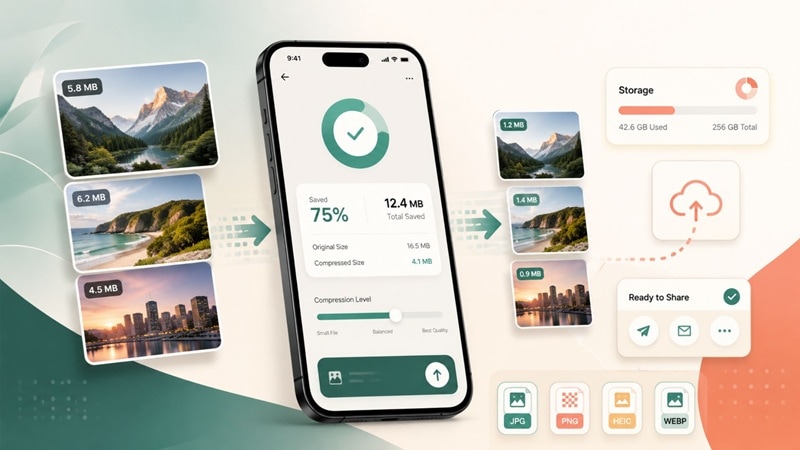

Un portail universitaire peut rejeter une photo d'identité de 4 Mo parce qu'elle doit faire moins de 200 Ko. Une pièce jointe par e-mail peut échouer pour la même raison, tandis que des centaines de photos haute résolution peuvent lentement remplir le stockage de l'iPhone. Chaque scénario a son propre problème, donc aucune application de compression d'images ne les résoudra tous. Dans une application utile pour réduire la taille des images, vous devriez trouver un équilibre entre le contrôle de la taille du fichier et la qualité de l'image, le traitement par lots, les formats d'image pris en charge, la confidentialité et le coût. Si la limite est stricte, une application pour réduire la taille des images en Ko nécessite également un contrôle précis de la sortie.
Ce guide compare les applications de compression pour iPhone en fonction de ces besoins pratiques, afin que vous puissiez choisir le bon outil pour les téléversements, le stockage ou les photos du quotidien.
Partie 1 : Que rechercher dans une application de compression d'images ?
Avant de choisir une application, comparez les contrôles qui affectent directement la taille du fichier, la qualité, la confidentialité et la facilité d'utilisation.
1. Contrôle de la taille du fichier
Recherchez un curseur de compression, une estimation de la taille de sortie, une option de taille cible en Ko/Mo et des contrôles de résolution. Une fonction de taille cible est particulièrement utile dans une application pour réduire la taille des images en Ko lorsqu'un téléversement doit rester en dessous d'une limite fixe. Les fiches actuelles d'Image Compressor & Resizer, par exemple, annoncent des cibles prédéfinies de 20 Ko à 1 Mo.
2. Contrôle de la qualité
L'utilisation de la compression, en particulier avec des formats avec perte comme le JPEG, peut rendre les détails moins visibles. Optez pour des applications qui offrent un aperçu avant/après, une qualité ajustable et un affichage de la taille finale du fichier. Cela vous aide à trouver un équilibre entre la taille finale et l'apparence de l'image.
3. Compression par lots
Le traitement par lots est précieux lorsque l'objectif est de libérer du stockage sur l'iPhone. Vérifiez si l'application peut traiter plusieurs photos ou des albums complets au lieu d'un seul fichier à la fois.
4. Prise en charge des formats
Confirmez la prise en charge des formats que vous utilisez, tels que JPEG/JPG, PNG, HEIC/HEIF et WebP. Apple indique que le HEIF peut utiliser moins de stockage que le JPEG tout en maintenant une qualité visuelle comparable.
5. Confidentialité
Consultez la section Confidentialité de l'app sur l'App Store ainsi que la politique du développeur. Recherchez les mentions de traitement sur l'appareil, de téléversement d'images et de collecte de données déclarée. Apple exige ces déclarations, mais précise également qu'elles sont fournies par le développeur et non vérifiées de manière indépendante.
6. Prix et limites
Examinez le niveau gratuit, les publicités, les abonnements, les achats intégrés, les limites de traitement par lots et les fonctionnalités réservées à la version premium. Ne considérez pas « téléchargement gratuit » comme une utilisation sans restriction.

Partie 2 : Meilleures applications de compression d'images pour iPhone
Voici les meilleures applications de compression d'images pour iPhone avec différents points forts.
2.1 Dr.Fone APP — Idéale pour la compression au sein d'une application utilitaire photo plus complète
Dr.Fone est un bon choix si vous souhaitez compresser des photos sans installer un outil qui ne fait qu'une seule chose. Son utilitaire iPhone se concentre sur la gestion du stockage et inclut également des fonctionnalités photo plus larges. Le guide officiel Photo Cleaner confirme la prise en charge de la compression de grandes photos sur iPhone, tandis que la page iOS de Dr.Fone liste également des outils tels que l'Amélioration de photo IA et la Restauration d'anciennes photos.
Pour la compression, le processus est simple. Vous pouvez sélectionner des photos, les prévisualiser avant le traitement, les compresser et éventuellement supprimer les originaux plus volumineux pour récupérer de l'espace de stockage. Le guide indique que les photos compressées sont enregistrées automatiquement.
Dr.Fone App - Compresseur de photos et vidéos pour iPhone
Compressez photos et vidéos pour libérer du stockage sur iPhone
- Compressez les grandes photos pour réduire la taille des fichiers
- Compressez les grandes vidéos au lieu de les supprimer
- Libérez plus d'espace de stockage pour de nouvelles photos, vidéos et applications
- Gérez plus efficacement les photos et vidéos qui consomment de l'espace



Comment compresser des photos sur iPhone
Comment compresser des photos sur iPhone avec Dr.Fone App
Dr.Fone App offre un moyen simple de réduire la taille des grandes photos sur votre iPhone. Voici comment utiliser sa fonction Compresseur du début à la fin.
-
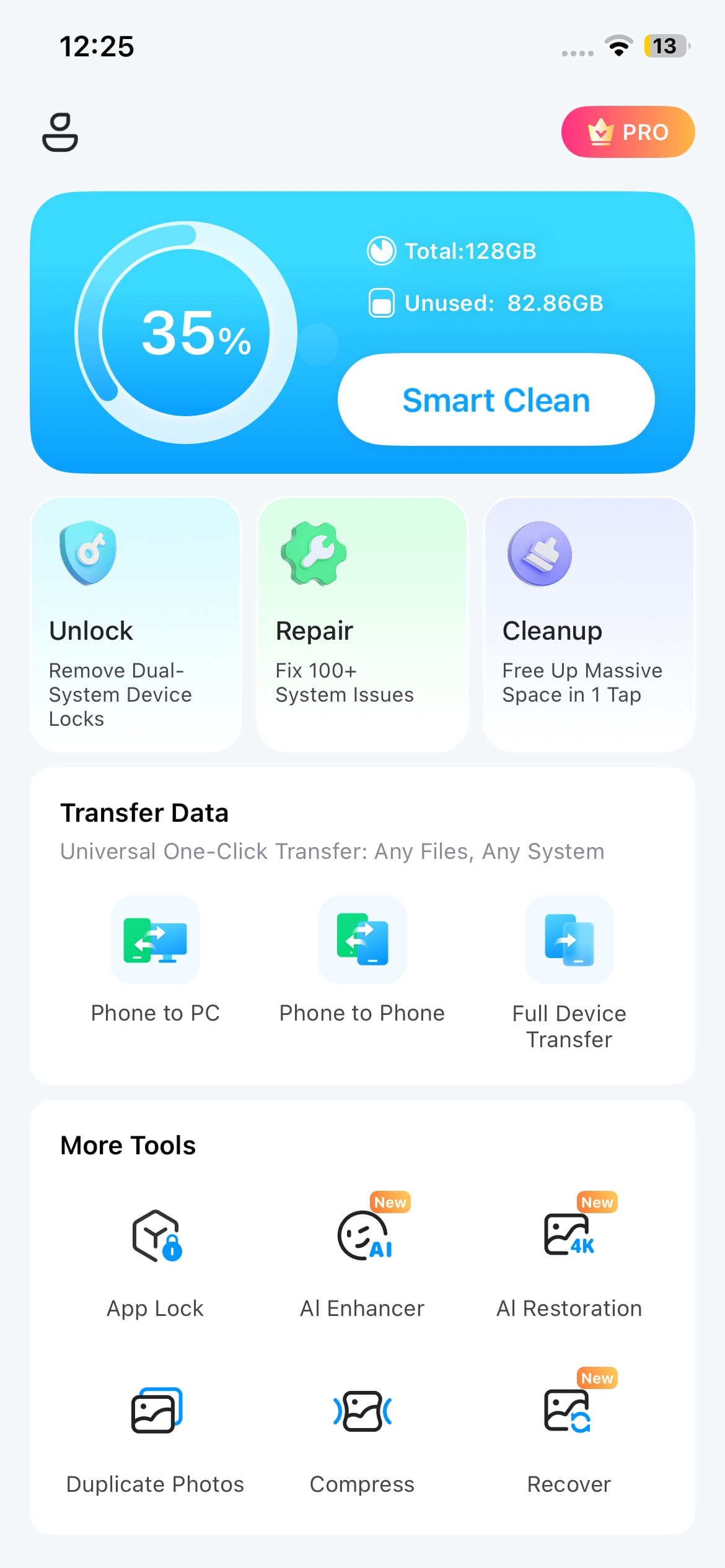
Étape 1 Trouver la fonction Compresseur
Ouvrez Dr.Fone App, accédez à « More Tools » et choisissez « Compressor ». Cela ouvre la section où vous pouvez réduire la taille des photos ou des vidéos.
-
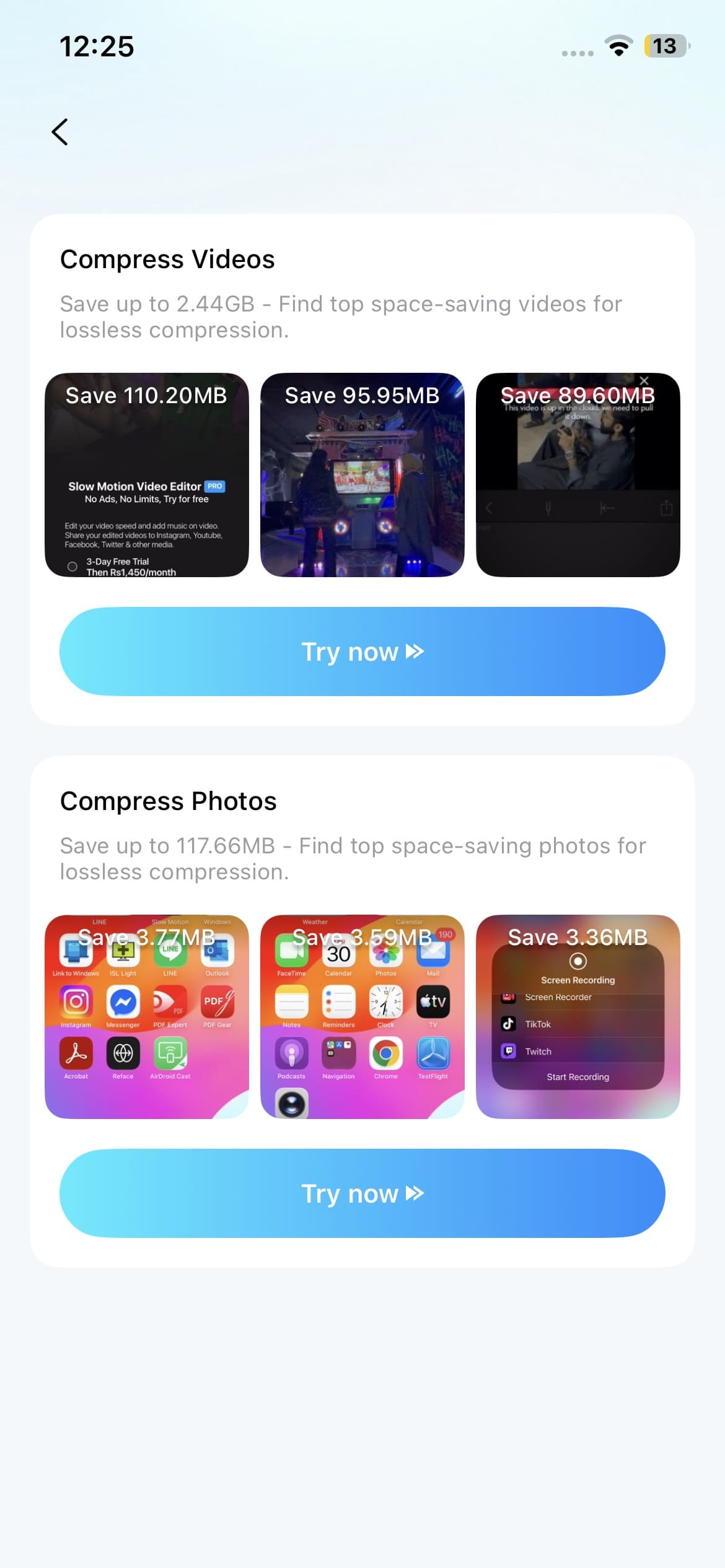
Étape 2 Ajouter les photos que vous souhaitez réduire
Appuyez sur « Try Now » dans la section « Compress Photos », puis sélectionnez la photo que vous souhaitez traiter. L'application la préparera pour la compression et affichera le changement de taille prévu.
-
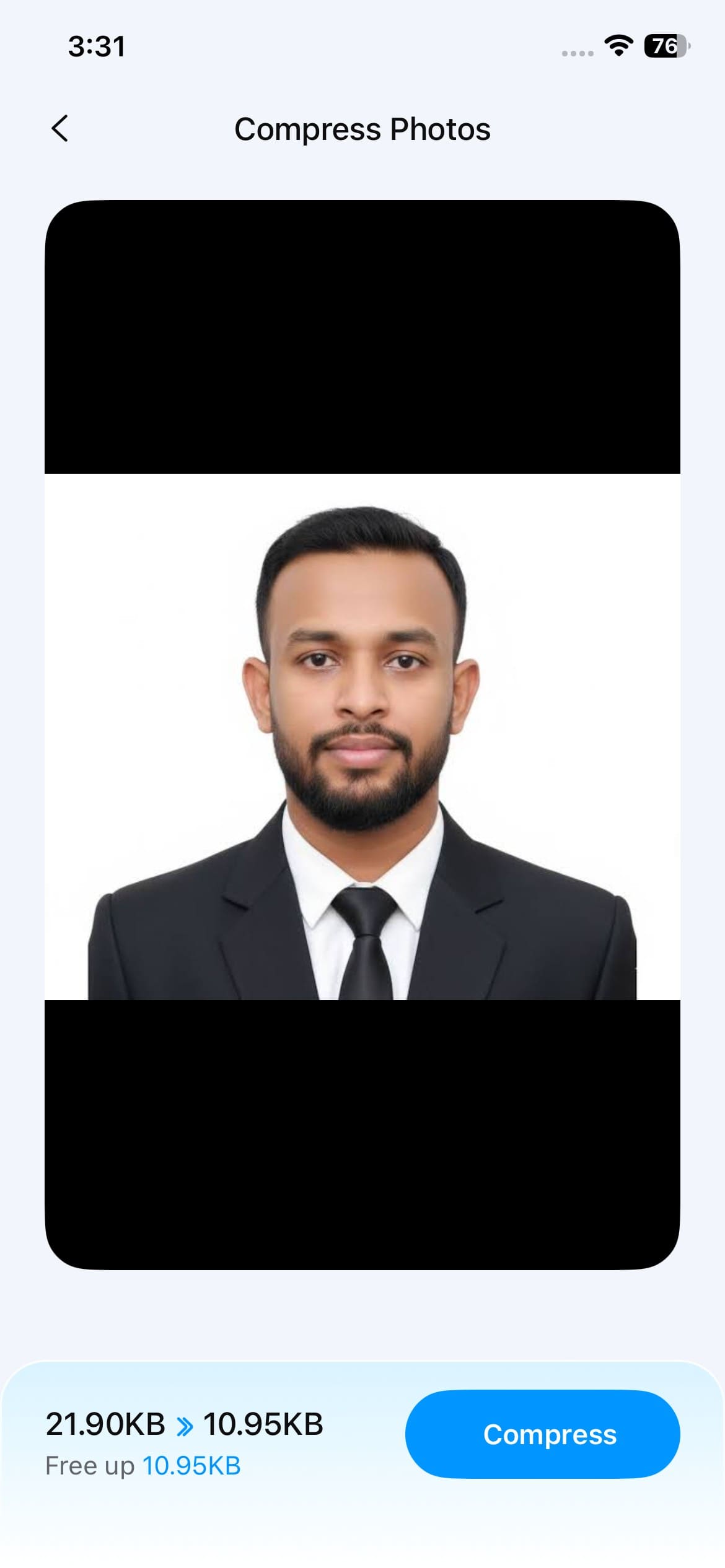
Étape 3 Compresser et exporter la photo réduite
Vérifiez la taille de sortie estimée et appuyez sur « Compress » pour commencer. Lorsque le processus est terminé, prévisualisez la nouvelle version et confirmez que la taille et la qualité répondent à vos besoins. Appuyez sur « Save » pour conserver la photo compressée sur votre iPhone.
Idéal pour : Les utilisateurs d'iPhone qui souhaitent une application pour réduire la taille des images intégrée à un utilitaire photo et de stockage plus complet plutôt qu'une application de compression de photos à usage unique.
À noter : Le guide officiel ne documente pas le ciblage exact en Ko ni la compression sans perte. Ne présumez pas de ces fonctionnalités à moins qu'elles n'apparaissent dans la version actuelle de l'application.
2.2 Photo Compress - Shrink Pics — Idéale pour le nettoyage de stockage par lots
Photo Compress - Shrink Pics se concentre sur la réduction du stockage de la photothèque. La fiche actuelle de l'App Store prend en charge les photos individuelles, les photos multiples et les albums complets. Vous pouvez choisir le taux de compression JPEG, redimensionner les dimensions de l'image, prévisualiser le résultat et comparer le stockage avant et après le traitement. La conversion JPEG prend en charge le HEIC/HEIF ainsi que d'autres types de fichiers.
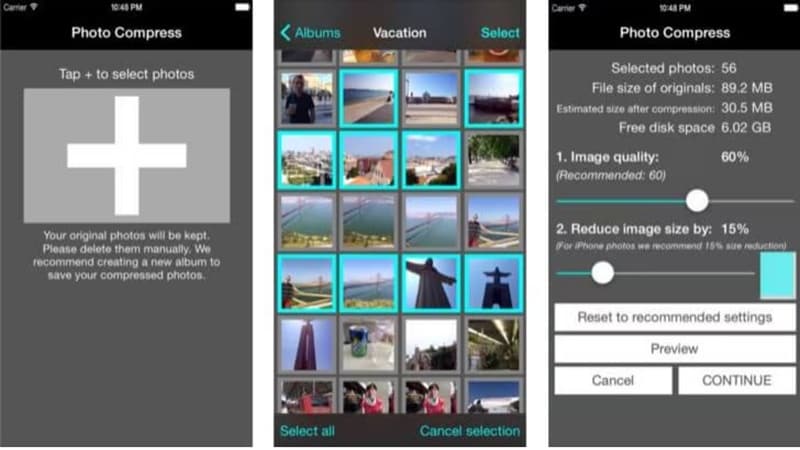
Idéal pour : Idéal pour compresser les images iPhone lorsque vous manquez d'espace de stockage.
À garder à l'esprit : Le développeur met en avant un changement de qualité visuelle minimal, mais le résultat final dépend toujours du niveau de compression que vous choisissez.
2.3 Resize Photos — Idéale pour réduire les dimensions des images
Resize Photos adopte une approche différente. Ce n'est pas seulement un véritable outil de compression de données de fichiers, mais aussi un outil de redimensionnement. Il propose des tailles prédéfinies et un redimensionnement par lots, ce qui facilite le téléversement, l'envoi par e-mail ou l'enregistrement de grandes photos.
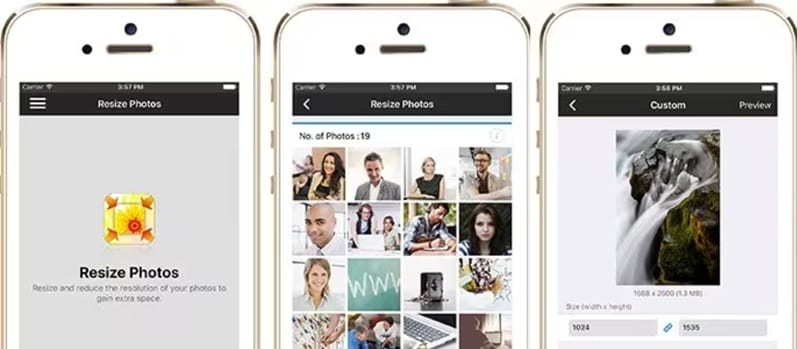
Idéal pour : Les utilisateurs qui ont principalement besoin de dimensions en pixels plus petites plutôt que de contrôles de compression détaillés.
À garder à l'esprit : Son ancien lien App Store provenant de la source n'a pas pu être vérifié de manière indépendante comme une fiche actuelle aux États-Unis, la disponibilité doit donc être vérifiée avant publication.
2.4 PhotoShrinker — Idéale pour une réduction simple du stockage
PhotoShrinker est conçu pour réduire d'énormes bibliothèques de photos. Selon sa page actuelle sur l'App Store, il indique être capable de réduire les photos pour qu'elles n'utilisent qu'un dixième de leur stockage d'origine. Cependant, il s'agit uniquement d'une affirmation du développeur et cela ne doit pas être considéré comme une garantie pour chaque photo. L'application fournit également des aperçus de photos avant le traitement.
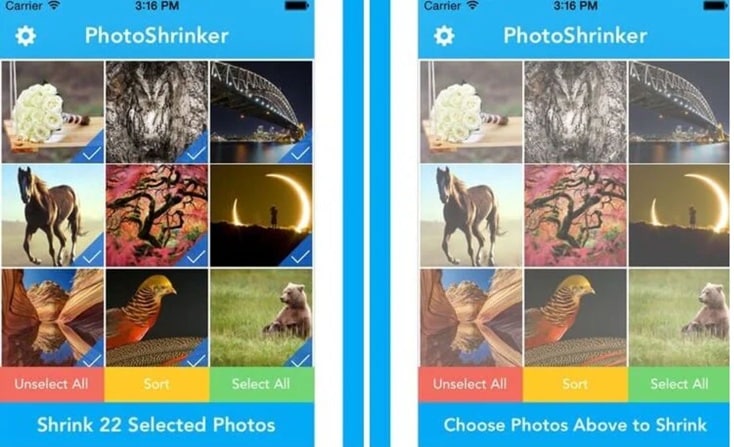
La fiche actuelle aux États-Unis indique que PhotoShrinker est une application payante. Sa dernière version substantielle répertoriée sur l'App Store date de 2017, et le développeur n'a pas fourni de détails sur la confidentialité de l'app à Apple.
Idéal pour : La réduction basique de la photothèque sans beaucoup de contrôles avancés.
2.5 Resize Image — Idéale pour des changements rapides de dimensions et le partage
Resize Image est mieux décrit comme un redimensionneur d'images qu'une application de compression de photos dédiée. Sa fiche actuelle sur l'App Store se concentre sur la modification des dimensions de l'image via une interface simple, puis sur l'exportation ou le partage du résultat. L'application a également proposé des contrôles par pixel, pourcentage, rapport d'aspect et tailles prédéfinies dans son historique de fonctionnalités.
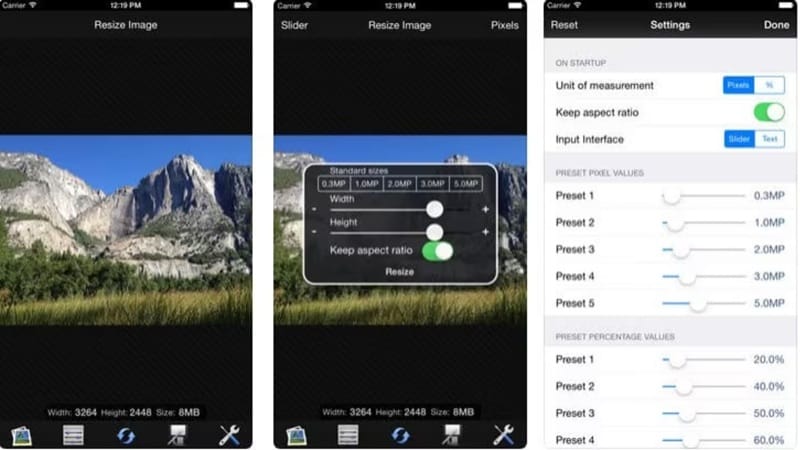
Elle est actuellement téléchargeable gratuitement avec des achats intégrés, y compris une option pour supprimer les publicités.
Idéal pour : Réduire rapidement les dimensions d'une image pour les sites web, les messages ou le partage sur les réseaux sociaux.
2.5 Pico – Compress Photos — Idéale pour l'aperçu et les détails des fichiers
Le comparatif Wondershare 2026 fourni décrit Pico comme un compresseur de photos et de vidéos avec des outils d'aperçu, des paramètres d'optimisation, un partage direct et des informations sur les Métadonnées des fichiers. Il vise à trouver un équilibre entre des fichiers multimédias plus petits et une qualité visuelle acceptable.
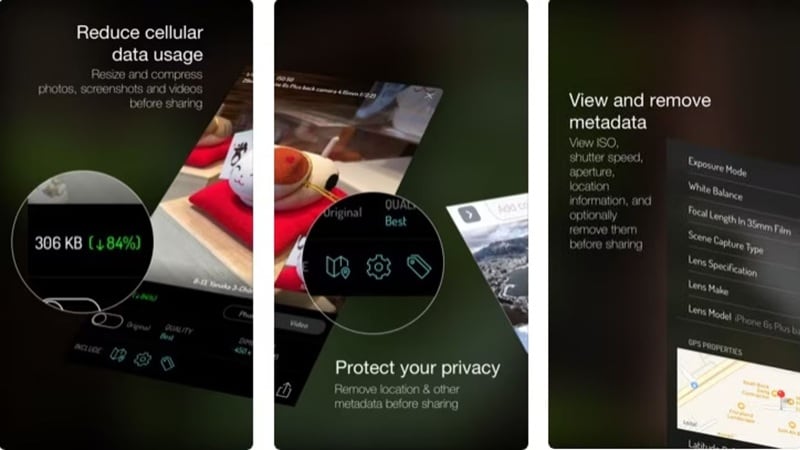
Idéal pour : Les utilisateurs qui souhaitent inspecter les détails de compression et les Métadonnées avant de partager des médias.
⟦T
Partie 3 : Comparaison rapide des applications de compression d'images
Le meilleur choix dépend de si vous avez besoin d'une véritable compression, de dimensions réduites, d'un nettoyage de stockage par lots ou de plus de contrôle sur le fichier final.
| Application | Idéal pour | Contrôle de la compression | Taille cible Ko/Mo | Traitement par lots | Outils de format | Principal élément différenciateur |
|---|---|---|---|---|---|---|
| Dr.Fone APP* | Utilitaires plus larges pour photos et stockage iPhone | Contrôles de compression exacts non spécifiés pour l'application Dr.Fone actuelle | Non spécifié | Non spécifié pour l'application Dr.Fone | Outils IA/photo plus larges | Boîte à outils multifonction pour téléphone |
| Photo Compress - Shrink Pics | Nettoyage de stockage par lots | Qualité JPEG ajustable + redimensionnement optionnel | Non spécifié | Oui ; photos et albums | HEIC/HEIF → JPEG | Vue avant/après du stockage |
| Resize Photos· | Redimensionnement et compression par dimensions | Contrôles de pixels, taille physique, DPI et format | Non spécifié | Oui | JPEG, PNG, HEIC | Contrôle avancé des dimensions et de la résolution |
| PhotoShrinker | Réduction simple du stockage | Optimisation automatique des photos | Non spécifié | Le traitement de plusieurs photos est pris en charge ; la limite exacte du traitement par lots n'est pas clairement indiquée dans la fiche actuelle | Non spécifié | Réduction automatique axée sur le stockage |
| Pico – Compress Photos | Aperçu et détails du fichier | Paramètres d'optimisation et de dimensions | Non spécifié | Non spécifié | Non vérifiable actuellement | Aperçu de la compression + outils de Métadonnées |
En résumé : Choisissez Photo Compress pour le nettoyage de stockage par lots, Resize Photos pour le contrôle des dimensions et PhotoShrinker pour une réduction plus simple. Dr.Fone convient aux utilisateurs souhaitant des outils photo plus larges, tandis que Pico se concentre davantage sur l'aperçu et les détails des fichiers.
Partie 4 : Quelle application de compression d'images choisir ?
Associez l'application à la tâche :
- Dr.Fone APP : Idéal si vous souhaitez la compression au sein d'une boîte à outils plus large pour photos et stockage iPhone.
- Photo Compress - Shrink Pics : Idéal pour la compression par lots et la libération d'espace de stockage de la photothèque.
- Resize Photos· : Idéal lorsque vous avez besoin de contrôler les dimensions, le DPI et le format de sortie.
- PhotoShrinker : Idéal pour une réduction simple axée sur le stockage avec une configuration minimale.
- Pico – Compress Photos : Idéal pour l'aperçu et la vérification des détails de fichier, mais confirmez d'abord la disponibilité actuelle.
Pour des limites strictes en Ko : choisissez une application pour réduire la taille d'image en Ko uniquement si elle indique clairement un contrôle de la taille cible.
4.1 Note brève : Application vs. méthodes intégrées de l'iPhone
Un compresseur dédié est plus utile lorsque vous avez besoin de contrôles répétés, de traitements par lots, de tailles de fichier cibles ou d'outils de format.
Pour un usage occasionnel, l'application Aperçu actuelle d'Apple peut exporter des images dans des formats incluant HEIC, JPEG, PDF, PNG et TIFF et fournit un curseur pour ajuster la taille du fichier.
Pour le flux de travail natif complet, conservez ces étapes dans un guide séparé Compresser une image sur iPhone plutôt que de mélanger deux besoins de recherche différents ici.
FAQ
-
1. Puis-je restaurer une photo compressée à sa qualité d'origine ?
Pas après une compression avec perte si le fichier original a disparu. La compression avec perte supprime définitivement certaines données de l'image. Conservez l'original jusqu'à ce que vous soyez satisfait de la copie compressée. -
2. La compression réduit-elle toujours la résolution de l'image ?
Non. La compression réduit la taille des fichiers sans modifier le nombre réel de pixels. Certaines applications offrent l'option de redimensionnement qui modifie la largeur et la hauteur séparément. -
3. Le format HEIC est-il plus léger que le JPEG sur iPhone ?
Dans des conditions normales, absolument. Selon Apple, le format HEIF/HEIC compresse mieux que le JPEG et occupe moins d'espace de stockage tout en offrant une expérience visuelle similaire. -
4. La compression d'une photo supprime-t-elle les Métadonnées de localisation ?
Pas nécessairement. La gestion des Métadonnées dépend de l'application et du processus d'exportation. Sur iPhone, vous pouvez supprimer les informations de localisation séparément avant de partager une photo. -
5. Puis-je compresser la même photo plusieurs fois ?
Oui, mais une compression avec perte répétée peut supprimer davantage d'informations de l'image et réduire la qualité. Il est préférable de compresser à partir du fichier original lorsque c'est possible.
Conclusion
La bonne application de compression d'images doit correspondre à la tâche, pas seulement réduire la taille d'un fichier. Photo Compress - Shrink Pics convient au nettoyage de stockage par lots, Resize Photos est plus adapté au contrôle des dimensions et PhotoShrinker simplifie le processus. Pour des limites strictes de téléchargement, choisissez une application pour réduire la taille d'image en Ko qui indique clairement la prise en charge d'une taille cible.
Dr.Fone se distingue pour les utilisateurs qui préfèrent la compression au sein d'une boîte à outils plus large pour photos et stockage iPhone, avec des utilitaires photo supplémentaires au-delà d'une simple application de compression photo. Avant d'installer une application pour réduire la taille d'image, vérifiez ses fonctionnalités actuelles, ses détails de confidentialité, ses tarifs et la qualité finale de l'image.


Selena Lee
Éditeur
Généralement noté4.5(105participé)