



Clipdrop Image Upscaler propose quatre niveaux d'agrandissement : 2x, 4x, 8x et 16x. Cependant, les utilisateurs gratuits sont limités à l'agrandissement 2x avec 20 utilisations par période de 24 heures. Comprendre cette différence entre les options disponibles et les limites des forfaits vous aide à choisir le bon réglage avant de traiter une image.
Cet avis explique comment chaque facteur d'agrandissement affecte la taille de l'image, compare Clipdrop Free et Pro, et met en évidence ses principaux atouts et limites. Il compare également Clipdrop avec Dr.Fone App, qui prend en charge l'agrandissement d'image jusqu'à 8x sur mobile, pour aider les utilisateurs de téléphone à décider quelle option correspond le mieux à leurs besoins.
- Partie 1. Clipdrop Image Upscaler en un coup d'œil
- Partie 2. Comment utiliser Clipdrop Image Upscaler
- Partie 3. Comment fonctionnent les options d'agrandissement 2x, 4x, 8x et 16x de Clipdrop ?
- Partie 4. Clipdrop Image Upscaler : avantages et limites
- Partie 5. Clipdrop Image Upscaler Free vs Pro
- Partie 6. Clipdrop vs Dr.Fone App : quel outil d'agrandissement d'image vous convient le mieux ?
- Partie 7. Comment agrandir une image avec Dr.Fone App
- Partie 8. Faut-il utiliser Clipdrop Image Upscaler ou Dr.Fone App ?
Partie 1. Clipdrop Image Upscaler en un coup d'œil
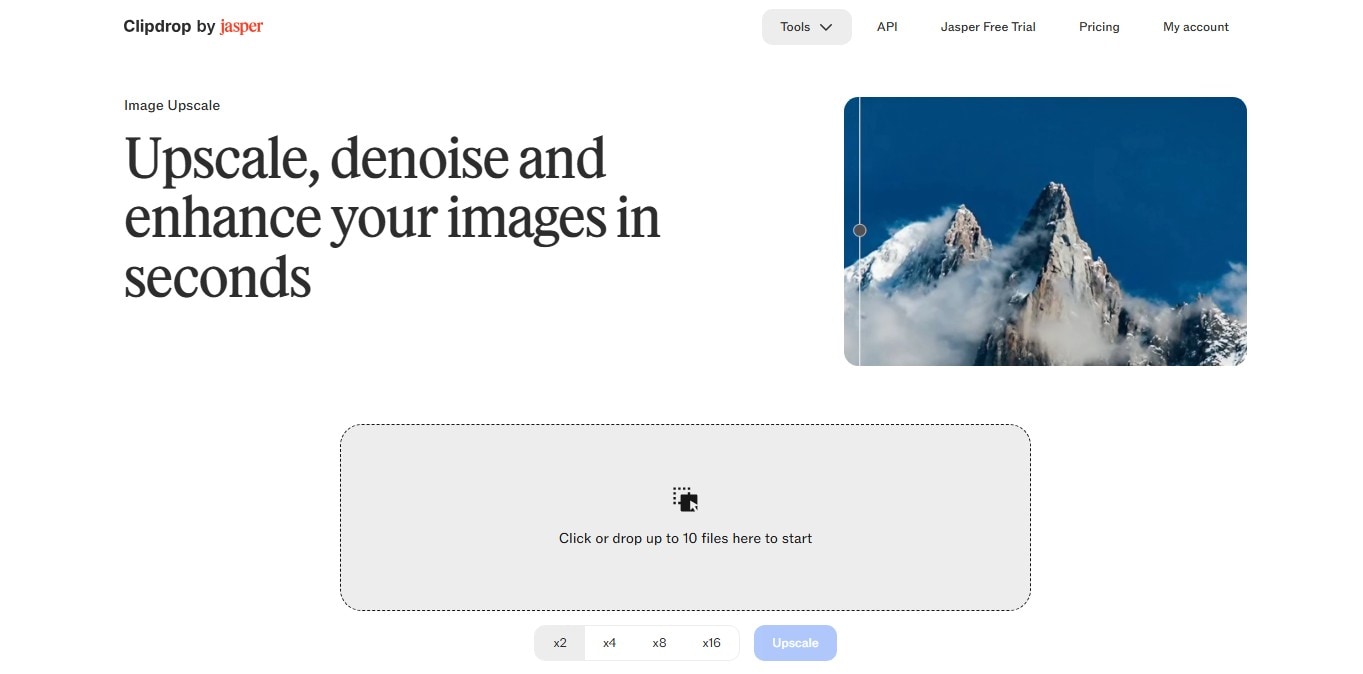
Clipdrop Image Upscaler est un outil basé sur navigateur qui agrandit les images tout en améliorant leur netteté globale et leurs détails visuels. Au lieu de simplement étirer les pixels existants, il utilise un traitement par IA pour augmenter la résolution et réduire les problèmes de qualité courants lors de l'agrandissement. Pour un aperçu rapide de Clipdrop Image Upscaler, consultez les détails clés dans le tableau ci-dessous :
| Facteur | Détails actuels de Clipdrop |
|---|---|
| Plateforme | Outil basé sur navigateur disponible via Clipdrop, avec un accès API proposé via Jasper. |
| Facteurs d'agrandissement | Affiche les options d'agrandissement 2x, 4x, 8x et 16x. |
| Téléchargement par lot | Permet d'ajouter jusqu'à 10 images à la fois. |
| Principales fonctions d'amélioration | Combine l'agrandissement d'image, la réduction du bruit et la réduction des artefacts de compression. |
| Accès gratuit | Prend en charge l'agrandissement 2x avec jusqu'à 20 utilisations par période glissante de 24 heures. |
| Accès Pro | Débloque des facteurs d'agrandissement supérieurs jusqu'à 16x, le traitement haute résolution et la priorité dans la file d'attente. |
| Propriété | Exploité par Jasper suite à son acquisition de Clipdrop auprès de Stability AI. |
Partie 2. Comment utiliser Clipdrop Image Upscaler
Une fois que vous comprenez les principales fonctionnalités de Clipdrop Image Upscaler, l'étape suivante consiste à apprendre comment l'outil fonctionne en pratique. Suivez les étapes ci-dessous pour agrandir une image et examiner le résultat :
-
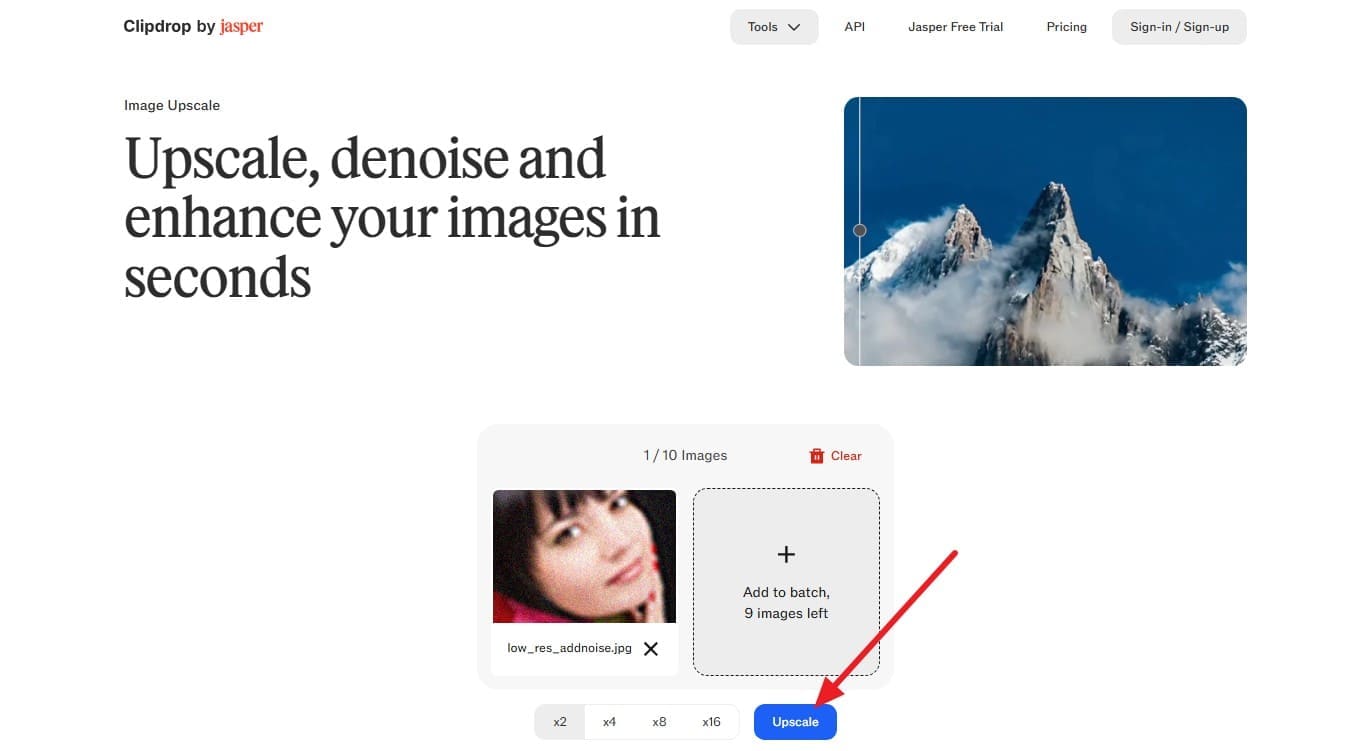
Étape 1 Ouvrez l'outil et choisissez une option d'agrandissement
Ouvrez l'outil dans n'importe quel navigateur et déposez l'image pour choisir les options d'agrandissement. Sélectionnez « x2 » ou « x16 » et cliquez sur le bouton « Upscale » pour continuer.
-
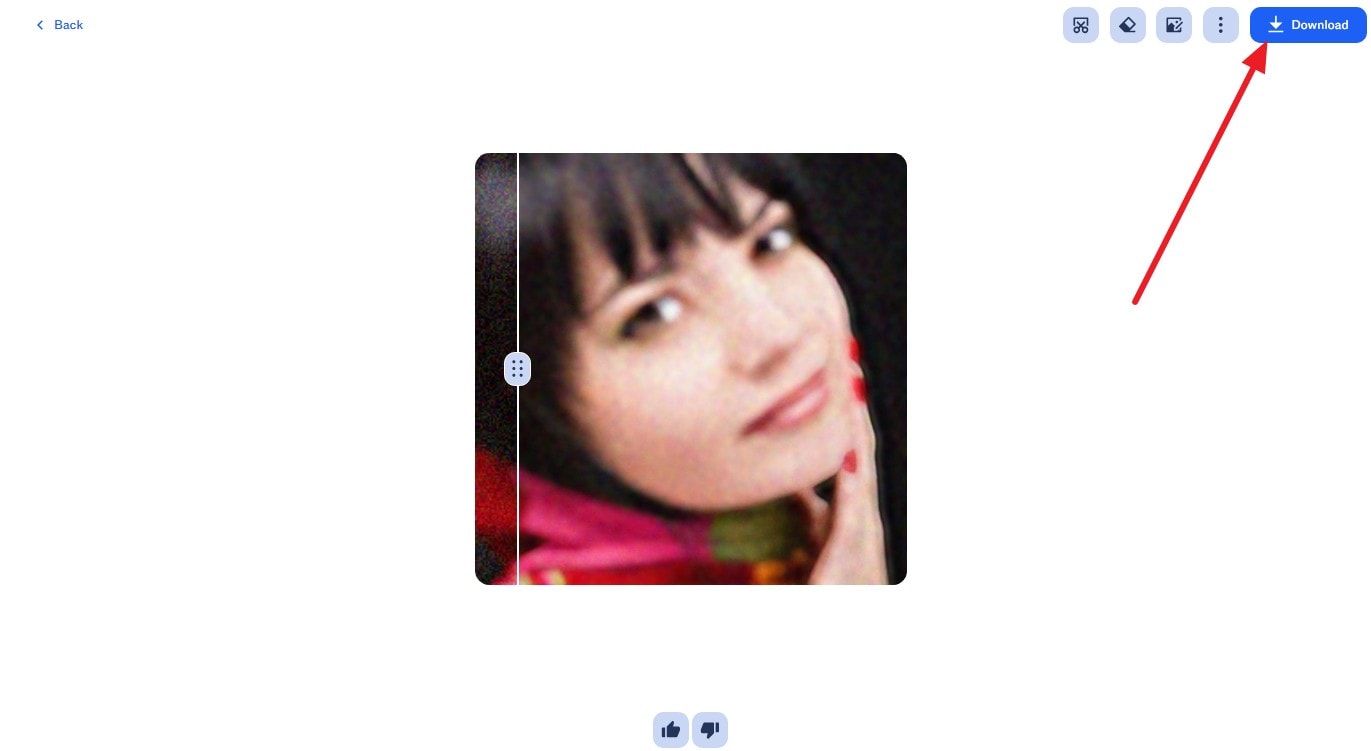
Étape 2 Comparez et téléchargez le résultat
Comparez les résultats après le traitement, puis appuyez sur « Download » pour exporter.
Partie 3. Comment fonctionnent les options d'agrandissement 2x, 4x, 8x et 16x de Clipdrop ?
Chaque facteur d'agrandissement Clipdrop augmente les deux dimensions de l'image, de sorte que le nombre total de pixels croît beaucoup plus vite que le multiplicateur indiqué. Par exemple, 2x crée 4 fois plus de pixels, tandis que 4x en crée 16 fois plus. Les niveaux d'agrandissement supérieurs peuvent prendre en charge des sorties plus grandes, mais la bonne option dépend toujours de l'image source, de la taille requise et de la qualité acceptable.
| Option d'agrandissement | Augmentation des dimensions | Utilisation adaptée | Principal risque de qualité |
|---|---|---|---|
| 2x | 1000 × 1000 → 2000 × 2000 | Images web et agrandissement modéré | Des détails artificiels mineurs peuvent apparaître |
| 4x | 1000 × 1000 → 4000 × 4000 | Écrans plus grands et préparation pour l'impression | Les textures peuvent commencer à paraître artificielles |
| 8x | 1000 × 1000 → 8000 × 8000 | Images source petites ou en basse résolution | Les visages et le texte peuvent perdre en précision |
| 16x | 1000 × 1000 → 16000 × 16000 | Agrandissement extrême lorsqu'une sortie très grande est nécessaire | Les détails générés peuvent différer sensiblement de l'original |
Partie 4. Clipdrop Image Upscaler : avantages et limites
Cette section met en évidence les avantages et les limites de Clipdrop Upscaler, vous aidant à comprendre où il excelle et où il peut présenter des lacunes en 2026.
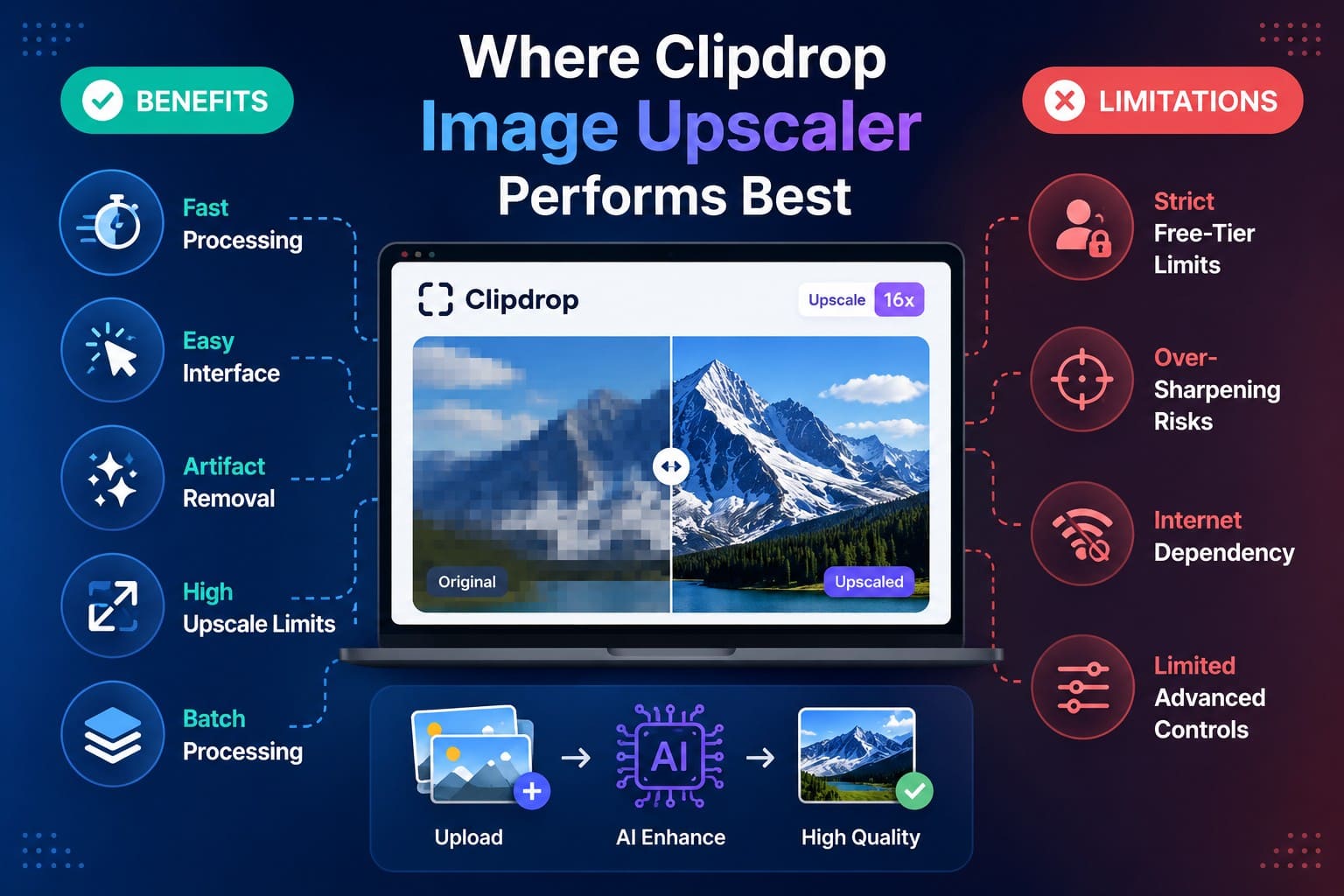
Les avantages de Clipdrop
- Traitement rapide : Utilise une IA automatisée pour améliorer et agrandir les images en un temps de traitement court.
- Interface simple : Propose un flux de travail par glisser-déposer dans le navigateur, simple et sans installation de logiciel.
- Réduction des artefacts : Aide à réduire les artefacts de compression et le bruit tout en améliorant la résolution globale de l'image.
- Limites d'agrandissement élevées : Les utilisateurs gratuits bénéficient de l'agrandissement 2x, tandis que les utilisateurs Pro peuvent accéder à des facteurs supérieurs jusqu'à 16x.
- Prise en charge du téléchargement par lot : Permet aux utilisateurs d'ajouter jusqu'à 10 fichiers image à la fois pour un traitement plus pratique.
Les limites de Clipdrop
- Limites strictes du forfait gratuit : Les comptes gratuits sont limités à l'agrandissement 2x avec une utilisation quotidienne restreinte.
- Modifications des détails par l'IA : Les niveaux d'agrandissement supérieurs peuvent générer des textures ou des détails différents de l'image originale.
- Dépendance à Internet : Nécessite une connexion Internet active car l'outil fonctionne via un navigateur web.
- Contrôles manuels limités : Offre moins d'options de réglage avancées pour les utilisateurs souhaitant un contrôle détaillé du processus d'amélioration.
Partie 5. Clipdrop Image Upscaler Free vs Pro
Après avoir examiné les principaux avantages et limites, l'étape suivante consiste à comparer les versions gratuite et payante de Clipdrop Image Upscaler. Le tableau ci-dessous met en évidence leurs principales différences pour vous aider à décider si la mise à niveau vers Pro en vaut la peine.
| Fonctionnalité | Gratuit | Pro |
|---|---|---|
| Agrandissement disponible | Jusqu'à 2x | Jusqu'à 16x |
| Utilisation quotidienne | Jusqu'à 20 utilisations par période glissante de 24 heures | Quota d'utilisation plus élevé |
| Traitement haute résolution | Limité | Inclus |
| Priorité dans la file d'attente | File d'attente de traitement standard | Traitement prioritaire |
| Utilisateur adapté | Agrandissement d'image occasionnel et amélioration de base | Utilisateurs fréquents ayant besoin de sorties plus grandes et en haute résolution |
| Tarif | $0 | 15 $/mois |

Partie 6. Clipdrop vs Dr.Fone App : quel outil d'agrandissement d'image vous convient le mieux ?
La limite gratuite de 2x de l'outil d'agrandissement Clipdrop peut amener les utilisateurs à chercher une option plus flexible. C'est là qu'intervient Dr.Fone App pour Android et iPhone. Clipdrop fonctionne via un navigateur, tandis que Dr.Fone offre un flux de travail mobile natif. Le tableau ci-dessous compare les deux outils selon leurs principales fonctionnalités d'agrandissement d'image :
| Facteur | Clipdrop Image Upscaler | Dr.Fone App |
|---|---|---|
| Plateforme | Fonctionne dans un navigateur sur ordinateur et mobile. | Applications natives pour iOS et Android. |
| Flux de travail | Téléchargez une image, choisissez un facteur d'agrandissement, traitez, puis téléchargez. | Ouvrez l'outil d'amélioration IA, choisissez un mode, traitez l'image, puis enregistrez. |
| Accès à l'agrandissement | 2x gratuit, avec des facteurs supérieurs jusqu'à 16x en version Pro. | Prend en charge jusqu'à 8x via le mode Ultra HD. |
| Amélioration photo | Combine l'agrandissement avec l'amélioration automatique de l'image. | Propose des modes d'amélioration IA dédiés pour améliorer la clarté et les détails. |
| Réduction du bruit | Applique un nettoyage automatique pendant l'agrandissement. | Utilise l'amélioration IA pour réduire le bruit et améliorer la qualité de l'image. |
| Praticité mobile | Accessible sur mobile via un navigateur web. | Conçu pour une utilisation directe via l'application mobile. |
| Téléversement en ligne requis | Les images sont téléversées via le flux de travail web de Clipdrop. | Évite le flux de travail de téléversement par navigateur, bien que le traitement entièrement local ne soit pas confirmé. |
| Utilisation idéale | Les utilisateurs qui ont besoin d'un agrandissement via navigateur jusqu'à 16x. | Les utilisateurs mobiles qui souhaitent une amélioration jusqu'à 8x avec des outils IA supplémentaires. |
Partie 7. Comment agrandir une image avec l'application Dr.Fone
Clipdrop Upscaler se limite à 2x pour les utilisateurs gratuits, donc atteindre 4x ou plus nécessite un abonnement Pro. Comme de nombreuses photos sont déjà stockées sur un téléphone, le traitement via navigateur ajoute également une étape de téléversement. Dr.Fone App offre un agrandissement jusqu'à 8x grâce à son flux de travail mobile et inclut les modes Auto, Portrait et Ultra HD, avec jusqu'à 4 utilisations gratuites.
Les images améliorées peuvent être exportées sans filigrane, tandis que le traitement local permet une gestion plus sécurisée des photos. Dr.Fone App effectue également les analyses d'amélioration en moins de 2 minutes, permet aux utilisateurs de comparer les résultats avant de les enregistrer et produit une sortie HD. Au-delà de l'agrandissement, il inclut la Restauration IA et la Colorisation IA pour réparer les photos endommagées et ajouter de la couleur aux images en noir et blanc.
Dr.Fone App - Restaurateur et Améliorateur de Photos IA (iOS et Android)
Restaurez, colorisez, améliorez et agrandissez vos photos avec l'IA
- Restaurez les anciennes photos en corrigeant les plis, les déchirures et les rayures
- Colorisez les photos en noir et blanc avec l'IA
- Améliorez automatiquement les photos et optimisez les détails des portraits en qualité HD
- Agrandissez les images à 2x, 4x ou 8x pour des résultats plus nets



Autres fonctionnalités clés
- Réparation du système : Corrige plus de 150 problèmes courants du système iOS, y compris le Démarrage en boucle, l'Écran noir, les plantages et les échecs de mise à jour.
- Effaceur de données : Supprime définitivement les fichiers privés, les données personnelles et le contenu indésirable avant de vendre, recycler ou donner un appareil.
- Déverrouillage de l'écran : Supprime les verrouillages d'écran pris en charge, y compris les codes PIN, mots de passe, schémas, Face ID, Touch ID et autres méthodes de verrouillage.
- Transfert de téléphone : Transfère les contacts, photos, vidéos, messages et autres données prises en charge directement entre smartphones compatibles en un minimum d'étapes.
- Récupération de données : Récupère les photos et vidéos supprimées ou perdues à partir des appareils pris en charge pour une restauration plus facile des données mobiles.
Guide pour agrandir une image avec Dr.Fone App
Comme Dr.Fone App offre bien plus qu'un simple agrandissement d'image, le guide suivant montre comment utiliser son outil d'Amélioration IA comme alternative au Clipdrop Image Upscaler.
-
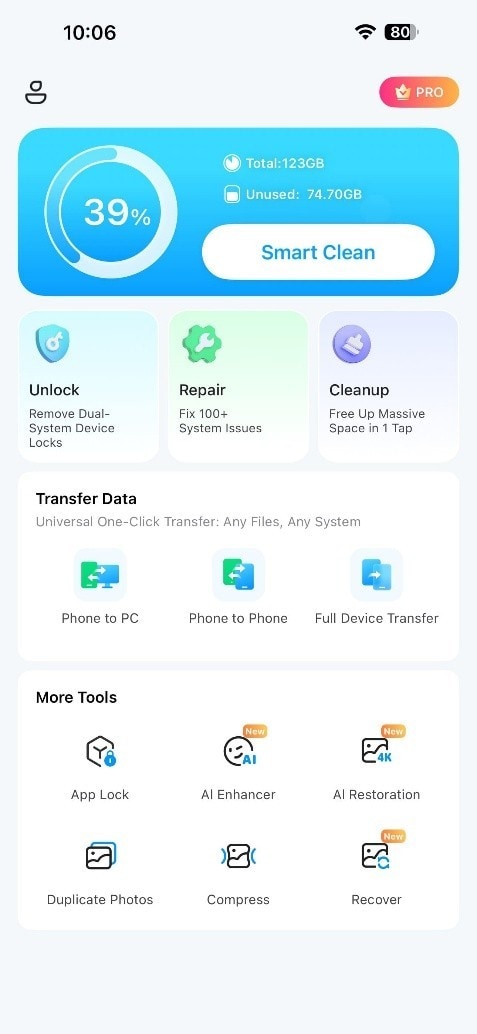
Étape 1 Accéder à l'outil d'Amélioration IA
Ouvrez la section « Plus d'outils » dans Dr.Fone App, puis appuyez sur « Amélioration IA » pour accéder aux modes d'amélioration disponibles.
-
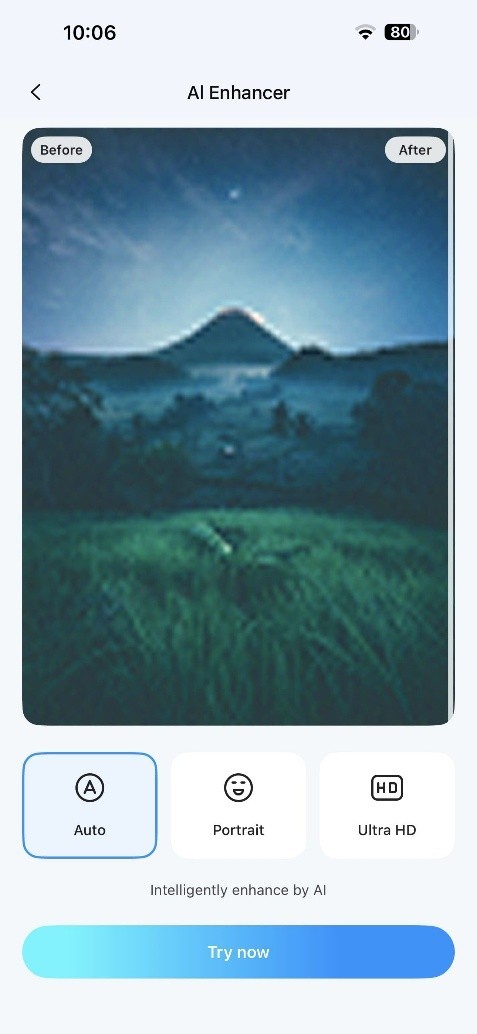
Étape 2 Sélectionner le mode et charger votre photo
Sélectionnez « Auto » ou « Portrait » selon la photo, puis appuyez sur « Essayer maintenant ». Ajoutez l'image et attendez que l'amélioration IA soit terminée.
-
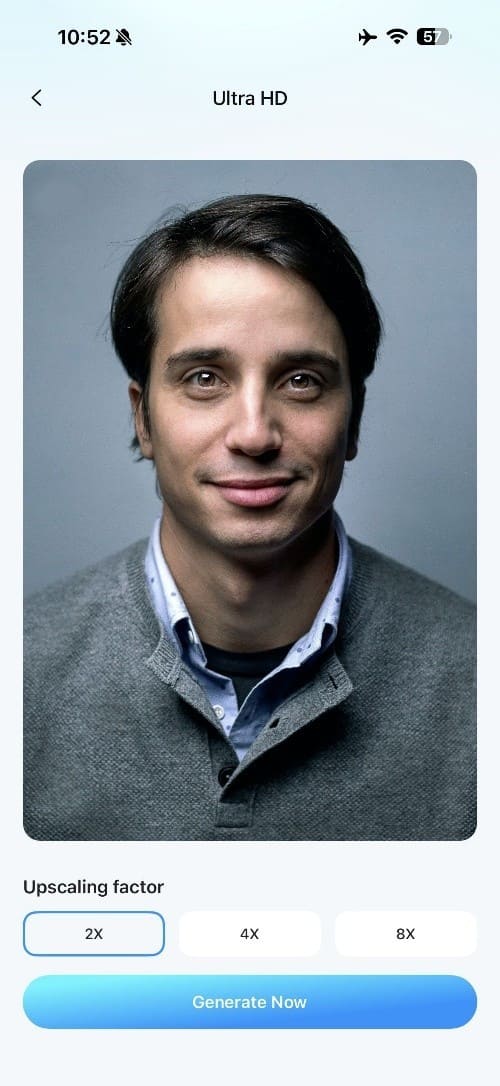
Étape 3 Améliorer et inspecter le résultat
Pour choisir le facteur d'agrandissement, sélectionnez « Ultra HD » et choisissez jusqu'à 8x. Après avoir téléversé l'image, appuyez sur « Générer maintenant », puis examinez le résultat et appuyez sur « Enregistrer ».
Verdict : Dr.Fone App fonctionne nativement sur iOS et Android, prend en charge l'agrandissement jusqu'à 8x et évite le flux de travail via navigateur de Clipdrop. Il combine également l'agrandissement, la netteté et la réduction du bruit en un seul processus mobile, tandis que Clipdrop Free est limité à un agrandissement de 2x. Au-delà de l'amélioration, Dr.Fone App inclut des outils IA supplémentaires tels que la Restauration et la Colorisation, ce qui en fait une option plus polyvalente pour l'édition photo mobile.
Partie 8. Faut-il utiliser Clipdrop Image Upscaler ou Dr.Fone App ?
Les deux outils répondent à des besoins différents en matière d'agrandissement d'image, et le meilleur choix dépend de facteurs tels que la plateforme, le niveau d'agrandissement, le flux de travail et les exigences de sortie. La section ci-dessous compare six situations courantes pour montrer quand l'outil Clipdrop image upscale ou Dr.Fone App peut être la meilleure option.
| Situation | Meilleur choix | Pourquoi |
|---|---|---|
| Agrandissement rapide 2x via navigateur | Clipdrop Free | Flux de travail web simple sans installation d'application requise. |
| Besoin d'un agrandissement 16x | Clipdrop Pro | Prend en charge des niveaux d'agrandissement supérieurs au-delà de la limite de 8x de Dr.Fone App. |
| Agrandissement d'image sur ordinateur | Clipdrop | Pratique pour les utilisateurs qui préfèrent traiter les images directement dans un navigateur. |
| Agrandissement de photos sur téléphone | Dr.Fone App | Le flux de travail natif iOS et Android rend l'amélioration mobile plus pratique. |
| Besoin d'un agrandissement de 2x à 8x | Dr.Fone App | Le mode Ultra HD prend en charge plusieurs niveaux d'agrandissement jusqu'à 8x. |
| Améliorer les photos floues ou de mauvaise qualité | Dr.Fone App | Les outils d'amélioration IA améliorent la clarté, la netteté et les détails visibles. |
| Restaurer les photos anciennes ou endommagées | Dr.Fone App | Des outils de restauration supplémentaires aident à réparer les images décolorées, endommagées ou de mauvaise qualité. |
| Besoin de plus d'outils photo IA | Dr.Fone App | Inclut l'amélioration, la restauration, la colorisation et d'autres fonctionnalités photo IA. |
Conclusion
Clipdrop Image Upscaler est un choix pratique pour un agrandissement rapide via navigateur, bien que les utilisateurs gratuits soient limités à un agrandissement de 2x. Dr.Fone App convient mieux aux utilisateurs mobiles qui souhaitent un agrandissement jusqu'à 8x ainsi que des outils supplémentaires d'amélioration photo par IA. Clipdrop reste plus adapté pour les utilisateurs ayant besoin d'un accès navigateur ou d'une sortie jusqu'à 16x, tandis que Dr.Fone offre une option plus pratique pour l'amélioration quotidienne des photos sur téléphone.
FAQ
-
1. Clipdrop Image Upscaler est-il gratuit ?
Les comptes gratuits prennent en charge l'agrandissement 2x avec jusqu'à 20 utilisations par 24 heures. Les facteurs d'agrandissement supérieurs, le traitement haute résolution et l'accès prioritaire à la file d'attente sont réservés aux utilisateurs Clipdrop Pro. -
2. Clipdrop peut-il agrandir une image à 8x ou 16x ?
Oui. Clipdrop Pro prend en charge l'agrandissement jusqu'à 16x, tandis que les comptes gratuits sont limités à 2x. À 16x, les deux dimensions de l'image sont multipliées par 16, produisant 256 fois plus de pixels au total que l'original. -
3. Clipdrop améliore-t-il la qualité de l'image en plus de la résolution ?
Clipdrop combine la réduction du bruit et la suppression des artefacts de compression avec l'agrandissement d'image. Pour les utilisateurs mobiles souhaitant un agrandissement jusqu'à 8x avec des outils d'amélioration IA supplémentaires, Dr.Fone App peut être une alternative plus pratique. -
4. Clipdrop Image Upscaler est-il meilleur pour les photos ou les captures d'écran ?
Clipdrop prend en charge les photos et les captures d'écran, offrant l'agrandissement, la réduction du bruit et la suppression des artefacts de compression. Pour les utilisateurs qui améliorent principalement des photos sur iPhone ou Android, Dr.Fone App est une alternative avec un flux de travail mobile natif et un agrandissement jusqu'à 8x.


Selena Lee
Éditeur
Généralement noté4.5(105participé)