


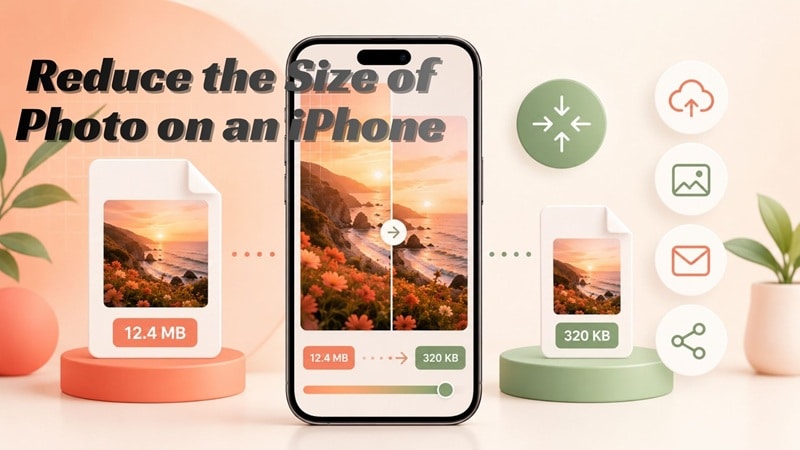

Une photo iPhone peut sembler magnifique mais échouer lors du téléversement sur un site web parce qu'elle fait 6 Mo au lieu de 1 Mo. Les pièces jointes d'e-mails, les formulaires de candidature, les téléversements cloud et le stockage du téléphone posent tous problème. Le recadrage ou la capture d'écran ne sont pas vos seules options.
Si vous devez réduire la taille des fichiers photo sur iPhone, vous pouvez les compresser, réduire leurs dimensions ou les enregistrer dans un format plus efficace. Ce guide couvre un flux de travail dédié avec l'application Dr.Fone, les Raccourcis, les compresseurs en ligne et un réglage qui maintient les futures photos plus légères. Le bon choix dépend de la taille cible, car des fichiers plus petits peuvent impliquer un compromis entre taille de fichier, dimensions, format et qualité d'image.
- Partie 1 : Taille du fichier photo vs. dimensions de l'image — Sachez ce que vous réduisez
- Partie 2 : Méthode 1 — Compresser une photo avec l'application Dr.Fone sur iPhone
- Partie 3 : Réduire la taille d'une photo avec les méthodes intégrées de l'iPhone
- Partie 4 : Compresser une photo iPhone en ligne
- Partie 5 : Quelle méthode de compression photo iPhone choisir ?
- FAQ
- Conclusion
Partie 1 : Taille du fichier photo vs. dimensions de l'image — Sachez ce que vous réduisez
Avant de réduire la taille des images sur iPhone, distinguez deux mesures souvent confondues.
1.1 La taille du fichier n'est pas la même chose que les dimensions de la photo
Taille du fichier : L'espace de stockage utilisé par l'image correspond à la taille du fichier, généralement en Ko ou Mo.
Dimensions : La taille de l'image est exprimée en largeur × hauteur en pixels, par exemple 4032 × 3024 px.
Compression : La compression minimise la taille de stockage des données d'une image.
Redimensionnement : Ajuste les dimensions de l'image.
Recadrage : Recadrer une image signifie supprimer une partie de l'image visible.
La taille du fichier image dépend d'au moins trois facteurs. Réduire les dimensions peut signifier une taille de fichier plus petite, mais le redimensionnement n'est pas de la compression.
Point clé : Essentiellement, vous pouvez réduire la taille du fichier photo sur iPhone sans recadrer une partie de la photo.
1.2 Vérifiez d'abord la taille actuelle de la photo
Utilisez l'application Photos intégrée :
Photos → ouvrir la photo → balayer vers le haut ou appuyer sur Info → vérifier la taille du fichier
La vue Info peut afficher la taille du fichier de la photo ainsi que d'autres Métadonnées de l'image. (support.apple.com)
Pourquoi vérifier d'abord ?
Choisissez la méthode en fonction de l'objectif réel :
- Limite de téléversement : Réduisez le fichier jusqu'à ce qu'il respecte la limite requise en Mo ou Ko.
- Stockage iPhone : Utilisez la compression ou une gestion plus globale du stockage.
- Dimensions surdimensionnées : Le redimensionnement peut être approprié.
- Partage ponctuel : Une copie temporaire plus légère peut suffire.
Si vous visez une taille précise comme 100 Ko, 500 Ko ou 1 Mo, utilisez un outil qui prend en charge le contrôle de la taille cible. Sinon, vérifiez la taille finale après compression.
Partie 2 : Méthode 1 — Compresser une photo avec l'application Dr.Fone sur iPhone
Si vous préférez éviter les solutions de contournement indirectes, Dr.Fone offre un chemin dédié à la compression photo sur iPhone. C'est utile lorsque vous souhaitez réduire la taille des fichiers photo sur iPhone sans avoir à créer un Raccourci au préalable.
L'application Dr.Fone pour iOS est principalement conçue pour le nettoyage et la gestion du stockage de l'iPhone. Son ensemble de fonctionnalités actuel comprend le nettoyage des médias en double, le nettoyage des captures d'écran, la gestion des contacts en double, le verrouillage d'applications, l'Amélioration de photo IA et la Restauration d'anciennes photos. Pour ce guide, cependant, l'outil pertinent est Compresser les photos.
Application Dr.Fone - Compresseur de photos et vidéos pour iPhone
Compressez photos et vidéos pour libérer du stockage sur iPhone
- Compressez les grandes photos pour réduire la taille des fichiers
- Compressez les grandes vidéos au lieu de les supprimer
- Libérez plus d'espace de stockage pour de nouvelles photos, vidéos et applications
- Gérez plus efficacement les photos et vidéos qui consomment de l'espace



2.1 Pourquoi utiliser Dr.Fone pour la compression photo ?
Le principal avantage est un flux de travail plus direct. L'outil de compression est conçu pour réduire la taille des grandes photos, il nécessite donc moins d'étapes manuelles que la création et la configuration d'un Raccourci iOS.
Il est le plus pertinent lorsque vous :
- devez compresser régulièrement les photos de la Pellicule ;
- souhaitez des fichiers plus légers avant un téléversement ;
- préférez une application mobile à un Raccourci personnalisé ;
- souhaitez conserver une copie plus légère sur l'iPhone.
Le guide actuel de Dr.Fone ne documente pas le ciblage exact en Ko ni la compression sans perte, vérifiez donc le fichier final plutôt que de supposer un résultat fixe.
2.2 Comment compresser les fichiers image sur iPhone avec Dr.Fone
Vous pouvez réduire la taille d'une photo existante directement dans l'application Dr.Fone. Suivez les étapes ci-dessous pour sélectionner une image, vérifier la réduction attendue et enregistrer la copie compressée.
-
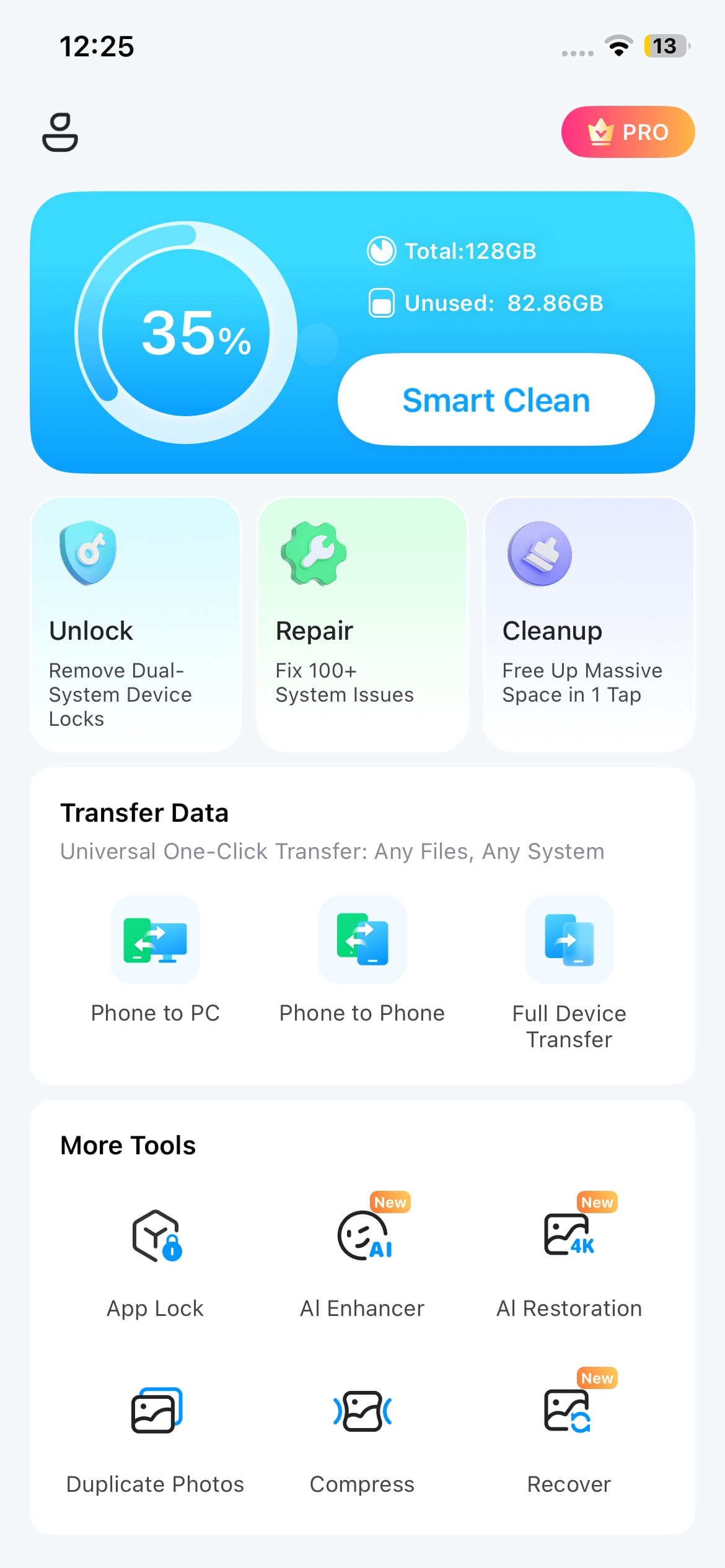
Étape 1 Ouvrir le compresseur
Lancez l'application Dr.Fone et accédez à la zone « Plus d'outils ». Appuyez sur « Compresseur » pour accéder à l'espace de travail de compression de photos et vidéos.
-
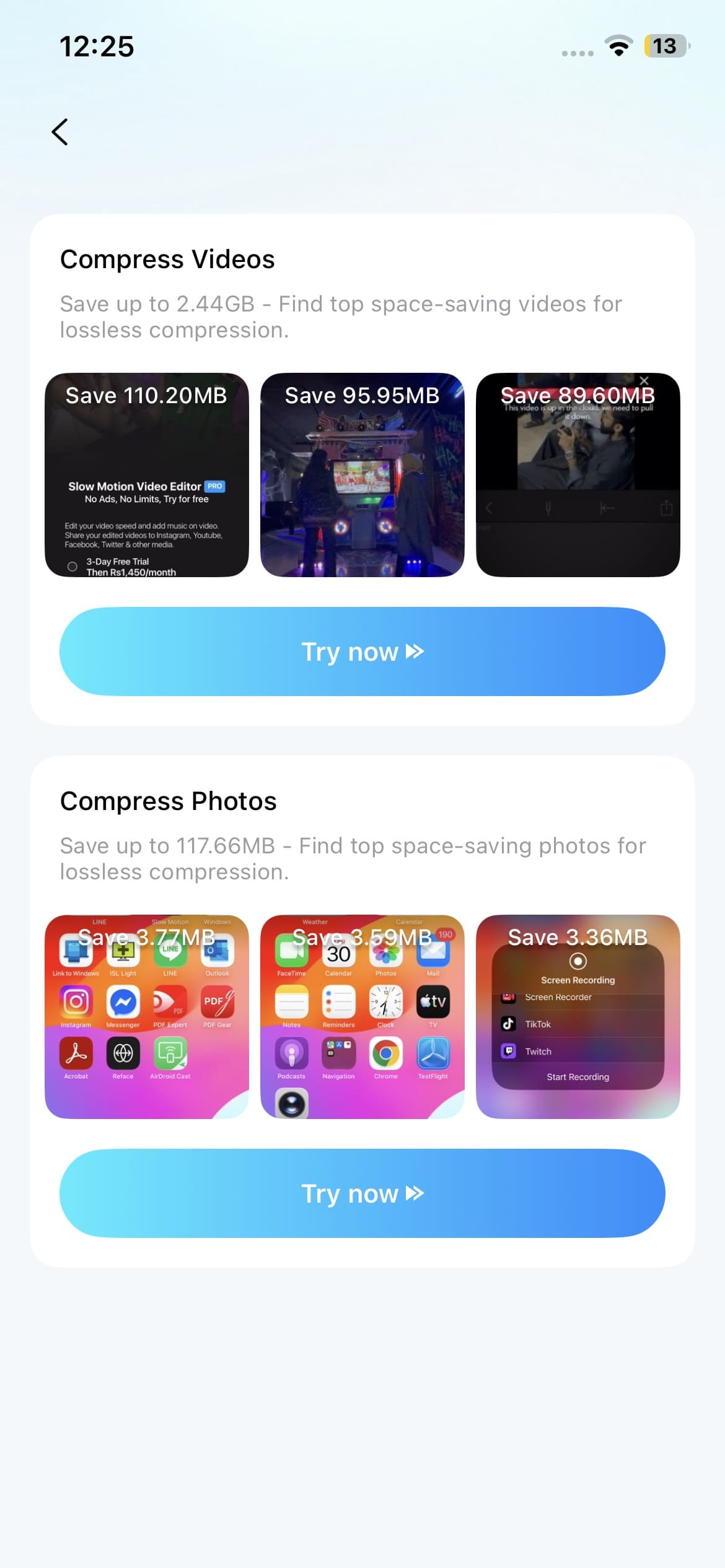
Étape 2 Sélectionner une photo à compresser
Sous « Compresser les photos », appuyez sur « Essayer maintenant ». Choisissez l'image que vous souhaitez réduire depuis votre photothèque et passez à l'écran de compression.
-
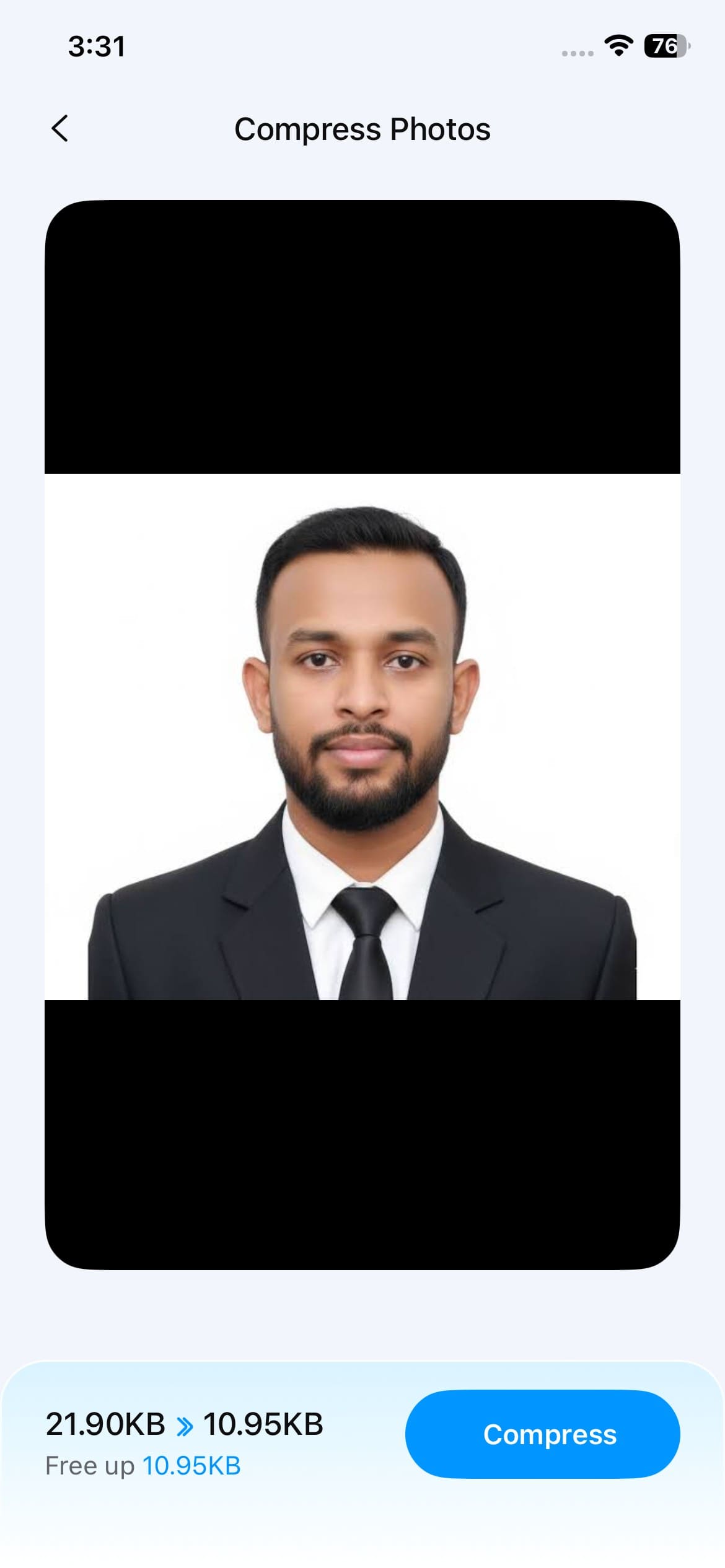
Étape 3 Vérifier le résultat et l'enregistrer
Examinez la réduction estimée affichée par l'application, puis appuyez sur « Compresser ». Après le traitement, prévisualisez la photo réduite et vérifiez sa taille de fichier et sa qualité d'image. Appuyez sur « Enregistrer » lorsque vous êtes satisfait du résultat.
2.3 Quand cette méthode est-elle la plus utile ?
Dr.Fone convient bien lorsque la compression photo est plus qu'une tâche ponctuelle. Il peut aider à préparer de grandes photos pour des formulaires ou des sites web, à réduire le stockage de la Pellicule ou à gérer la compression entièrement sur l'iPhone.
Une application dédiée simplifie le processus, mais ce n'est pas votre seul choix. Les versions actuelles d'iOS offrent également des moyens natifs de réduire la taille d'un fichier image sans installer un autre outil de compression.
Partie 3 : Réduire la taille d'une photo avec les méthodes intégrées de l'iPhone
Si vous ne souhaitez pas installer un autre compresseur, l'iPhone dispose de plusieurs moyens natifs pour réduire la taille des photos. Que vous réduisiez une image existante, créiez un flux de travail réutilisable ou gardiez les futures photos plus légères, le meilleur choix dépend de vos besoins.
3.1 Créer un raccourci pour une compression répétée
Les Raccourcis peuvent accélérer la compression photo lorsque vous avez besoin du même processus plus d'une fois.
Une approche consiste à ajouter un raccourci tel que Modifier la qualité de l'image et partager et à l'utiliser chaque fois que vous avez besoin d'une copie plus légère.
-
Étape 1 Ajouter le raccourci
Ajoutez Modifier la qualité de l'image et partager à l'application Raccourcis.
-
Étape 2 L'ouvrir
Accédez à Tous les raccourcis et exécutez le raccourci.
-
Étape 3 Choisir la photo et la qualité
Sélectionnez l'image souhaitée, appuyez sur Ajouter, et choisissez un niveau de qualité disponible tel que :
- Basse
- Moyenne
- Haute
-
Étape 4 Enregistrer le résultat
Autorisez le raccourci à ajouter l'image traitée à Photos, puis appuyez sur Enregistrer l'image.
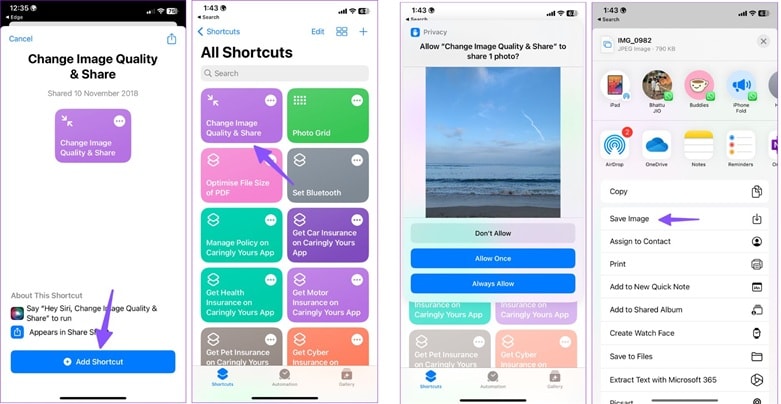
Vous pouvez également créer un Raccourci personnalisé si vous avez besoin de paramètres de largeur ou de hauteur spécifiques. Pour la plupart des tâches de compression courantes, cependant, un flux de travail prêt à l'emploi est plus simple.
Idéal pour : la compression répétée et les utilisateurs qui souhaitent un flux de travail natif réutilisable.
Limitation : cela nécessite une certaine configuration et est moins direct qu'un outil de compression dédié.
3.2 Utiliser Haute efficacité pour garder les futures photos plus légères
Si les photos de l'appareil prennent régulièrement trop de place, changer le format de capture peut aider à éviter des fichiers inutilement volumineux.
Accédez à :
Réglages → Appareil photo → Formats → Haute efficacité
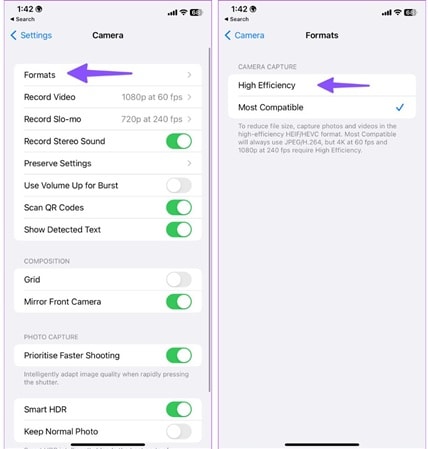
Lorsque Haute efficacité est sélectionné, l'iPhone peut enregistrer les photos prises en charge au format HEIC/HEIF au lieu de formats plus traditionnels tels que JPEG.
Le HEIC est conçu pour stocker des images de haute qualité de manière plus efficace, ce qui peut aider à réduire l'espace utilisé par les futures photos de
La compatibilité compte également. Certains sites web ou services peuvent encore préférer le JPEG, vous devrez donc peut-être effectuer une conversion avant de télécharger.
3.3 L'application Mail peut-elle aussi réduire une photo ?
Mail peut parfois servir de solution rapide pour le partage.
Le processus habituel est :
Photos → Partager → Mail → saisir le destinataire → Envoyer
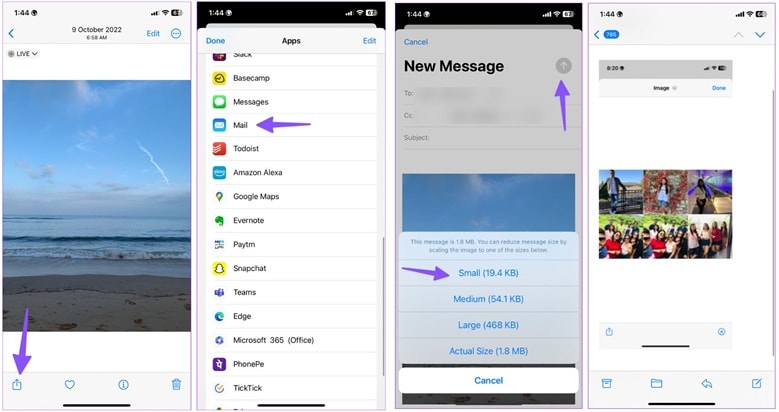
Dans les flux de messagerie où Mail affiche des options de taille d'image, les options petite, moyenne et grande peuvent toutes réduire la taille de la pièce jointe envoyée.
Bien que cela puisse être pratique pour envoyer une seule photo, ce ne devrait pas être votre méthode de compression habituelle si vous avez besoin d'un fichier plus petit que vous pouvez enregistrer, vérifier et réutiliser ultérieurement.
Si vous souhaitez une solution rapide sans rien télécharger, vous pouvez compresser une photo en ligne via Safari.
Partie 4 : Compresser une photo iPhone en ligne
Compresser une photo iPhone en ligne peut être l'option la plus rapide si vous ne le faites pas souvent. Pour utiliser la page web, ouvrez-la dans Safari, téléversez l'image, laissez le service la modifier, puis vérifiez la nouvelle taille en Mo ou Ko avant de l'enregistrer.
4.1 TinyPNG / Tinify — Compression automatique rapide
TinyPNG choisit automatiquement le niveau d'optimisation pour chaque image grâce à une compression avec perte intelligente. L'outil web prend actuellement en charge les formats JPG, PNG, WebP, AVIF, JXL et APNG. Si vous utilisez un iPhone, il y a un détail pratique : lorsque vous téléversez une photo HEIC, nous la convertissons en JPG.

Étapes rapides :
Safari → TinyPNG → téléverser/déposer la photo → attendre la compression → télécharger l'image réduite
Les utilisateurs gratuits peuvent actuellement traiter jusqu'à 20 images à la fois, avec un maximum de 5 Mo par image. Tinify indique également qu'il conserve les fichiers téléversés pendant 48 heures au maximum avant suppression.
Idéal pour : la compression automatique rapide et les images prêtes pour le web.
À surveiller : un téléversement HEIC peut revenir en JPG.
4.2 iLoveIMG — Compression simple avec des résultats avant/après clairs
iLoveIMG propose un compresseur direct pour les formats JPG, PNG, SVG et GIF. Les utilisateurs ne disposent pas d'un curseur de qualité manuel ; ils choisissent plutôt un taux de compression. Après le traitement, l'outil affiche la réduction et vous permet de télécharger l'image compressée.

Étapes rapides :
Safari → iLoveIMG Compresser IMAGE → Sélectionner les images → Compresser les images → Télécharger le résultat
Son forfait Basic actuel autorise jusqu'à 30 images par tâche Compresser IMAGE et une limite de 200 Mo par tâche, le chiffre antérieur de 25 Mo ne doit donc plus être utilisé.
Idéal pour : une compression simple dans le navigateur lorsque vous souhaitez voir la taille obtenue avant d'enregistrer.
Vérification rapide : Quel que soit le service utilisé, confirmez que la photo téléchargée respecte bien la limite en Mo ou Ko requise. Ne supposez pas que chaque résultat compressé atteindra une cible exacte.
Partie 5 : Quelle méthode de compression de photo iPhone choisir ?
Aucune méthode n'est la meilleure dans tous les cas. Selon vos besoins, vous pouvez vouloir réduire une photo existante pour économiser de l'espace de stockage sur votre iPhone, respecter une limite de téléversement ou éviter les fichiers volumineux à l'avenir.
5.1 Comparaison des méthodes
| Méthode | Idéal pour | Photos existantes ? | Choisissez cette méthode quand… |
|---|---|---|---|
| Dr.Fone APP – Photo Cleaner | Compression mobile directe et répétée | Oui | Vous souhaitez un flux de travail iPhone dédié pour compresser les photos de la Pellicule sans créer de raccourci. |
| Raccourci Modifier la qualité d'image et partager | Compression répétée avec les outils Apple | Oui | Vous souhaitez un flux de travail natif réutilisable et ne voyez pas d'inconvénient à le configurer une seule fois. |
| Haute efficacité | Photos futures plus légères | Non — captures futures | Vous souhaitez que vos nouvelles photos iPhone utilisent le stockage plus efficacement dès leur prise. |
| Apple Mail | Partage ponctuel de photo | Oui | Vous avez seulement besoin d'envoyer une pièce jointe plus petite et n'avez pas besoin d'un fichier compressé prévisible à enregistrer et réutiliser. |
| TinyPNG / Tinify | Compression rapide dans le navigateur | Oui | Vous avez besoin d'une compression automatique rapide dans Safari et vos fichiers respectent les limites gratuites actuelles du service web. |
| iLoveIMG | Compression dans le navigateur avec des limites de tâche plus élevées | Oui | Vous souhaitez un flux de travail en ligne simple et avez besoin de plus de marge pour des fichiers plus volumineux ou plus nombreux. |
FAQ
-
1. Puis-je obtenir une photo iPhone d'exactement 500 Ko ou 1 Mo ?
La documentation Apple sur la taille des fichiers comporte un curseur, mais pas de désignation en Ko ou Mo. Pour utiliser une limite stricte, modifiez et enregistrez le fichier, puis vérifiez la taille obtenue ou utilisez un outil qui prend explicitement en charge le contrôle de la taille cible. -
2. Pourquoi certaines photos iPhone sont-elles beaucoup plus volumineuses que d'autres ?
La différence provient du format et de la résolution. Selon Apple, les fichiers ProRAW sont environ 10 à 12 fois plus volumineux que les fichiers HEIF ou JPEG, ce qui signifie qu'une image ProRAW de 12 Mpx fait environ 25 Mo et qu'une image de 48 Mpx peut atteindre environ 75 Mo. -
3. L'option Optimiser le stockage de l'iPhone compresse-t-elle réellement mes photos originales ?
Non. Lorsque l'espace de stockage est faible, Optimiser le stockage de l'iPhone enregistre une version optimisée en taille sur l'iPhone. Bien que cela aide à économiser de l'espace sur l'appareil, cela ne crée pas un fichier plus petit utilisable pour un futur téléversement. -
4. Pourquoi une photo HEIC devient-elle parfois JPEG lorsque je la partage ?
Si l'appareil ou le service destinataire ne prend pas en charge le format HEIF, Apple peut automatiquement envoyer les médias HEIF/HEIC dans un format plus compatible, tel que JPEG. Lors d'un partage complet via Photos iCloud, la qualité d'origine est conservée. -
5. Puis-je restaurer la qualité d'origine après avoir compressé une photo ?
Pas à partir d'une seule copie compressée avec perte. La compression avec perte supprime certaines données de l'image. Ne supprimez jamais la photo originale avant d'avoir vérifié la version compressée et de vous être assuré que vous n'en avez plus besoin.
Conclusion
Une photo plus petite n'est utile que si elle reste de bonne qualité et respecte votre limite de taille. Comment compresser une photo sur iPhone ? La bonne méthode dépend de la tâche. Les raccourcis conviennent aux tâches répétitives, Haute efficacité allège les captures futures, et TinyPNG ou iLoveIMG fonctionnent bien pour une compression rapide dans le navigateur.
Pour un flux de travail iPhone plus direct, le Photo Cleaner de Dr.Fone APP offre aux photos existantes un chemin de compression dédié sans avoir à créer un raccourci personnalisé. Quelle que soit la manière dont vous réduisez la taille des photos sur iPhone, vérifiez la taille finale en Mo ou Ko ainsi que la qualité de l'image avant de supprimer l'original.


Selena Lee
Éditeur
Généralement noté4.5(105participé)