


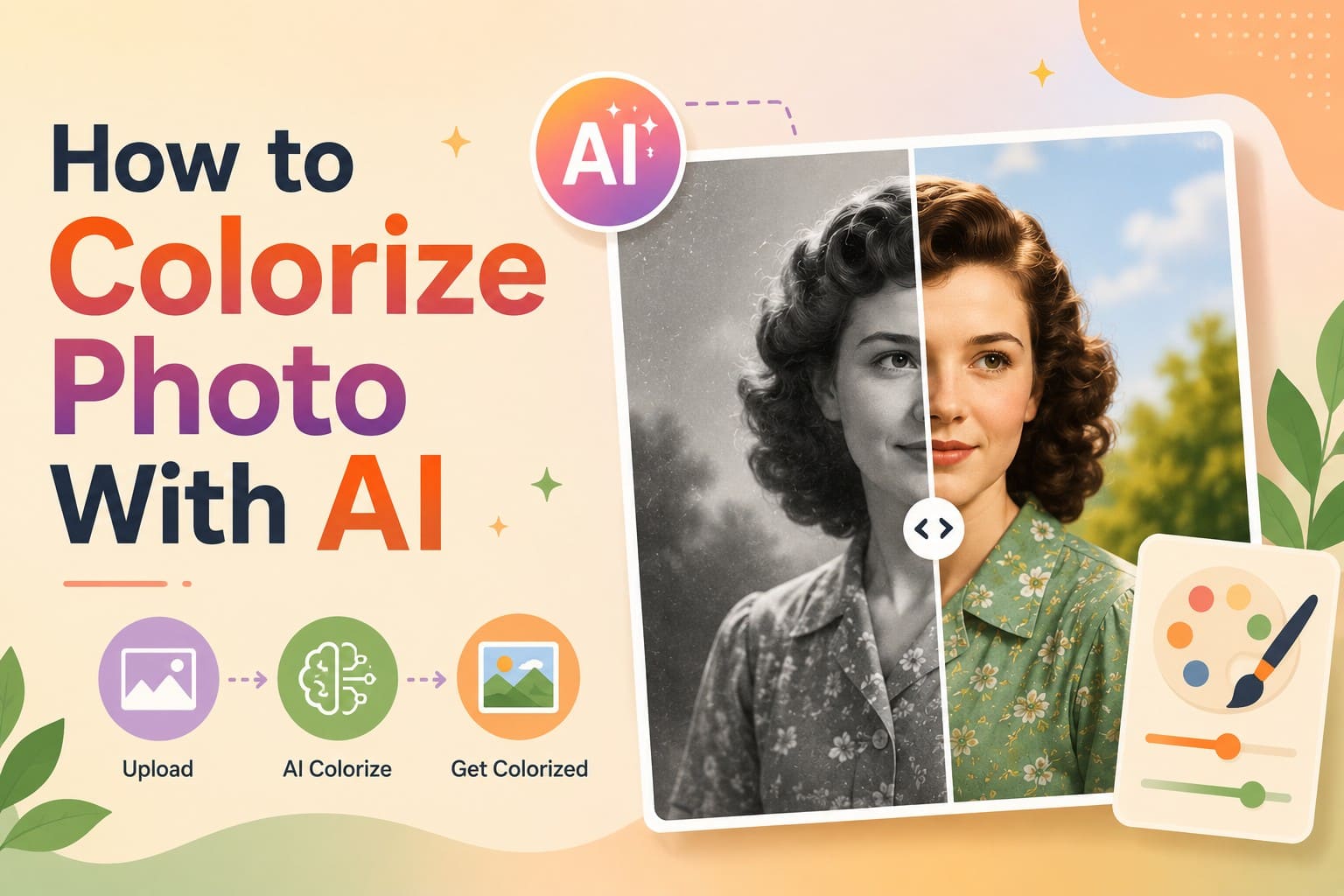

Passez le même portrait monochrome dans trois coloriseurs IA, et vous obtiendrez peut-être trois couleurs de chemise différentes. Comme une photo en noir et blanc ne conserve pas ses informations de couleur d'origine, l'IA prédit les teintes probables au lieu de les récupérer. C'est important à comprendre lorsque vous souhaitez coloriser des photos de manière réaliste.
Différents outils d'IA peuvent produire des résultats différents à partir de la même image, car leurs modèles interprètent les détails visuels différemment. La qualité de l'image, le contraste et les détails visibles peuvent également affecter les couleurs finales. Ce guide explique comment préparer votre photo, choisir une méthode de colorisation adaptée, examiner les résultats et utiliser efficacement l'application Dr.Fone.
- Partie 1. Qu'est-ce que la colorisation photo par IA et comment fonctionne-t-elle ?
- Partie 2. Quelles photos fonctionnent le mieux pour la colorisation par IA ?
- Partie 3. Comment coloriser une photo en noir et blanc avec l'application Dr.Fone
- Partie 4. Comment examiner et améliorer une photo colorisée par IA
- Partie 5. Problèmes courants de colorisation photo par IA et solutions
- Partie 6. Peut-on coloriser une photo en ligne gratuitement ?
- Partie 7. Comment coloriser une photo dans Photoshop sur PC/Mac ?
Partie 1. Qu'est-ce que la colorisation photo par IA et comment fonctionne-t-elle ?
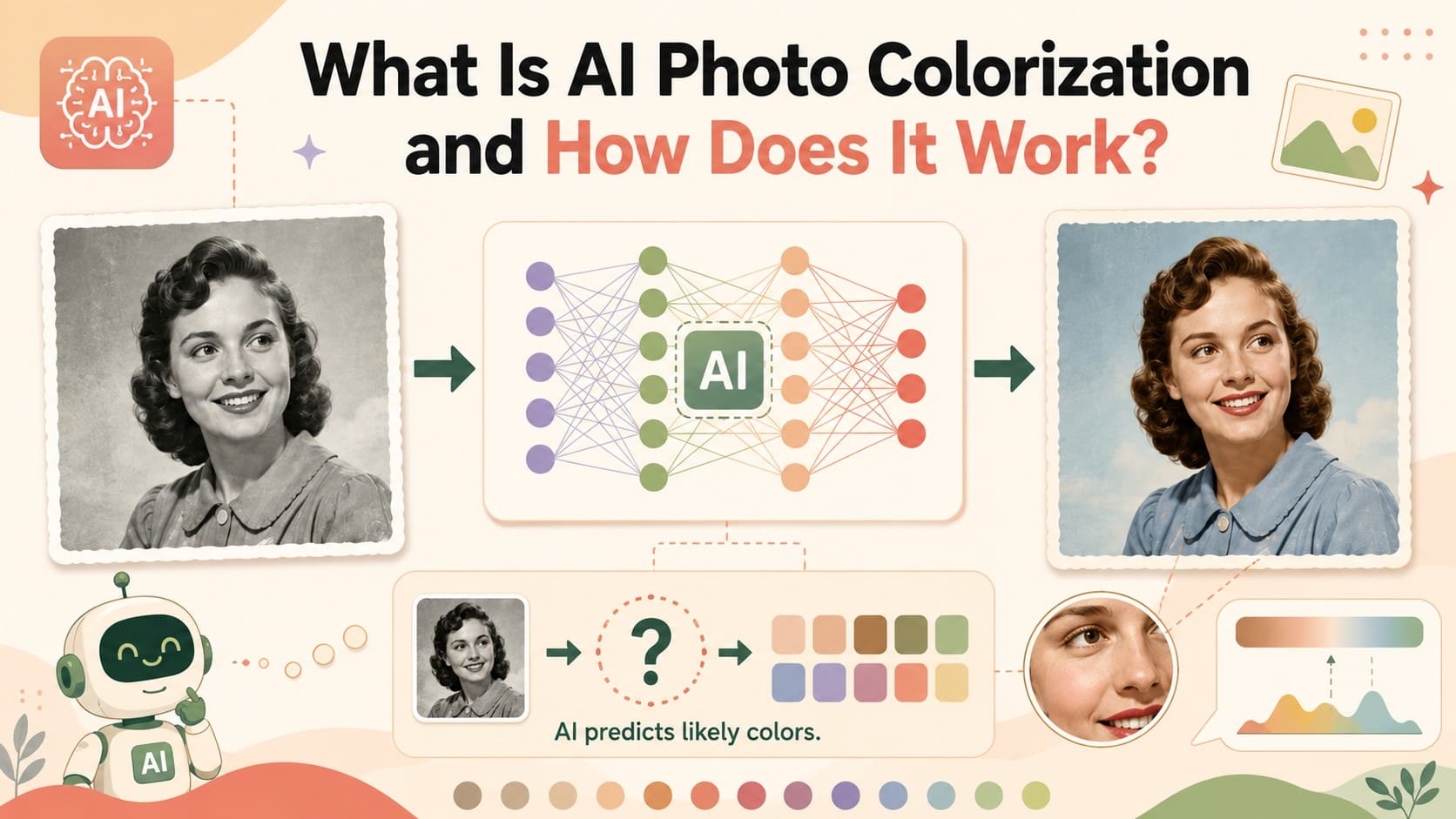
Coloriser par IA, ou colorisation photo par IA, consiste à ajouter des couleurs prédites à une image en noir et blanc à l'aide de modèles d'IA entraînés. Selon la Bibliothèque du Congrès, les images en noir et blanc contiennent des nuances de gris plutôt que des informations de couleur chromatique. Par conséquent, l'IA ne récupère pas les couleurs d'origine de l'image. Au lieu de cela, elle analyse les objets, l'éclairage, les textures et les détails environnants pour estimer des teintes réalistes.
Que fait réellement un coloriseur IA ?
Un coloriseur IA lit les indices visuels restants dans une image en niveaux de gris pour générer des teintes réalistes :
- Objets et sujets : Reconnaît des éléments tels que les visages, les vêtements, les voitures et les arbres.
- Luminosité et ombres : Utilise la plage tonale pour cartographier l'éclairage et la profondeur.
- Contours et textures : Détecte les bordures pour maintenir les couleurs dans les limites correctes.
- Contexte de la scène : Évalue l'environnement pour déterminer les palettes de couleurs probables.
- Modèles entraînés : Compare les éléments avec des données visuelles issues de millions de photographies en couleur.
Comme plusieurs couleurs peuvent correspondre à la même nuance de gris, le système effectue une prédiction calculée plutôt que de récupérer les informations de couleur d'origine. Des études de recherche sur la colorisation automatique d'images via arXiv soulignent que ce processus reste complexe car il n'existe pas de colorisation unique et correcte pour une photographie monochrome.
Partie 2. Quelles photos fonctionnent le mieux pour la colorisation par IA ?
Les bases étant couvertes, le tableau suivant explique quels types d'images produisent généralement de meilleurs résultats avec un coloriseur de photos par IA :
| État de la photo | Pourquoi cela aide la colorisation par IA | Que faire avant de coloriser |
|---|---|---|
| Visages et objets nets | Facilite la reconnaissance des sujets par le modèle d'IA | Utilisez la copie la plus nette disponible |
| Exposition équilibrée | Préserve les détails visibles dans les hautes lumières et les ombres | Corrigez les zones trop sombres ou trop claires |
| Bon contraste tonal | Aide à distinguer les objets, les contours et les textures | Ajustez les niveaux ou les courbes si l'image paraît plate |
| Rayures et taches minimales | Réduit le risque que les dommages soient interprétés comme des détails de l'image | Réparez d'abord les dommages visibles |
| Image nette et détaillée | Fournit davantage d'informations visuelles exploitables pour le modèle d'IA | Utilisez la source de la meilleure qualité disponible |
| Fichier original disponible | Fournit une référence et permet de futures tentatives de retouche | Conservez le fichier original séparément |
Pourquoi l'exposition et le contraste sont-ils importants ?
Les coloriseurs IA dépendent de la structure en niveaux de gris pour comprendre le contenu de l'image. Lorsque les ombres masquent les formes ou que les hautes lumières effacent les détails, le modèle perd des indices essentiels concernant les visages et les objets. Adobe indique que les photos délavées, surexposées ou sous-exposées produisent des prédictions de couleurs moins précises.
Pour corriger cela, Adobe recommande d'utiliser des outils d'ajustement comme les Courbes ou Camera Raw pour équilibrer la luminosité et le contraste avant la colorisation. Pour les anciennes numérisations, ajuster l'exposition en premier fonctionne souvent mieux que de passer directement à un autre outil d'IA.
La qualité de numérisation affecte-t-elle la colorisation photo par IA ?
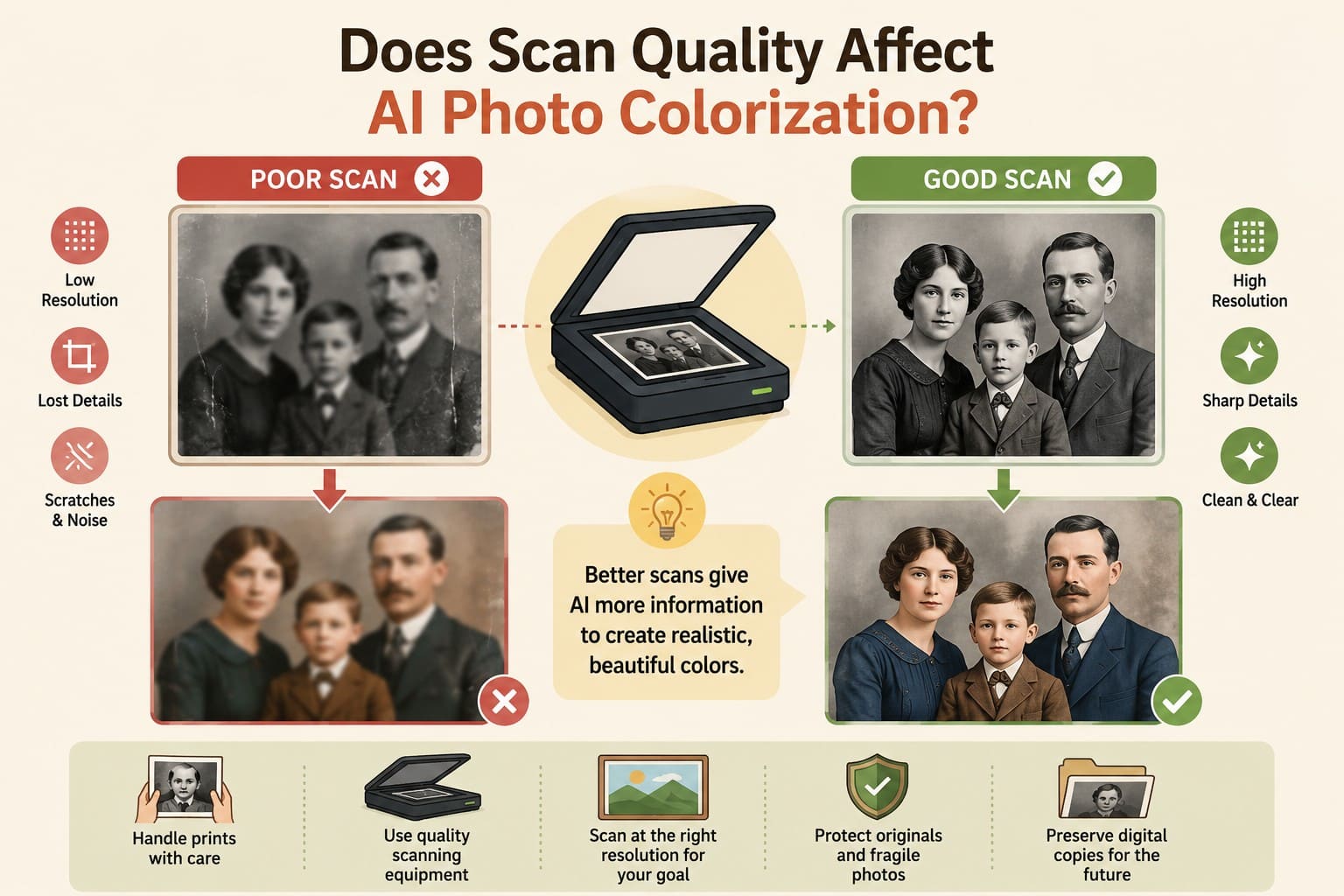
Une meilleure numérisation dans un coloriseur d'images par IA préserve davantage de détails tonaux, de contours nets, de traits du visage et de textures que le modèle peut analyser. Cependant, aucune valeur de DPI unique ne fonctionne le mieux pour chaque image. La Bibliothèque du Congrès note que la résolution de numérisation appropriée dépend des caractéristiques physiques de l'élément original, et non d'une norme universelle.
Pour les tirages précieux ou fragiles, la Bibliothèque du Congrès recommande une manipulation soigneuse et des pratiques de numérisation appropriées pour protéger le matériel original. Plutôt que d'utiliser une résolution de numérisation fixe pour chaque photo, choisissez une numérisation nette et détaillée à une résolution adaptée à l'image originale et à son utilisation prévue.
Partie 3. Comment coloriser une photo en noir et blanc avec l'application Dr.Fone
Si vous souhaitez un moyen plus simple de coloriser des photos sans retouche manuelle détaillée, vous pouvez utiliser l'application Dr.Fone, disponible sur Android et iPhone. Son outil de restauration par IA propose des options Restaurer et Coloriser pour améliorer les anciennes photos directement depuis votre téléphone. Vous pouvez importer une image en noir et blanc, choisir Coloriser, et laisser l'IA générer une version colorisée sans ajuster manuellement chaque zone.
Après le traitement, vous pouvez comparer les résultats originaux et colorisés à l'aide de la vue avant/après et enregistrer l'image finale sur votre appareil. La fonction Restaurer peut également améliorer les dommages visibles ou la qualité de l'image avant la colorisation si nécessaire. Ce flux de travail mobile offre une alternative simple pour les utilisateurs qui préfèrent l'amélioration et la colorisation automatisées des photos.
Application Dr.Fone - Restaurateur et améliorateur de photos par IA (iOS et Android)
Restaurez, colorisez, améliorez et agrandissez vos photos avec l'IA
- Restaurez les anciennes photos en corrigeant les plis, les déchirures et les rayures
- Colorisez les photos en noir et blanc avec l'IA
- Améliorez automatiquement les photos et les détails des portraits en qualité HD
- Agrandissez les images en 2x, 4x ou 8x pour des résultats plus nets



Tutoriel simple pour coloriser des photos anciennes avec l'IA de l'application Dr.Fone
Pour utiliser ce coloriseur d'images par IA et ajouter de la couleur à vos photos en noir et blanc, suivez ces étapes simples :
-
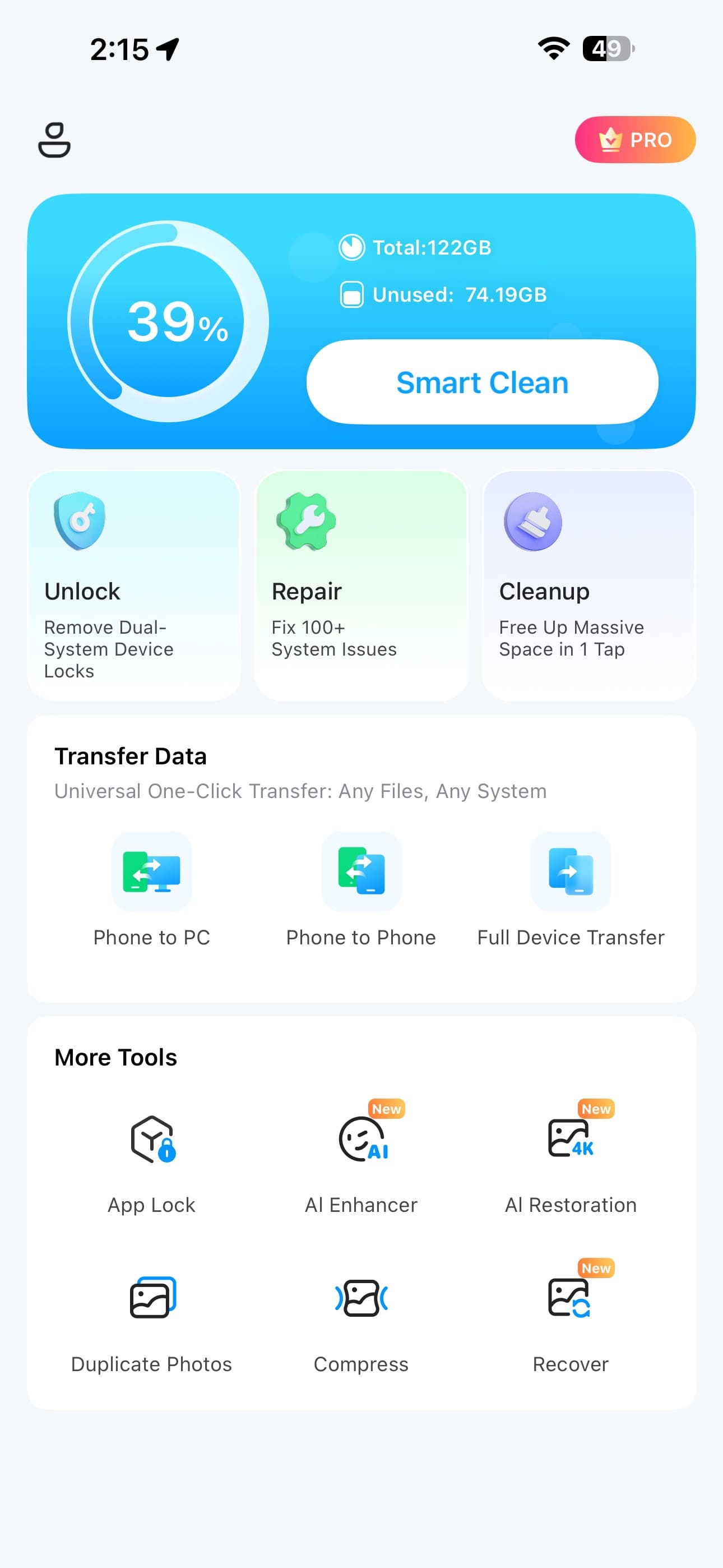
Étape 1 Ouvrir l'outil de restauration par IA
Accédez à l'outil « Restauration par IA » parmi les fonctionnalités IA disponibles pour commencer le processus de colorisation.
-
Étape 2 Sélectionner Coloriser et importer la photo
Choisissez le mode « Coloriser », appuyez sur « Essayer maintenant » et sélectionnez la photo en noir et blanc que vous souhaitez coloriser depuis votre appareil.
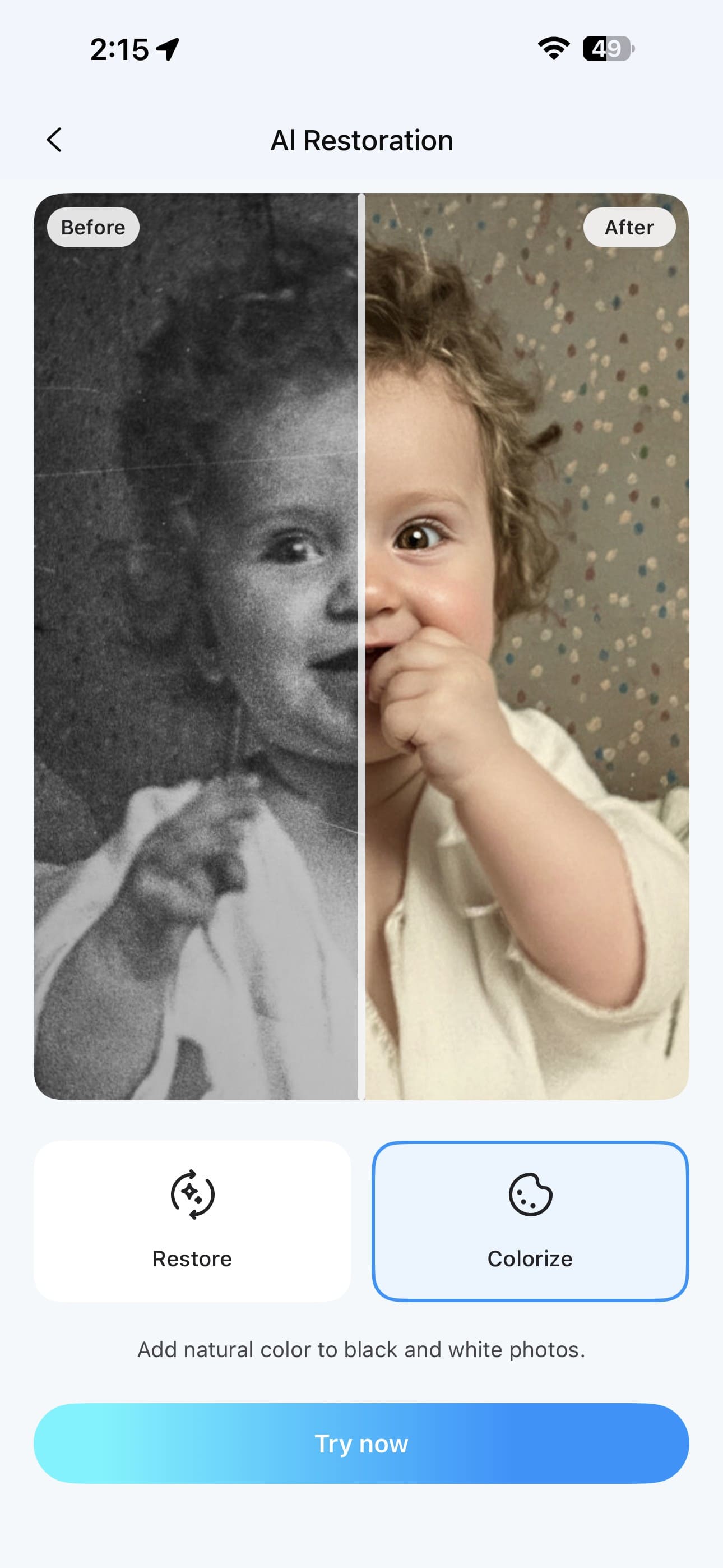
-
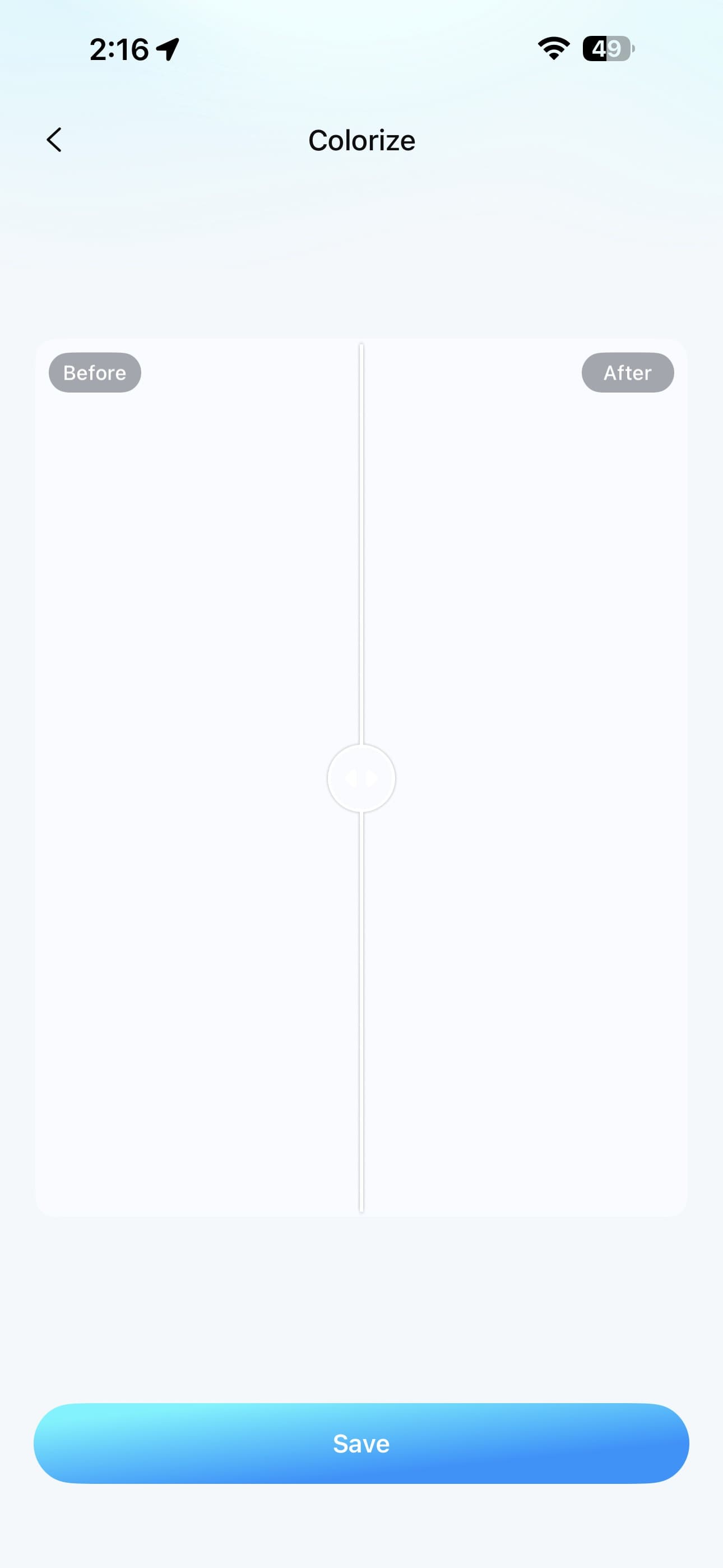
Étape 3 Examiner le résultat colorisé et enregistrer
Une fois la colorisation terminée, comparez le résultat avec l'image originale, puis appuyez sur « Enregistrer » pour l'exporter sur votre appareil.
Partie 4. Comment examiner et améliorer une photo colorisée par IA
Après avoir colorisé une photo avec l'IA, examinez attentivement le résultat et utilisez ces conseils pratiques pour identifier les problèmes et améliorer l'image finale :
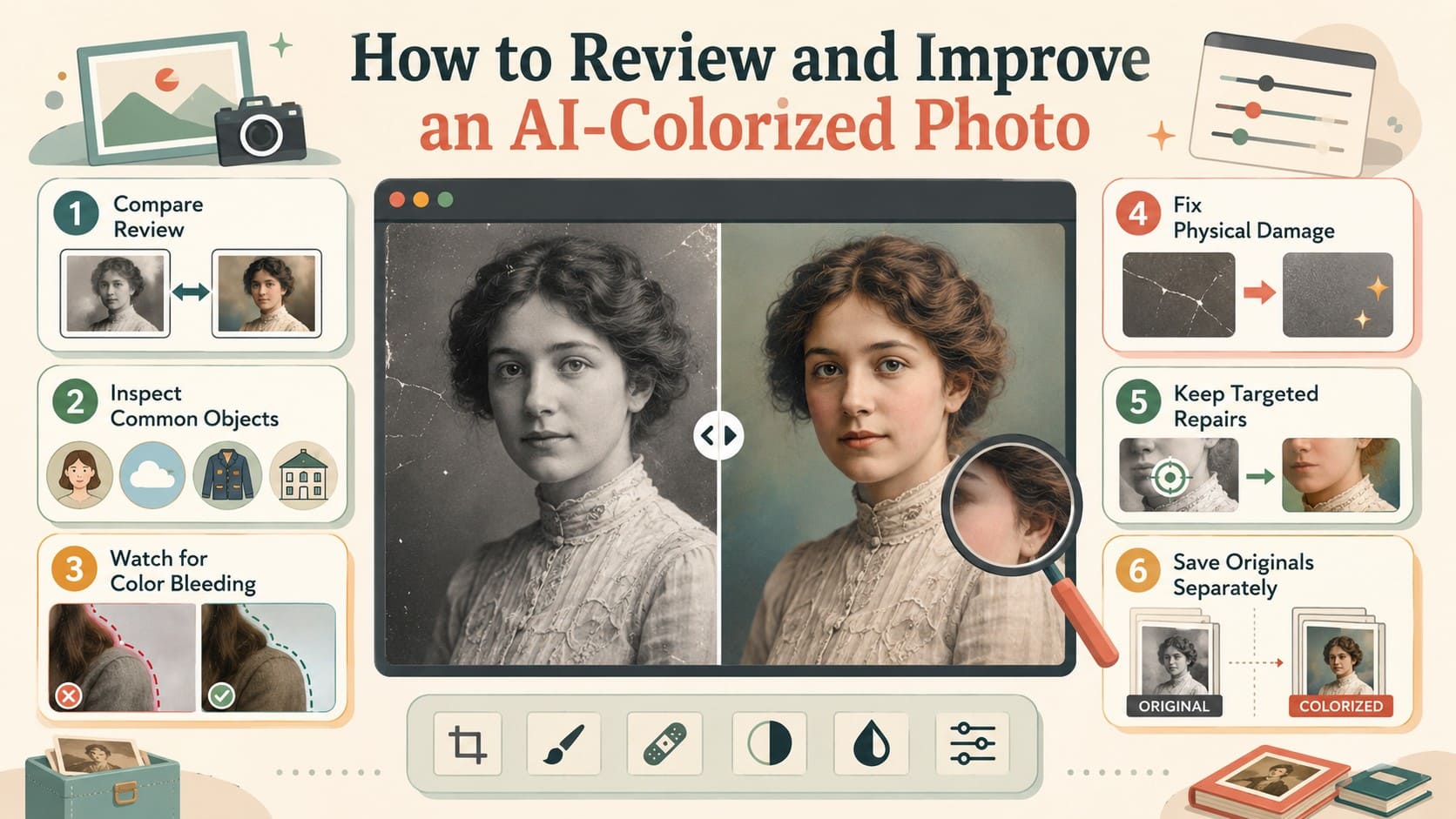
- Comparez les deux versions : Comparez les versions monochrome et colorisée au même niveau de zoom pour repérer les changements non naturels et déterminer quelles zones nécessitent un ajustement supplémentaire.
- Inspectez les objets courants : Vérifiez les tons de peau, les ciels, la végétation et les vêtements pour des couleurs d'apparence naturelle. Portez une attention particulière aux vêtements et aux objets peints, car leurs couleurs d'origine ne peuvent pas être déterminées à partir des niveaux de gris seuls.
- Surveillez les débordements de couleur : Inspectez les cheveux, les cols, les visages et les contours des objets pour détecter des couleurs qui s'étendent dans les zones adjacentes. Les recherches sur la colorisation automatique identifient le débordement de couleur autour des contours des objets comme un problème courant.
- Corrigez les couleurs inégales : Recherchez les zones qui semblent anormalement ternes, sursaturées ou incohérentes par rapport aux objets voisins. Ajustez la saturation, la teinte ou les régions individuelles lorsque les couleurs générées par l'IA paraissent non naturelles.
- ⟦T99
- Enregistrez les originaux séparément : Conservez l'image originale en noir et blanc et exportez la version colorisée dans un fichier distinct afin de pouvoir revenir à la source ultérieurement.
Partie 5. Problèmes courants de colorisation de photos par IA et solutions
Vous pouvez rencontrer quelques problèmes courants lors de l'utilisation d'un coloriser d'images. Le tableau suivant présente ces problèmes, leurs causes possibles et des solutions pratiques pour les résoudre :
| Problème | Cause possible | Solution à essayer |
|---|---|---|
| Tons de peau non naturels | L'IA interprète mal les tons du visage ou l'éclairage | Ajustez la balance des couleurs ou corrigez la peau manuellement |
| Bavure de couleur | Contours d'objets faibles ou ambigus | Affinez les contours ou corrigez la zone affectée manuellement |
| Couleurs ternes | Faible contraste tonal ou prédictions IA conservatrices | Ajustez la saturation et la balance des couleurs après la colorisation |
| Couleurs d'objets incorrectes | L'IA prédit une couleur inadaptée mais plausible | Corrigez la zone manuellement ou essayez un autre coloriser |
| Colorisation inégale | Éclairage complexe ou régions mal reconnues | Corrigez les zones affectées ou essayez de coloriser à nouveau |
| Dommages affectant le résultat | Les rayures ou taches sont interprétées comme des détails de l'image | Restaurez d'abord les dommages visibles, puis colorisez à nouveau |
Partie 6. Peut-on coloriser des photos en ligne gratuitement ?
De nombreux outils vous permettent de coloriser des photos en ligne gratuitement, bien que l'utilisation gratuite s'accompagne souvent de limitations. Selon le service, vous pouvez rencontrer des limites d'images, des crédits, des téléchargements en basse résolution, des filigranes ou un accès restreint aux fonctionnalités avancées.
De nombreux colorisers IA basés sur navigateur téléchargent les images vers des serveurs distants pour le traitement. Consultez donc la politique de confidentialité du service avant d'utiliser des photos personnelles. Différents outils peuvent également produire des prédictions de couleurs différentes à partir de la même image, ce qui rend la comparaison utile. Pour une alternative mobile, l'application Dr.Fone propose des outils d'amélioration de photos alimentés par l'IA qui peuvent aider à améliorer les photos anciennes ou de mauvaise qualité directement depuis votre téléphone.
Partie 7. Comment coloriser une photo dans Photoshop sur PC/Mac ?
Si vous possédez déjà Photoshop, vous pouvez coloriser dans Photoshop en utilisant son filtre neuronal Coloriser alimenté par l'IA. L'outil analyse une image en noir et blanc et prédit automatiquement des couleurs adaptées pour les différentes zones. Vous pouvez ensuite affiner les couleurs individuelles et ajuster le résultat global pour un rendu plus naturel.
Cette approche offre un meilleur contrôle lorsque des parties spécifiques de la colorisation générée par l'IA nécessitent une correction manuelle. Suivez les instructions étape par étape ci-dessous pour une aide détaillée :
-
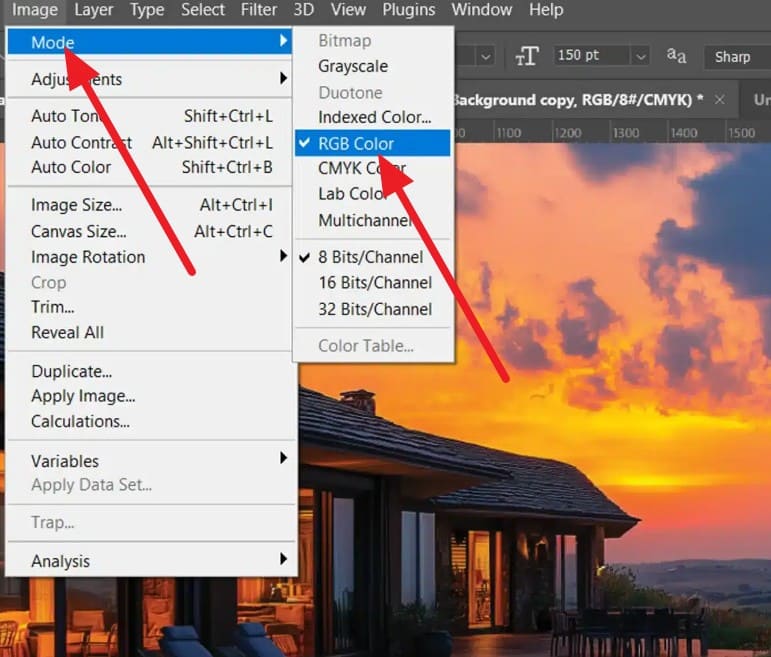
Étape 1 Ouvrez l'image et changez le mode de couleur
Ouvrez votre image et accédez à « Image > Mode », puis changez le réglage de Niveaux de gris à « Couleurs RVB ».
-
Étape 2 Activez l'option Coloriser
Dupliquez votre calque de base, allez dans « Filtre > Filtres neuronaux », localisez « Coloriser » et activez-le pour générer une base de couleurs initiale.
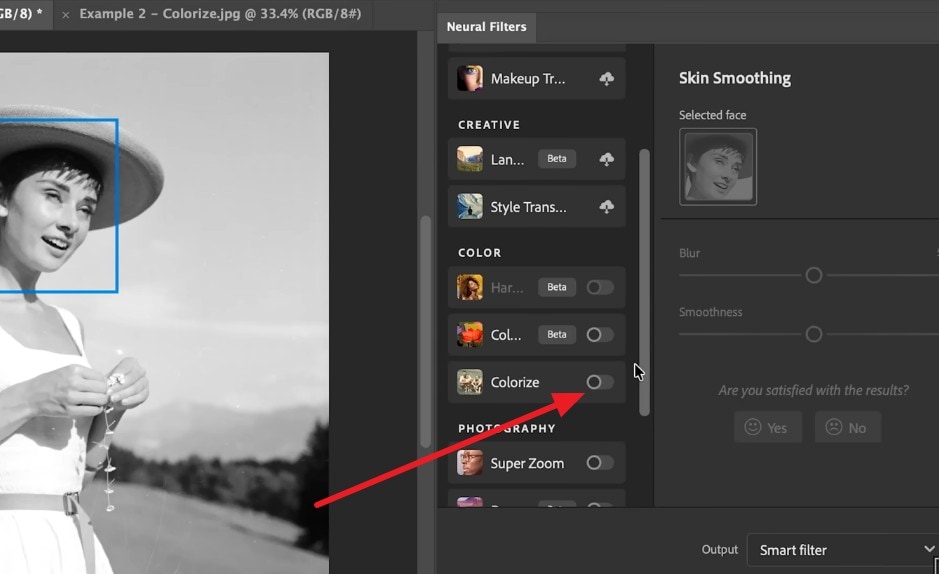
-
Étape 3 Ajustez les couleurs et appliquez le filtre
Ajustez les points de couleur individuels dans la fenêtre si nécessaire, puis cliquez sur « OK ».
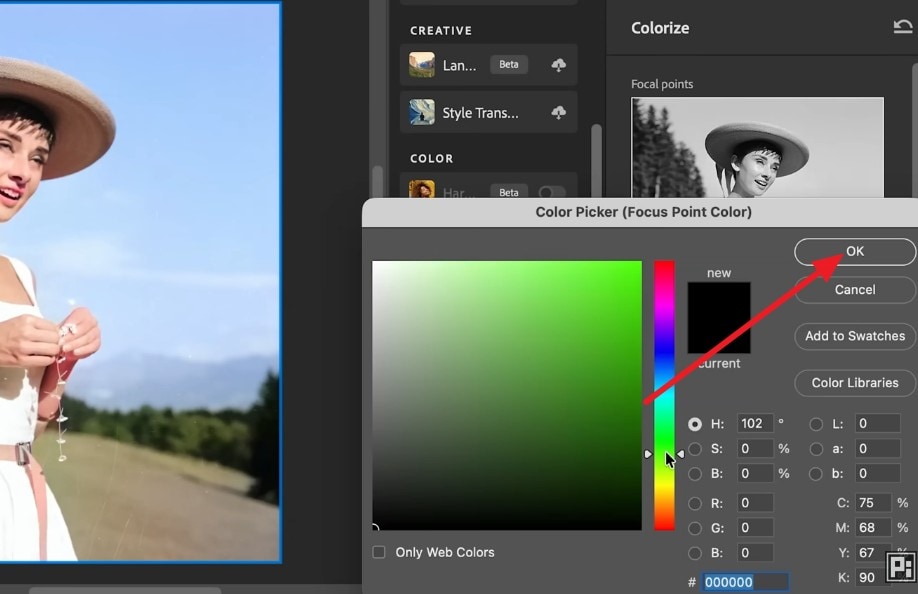

Conclusion
Restaurez les dommages visibles et améliorez le contraste avant de coloriser des photos, car les rayures, la décoloration et les détails flous peuvent affecter les prédictions de l'IA. L'application Dr.Fone propose des outils d'amélioration alimentés par l'IA pour améliorer les photos anciennes ou de mauvaise qualité directement depuis votre téléphone. Une fois l'image améliorée, examinez attentivement le résultat colorisé et vérifiez les tons de peau, les couleurs des objets et les contours pour détecter les incohérences.
FAQ
-
1. L'IA peut-elle déterminer les couleurs d'origine d'une photo en noir et blanc ?
Une image en niveaux de gris ne contient aucune information de couleur à récupérer, donc chaque résultat que vous voyez est une prédiction basée sur l'apparence habituelle d'objets similaires. Les vêtements et les surfaces peintes le montrent le plus, car ils auraient véritablement pu être de n'importe quelle couleur. -
2. Faut-il restaurer une ancienne photo avant ou après la colorisation ?
Restaurez d'abord la photo, car les rayures et la décoloration peuvent affecter les prédictions de couleurs de l'IA. La réparation des dommages visibles donne au coloriser des détails plus nets et aide à produire des résultats plus cohérents et naturels. -
3. L'IA peut-elle coloriser une photo numérisée en noir et blanc ?
Oui, l'IA peut coloriser des photos numérisées en noir et blanc. Utilisez une numérisation nette et détaillée avec un minimum de reflets et recadrez les bordures inutiles afin que le modèle puisse mieux reconnaître les sujets, les contours, les textures et les détails tonaux. -
4. Pourquoi différents colorisers IA attribuent-ils des couleurs différentes à la même image ?
Différents colorisers IA peuvent produire des résultats différents car leurs modèles sont entraînés différemment et interprètent les détails en niveaux de gris de manières différentes. Comme les informations de couleur d'origine ne sont pas disponibles, plusieurs prédictions de couleurs peuvent être également plausibles.


Selena Lee
Éditeur
Généralement noté4.5(105participé)