


![Comment agrandir une image par IA sans perte de qualité [Testé]](https://images.wondershare.com/drfone/article/2026/09/enlarge-image-1.jpg)

Une image de 1800 × 1200 peut être imprimée à des tailles physiques très différentes sans modifier son nombre de pixels d'origine. À 72 PPP, elle s'imprime sur environ 25 pouces de large. À 150 PPP, elle s'imprime sur 12 pouces de large, tandis qu'à 300 PPP, elle ne s'imprime que sur 6 pouces de large. L'image contient toujours les mêmes 1800 × 1200 pixels. Seules la taille d'impression et la densité de pixels changent.
Cette différence est importante lorsque vous souhaitez agrandir des fichiers image sans les rendre flous ou pixelisés. Au lieu d'augmenter les dimensions au hasard, tenez compte de l'utilisation finale, de la résolution requise et de la qualité de la photo d'origine. Ce guide compare le redimensionnement et l'upscaling IA, explique comment l'application Dr.Fone prend en charge l'agrandissement d'image et vous aide à choisir les bonnes dimensions en pixels pour différents projets.
- Partie 1. Pourquoi une image perd-elle en qualité lorsqu'on l'agrandit ?
- Partie 2. Redimensionnement vs upscaling IA : quelle est la meilleure méthode pour agrandir une image ?
- Partie 3. Comment agrandir une image avec l'application Dr.Fone
- Partie 4. Quelle taille donner à votre image ?
- Partie 5. Qu'est-ce qui change d'autre lorsque vous agrandissez une photo ?
- Partie 6. Problèmes courants après l'agrandissement d'une image
- Partie 7. Comment agrandir une photographie pour l'impression
- Partie 8. Quand faut-il chercher un meilleur original plutôt qu'agrandir ?
- Questions fréquemment posées
Partie 1. Pourquoi une image perd-elle en qualité lorsqu'on l'agrandit ?
Lorsque vous agrandissez une photographie, la qualité de l'image peut diminuer pour plusieurs raisons. Les points suivants expliquent ce qui cause la perte de netteté et de détails :
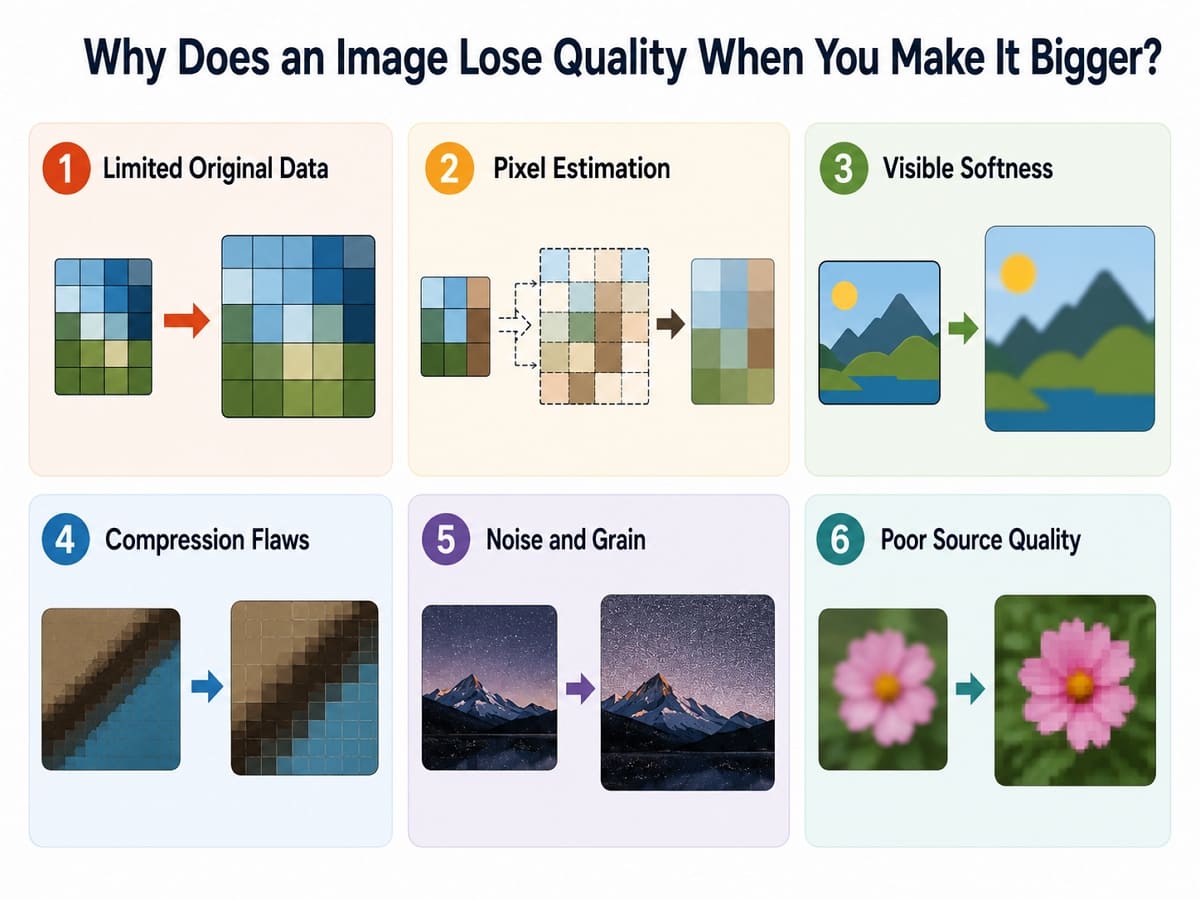
- Données d'origine limitées : Une petite image de 640 par 480 ne contient qu'environ 0,31 mégapixel. L'agrandir ajoute des pixels, mais ne peut pas récupérer des détails qui n'ont jamais été capturés.
- Estimation des pixels : Les outils de redimensionnement basiques créent de nouveaux pixels en analysant les pixels voisins. Adobe explique que ces pixels estimés peuvent donner à une image agrandie un aspect plus flou.
- Flou visible : L'agrandissement rend le flou existant et les détails faibles plus faciles à remarquer. Les contours peuvent également apparaître dentelés, en blocs ou moins nets à des tailles plus grandes.
- Défauts de compression : La compression JPEG supprime certaines données de l'image. Lorsque vous agrandissez l'image, les zones en blocs, les contours flous et d'autres défauts de compression deviennent plus visibles.
- Bruit et grain : Agrandir une photo agrandit également le bruit et le grain existants. Ces détails indésirables peuvent devenir plus perceptibles et réduire la clarté globale de l'image.
- Qualité médiocre de la source : Un original flou, fortement compressé ou en basse résolution offre moins de détails exploitables aux outils de redimensionnement. De meilleures images sources produisent généralement des agrandissements plus nets.
Partie 2. Redimensionnement vs upscaling IA : quelle est la meilleure méthode pour agrandir une image ?
Lorsque vous choisissez le bon outil d'agrandissement de photo, il est utile de comprendre la différence entre le redimensionnement basique et l'upscaling IA. Le redimensionnement standard fonctionne bien pour de petits changements de taille, tandis que l'upscaling IA peut mieux préserver la netteté lors de l'agrandissement de photos en basse résolution. Le tableau ci-dessous compare les deux méthodes :
| Facteur | Redimensionnement basique | Upscaling IA |
|---|---|---|
| Fonctionnement de l'agrandissement | Estime les nouveaux pixels à partir des pixels voisins | Crée de nouveaux pixels à l'aide de modèles d'image appris |
| Détails ajoutés | N'ajoute aucun détail réel | Ajoute des détails estimés en fonction de l'image |
| Netteté | Peut paraître plus flou à des tailles plus grandes | Conserve généralement des contours et des détails plus nets |
| Gestion du bruit | Agrandit le bruit et le grain existants | Peut réduire le bruit pendant le traitement |
| Agrandissements importants | La qualité diminue plus rapidement avec un agrandissement important | Gère les agrandissements importants plus efficacement |
| Temps de traitement | Généralement quasi instantané | Prend généralement quelques secondes ou minutes |
| Cas d'utilisation idéal | Petits changements de taille et dimensions exactes | Images en basse résolution nécessitant un format de sortie plus grand |
Partie 3. Comment agrandir une image avec l'application Dr.Fone
Les agrandissements d'image importants bénéficient généralement des outils IA, surtout lorsque la photo d'origine manque de netteté ou de détails. Avec des outils basiques, vous devrez peut-être d'abord nettoyer l'image puis la redimensionner séparément, ce qui rend le processus plus long et moins pratique. L'application Dr.Fone regroupe les deux étapes dans un flux de travail automatique sur iOS et Android. Son outil Amélioration de photo IA peut améliorer la netteté des images, réduire le bruit et améliorer la clarté globale tout en les agrandissant grâce à 3 modes dédiés.
Les modes Auto et Portrait gèrent la majeure partie de l'amélioration automatiquement, avec des analyses prenant moins de 2 minutes pour agrandir l'image. Le mode Ultra HD prend en charge un upscaling jusqu'à 8x et vous permet de comparer le résultat amélioré avant de l'enregistrer. Cette application alimentée par l'IA offre également près de quatre utilisations gratuites pour chaque mode, exporte les images sans filigrane et les traite localement pour protéger vos données.
Application Dr.Fone - Restauration et amélioration de photos par IA (iOS et Android)
Restaurez, colorisez, améliorez et upscalez vos photos avec l'IA
- Restaurez les anciennes photos en corrigeant les plis, déchirures et rayures
- Colorisez les photos en noir et blanc avec l'IA
- Améliorez automatiquement les photos et les détails des portraits en qualité HD
- Upscalez les images en 2x, 4x ou 8x pour des résultats plus nets



Guide pour agrandir une image avec l'application Dr.Fone
Si d'autres outils d'agrandissement d'image ne fournissent pas la qualité dont vous avez besoin, suivez ces étapes simples pour agrandir votre image avec l'upscaling IA dans l'application Dr.Fone :
-
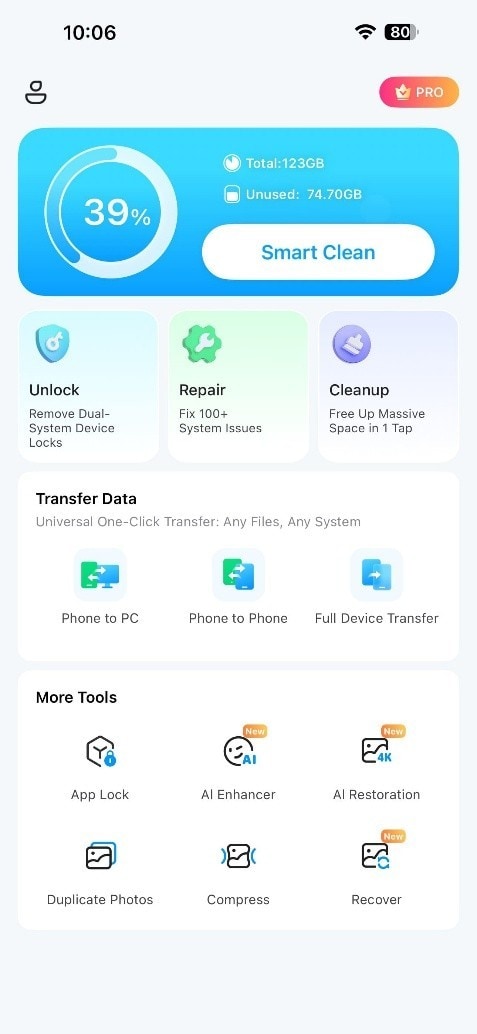
Étape 1 Lancez l'outil Amélioration IA
Accédez à la section « Plus d'outils » et appuyez sur « Amélioration IA » pour accéder aux modes d'amélioration disponibles.
-
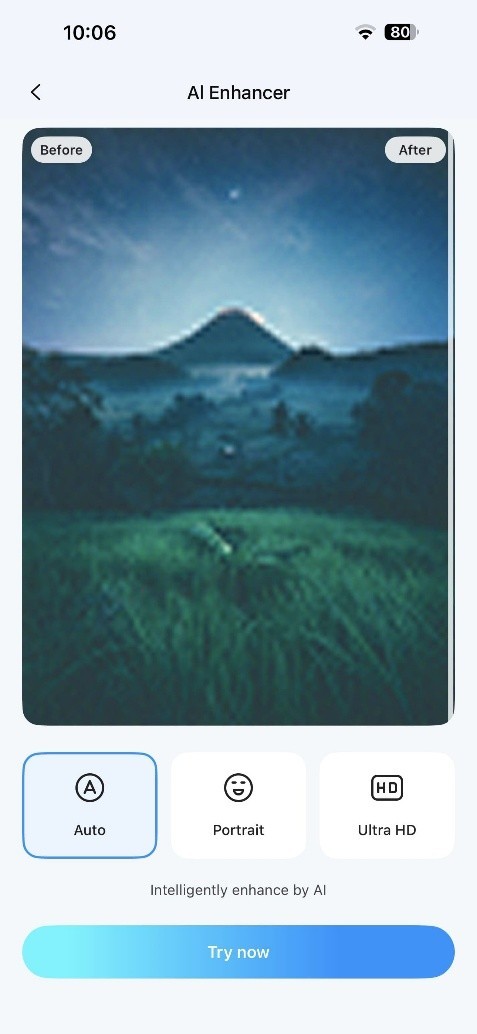
Étape 2 Choisissez un mode et ajoutez votre photo
Sélectionnez « Auto », « Ultra HD » ou « Portrait » en fonction de la photo, puis appuyez sur « Essayer maintenant ». Choisissez l'image que vous souhaitez améliorer et lancez le traitement.
-
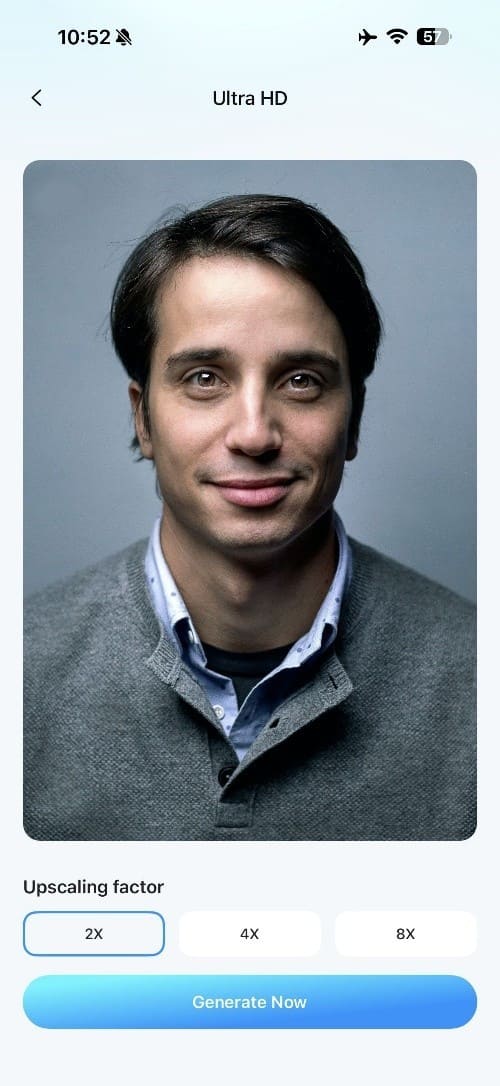
Étape 3 Upscalez et examinez le résultat
Si vous choisissez « Ultra HD », sélectionnez le niveau d'upscaling souhaité et appuyez sur « Générer maintenant ». Comparez le résultat amélioré, puis appuyez sur « Enregistrer » pour exporter l'image.
Partie 4. Quelle taille donner à votre image ?
Avant l'upscaling, utilisez le tableau ci-dessous pour déterminer de combien vous devez agrandir l'image en fonction de son utilisation finale, des dimensions cibles et de la qualité d'image requise.
| Utilisation finale | Objectif d'agrandissement | Ce qui compte le plus | Ce qu'il faut vérifier |
|---|---|---|---|
| Partage sur les réseaux sociaux | Généralement peu ou pas d'agrandissement nécessaire | Exigences d'image de la plateforme | Si l'image respecte déjà la taille recommandée |
| Site web ou blog | Agrandir uniquement si nécessaire | Équilibre entre clarté et taille du fichier | Qualité de l'image et vitesse de chargement de la page |
| Présentation | Correspondre aux dimensions de diapositive requises | Taille d'affichage et distance de visionnage | Si le texte et les détails restent lisibles à l'écran |
| Affichage sur grand écran | Correspondre à la résolution de l'écran si possible | Distance de visionnage et résolution de l'écran | Netteté à la distance de visionnage normale |
| Petit tirage photo | Environ 1200 × 1800 pixels pour un format 4 × 6 à 300 PPP | Dimensions en pixels et qualité d'impression | Visages, contours et détails fins |
| Grand tirage photo | Faire correspondre les dimensions d'impression avec les PPP requis | Résolution d'impression requise | Netteté globale et tirage test |
| Image recadrée | Agrandir suffisamment pour l'utilisation prévue | Détails restants après le recadrage | Si les détails importants restent nets |
Partie 5. Qu'est-ce qui change d'autre lorsque vous agrandissez une photo ?
Agrandir une photo peut affecter bien plus que ses dimensions. Les points suivants expliquent ce qui peut changer d'autre lorsque vous agrandissez une photo et pourquoi chaque facteur est important.
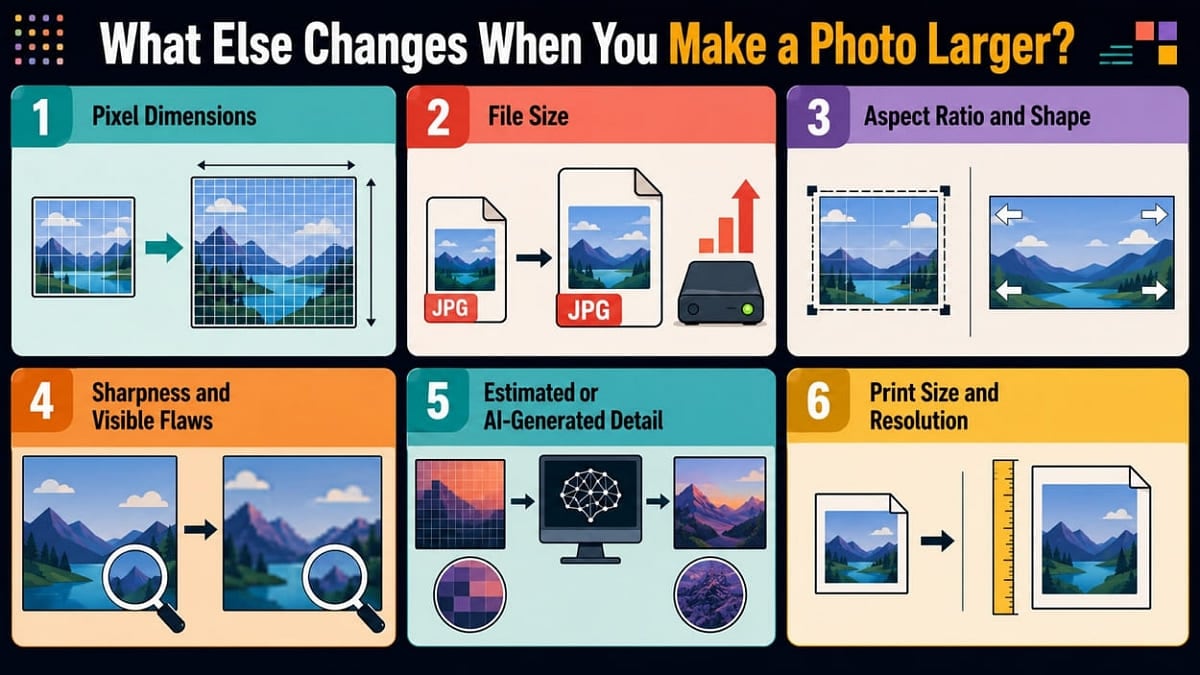
- Dimensions en pixels : L'upscaling augmente le nombre de pixels dans l'image lorsque vous agrandissez une photo. Plus de pixels augmentent ses dimensions numériques, mais ils ne peuvent pas restaurer des détails qui n'ont jamais été capturés.
- Taille du fichier : Un nombre de pixels plus élevé rend généralement le fichier plus volumineux et augmente les besoins de stockage. La taille finale dépend également du format, de la compression, de la profondeur de couleur et des calques.
- Rapport d'aspect
- Netteté et défauts visibles : L'agrandissement peut rendre le flou, le bruit, les bords dentelés et les artefacts de compression plus faciles à remarquer. Plus l'image devient grande, plus ces faiblesses peuvent être visibles.
- Détails estimés ou générés par l'IA : Le redimensionnement basique estime les nouvelles valeurs de pixels, tandis que l'upscaling IA peut créer des détails réalistes à partir de modèles appris. Ces ajouts améliorent l'apparence, mais ne sont pas des détails originaux capturés.
- Taille d'impression et résolution : Une image plus grande peut supporter une impression plus grande, mais la netteté d'impression dépend toujours du nombre de pixels et des PPP. Un agrandissement excessif peut donner un résultat imprimé flou.
Partie 6. Problèmes courants après l'agrandissement d'une image
Lorsque vous essayez de rendre une image plus grande, plusieurs problèmes de qualité peuvent apparaître. Le tableau ci-dessous explique les problèmes les plus courants, leurs causes probables et les meilleures façons de les résoudre.
| Problème après agrandissement | Cause probable | Que faire |
|---|---|---|
| Résultat flou | L'image originale était déjà floue ou manquait de détails | Utilisez une image source plus nette et de meilleure qualité |
| Pixellisation visible | L'image a été agrandie au-delà des détails disponibles dans l'original | Réduisez la taille d'agrandissement ou utilisez l'upscaling IA |
| Bords dentelés | Le redimensionnement basique a rendu les lignes et les bords rugueux | Utilisez une meilleure méthode de redimensionnement ou l'upscaling IA |
| Bruit excessif | Le bruit existant est devenu plus visible après l'agrandissement | Réduisez le bruit avant d'agrandir l'image |
| Détails artificiels générés par l'IA | L'IA a ajouté des détails qui n'étaient pas présents dans l'original | Réduisez le niveau d'upscaling et comparez avec l'original |
| Rapport d'aspect déformé | La largeur et la hauteur ont été modifiées sans conserver les mêmes proportions | Redimensionnez à nouveau avec le rapport d'aspect verrouillé |
| Taille de fichier très importante | Plus de pixels ont augmenté la quantité de données d'image | Exportez uniquement à la taille et à la qualité dont vous avez besoin |
Partie 7. Comment agrandir une photographie pour l'impression ?
Si vous voulez savoir comment rendre une photo plus grande pour l'impression, commencez par vérifier la taille d'impression cible et la résolution requise. Les 6 points suivants expliquent ce qu'il faut prendre en compte avant d'agrandir une image pour l'impression :
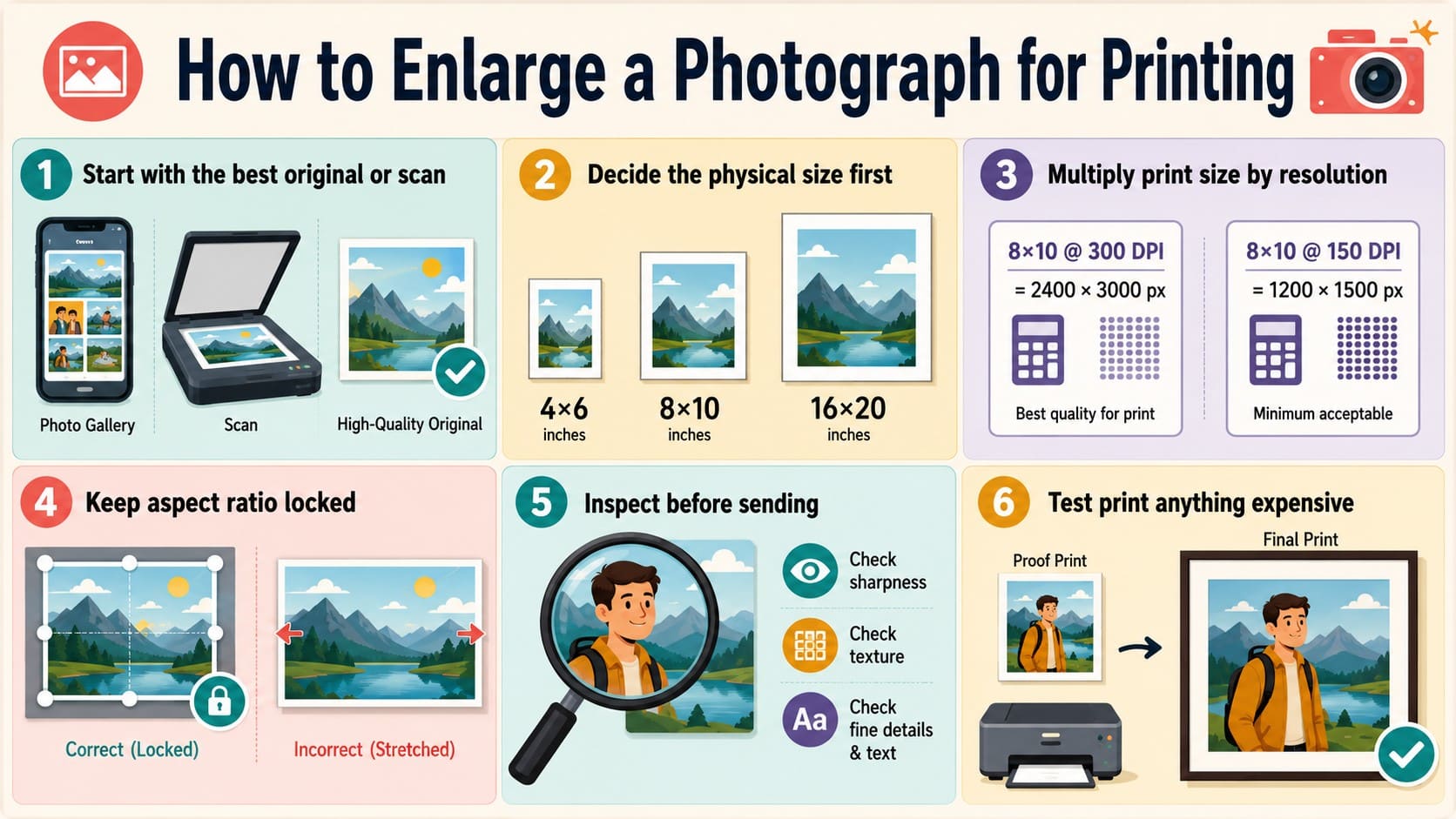
- Commencez avec le meilleur original ou scan : Commencez toujours avec la version de la photo de la plus haute qualité. Évitez les copies compressées provenant des applications de messagerie et utilisez le fichier original de l'appareil photo, le scan ou l'image en pleine résolution autant que possible.
- Choisissez d'abord la taille d'impression finale : Décidez des dimensions d'impression requises avant d'agrandir l'image. Une impression 4 × 6 nécessite bien moins de pixels qu'une impression 16 × 20, donc la taille cible détermine l'agrandissement nécessaire.
- Calculez la taille en pixels requise : Multipliez les dimensions d'impression par les PPP cibles. Par exemple, une impression 8 × 10 à 300 PPP nécessite 2400 × 3000 pixels pour un bon niveau de détail à l'impression.
- Conservez un rapport d'aspect cohérent : N'étirez pas la photo pour la forcer dans un format d'impression différent. Conservez les proportions originales lors du redimensionnement ou recadrez soigneusement pour correspondre au rapport d'impression requis.
- Inspectez soigneusement l'image agrandie : Vérifiez les visages, le texte, les bords et les textures fines avant l'impression. Recherchez le flou, le bruit, la pixellisation ou les détails artificiels générés par l'IA qui peuvent devenir plus visibles sur papier.
- Faites un test d'impression avant de commander : Imprimez une petite section à l'échelle finale prévue avant de payer pour une grande impression. Cela permet de révéler le manque de netteté, les détails manquants et les différences de couleur qui peuvent être difficiles à remarquer à l'écran.
Partie 8. Quand faut-il chercher un meilleur original plutôt qu'agrandir ?
Les outils d'IA peuvent aider à agrandir une image sans perte de qualité, mais ils ne peuvent pas véritablement récupérer des détails qui n'ont jamais été capturés. Si l'original est très petit, flou, fortement compressé ou nécessite des détails exacts, utiliser une meilleure source est généralement l'option la plus sûre.
Adobe explique que le suréchantillonnage ajoute des pixels estimés, tandis que les outils d'IA peuvent créer de nouveaux détails basés sur des modèles d'images appris. Utilisez le tableau ci-dessous pour décider quand l'agrandissement est approprié et quand trouver un meilleur original est plus judicieux.
| Problème de source | Pourquoi l'agrandissement peut ne pas fonctionner | Meilleure option |
|---|---|---|
| Très petite miniature | Trop peu de pixels originaux sont disponibles pour un agrandissement important. Une image de 500 × 500 ne fait qu'environ 1,7 × 1,7 pouces à 300 PPP avant l'upscaling. | Trouvez l'original en pleine résolution avant d'agrandir les fichiers image pour une sortie plus grande. |
| Visages très flous | L'upscaling peut améliorer l'apparence de la netteté, mais il peut créer des détails faciaux au lieu de récupérer les caractéristiques originales exactes. | Utilisez une photo plus nette lorsque la précision faciale ou l'identité est importante. |
| Texte ou chiffres illisibles | Les détails générés par l'IA peuvent sembler convaincants même lorsqu'ils ne correspondent pas au texte ou aux chiffres exacts de l'image source. | Utilisez un scan ou un original en plus haute résolution lorsque la précision du texte est importante. |
| Forte compression JPEG | La compression JPEG supprime des données d'image et peut laisser des artefacts de blocs, du flou et des artefacts de bords qui deviennent plus visibles après l'agrandissement. | Utilisez le fichier original de l'appareil photo, un PNG, un TIFF ou une copie moins compressée lorsque c'est possible. |
| Utilisation archivistique ou probatoire | L'agrandissement par IA peut ajouter des détails estimés ou générés qui n'étaient pas présents dans l'image originale. | Conservez et utilisez l'original ou le scan de la plus haute qualité pour des archives précises. |
| Un meilleur original existe encore | Le suréchantillonnage ajoute des pixels estimés et peut réduire la qualité lorsque la résolution source est trop faible. | Vérifiez d'abord la pellicule photo, les fichiers du scanner, le stockage cloud ou les fichiers de conception originaux. |
Conclusion
Déterminez la taille finale dont vous avez besoin avant d'agrandir la photo. Pour l'impression, multipliez les dimensions d'impression par les PPP cibles, vérifiez si la photo originale a suffisamment de détails, et n'agrandissez l'image que dans la mesure du nécessaire.
L'application Dr.Fone peut simplifier le processus grâce à l'upscaling IA sur mobile, mais les détails ajoutés restent des estimations plutôt que des informations récupérées. Pour le meilleur résultat, préservez autant de qualité originale que possible et évitez d'agrandir au-delà de ce que l'image source peut supporter.
FAQ
-
1. Puis-je rendre une image plus grande sans la rendre floue ?
L'upscaling IA peut préserver la netteté mieux que le redimensionnement basique en créant de nouveaux pixels à partir de modèles d'image. L'Amélioration de photo IA de l'application Dr.Fone peut améliorer la netteté et réduire le bruit, tandis que le mode Ultra HD prend en charge un upscaling jusqu'à 8x. Cependant, les détails originaux manquants ne peuvent pas être récupérés. -
2. L'augmentation des dimensions d'une image augmente-t-elle la taille du fichier ?
En général, oui. L'augmentation des dimensions en pixels ajoute plus de données d'image, ce qui augmente souvent la taille du fichier. Cependant, le format et la compression comptent aussi, donc une image compressée plus grande peut parfois être plus petite qu'un fichier en plus basse résolution enregistré avec moins de compression. -
3. Puis-je agrandir une photographie pour l'impression avec l'IA ?
L'upscaling IA peut agrandir une photographie lorsqu'elle ne dispose pas de suffisamment de pixels pour l'impression. Calculez les dimensions requises à partir de la taille d'impression et des PPP, puis effectuez l'upscaling uniquement selon les besoins et inspectez les détails importants avant l'impression. -
4. Changer les DPI est-il la même chose qu'agrandir une image ?
Non. Changer les DPI n'est pas la même chose qu'agrandir une image. Les DPI contrôlent la densité de points de l'imprimante, tandis que l'agrandissement d'image augmente les dimensions en pixels. Si le nombre de pixels reste inchangé, changer les DPI n'affecte que la taille physique de l'impression.


Selena Lee
Éditeur
Généralement noté4.5(105participé)