


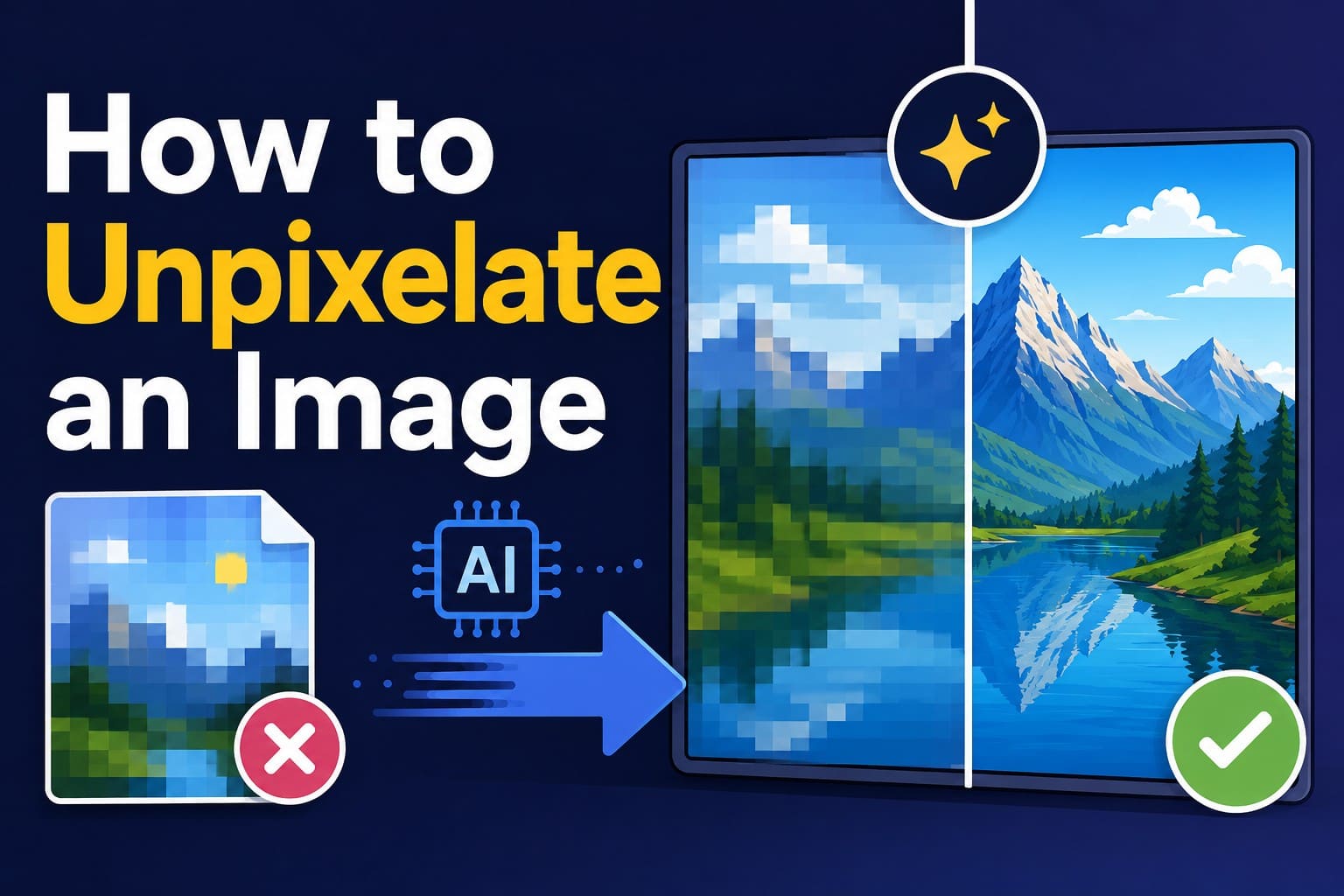

Ouvrir une photo préférée et voir des blocs carrés dentelés au lieu de détails nets peut être frustrant. La pixelisation apparaît généralement lorsqu'une image n'a pas assez de pixels pour sa taille d'affichage. Une compression importante peut également créer des artefacts similaires en blocs. Étirer simplement le fichier rend souvent le problème plus visible.
Pour dépixeliser une image efficacement, vous avez besoin de la bonne méthode selon le type de dommage concerné. Ce guide explique comment identifier la pixelisation et choisir entre l'upscaling, l'amélioration, le redimensionnement et la netteté. Il couvre également Photoshop et Dr.Fone App pour améliorer la clarté des images sans rendre les photos trop floues ou artificielles.
- Partie 1. Votre image est-elle pixelisée, floue ou compressée ?
- Partie 2. Pourquoi une image devient-elle pixelisée ?
- Partie 3. Comment dépixeliser une image avec Dr.Fone App
- Partie 4. Netteté, upscaling ou redimensionnement : lequel corrige la pixelisation ?
- Partie 5. Autres méthodes pour rendre une image moins pixelisée
- Partie 6. Quand faut-il améliorer d'abord et upscaler ensuite ?
- Partie 7. Quand la pixelisation ne peut-elle pas être entièrement récupérée ?
- Partie 8. Comment empêcher les images de redevenir pixelisées ?
Partie 1. Votre image est-elle pixelisée, floue ou compressée ?
Les images pixelisées présentent des blocs carrés visibles lorsqu'une photo n'a pas assez de pixels pour sa taille d'affichage. Les photos floues apparaissent douces ou estompées sans motif de grille régulier. La compression JPEG peut également créer des artefacts en blocs, des halos ou des détails déformés autour des bords et du texte. Identifier le problème est important car chaque défaut nécessite une correction différente.
Avant de corriger une image pixelisée, comparez ces problèmes d'image, leurs causes courantes et la meilleure première solution dans le tableau ci-dessous :
| Problème d'image | À quoi ça ressemble | Cause courante | Meilleure première étape |
|---|---|---|---|
| Pixelisation | Pixels carrés visibles ou bords dentelés et en blocs. | Image affichée à une taille bien supérieure à ses dimensions en pixels disponibles. | Trouver un original en haute résolution ou envisager l'upscaling IA. |
| Basse résolution | Détails fins limités pour la taille de sortie prévue ; la pixelisation peut apparaître lors de l'agrandissement. | Dimensions source réduites, recadrage profond ou fichiers de la taille d'une miniature. | Trouver d'abord le fichier le plus grand ou l'original. |
| Flou | Détails doux, estompés ou flous sans motif régulier de pixels carrés. | Mouvement de l'appareil photo, mise au point manquée, mouvement du sujet ou flou optique. | Appliquer un défloutage ou une netteté soignée selon la cause. |
| Artefacts de compression | Blocs, effets de sonnerie, bavures ou détails déformés, surtout autour des bords et du texte. | Compression JPEG importante ou sauvegardes répétées avec perte. | Réduire les artefacts de compression avant d'agrandir l'image. |
Distinguer la pixelisation de la compression
La pixelisation et les artefacts de compression JPEG peuvent tous deux sembler en blocs, mais ils ont des causes différentes et peuvent nécessiter un traitement différent. Parcourez donc les points mentionnés pour savoir quand dépixeliser une photo après identification :
- Repérer les pixels agrandis : La pixelisation due à l'étirement expose des pixels carrés visibles ou des bords dentelés. Adobe explique que le suréchantillonnage ajoute des pixels mais ne peut pas restaurer les détails originaux manquants.
- Repérer les artefacts JPEG : Les dommages de compression peuvent apparaître sous forme de blocs, halos, distorsion des couleurs ou texte endommagé. Adobe explique que le JPEG utilise une compression avec perte, ce qui peut réduire les détails de l'image.
- Adapter la correction : Utilisez un original en haute résolution chaque fois que possible. Sinon, appliquez l'upscaling IA après avoir réduit les artefacts de compression visibles afin que l'agrandissement ne rende pas ces défauts plus visibles.
Partie 2. Pourquoi une image devient-elle pixelisée ?
Alors que certains utilisateurs recherchent comment dépixeliser une image, comprendre pourquoi la pixelisation se produit est tout aussi important. Les 6 causes suivantes expliquent pourquoi les images deviennent pixelisées :
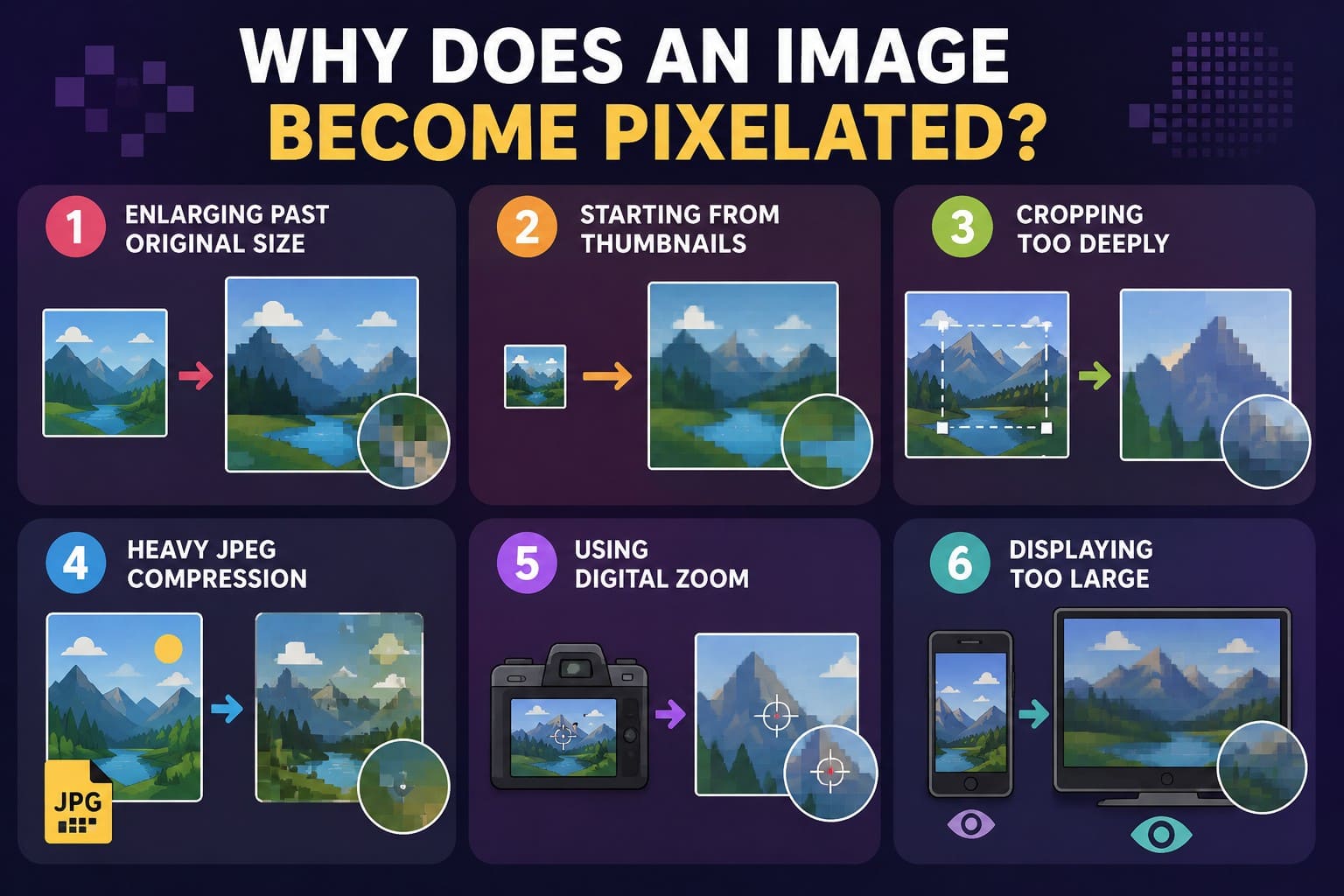
- Agrandissement au-delà de la taille originale : Agrandir une petite image au-delà de ses dimensions originales oblige le logiciel à estimer de nouveaux pixels. Cela peut rendre les blocs existants et le manque de netteté plus visibles.
- Partir de miniatures : Les miniatures contiennent beaucoup moins de données d'image que les originaux en taille réelle. Les agrandir donne aux outils IA ou d'édition moins de détails avec lesquels travailler.
- Recadrage trop important : Un recadrage excessif supprime une grande partie des pixels originaux. La zone restante peut devenir visiblement pixelisée lorsqu'elle est agrandie pour les écrans ou les impressions.
- Compression JPEG importante : Une forte compression JPEG supprime des données d'image pour réduire la taille du fichier. Les sauvegardes répétées peuvent ajouter des artefacts en blocs et rendre la récupération de l'image moins efficace.
- Utilisation du zoom numérique : Le zoom numérique recadre et agrandit les données d'image capturées au lieu d'utiliser un grossissement optique. Cela laisse moins de pixels réels disponibles pour l'image agrandie finale.
- Affichage trop grand : Une photo peut sembler nette à petite taille mais devenir pixelisée lorsqu'elle est étirée au-delà de sa résolution disponible. Cela amène souvent les utilisateurs à rechercher comment dépixeliser une image.
Partie 3. Comment dépixeliser une image avec Dr.Fone App
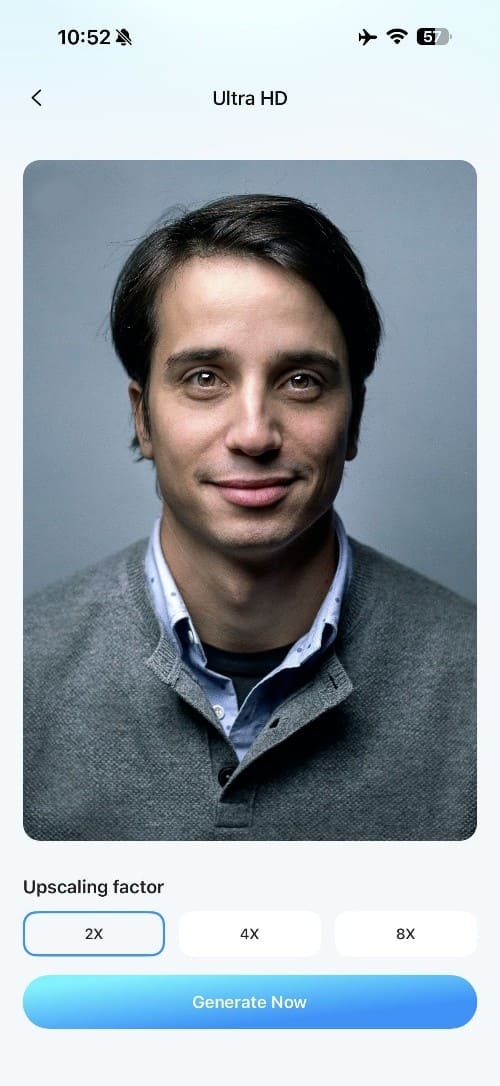
Ajouter des pixels aide à compenser les données d'image limitées en estimant ce qui devrait apparaître entre les détails existants. Les outils IA gèrent cela plus efficacement que le simple étirement des pixels originaux. Dr.Fone App propose l'Amélioration de photo IA sur iOS et Android pour améliorer les détails de l'image tout en agrandissant les photos. Il comprend 3 modes, tandis qu'Ultra HD prend en charge l'upscaling 2x, 4x et 8x.
Cela rend les photos fortement pixelisées plus adaptées à une utilisation en grand format tout en améliorant la clarté globale. Les modes Auto et Portrait peuvent également aider à supprimer la pixelisation en améliorant les détails visibles et la qualité de l'image. Le traitement prend généralement moins de 5 minutes, et le flux de travail mobile vous permet de retoucher les photos directement depuis votre pellicule sans les transférer sur un ordinateur.
Dr.Fone App - Restaurateur et améliorateur de photos IA (iOS et Android)
Restaurer, coloriser, améliorer et upscaler des photos avec l'IA
- Restaurer les anciennes photos en corrigeant les plis, déchirures et rayures
- Coloriser les photos en noir et blanc avec l'IA
- Améliorer automatiquement les photos et perfectionner les détails des portraits en qualité HD
- Upscaler les images en 2x, 4x ou 8x pour des résultats plus nets



Guide pour corriger une image pixelisée avec Dr.Fone App
Installez Dr.Fone App sur votre appareil Android ou iOS, puis suivez ces étapes pour apprendre comment corriger une image pixelisée :
-
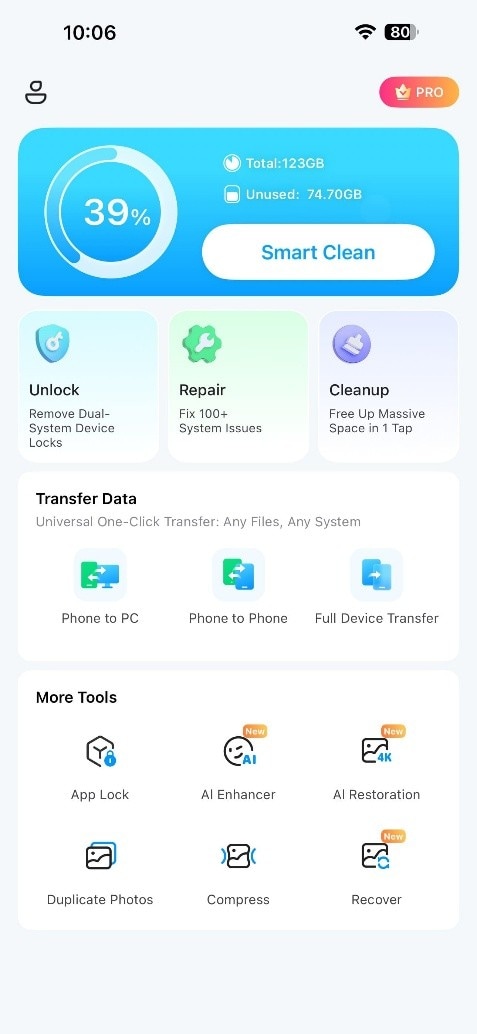
Étape 1 Accéder à l'outil IA requis
Lancez Dr.Fone App et appuyez sur « Amélioration IA » pour afficher les modes d'amélioration disponibles.
-
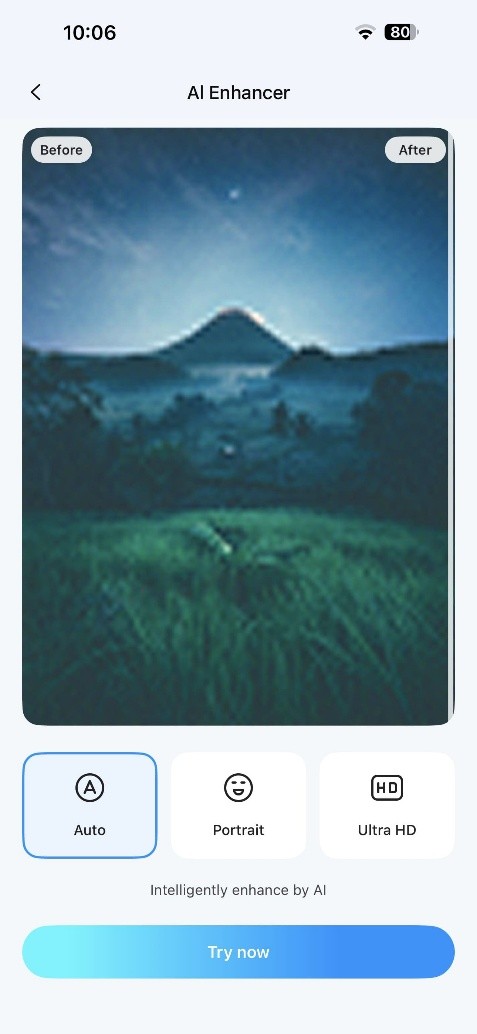
Étape 2 Choisir les modes et ajouter la photo
Sélectionnez « Auto » ou « Portrait » selon la photo, puis appuyez sur « Essayer maintenant ». Choisissez l'image que vous souhaitez améliorer et lancez le traitement.
-
Étape 3 Upscaler et enregistrer le résultat
Pour le facteur d'upscaling, appuyez sur « Ultra HD », choisissez l'option souhaitée et sélectionnez « Générer maintenant ». Une fois le traitement terminé, examinez le résultat et appuyez sur « Enregistrer » pour l'exporter vers la pellicule.
Partie 4. Netteté, upscaling ou redimensionnement : lequel corrige la pixelisation ?
Dr.Fone App offre l'option mobile, mais différentes méthodes d'édition traitent la pixelisation de différentes manières. Consultez le tableau ci-dessous pour comprendre comment rendre une image moins pixelisée et choisir la bonne approche.
| Méthode | Ce qu'elle fait | Quand l'utiliser | Limitation principale |
|---|---|---|---|
| Netteté | Augmente le contraste autour des bords existants | Images légèrement douces qui contiennent encore des détails exploitables | Peut rendre les blocs de pixels visibles plus durs |
| Upscaling IA | Ajoute des pixels estimés tout en augmentant les dimensions de l'image | Images petites ou pixelisées nécessitant un agrandissement | Les nouveaux détails sont estimés, pas véritablement récupérés |
| Redimensionnement standard | Modifie les dimensions de l'image par interpolation | Augmentations ou réductions légères de la taille de l'image | Ne peut pas restaurer les détails source manquants |
| Amélioration IA | Réduit le bruit, le flou et les artefacts liés à la compression | Images endommagées ou chargées d'artefacts avant agrandissement | Peut améliorer la clarté sans augmenter considérablement les dimensions |
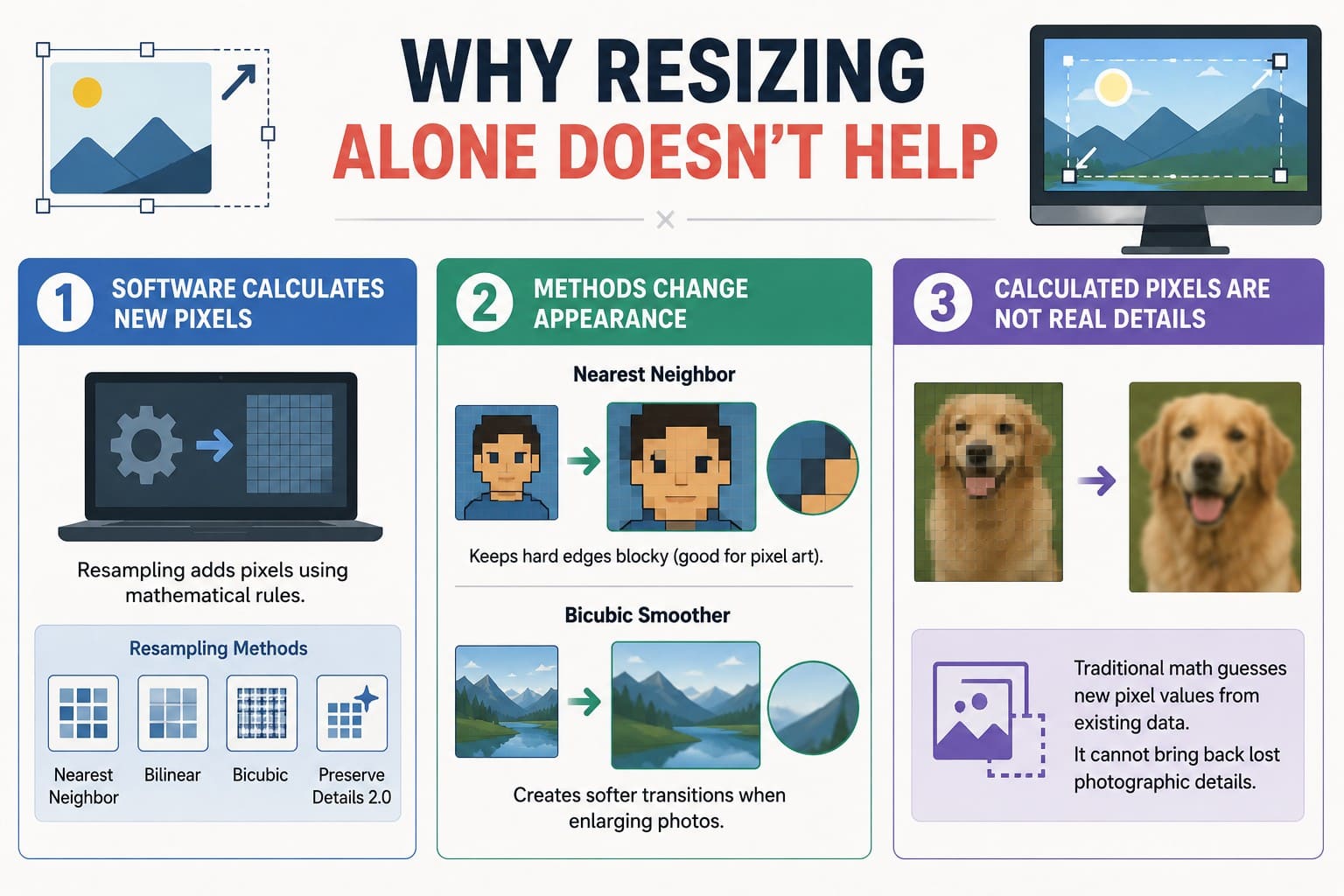
Pourquoi le redimensionnement seul ne suffit pas
Le redimensionnement standard peut modifier les dimensions de l'image, mais il ne restaure pas véritablement les détails manquants. Voici pourquoi le redimensionnement seul ne suffit pas lorsque vous dépixelisez une photo :
- Le logic
- Les méthodes modifient l'apparence : Différentes méthodes de redimensionnement produisent des résultats différents. Certaines préservent les bords nets, tandis que d'autres créent des transitions plus douces qui fonctionnent mieux pour les photographies.
- Les pixels calculés ne sont pas de vrais détails : Le redimensionnement traditionnel peut lisser une image agrandie, mais il ne peut pas récupérer les détails photographiques absents de la source originale.
Partie 5. Autres méthodes pour rendre une image moins pixelisée
Au-delà de l'option mobile, cette section explique comment dépixeliser une image à l'aide de 3 méthodes alternatives pour améliorer la netteté et réduire la pixelisation visible.
Utiliser un original en plus haute résolution
Commencez par l'image originale avant d'essayer un outil d'amélioration. Une meilleure source vous offre plus de détails réels avec lesquels travailler, alors vérifiez d'abord ces options :
- Revenez à l'original de l'appareil photo : Vérifiez la photo originale capturée par votre téléphone ou appareil photo. Les copies partagées peuvent être compressées, tandis que l'original conserve généralement plus de pixels et de détails.
- Remplacez les copies téléchargées : Évitez les miniatures, captures d'écran ou téléchargements compressés lorsqu'un original plus grand est disponible. Ces copies contiennent souvent moins de pixels et moins de détails exploitables.
- Recadrez à partir du fichier complet : Si l'image provient d'un recadrage serré, revenez à l'original en pleine résolution et recadrez-le à nouveau. Cela préserve davantage de pixels source pour un agrandissement ultérieur.
Corriger la pixelisation dans Photoshop
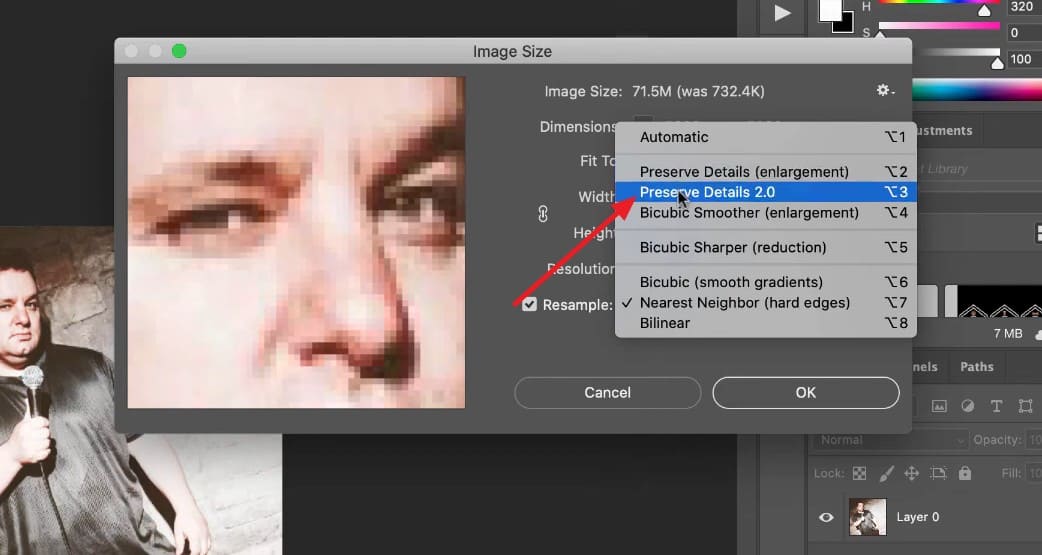
Si vous ne disposez pas d'un original en plus haute résolution, Photoshop peut agrandir l'image en la rééchantillonnant. Sa méthode Preserve Details 2.0 aide à augmenter la résolution tout en maintenant des bords plus nets et en réduisant les artefacts visibles. Elle est conçue spécifiquement pour l'agrandissement d'images et fonctionne mieux que les méthodes de redimensionnement basiques. Donc, si vous voulez savoir comment rendre une image moins pixelisée, suivez ces étapes détaillées :
-
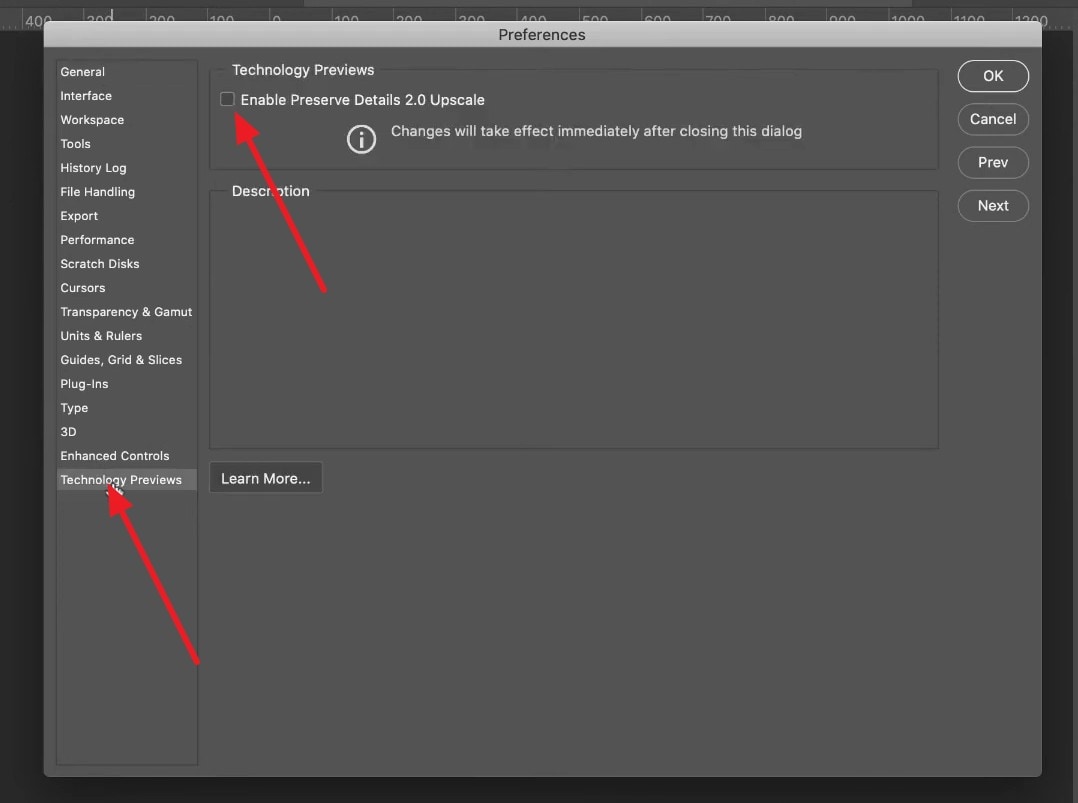
Étape 1 Activer Preserve Details 2.0 Upscale
Allez dans « Préférences > Aperçus de technologie » et activez « Preserve Details 2.0 Upscale ». Cette fonctionnalité est disponible dans Photoshop CC 2018 et versions ultérieures.
-
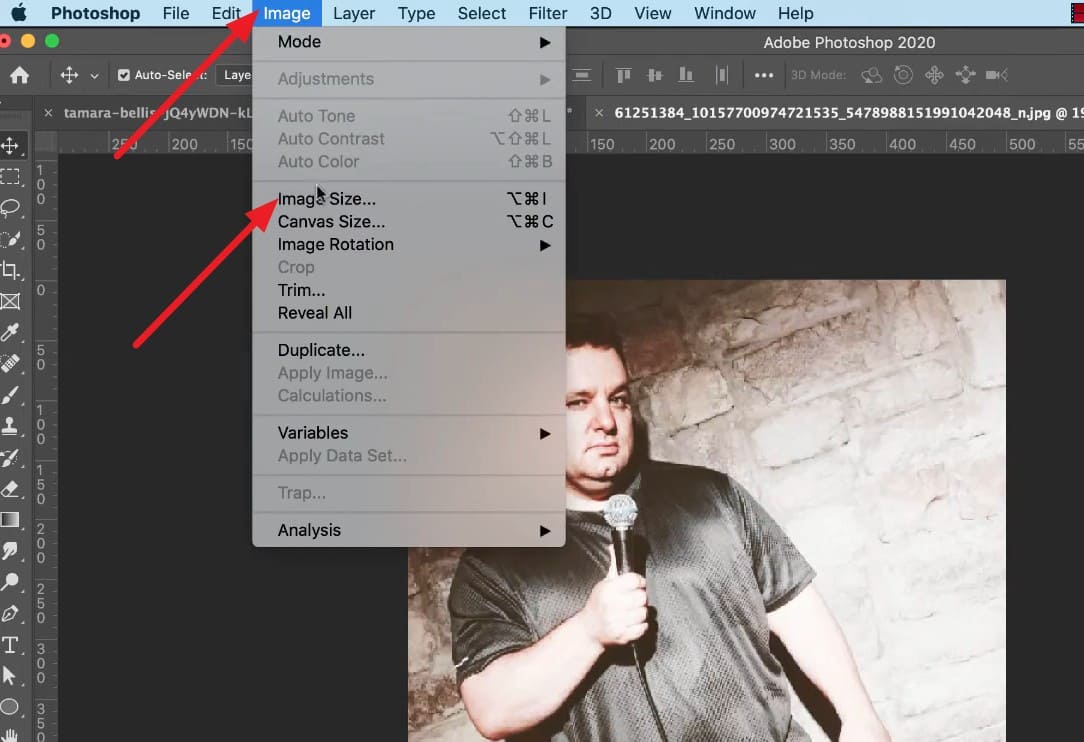
Étape 2 Ouvrir Taille de l'image
Accédez au menu supérieur et sélectionnez « Image > Taille de l'image » pour modifier les dimensions en pixels de votre photo.
-
Étape 3 Choisir Preserve Details 2.0
Dans le menu déroulant « Rééchantillonnage », choisissez « Preserve Details 2.0 » au lieu des méthodes de rééchantillonnage standard pour agrandir l'image de manière intelligente.
-
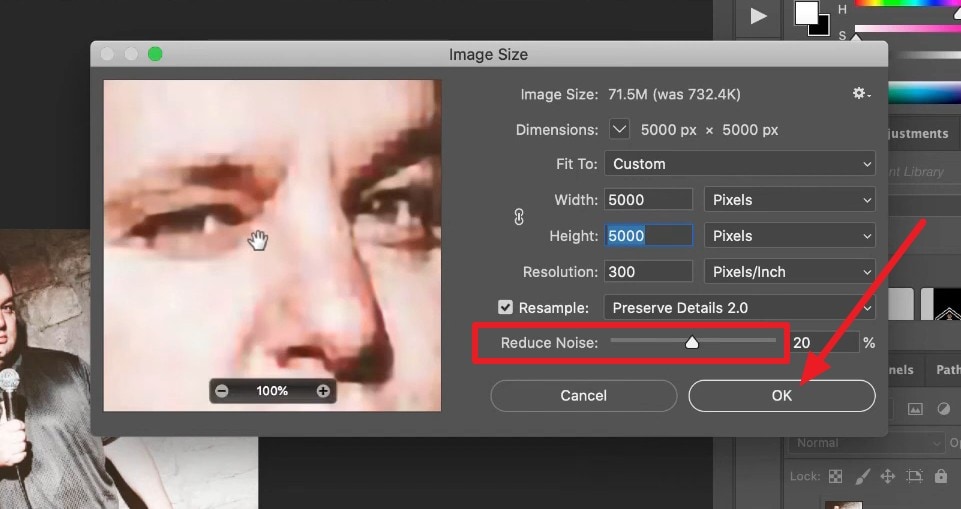
Étape 4 Réduire le bruit et confirmer
Ensuite, utilisez le curseur « Réduire le bruit » pour ajuster finement le lissage, puis appuyez sur « OK ».
Utiliser un outil de dépixelisation IA en ligne
Pour une autre option, vous pouvez utiliser un outil en ligne pour dépixeliser une image gratuitement sans installer de logiciel supplémentaire. PixelBin fonctionne directement dans les navigateurs web sur ordinateurs, tablettes et téléphones. Il prend en charge les fichiers JPG, JPEG, PNG et WEBP jusqu'à 10 Mo par téléchargement. Suivez les étapes ci-dessous pour traiter votre image :
-
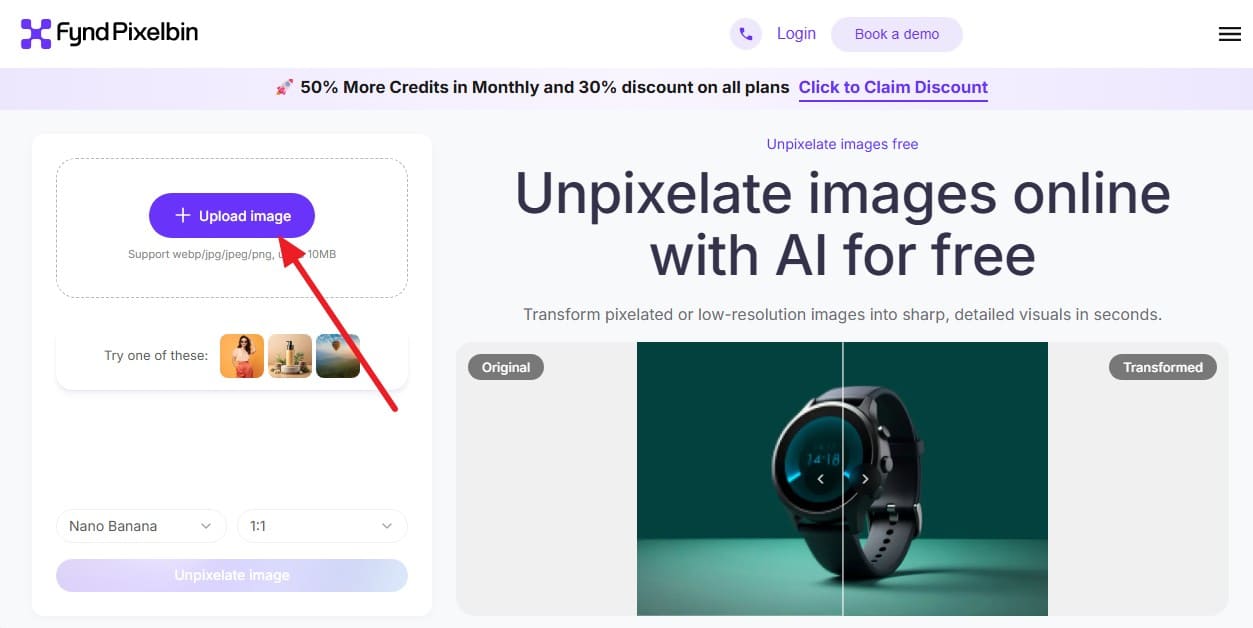
Étape 1 Télécharger l'image
Appuyez sur le bouton « +Upload Image » sur l'interface principale et ajoutez le fichier source.
-
Étape 2 Sélectionner le modèle et le rapport d'aspect
Ensuite, sélectionnez le modèle et le rapport d'aspect, puis appuyez sur le bouton « Unpixelated Image ».

-
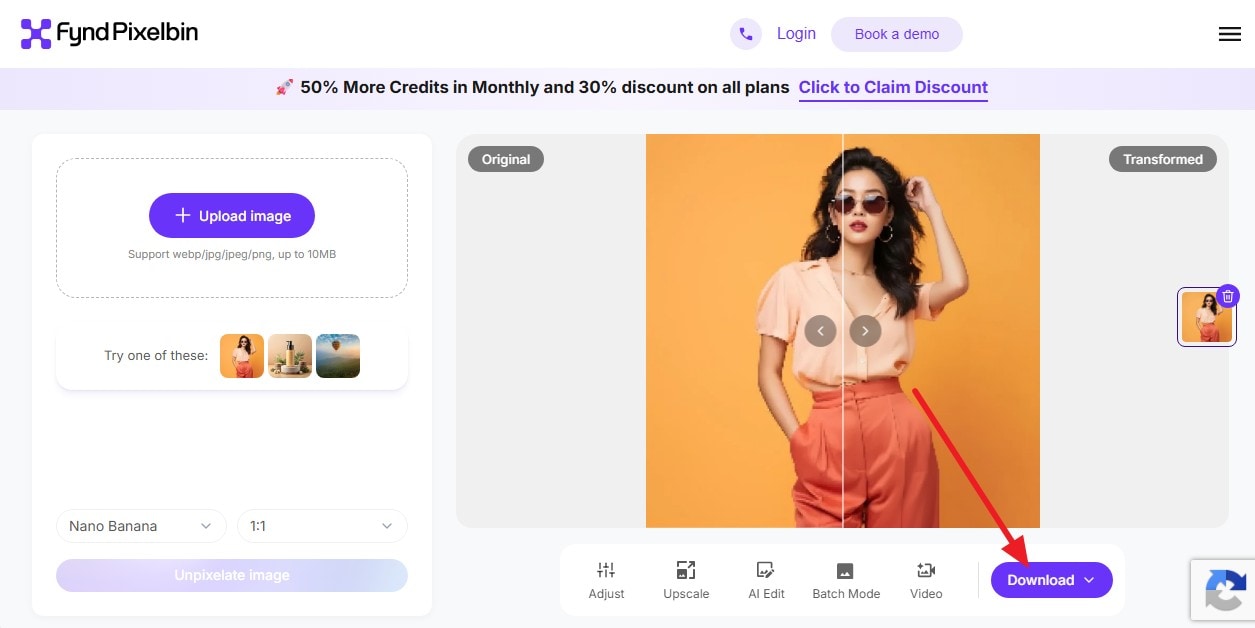
Étape 3 Comparer et télécharger
Comparez les résultats finaux, modifiez l'image si vous le souhaitez, puis appuyez sur « Download » pour exporter.
Partie 6. Quand faut-il améliorer d'abord et agrandir ensuite ?
Si une image présente déjà du flou, du bruit ou des artefacts de compression, corrigez ces problèmes avant de l'agrandir. L'agrandissement peut également amplifier les défauts existants. Suivez ces 5 règles pour supprimer la pixelisation tout en gardant l'image finale claire et naturelle :
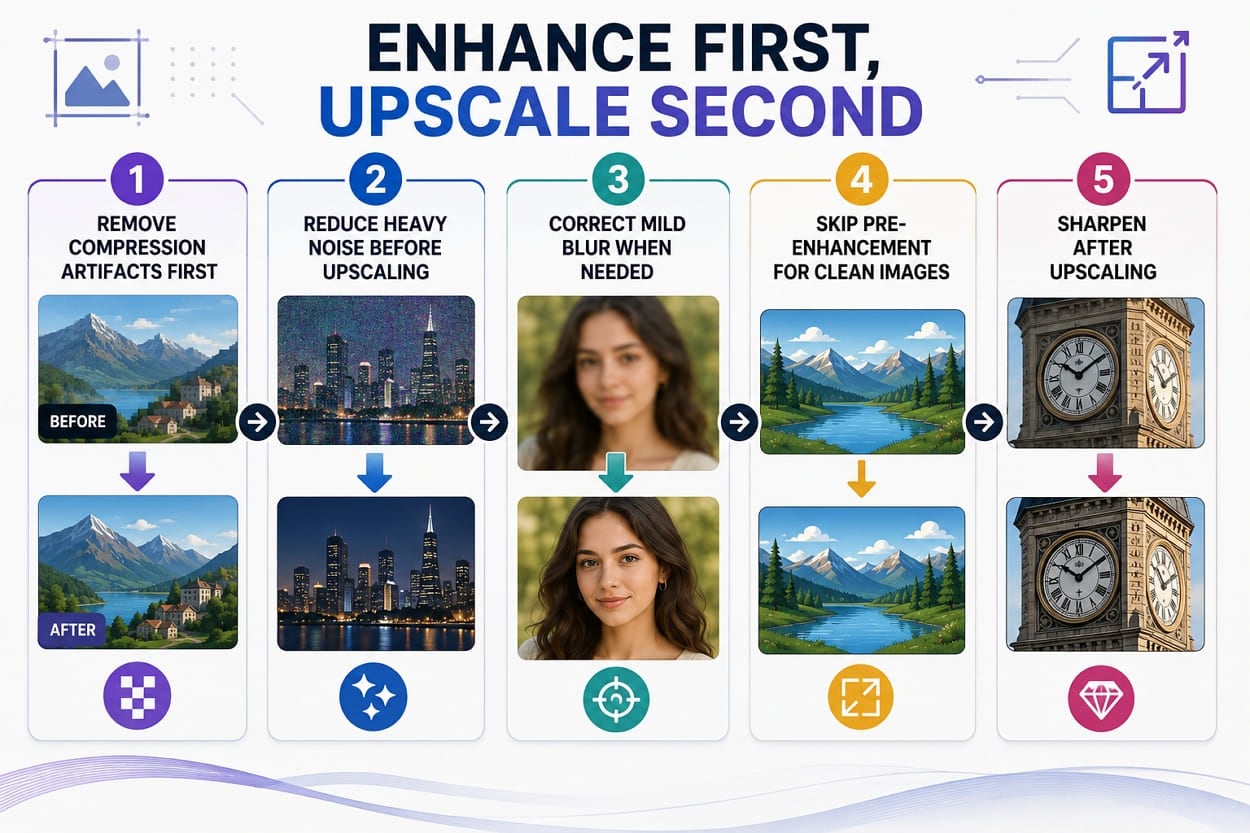
- Supprimez d'abord les artefacts de compression : Nettoyez les blocs JPEG visibles, les effets de sonnerie ou les dommages de compression avant l'agrandissement. L'agrandissement de ces défauts peut les rendre plus visibles.
- Réduisez le bruit important avant l'agrandissement : Débruitez les images granuleuses avant d'augmenter leurs dimensions. Sinon, l'outil d'agrandissement risque d'amplifier le bruit en même temps que les détails utiles de l'image.
- Corrigez le flou léger si nécessaire : Appliquez un défloutage contrôlé lorsque la source est visiblement douce. Partir d'une source plus nette aide l'outil d'agrandissement à produire un résultat plus exploitable.
- Ignorez la pré-amélioration pour les images nettes : Si la source est déjà claire et exempte d'artefacts majeurs, agrandissez-la directement. Une amélioration inutile peut supprimer des textures ou des détails utiles.
- Accentuez après l'agrandissement : Appliquez une légère accentuation après l'agrandissement pour affiner les bords. Accentuer trop tôt peut exagérer le bruit, les blocs et d'autres défauts avant qu'ils ne soient agrandis.
Partie 7. Quand la pixelisation ne peut-elle pas être entièrement récupérée ?
Lorsque vous supprimez la pixelisation, le résultat dépend toujours de la quantité de données d'image originales restantes. Les 5 cas suivants expliquent quand les détails perdus ne peuvent pas être entièrement restaurés :
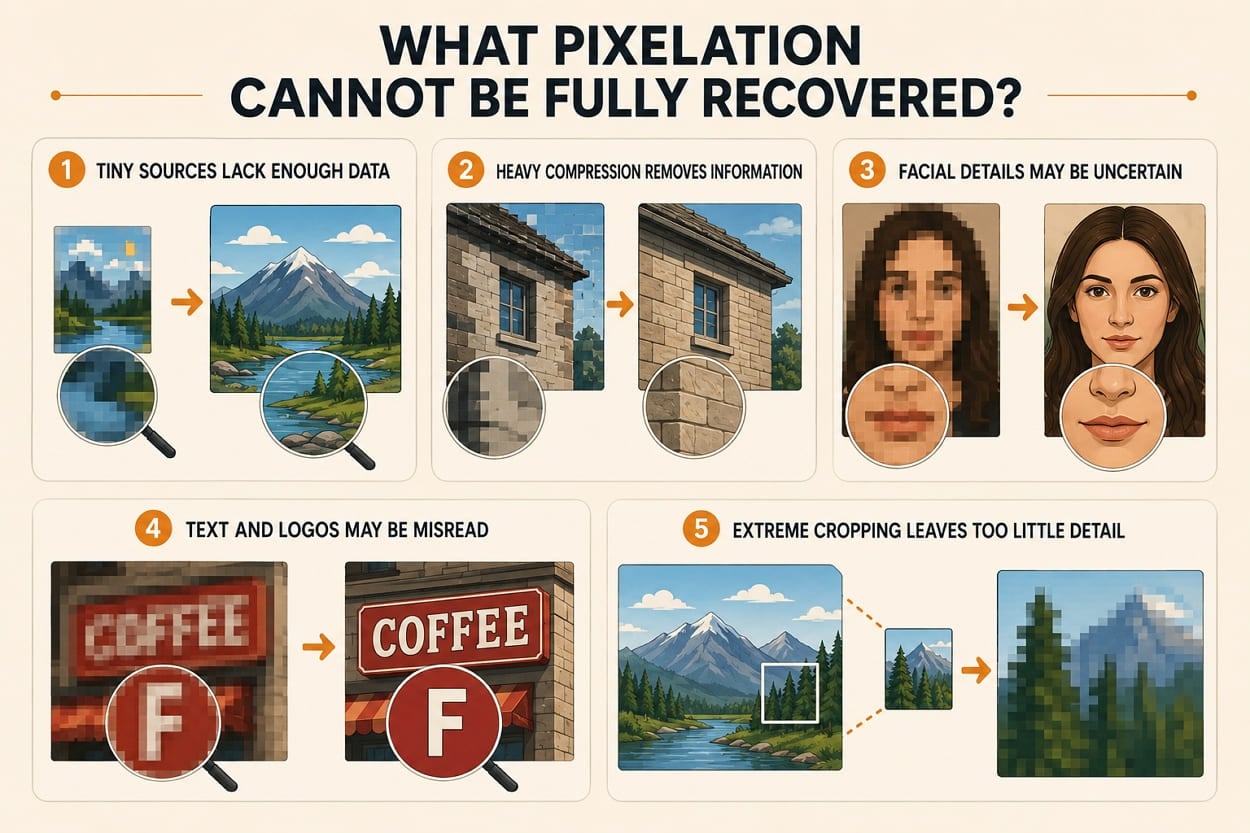
- Les sources minuscules manquent de données suffisantes : Les images très petites contiennent trop peu d'informations originales pour une reconstruction précise. L'IA peut créer des détails plausibles, mais ce ne sont que des estimations.
- La compression forte supprime des informations : La compression JPEG forte supprime définitivement des données d'image. Une fois ces détails perdus, les outils d'amélioration ne peuvent pas restaurer les pixels originaux exacts.
- Les détails faciaux peuvent être incertains : Les visages fortement pixelisés manquent d'informations suffisantes pour une reconstruction précise. L'IA peut accentuer les traits, mais le résultat peut différer de la personne originale.
- Le texte et les logos peuvent être mal interprétés : Lorsque les lettres ou les logos sont fortement pixelisés, l'IA peut générer des formes incorrectes. Le texte reconstruit ne doit pas être considéré comme entièrement fiable.
- Le recadrage extrême laisse trop peu de détails : Une image fortement recadrée peut contenir trop peu de pixels pour une récupération fiable. L'agrandissement peut l'élargir mais ne peut pas restaurer les informations source supprimées.
Partie 8. Comment empêcher les images de redevenir pixelisées ?
Après avoir corrigé une image pixelisée, quelques habitudes simples peuvent aider à éviter que le même problème ne se reproduise. Utilisez ces pratiques pour préserver la qualité d'image :
| Que faire | Pourquoi cela aide à prévenir la pixelisation |
|---|---|
| Conservez l'original en plus haute résolution | Préserve le maximum de détails source pour l'édition, le recadrage et l'agrandissement futurs. |
| Évitez les sauvegardes JPEG répétées | Les sauvegardes avec perte répétées peuvent ajouter des artefacts de compression et réduire progressivement la qualité d'image. |
| Exportez pour la taille prévue | Utiliser des dimensions en pixels adaptées réduit le besoin d'agrandir une petite image ultérieurement. |
| Limitez le recadrage excessif et le zoom numérique | Les deux peuvent laisser moins de pixels originaux disponibles pour l'image finale. |
| Utilisez le PNG pour les captures d'écran et le texte | Le PNG sans perte conserve le texte, les éléments d'interface et les bords nets plus clairement. |
| Agrandissez avant une utilisation en grande taille | Si une image doit apparaître beaucoup plus grande, agrandissez-la délibérément au lieu de l'étirer dans une mise en page. |
Conclusion
Corrigez d'abord les artefacts de compression, puis agrandissez l'image et appliquez une légère accentuation uniquement si nécessaire. Pour dépixeliser une image plus facilement sur mobile, Dr.Fone App offre une amélioration et un agrandissement alimentés par l'IA dans un seul flux de travail. Ses outils peuvent améliorer la netteté, réduire les défauts visibles et rendre les photos pixelisées plus adaptées à une utilisation en grand format. Pour le résultat le plus naturel, commencez toujours par l'original en plus haute résolution lorsqu'il est disponible.
FAQ
-
1. Changer les DPI corrige-t-il une image numérique pixelisée ?
Non, les DPI affectent la taille d'impression, pas le nombre de pixels du fichier. Les modifier sans rééchantillonnage redistribue les mêmes pixels sur une zone physique différente sans ajouter de détails. -
2. Le texte pixelisé peut-il être restauré avec précision ?
Rarement. L'IA peut estimer les formes des caractères à partir du contexte environnant, de sorte que le texte reconstruit peut sembler convaincant tout en étant incorrect. Considérez le texte restauré comme non vérifié, en particulier sur les documents, panneaux ou plaques d'immatriculation. -
3. Réduire la taille d'une image diminue-t-il la pixelisation visible ?
Oui. Réduire les dimensions de l'image peut rendre les blocs de pixels moins visibles car les mêmes pixels sont affichés sur une zone plus petite. -
4. Le PNG est-il meilleur que le JPG pour prévenir la pixelisation ?
Le PNG convient aux captures d'écran, au texte et aux graphiques d'interface car il préserve les bords nets. Le JPG en haute qualité est généralement meilleur pour les photographies car il maintient des tailles de fichier plus réduites.


Selena Lee
Éditeur
Généralement noté4.5(105participé)