




Une photo peut sembler correcte dans votre galerie, mais peut devenir floue, granuleuse ou pixelisée lorsqu'elle est agrandie, réutilisée depuis les réseaux sociaux, insérée dans une présentation ou ajoutée à une boutique. Ce n'est pas seulement la résolution, mais aussi la compression, la mise au point ratée, le bruit et le manque de détails source qui peuvent réduire la qualité exploitable.
Un outil d'amélioration de photo HD peut améliorer la clarté, la netteté, le bruit et parfois la résolution, mais la bonne correction dépend du défaut. L'IA peut déduire des détails plausibles dans une image de faible qualité ; elle ne peut pas garantir la récupération d'informations que l'appareil photo n'a jamais capturées.
Ce guide explique ce qu'implique réellement le fait de rendre une photo HD et comment choisir la bonne approche d'amélioration.
Partie 1 : Que signifie réellement « Rendre une photo HD » ?
Rendre une photo HD fait généralement référence au fait de la rendre plus claire et plus exploitable lorsqu'elle est agrandie, grâce à la réduction du bruit, l'amélioration des détails ou l'upscaling de la résolution.
1.1 HD, résolution et qualité d'image sont des notions différentes
HD désigne des formats de résolution d'affichage définis. La résolution décrit les dimensions en pixels ou, pour l'impression, la densité de pixels. La qualité d'image dépend également de la mise au point, du bruit, de la compression, de l'exposition et des détails source.

Avant tout, la HD n'est pas un format de fichier. Convertir simplement un JPG en PNG n'améliore pas la qualité et n'ajoute pas les détails manquants. Une image plus grande peut aussi toujours paraître floue.
1.2 Pourquoi une photo semble-t-elle de faible qualité ?
Ce qui s'est mal passé lors de la capture ou du traitement de l'image détermine souvent le problème visible :
| Problème à la source | Ce que vous remarquez généralement |
|---|---|
| Trop peu de pixels | Pixelisation lors de l'agrandissement |
| Mise au point ratée / flou de mouvement | Sujets flous ou peu nets |
| ISO élevé / mauvais éclairage | Grain ou bruit visible |
| Forte compression JPEG | Effet de blocs ou artefacts |
| Compression répétée par les réseaux sociaux | Perte de texture et de détails |
| Faible contraste / mauvaise exposition | Détails plats ou difficiles à distinguer |
C'est pourquoi un seul convertisseur de photo HD ne peut pas corriger chaque image de manière aussi efficace.
1.3 Que peut réellement améliorer l'amélioration par IA ?
Un outil d'amélioration de photo HD peut améliorer la netteté perçue, le bruit, le flou, la définition des contours, la texture, la clarté globale et parfois même les dimensions en pixels. Néanmoins, si des informations essentielles sont fortement masquées, cachées ou manquantes, l'intelligence artificielle peut générer des informations crédibles plutôt que restaurer les informations originales exactes.
Lorsque vous connaissez le problème principal, vous pouvez choisir une méthode d'amélioration en fonction de la rapidité et du contrôle nécessaires.
Partie 2 : Méthode 1 – Rendre une photo HD avec Dr.Fone APP
Lorsqu'une photo peu nette se trouve déjà sur votre téléphone, ajuster manuellement la netteté, la réduction du bruit, la clarté et d'autres paramètres peut s'avérer inutile. Dr.Fone APP propose l'Amélioration de photo IA dans sa boîte à outils IA pour un flux de travail mobile plus automatisé. Le guide officiel documente le même processus d'amélioration pour iOS et Android.
2.1 Pourquoi utiliser Dr.Fone APP pour l'amélioration de photos ?
Dr.Fone convient aux utilisateurs qui souhaitent un outil d'amélioration de photo HD nécessitant peu de retouche manuelle. Au lieu d'ajuster plusieurs paramètres séparément, vous sélectionnez l'image et laissez le processus d'amélioration s'exécuter automatiquement.
Selon la fiche produit fournie :
- Amélioration automatique : Un outil pour l'amélioration automatique de la qualité de vos photos.
- Amélioration de portrait : Conçu pour les selfies, photos de profil, portraits ou autres images de personnes.
Dr.Fone App – Restaurateur et améliorateur de photos IA (iOS et Android)
Restaurez, colorisez, améliorez et agrandissez vos photos avec l'IA
- Restaurez les anciennes photos en corrigeant les plis, déchirures et rayures
- Colorisez les photos en noir et blanc avec l'IA
- Améliorez automatiquement les photos et optimisez les détails des portraits en qualité HD
- Agrandissez les images en 2x, 4x ou 8x pour des résultats plus nets



2.2 Comment convertir une image en HD avec Dr.Fone App
-
Étape 1 :
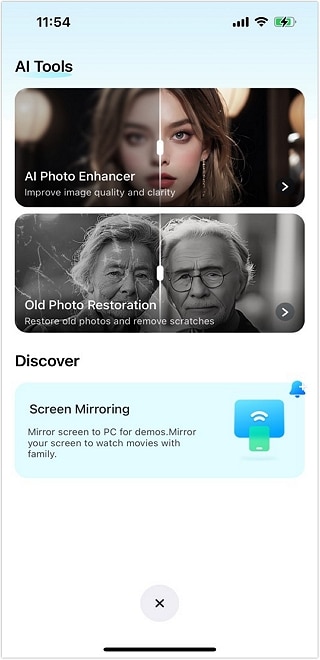
Lancez Dr.Fone APP → appuyez sur Boîte à outils IA → sélectionnez Amélioration de photo IA.
-
Étape 2 :
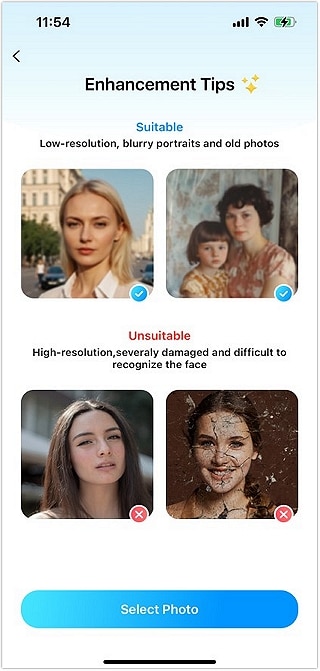
Appuyez sur Sélectionner une photo et choisissez l'image floue, peu nette ou de faible qualité depuis votre appareil.
-
Étape 3 :
Appuyez sur Améliorer et laissez l'application traiter la photo.
-
Étape 4 :
Utilisez le curseur avant/après pour inspecter les visages, les contours, le texte fin et les textures. Si le résultat semble naturel, appuyez sur Enregistrer.

2.3 Où cette méthode fonctionne le mieux
Ce flux de travail mobile est particulièrement pratique pour :
- les photos du quotidien prises au téléphone qui semblent floues
- les selfies et portraits
- les images des réseaux sociaux
- les photos de produits nécessitant une présentation plus nette
- les visuels utilisés dans des rapports ou présentations
L'objectif est une meilleure clarté et une qualité d'image globale améliorée — pas une résolution garantie ni la récupération de chaque détail manquant. Pour une amélioration occasionnelle sans installer d'application, un outil en ligne peut être plus pratique.
Partie 3 : Méthode 2 – Utiliser un convertisseur de photo HD en ligne
Un convertisseur de photo HD en ligne est utile lorsque vous devez améliorer une ou deux images sans installer d'application. Le meilleur choix dépend de si vous souhaitez une amélioration automatique, un certain contrôle manuel, ou une photo qui s'intégrera immédiatement dans un design.
3.1 Fotor – Idéal pour la conversion HD par lots
Fotor combine la technologie d'upscaling par IA et le traitement par lots, ce qui le rend utile pour traiter plusieurs photos à la fois.
Le résultat gratuit réduit la pixelisation visible, mais il est limité à 2x et comporte un filigrane. L'accès payant supprime le filigrane et offre un agrandissement plus important.

Idéal pour : Les photographes, les gestionnaires de réseaux sociaux et les utilisateurs traitant plusieurs images.
Avantages
- Traitement par lots sur les forfaits payants
- Réduction du bruit et correction du flou
- Résultat plus net à la taille de visualisation normale
Inconvénients
- Les résultats gratuits comportent un filigrane
- L'agrandissement gratuit est limité à 2x
- Les crédits peuvent s'épuiser rapidement
- L'IA peut inventer des détails
3.2 Adobe Photoshop – Idéal pour une amélioration contrôlée
Bien qu'un simple convertisseur de photo HD soit utile, Photoshop excelle davantage dans ce domaine. Lors de l'agrandissement d'une image, le rééchantillonnage assisté par IA et la fonction Préserver les détails 2.0 peuvent conserver les détails.
Dans le test fourni, les contours flous et l'ensemble du portrait sont devenus plus nets et plus clairs tout en conservant un aspect naturel.

Idéal pour : Les photos numérisées, les travaux de restauration et les corrections détaillées.
Avantages
- Résultats solides avec les bons réglages
- Bon contrôle sur l'agrandissement
- Outils assistés par IA utiles
- Bonne préservation des détails
Inconvénients
- Abonnement premium requis
- Nécessite plus de compétences que les outils en un clic
- Les résultats dépendent des réglages corrects
3.3 Canva – Idéal pour les images prêtes à l'emploi dans un design
Canva est pratique lorsque vous souhaitez transformer une image en haute résolution puis l'utiliser dans une publication, une présentation, une miniature ou une affiche.
Le résultat testé a montré des contours plus nets, une pixelisation réduite et une bonne cohérence des couleurs à la taille de visualisation normale. Le flux de travail est simple, surtout pour les utilisateurs existants de Canva.

Idéal pour : Les blogueurs, les marketeurs et les créateurs de contenu pour les réseaux sociaux.
Avantages
- Flux de travail simple par glisser-déposer
- Modèles et outils de mise en page intégrés
- Adapté au contenu web et aux réseaux sociaux
- Prend en charge l'upscaling et la conversion de format
Inconvénients
- Moins de modèles IA spécialisés
- Certains outils avancés nécessitent la version Pro
- Pas idéal pour les très grands formats d'impression ou la sortie 8K
Pour une amélioration rapide, ces outils sont pratiques. Si l'image nécessite un contrôle précis du bruit, de la couleur, de l'exposition ou de zones spécifiques, l'édition sur ordinateur est la meilleure étape suivante.
Partie 4 : Méthodes de bureau et manuelles pour améliorer la qualité photo
L'amélioration automatique fonctionne bien pour les corrections rapides, mais certaines photos nécessitent des corrections différentes selon les zones. Les éditeurs de bureau tels que Photoshop et Lightroom offrent un meilleur contrôle sur le traitement de chaque problème.
4.1 Ce que l'édition manuelle vous permet de contrôler
Photoshop et Lightroom vous permettent de modifier séparément la netteté, la réduction du bruit, l'exposition, les hautes lumières, les ombres, le contraste, la texture, la clarté et la couleur.

L'édition sélective offre un avantage supplémentaire. Avec des masques ou des ajustements locaux, vous pouvez corriger une zone sans affecter l'ensemble de l'image. Vous pouvez réduire le bruit dans un arrière-plan sombre tout en préservant les détails du visage. Ou éclaircir un sujet sous-exposé sans relever l'ensemble du cadre.
4.2 Quand l'édition manuelle est le meilleur choix
Un flux de travail contrôlé est particulièrement utile pour :
- les photos de produits professionn
- images nécessitant des couleurs précises
- corrections limitées à des zones spécifiques
- lots nécessitant un aspect cohérent
- photos où l'IA automatique crée des modifications non naturelles
L'édition manuelle demande plus d'efforts, mais elle vous offre un plus grand contrôle sur l'apparence finale.
4.3 La netteté n'augmente pas la résolution
La netteté et la résolution résolvent des problèmes différents.
- La netteté augmente la définition perçue des contours, rendant les détails existants plus nets.
- Les dimensions en pixels de l'image augmentent ou diminuent en ajoutant ou en supprimant des pixels par redimensionnement.
Une photo peut donc sembler plus nette tout en ayant exactement la même largeur et la même hauteur. Si le problème principal est la clarté, l'édition sera peut-être suffisante. Si les dimensions en pixels requises sont trop petites, la résolution est un tout autre problème.
Partie 5 : HD vs. 4K vs. mise à l'échelle d'image, quelle est la différence ?
L'amélioration HD, la conversion 4K et la mise à l'échelle d'image sont liées, mais elles résolvent des problèmes différents. Un nombre de pixels plus élevé peut aider lorsqu'une image est trop petite, mais cela ne corrige pas automatiquement le flou, le bruit ou le manque de détails de la source.

| Votre objectif / Problème | Ce dont vous avez réellement besoin | Meilleure approche | Ce que cela change | Limitation importante |
|---|---|---|---|---|
| La photo est floue, bruitée ou peu nette | Meilleure qualité visuelle | Amélioration de photo HD | Clarté, netteté, bruit, détails perçus | Ne garantit pas la récupération des détails manquants |
| Besoin d'une correction rapide sur téléphone | Amélioration mobile | Dr.Fone APP | Qualité d'image globale avec peu d'effort manuel | Le résultat dépend de la qualité de la source |
| Besoin d'une ou deux corrections via navigateur | Amélioration en ligne | Convertisseur de photo HD en ligne | Amélioration de la qualité, parfois de la résolution | Les limites gratuites et les résultats varient selon le service |
| Besoin d'une correction précise | Retouche manuelle | Photoshop / Lightroom | Bruit, couleur, exposition, netteté, zones locales | Nécessite plus de temps et de contrôle |
| L'image est trop petite | Dimensions en pixels plus grandes | Outil d'agrandissement dédié | Largeur et hauteur | Une taille plus grande ne corrige pas automatiquement le flou |
| Besoin d'une sortie exacte en 4K | Objectif de résolution spécifique | Flux de travail 4K | Dimensions finales, généralement 3840 × 2160 | Les dimensions 4K seules n'améliorent pas les détails de la source |
Point clé : Une image plus nette, une image plus grande et une image 4K ne donnent pas le même résultat. Utilisez l'amélioration pour les problèmes de qualité visuelle, l'agrandissement pour des dimensions insuffisantes, et un flux de travail 4K uniquement lorsqu'un objectif de résolution précis est requis.
FAQ
-
1. Que signifie rendre une photo HD ?
Au sens technique strict, HD désigne une classe de résolution. Dans les outils d'amélioration de photos, « HD » est aussi utilisé plus largement pour désigner l'amélioration de la clarté, des détails et parfois des dimensions en pixels. -
2. Une photo HD est-elle identique à une image 1080p ?
Non. Le 1080p correspond à 1920 × 1080 pixels et est communément appelé Full HD (FHD). Le HD standard est généralement de 1280 × 720. Une photo améliorée ne devient pas automatiquement du 1080p. -
3. L'IA peut-elle convertir une image basse résolution en haute résolution ?
Oui. L'IA peut augmenter les dimensions en pixels et déduire des détails plausibles. Cependant, elle ne pourra pas récupérer des détails entièrement manquants. -
4. Convertir un JPG en PNG rend-il une photo HD ?
JPG et PNG désignent des formats. Changer simplement le format de fichier n'augmente pas le nombre de pixels et ne comble pas les détails manquants ; augmenter les dimensions en pixels implique un redimensionnement ou un rééchantillonnage. -
5. Un convertisseur de photo HD par IA peut-il corriger complètement une image floue ?
Pas toujours. Une légère dégradation due au flou, au bruit ou à une faible résolution peut être améliorée, mais des détails sévèrement flous, un masque méconnaissable ou des détails manquants ne peuvent pas être reconstruits de manière fiable à l'identique de l'information originale.
Conclusion
Une photo plus belle n'est pas simplement une photo plus grande. Un bon outil d'amélioration de photo HD doit corriger le problème réel (bruit, douceur, flou, manque de détails ou faible résolution). Plus important encore, le résultat final ne doit pas paraître artificiel. Pour une amélioration instantanée sur votre smartphone, Dr.Fone APP est un choix pratique, car son Amélioration de photo IA rend le processus simple et direct.
Un convertisseur de photo HD en ligne convient aux retouches occasionnelles, tandis que les outils de bureau restent utiles pour des corrections détaillées. Quelle que soit la méthode choisie, la qualité de la source compte toujours. L'IA peut améliorer et reconstruire des détails, mais elle ne peut pas garantir la récupération exacte d'informations qui n'ont jamais été capturées.


James Davis
Éditeur
Généralement noté4.5(105participé)