



Une photo qui semble correcte sur votre téléphone peut tout de même être rejetée lors du téléversement. Les portails de passeport et de visa imposent des exigences spécifiques en matière de taille de fichier, de dimensions en pixels, de format et de cadrage. Comme ces exigences varient selon les pays et les demandes, il n'existe pas de taille universelle pour les photos d'identité. Un compresseur de photo d'identité peut vous aider à réduire la taille du fichier une fois que votre photo répond aux autres exigences.
Avant de compresser, vérifiez toujours les consignes officielles de la demande. Ce guide présente 4 méthodes pratiques pour réduire la taille d'une photo d'identité sur iPhone, Windows, Mac et en ligne. Vous découvrirez également comment Dr.Fone App offre une option mobile pratique.
- Partie 1. Vérifiez les exigences relatives à la photo d'identité avant de compresser
- Partie 2. Recadrer, redimensionner ou compresser : de quoi votre photo d'identité a-t-elle réellement besoin ?
- Partie 3. Comment réduire la taille d'une photo d'identité ?
- Partie 4. Comment compresser une photo d'identité à 20 Ko, 50 Ko ou 100 Ko ?
- Partie 5. Pourquoi la photo d'identité est-elle encore rejetée après compression ?
- Partie 6. Comment préserver la qualité de la photo d'identité tout en réduisant la taille du fichier ?
- Partie 7. Quand faut-il reprendre la photo d'identité au lieu de la compresser ?
- Questions fréquemment posées
Partie 1. Vérifiez les exigences relatives à la photo d'identité avant de compresser
Avant de compresser une photo d'identité, consultez les exigences officielles du portail de passeport ou de visa. Les spécifications des photos numériques varient selon les pays et les demandes, notamment les dimensions, la taille du fichier, le format et le cadrage. Vérifiez ces exigences clés avant de réduire la taille de votre photo :
| Exigence à vérifier | Ce qu'elle contrôle | Pourquoi c'est important |
|---|---|---|
| Dimensions en pixels | Dimensions minimales et maximales de l'image | Les dimensions requises varient selon l'autorité. Par exemple, les photos numériques de passeport britannique doivent mesurer au moins 600 × 750 pixels. |
| Rapport d'aspect | Forme et proportions de la photo | Certaines autorités spécifient un rapport exact. Les photos numériques de visa américain, par exemple, doivent être carrées. |
| Plage de taille de fichier | Taille minimale ou maximale pour le téléversement | Les portails peuvent fixer des limites différentes en Ko ou Mo ; vérifiez donc les exigences officielles avant la compression. |
| Format de fichier | Types de fichiers image acceptés | Les formats acceptés diffèrent selon le portail. Certaines demandes exigent le JPEG, tandis que d'autres peuvent prendre en charge des formats supplémentaires. |
| Arrière-plan | Couleur et apparence de l'arrière-plan | Les pays ont des exigences différentes en matière d'arrière-plan, et la compression ne peut pas corriger un arrière-plan non conforme. |
| Qualité de la photo | Netteté et détails du visage | Une compression excessive peut réduire les détails visibles et potentiellement rendre la photo inacceptable. |
| Restrictions de retouche | Modifications numériques autorisées | Les règles concernant la retouche et les modifications numériques varient ; évitez donc de modifier les traits du visage ou l'apparence, sauf si cela est autorisé. |
Partie 2. Recadrer, redimensionner ou compresser : de quoi votre photo d'identité a-t-elle réellement besoin ?
On confond souvent le recadrage, le redimensionnement, la compression et la conversion de format, mais chaque opération résout un problème différent lié à la photo d'identité. Consultez le tableau ci-dessous pour savoir quand utiliser un réducteur de taille de photo d'identité et quand un autre ajustement est plus approprié :
| Action | Ce qu'elle modifie | Quand vous en avez besoin | Risque principal |
|---|---|---|---|
| Recadrer | Composition et cadrage | La photo comporte un espace superflu ou ne correspond pas au cadrage requis. | Un recadrage incorrect peut affecter la position de la tête, l'espacement ou la composition. |
| Redimensionner | Dimensions en pixels | Les dimensions de l'image dépassent ou se situent en dehors de la plage autorisée. | Passer en dessous des dimensions minimales ou déformer le visage en modifiant le rapport d'aspect. |
| Compresser | Taille du fichier, généralement aux mêmes dimensions | La taille du fichier dépasse la limite en Ko ou Mo du portail. | Une compression excessive peut réduire les détails du visage ou produire un fichier en dessous du minimum requis. |
| Convertir le format de fichier | Type de fichier image | Le format d'image actuel n'est pas accepté par le portail. | Le réencodage dans un format avec perte peut réduire la qualité de l'image. |
Partie 3. Comment réduire la taille d'une photo d'identité ?
Comme les différents appareils offrent différentes façons de réduire la taille des fichiers, choisissez la méthode qui correspond le mieux à vos besoins. Voici 4 méthodes pratiques pour utiliser un compresseur de photo d'identité sur iPhone, Windows, Mac ou en ligne :
Méthode 1. Compresser une photo d'identité sur iPhone avec Dr.Fone App
La plupart des photos d'identité sont déjà stockées sur votre téléphone, les transférer vers un ordinateur uniquement pour réduire la taille du fichier ajoute donc une étape inutile. Dr.Fone App simplifie le processus grâce à un outil de compression dédié proposant des options distinctes pour les photos et les vidéos. Son compresseur de photos vous permet de sélectionner des images et de vérifier la réduction de taille attendue avant de lancer la compression.
Après le traitement, vous pouvez prévisualiser le résultat compressé et vérifier sa taille finale ainsi que sa qualité visuelle avant de l'enregistrer. L'application comprend également des outils d'IA supplémentaires pour des tâches telles que l'amélioration et la colorisation d'images. Grâce à un flux de travail simple, Dr.Fone App offre une option pratique pour réduire les photos d'identité préparées directement sur votre téléphone.
Dr.Fone App - Compresseur de photos et vidéos pour iPhone
Compressez photos et vidéos pour libérer de l'espace sur iPhone
- Compressez les grandes photos pour réduire la taille des fichiers
- Compressez les grandes vidéos au lieu de les supprimer
- Libérez davantage d'espace de stockage pour de nouvelles photos, vidéos et applications
- Gérez plus efficacement les photos et vidéos volumineuses



Guide pour compresser une photo d'identité avec Dr.Fone App
Suivez ces étapes simples pour utiliser Dr.Fone App afin de réduire la taille d'une photo d'identité directement sur votre téléphone :
-
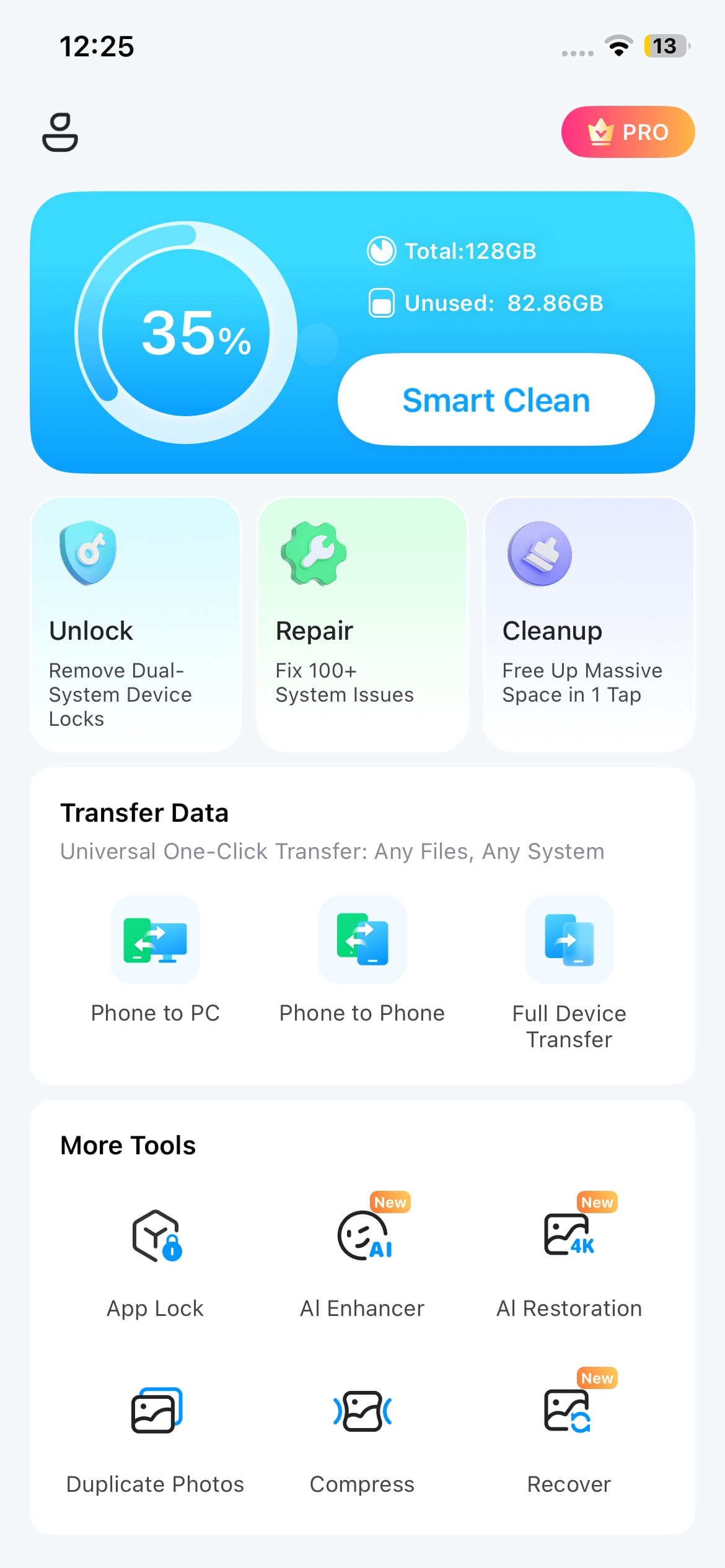
Étape 1 Choisissez l'outil Compresseur
Dans la section « More Tools », sélectionnez l'outil « Compressor » pour ouvrir l'interface de compression.
-
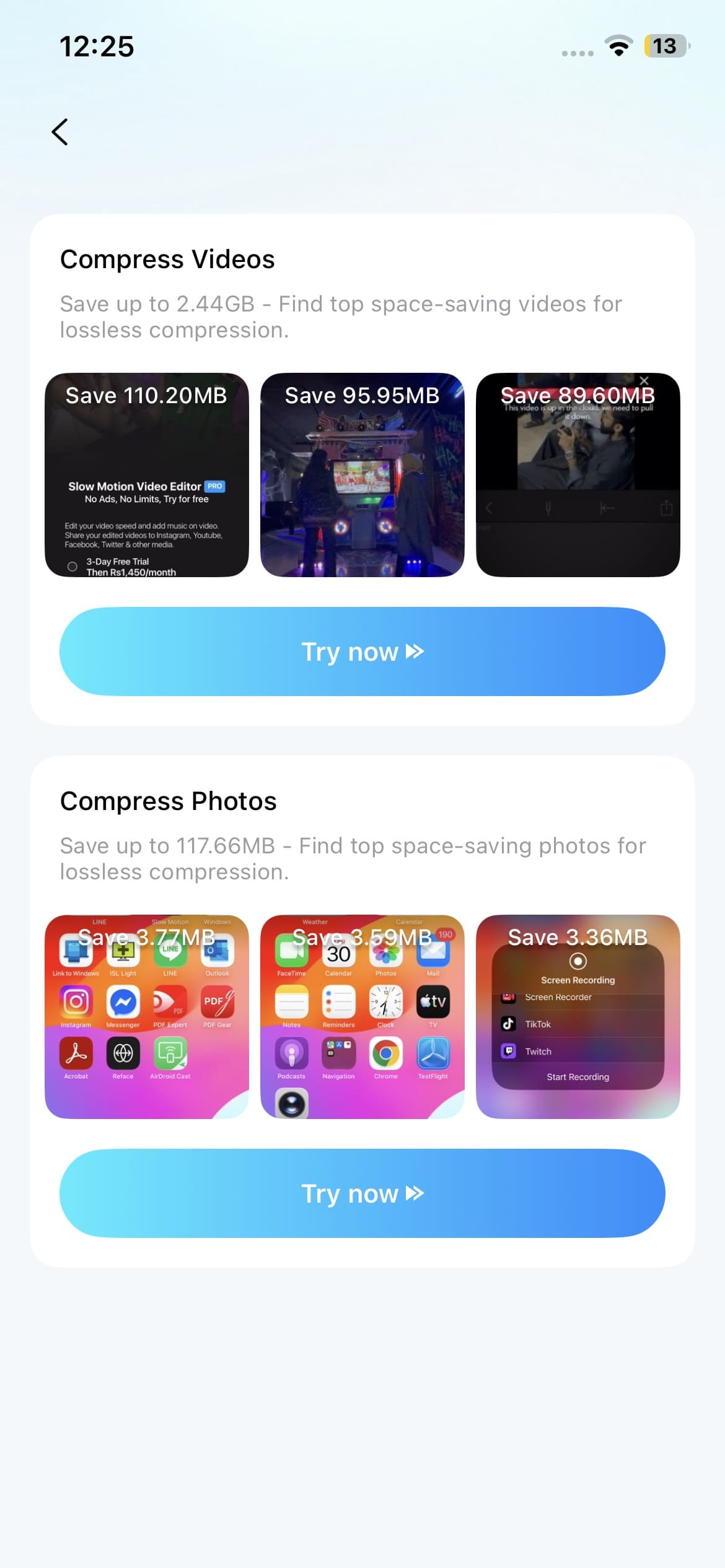
Étape 2 Compressez les images dans l'application
Repérez la section « Compress Photos » et appuyez sur « Try now » pour sélectionner la photo d'identité que vous souhaitez compresser.
-
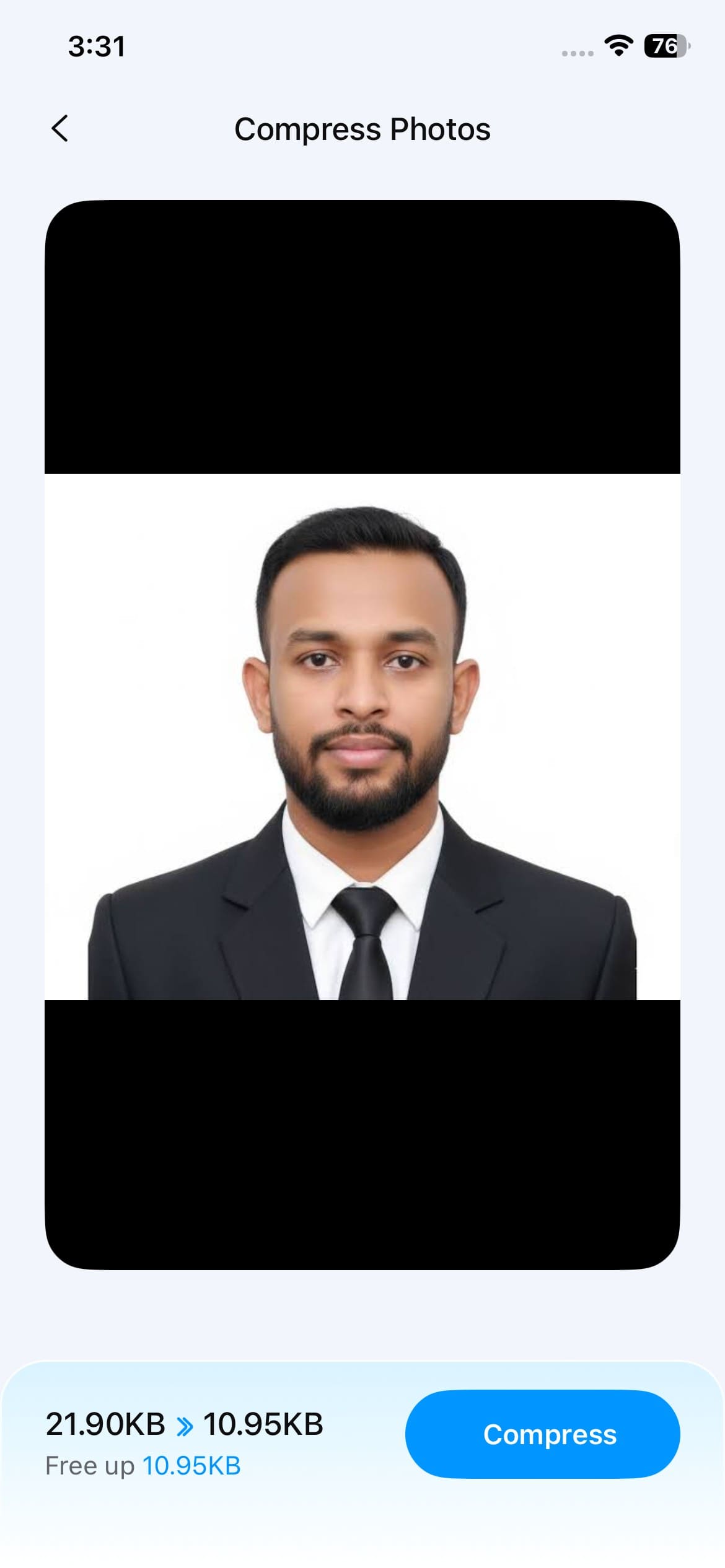
Étape 3 Vérifiez et appuyez sur Compresser
Vérifiez la réduction de taille affichée et confirmez que la taille estimée respecte les exigences du portail de passeport ou de visa. Appuyez sur « Compress » pour traiter la photo. Une fois l'opération terminée, prévisualisez le résultat, vérifiez sa qualité et sa taille finale, puis appuyez sur « Save » pour l'exporter.
Méthode 2. Utiliser un compresseur de photo d'identité en ligne
Lorsqu'un portail de passeport ou de visa impose une limite stricte de taille de fichier, tester manuellement différents niveaux de compression peut prendre du temps. ImageCompressorTools simplifie le processus en vous permettant de saisir une taille cible maximale et de choisir une qualité de compression faible, moyenne ou élevée. L'outil en ligne prend en charge les fichiers JPG, JPEG et PNG. Suivez ces étapes pour compresser une photo d'identité conformément aux exigences de votre demande :
-
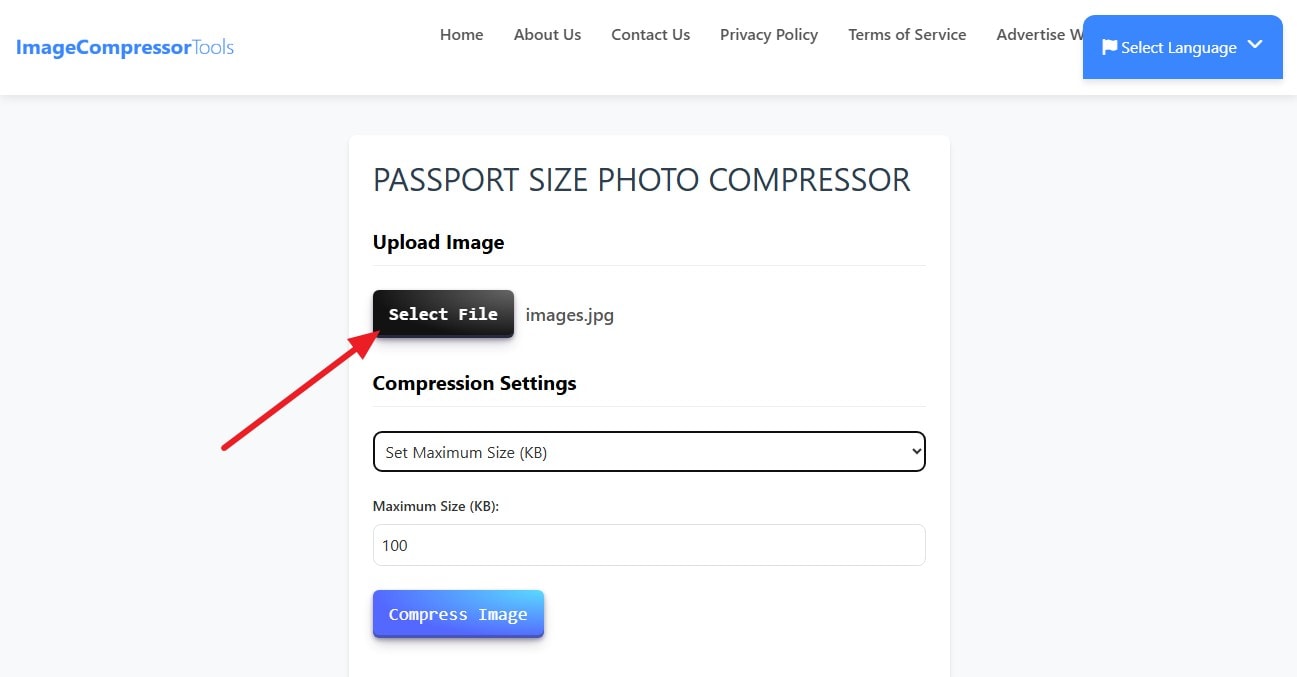
Étape 1 Sélectionnez le fichier de la photo d'identité
Appuyez sur le bouton « Select File » et importez l'image. Assurez-vous que l'image respecte déjà le cadrage, l'arrière-plan et les dimensions requis par le portail.
-
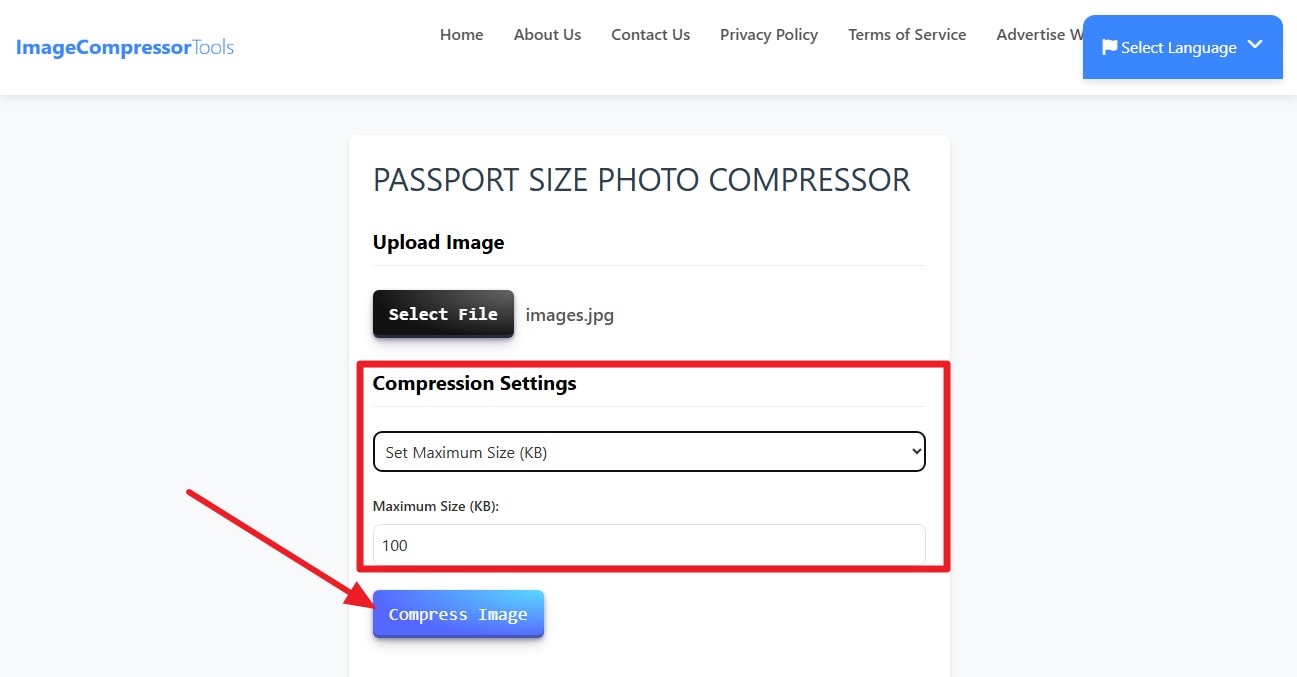
Étape 2 Définissez la taille maximale
Choisissez « Set Maximum Size (KB) » sous les paramètres de compression et saisissez la taille maximale requise en Ko. Une fois la taille cible définie, cliquez sur « Compress Image » pour réduire la photo d'identité dans la limite spécifiée.
-
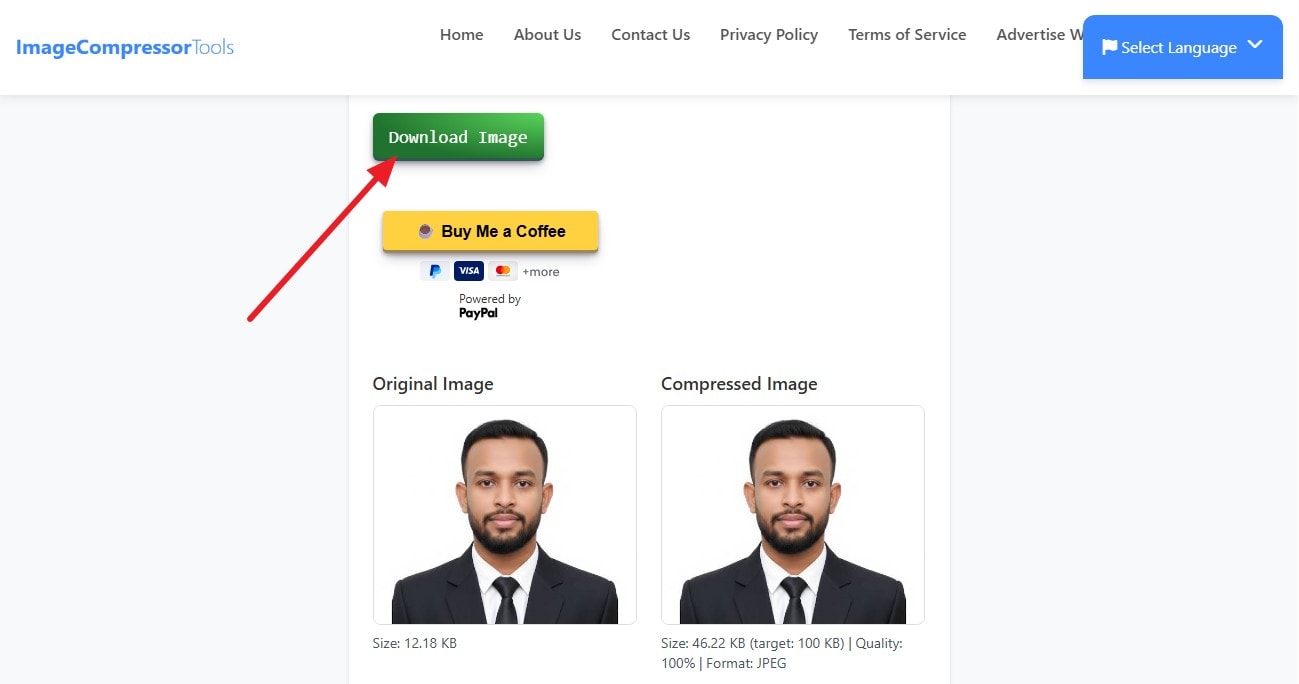
Étape 3 Téléchargez l'image
Comparez les versions originale et compressée en portant une attention particulière à la netteté du visage et aux détails fins. Vérifiez que la taille finale du fichier se situe dans la plage requise, puis cliquez sur « Download Image » pour enregistrer la photo d'identité compressée.
Méthode 3. Réduire la taille d'une photo d'identité sur Windows avec l'application Photos
Certains portails de passeport et de visa exigent des dimensions en pixels spécifiques en plus des limites de taille de fichier. L'application Photos de Windows offre un moyen intégré de redimensionner une image en ajustant sa largeur et sa hauteur. Lors de l'enregistrement au format JPG, vous pouvez également ajuster la qualité de l'image pour contribuer à réduire la taille du fichier.
Cependant, elle ne permet pas de cibler une valeur exacte en Ko, un compresseur de photo d'identité séparé peut donc être nécessaire. Suivez ces étapes pour redimensionner et ajuster votre photo d'identité :
-
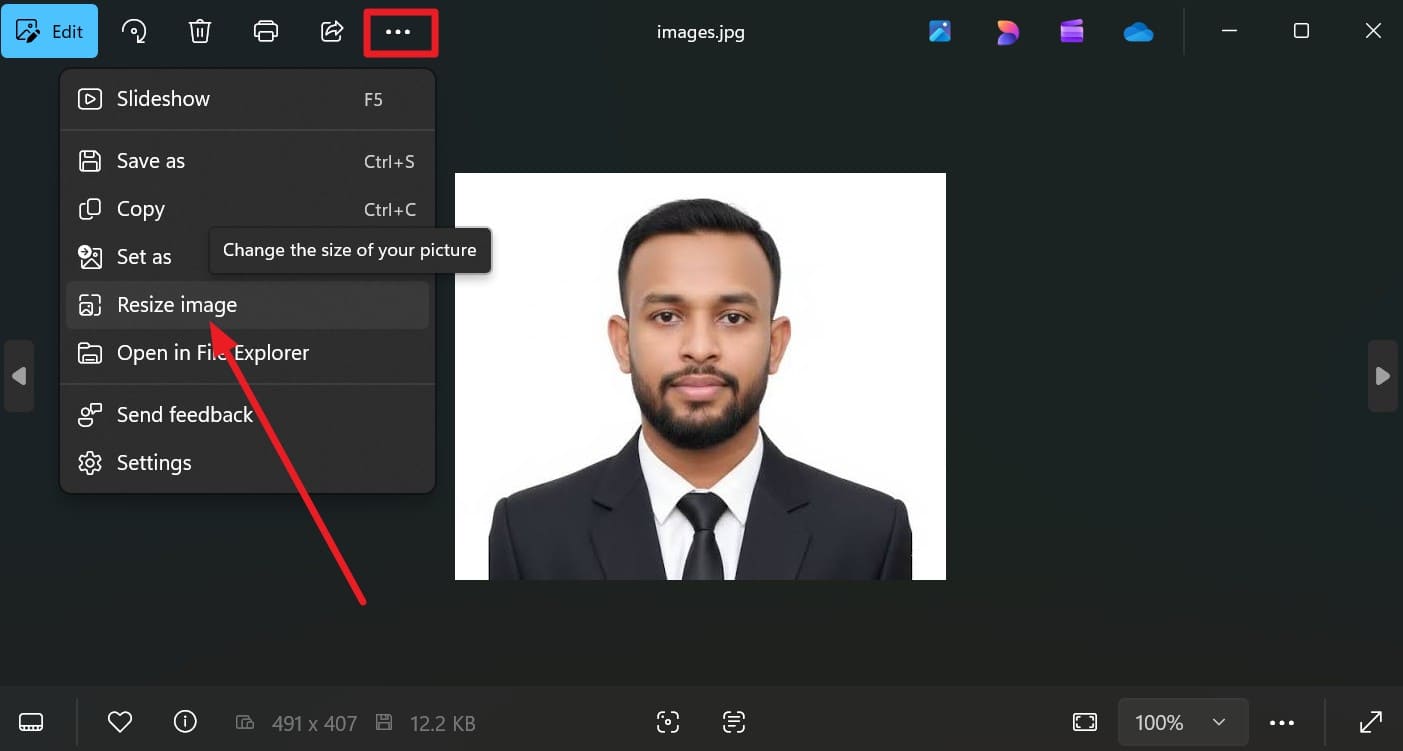
Étape 1 Ouvrez Redimensionner l'image
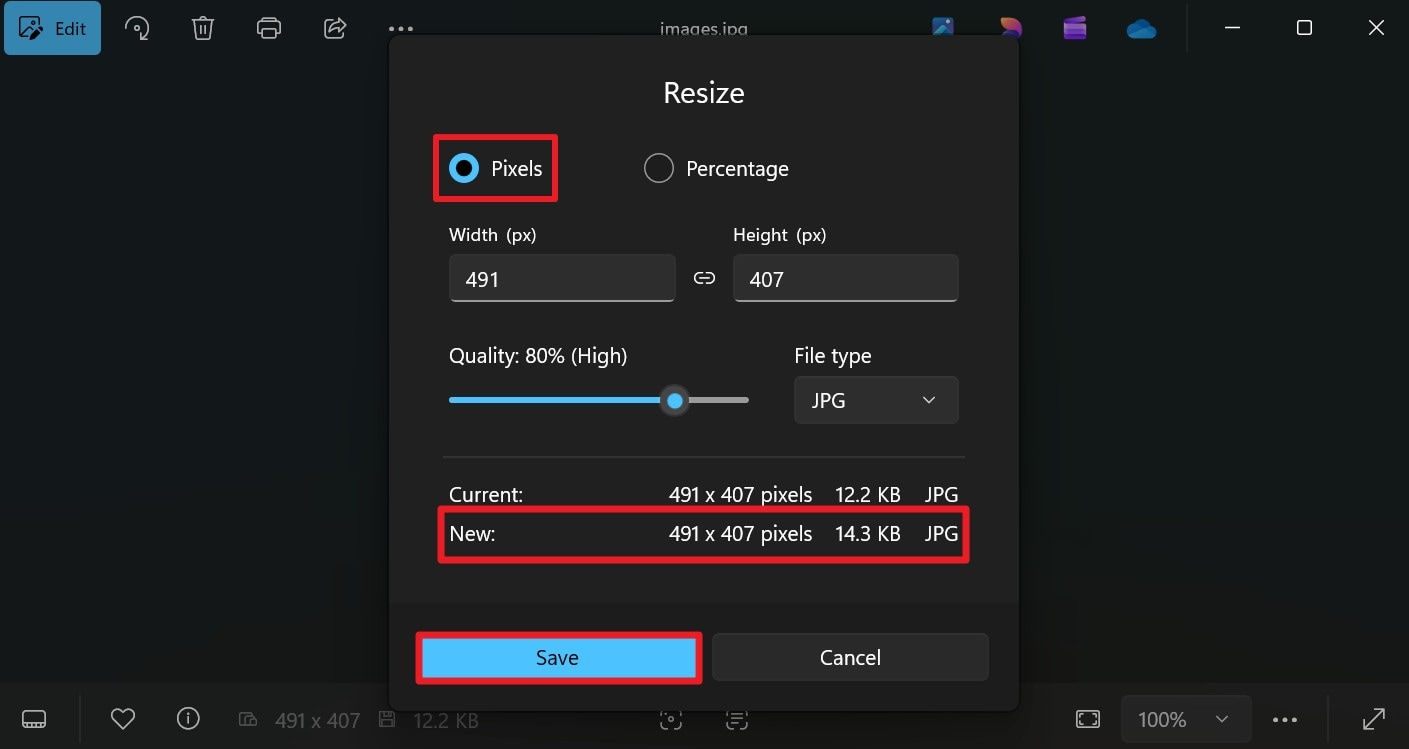
Ouvrez l'image dans l'application Photos et appuyez sur les « Trois points » pour choisir l'option « Resize Image ». [96
-
Étape 2 Vérifier les nouveaux détails et enregistrer
Choisissez « Pixels » et entrez la largeur et la hauteur requises par le portail de passeport ou de visa. Si vous enregistrez au format JPG, ajustez le curseur « Qualité » selon vos besoins pour réduire la taille du fichier. Vérifiez les nouvelles dimensions estimées (« New ») et la taille du fichier, puis sélectionnez « Save » pour exporter la photo redimensionnée.
Méthode 4. Réduire la taille d'une photo de passeport sur Mac avec Aperçu
Aperçu de macOS fournit des outils intégrés pour ajuster à la fois les dimensions de l'image et la taille du fichier. Vous pouvez redimensionner une photo de passeport à la largeur et à la hauteur requises, puis utiliser le curseur de qualité JPEG lors de l'exportation pour réduire la taille du fichier. Bien qu'Aperçu ne puisse pas cibler une valeur exacte en Ko, il affiche la taille estimée au fur et à mesure que vous ajustez la qualité. Suivez ces étapes pour utiliser Aperçu comme réducteur de taille de photo de passeport :
-
Étape 1 Ajuster la taille de l'image
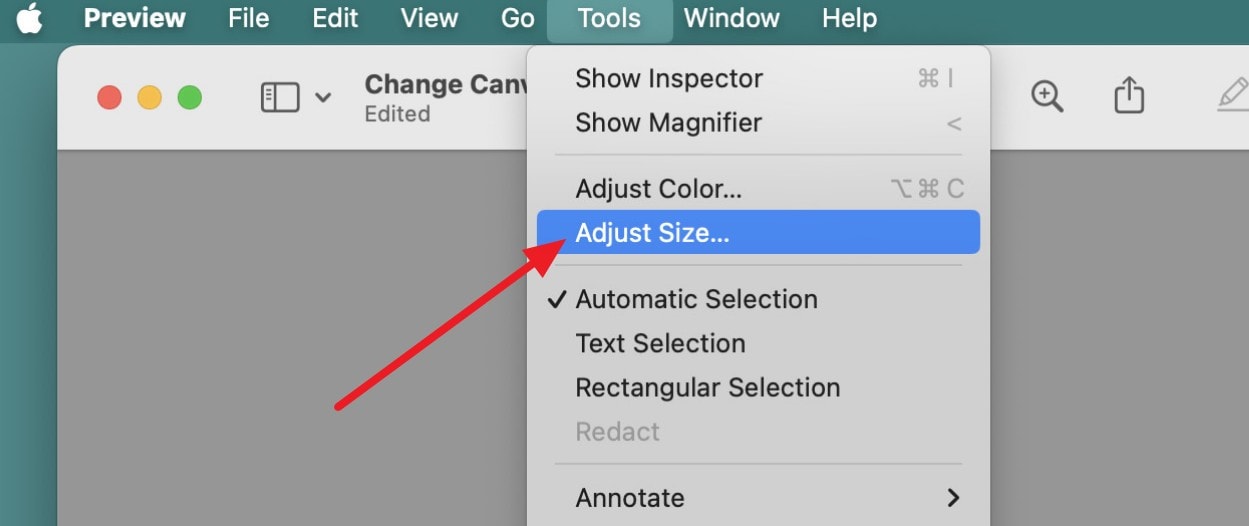
Ouvrez la photo d'identité dans Aperçu, choisissez « Outils > Ajuster la taille » pour saisir la largeur et la hauteur spécifiées par le portail de passeport ou de visa.
-
Étape 2 Rééchantillonner l'image
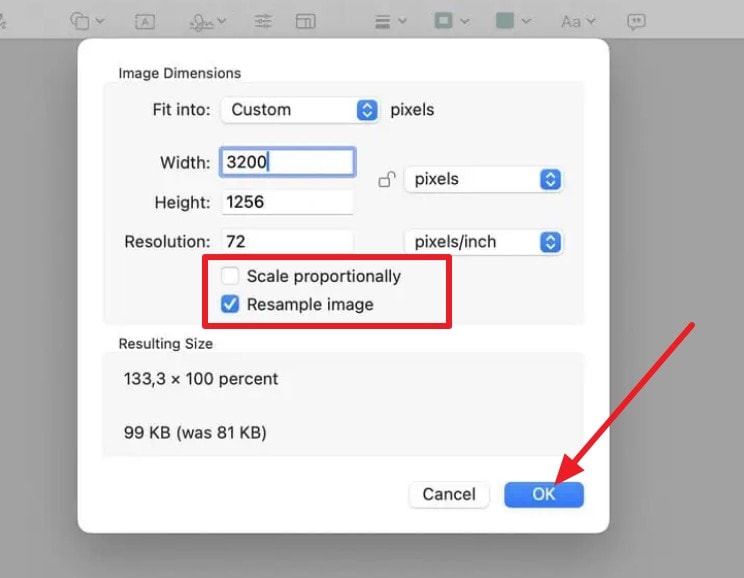
Activez « Rééchantillonner l'image » pour modifier les dimensions réelles en pixels de la photo. Ensuite, gardez l'option « Mettre à l'échelle proportionnellement » activée afin que la largeur et la hauteur s'ajustent ensemble sans déformer l'image. Une fois les dimensions requises définies, vérifiez les modifications et cliquez sur « OK » pour les appliquer.
-
Étape 3 Choisir la qualité et enregistrer
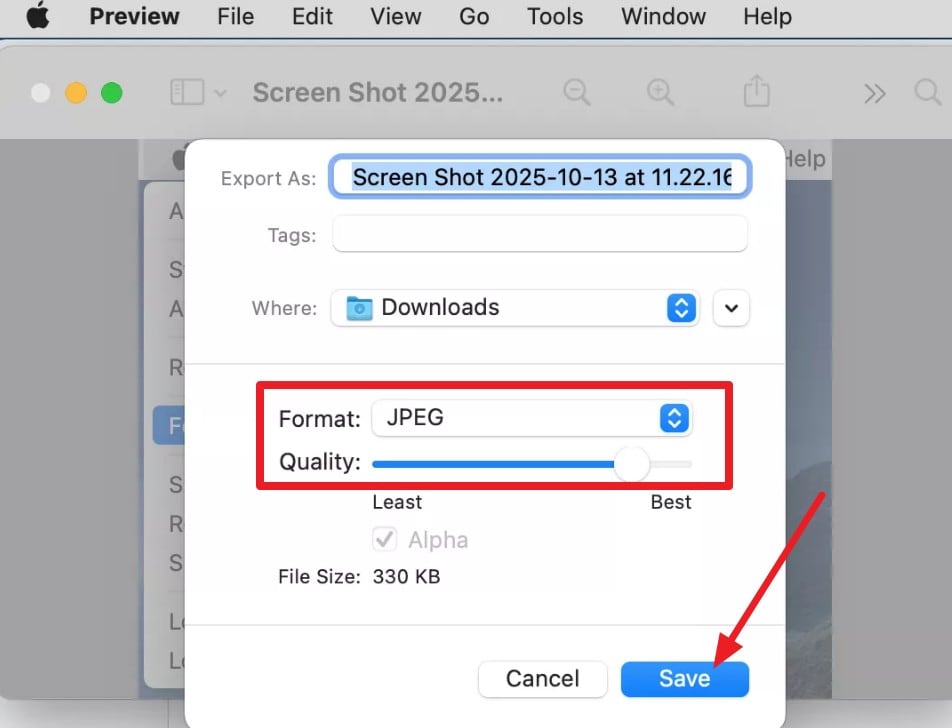
Choisissez « Fichier > Exporter » et sélectionnez « JPEG » si l'application l'accepte. Ajustez le curseur « Qualité » tout en vérifiant la taille estimée du fichier. Une fois que la photo se situe dans la plage de taille requise, cliquez sur « Enregistrer » pour l'exporter.
Partie 4. Comment compresser une photo d'identité à 20 Ko, 50 Ko ou 100 Ko ?
Les tailles cibles telles que 20 Ko, 50 Ko ou 100 Ko proviennent de portails de demande spécifiques et non d'une norme universelle pour les passeports. Les exigences variant d'un portail à l'autre, compressez l'image au format passeport en fonction des limites fixées par votre demande. Suivez ces 5 règles pour obtenir la bonne taille de fichier :
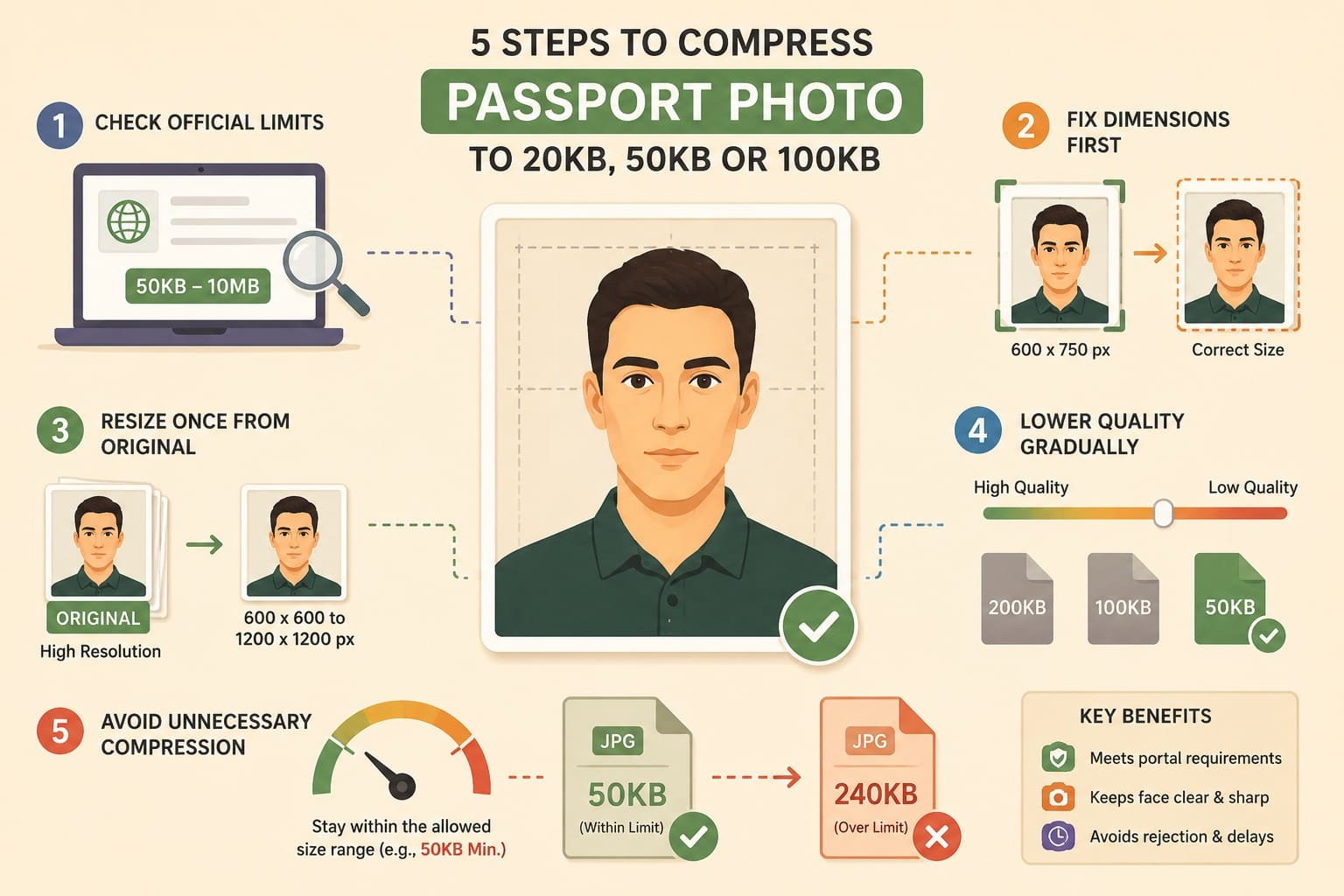
- Vérifiez d'abord les limites officielles : Vérifiez la taille de fichier et les dimensions exactes sur le portail officiel de demande au lieu de vous fier à des estimations générales. Les exigences varient considérablement, de l'exigence du passeport numérique britannique de 50 Ko à 10 Mo aux différentes limites fixées par d'autres autorités.
- Ajustez les dimensions avant la compression : Respectez les dimensions en pixels requises avant de réduire la qualité JPEG. Recadrez uniquement si l'autorité émettrice le permet ou l'exige. Certains systèmes de demande gèrent le recadrage lors du processus de téléchargement, un recadrage inutile pourrait donc affecter le cadrage requis.
- Redimensionnez une seule fois à partir de l'original : Travaillez à partir de l'image originale en haute qualité et redimensionnez-la une seule fois aux dimensions requises. Par exemple, les directives pour les photos de visa numérique américain spécifient une image carrée de 600 × 600 à 1200 × 1200 pixels.
- Réduisez la qualité progressivement : Diminuez la qualité JPEG par petites étapes jusqu'à ce que l'image respecte la limite de taille de fichier requise. Évitez une compression excessive qui endommage les détails du visage. Les images de visa numérique américain, par exemple, ont une taille de fichier maximale de 240 Ko et ne doivent pas dépasser un taux de compression de 20:1.
- Évitez la compression inutile : Ne continuez pas à réduire le fichier une fois qu'il respecte la plage requise. Un fichier plus petit ne signifie pas automatiquement une meilleure soumission. Certaines autorités spécifient également des tailles minimales, notamment l'exigence britannique d'au moins 50 Ko, ce qui rend une compression excessive potentiellement non conforme.
Application Dr.Fone - Compresseur de photos et vidéos pour iPhone
Compressez photos et vidéos pour libérer de l'espace de stockage sur iPhone
- Compressez les grandes photos pour réduire la taille des fichiers
- Compressez les grandes vidéos au lieu de les supprimer
- Libérez davantage d'espace de stockage pour de nouvelles photos, vidéos et applications
- Gérez plus efficacement les photos et vidéos qui consomment de l'espace
Partie 5. Pourquoi la photo d'identité est-elle encore refusée après compression ?
Même après avoir compressé une photo au format passeport, la demande peut la rejeter pour des raisons sans rapport avec la taille du fichier. Le tableau ci-dessous présente les causes courantes de rejet et ce que vous devez vérifier avant de télécharger à nouveau :
| Motif de rejet | Ce qui n'a pas fonctionné | Ce qu'il faut vérifier |
|---|---|---|
| Fichier encore trop volumineux | La compression n'a pas respecté la limite maximale | Taille maximale de fichier du portail |
| Fichier en dessous de la taille minimale | La photo a été compressée de manière trop agressive | Si le portail spécifie une taille minimale de fichier |
| Dimensions en pixels incorrectes | Les dimensions de l'image sont en dehors de la plage autorisée | Largeur et hauteur minimales et maximales requises |
| Rapport d'aspect incorrect | Les proportions de l'image ont changé lors du redimensionnement | Rapport d'aspect requis et si les proportions sont restées verrouillées |
| Format non pris en charge | Le type de fichier téléchargé n'est pas accepté | Formats spécifiquement acceptés par le portail de demande |
| Visage flou ou pixelisé | Une compression importante ou un original de mauvaise qualité a réduit les détails | Netteté du visage, mise au point et détails visibles |
| Recadrage incorrect | Le cadrage ne respecte pas les exigences de la photo | Position de la tête, espacement et cadrage requis |
| Apparence modifiée | Des filtres ou des retouches numériques ont modifié l'apparence du demandeur | Si l'autorité autorise les modifications appliquées |
| Problème d'arrière-plan | La couleur de l'arrière-plan, les ombres ou les objets ne respectent pas les exigences | Exigences officielles en matière d'arrière-plan et d'éclairage |
| Spécification de portail incorrecte | Les exigences d'un autre pays ou d'une autre demande ont été suivies | Règles publiées par l'autorité traitant votre demande |
Partie 6. Comment préserver la qualité de la photo d'identité tout en réduisant la taille du fichier ?
Si vous utilisez un compresseur de photo d'identité, suivez ces 5 bonnes pratiques pour réduire la taille du fichier tout en préservant la qualité de l'image et en respectant les exigences de la demande :
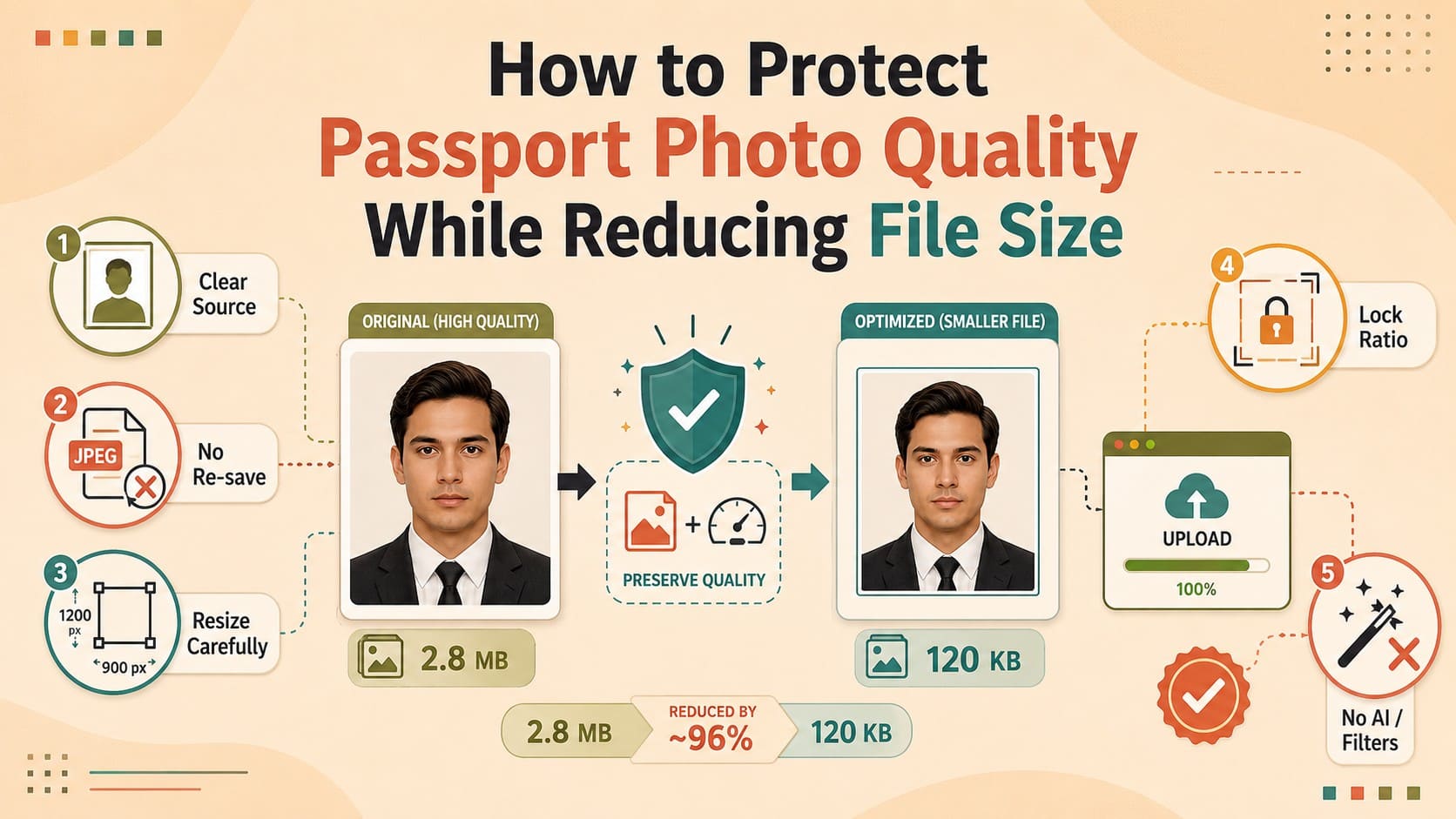
- Partez d'une source nette : Utilisez la photo originale la plus nette disponible, car la compression ne peut pas restaurer les détails manquants. Les exigences pour les photos de passeport britannique, par exemple, exigent que les photos numériques soient claires, nettes et bien mises au point.
- Évitez la recompression répétée : Évitez d'enregistrer à plusieurs reprises un fichier JPEG déjà compressé, car la compression avec perte peut réduire progressivement les détails fins de l'image. Créez plutôt chaque version réduite directement à partir du fichier original pour préserver autant de qualité d'image que possible.
- Évitez le redimensionnement excessif : Redimensionnez uniquement dans la mesure nécessaire pour respecter les dimensions spécifiées par le portail. Réduire trop peut diminuer les détails du visage ou enfreindre les dimensions minimales. Les exigences varient selon les autorités, suivez donc toujours les dimensions indiquées pour votre demande.
- Verrouillez le rapport d'aspect : Gardez les proportions verrouillées lors du redimensionnement, sauf si la demande exige spécifiquement un autre rapport. Cela empêche le visage d'apparaître étiré ou compressé. Par exemple, les exigences pour les photos de visa numérique américain spécifient une image carrée.
- Évitez l'IA et les filtres modifiant l'apparence : N'utilisez pas de filtres de beauté, de lissage de peau ou de reconstruction par IA qui modifient votre apparence naturelle. Les autorités en charge des passeports exigent généralement une représentation fidèle du demandeur, vérifiez donc les règles de retouche de l'autorité émettrice avant d'effectuer des modifications.
Partie 7. Quand faut-il reprendre la photo d'identité au lieu de la compresser ?
Certains problèmes ne peuvent pas être résolus par la compression ou le redimensionnement, car la photo originale elle-même ne répond pas aux exigences de la demande. Dans ces cas, un réducteur de taille de photo d'identité ne résoudra pas le problème. Le tableau ci-dessous explique quand reprendre la photo est la meilleure option :
| Problème | Meilleure action | Pourquoi |
|---|---|---|
| La photo est floue, granuleuse ou pixelisée | Reprenez la photo | La compression ne peut pas restaurer les détails manquants et peut réduire davantage la qualité de l'image. |
| La position du visage ou de la tête est incorrecte | Reprenez la photo | La compression ou le redimensionnement ne peuvent pas corriger les exigences de pose, d'expression ou de position de la tête. |
| L'arrière-plan n'est pas conforme | Reprenez la photo devant l'arrière-plan requis | La réduction de la taille du fichier ne peut pas corriger un arrière-plan inacceptable, des ombres ou des objets environnants. |
| Les détails du visage ou des cheveux sont manquants | Reprenez la photo au lieu d'utiliser la reconstruction par IA | Les détails générés par IA peuvent altérer l'apparence naturelle du demandeur et enfreindre les exigences de la demande. |
| Les exigences sont difficiles à reproduire | Faites appel à un service professionnel de photo d'identité | Une prise de vue professionnelle peut faciliter le respect des exigences spécifiques en matière d'éclairage, de cadrage et d'arrière-plan. |
| Le portail fournit son propre outil de recadrage ou de téléchargement | Suivez les instructions du portail | Les outils intégrés peuvent appliquer le recadrage, le positionnement ou le processus de validation requis par l'autorité. |
Conclusion
Vérifiez les exigences officielles avant d'utiliser un outil de compression, car les limites de taille de fichier, les dimensions et les formats varient selon les demandes. Une fois la photo conforme, l'application Dr.Fone fournit un compresseur de photo format passeport pratique pour réduire les fichiers directement sur votre téléphone. Limitez la compression au niveau nécessaire pour respecter la limite de téléchargement tout en préservant la netteté du visage.
N'oubliez pas que la compression ne peut pas corriger un cadrage inapproprié, un arrière-plan inacceptable ou une mauvaise qualité d'image. Si la photo originale ne respecte pas ces exigences, la reprendre peut être préférable à la redimensionner ou la compresser à plusieurs reprises.
FAQ
-
1. La compression d'une photo d'identité modifie-t-elle ses dimensions ?
Pas nécessairement. La compression réduit principalement la taille du fichier en diminuant les données ou la -
2. Comment réduire une photo d'identité à une taille spécifique en Ko ?
Vérifiez d'abord la plage de taille de fichier et les dimensions requises par le portail. Redimensionnez si nécessaire, puis utilisez un compresseur de photo d'identité pour atteindre la taille cible en Ko. Vérifiez toujours la taille finale du fichier et la qualité de l'image avant de téléverser. -
3. Une photo d'identité peut-elle être refusée si la taille du fichier est trop petite ?
Oui, si la demande spécifie une taille minimale de fichier. Par exemple, les photos numériques pour le passeport britannique doivent faire au moins 50 Ko. Les exigences variant d'un pays à l'autre, vérifiez toujours le portail officiel avant de compresser votre photo. -
4. Est-il sûr d'utiliser un compresseur en ligne pour une photo d'identité ?
C'est possible, mais vérifiez les politiques de confidentialité et de conservation des fichiers de l'outil avant de téléverser une photo d'identité. Pour une meilleure protection de la vie privée, envisagez un compresseur de photo d'identité sur appareil qui réduit le fichier directement sur votre téléphone.


Selena Lee
Éditeur
Généralement noté4.5(105participé)