


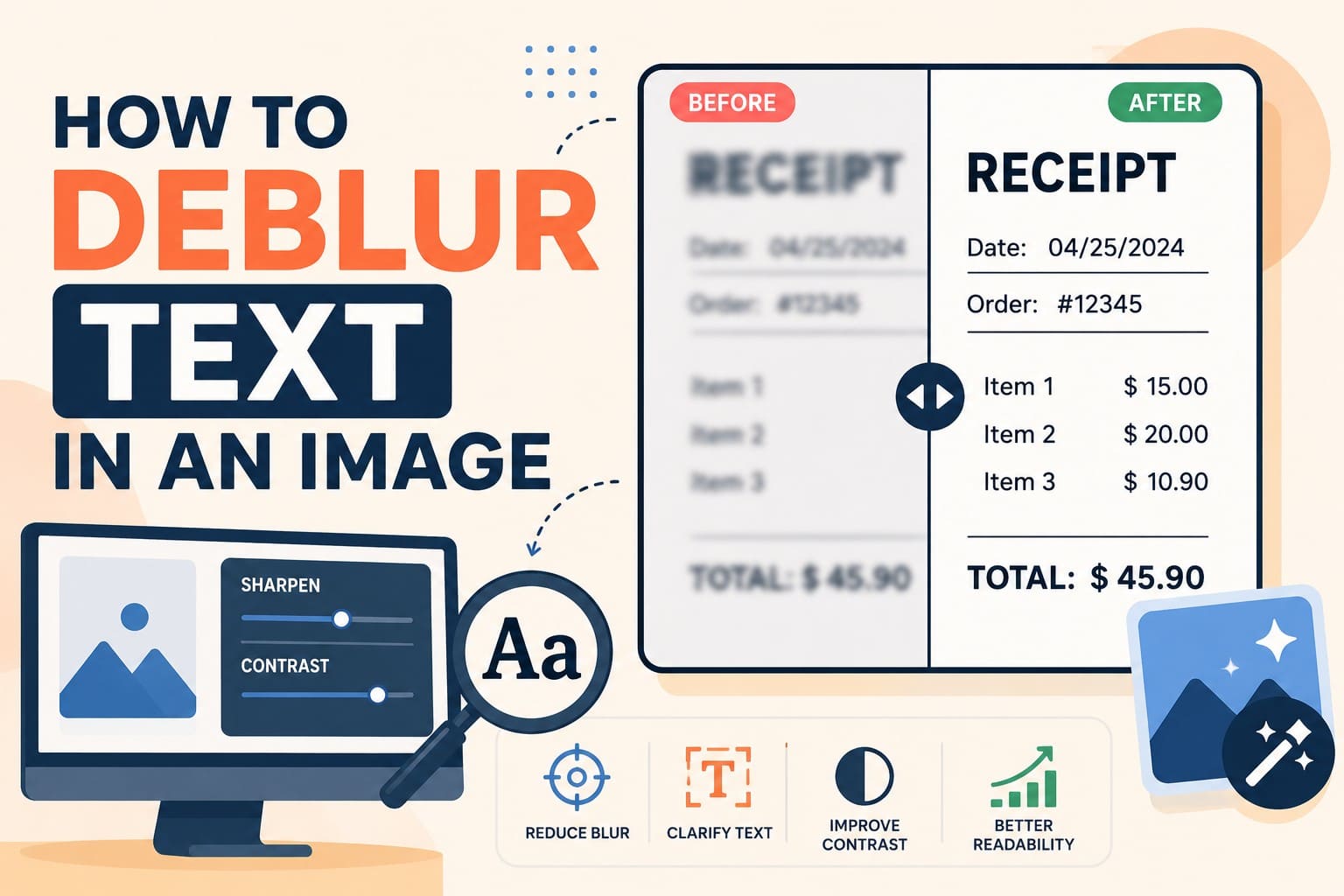

Des mots flous sur un écran ou sur papier peuvent rendre les notes, panneaux, reçus et autres détails importants difficiles à lire. Le bougé de l'appareil photo, une mise au point ratée, la compression ou une faible résolution peuvent estomper les contours des lettres et réduire la lisibilité. Apprendre à déflouter du texte peut améliorer ces images et rendre les mots flous plus faciles à comprendre.
Ce guide explique pourquoi le texte devient flou et quelles méthodes de récupération fonctionnent selon les différents niveaux de flou. Vous apprendrez comment l'application Dr.Fone peut améliorer les images légèrement floues et quand des outils dédiés à la récupération de texte sont plus adaptés. Il explique également comment l'OCR et les fichiers sources originaux peuvent aider à vérifier les informations importantes avec précision.
- Partie 1. Le texte flou peut-il vraiment être récupéré ?
- Partie 2. Pourquoi le texte devient-il flou dans une image ?
- Partie 3. Comment déflouter un texte légèrement flou avec l'application Dr.Fone
- Partie 4. Meilleures méthodes pour récupérer du texte quand l'amélioration d'image ne suffit pas
- Partie 5. Comment améliorer la netteté du texte dans une image sans surtraitement ?
- Partie 6. Utiliser l'OCR quand vous avez besoin des mots, pas d'une image plus nette
- Partie 7. Quand faut-il arrêter d'essayer de déflouter du texte ?
- Questions fréquemment posées
Partie 1. Le texte flou peut-il vraiment être récupéré ?
Avant de choisir la bonne solution de défloutage de texte, déterminez la gravité du flou et si les détails manquants sont récupérables. Le tableau ci-dessous compare les conditions courantes du texte, leurs causes, le potentiel de récupération et la meilleure approche :
| État du texte | Cause courante | Potentiel de récupération | Meilleure approche |
|---|---|---|---|
| Légère perte de netteté | Légère erreur de mise au point ou redimensionnement | Bon | Utiliser l'amélioration IA ou un léger renforcement de la netteté, puis l'OCR |
| Bougé de l'appareil photo | Prise de vue à main levée avec une vitesse d'obturation lente | Modéré | Essayer le défloutage IA, puis vérifier chaque caractère |
| Capture d'écran basse résolution | Agrandie au-delà de sa résolution d'origine | Modéré | Essayer la mise à l'échelle IA ou trouver la source originale |
| Flou de compression | Compression lors du partage d'image | Modéré | Utiliser l'amélioration IA ou demander l'image originale |
| Texte hors mise au point | Appareil photo focalisé sur l'arrière-plan | Faible | Essayer l'amélioration IA ou reprendre la photo avec une mise au point correcte |
| Texte sévèrement illisible | Les traits des caractères sont fusionnés par un flou important | Très faible | Récupérer le document original plutôt que de faire confiance à l'IA |
Partie 2. Pourquoi le texte devient-il flou dans une image ?
Le texte peut devenir illisible plus facilement que d'autres détails d'image, car les lettres dépendent de contours nets et de formes de caractères distinctes. Ces problèmes courants peuvent estomper ces détails et créer le besoin de déflouter du texte dans une image :
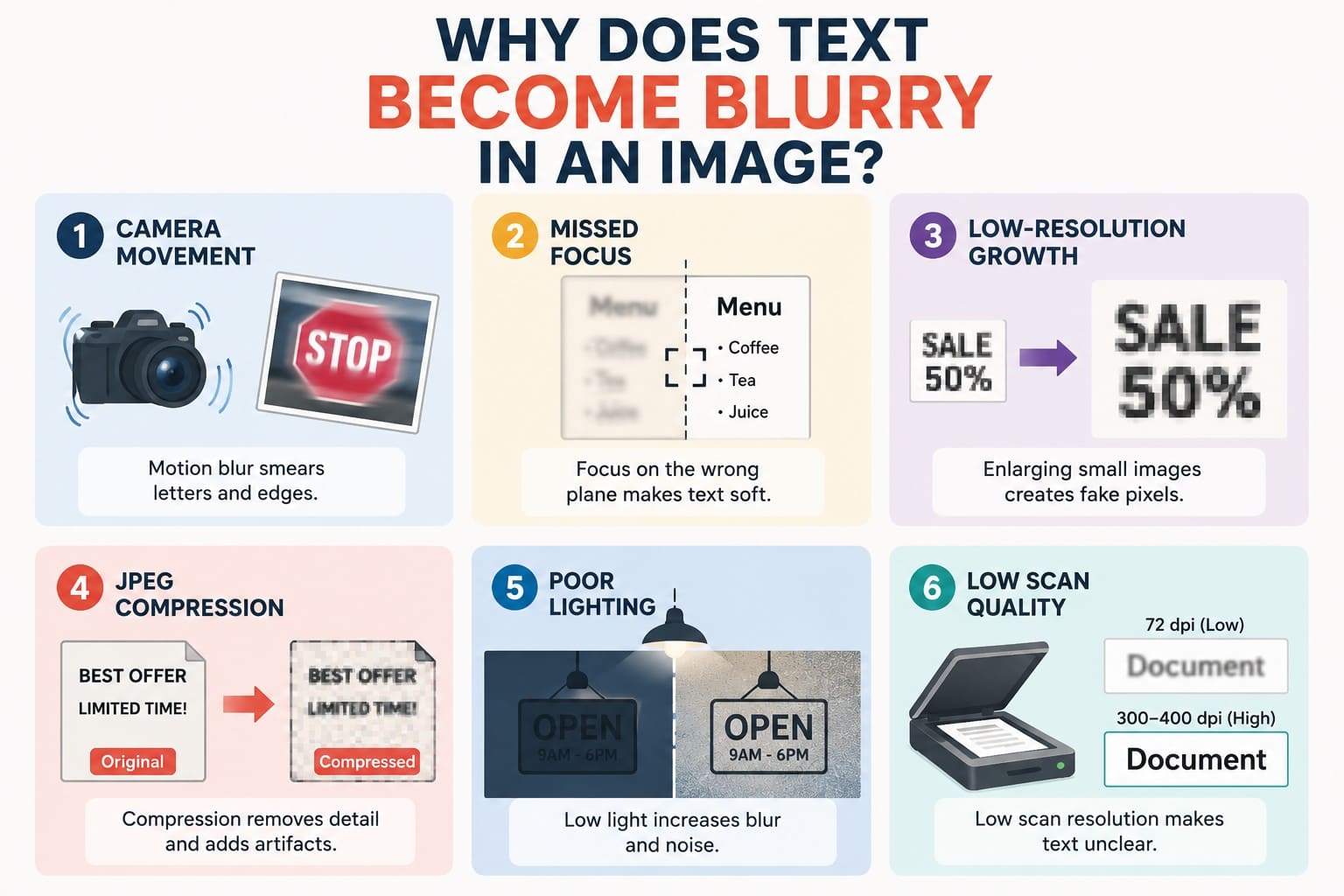
- Bougé de l'appareil photo : Le bougé de l'appareil photo lors de la prise de vue crée un flou de mouvement qui estompe les contours des lettres et masque les traits individuels des caractères. Nikon explique que des vitesses d'obturation plus lentes rendent le flou de mouvement plus visible.
- Mise au point ratée : Lorsque l'appareil photo fait la mise au point devant ou derrière le texte, les contours des lettres perdent leur netteté. L'autofocus peut avoir des difficultés avec les sujets petits, à faible contraste ou en cas de mauvais éclairage.
- Faible résolution : Les petites images et captures d'écran contiennent des informations de pixels limitées. Les agrandir ajoute des pixels interpolés mais ne peut pas restaurer les détails du texte qui n'ont jamais été capturés.
- Compression JPEG : La compression avec perte supprime des informations de l'image et peut introduire des artefacts autour des zones détaillées. Adobe confirme que la compression JPEG peut dégrader les détails nets, en particulier dans les images contenant du texte.
- Mauvais éclairage : Des conditions de faible luminosité peuvent nécessiter des vitesses d'obturation plus lentes ou des réglages ISO plus élevés. Des vitesses d'obturation plus lentes peuvent provoquer un flou de mouvement, tandis que des réglages ISO plus élevés peuvent augmenter le bruit de l'image.
- Faible qualité de numérisation : Une résolution de numérisation insuffisante peut réduire les détails capturés autour des contours fins des caractères. Epson recommande 300 à 400 dpi lors de la conversion de documents numérisés en texte modifiable avec l'OCR.
Partie 3. Comment déflouter un texte légèrement flou avec l'application Dr.Fone
Le flou léger est plus facile à corriger car les formes originales des lettres restent partiellement visibles. Lorsque le bougé de l'appareil photo, une mise au point douce ou une faible résolution rend le texte flou plutôt qu'illisible, des applications intelligentes peuvent renforcer les contours, réduire le bruit et améliorer le contraste. L'Amélioration de photo IA de l'application Dr.Fone gère ces améliorations de manière fluide et aide à déflouter du texte grâce à 3 modes : Auto, Portrait et Ultra HD.
Disponible sur Android et iPhone, tous les modes peuvent être utilisés près de 4 fois gratuitement, sans filigranes d'exportation ni publicités. Ultra HD prend en charge une mise à l'échelle jusqu'à 8x pour plus de détails. D'autres outils IA, notamment la Restauration IA et la Colorisation, peuvent redonner vie aux images anciennes contenant du texte. Dans l'ensemble, le traitement par IA réduit l'effort manuel et effectue l'amélioration localement en moins de 5 minutes.
Application Dr.Fone - Restauration et amélioration de photos par IA (iOS et Android)
Restaurer, coloriser, améliorer et mettre à l'échelle des photos avec l'IA
- Restaurer les anciennes photos en corrigeant les plis, déchirures et rayures
- Coloriser les photos en noir et blanc avec l'IA
- Améliorer automatiquement les photos et les détails des portraits en qualité HD
- Mettre à l'échelle les images en 2x, 4x ou 8x pour des résultats plus nets



Guide simple pour améliorer un texte flou avec l'application Dr.Fone
Pour apprendre à déflouter une image de texte avec l'application Dr.Fone, suivez ces 3 étapes simples pour améliorer un texte flou et sa clarté globale :
-
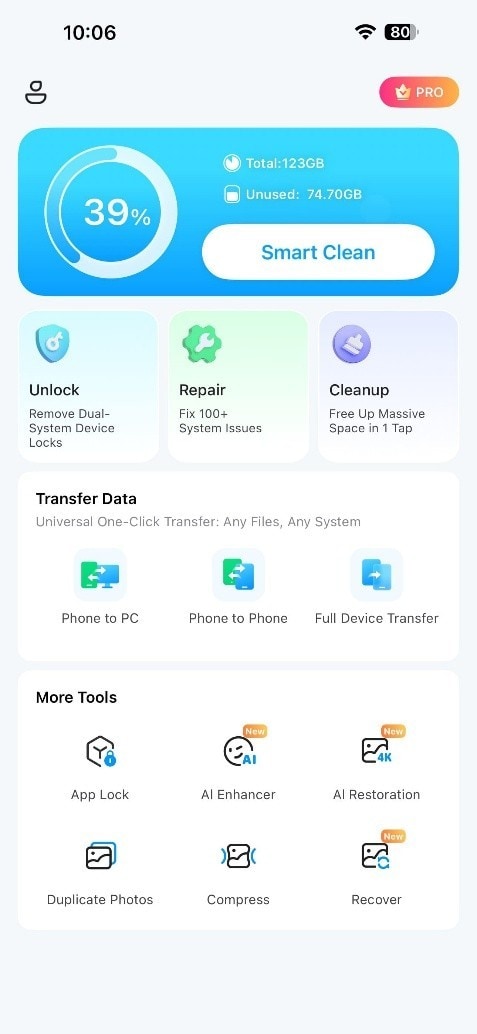
Étape 1 Choisir l'outil Amélioration IA
Après avoir installé l'application Dr.Fone, ouvrez la section « Plus d'outils » et sélectionnez « Amélioration IA » pour accéder aux modes d'amélioration innovants.
-
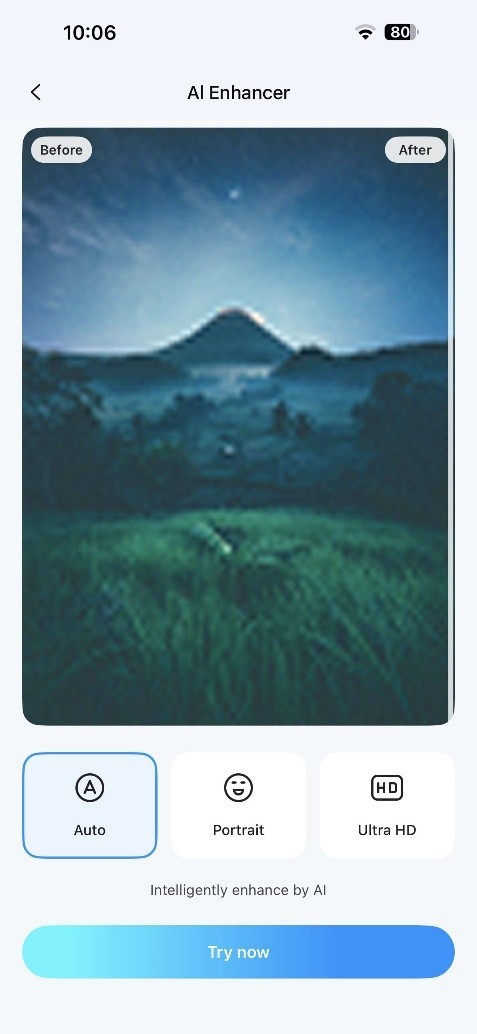
Étape 2 Choisir le mode et charger la capture d'écran
Sélectionnez le mode « Auto » ou « Portrait » en fonction du texte flou, appuyez sur « Essayer maintenant », puis importez la capture d'écran pour lancer l'amélioration IA.
-
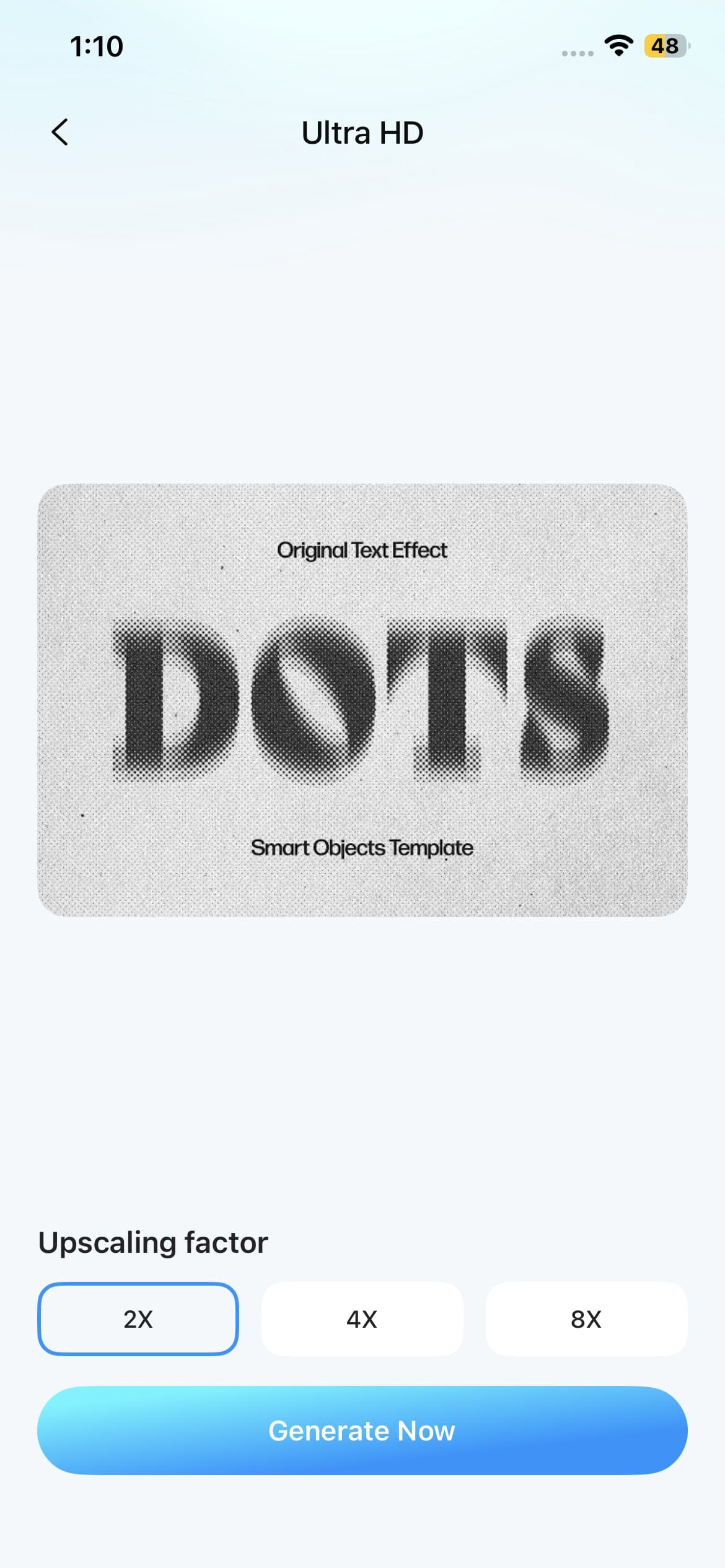
Étape 3 Améliorer et vérifier les petits caractères
Pour un meilleur contrôle de l'agrandissement, sélectionnez le mode « Ultra HD » et choisissez le facteur de mise à l'échelle souhaité. Appuyez sur « Générer maintenant » pour traiter l'image, comparez le résultat amélioré, puis appuyez sur « Enregistrer » pour l'exporter vers votre pellicule.
Partie 4. Meilleures méthodes pour récupérer du texte quand l'amélioration d'image ne suffit pas
Si l'amélioration d'image ne suffit pas, essayez ces 3 méthodes alternatives pour récupérer un texte plus clair. Examinez chaque option pour apprendre comment déflouter du texte plus efficacement :
Obtenir l'image ou la capture d'écran originale
Recherchez la capture d'écran ou l'image originale sur l'appareil où elle a été prise, car elle conserve généralement la meilleure qualité disponible. Sinon, demandez à l'expéditeur le fichier original, car certaines applications de messagerie peuvent compresser les images partagées et réduire la clarté du texte. Évitez de transférer à plusieurs reprises des copies compressées, car une compression ou un redimensionnement supplémentaire peut rendre le texte flou encore plus difficile à lire.
Rescanner ou reprendre le texte en photo
Lorsque l'original physique est disponible, le recapturer clairement fonctionne souvent mieux qu'un traitement d'image intensif pour déflouter du texte.
- Rescanner à 300 DPI ou plus : Numérisez les documents standard à 300 DPI ou plus pour capturer des contours de caractères plus nets. Pour les textes très petits, une résolution plus élevée peut préserver davantage de détails.
- Photographier avec un éclairage uniforme, en tenant le téléphone parallèle : Utilisez un éclairage uniforme pour minimiser les ombres et les reflets sur la page. Maintenez le téléphone parallèle pour réduire la distorsion de perspective qui peut affecter la lisibilité du texte.
- Faire la mise au point sur le texte avant de photographier : Appuyez directement sur le texte avant de prendre la photo afin que l'appareil photo de votre iPhone ou Android donne la priorité à l'écriture plutôt qu'aux objets environnants.
3. Utiliser un outil dédié à la récupération de texte
Une meilleure capture n'est pas toujours disponible, c'est là que les outils dédiés à l'amélioration du texte peuvent aider. Les améliorateurs d'image généraux améliorent la qualité globale, tandis que des fonctionnalités spécialisées peuvent cibler la clarté
-
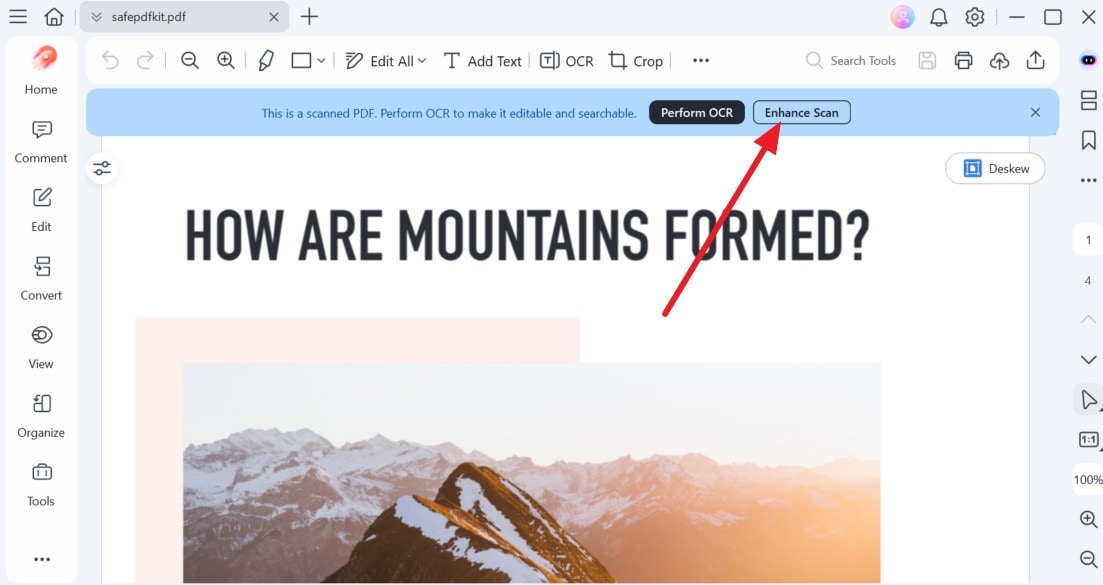
Étape 1 Ouvrir le fichier et améliorer le scan
Ouvrez le PDF scanné ou le fichier image dans PDFelement. Lorsque l'invite apparaît, cliquez sur l'option « Améliorer le scan » pour accéder aux paramètres d'amélioration disponibles.
-
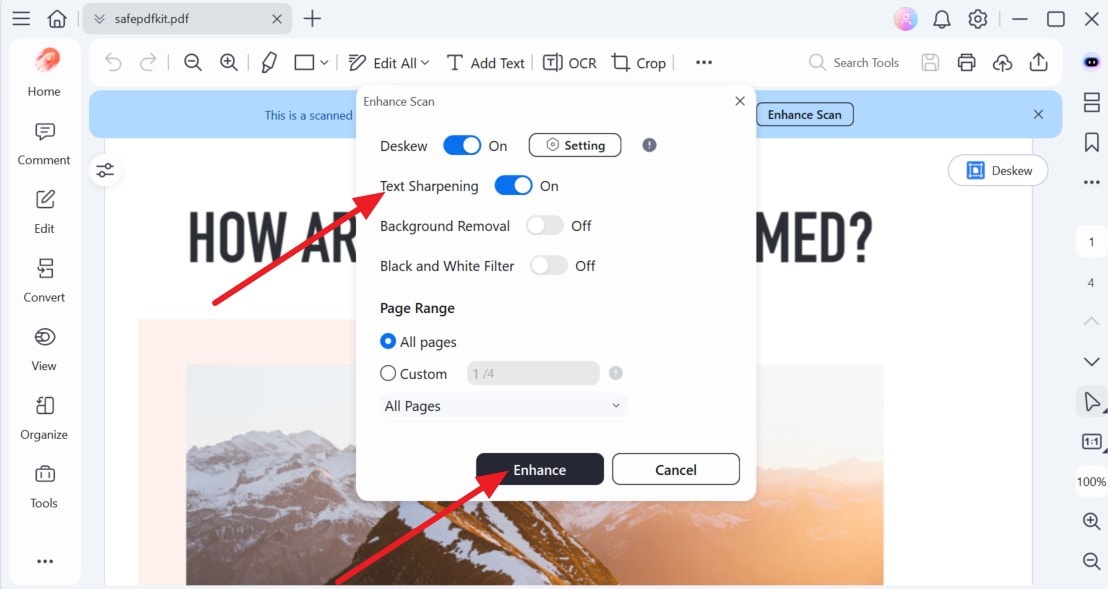
Étape 2 Activer la netteté du texte
Ensuite, activez « Netteté du texte », sélectionnez la plage de pages souhaitée et cliquez sur « Améliorer ». Une fois le traitement terminé, comparez le texte rendu plus net avec l'original avant de vous fier aux noms, chiffres ou autres détails critiques.
Partie 5. Comment rendre le texte d'une image plus net sans surtraitement ?
Que vous choisissiez un outil de défloutage de texte d'image en ligne gratuit ou une solution payante, un traitement excessif peut donner au texte un aspect artificiel. Suivez ces 6 conseils pour améliorer la clarté sans endommager les détails importants des caractères :
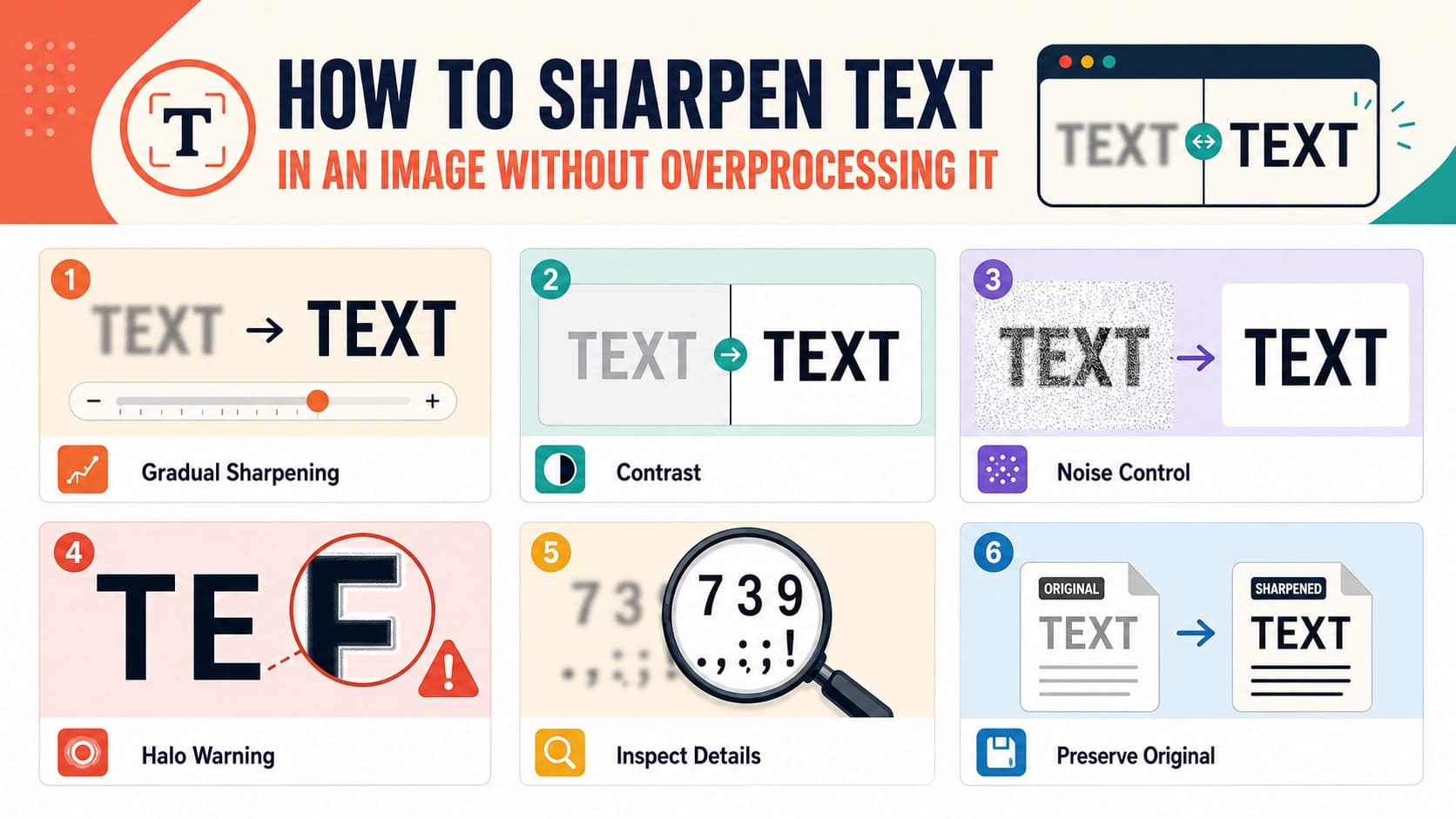
- Appliquez la netteté progressivement : Augmentez la netteté par petites étapes et arrêtez dès que les caractères deviennent plus clairs. Un excès de netteté peut créer des halos, des bords dentelés et des traits de lettres d'aspect artificiel.
- Ajustez le contraste avec précaution : Augmentez légèrement le contraste lorsque les lettres se confondent avec leur arrière-plan. Évitez les ajustements extrêmes, car des ombres ou des hautes lumières écrasées peuvent masquer les traits fins et d'autres détails du texte.
- Contrôlez le bruit avant d'appliquer la netteté : Réduisez le bruit gênant avant d'appliquer une netteté plus forte, car celle-ci peut rendre le grain et les artefacts plus visibles. Évitez un débruitage agressif qui supprime les détails fins des caractères.
- Surveillez les halos autour des lettres : Inspectez les bords du texte à la recherche de contours clairs ou sombres artificiels lors de l'application de la netteté. Si des halos apparaissent autour des caractères, réduisez le niveau de netteté pour éviter un aspect surtraité.
- Inspectez le texte en taille réelle : Examinez l'image à 100 % et vérifiez les petites lettres, les chiffres et la ponctuation. Arrêtez le traitement lorsque les traits deviennent dentelés, anormalement épais ou déformés.
- Comparez avec l'image originale : Gardez l'original disponible pendant les ajustements et comparez régulièrement les deux versions. Réduisez le traitement si la netteté introduit de faux détails ou modifie les formes reconnaissables des caractères.
Partie 6. Utilisez l'OCR lorsque vous avez besoin des mots, pas d'une image plus nette
De nombreuses personnes essayant de déflouter le texte dans une image ont uniquement besoin de récupérer le contenu écrit, et non d'améliorer l'image elle-même. L'amélioration d'image et l'OCR servent des objectifs différents, comme indiqué ci-dessous :
| Objectif | Amélioration d'image | OCR |
|---|---|---|
| Rendre le texte visuellement plus clair | Oui, peut améliorer la clarté du texte visible | Non, reconnaît le texte plutôt que de l'améliorer visuellement |
| Copier le texte dans un document | Non, le texte reste intégré dans l'image | Oui, le texte reconnu peut être copié ou modifié |
| Rendre le texte d'une image consultable | Non, l'amélioration seule ne crée pas de texte consultable | Oui, l'OCR peut créer du texte ou des PDF consultables |
| Préserver la mise en page originale | Oui, la mise en page de l'image reste inchangée | Dépend de l'outil OCR et du format de sortie sélectionné |
| Lire des caractères légèrement flous | Peut améliorer la clarté lorsque les détails des caractères sont encore présents | Peut reconnaître les caractères s'ils restent distinguables |
| Récupérer des caractères très peu lisibles | Aucune garantie lorsque les détails originaux sont manquants | Aucune garantie et peut renvoyer des caractères incorrects |
Comment extraire du texte avec Apple Live Text ?
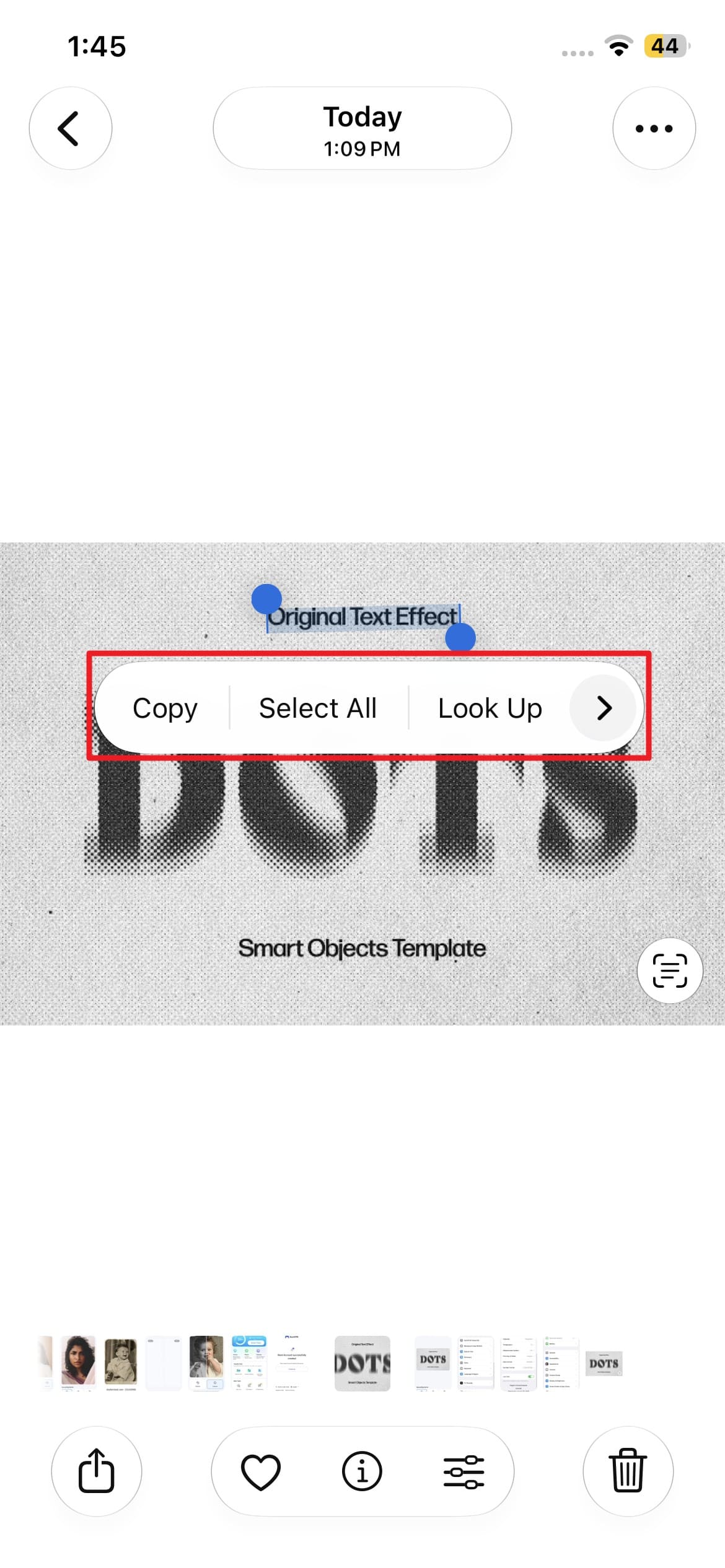
Apple Live Text fonctionne sur iPhone XS, XR ou ultérieur sous iOS 15 ou version plus récente et peut être activé dans Réglages > Général > Langue & Région. Il reconnaît le texte directement à partir des images pour le copier, le traduire, le rechercher ou le partager. Si vous avez besoin d'une extraction plutôt que du défloutage d'une image de texte, suivez ces instructions :
Instructions. Une fois activé, ouvrez l'application Photos et sélectionnez une image contenant du texte. Appuyez sur le bouton « Live Text », surlignez les mots souhaités, puis choisissez « Copier, Traduire, Rechercher ou Partager » selon vos besoins.
Partie 7. Quand devriez-vous arrêter d'essayer de déflouter le texte ?
Lorsque vous essayez de déflouter du texte, il est important de savoir quand une amélioration supplémentaire peut devenir peu fiable ou créer des détails trompeurs. Les situations suivantes expliquent quand vous devriez arrêter le traitement et chercher une meilleure source à la place :
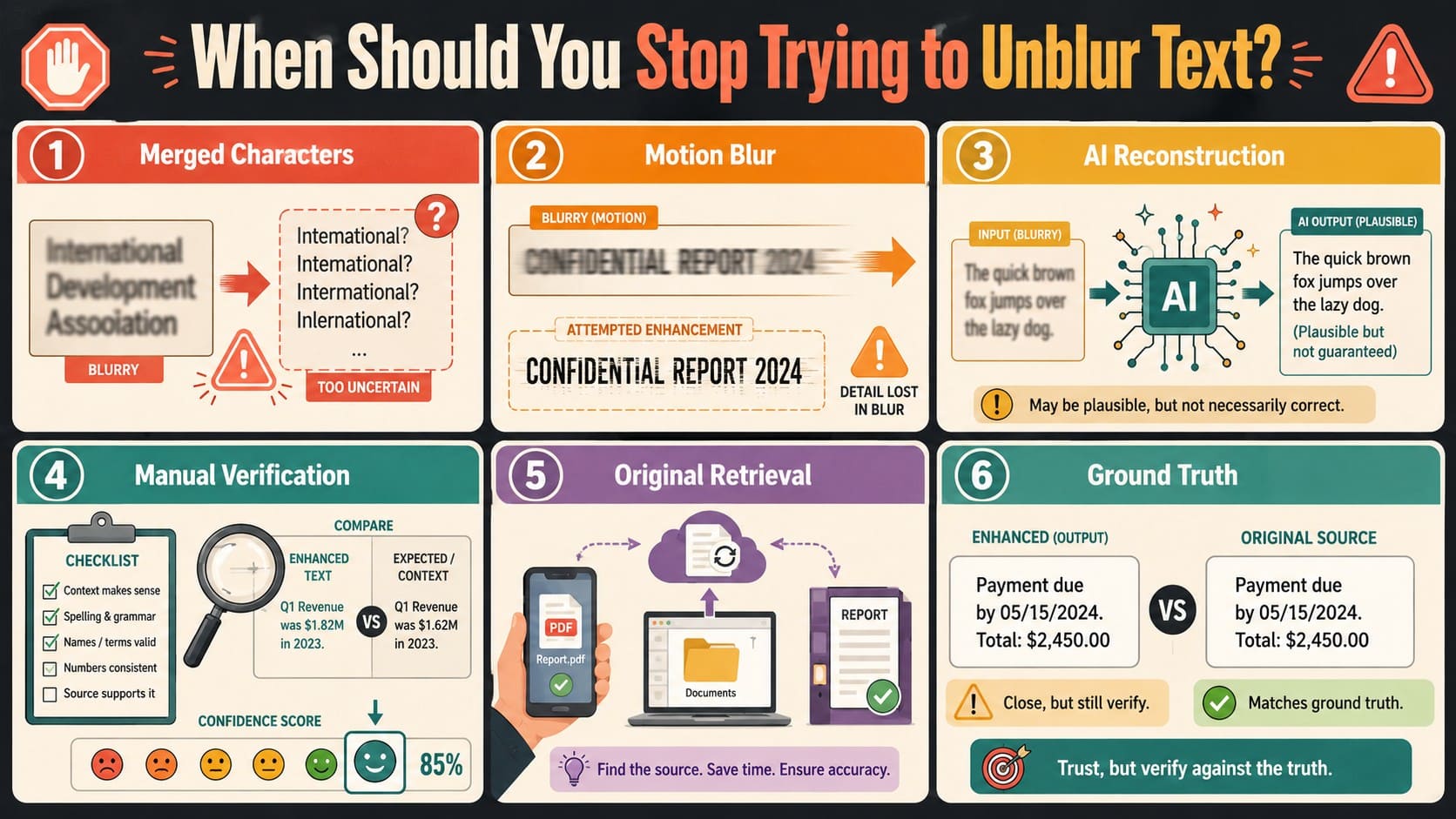
- Caractères fusionnés : Lorsque le flou provoque le chevauchement des traits de lettres voisines, l'amélioration devient peu fiable car les limites entre les caractères disparaissent. Une fois que les traits importants ne sont plus distinguables, la netteté ou le traitement par IA ne peut pas déterminer de manière fiable les caractères originaux.
- Flou de mouvement : Un flou de mouvement sévère peut estomper les petits bords qui séparent des caractères visuellement similaires. Un renforcement supplémentaire de la netteté peut accentuer les traînées floues au lieu de restaurer les traits originaux, rendant le texte potentiellement plus trompeur.
- Reconstruction par IA : L'amélioration par IA peut reconstruire ou estimer les détails d'une image pendant le traitement. Lorsque les informations originales des caractères sont floues ou manquantes, ces détails générés ne doivent pas être considérés comme une représentation exacte du texte original.
- Résultats incertains : Arrêtez le traitement lorsque différents paramètres d'amélioration produisent des lettres, des chiffres ou des mots sensiblement différents. De telles incohérences suggèrent que les informations disponibles dans l'image sont insuffisantes pour déterminer le texte original de manière fiable.
- Récupération de l'original : Utilisez les documents originaux ou des copies faisant autorité lorsque les contrats, les chiffres, les prix ou les valeurs exactes restent peu clairs. Les recommandations OCR de Microsoft confirment que le flou, la résolution, le contraste, l'éclairage et d'autres conditions d'image peuvent réduire la précision de la reconnaissance de texte.
- Vérité de référence : Arrêtez le traitement lorsque l'amélioration commence à modifier les formes reconnaissables des caractères ou à introduire des détails incertains. Comparez le résultat avec la source originale avant de considérer un texte reconstruit ou rendu plus net comme une preuve factuelle fiable.
Conclusion
Le choix de la bonne méthode dépend de si vous avez besoin d'images plus nettes ou si vous souhaitez simplement extraire des mots lisibles. Les fonctions de reconnaissance intégrées peuvent extraire le texte, tandis que les outils d'amélioration aident à déflouter le texte et à améliorer la clarté visuelle.
Pour un flou léger, l'application Dr.Fone peut améliorer les images directement sur les appareils mobiles. Lorsque des caractères importants restent peu clairs après le traitement, l'image ou le document original reste la source la plus fiable. Vérifiez toujours les noms, chiffres et valeurs critiques avant de vous fier au texte amélioré.
FAQ
-
1. L'IA peut-elle récupérer avec précision un texte complètement illisible ?
Non. L'IA ne peut pas récupérer de manière fiable un texte lorsque les détails originaux des caractères sont complètement absents. L'application Dr.Fone peut améliorer un flou léger lorsque les formes des lettres restent visibles. Pour un texte très illisible, récupérez le fichier original, créez un scan plus net ou vérifiez les informations manuellement. -
2. L'OCR est-il la même chose que le défloutage de texte dans une image ?
L'OCR reconnaît les caractères visibles et les convertit en texte modifiable ou consultable. L'amélioration d'image améliore plutôt la clarté visuelle de l'image originale. L'OCR ne répare pas les pixels flous, tandis que la netteté ne peut pas garantir que les caractères peu clairs deviennent précis. -
3. Pourquoi le texte d'une capture d'écran devient-il flou après le partage ?
Les applications de messagerie peuvent compresser ou redimensionner les captures d'écran lors du partage, réduisant la clarté du texte de petite taille. Un partage répété peut affecter davantage la qualité de l'image. Pour une meilleure lisibilité, envoyez la capture d'écran originale ou choisissez une option de haute qualité ou de partage de fichiers lorsque disponible. -
4. La netteté peut-elle rendre un texte flou plus difficile à lire ?
Oui. Un excès de netteté peut créer des halos, accentuer le bruit et déformer les bords fins des lettres, rendant le texte flou plus difficile à lire. Appliquez la netteté progressivement et arrêtez lorsque les caractères deviennent clairs. Si des détails importants restent peu clairs, comparez le résultat avec l'image originale.


Selena Lee
Éditeur
Généralement noté4.5(105participé)