


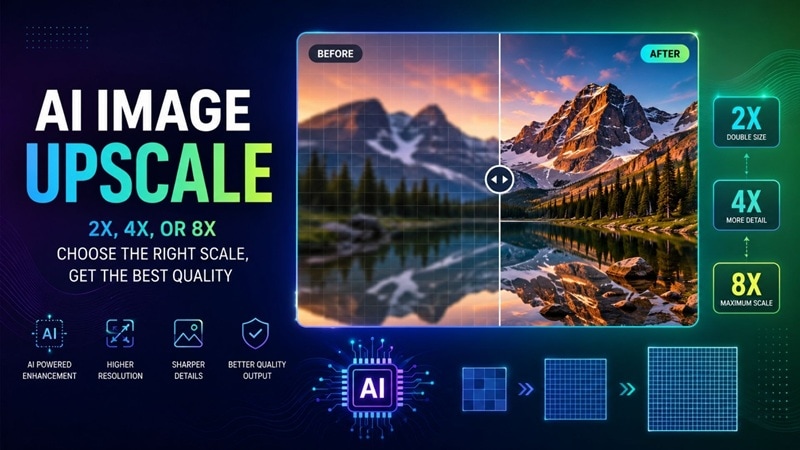

Une photo nette peut rapidement montrer ses limites après un recadrage serré, une impression grand format ou un affichage sur un écran plus grand. Il se peut tout simplement qu'il n'y ait pas assez de pixels d'origine pour la nouvelle taille. Un simple redimensionnement agrandit le fichier, mais ne produit pas de véritables nouveaux détails. Un upscaler d'image IA peut créer un résultat plus convaincant en ajoutant des textures et des détails de contour, bien qu'un traitement agressif puisse modifier les détails fins ou accentuer les défauts d'une source de faible qualité.
Ce guide explique comment choisir le bon niveau d'agrandissement de photo tout en préservant les détails utiles et en évitant un traitement inutile.
- Partie 1 : Qu'est-ce que l'upscaling d'image, et comment fonctionnent les niveaux 2x, 4x et 8x ?
- Partie 2 : 2x vs 4x vs 8x
- Partie 3 : Agrandir et améliorer des photos sur votre téléphone avec Dr.Fone APP
- Partie 4 : Autres moyens d'agrandir une image en ligne
- Partie 5 : Savoir quand l'upscaling est — ou n'est pas — la bonne solution
- Partie 6 : Évitez ces erreurs courantes d'upscaling
- FAQ sur l'upscaling d'image par IA
Partie 1 : Qu'est-ce que l'upscaling d'image, et comment fonctionnent les niveaux 2x, 4x et 8x ?
L'upscaling d'image est le processus d'augmentation des dimensions en pixels d'une image. Les pixels supplémentaires sont générés différemment selon la méthode utilisée.
1.1 Upscaling d'image vs simple redimensionnement
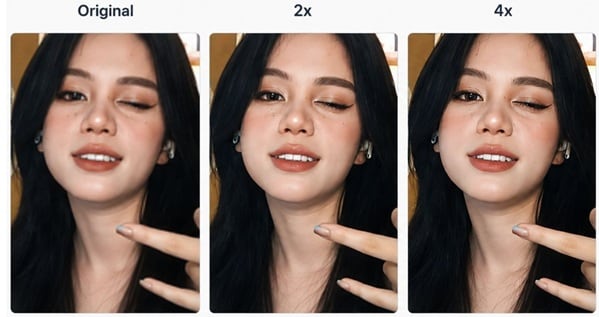
Lors d'un redimensionnement standard, le rééchantillonnage ou l'interpolation détermine les pixels à partir de l'image d'origine. L'upscaling par IA analyse d'abord les contours, les textures et les motifs avant de générer des détails supplémentaires.
Il peut être particulièrement efficace pour améliorer le tracé des contours dans une image. Cependant, l'IA ne peut pas toujours récupérer chaque détail manquant avec exactitude. À des échelles plus élevées, une plus grande partie du résultat est estimée plutôt que capturée à partir de l'original.
1.2 Ce que le facteur d'échelle change réellement
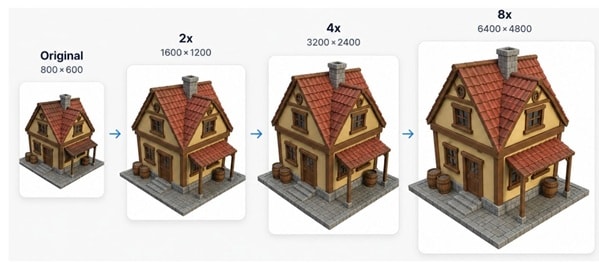
Le facteur d'échelle s'applique à la fois à la largeur et à la hauteur :
| Original | 2x | 4x | 8x |
|---|---|---|---|
| 800 × 600 | 1600 × 1200 | 3200 × 2400 | 6400 × 4800 |
Ainsi, le 2x crée 4 fois le nombre total de pixels, le 4x en crée 16 fois, et le 8x en crée 64 fois. Un upscaling agressif signifie également des fichiers plus volumineux et davantage de détails générés par l'IA. Les formats JPG/JPEG et PNG sont largement pris en charge pour l'upscaling d'image.
Partie 2 : 2x vs 4x vs 8x — Quel niveau d'agrandissement choisir ?
Plus de pixels ne signifie pas automatiquement un meilleur résultat. L'échelle utile est la plus petite qui atteint les dimensions requises tout en gardant l'image fidèle à sa source.
2.1 2x : idéal pour un agrandissement courant
Choisissez le 2x lorsque la source possède déjà des détails corrects et ne nécessite qu'un agrandissement modéré. Il convient aux graphiques web, aux présentations, aux contenus pour les réseaux sociaux et aux autres usages numériques où doubler la largeur et la hauteur suffit.
2.2 4x : idéal quand le 2x ne suffit pas
Le 4x est plus pertinent pour les photos nettement petites ou recadrées, les images de produits, les affichages plus grands et les supports d'impression. Il offre une marge de pixels plus importante, mais exige aussi de l'upscaler qu'il crée davantage d'informations visuelles qu'en 2x.
2.3 8x : à réserver aux sources très petites
Utilisez le 8x lorsqu'une miniature, un recadrage ou une image en basse résolution ne peut toujours pas atteindre sa taille cible en 2x ou 4x. À ce niveau, le modèle doit gérer beaucoup plus d'informations manquantes. Les upscalers génératifs peuvent reconstruire de nouveaux détails, de sorte que le résultat peut sembler convaincant sans être une récupération exacte de l'original.
| Échelle | Usage idéal | Considération principale |
|---|---|---|
| 2x | Web, présentations, agrandissement modéré | Traitement limité |
| 4x | Recadrages, images de produits, impression, supports grand format | Plus de détails générés |
| 8x | Sources très petites et écarts de taille importants | Demande de reconstruction la plus élevée |
Règle de sélection rapide
Échelle requise ≈ dimension cible ÷ dimension actuelle
Pour une image de 800 px devant atteindre 3000 px :
3000 ÷ 800 = 3,75 → choisissez 4x
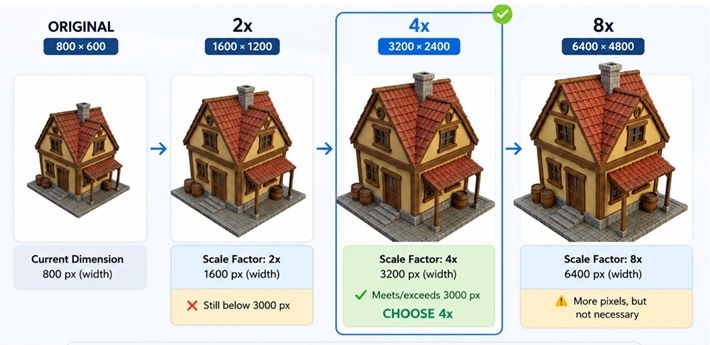
Règle clé : Utilisez le plus petit upscaling IA qui dépasse votre cible. Si le 4x fournit déjà suffisamment de pixels, passer au 8x ajoute de la taille sans garantir davantage de détails utiles.
Partie 3 : Agrandir et améliorer des photos sur votre téléphone avec Dr.Fone APP
Une fois que vous savez de quel agrandissement votre image a besoin, vous pouvez passer à l'édition proprement dite. Dr.Fone APP propose une Amélioration de photo IA pour les utilisateurs qui souhaitent améliorer la qualité et la résolution d'image directement sur un téléphone. Wondershare propose cette fonctionnalité sur iOS et Android, avec le même flux de travail de base sur chaque plateforme.
Pourquoi utiliser Dr.Fone Amélioration de photo IA ?
Dr.Fone fonctionne comme une simple application d'upscaling d'image mobile pour une amélioration rapide des photos. L'Amélioration de photo IA est conçue pour les photographies de faible qualité, granuleuses ou floues et traite automatiquement la photo.
- Amélioration de la qualité et de la résolution d'image basée sur l'IA
- Traitement en un clic
- Compatible iOS et Android
- Curseur de comparaison avant/après
- Enregistrement direct sur le téléphone après traitement
Wondershare propose également un outil distinct de Restauration d'anciennes photos au sein de la boîte à outils IA pour les photos endommagées ou anciennes.
Dr.Fone App - Restauration et amélioration de photos par IA (iOS et Android)
Restaurez, colorisez, améliorez et agrandissez vos photos avec l'IA
- Restaurez d'anciennes photos en corrigeant les plis, déchirures et rayures
- Colorisez des photos en noir et blanc avec l'IA
- Améliorez automatiquement les photos et les détails des portraits en qualité HD
- Agrandissez les images en 2x, 4x ou 8x pour des résultats plus nets



Comment améliorer et agrandir la qualité d'image avec Dr.Fone
-
Étape 1 Ouvrir la boîte à outils IA
Lancez Dr.Fone APP et appuyez sur la Boîte à outils IA bleue en bas de l'écran. Si elle n'apparaît pas, mettez à jour l'application vers la dernière version.

-
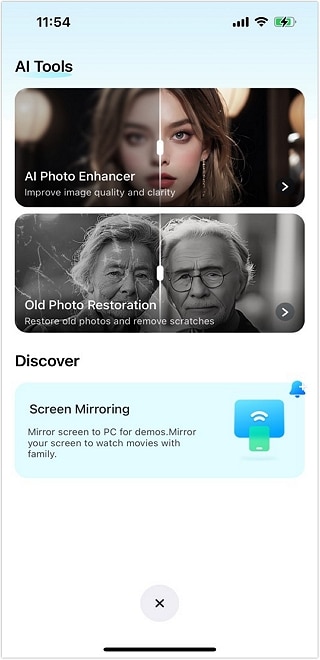
Étape 2 Sélectionner Amélioration de photo IA
Choisissez Amélioration de photo IA parmi les outils IA disponibles.
-
Étape 3 Ajouter votre photo
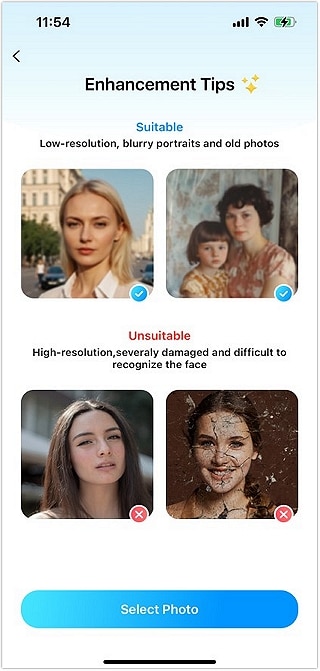
Choisissez la photo que vous souhaitez améliorer en appuyant sur Sélectionner une photo. Des exemples d'images adaptées et non adaptées sont également affichés.
-
Étape 4 Améliorer, comparer et enregistrer
Appuyez sur Améliorer et laissez l'application traiter la photo. Une fois terminé, déplacez le curseur de comparaison pour vérifier le résultat. Appuyez sur Enregistrer pour sauvegarder l'image améliorée sur votre appareil.

Gardez votre objectif d'échelle à l'esprit
- 2x suffit pour un agrandissement modéré.
- 4x est pertinent lorsque le 2x laisserait encore l'image trop petite.
- 8x doit être réservé aux besoins de sortie beaucoup plus grands.

Partie 4 : Autres moyens d'agrandir une image en ligne
Les outils en ligne peuvent agrandir des images rapidement sans installer d'application. La principale différence réside dans le degré de contrôle qu'ils offrent sur l'échelle et la taille de sortie.
Option 1 : Upscale.media
Upscale.media facilite le téléchargement et le traitement. Après avoir sélectionné une image et sa taille d'agrandissement, comme 2x, 4x ou 8x, vous pouvez la télécharger.
Son intelligence artificielle agit sur le bruit et les détails de contour pendant le processus d'agrandissement de photo. C'est un choix pratique pour un flux de travail rapide d'agrandissement d'image en ligne.
Idéal pour : les tâches rapides de téléchargement, d'agrandissement et de téléchargement.
Option 2 : Let's Enhance
Let's Enhance prend en charge un agrandissement jusqu'à 16 fois, des modes de mise à l'échelle pour les images contenant de l'écriture ou du texte, et les photos anciennes. Il permet également de traiter plusieurs fichiers à la fois lorsqu'ils nécessitent le même traitement.
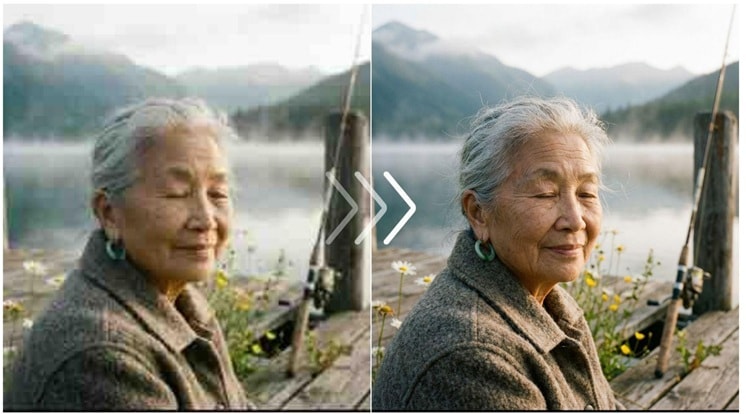
Idéal pour : des options d'agrandissement plus larges et un meilleur contrôle sur les sorties de grande taille.
Option 3 : Img.Upscaler
Img.Upscaler simplifie le processus pour un agrandissement occasionnel. L'utilisation de base ne nécessite pas de connexion,
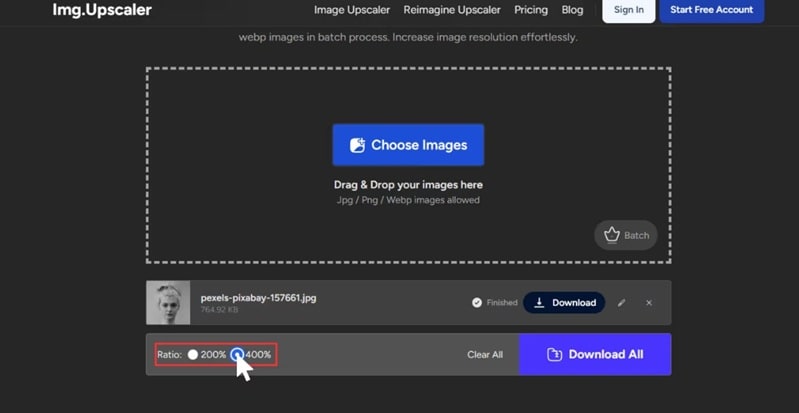
Idéal pour : Agrandissement simple via navigateur avec des options d'élargissement flexibles.
Tableau comparatif rapide
| Outil | Compte nécessaire pour commencer ? | Traitement par lots | Contrôle personnalisé de la sortie | Options supplémentaires de traitement IA |
|---|---|---|---|---|
| Upscale.media | Non pour une seule image de base | Oui | 2x, 4x, 8x ; options de taille personnalisée | Amélioration des visages, netteté, défloutage, retouche, réduction du bruit |
| Let's Enhance | Oui | Oui, jusqu'à 20 images | 1x–16x, largeur/hauteur exactes, DPI et préréglages d'impression | Plusieurs modèles IA, amélioration des visages, restauration |
| ImgUpscaler | Non pour une utilisation web de base | Oui, avec les forfaits payants | 2x ou 4x | Outils d'amélioration IA et Reimagine AI |
Partie 5 : Savoir quand l'upscaling est — ou n'est pas — la bonne solution
Bien que les dimensions en pixels puissent être augmentées, l'image peut nécessiter un traitement différent selon son utilisation finale. L'amélioration HD, la sortie 4K, la netteté et l'upscaling ne sont pas la même chose.
| Ce que vous remarquez ou dont vous avez besoin | Ce qu'il faut vérifier | Prochaine étape appropriée | Pourquoi |
|---|---|---|---|
| L'image est trop petite pour l'utilisation prévue | Dimensions actuelles en pixels par rapport à la taille requise | Agrandir / rééchantillonner | L'upscaling ajoute des pixels et augmente la largeur et la hauteur. |
| L'image est assez grande mais paraît floue | Netteté des contours et flou | Accentuer la netteté ou déflouter | L'accentuation améliore le contraste des contours ; ajouter des pixels seuls ne corrige pas forcément le manque de netteté. |
| La sortie finale doit être de 3840 × 2160 | Si les dimensions actuelles atteignent la cible 4K | Agrandir si nécessaire, puis redimensionner/recadrer | Le 4K est une résolution cible, ce n'est pas la même chose qu'un agrandissement 4x. |
| L'image a suffisamment de pixels mais paraît bruitée ou terne | Bruit, couleur, contraste et détails fins | Débruiter ou améliorer | Ce sont des problèmes de qualité, pas des problèmes de taille. |
Samsung définit le 4K UHD grand public comme 3840 × 2160, ce qui permet de calculer si un agrandissement de 2x, 4x ou autre est nécessaire. Adobe décrit l'accentuation de la netteté comme une augmentation du contraste autour des contours de l'image, elle doit donc être traitée comme une opération de finition distincte.
Un exemple suffit pour bien comprendre la différence
Image originale : 1600 × 900
- Upscaling 2x → 3200 × 1800 : Plus grande, mais toujours en dessous de 3840 × 2160.
- Upscaling 4x → 6400 × 3600 : Suffisamment de pixels pour produire ensuite une sortie de 3840 × 2160.
- Si le résultat en 4x paraît légèrement flou, l'accentuation de la netteté peut être appliquée après le redimensionnement.
- Si le problème est le bruit ou une qualité d'image faible plutôt que la taille, un upscaling supplémentaire n'est pas la solution.
Point clé : Agrandissez pour les dimensions. Améliorez pour les défauts d'image. Accentuez la netteté pour la définition des contours. Ne visez le 4K que lorsque l'utilisation finale exige du 3840 × 2160.
Partie 6 : Évitez ces erreurs courantes d'upscaling
Même un bon outil d'agrandissement de photos fonctionne mieux lorsque la source et l'échelle correspondent à l'utilisation finale.
- Utiliser 8x par défaut : Choisissez l'échelle la plus petite qui atteint votre taille cible.
- Partir d'une copie de mauvaise qualité : Utilisez la source la plus propre et la plus haute résolution disponible.
- Confondre 4x et 4K : 4x est un facteur d'agrandissement ; le 4K UHD correspond à 3840 × 2160.
- S'attendre à une récupération précise : L'IA peut reproduire les détails manquants au lieu de les restaurer entièrement.
- Ignorer l'utilisation finale : Les sorties web, écran et impression nécessitent des tailles de pixels différentes.
- Enregistrer les JPG de manière répétée : Le JPEG utilise une compression avec perte et peut dégrader la qualité.
- Une accentuation excessive de la netteté peut augmenter le bruit et les halos.
- N'envoyez pas d'images sensibles sur les réseaux sociaux sans vérifier ce qu'ils en feront.
Conclusion
Un bon agrandissement de photo commence par le bon objectif, pas par l'échelle la plus grande. Utilisez 2x pour un agrandissement modéré, 4x pour plus de marge en pixels, et 8x uniquement lorsque les options inférieures ne suffisent pas. Les outils d'agrandissement de photos par IA peuvent améliorer les détails mais aussi reconstruire des données manquantes, c'est pourquoi la qualité de la source et les dimensions finales comptent.
L'application Dr.Fone permet d'améliorer des images de faible qualité, de les comparer et de les conserver sur votre téléphone. Un redimensionnement intelligent surpasse généralement un redimensionnement agressif.
FAQ
-
1. Le 4x est-il automatiquement meilleur que le 2x ?
Non. Si le 2x atteint déjà les dimensions requises, le 4x ajoute plus de pixels que nécessaire et requiert davantage d'informations générées par l'IA. Utilisez l'échelle la plus petite qui atteint la cible. -
2. Faut-il utiliser un outil d'upscaling PNG ou JPG ?
Utilisez la source de meilleure qualité disponible. Le PNG utilise une compression sans perte et prend en charge la transparence, ce qui est utile pour les graphiques. Le JPEG utilise une compression avec perte et convient mieux à la photographie numérique ou aux photos en couleur. -
3. Une application d'agrandissement d'image est-elle meilleure qu'un outil en ligne ?
Cela dépend de la tâche. L'application Dr.Fone offre une amélioration automatique des photos sur mobile pour iOS et Android. Upscale.media propose des échelles sélectionnables de 2x, 4x et 8x dans un navigateur, tandis que Let's Enhance prend en charge des préréglages jusqu'à 16x ainsi que des contrôles manuels de largeur et de hauteur.


Selena Lee
Éditeur
Généralement noté4.5(105participé)