


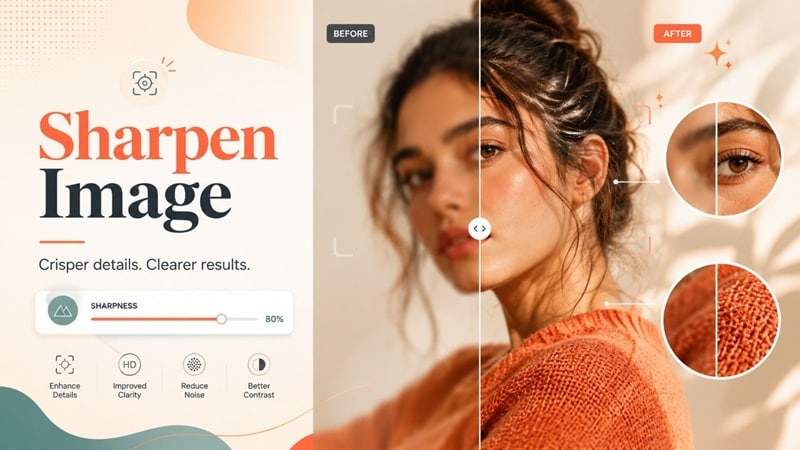

Un portrait peut avoir suffisamment de pixels tout en présentant des yeux ou des cheveux flous. Le texte d'une capture d'écran peut paraître faible autour des lettres. Une photo de produit peut être assez grande pour une page de boutique, mais manquer de contours nets. Ce sont souvent des problèmes de netteté, pas de taille.
L'accentuation de la netteté d'image augmente la définition des contours et rend les détails existants plus clairs. L'IA peut automatiser une grande partie de ce travail. Cependant, elle fonctionne mieux lorsque des détails exploitables sont déjà présents. Un léger manque de netteté est bien plus facile à corriger qu'un flou de mouvement prononcé ou une mise au point complètement ratée.
Dans ce guide, nous examinerons l'application Dr.Fone pour l'amélioration d'image par IA sur mobile, quelques outils en ligne pour rendre les images plus nettes, ainsi que des réglages manuels pour les cas nécessitant plus de précision.
- Partie 1 : Que fait réellement l'accentuation de la netteté d'une image ?
- Partie 2 : Méthode 1 — Améliorer et clarifier une photo avec l'application Dr.Fone
- Partie 3 : Les meilleurs outils IA gratuits pour rendre une image plus nette en ligne
- Partie 4 : Accentuation manuelle de la netteté quand vous avez besoin de plus de contrôle
- Partie 5 : Quelle méthode d'accentuation de la netteté choisir ?
- FAQ
Partie 1 : Que fait réellement l'accentuation de la netteté d'une image ?
L'accentuation de la netteté améliore l'apparence des détails fins en augmentant le contraste des contours. Elle renforce la perception de netteté de l'image, mais n'augmente pas la taille de l'image et ne recrée pas fidèlement des détails qui n'ont pas été capturés à l'origine.
1.1 Accentuation de la netteté vs. Correction du flou vs. Agrandissement
| Processus | Objectif principal | À utiliser de préférence quand |
|---|---|---|
| Accentuation de la netteté | Améliorer la définition des contours | La photo paraît légèrement floue |
| Correction du flou | Réduire le flou de mise au point ou de mouvement | Le flou est clairement visible |
| Agrandissement | Augmenter les dimensions en pixels | L'image est trop petite |
| Amélioration par IA | Améliorer plusieurs problèmes de qualité simultanément | Manque de netteté, bruit et faiblesse des détails se superposent |
Point clé : Utilisez un outil d'accentuation de la netteté d'image lorsque la photo a suffisamment de pixels mais manque de définition nette.
1.2 Que peut réellement corriger l'accentuation de la netteté ?
Fonctionne bien pour :
- léger manque de netteté ;
- contours faibles ;
- portraits légèrement flous ;
- contours de produits ;
- texte ou captures d'écran légèrement flous ;
- images adoucies par le redimensionnement.
Moins fiable pour :
- flou de mouvement prononcé ;
- mise au point complètement ratée ;
- compression importante ;
- texte minuscule illisible ;
- détails faciaux ou d'objets véritablement absents.
Adobe précise que l'accentuation de la netteté peut corriger un léger manque de netteté, mais ne peut pas remettre complètement au point une image véritablement floue.
Ne sur-accentuez pas la netteté
Une accentuation excessive de la netteté peut créer :
- des halos clairs ou sombres ;
- un bruit plus marqué ;
- une peau rugueuse ;
- un texte dentelé ;
- des détails durs ou « croustillants ».
Partie 2 : Méthode 1 — Améliorer et clarifier une photo avec l'application Dr.Fone
Si une photo a déjà suffisamment de pixels mais paraît floue ou de mauvaise qualité, l'application Dr.Fone propose une option mobile basée sur l'IA. Son outil Amélioration de photo IA améliore la qualité et la résolution de l'image grâce à un traitement automatique. Il est disponible dans les outils IA de Dr.Fone, et le guide officiel confirme le même workflow de base pour iOS et Android.
Dr.Fone est davantage un outil d'amélioration de photo par IA qu'un simple outil d'accentuation de la netteté. Dans ce cas, il améliore la netteté perçue, renforce la clarté et corrige une photo floue sans nécessiter de réglages manuels de netteté.
Application Dr.Fone – Restauration et amélioration de photos par IA (iOS et Android)
Restaurez, colorisez, améliorez et agrandissez vos photos avec l'IA
- Restaurez les anciennes photos en corrigeant les plis, déchirures et rayures
- Colorisez les photos en noir et blanc avec l'IA
- Améliorez automatiquement les photos et les détails des portraits en qualité HD
- Agrandissez les images en 2x, 4x ou 8x pour des résultats plus nets



2.1 Dans quel cas l'utiliser ?
L'amélioration automatique de Dr.Fone est utile lorsque l'ensemble de la photo nécessite un gain de qualité général. Cela convient aux photos prises au téléphone, aux images de réseaux sociaux et aux photos de produits légèrement floues.
Pour les portraits et les selfies, l'Amélioration de photo IA peut également être utilisée lorsque vous avez besoin de plus de clarté dans les détails du visage. La documentation officielle existante ne mentionne pas spécifiquement un « Améliorateur de portrait » ou un réglage « Netteté » dédié ; considérez-les donc comme des cas d'utilisation et non comme des noms de fonctionnalités.
Idéal pour :
- photos de téléphone floues ;
- selfies et portraits ;
- images de réseaux sociaux ;
- photos de produits du quotidien ;
- images de qualité généralement faible.
2.2 Comment améliorer la clarté d'une photo avec l'application Dr.Fone
Le workflow officiel de Dr.Fone peut être réalisé en quatre étapes principales :
-
Étape 1 Ouvrir la boîte à outils IA
Lancez l'application Dr.Fone et appuyez sur AI Toolbox en bleu en bas de l'écran.
-
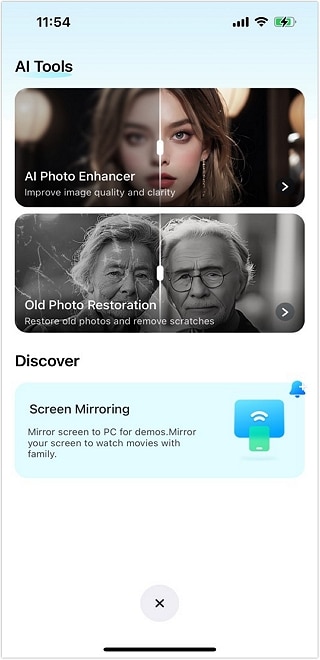
Étape 2 Choisir Amélioration de photo IA
Sélectionnez l'outil Amélioration de photo IA depuis la page des outils IA.
-
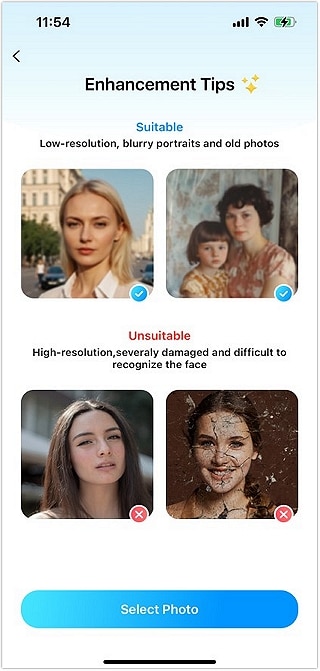
Étape 3 Sélectionner votre photo
Appuyez sur Select Photo et choisissez l'image floue ou de mauvaise qualité que vous souhaitez améliorer.
-
Étape 4 Améliorer, comparer et enregistrer
Appuyez sur Enhance. Une fois le traitement terminé, faites glisser le curseur pour comparer les versions originale et améliorée, puis appuyez sur Save.

Zoomez et inspectez les zones les plus importantes :
- yeux et cheveux ;
- texture de la peau ;
- contours des produits ;
- logos et texte en petit ;
- bruit de fond.
Un bon résultat doit paraître plus net tout en restant naturel. Un traitement supplémentaire n'est pas utile si la peau semble artificielle, si les lettres perdent leur forme ou si les contours paraissent durs.
Si vous avez seulement besoin d'un outil d'accentuation de la netteté d'image en ligne une ou deux fois et ne souhaitez pas installer d'application sur votre appareil, un outil IA de netteté accessible depuis le navigateur peut être le choix le plus rapide.
Partie 3 : Les meilleurs outils IA gratuits pour rendre une image plus nette en ligne
Pour un travail rapide dans le navigateur, un outil d'accentuation de la netteté d'image en ligne élimine la plupart du travail manuel. Ces trois outils utilisent tous un traitement IA automatique, mais chacun répond à un besoin différent.
3.1 Pixelcut — Idéal pour une accentuation IA rapide et sans inscription
Pixelcut propose un outil gratuit d'accentuation de la netteté d'image par IA qui fonctionne directement dans le navigateur. Sa page actuelle indique que l'accentuation de base ne nécessite pas d'inscription et n'ajoute pas de filigrane. Il accepte les fichiers JPG, PNG et HEIC jusqu'à 100 Mo ou 8000 × 8000 pixels. L'IA gère l'accentuation de la netteté automatiquement, tandis que l'agrandissement 4x et le traitement par lots sont réservés à Pixelcut Pro.
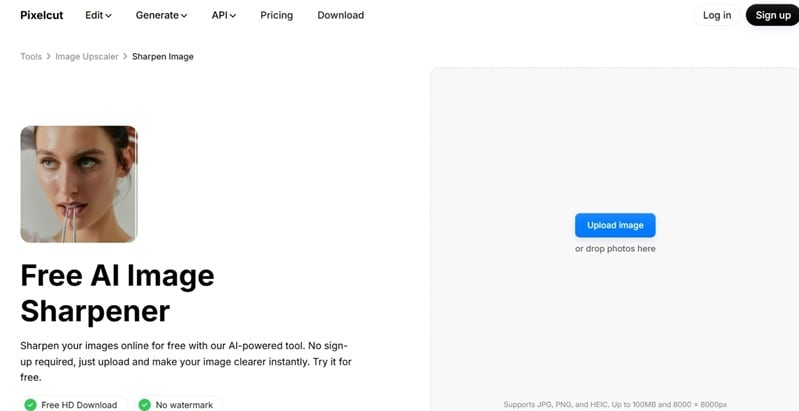
Étapes rapides :
Importer l'image → L'IA accentue automatiquement la netteté → Télécharger
Idéal pour : photos de produits, images pour les réseaux sociaux et photos du quotidien
3.2 AI Ease — Idéal pour une accentuation IA simple en un clic
AI Ease se concentre sur la correction automatique. Son outil d'accentuation analyse une image importée et améliore la netteté et la clarté sans curseurs manuels. La page prend également en charge les images floues, pixelisées, compressées, les photos de produits, les portraits et les images de réseaux sociaux. Le traitement par lots peut traiter jusqu'à 50 images.
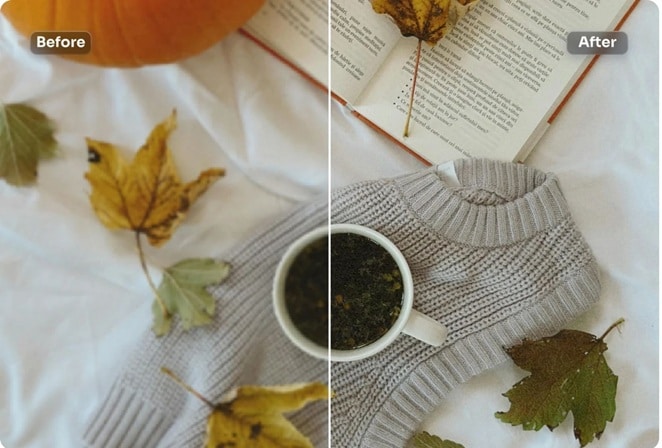
Étapes rapides :
Importer la photo → L'IA accentue automatiquement la netteté → Télécharger
AI Ease propose actuellement une accentuation gratuite, tandis que son interface de connexion mentionne également des crédits gratuits quotidiens. Il est donc préférable de le décrire comme un outil à accès gratuit plutôt que de promettre une utilisation gratuite illimitée.
Idéal pour : les débutants et les utilisateurs qui souhaitent un workflow simple d'accentuation gratuite de la netteté d'image par IA sans ajuster de paramètres techniques.
3.3 Upscale.media — Idéal quand manque de netteté et faible résolution se cumulent
Upscale.media est utile lorsqu'une image est non seulement floue, mais aussi pauvre en pixels. Son workflow actuel d'accentuation de la netteté combine l'amélioration par IA avec un agrandissement 2x, 4x ou 8x, suivi d'un aperçu et d'un téléchargement.
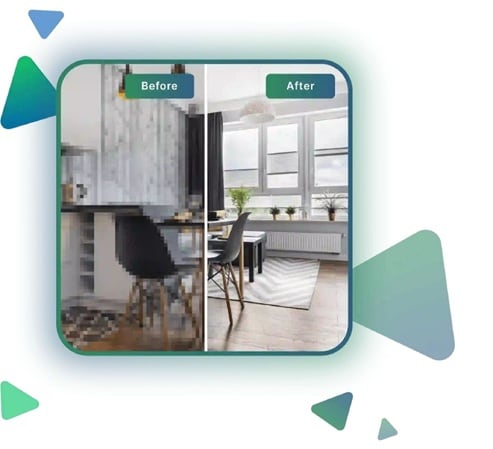
Étapes rapides :
Importer l'
Idéal pour : les photos en basse résolution qui nécessitent à la fois une plus grande clarté et des dimensions en pixels plus importantes.
Si l'agrandissement devient l'objectif principal, utilisez plutôt un guide dédié à l'upscaling d'images. La netteté et l'upscaling résolvent des problèmes différents.
3.4 Comparaison des outils de netteté d'image en ligne
| Outil | Idéal pour | Workflow principal | Extra utile | Agrandissement dans le workflow de netteté |
|---|---|---|---|---|
| Pixelcut | Netteté rapide, sans inscription | Netteté automatique par IA | Sans filigrane ; traitement par lots en version Pro | Jusqu'à 4x via Pixelcut Pro |
| AI Ease | Netteté automatique simple | Netteté IA en un clic | Traitement par lots jusqu'à 50 images | Ne fait pas partie des étapes principales de netteté |
| Upscale.media | Images douces + basse résolution | Netteté IA avec mise à l'échelle | Aperçu avant/après | Oui — 2x, 4x ou 8x |

Partie 4 : Netteté manuelle lorsque vous avez besoin de plus de contrôle
Même si l'IA est rapide, lorsqu'il s'agit de contrôler l'intensité de la netteté appliquée et l'endroit où elle est appliquée, la netteté manuelle fonctionne mieux. Cela convient bien aux textes, logos, emballages de produits, à l'architecture et aux détails de portraits.
4.1 Les contrôles de netteté qui comptent
Photoshop et d'autres éditeurs similaires offrent un ensemble de contrôles.
- Le renforcement des contours et l'augmentation du contraste contrôlent l'intensité de la netteté.
- Le rayon désigne la distance à partir du contour à laquelle la netteté est appliquée. Les valeurs plus petites conviennent aux détails fins et les plus grandes aux contours.
- Le seuil ou le masquage détermine à quel point un pixel doit différer de son voisin. L'utilisation d'outils de masque ou de sélection peut empêcher les zones de peau ou de ciel d'être accentuées.
- La réduction du bruit aide à contrôler le grain et les artefacts qui peuvent être visibles après l'accentuation de la netteté.
Lorsqu'une accentuation automatique par IA modifie trop l'image, il est préférable d'accentuer manuellement. Utile pour : captures d'écran, lettrage, logos, détails de produits, bâtiments, yeux et cheveux, etc.
4.2 Savoir quand s'arrêter
Réduisez la netteté si vous remarquez :
- des halos clairs ou sombres ;
- une peau d'aspect rugueux ;
- un grain plus prononcé ;
- des lettres dentelées ;
- des cheveux ou tissus craquants ;
- des contours artificiels autour des objets.
Il est recommandé d'appliquer la netteté progressivement et de vérifier à un affichage à 100 %. Un pixel de l'image correspond à un pixel à l'écran à cette taille, ce qui facilite l'évaluation des halos, du bruit et des artefacts de contour.
Règle générale : accentuez les contours importants, pas chaque pixel. L'image finale doit paraître plus nette, sans donner l'impression d'avoir été visiblement retouchée.
Partie 5 : Quelle méthode de netteté devriez-vous choisir ?
La meilleure solution dépend du problème de votre image et du niveau de contrôle dont vous avez besoin. Les outils automatiques offrent la rapidité, tandis que la netteté manuelle n'est utile que pour des détails spécifiques.
5.1 Comparaison des méthodes de netteté
| Facteur | Dr.Fone APP | Outil de netteté IA en ligne | Netteté manuelle |
|---|---|---|---|
| Idéal pour | Photos du quotidien prises au téléphone un peu floues | Travaux rapides via le navigateur | Retouches précises ou sélectives |
| Automatisation | Élevée | Élevée | Faible à modérée |
| Contrôle de la netteté | Amélioration automatique | Généralement automatique | Élevé |
| Convient bien pour | Photos, selfies, images du quotidien | Produits, images pour les réseaux sociaux, photos générales | Textes, logos, portraits, produits détaillés |
| Principale limitation | N'est pas un outil de netteté manuelle dédié | Les contrôles varient selon l'outil | Plus facile de sur-accentuer |
L'Amélioration de photo IA actuelle de Dr.Fone fonctionne instantanément pour améliorer les images de mauvaise qualité, granuleuses ou floues sur iOS et Android. Les outils dans le navigateur comme Pixelcut s'occupent de la netteté pour vous en prenant en charge les contours de votre image. Photoshop, en revanche, vous permet de limiter la netteté à des zones ou des contours sélectionnés.
5.2 Adapter la netteté à l'image
Portraits : Privilégiez les yeux, les sourcils, les cheveux et les contours du visage. Gardez la peau plus douce pour que la texture ne devienne pas trop dure.
Textes et captures d'écran : Accentuez les contours des lettres uniquement lorsque des détails utiles existent encore. Si le texte est vraiment minuscule ou s'il manque des pixels, la netteté ne peut pas être utilisée de manière fiable pour le recréer. Adobe explique que la netteté ne peut pas simuler des détails ou corriger des zones parfaitement floues.
Images de produits : Concentrez-vous sur les contours du produit, les logos, les étiquettes et les textures utiles. La netteté sélective aide à éviter que les arrière-plans lisses et le bruit ne deviennent inutilement durs.
Conclusion
La netteté fonctionne mieux lorsque des détails utiles sont présents, mais que les contours paraissent flous. Elle convient bien pour améliorer les portraits, les textes, les photos de produits et les images du quotidien. Cependant, elle ne peut pas toujours recréer les détails dans des photos sévèrement floues ou hors focus. Vous pouvez utiliser les options d'accentuation IA proposées par Pixelcut, AI Ease et Upscale.media. Dr.Fone APP offre également une option mobile simple grâce à son Amélioration de photo IA. Un bon résultat d'accentuation d'image doit paraître plus net et mieux défini, sans halos, texture dure ou détails artificiels.
FAQ
-
1. L'IA peut-elle accentuer la netteté d'une image floue ?
Absolument, surtout si l'image est juste un peu floue. Néanmoins, les cas de flou de mouvement extrême, de mise au point ratée ou de détails manquants ne pourront pas être restaurés avec précision. Adobe affirme que la netteté ne peut pas restituer des détails qui n'ont jamais existé. -
2. La netteté est-elle la même chose que le défloutage ?
Non, bien que certains outils IA combinent les deux. La netteté augmente principalement le contraste des contours et la perception des détails. Le défloutage cible le flou causé par des problèmes tels que le mouvement ou la mise au point. Le filtre Netteté optimisée d'Adobe, par exemple, inclut une option Flou de mouvement spécifiquement pour la réduction du flou. -
3. La netteté augmente-t-elle la résolution de l'image ?
Pas en soi. L'accentuation classique améliore la définition des contours sans modifier les pixels. Lorsque les images sont agrandies, elles nécessitent un redimensionnement ou un rééchantillonnage, c'est-à-dire l'ajout ou la suppression de pixels. -
4. Dois-je accentuer la netteté ou agrandir une image de mauvaise qualité ?
Choisissez en fonction du problème principal. Une image suffisamment grande en taille mais qui paraît floue doit être accentuée ou améliorée. Si elle ne contient pas assez de pixels pour la sortie requise, agrandissez l'image. Certains outils IA combinent les deux, mais ils résolvent des problèmes différents.


Selena Lee
Éditeur
Généralement noté4.5(105participé)