



Les vidéos volumineuses sur iPhone peuvent prendre plus de temps à télécharger, occuper un espace de stockage important ou dépasser les limites de pièces jointes, surtout lorsqu'elles sont enregistrées en 4K. La bonne solution dépend de si vous avez besoin d'un fichier plus petit, d'une résolution inférieure ou d'un clip plus court.
Ce guide explique comment compresser une vidéo sur iPhone directement sur votre appareil. Vous pouvez utiliser Dr.Fone App pour une compression directe, iMovie pour des exports en résolution inférieure, ou Photos pour couper les séquences indésirables. Vous découvrirez également quelle méthode convient à différentes situations et comment ajuster les réglages de l'appareil photo pour enregistrer des vidéos plus légères à l'avenir.
- Partie 1. Vérifier la taille de la vidéo avant de la compresser
- Partie 2. Quelle méthode choisir pour réduire la taille d'une vidéo sur iPhone ?
- Partie 3. Comment réduire la taille d'une vidéo sur iPhone ?
- Partie 4. Quelle réduction de taille obtenir avec une résolution inférieure ?
- Partie 5. Pourquoi les fichiers vidéo iPhone sont-ils si volumineux ?
- Partie 6. Que faire si la vidéo iPhone est encore trop volumineuse
- Partie 7. Comment enregistrer des vidéos plus légères sur iPhone à l'avenir
- Partie 8. Comment compresser une vidéo iPhone sans dégrader sa qualité
Dr.Fone App - Compresseur de Photos & Vidéos pour iPhone
Compressez vos Photos & Vidéos pour libérer de l'espace de stockage sur iPhone
- Compressez les photos volumineuses pour réduire la taille des fichiers
- Compressez les vidéos volumineuses au lieu de les supprimer
- Libérez plus d'espace de stockage pour de nouvelles photos, vidéos et applications
- Gérez plus efficacement les photos et vidéos qui consomment de l'espace



Partie 1. Vérifier la taille de la vidéo avant de la compresser
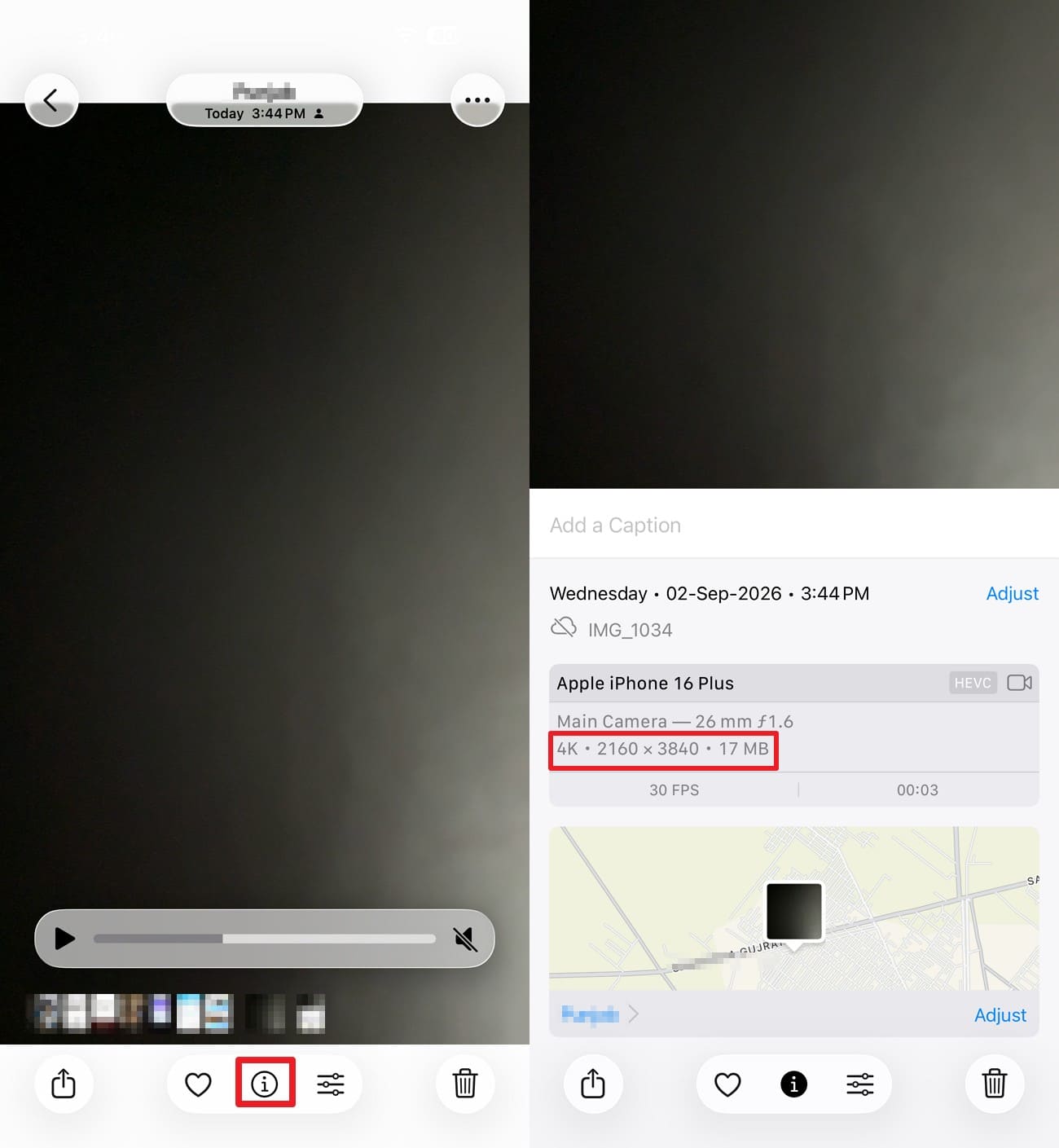
Vous ne pouvez pas savoir si une vidéo nécessite une compression, un rognage ou rien du tout tant que vous ne connaissez pas sa taille. Apple vous permet de consulter la taille actuelle du fichier et les détails techniques directement depuis l'application Photos. Suivez ces étapes pour vérifier votre vidéo avant d'apprendre comment compresser une vidéo sur iPhone :
Instructions. Ouvrez la vidéo dans l'application Photos et appuyez sur le bouton « Informations » ou « Balayez vers le haut ». Recherchez la taille du fichier (indiquée en mégaoctets ou Mo) affichée près des détails d'enregistrement et de la résolution.
-
Étape 1 Vérifier les limites de téléchargement
Comparez la taille de votre vidéo avec la limite maximale acceptée par la plateforme ou le portail cible. Cela indique la réduction exacte nécessaire et évite une compression inutile.
-
Étape 2 Examiner les réglages et la durée
Des résolutions plus élevées, des fréquences d'images plus élevées et des durées plus longues génèrent naturellement des fichiers beaucoup plus volumineux. Apple indique que l'ajustement de ces paramètres d'enregistrement principaux contrôle directement la taille de base de vos vidéos stockées.
-
Étape 3 Décider entre compresser ou rogner
Réduisez la résolution d'export si vous avez besoin du clip complet, ou supprimez les sections indésirables si un extrait partiel suffit. Apple recommande de rogner le clip lorsque la compression standard laisse encore le fichier trop volumineux pour l'envoi.
-
Étape 4 Conserver le fichier original
Enregistrez votre vidéo compressée en tant que copie séparée et vérifiez sa qualité avant de supprimer le fichier source. Si le nouvel export ne respecte pas les exigences de taille, revenez à l'original et essayez une résolution inférieure.
Partie 2. Quelle méthode choisir pour réduire la taille d'une vidéo sur iPhone ?
Une fois que vous connaissez la taille actuelle de la vidéo et vos besoins, l'étape suivante consiste à choisir la bonne méthode de réduction. Les 3 façons de réduire la taille d'une vidéo sur iPhone que les utilisateurs peuvent essayer ne sont pas interchangeables, car chacune réduit la taille du fichier différemment.
| Situation | Meilleure méthode | Ce qu'elle modifie | Principal compromis |
|---|---|---|---|
| Vidéo volumineuse de bonne qualité | Compression directe | Taille du fichier par réencodage | Une certaine perte de qualité peut survenir |
| 4K nécessaire uniquement pour un partage normal | Export en résolution inférieure | Résolution et taille du fichier | Moins de détails sur les grands écrans |
| Vidéo avec des séquences inutiles | Rognage | Durée et taille du fichier | Supprime des séquences de la vidéo |
| Vidéo nécessitant une compression directe | Dr.Fone App | Compresse le fichier vidéo sur iPhone | La qualité dépend du niveau de compression |
| Encore trop volumineux après une première tentative | Combiner le rognage avec un export en résolution inférieure | Durée, résolution et taille du fichier | Une réduction plus importante peut diminuer la qualité |
Partie 3. Comment réduire la taille d'une vidéo sur iPhone ?
Les bases étant couvertes, vous pouvez maintenant choisir la méthode la mieux adaptée à votre vidéo et à vos besoins de partage. Voici 3 méthodes pratiques pour apprendre comment réduire la taille d'un fichier vidéo sur iPhone :
Méthode 1. Compresser une vidéo iPhone avec Dr.Fone App
iMovie réduit la taille du fichier en exportant à une résolution inférieure, tandis que Photos la réduit en rognant les séquences indésirables. Dr.Fone App propose un compresseur vidéo dédié pour les utilisateurs qui souhaitent réduire directement la taille d'une vidéo existante sur leur téléphone. Son outil de compression vous permet de trier les vidéos de la plus volumineuse à la plus récente et de sélectionner les fichiers à traiter.
Dr.Fone App prend également en charge la compression vidéo par lots et les exports en qualité HD sans filigrane. Avant la compression, vous pouvez vérifier la taille de sortie estimée pour comprendre l'espace de stockage que la vidéo traitée devrait occuper. Cela fait du compresseur vidéo une option pratique lorsque votre objectif principal est de réduire la taille du fichier sans rogner manuellement les séquences ni choisir un export iMovie en résolution inférieure.
Guide pour compresser des vidéos avec Dr.Fone App pour iPhone
Si vous vous demandez comment réduire la taille d'une vidéo sur iPhone avec Dr.Fone App, suivez ces étapes pour compresser votre vidéo directement sur l'appareil :
-
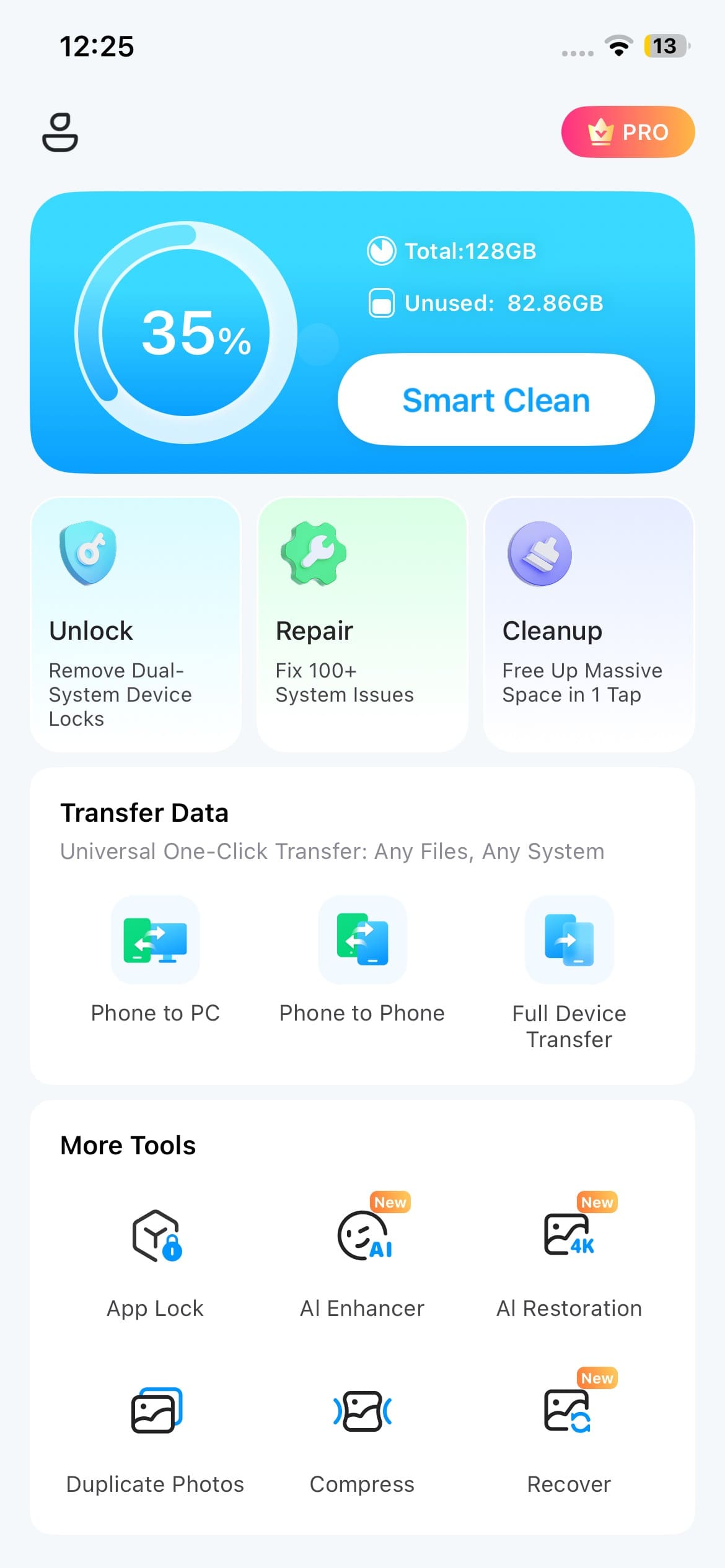
Étape 1 Choisir l'outil de compression
Ouvrez Dr.Fone App et accédez à la section « Plus d'outils ». Recherchez et sélectionnez l'outil « Compresseur » pour accéder aux options de compression disponibles.
-
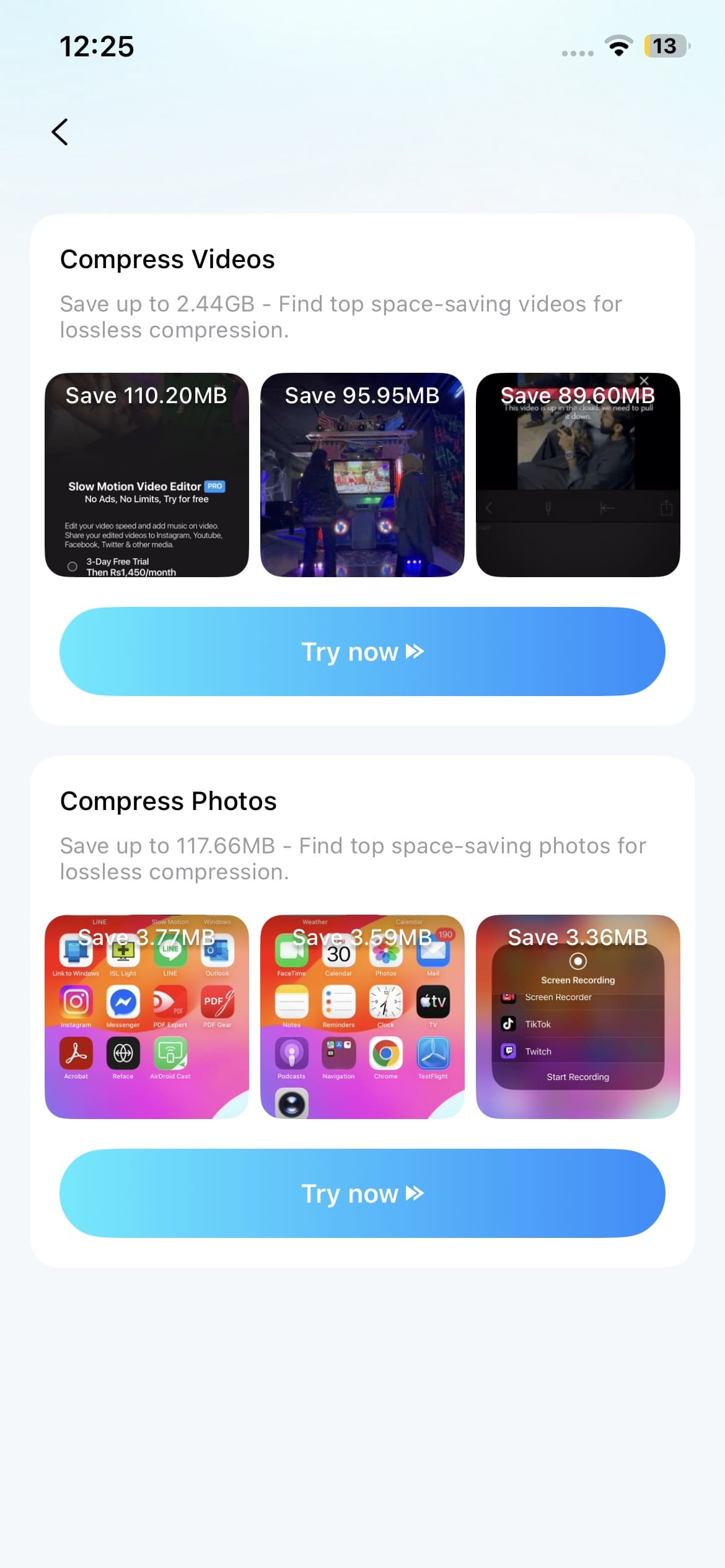
Étape 2 Sélectionner l'option de compression vidéo
Sur l'écran du compresseur, localisez la section « Compresser les vidéos » et appuyez sur « Essayer maintenant » pour procéder à la compression vidéo.
-
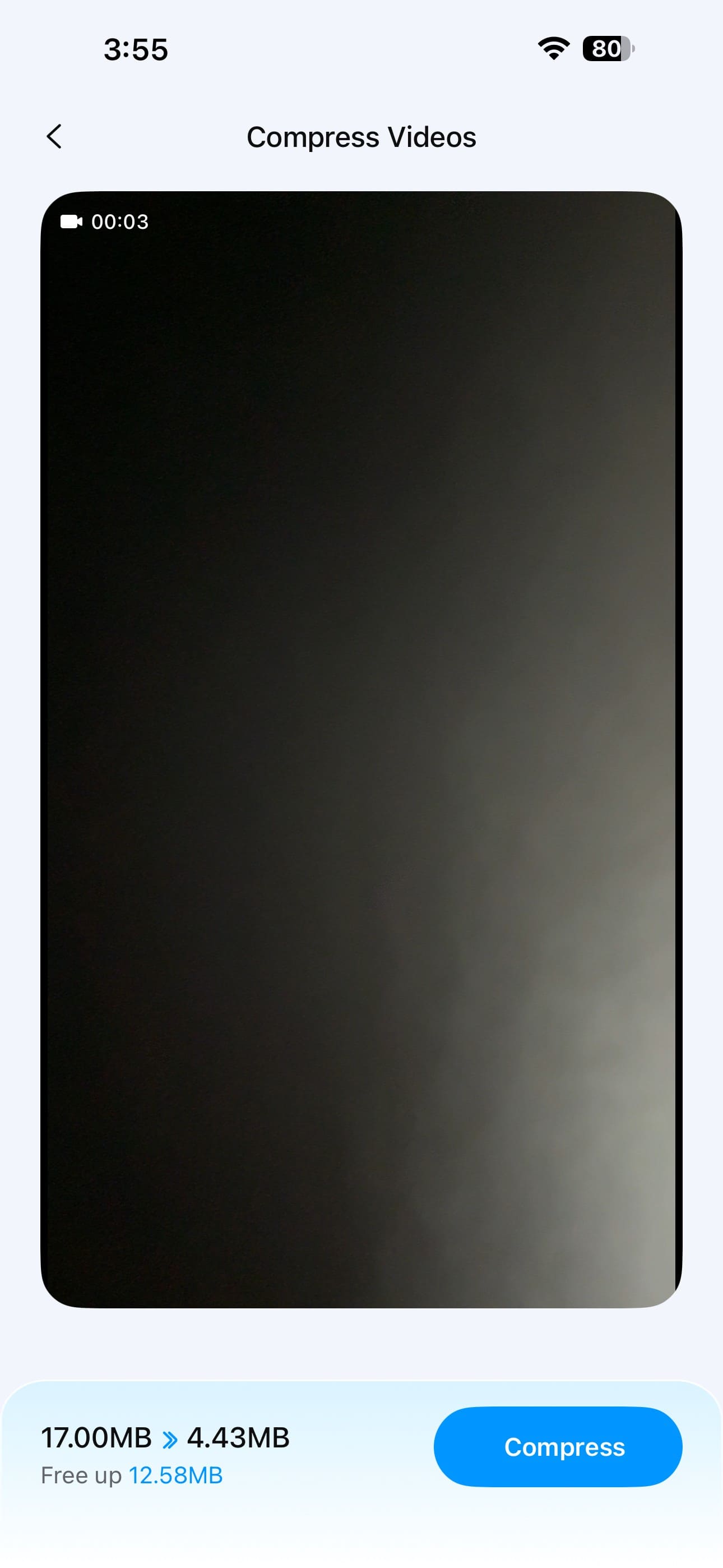
Étape 3 Compresser et vérifier le résultat estimé
Vérifiez la réduction estimée de la taille du fichier, puis appuyez sur « Compresser » pour commencer. Une fois le traitement terminé, prévisualisez la vidéo compressée, vérifiez sa taille finale et sa qualité, puis enregistrez le résultat.
Méthode 2. Compresser une vidéo avec iMovie
iMovie offre un moyen simple de réduire la taille d'une vidéo iPhone déjà enregistrée sans rogner les séquences. En exportant à une résolution inférieure, vous pouvez réduire la taille du fichier tout en choisissant un niveau de qualité adapté à vos besoins de partage. Les résolutions inférieures créent généralement des fichiers plus petits, mais peuvent réduire les détails visibles. Suivez ces étapes pour apprendre comment compresser une vidéo iPhone avec iMovie :
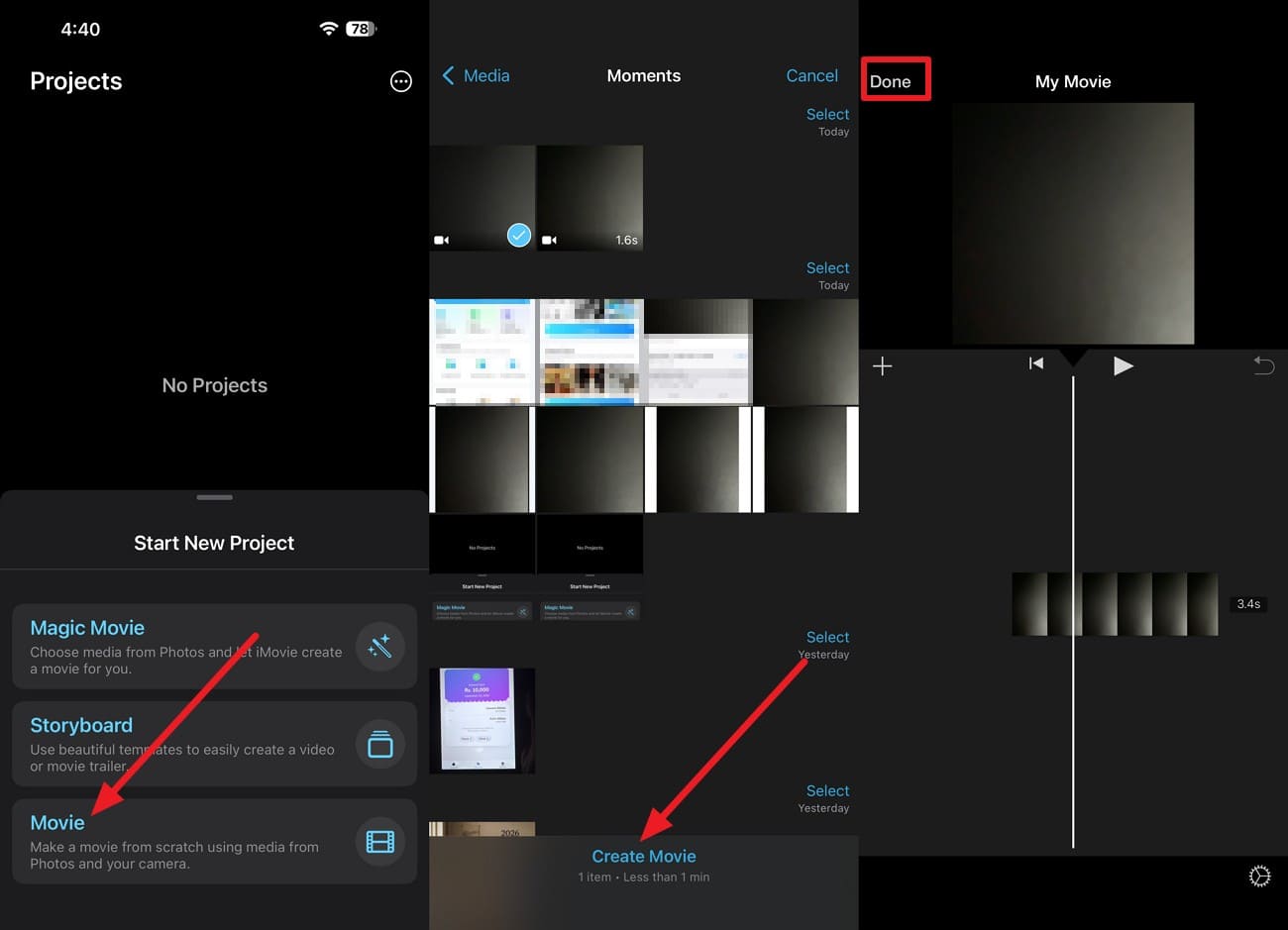
Étape 1. Dans iMovie, appuyez sur l'option « Film », sélectionnez la vidéo que vous souhaitez compresser, puis choisissez « Créer un film > Terminé ».
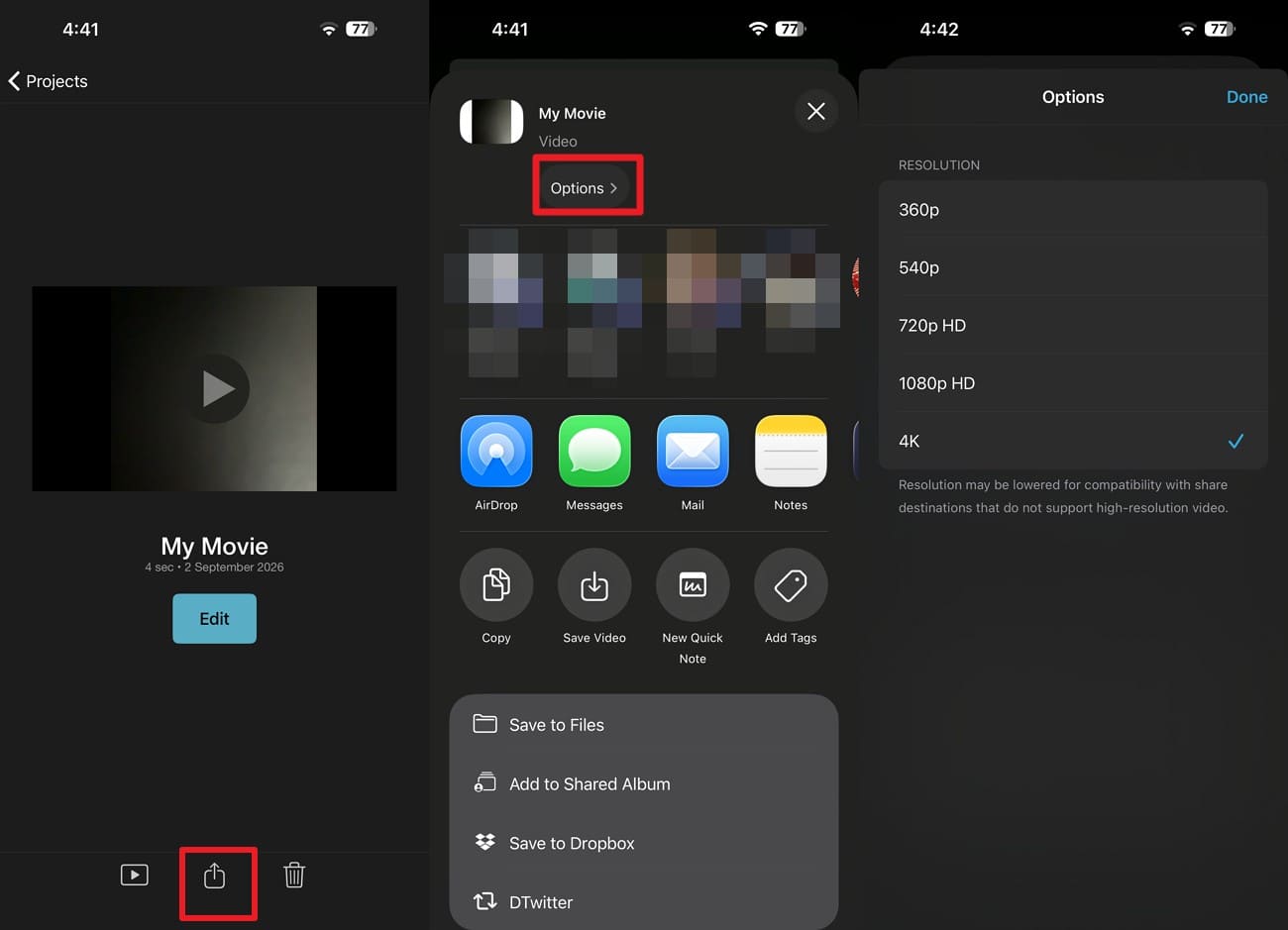
Étape 2. Appuyez sur l'icône « Partager », sélectionnez « Options », puis choisissez une résolution inférieure comme 720p, 540p ou 360p > Sélectionnez « Terminé > Enregistrer la vidéo ».
Méthode 3. Rogner la vidéo dans l'application Photos
Si des séquences inutiles au début ou à la fin augmentent la taille du fichier, l'application Photos vous permet de les rogner sans réduire intentionnellement la résolution. Cela fonctionne bien lorsque vous n'avez besoin que d'une partie de l'enregistrement. Les clips plus longs ou en haute résolution peuvent encore nécessiter une compression supplémentaire. Suivez ces étapes si vous vous demandez comment compresser une vidéo sur iPhone par rognage :
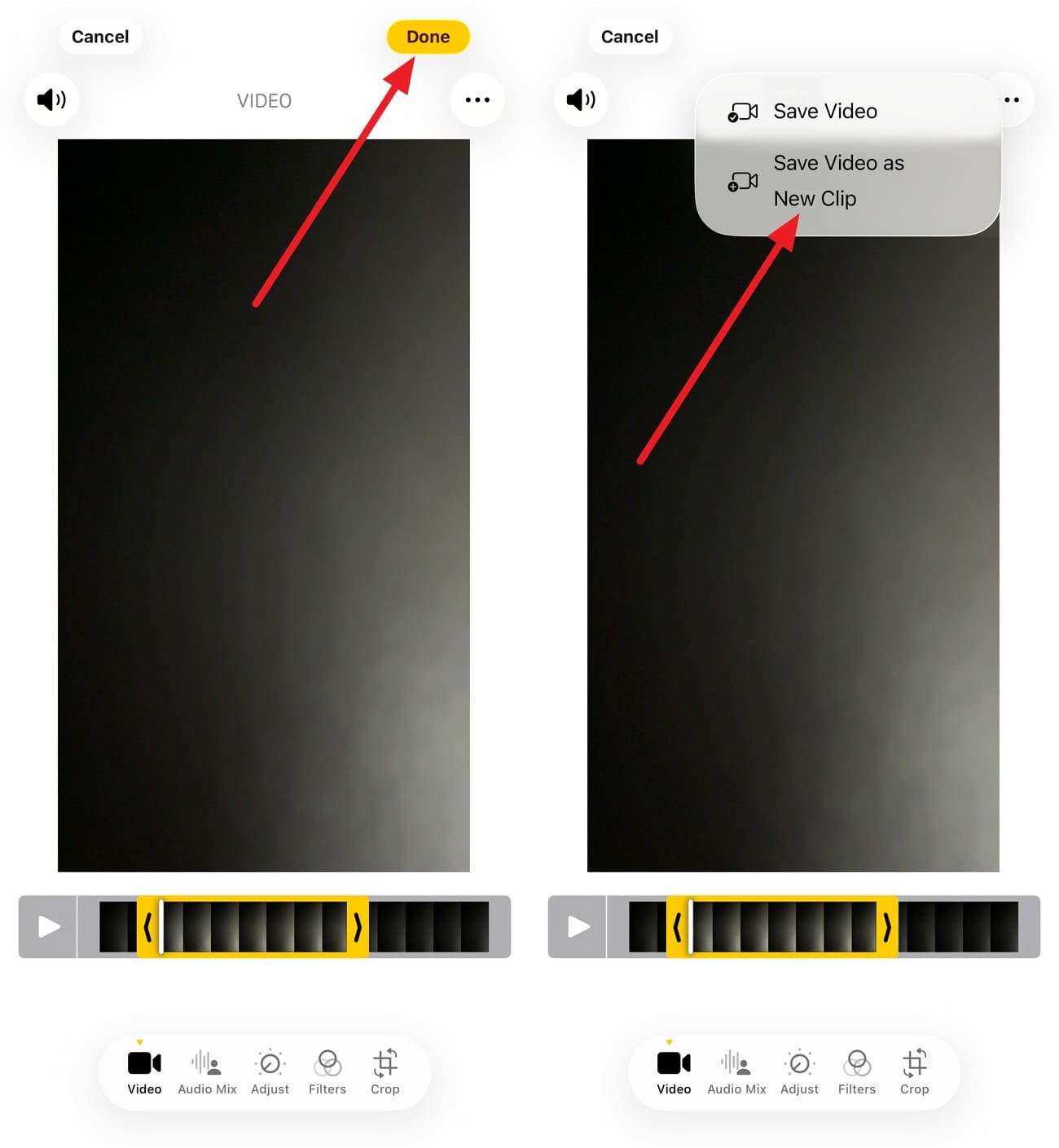
Étape 1. Ouvrez la vidéo dans Photos, appuyez sur l'icône « Modifier » et faites glisser les curseurs de chaque côté du Timeline pour définir les nouveaux points de début et de fin.
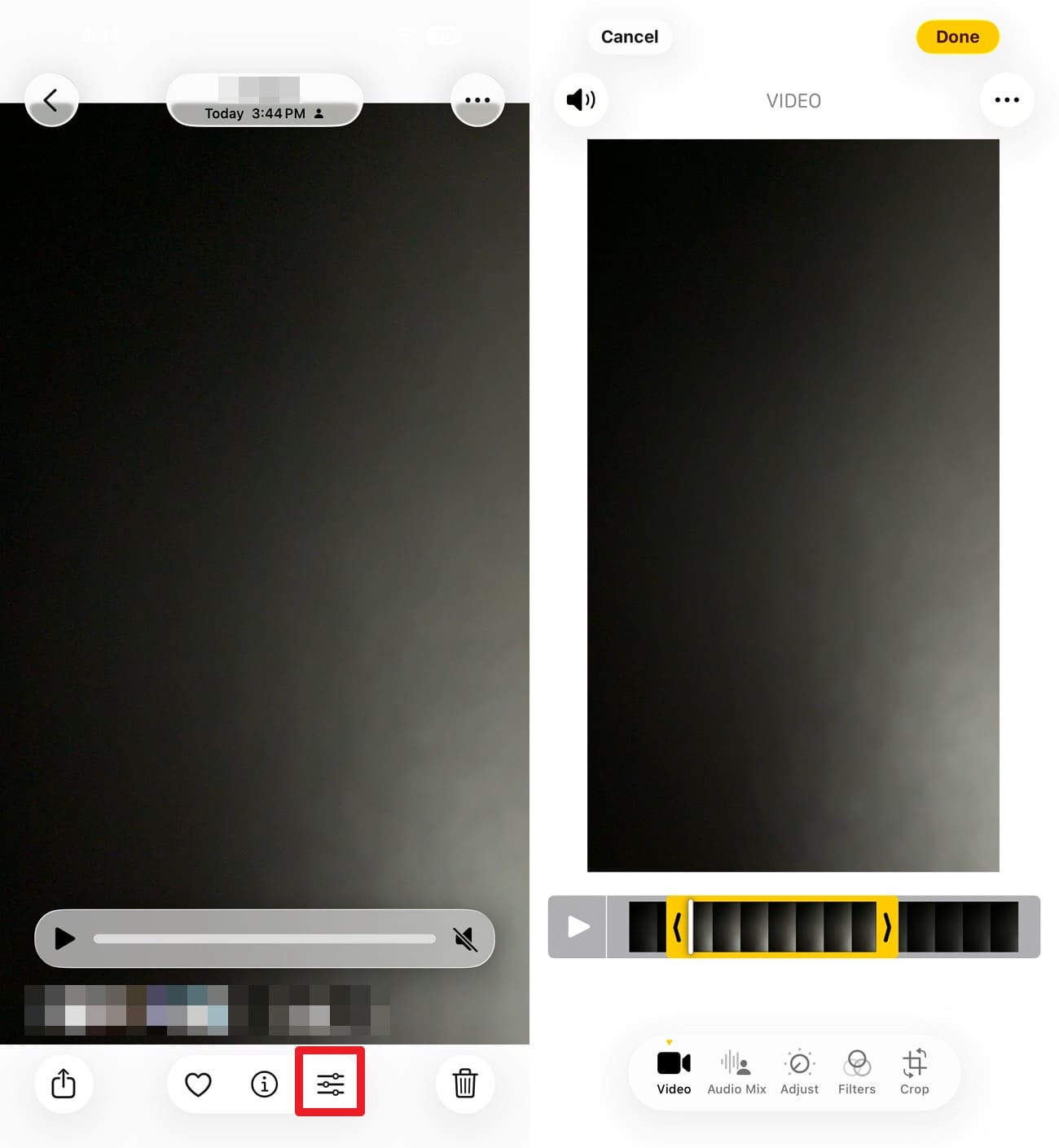
Étape 2. Appuyez sur « Terminé », puis sélectionnez « Enregistrer la vidéo comme nouveau clip » si vous souhaitez conserver l'enregistrement complet. Apple confirme que cette option enregistre une version rognée supplémentaire tout en préservant l'original.
Partie 4. Quelle réduction de taille obtenir avec une résolution inférieure ?
Pour compresser une vidéo sur iPhone efficacement, choisir la bonne résolution d'export est important, car les résolutions inférieures peuvent réduire considérablement la taille du fichier. Les estimations par minute d'Apple pour iMovie aident à montrer comment la taille du fichier évolue à chaque résolution :
| Résolution d'export | Taille approximative par minute | Réduction par rapport au 1080p | Utilisation adaptée |
|---|---|---|---|
| 1080p | 70–105 Mo | Référence | Partage et archivage en haute qualité |
| 720p | 19–27 Mo | Environ 74 % plus petit | Partage général et téléversements |
| 540p | 12–16 Mo | Environ 84 % plus petit | Réseaux sociaux, selon les recommandations d'Apple |
| 360p | 6–9 Mo | Environ 91 % plus petit | Messagerie texte, selon les recommandations d'Apple |
Partie 5. Pourquoi les fichiers vidéo d'un iPhone sont-ils si volumineux ?
La taille d'un fichier vidéo iPhone dépend principalement de sa résolution, de sa fréquence d'images, de sa durée, du HDR, du codec et du mode d'enregistrement. Des paramètres d'enregistrement plus élevés nécessitent généralement plus d'espace de stockage. Comprendre ces facteurs peut vous aider à choisir la bonne approche lorsque vous apprenez comment compresser une vidéo sur iPhone :
| Facteur | Pourquoi cela augmente la taille du fichier | Ce qu'il faut savoir |
|---|---|---|
| Résolution | Les résolutions plus élevées stockent plus de détails d'image | La 4K crée généralement des fichiers beaucoup plus volumineux que le 1080p ou le 720p. Apple recommande d'utiliser une résolution inférieure lorsque vous avez besoin d'un fichier vidéo plus petit. |
| Fréquence d'images | Plus d'images sont enregistrées chaque seconde | 60 IPS nécessite généralement plus de données vidéo que 30 IPS à la même résolution. L'iPhone vous permet d'ajuster la résolution et la fréquence d'images dans les réglages de l'appareil photo. |
| Durée | Les enregistrements plus longs contiennent plus de données vidéo | Un clip de 10 minutes nécessite généralement beaucoup plus d'espace de stockage qu'un clip d'une minute enregistré avec les mêmes réglages vidéo. |
| Vidéo HDR | Stocke des informations supplémentaires de luminosité et de couleur | Apple suggère de désactiver la vidéo HDR lorsque vous souhaitez réduire la taille des vidéos enregistrées. |
| Format vidéo | Différents codecs compressent la vidéo différemment | Haute efficacité (HEVC) offre une meilleure compression que le H.264, permettant des fichiers plus petits tout en maintenant une qualité visuelle similaire. |
| Mode d'enregistrement | Les formats professionnels privilégient la qualité d'édition plutôt que la réduction de la taille des fichiers | Apple ProRes crée des fichiers beaucoup plus volumineux. Apple indique que les fichiers ProRes peuvent être jusqu'à 30 fois plus volumineux que les fichiers HEVC. |
Partie 6. Que faire si la vidéo iPhone est encore trop volumineuse
Une première tentative peut ne pas réduire suffisamment le fichier, surtout avec un long enregistrement en 4K. Au lieu de répéter la même approche, essayez une méthode de réduction plus puissante ou différente. Voici comment réduire la taille d'un fichier vidéo sur iPhone lors d'un second passage :
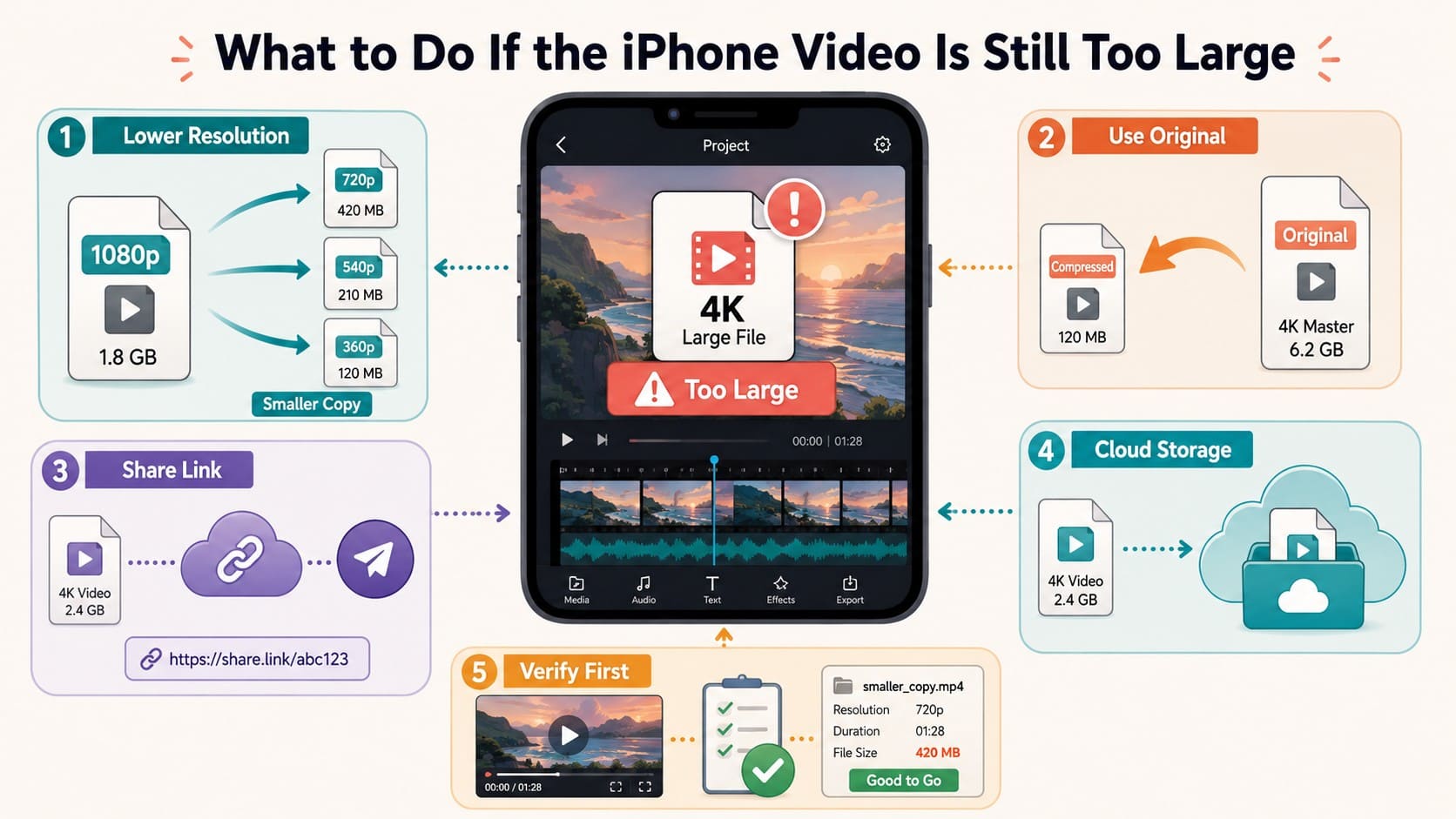
- Exportez à une résolution inférieure : Retournez au projet original et choisissez une résolution d'exportation inférieure, comme 720p, 540p ou 360p. Apple confirme que les résolutions inférieures produisent des fichiers plus petits, bien que la réduction de la résolution puisse également diminuer les détails visibles.
- Créez une nouvelle exportation à partir de l'original : Évitez de compresser à plusieurs reprises une vidéo déjà réduite, car un encodage supplémentaire peut affecter davantage la qualité. Rouvrez plutôt le projet original et créez une nouvelle exportation avec vos nouveaux réglages. Apple explique comment revenir à un projet iMovie et modifier la résolution d'exportation.
- Partagez un lien à la place : Si la compression réduirait trop la qualité, vérifiez si la destination accepte un lien partagé. Apple recommande des options telles que les liens iCloud ou Mail Drop pour les vidéos trop volumineuses pour être envoyées en pièces jointes classiques.
- Utilisez le stockage cloud pour les vidéos volumineuses : Téléversez la vidéo originale sur iCloud Drive ou un autre service de stockage cloud et partagez l'accès au lieu de la compresser davantage. Cela permet d'éviter les restrictions de taille des pièces jointes tout en préservant la qualité originale, bien que chaque service cloud ait ses propres limites.
- Vérifiez le résultat avant de supprimer : Comparez la taille du fichier et la qualité visuelle de la vidéo compressée avec l'original avant de supprimer quoi que ce soit. Conservez l'original jusqu'à ce que la nouvelle version respecte la limite de taille de la destination et soit acceptable sur l'écran où elle sera visionnée.
Partie 7. Comment enregistrer des vidéos plus petites sur iPhone à l'avenir
Jusqu'ici, nous avons expliqué comment compresser une vidéo sur un iPhone après l'avoir enregistrée. Vous pouvez également éviter les fichiers trop volumineux en ajustant les réglages de votre appareil photo avant l'enregistrement. Voici les principaux changements à effectuer :
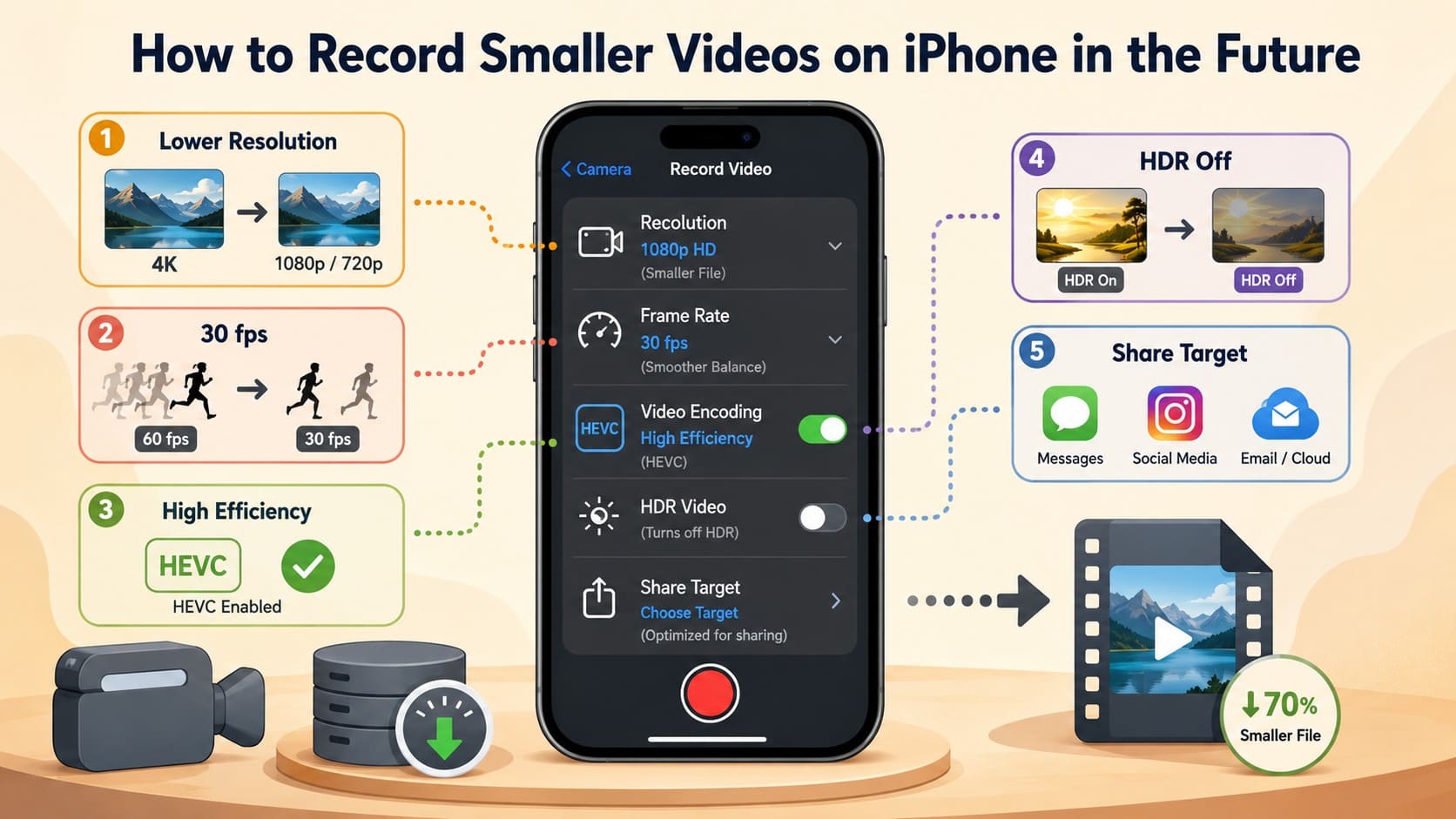
- Utilisez une résolution d'enregistrement inférieure : Enregistrez en dessous de la 4K lorsque la vidéo est destinée à un visionnage courant, aux réseaux sociaux ou à la messagerie. Les résolutions plus élevées créent généralement des fichiers plus volumineux, le 1080p peut donc être plus pratique pour un enregistrement quotidien.
- Choisissez des fréquences d'images inférieures : Enregistrez à une fréquence d'images inférieure lorsqu'un mouvement fluide à haute fréquence d'images n'est pas nécessaire. Par exemple, 30 IPS nécessite généralement moins de données vidéo que 60 IPS à la même résolution.
- Activez le format Haute efficacité : Sélectionnez Haute efficacité dans les réglages de format de l'appareil photo pour enregistrer des vidéos compatibles en HEVC. Ce format offre une compression plus efficace que le H.264, contribuant à réduire les besoins de stockage tout en maintenant une qualité visuelle similaire.
- Désactivez le HDR inutile : Désactivez la vidéo HDR lorsque vous n'avez pas besoin de la plage dynamique élevée pour la plateforme de visionnage ou de partage prévue. Cela peut aider à garder les futurs fichiers vidéo plus petits et simplifier la compatibilité avec certains appareils.
- Adaptez les réglages à la cible de partage : Choisissez la qualité d'enregistrement en fonction de l'utilisation prévue de la vidéo au lieu de toujours sélectionner les réglages maximaux. Un clip de messagerie informel n'a généralement pas besoin de la même qualité d'enregistrement qu'un métrage destiné au montage professionnel.
Partie 8. Comment compresser une vidéo iPhone sans la rendre floue ?
Réduire la taille d'une vidéo tout en préservant la qualité nécessite la bonne approche. Une compression répétée peut progressivement introduire des artefacts visibles et adoucir les détails. Ces 6 bonnes pratiques peuvent aider à garder un fichier de vidéo iPhone compressée de bonne qualité :
| Bonne pratique | Ce qu'il faut faire | Pourquoi c'est utile |
|---|---|---|
| Partez de l'original | Créez chaque nouvelle exportation à partir de l'enregistrement original. | Évite la perte de qualité supplémentaire causée par la compression répétée d'une vidéo déjà compressée. |
| Réduisez la résolution progressivement | Choisissez la résolution la plus basse qui répond encore à vos besoins de partage. | Réduit la taille du fichier sans sacrifier plus de détails visuels que nécessaire. |
| Découpez avant une compression plus forte | Supprimez les séquences indésirables avant d'appliquer une compression plus importante. | Raccourcit la vidéo et réduit la taille du fichier sans diminuer la résolution des séquences que vous conservez. |
| Inspectez les détails importants | Vérifiez les visages, le texte, les mouvements et les contours fins après la compression. | Ces zones peuvent révéler plus clairement le flou, les blocs, le manque de netteté et d'autres artefacts de compression. |
| Jugez à la taille de visionnage finale | Prévisualisez la vidéo compressée sur le type d'écran où elle sera visionnée. | Une perte de qualité évidente sur un grand moniteur peut être moins perceptible sur un téléphone. |
| Conservez le fichier original | Préservez la source si vous pourriez éditer, archiver ou exporter la vidéo à nouveau. | Fournit un master propre pour les futures exportations sans dépendre d'une copie déjà compressée. |
Conclusion
Choisissez la bonne méthode en fonction de ce qui doit changer. Le découpage supprime les séquences inutiles, tandis que les exportations à résolution inférieure réduisent les dimensions et la taille du fichier. La compression directe réduit le fichier par réencodage sans nécessairement exiger un clip plus court. Conservez l'original et ne réduisez que dans la mesure requise par votre limite de partage.
Lorsque vous avez besoin de la même vidéo dans un fichier plus petit, Dr.Fone App offre un moyen direct de compresser des fichiers vidéo iPhone directement sur l'appareil. Pour les futurs enregistrements, ajuster la résolution, la fréquence d'images et le format dans Réglages > Appareil photo peut aider à éviter des fichiers vidéo inutilement volumineux.
FAQ
-
1. Puis-je compresser une vidéo directement dans l'app Photos de l'iPhone ?
Pas directement. L'app Photos vous permet de découper les séquences indésirables, ce qui peut réduire la taille du fichier vidéo, mais elle ne dispose pas de contrôle de compression dédié. Pour une compression directe, Dr.Fone App propose un compresseur vidéo qui vous permet de sélectionner une vidéo, de vérifier la réduction de taille estimée, de la compresser et de prévisualiser le résultat. -
2. La réduction de la résolution vidéo réduit-elle la taille du fichier sur iPhone ?
Oui. La réduction de la résolution peut diminuer considérablement la taille du fichier d'une vidéo iPhone. Apple estime environ 70 à 105 Mo par minute en 1080p contre 19 à 27 Mo en 720p. Cela signifie qu'une exportation en 720p peut être environ 75 % plus petite, bien que la réduction exacte varie selon la vidéo. -
3. Quelle est la meilleure résolution pour réduire la taille d'une vidéo iPhone ?
Cela dépend de vos besoins de partage. Apple suggère le 540p pour les réseaux sociaux et le 360p pour la messagerie, tandis que le 720p conserve plus de détails. Dr.Fone App peut également compresser des vidéos sans sélectionner manuellement une résolution d'exportation inférieure. -
4. Le découpage d'une vidéo iPhone réduit-il la taille du fichier ?
Oui. Le découpage supprime les séquences indésirables et réduit généralement la taille du fichier. La vidéo restante conserve sa résolution et sa fréquence d'images d'origine, bien que la taille finale puisse ne pas diminuer exactement proportionnellement aux séquences supprimées.


Selena Lee
Éditeur
Généralement noté4.5(105participé)