


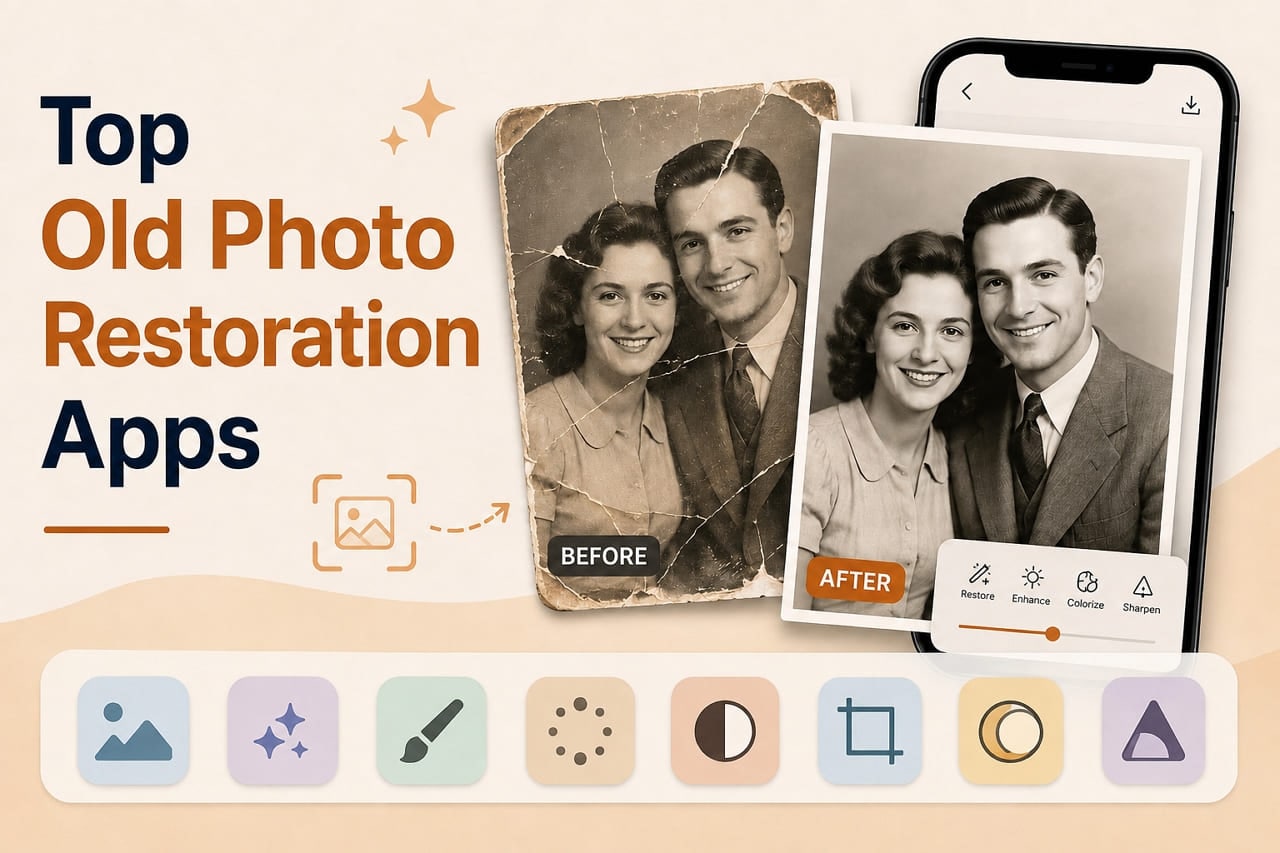

Les anciennes photos se décolorent, se déchirent, développent des taches et perdent leur netteté avec le temps, mettant en péril de précieux souvenirs de famille. Réparer ces dommages nécessite souvent plus que des outils d'édition basiques. Une application de restauration d'anciennes photos peut réparer les rayures, réduire les taches, restaurer les couleurs passées, affiner les visages flous et améliorer les zones endommagées. Que vous ayez des portraits de famille usés, des tirages froissés, des photographies décolorées ou des numérisations de mauvaise qualité, la bonne application peut restaurer les détails importants.
Elle peut également aider à préserver le caractère original de photographies précieuses. Ce guide ultime compare les 8 meilleures applications pour la restauration d'anciennes photos en 2026. Découvrez leurs fonctionnalités de restauration, leurs principaux atouts et leurs utilisations idéales pour comprendre pourquoi Dr.Fone App se distingue comme le meilleur choix global.
- Partie 1. De quelle restauration votre ancienne photo a-t-elle besoin ?
- Partie 2. 8 meilleures applications pour restaurer d'anciennes photos
- Partie 3. Quelle application de restauration convient aux différents problèmes d'anciennes photos ?
- Partie 4. Comment restaurer une ancienne photo avec Dr.Fone App
- Partie 5. Restaurer, coloriser ou améliorer : par quoi commencer ?
- Partie 6. Comment évaluer une photo restaurée avant de la conserver ?
- Partie 7. Préserver la photo originale après la restauration numérique
- Partie 8. Ce que la restauration photo par IA ne peut pas recréer de manière fiable
- Foire aux questions
Partie 1. De quelle restauration votre ancienne photo a-t-elle besoin ?
Avant de choisir une application, identifiez ce qui ne va réellement pas avec votre photo. Cela permet de déterminer quelle application de restauration de photos correspond à vos besoins. Le tableau ci-dessous couvre 7 problèmes courants et les fonctionnalités de restauration requises pour chacun :
| Problème de la photo | À quoi cela ressemble | Fonctionnalité de restauration nécessaire | Ce qu'il faut vérifier après la réparation |
|---|---|---|---|
| Rayures | Fines lignes blanches ou sombres à travers la photo | Réparation des rayures et des dommages | Vérifiez que les lignes disparaissent sans estomper les détails environnants |
| Plis ou déchirures | Cassures visibles avec des détails manquants le long des zones endommagées | Reconstruction par IA ou inpainting | Inspectez les zones reconstruites pour vérifier que les détails sont naturels et cohérents |
| Couleurs passées | Tons délavés ou virages jaunâtres perceptibles | Restauration des couleurs | Comparez les couleurs restaurées et les tons de peau avec des références connues |
| Visages flous | Traits du visage doux, flous ou mal définis | Amélioration des visages | Confirmez que les traits du visage restent reconnaissables et réalistes |
| Taches ou décoloration | Zones sombres, jaunâtres ou irrégulières sur la photo | Suppression des taches et correction des tons | Vérifiez que le raccord est homogène autour des zones corrigées |
| Photos en noir et blanc | Photos ne contenant aucune information de couleur d'origine | Colorisation par IA | Considérez les couleurs générées comme plausibles plutôt qu'historiquement exactes |
| Numérisations basse résolution | Détails doux et netteté limitée aux grandes tailles | Amélioration de la résolution | Inspectez les détails fins pour détecter des textures artificielles ou des artefacts ajoutés |
Partie 2. 8 meilleures applications pour restaurer d'anciennes photos
Une fois les dommages identifiés, comparez ces 8 applications de restauration d'images pour trouver l'option qui correspond le mieux à vos besoins en restauration de photos.
1. Dr.Fone App – Meilleure solution polyvalente pour la restauration d'anciennes photos (Android | iOS)
C'est dans le traitement de multiples signes de vieillissement que Dr.Fone App se révèle particulièrement utile. Sa fonctionnalité de restauration par IA traite les rayures, les taches, le bruit, les détails passés et les zones floues des anciennes photographies. Les utilisateurs peuvent choisir Restaurer pour réparer les dommages visibles, puis appliquer Coloriser si nécessaire et comparer le résultat traité avant de l'enregistrer. Cela rend la restauration simple sans nécessiter d'ajustements manuels complexes.
Dr.Fone App - Restaurateur et améliorateur de photos par IA (iOS et Android)
Restaurez, colorisez, améliorez et agrandissez vos photos avec l'IA
- Restaurez d'anciennes photos en réparant les plis, les déchirures et les rayures
- Colorisez les photos en noir et blanc avec l'IA
- Améliorez automatiquement les photos et les détails des portraits en qualité HD
- Agrandissez les images en 2x, 4x ou 8x pour des résultats plus nets



Au-delà de la restauration, cette application pour restaurer d'anciennes photos propose des outils d'amélioration par IA dédiés pour optimiser davantage la qualité d'image. Le mode Auto gère l'amélioration générale, tandis que Portrait se concentre sur les détails du visage. Ultra HD offre des options d'agrandissement 2x, 4x et 8x pour augmenter la résolution de l'image. Ensemble, ces capacités d'IA fournissent un flux de travail mobile pratique pour restaurer, coloriser, améliorer et agrandir d'anciennes photos sur Android et iOS.
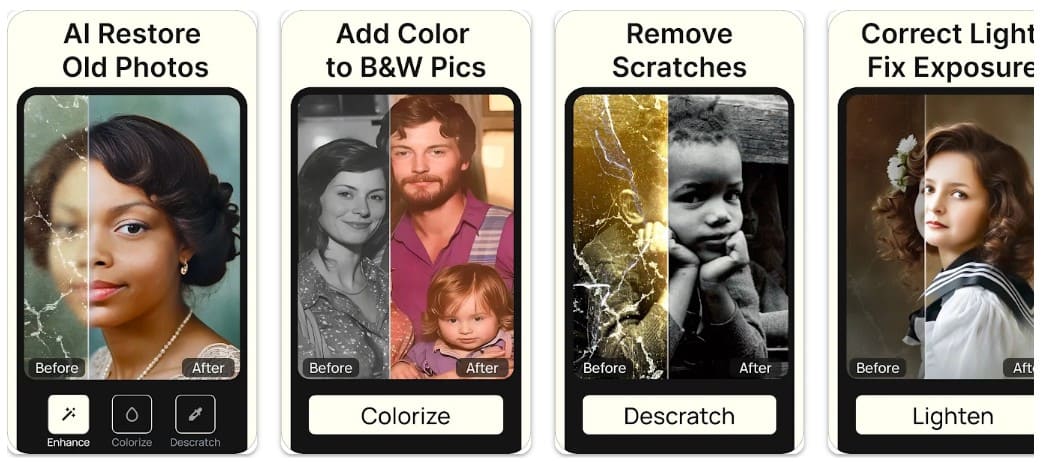
2. Renew – Meilleure application pour la restauration en un clic (Android | iOS)
Conçue pour simplifier la réparation d'anciennes photos, Renew utilise la restauration par IA en un clic pour les rayures, les plis, les déchirures, la décoloration, le flou et la perte de netteté. Cette application de récupération de photos anciennes propose également la colorisation, l'amélioration des visages, l'animation et une intensité d'IA ajustable pour contrôler le niveau de restauration. Renew prend en charge les exports HD pour l'impression et l'encadrement, tandis que son interface simplifiée rend la réparation et l'amélioration de photos de famille endommagées accessibles sans édition manuelle complexe.
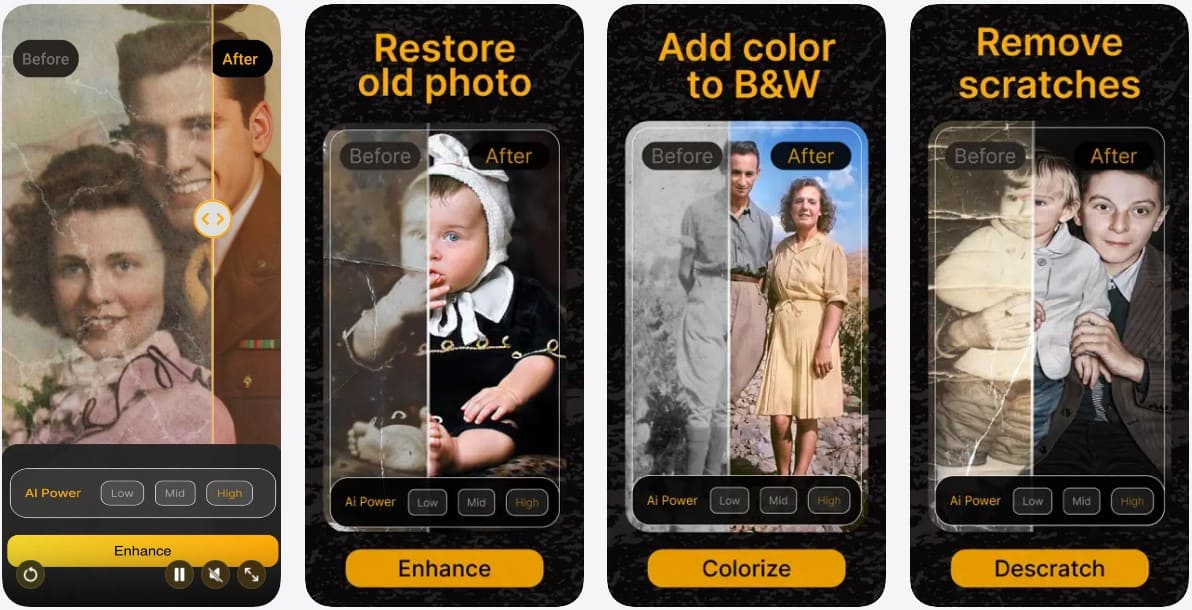
3. RetroFix – Meilleure application pour les rayures et les dommages visibles (Android | iOS)
RetroFix propose des modes Faible, Moyen et Élevé pour choisir différents niveaux de restauration d'anciennes photos. En tant que l'une des meilleures applications pour restaurer d'anciennes photos, elle traite les rayures, la décoloration, le flou et d'autres dommages visibles liés au vieillissement. Les utilisateurs peuvent également coloriser des photos en noir et blanc, affiner les détails passés et améliorer les images sous-exposées. Son éditeur de photos anciennes offre des options supplémentaires pour peaufiner et améliorer les photographies vintage.
4. Reimagine by MyHeritage – Meilleure application pour les albums de famille (Android | iOS)
Conçue pour préserver les collections de photos de famille, Reimagine peut numériser des pages entières d'album et détecter, recadrer et enregistrer automatiquement les photos individuelles. Cette application de récupération de photos anciennes répare également les rayures et les plis, améliore la résolution, restaure les couleurs passées et colorise les photos en noir et blanc. Reimagine conserve les versions améliorées séparément des originaux, tandis que son scanner multi-photos facilite considérablement la numérisation de grands albums de famille.
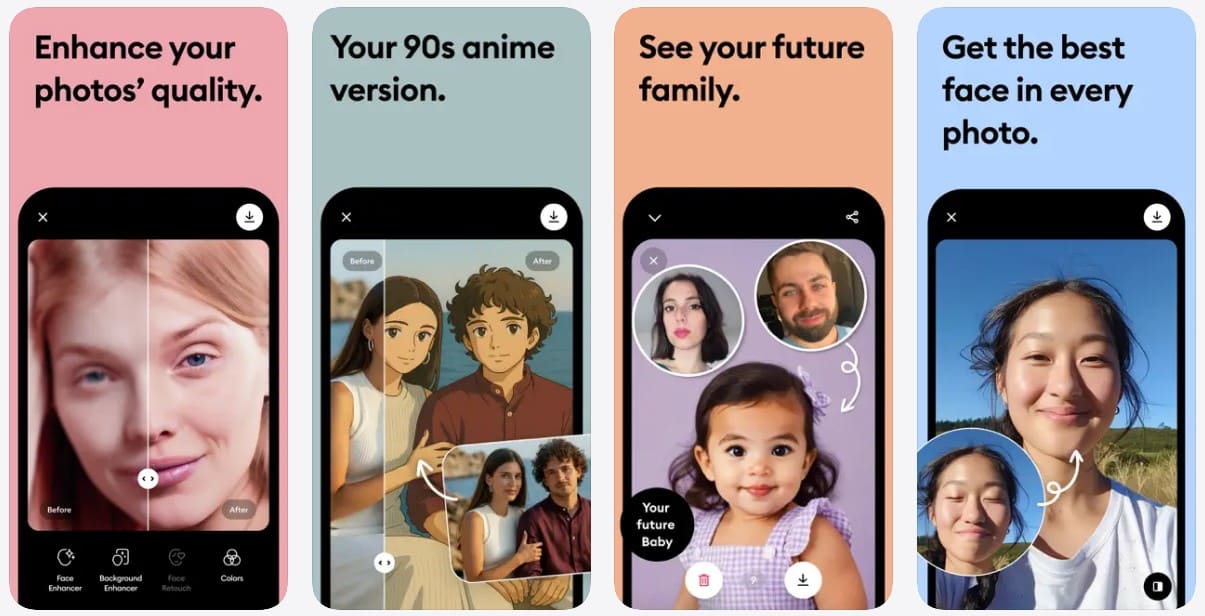
5. Remini – Meilleure application pour les visages dans les anciens portraits (Android | iOS)
C'est sur les visages flous que Remini excelle, utilisant l'IA pour identifier les visages et les traits du visage avant de les améliorer en qualité HD plus nette. Cette application de restauration de photos répare également les photos anciennes, floues, rayées, pixelisées et endommagées tout en réduisant le grain et en affinant les détails. Remini fonctionne particulièrement bien avec les portraits et les photos de groupe, ce qui en fait un choix solide lorsque la netteté des visages est la priorité principale de la restauration.
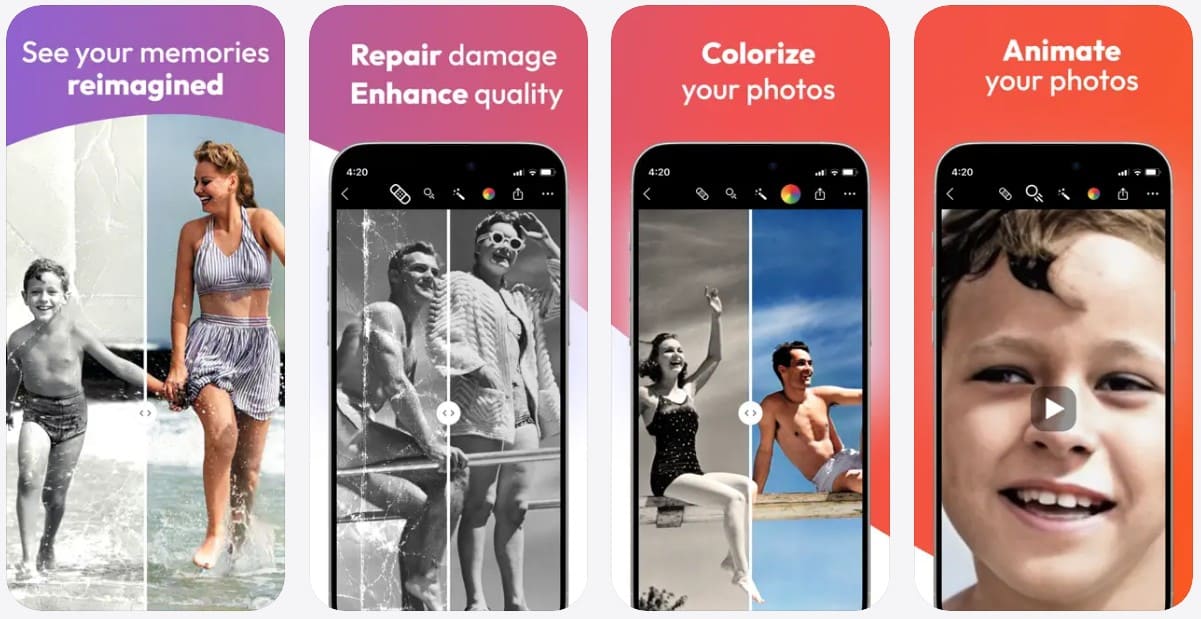
6. Pixelup – Meilleure application pour l'amélioration et la colorisation (Android | iOS)
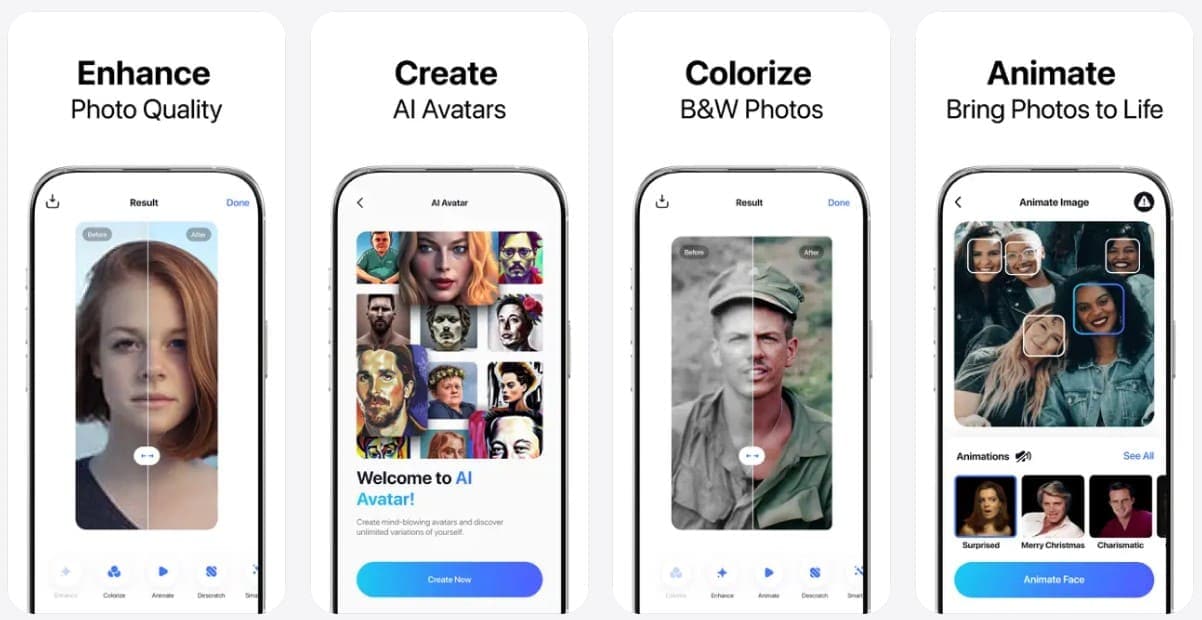
Les anciens portraits nécessitent souvent plus qu'un simple renforcement de la netteté, et Pixelup combine plusieurs fonctionnalités d'IA à cet effet. Cette application de restauration d'anciennes photos propose des outils Améliorer, Coloriser, Supprimer les rayures et Animer pour améliorer les photos vieillies. Elle peut affiner les détails du visage, coloriser les images en noir et blanc et traiter les rayures, les marques de déchirure et les taches. Les utilisateurs peuvent également animer les photos restaurées, ce qui rend Pixelup utile à la fois pour la restauration et l'amélioration créative.
7. FixMyPics – Meilleure application avec des outils séparés de restauration, suppression de rayures et colorisation (Android | iOS)
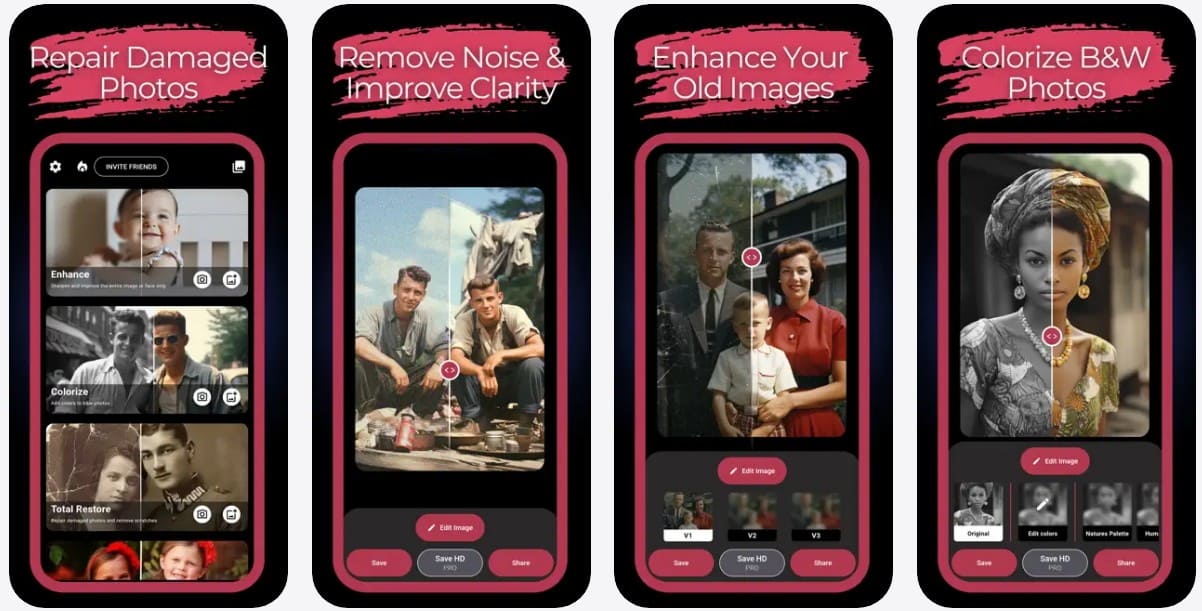
Pour les photos présentant différents types de dommages, cette application pour réparer d'anciennes photos propose des outils séparés de restauration, suppression de rayures et colorisation. FixMyPics permet aux utilisateurs d'importer ou de capturer une photo, puis de traiter les rayures, les taches, la décoloration et d'autres défauts visibles. Ses options V1, V2 et V3 fournissent différents résultats de restauration pour comparaison. Une fois terminé, les utilisateurs peuvent sélectionner Enregistrer, utiliser Enregistrer en HD avec Pro, ou partager directement la photo restaurée.
8. Photomyne – Meilleure application pour numériser et préserver les photos imprimées (Android | iOS)
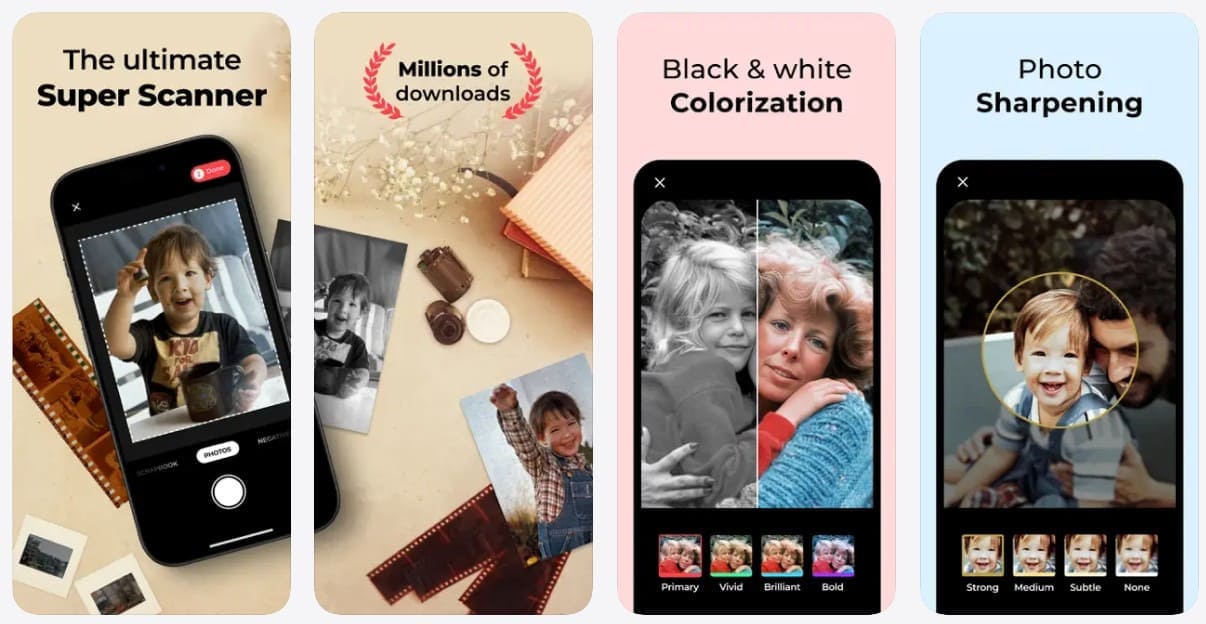
Photomyne est une application de restauration d'images axée sur la numérisation, la restauration et la préservation des photos imprimées. Elle détecte plusieurs photos, les recadre et les fait pivoter, puis enregistre des copies numériques individuelles. Ses outils incluent la restauration des couleurs, la colorisation du noir et blanc et l'amélioration de la netteté des visages flous. L'application propose également la restauration par IA pour les rayures, les déchirures, la décoloration, les reflets et autres dommages. Cela rend Photomyne particulièrement utile pour numériser et améliorer d'anciens albums de famille.
Partie 3. Quelle application de restauration convient aux différents problèmes d'anciennes photos ?
Après avoir examiné chaque application de restauration d'anciennes photos, utilisez cette section pour affiner vos options. Le tableau recommande des applications adaptées en fonction des différents besoins en restauration d'anciennes photos :
| Besoin de restauration | Fon | Application recommandée |
|---|---|---|
| Types multiples de dommages | Restauration automatique combinée | Application Dr.Fone |
| Rayures ou plis | Réparation dédiée des dommages | RetroFix ou Dr.Fone App |
| Visages flous | Amélioration des détails du visage | Dr.Fone App |
| Photos aux couleurs délavées | Restauration des couleurs et des tons | Dr.Fone App |
| Photos en noir et blanc | Colorisation par IA | Renew ou Dr.Fone App |
| Albums photo familiaux complets | Numérisation d'albums multi-photos | Reimagine by MyHeritage ou Dr.Fone App |
| Réparation rapide en un seul clic | Traitement automatique avec un minimum d'étapes | Renew ou Dr.Fone App |
| Contrôles de restauration séparés | Options de restauration individuelles | FixMyPics |
Partie 4. Comment restaurer une ancienne photo avec Dr.Fone App
La restauration de tirages endommagés implique souvent la réparation des rayures, l'amélioration des détails délavés et l'optimisation de la clarté globale. Utiliser des outils séparés pour ces tâches peut compliquer le processus. Dr.Fone App réunit ces fonctionnalités, avec son outil de restauration par IA conçu spécifiquement pour réparer les anciennes photos. Si vous souhaitez restaurer des images endommagées à l'aide de cette application de restauration de photos, suivez les étapes ci-dessous :
Dr.Fone App - Restaurateur et améliorateur de photos par IA (iOS et Android)
Restaurez, colorisez, améliorez et agrandissez vos photos avec l'IA
- Restaurez d'anciennes photos en corrigeant les plis, les déchirures et les rayures
- Colorisez les photos en noir et blanc avec l'IA
- Améliorez automatiquement les photos et optimisez les détails des portraits en qualité HD
- Agrandissez les images en 2x, 4x ou 8x pour des résultats plus nets
-
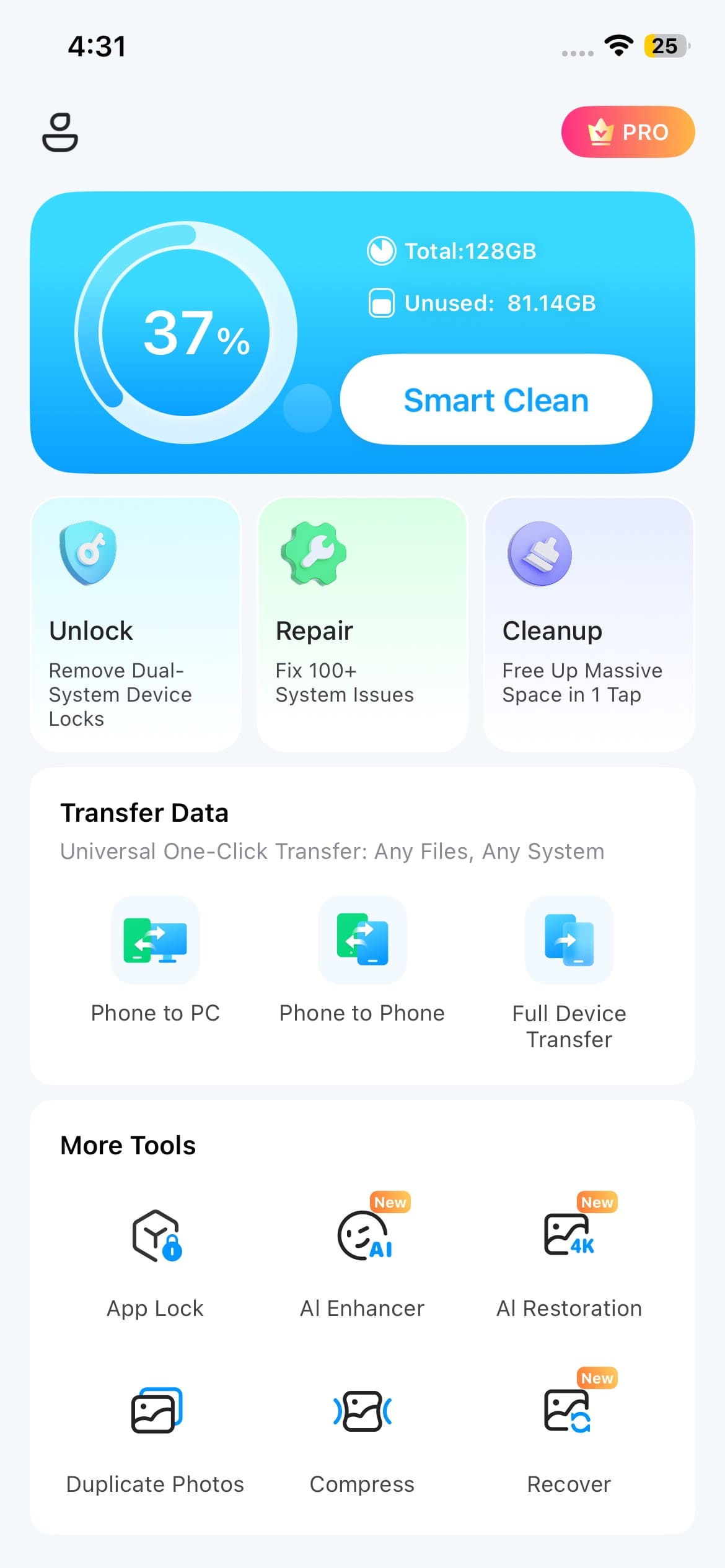
Étape 1 Accéder à l'outil de Restauration d'anciennes photos
Sous « Plus d'outils », appuyez sur « Restauration IA » pour ouvrir la fonctionnalité de restauration d'anciennes photos endommagées.
-
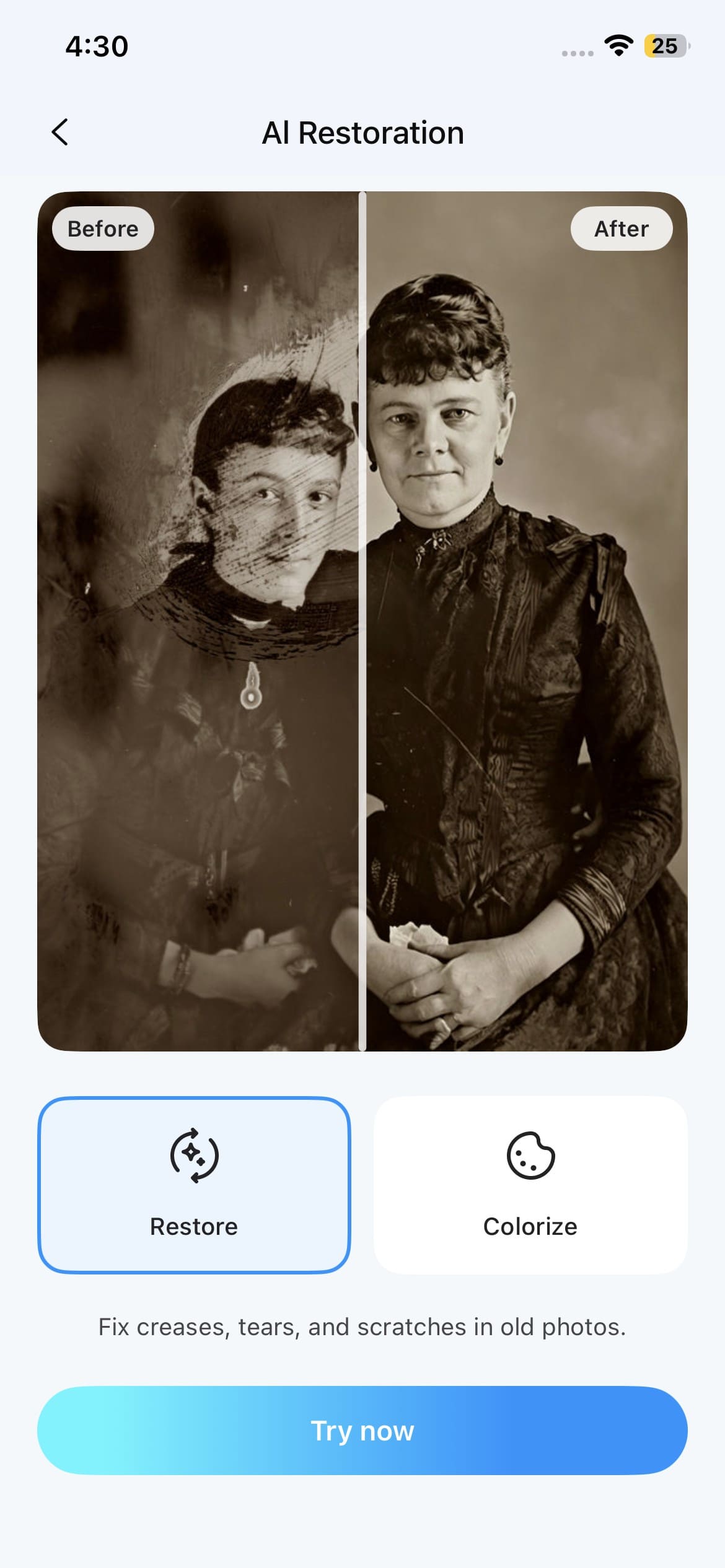
Étape 2 Sélectionner le mode de restauration et ajouter votre photo
Choisissez « Restaurer », appuyez sur « Essayer maintenant » et ajoutez l'ancienne photo que vous souhaitez faire réparer par l'application.
-
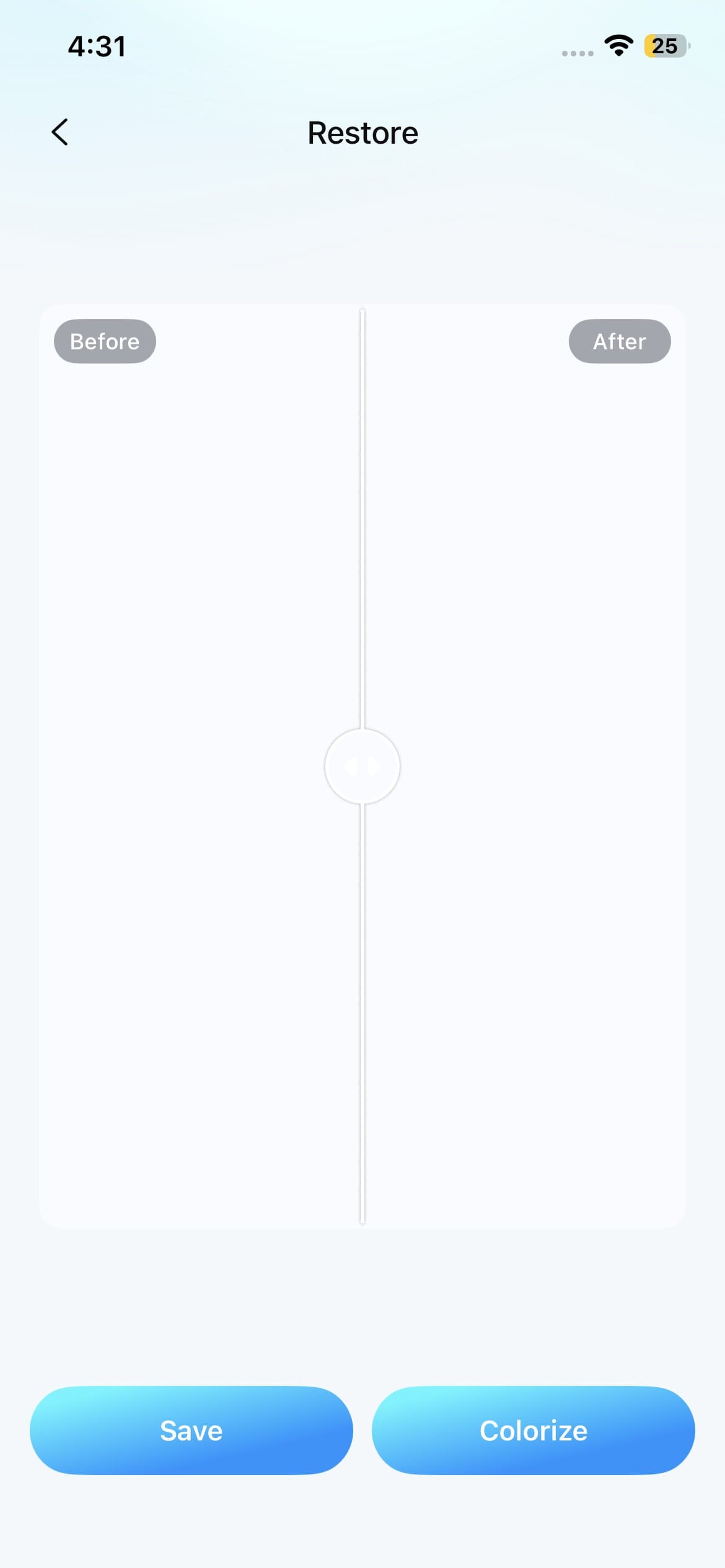
Étape 3 Examiner la photo restaurée et l'enregistrer
Une fois la restauration terminée, comparez les détails réparés avec l'original. Appuyez sur « Coloriser » pour obtenir une version couleur optionnelle, ou sélectionnez « Enregistrer » pour exporter la photo restaurée.
Partie 5. Restaurer, coloriser ou améliorer : que faire en premier ?
Quelle que soit l'application de restauration de photos que vous choisissez, suivre le bon ordre de restauration peut améliorer le résultat. Chaque étape prépare la photo pour la suivante, vous aidant à éviter les traitements inutiles et à préserver les détails importants. Suivez l'ordre ci-dessous pour un flux de restauration plus efficace :
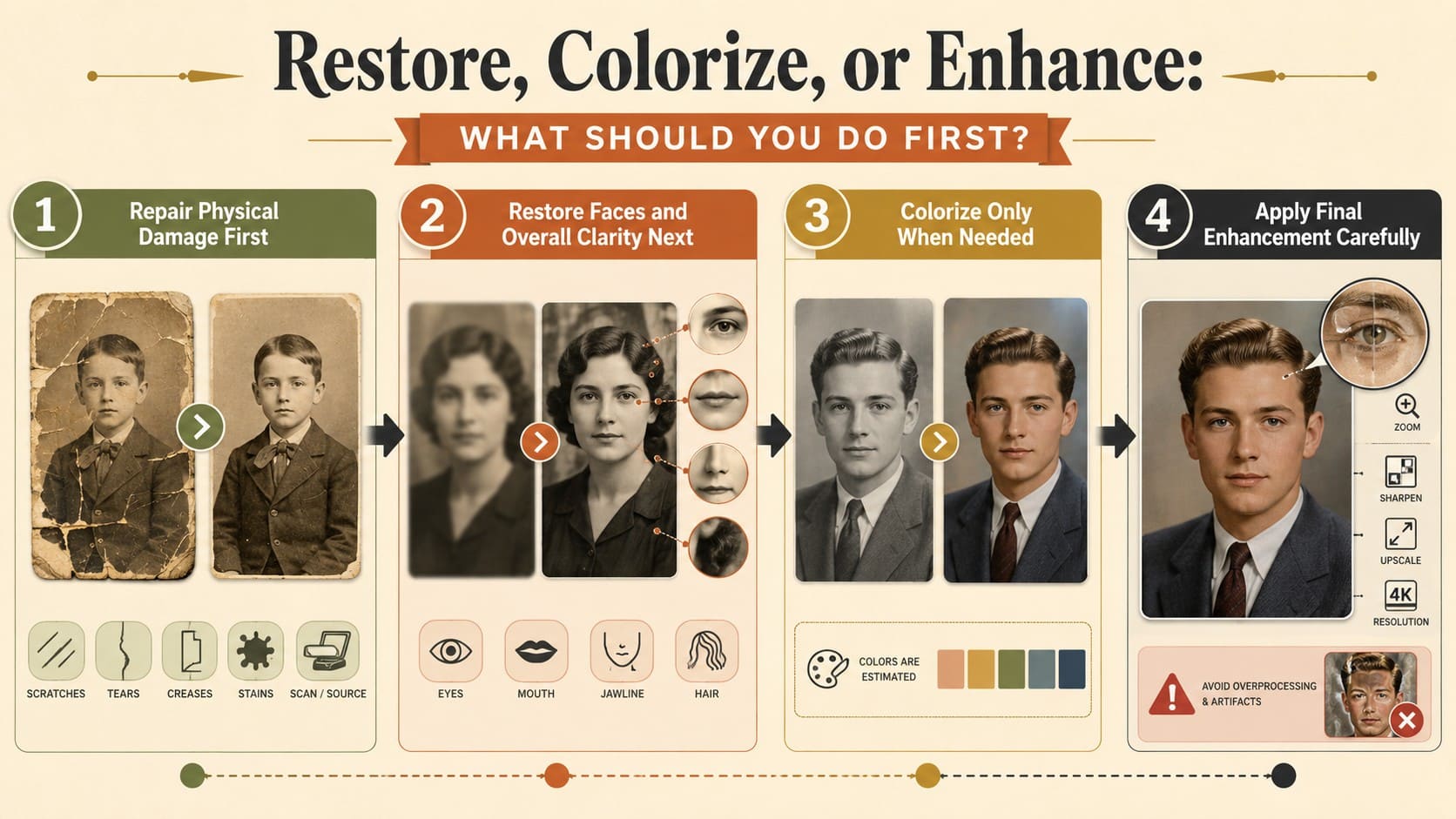
Réparer d'abord les dommages physiques
- Commencez par les rayures, les taches, les déchirures, les plis et autres dommages physiques visibles.
- Utilisez le scan le plus propre disponible afin que l'outil de restauration dispose de davantage de détails originaux à traiter.
- Examinez attentivement les zones réparées, car la réparation par IA peut reconstruire des détails là où les informations originales sont endommagées ou manquantes.
Restaurer ensuite les visages et la clarté globale
- Améliorez les visages flous et les détails peu nets après avoir terminé la réparation principale des dommages.
- Comparez les traits du visage et les autres détails importants avec la photo originale après l'amélioration.
- Considérez les détails nouvellement améliorés comme des estimations lorsque l'image source contient des informations limitées.
Coloriser uniquement si nécessaire
- Utilisez une application de récupération de photos pour coloriser les photos en noir et blanc lorsque vous souhaitez obtenir une interprétation plausible des couleurs.
- Considérez les couleurs générées par l'IA comme des estimations, car les photos en noir et blanc ne conservent pas les informations de couleur d'origine.
- Conservez la photo originale en noir et blanc séparément plutôt que de la remplacer par la version colorisée.
Appliquer l'amélioration finale avec précaution
- Utilisez une amélioration supplémentaire lorsque la photo restaurée nécessite encore une meilleure clarté ou davantage de détails.
- Comparez le résultat amélioré avec l'original pour vous assurer que les caractéristiques importantes conservent un aspect naturel.
- Conservez le fichier original intact et enregistrez les résultats restaurés ou améliorés en tant que versions séparées.
Partie 6. Comment évaluer une photo restaurée avant de la conserver ?
Après avoir restauré une image avec une application de restauration de photos, évaluez soigneusement le résultat avant d'enregistrer la version finale. Utilisez les vérifications suivantes pour évaluer la qualité et la précision de la restauration :
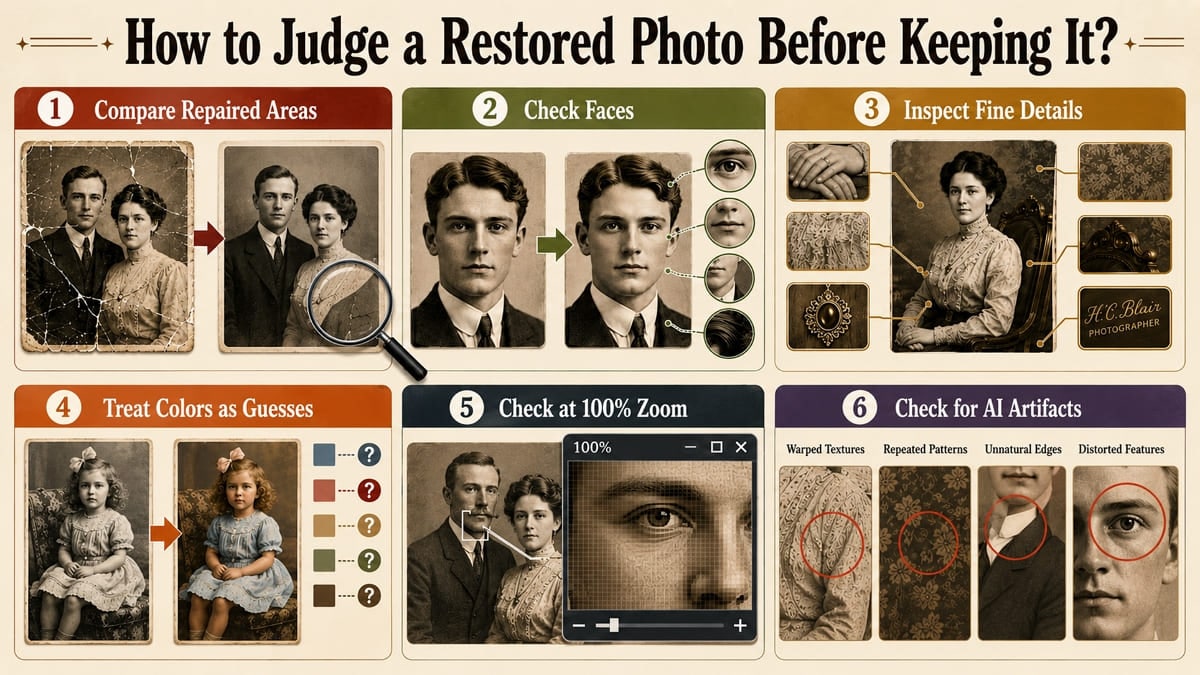
- Comparer les zones réparées : Examinez attentivement les rayures, les plis, les déchirures et les sections manquantes. Les outils de restauration peuvent reconstruire des détails endommagés ou manquants plutôt que récupérer les informations originales exactes.
- Vérifier les visages : Comparez les yeux, la bouche, la mâchoire, les cheveux et les traits distinctifs avec le scan original. Des dommages importants peuvent amener les outils de restauration à produire des détails faciaux plausibles qui diffèrent de la personne d'origine.
- Inspecter les détails fins : Examinez attentivement les mains, les motifs des vêtements, les inscriptions, les bijoux et les arrière-plans où la reconstruction par IA peut altérer les détails. Considérez les éléments reconstruits comme des estimations plutôt que de supposer qu'ils représentent fidèlement l'original.
- Considérer les couleurs comme des suppositions : N'oubliez pas que les photos en noir et blanc ne conservent pas les informations de couleur d'origine. MyHeritage explique que les couleurs générées par l'IA sont des estimations, de sorte que les vêtements et autres objets peuvent recevoir des teintes inexactes.
- Vérifier à 100 % de zoom : Évaluez la photo à taille normale, puis inspectez les zones importantes en pleine résolution. Adobe explique que l'affichage à 100 % montre un pixel d'image pour chaque pixel d'écran, ce qui vous permet d'inspecter les détails avec précision.
- Vérifier les artefacts de l'IA : Inspectez les zones réparées à la recherche de textures déformées, de motifs répétitifs, de bords non naturels ou de caractéristiques distordues. Ces artefacts peuvent indiquer que la restauration a introduit des détails qui ne se fondent pas naturellement avec la photo originale.
Partie 7. Préserver la photo originale après la restauration numérique
Après avoir utilisé une application de restauration de photos, prenez quelques mesures supplémentaires pour préserver à la fois l'image restaurée et ses détails originaux :
| Étape de préservation | Pourquoi c'est important | Bonne pratique |
|---|---|---|
| Conserver un scan maître intact | La restauration par IA peut ajouter ou modifier des détails de l'image | Archivez le scan original séparément et restaurez des copies |
| Enregistrer les versions séparément | La restauration, la colorisation et l'amélioration produisent des résultats différents | Conservez des fichiers séparés pour l'original, la version restaurée, améliorée et colorisée |
| Sauvegarder en plusieurs endroits | Les dispositifs de stockage peuvent tomber en panne ou devenir inaccessibles | Conservez des copies dans plus d'un emplacement de stockage |
| Protéger le tirage physique | La chaleur, l'humidité, la lumière et la manipulation peuvent accélérer la détérioration | Stockez les tirages dans un endroit frais, sec et sombre en utilisant des matériaux d'archivage |
| Manipuler les originaux avec précaution | Les empreintes digitales, les pliures et l'abrasion peuvent endommager définitivement les tirages | Manipulez les tirages par leurs bords et minimisez les contacts inutiles |
| Ne jamais écraser l'original | Les images restaurées peuvent contenir des détails reconstruits ou modifiés | Préservez le scan original comme copie de référence principale |
Partie 8. Ce que la restauration de photos par IA ne peut pas recréer de manière fiable
Quelle que soit l'application de récupération de photos que vous utilisez, la restauration par IA a ses limites. Les 6 points suivants expliquent quels détails ces applications ne peuvent pas recréer de manière fiable à partir d'informations d'image endommagées ou manquantes :
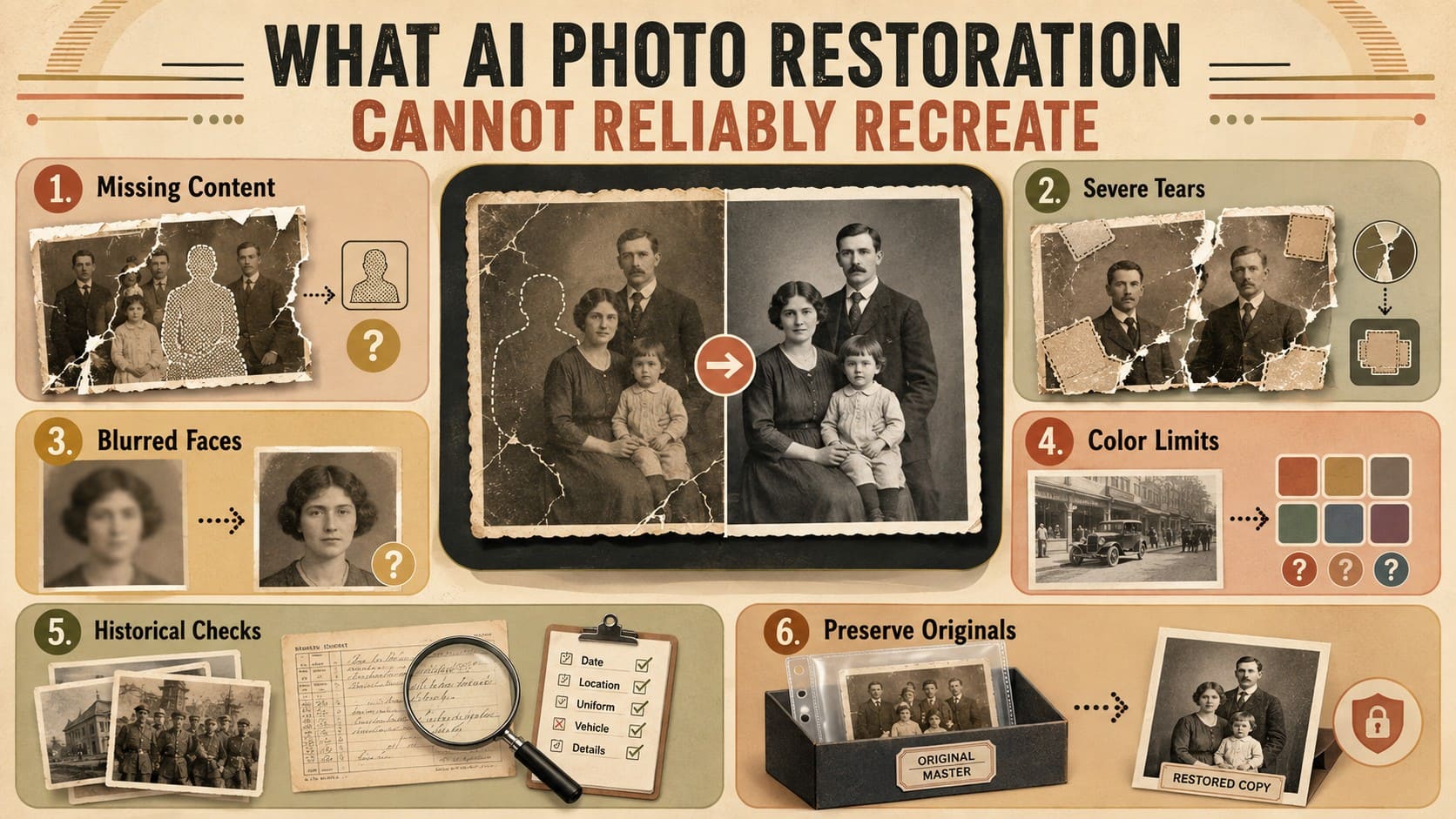
- Limites du contenu manquant : Lorsque des déchirures ou des sections manquantes suppriment des détails importants, une application de restauration d'anciennes photos peut reconstruire les zones endommagées en utilisant les informations d'image environnantes. Considérez ces détails reconstruits comme des estimations plausibles plutôt que des récupérations exactes du contenu original.
- Déchirures et lacunes importantes : Les grandes zones manquantes laissent peu d'informations originales à analyser pour les outils de restauration. L'IA peut reconstruire ces sections, mais elle ne peut pas vérifier à quoi ressemblait le contenu manquant à l'origine.
- Visages fortement flous : Les applications peuvent améliorer les visages peu détaillés, mais elles ne peuvent pas récupérer de manière fiable des informations faciales qui n'ont jamais été capturées clairement. Une reconstruction poussée peut produire des détails plausibles qui diffèrent de la personne d'origine.
- Limites des couleurs monochromes : Les photographies en noir et blanc ne conservent pas les couleurs d'origine nécessaires à une récupération exacte des couleurs. La colorisation par IA estime des tons plausibles, de sorte que les vêtements, les objets et les arrière-plans peuvent recevoir des couleurs inexactes.
- Exactitude historique : L'IA ne peut pas confirmer que les visages, les enseignes, les objets ou les couleurs reconstruits sont historiquement exacts. Comparez les détails restaurés importants avec d'autres photographies, documents ou références historiques fiables lorsque cela est possible.
- Authenticité de l'image originale : Une image restaurée ne devrait pas remplacer le scan original comme référence principale. Préservez le scan maître intact séparément et considérez les versions restaurées, améliorées ou colorisées comme des copies dérivées.
Conclusion
Choisissez la bonne application de restauration d'anciennes photos en fonction du type de dommage affectant votre photo. Certaines applications se spécialis
FAQ
-
1. Une application peut-elle réparer les rayures et les plis sur une ancienne photo ?
Oui. Les outils de restauration par IA peuvent réparer les rayures, les taches et les plis lorsque suffisamment de détails originaux sont préservés. L'application Dr.Fone traite de multiples signes de vieillissement, tandis que les zones gravement endommagées ou manquantes peuvent nécessiter une reconstruction par IA plutôt qu'une récupération exacte. -
2. Faut-il numériser une ancienne photo avant de la restaurer ?
Numériser à 600 DPI lorsque c'est possible permet de capturer des détails fins qui peuvent faciliter la restauration. Une numérisation de haute qualité fournit davantage d'informations sources pour le traitement tout en réduisant les manipulations répétées des tirages originaux fragiles. -
3. L'IA peut-elle restaurer avec précision une photo très déchirée ?
L'IA peut reconstruire des zones très déchirées, mais elle ne peut pas récupérer les détails manquants avec une précision totale. Lorsque les informations d'origine sont absentes, l'outil génère un contenu plausible à partir du reste de l'image ; les résultats doivent donc être considérés comme des approximations. -
4. Vaut-il mieux restaurer ou coloriser une ancienne photo en premier ?
Réparer d'abord les rayures, les taches, les déchirures et autres dommages fournit une image plus nette pour la colorisation. L'application Dr.Fone sépare les options Restaurer et Coloriser, vous permettant de réparer la photo, de vérifier le résultat, puis d'appliquer les couleurs.


Selena Lee
Éditeur
Généralement noté4.5(105participé)