


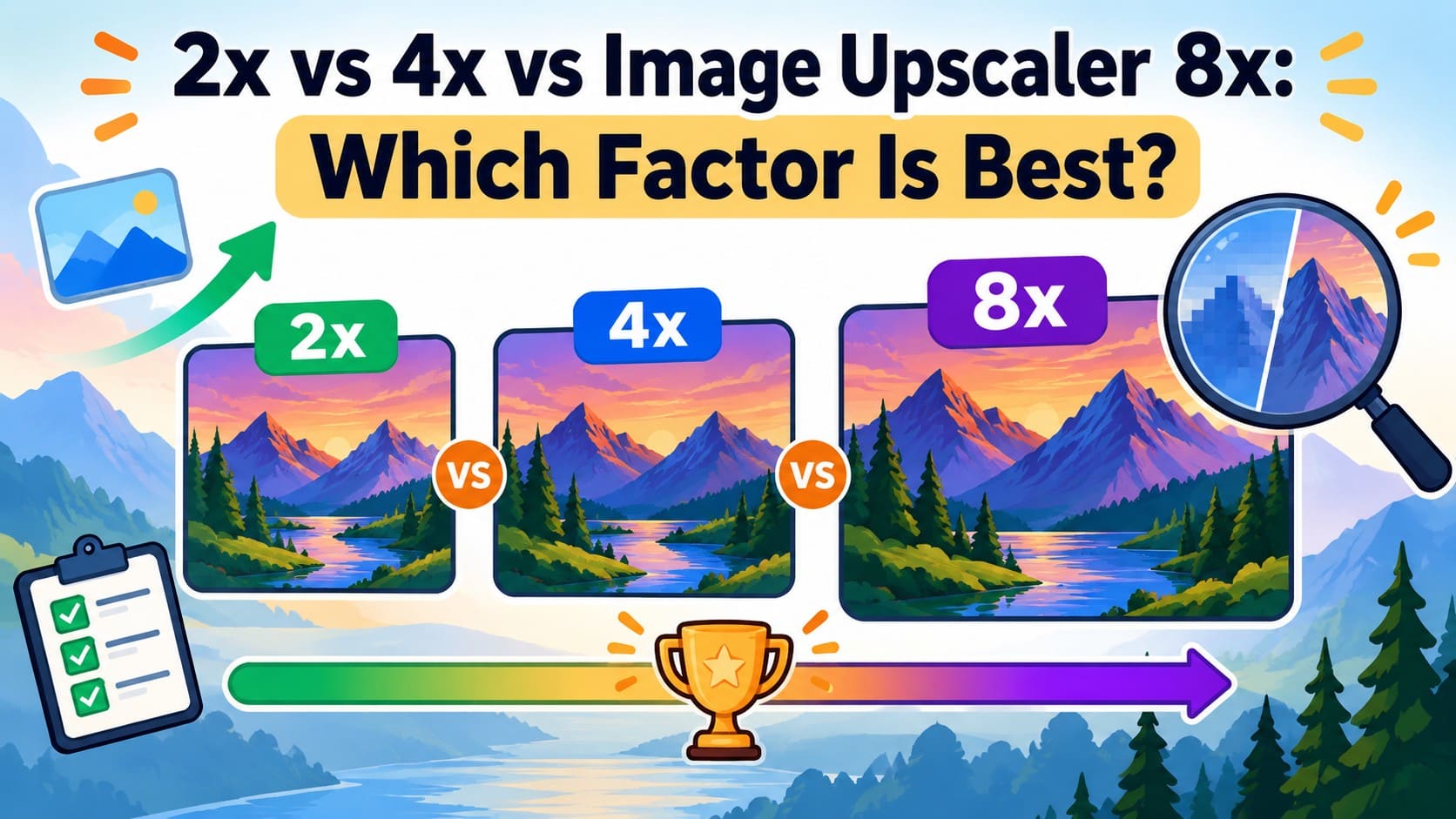

Les photos peuvent perdre en netteté lorsque de petits sujets sont fortement recadrés ou capturés à distance. L'agrandissement augmente les dimensions de l'image, mais des facteurs plus élevés obligent le logiciel à générer davantage d'informations de pixels plutôt qu'à récupérer des détails qui n'ont jamais été capturés.
Ce guide compare les facteurs d'échelle 2x, 4x et 8x pour vous aider à choisir le niveau adapté à votre image source et à la sortie souhaitée. Vous apprendrez comment les dimensions, la croissance des pixels et la qualité de la source affectent le résultat. Il explique également comment Dr.Fone App gère les tâches d'agrandissement d'image 8x directement sur votre téléphone tout en vous permettant de vérifier le résultat amélioré avant de l'enregistrer.
- Partie 1. Que signifient les agrandissements d'image 2x, 4x et 8x ?
- Partie 2. Quelle taille une image atteint-elle en 2x, 4x et 8x ?
- Partie 3. Quand utiliser l'agrandissement 2x, 4x ou 8x ?
- Partie 4. Comment agrandir une image avec Dr.Fone App
- Partie 5. Quel facteur d'agrandissement convient aux différents types d'images ?
- Partie 6. Qu'est-ce qui change en passant de 2x à 8x ?
- Partie 7. Comment choisir le bon facteur d'agrandissement sans surtraitement
- Foire aux questions
Partie 1. Que signifient les agrandissements d'image 2x, 4x et 8x ?
Un agrandisseur d'image 2x, 4x ou 8x agrandit une photo en multipliant sa largeur et sa hauteur. Un agrandisseur 2x double chaque côté, le 4x quadruple chaque côté et le 8x multiplie chaque côté par 8. Le nombre de pixels augmente bien plus vite que ne le suggère le bouton d'échelle, et les détails suivants l'expliquent davantage :
| Facteur d'agrandissement | Largeur | Hauteur | Nombre total de pixels |
|---|---|---|---|
| 2x | x2 | x2 | x4 |
| 4x | x4 | x4 | x16 |
| 8x | x8 | x8 | x64 |
L'agrandissement 8x signifie-t-il huit fois plus de pixels ?
Non, un agrandissement 8x signifie multiplier la largeur et la hauteur par 8, créant ainsi 64 fois le nombre total de pixels. Les multiplicateurs de pixels croissent de manière exponentielle :
- 2² = 4x pixels
- 4² = 16x pixels
- 8² = 64x pixels
Cette différence est importante car un réglage 8x crée une augmentation significative des dimensions de sortie et du nombre total de pixels par rapport aux facteurs d'agrandissement inférieurs.
Un facteur d'agrandissement plus élevé améliore-t-il la qualité de l'image ?
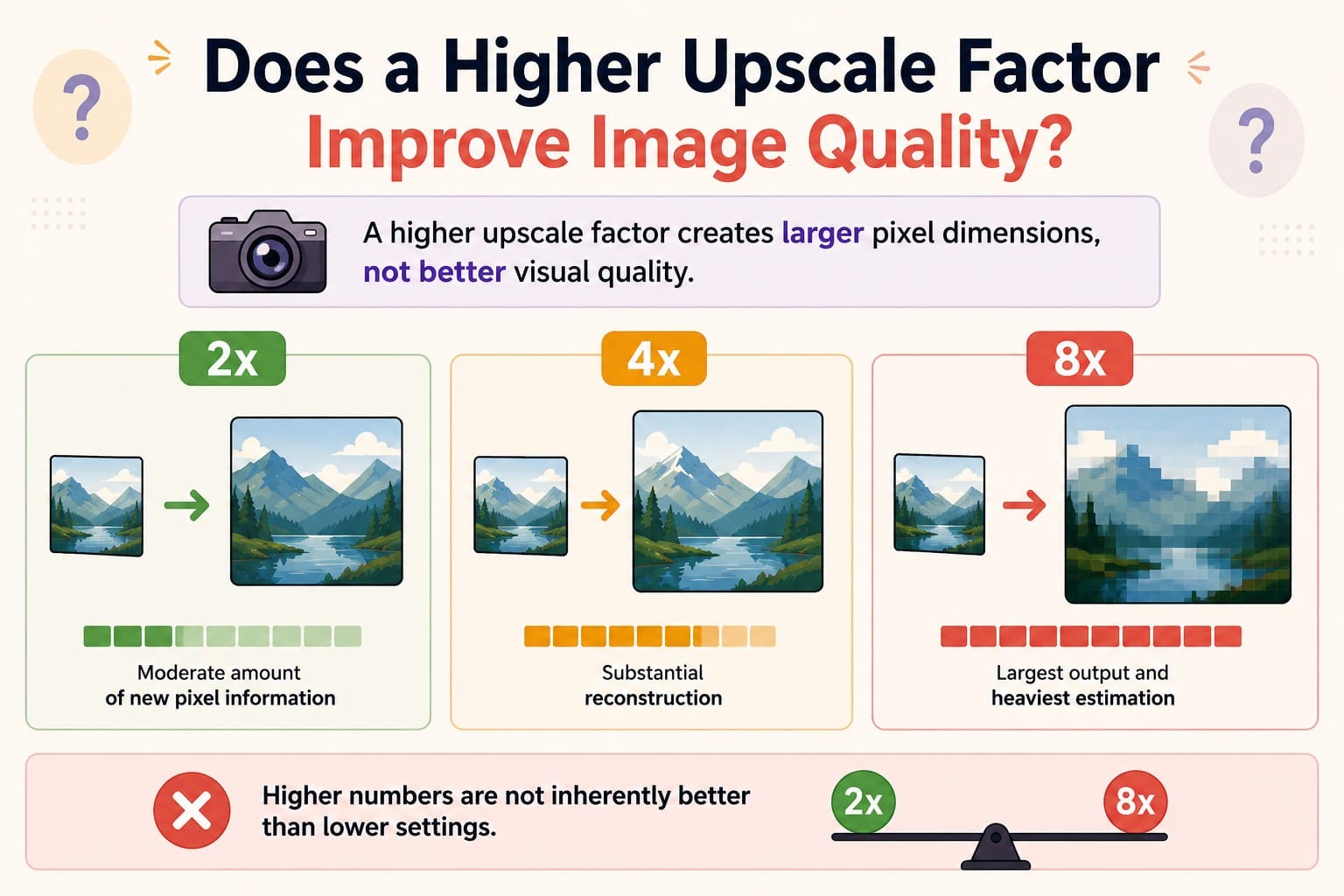
Un facteur d'agrandissement plus élevé augmente les dimensions en pixels, mais n'améliore pas automatiquement la qualité visuelle. Si la photo originale est floue ou manque de détails, un agrandisseur d'image 8x ne peut pas récupérer des informations qui n'ont jamais été capturées. Adobe explique que le suréchantillonnage ajoute de nouveaux pixels en estimant les valeurs à partir des données d'image existantes :
- Le 2x demande une quantité modérée de nouvelles informations de pixels.
- Le 4x nécessite une reconstruction substantielle.
- Le 8x crée la sortie la plus grande et exige l'estimation la plus lourde.
Les facteurs d'agrandissement plus élevés ne sont pas automatiquement meilleurs, car le meilleur réglage dépend de la qualité de votre source et de la taille de sortie requise.
Comment l'agrandissement par IA crée-t-il des pixels supplémentaires ?
Le redimensionnement traditionnel crée de nouveaux pixels en interpolant les valeurs à partir des pixels existants voisins. Les outils modernes d'agrandissement d'image 4x vont plus loin en utilisant des modèles entraînés pour générer des contours, des textures et des détails fins plausibles lors de l'agrandissement.
La recherche en super-résolution montre que ces systèmes peuvent produire des motifs d'apparence naturelle. Cependant, les détails générés peuvent introduire des artefacts et ne doivent pas être considérés comme des informations véritablement récupérées de l'image originale.
Partie 2. Quelle taille une image atteint-elle en 2x, 4x et 8x ?
Si vous utilisez un agrandisseur 2x ou 4x, il est important de savoir dans quelle mesure l'image est multipliée. Un agrandissement 2x, 4x ou 8x multiplie la largeur et la hauteur par ce facteur. Comme le nombre de pixels est largeur × hauteur, le nombre total de pixels augmente respectivement de 4x, 16x et 64x, comme indiqué dans le tableau :
| Résolution originale | Sortie 2x | Sortie 4x | Sortie 8x | Croissance des pixels en 8x |
|---|---|---|---|---|
| 500 × 500 | 1000 × 1000 | 2000 × 2000 | 4000 × 4000 | 250K → 16M pixels |
| 800 × 600 | 1600 × 1200 | 3200 × 2400 | 6400 × 4800 | 480K → 30,7M pixels |
| 1280 × 720 | 2560 × 1440 | 5120 × 2880 | 10240 × 5760 | 0,92M → 59M pixels |
| 1920 × 1080 | 3840 × 2160 | 7680 × 4320 | 15360 × 8640 | 2,07M → 132,7M pixels |
Effectuez la même vérification sur votre propre fichier avant de choisir quoi que ce soit. Multipliez votre largeur par chaque facteur et comparez les trois résultats avec la taille dont vous avez besoin, car cette comparaison élimine généralement au moins une option immédiatement.
Partie 3. Quand utiliser l'agrandissement 2x, 4x ou 8x ?
Que vous utilisiez l'agrandissement d'image 4x, 2x ou 8x, comparez les dimensions actuelles de votre image avec la taille finale dont vous avez réellement besoin. Commencez par le plus petit facteur qui atteint votre objectif, puis augmentez-le uniquement si nécessaire. Pour un guide rapide sur le moment où chaque facteur d'agrandissement fonctionne le mieux, consultez les options ci-dessous.
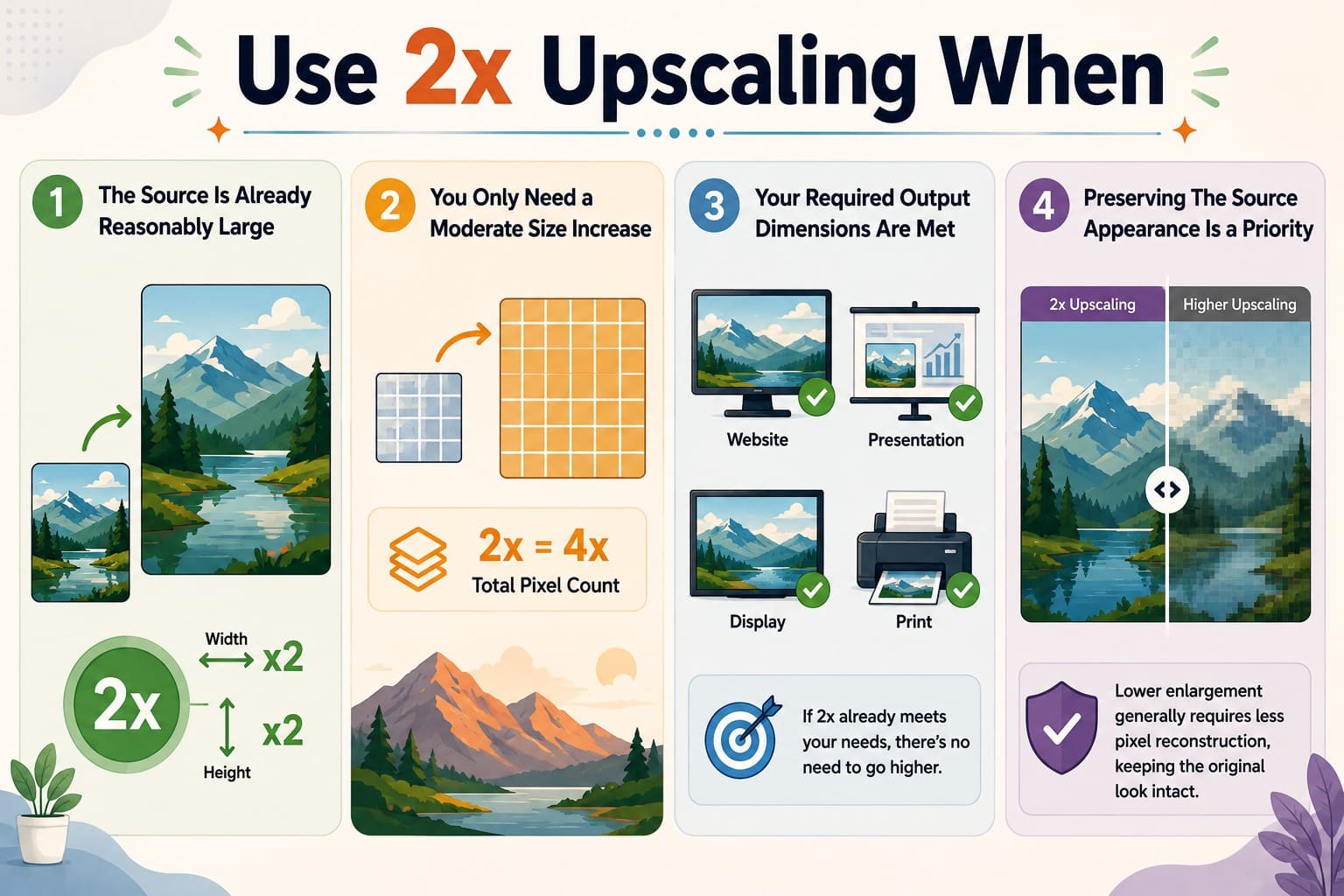
Utilisez l'agrandissement 2x quand
- La source est déjà raisonnablement grande : Une échelle 2x double la largeur et la hauteur, ce qui est souvent suffisant lorsque la photo ne nécessite qu'un agrandissement modéré.
- Vous n'avez besoin que d'une augmentation de taille modérée : Un facteur 2x crée quatre fois le nombre total de pixels, fournissant une résolution de travail supplémentaire sans agrandissement excessif.
- Vos dimensions de sortie requises sont atteintes : Si le 2x répond déjà aux exigences de votre site web, présentation, affichage ou impression, il n'est généralement pas nécessaire de choisir un facteur plus élevé.
- Préserver l'apparence de la source est une priorité : Un agrandissement moindre nécessite moins de génération de pixels qu'une mise à l'échelle plus forte, ce qui peut aider à maintenir une apparence plus proche de l'original.
Un agrandisseur d'image 2x fonctionne bien lorsque doubler les dimensions de l'image atteint déjà votre objectif, tout en nécessitant moins de génération de pixels que des facteurs d'agrandissement plus élevés.
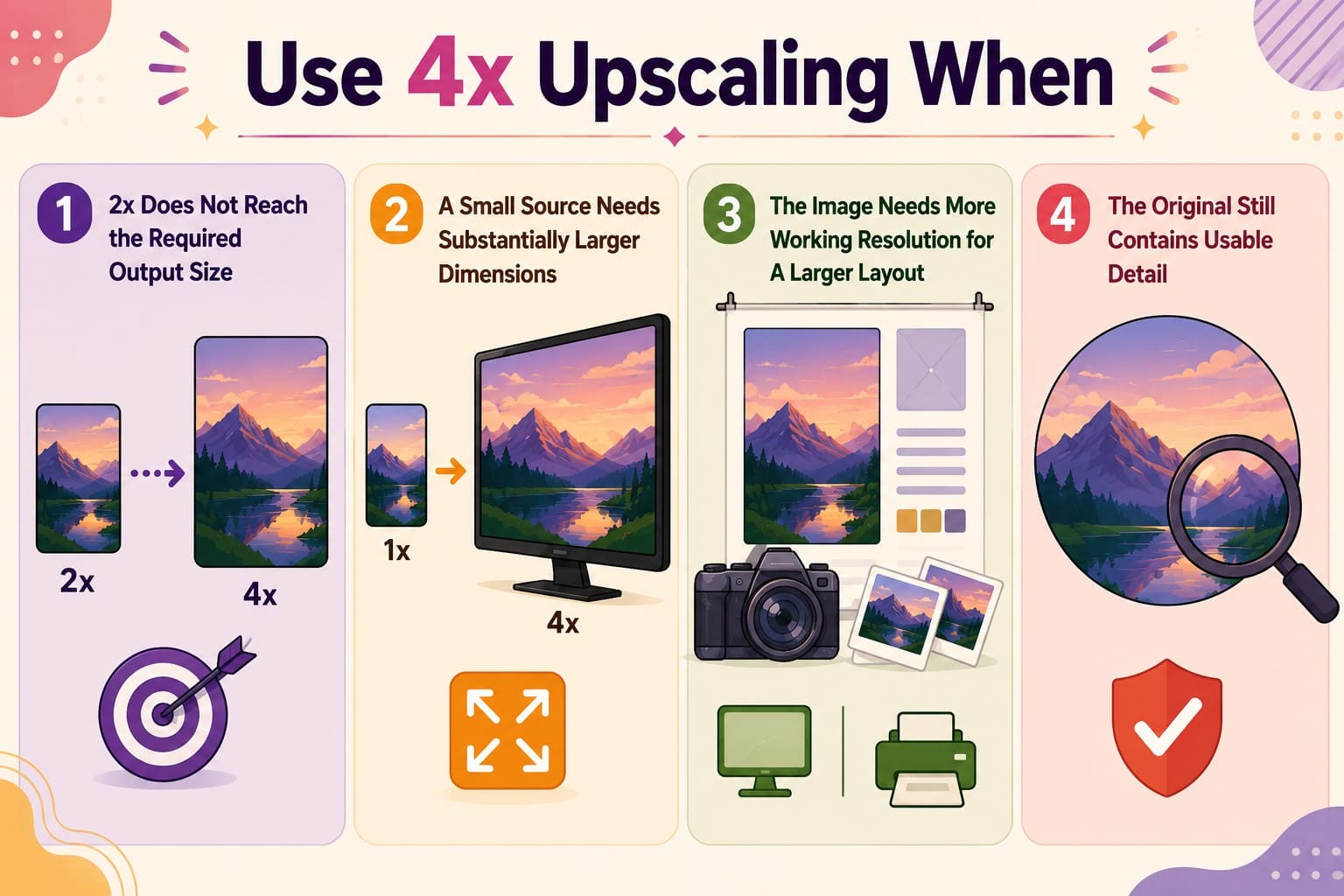
Utilisez l'agrandissement 4x quand
- Le 2x n'atteint pas la taille de sortie requise : Passez au 4x lorsque doubler les dimensions de l'image ne suffit toujours pas à atteindre la taille de sortie requise.
- Une petite source nécessite des dimensions considérablement plus grandes : Un facteur 4x multiplie la largeur et la hauteur par quatre, produisant 16 fois le nombre de pixels original.
- L'image a besoin de plus de résolution de travail pour une mise en page plus grande : Cela peut convenir aux grands écrans, aux mises en page d'impression ou aux images fortement recadrées, selon la résolution source et les exigences finales.
- L'original contient encore des détails exploitables : Un agrandissement plus fort fonctionne mieux lorsque la source est raisonnablement nette. Une image floue ou fortement recadrée peut rester douce après l'agrandissement.
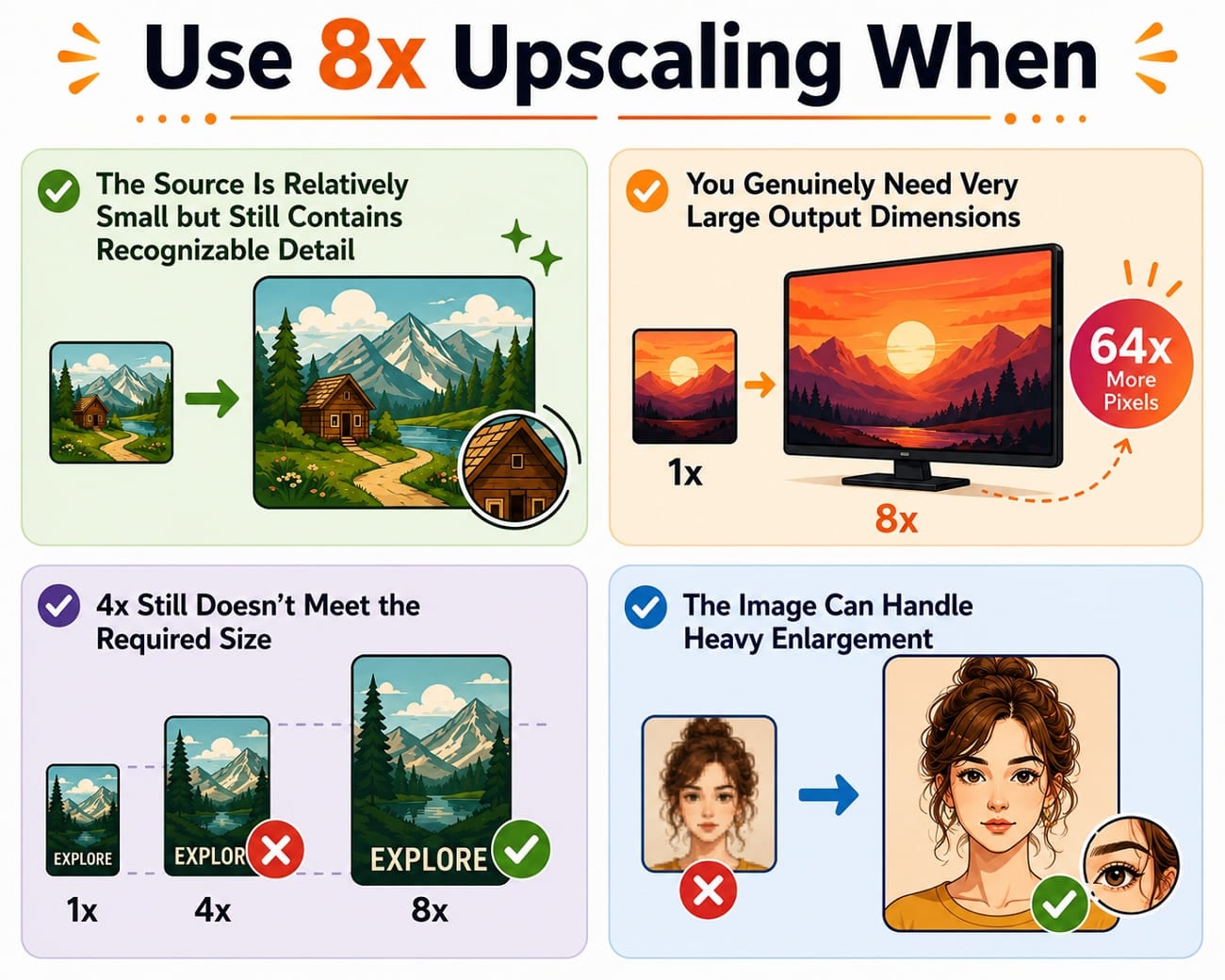
Utilisez l'agrandissement 8x quand
- La source est petite mais contient encore des détails reconnaissables : La qualité de départ devient plus importante en 8x car l'agrandisseur doit générer considérablement plus d'informations de pixels.
- Vous avez besoin de très grandes dimensions de sortie : Un agrandissement 8x multiplie la largeur et la hauteur par huit, produisant 64 fois le nombre total de pixels original.
- Le 4x ne suffit toujours pas à atteindre la taille requise : Choisissez un agrandisseur 8x lorsque le 4x n'atteint pas vos dimensions cibles, plutôt que de considérer le 8x comme une amélioration automatique de la qualité.
- L'image peut supporter un agrandissement important : Utilisez le 8x lorsque la source est suffisamment nette pour supporter un agrandissement plus fort sans rendre les artefacts ou les détails d'apparence artificielle trop visibles.
Partie 4. Comment agrandir une image avec Dr.Fone App
Une fois que vous avez choisi le bon facteur d'échelle pour votre taille cible, un agrandisseur d'image 8x peut aider à atteindre des dimensions bien plus grandes lorsque les facteurs inférieurs ne suffisent pas. Dr.Fone App apporte cette fonctionnalité directement sur iOS et Android, vous permettant d'agrandir des photos sur votre téléphone sans avoir à les transférer d'abord sur un ordinateur. Cela rend l'agrandissement en haute résolution plus pratique lorsque vous travaillez principalement avec des images mobiles.
Son outil Amélioration de photo IA prend en charge un agrandissement jusqu'à 8x grâce au mode Ultra HD, avec des options 2x, 4x et 8x pour différents besoins de sortie. Après le traitement, vous pouvez comparer les versions originale et améliorée pour examiner la netteté, les textures, les contours et la clarté globale avant d'enregistrer l'image finale.
Dr.Fone App - Restaurateur et Amélioration de photo IA (iOS et Android)
Restaurez, colorisez, améliorez et agrandissez vos photos avec l'IA
- Restaurez les anciennes photos en corrigeant les plis, déchirures et rayures
- Colorisez les photos en noir et blanc avec l'IA
- Améliorez automatiquement les photos et optimisez les détails des portraits en qualité HD
- Agrandissez les images en 2x, 4x ou 8x pour des résultats plus nets



Guide complet pour agrandir une image avec l'application Dr.Fone
Pour agrandir votre image avec l'application Dr.Fone en utilisant les options 2x, 4x ou 8x, suivez ces étapes :
-
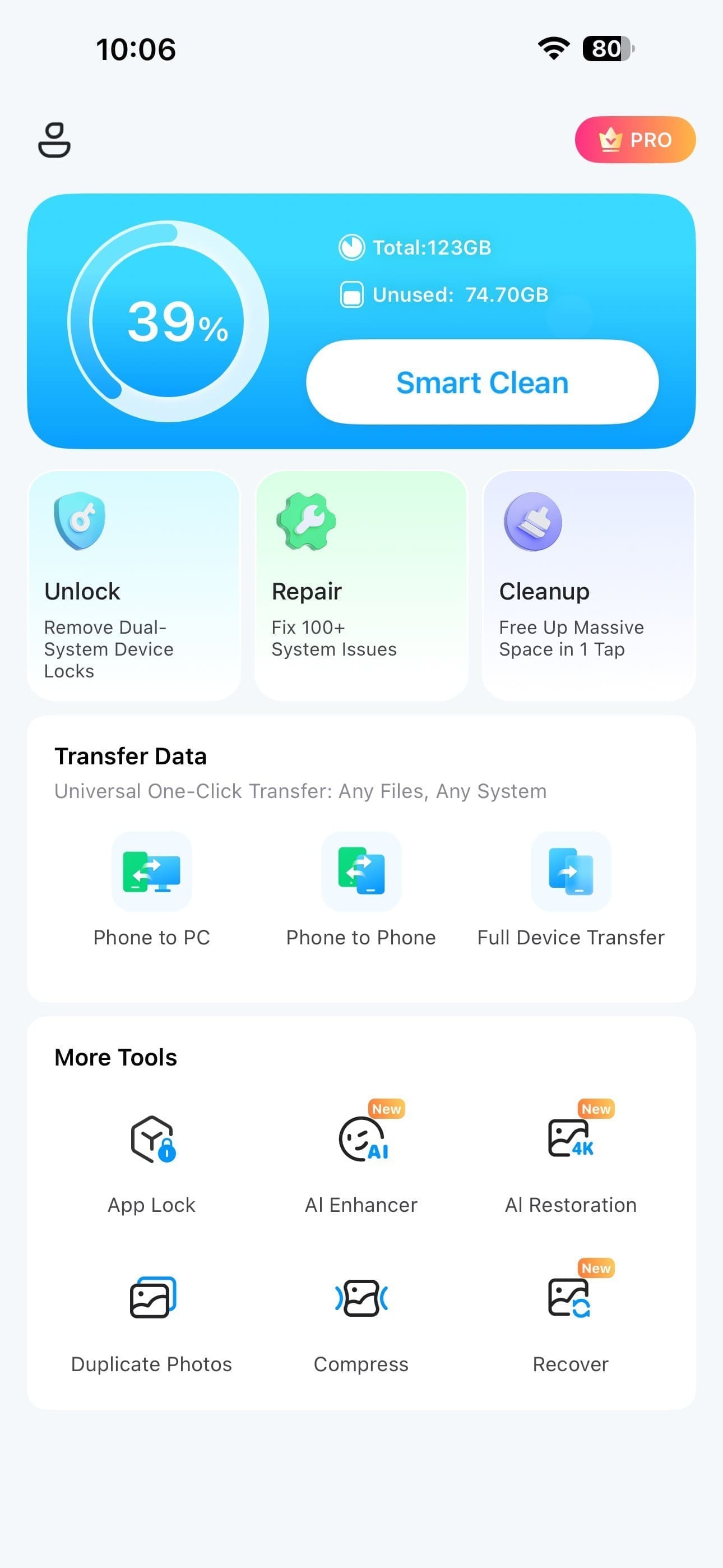
Étape 1 Accéder à l'outil Amélioration IA
Accédez à l'outil « Amélioration IA » dans l'application Dr.Fone et consultez les options d'amélioration de photo disponibles.
-
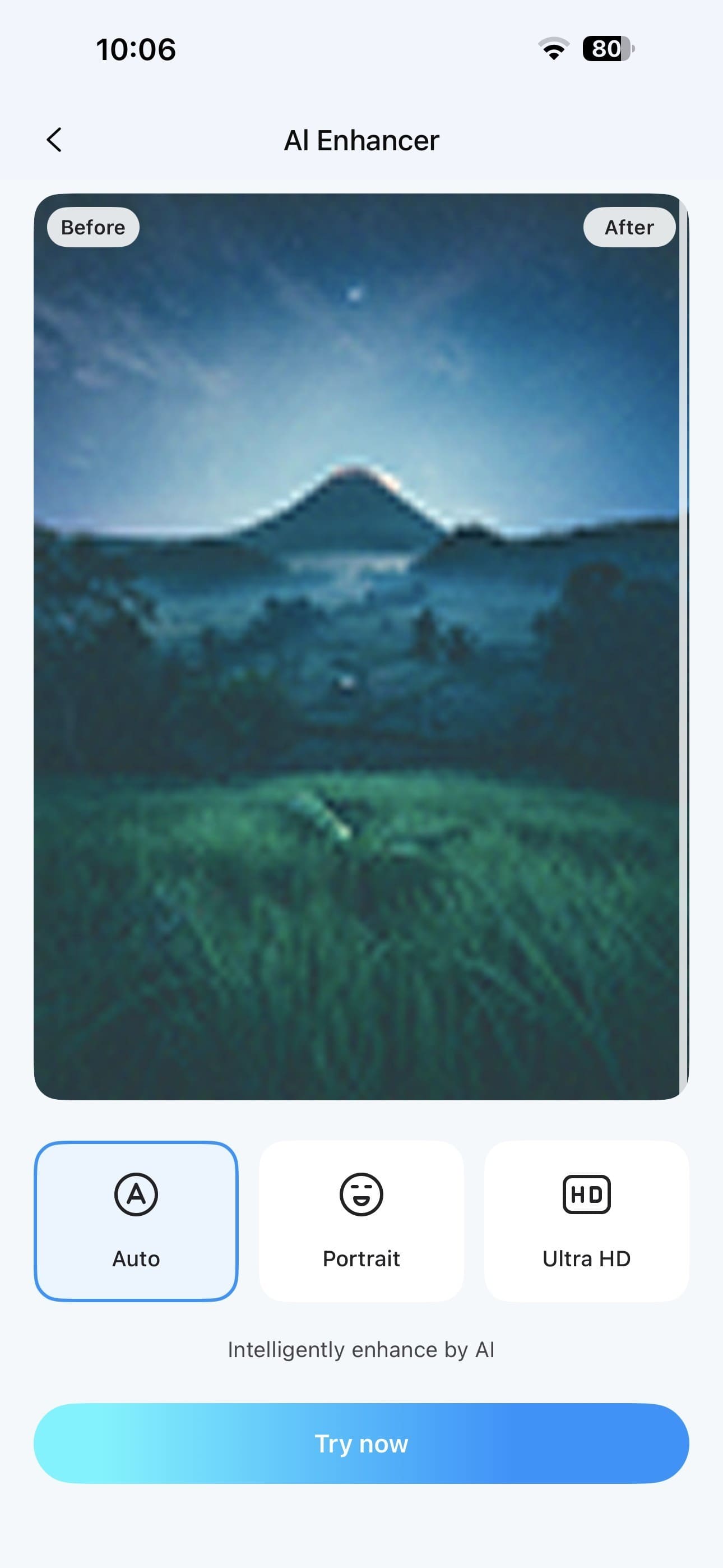
Étape 2 Choisir Ultra HD et charger votre image
Sélectionnez « Ultra HD », appuyez sur « Essayer maintenant », puis téléchargez l'image que vous souhaitez agrandir depuis votre appareil.
-
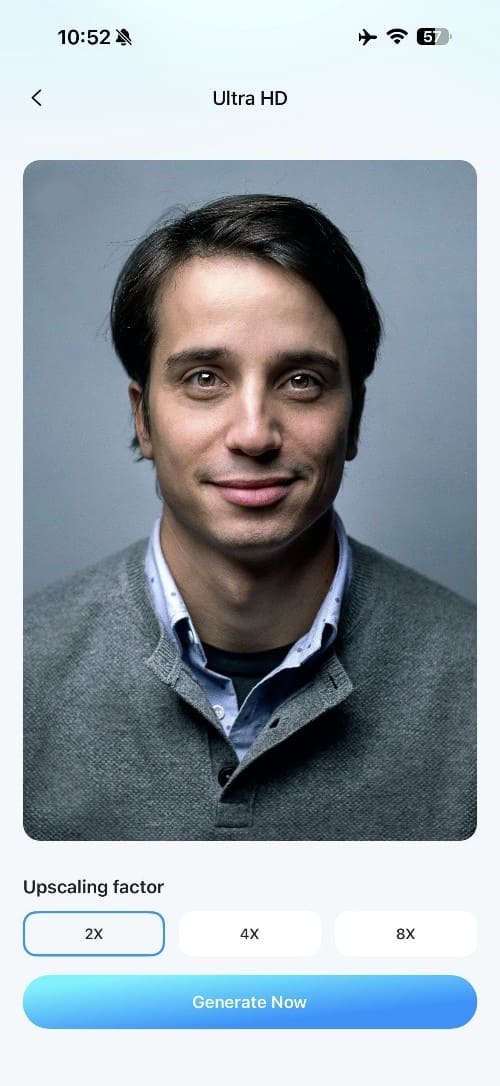
Étape 3 Traiter l'image et comparer le résultat
Choisissez votre facteur d'agrandissement préféré (2x, 4x ou 8x) et appuyez sur « Générer maintenant ». Une fois le traitement terminé, examinez le résultat amélioré et appuyez sur « Enregistrer » pour le stocker sur votre appareil.
Partie 5. Quel facteur d'agrandissement convient aux différents types d'images ?
Jusqu'ici, vous connaissez tous les détails sur l'agrandisseur d'image 4x, y compris le 2x et le 8x. Néanmoins, le bon facteur d'agrandissement dépend du type d'image, de sa taille actuelle et de l'usage que vous comptez en faire. Le tableau ci-dessous fournit un point de départ pratique plutôt qu'une règle fixe :
| Type d'image | Besoin principal | Facteur de départ suggéré | Points à vérifier |
|---|---|---|---|
| Image pour réseaux sociaux | Augmenter la taille exploitable | 2x | Artefacts de compression |
| Petite image web | Plus de pixels exploitables | 2x à 4x | Netteté des contours |
| Portrait | Détails faciaux plus grands | 2x à 4x | Texture de la peau, yeux |
| Photo de produit | Taille de sortie plus grande | 2x à 4x | Contours des logos et du texte |
| Photo ancienne | Agrandissement après restauration | 2x à 4x | Grain se transformant en texture artificielle |
| Graphique basse résolution | Apparence plus nette à grande échelle | 2x à 4x | Lignes droites, lettrage |
| Image grand format d'affichage | Sortie très grande | 4x à 8x | Détails fins artificiels |
Partie 6. Qu'est-ce qui change lorsque vous passez du 2x au 8x ?
Le tableau met en évidence les points à vérifier pour différents types d'images. Lorsque vous passez d'un agrandisseur d'image 2x au 4x puis au 8x, plusieurs aspects du résultat changent. Voici six différences clés à prendre en compte.
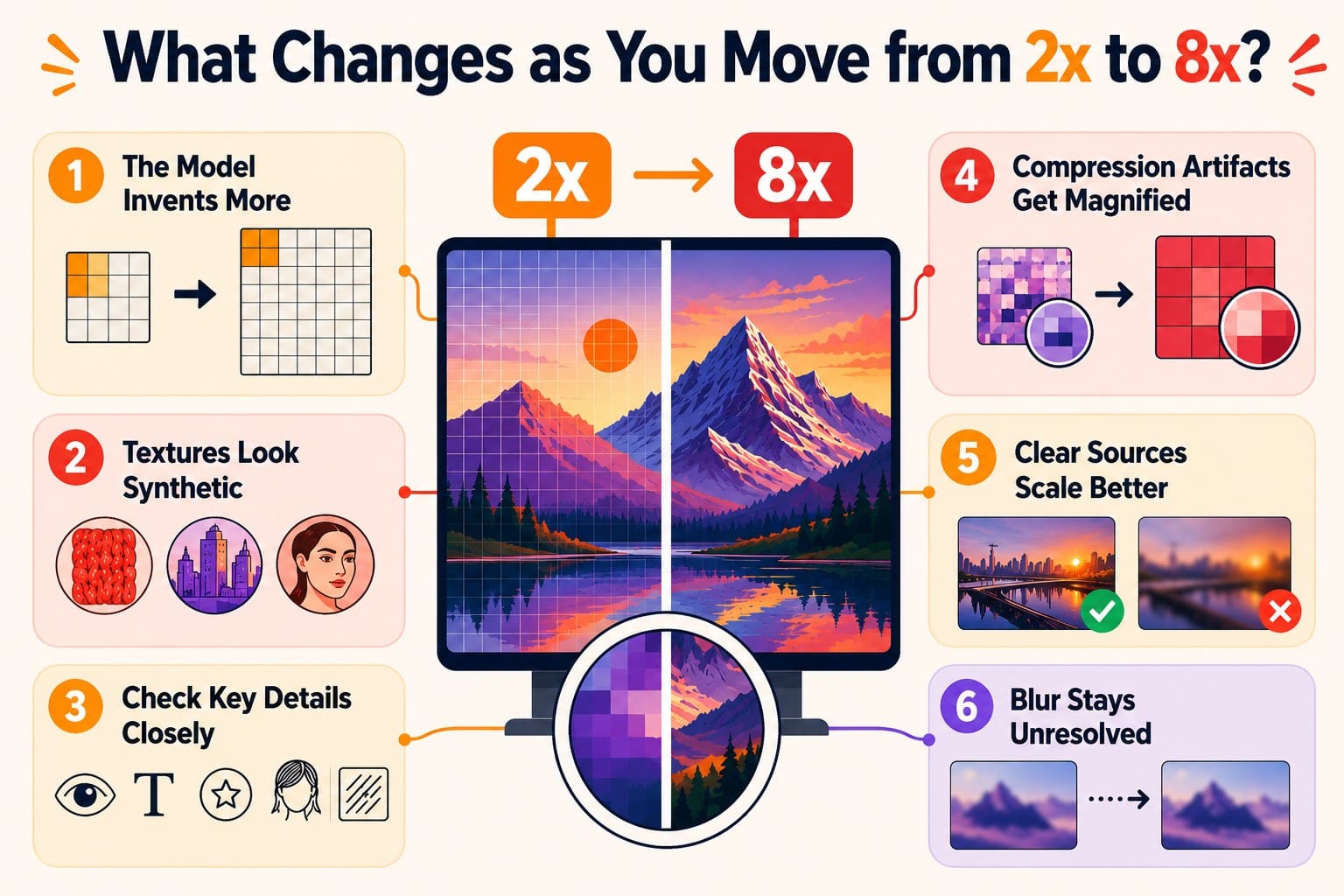
- Le modèle génère plus de pixels : À 2x, 3 pixels de sortie sur 4 sont nouvellement générés. À 8x, ce chiffre passe à 63 sur 64, augmentant la dépendance aux détails estimés.
- Les textures peuvent paraître plus synthétiques : Les tissus, le feuillage et la peau deviennent plus difficiles à reproduire naturellement lors d'un agrandissement plus fort, car leurs textures fines nécessitent une reconstruction plus importante.
- Les détails clés nécessitent une inspection plus attentive : Les visages, le texte, les logos, les cheveux et les contours fins méritent une inspection plus attentive à 8x, car les erreurs de reconstruction deviennent plus visibles à un agrandissement plus élevé.
- Les artefacts de compression deviennent plus visibles : Les blocs, les effets de sonnerie et autres artefacts de compression existants peuvent devenir de plus en plus visibles à mesure que les dimensions augmentent, surtout lorsqu'un agrandisseur les interprète comme de vrais détails.
- Les sources nettes s'agrandissent mieux : Deux photos de dimensions identiques peuvent produire des résultats différents lorsque l'une est plus nette ou plus propre. Adobe recommande de commencer avec la source de la meilleure qualité disponible.
- Le flou peut rester visible : L'agrandissement peut améliorer la netteté perçue, mais il ne peut pas garantir la récupération des informations manquantes de la source. Un agrandisseur d'image 8x peut rendre le flou existant plus perceptible.
Partie 7. Comment choisir le bon facteur d'agrandissement sans surtraitement ?
Cette section explique comment choisir entre un agrandisseur d'image 4x, 2x et 8x en fonction de votre image source, de la taille de sortie requise et de l'utilisation prévue :
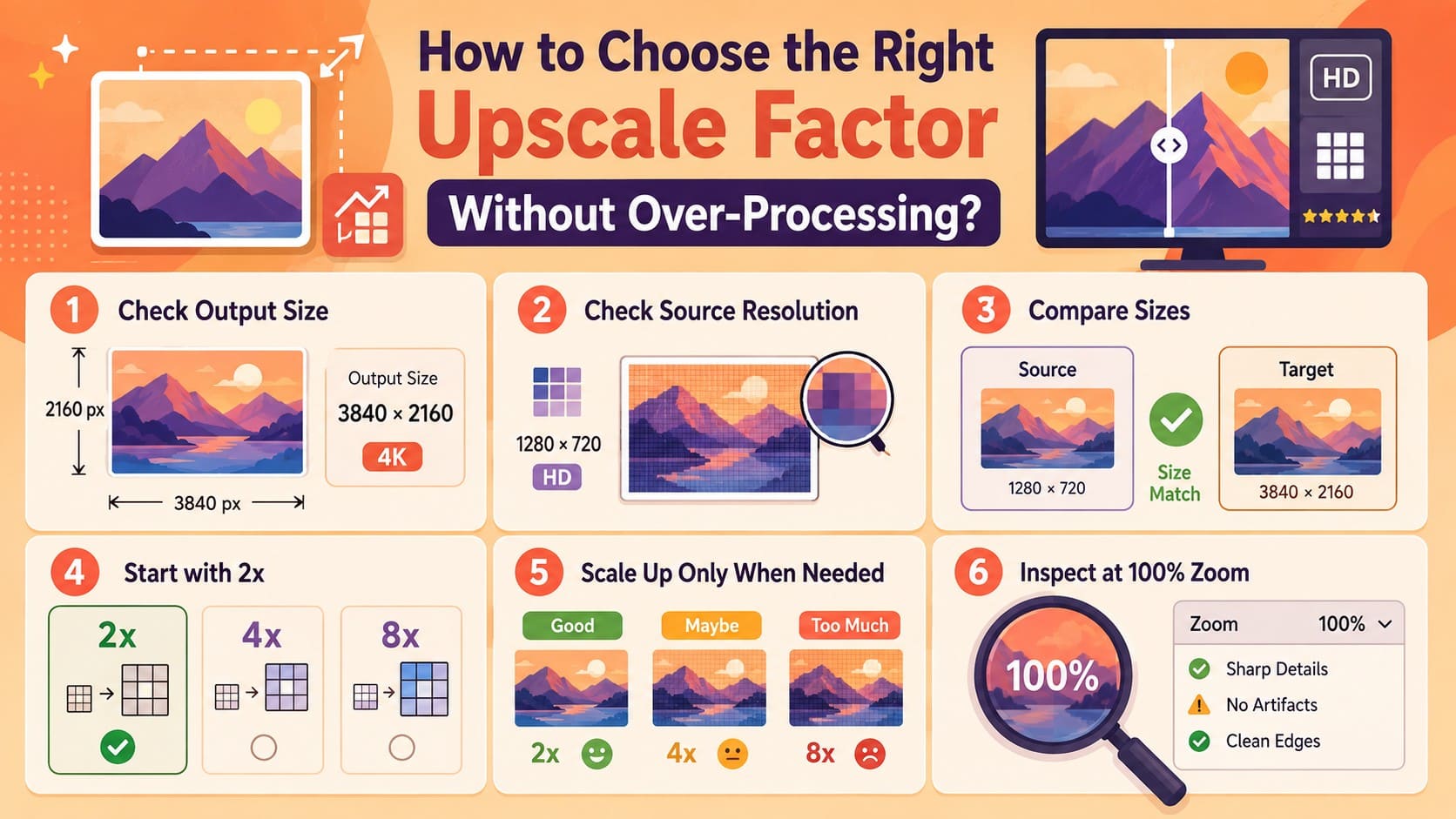
- Vérifier la taille de sortie : Vérifiez les dimensions exactes en pixels requises pour votre site web, votre mise en page d'impression ou votre plateforme de téléchargement. Adobe explique que les dimensions en pixels déterminent la quantité de données d'image disponibles.
- Vérifier la résolution source : Examinez la largeur et la hauteur de votre photo originale avant de choisir un facteur d'agrandissement. Vous pouvez trouver ces dimensions dans les détails de l'image, les propriétés ou le logiciel de retouche photo de votre appareil.
- Comparer les tailles source et cible : Comparez vos dimensions source avec les dimensions de sortie requises pour déterminer le niveau d'agrandissement nécessaire. Vérifiez à la fois la largeur et la hauteur lorsque votre destination exige des dimensions spécifiques.
- Commencer par 2x : Choisissez 2x lorsque doubler les dimensions suffit déjà à atteindre votre objectif. Adobe explique que le suréchantillonnage crée des pixels supplémentaires par interpolation, et qu'un agrandissement inutile doit être évité.
- N'augmentez l'échelle que si nécessaire : Passez au 4x ou au 8x uniquement lorsque les facteurs inférieurs ne répondent pas à vos dimensions requises. Les facteurs plus élevés créent des sorties plus grandes mais ne garantissent pas automatiquement une meilleure qualité d'image.
- Inspecter au zoom 100 % : Examinez les visages, le texte, les cheveux, les logos, les contours et les textures au zoom 100 % avant de conserver un agrandissement plus fort. Adobe recommande de vérifier les résultats agrandis à 100 % pour identifier les artefacts et les détails non naturels.
Conclusion
Choisir le bon facteur d'agrandissement commence par la comparaison de vos dimensions source avec la taille de sortie dont vous avez réellement besoin. Un facteur plus élevé n'est pas toujours meilleur, car un agrandisseur d'image 8x génère considérablement plus d'informations en pixels.
Des outils comme l'application Dr.Fone rendent l'agrandissement 2x, 4x et 8x pratique directement sur votre téléphone. Pour un résultat optimal, utilisez le facteur le plus bas qui atteint votre objectif et inspectez soigneusement l'image améliorée pour vérifier la clarté, le naturel des textures et l'absence d'artefacts indésirables avant d'enregistrer.
FAQ
-
1. L'agrandissement d'image 8x est-il meilleur que le 4x ?
Il produit une image plus grande, mais le résultat visuel dépend de la qualité de la source. À 8x, 63 pixels de sortie sur 64 sont nouvellement générés, contre 15 sur 16 à 4x, de sorte que les artefacts et les détails artificiels peuvent devenir plus perceptibles. -
2. Que se passe-t-il lorsque j'agrandis une image en 4x ?
La largeur et la hauteur sont multipliées par quatre, de sorte qu'une image de 500 × 500 devient 2000 × 2000. Cela produit 16 fois le nombre de pixels d'origine, dont 15 sur 16 sont nouvellement générés plutôt que directement présents dans l'image source. -
3. L'agrandissement 8x multiplie-t-il la largeur et la hauteur par huit ?
Oui, chaque dimension est multipliée par huit, tandis que le nombre total de pixels augmente de 64 fois. La plupart des pixels de sortie sont nouvellement générés, le résultat doit donc être évalué en termes de précision, d'artefacts et de naturel des détails. -
4. Puis-je agrandir une image en 8x sans perdre les détails naturels ?
Parfois, surtout avec un original petit et net. L'application Dr.Fone prend en charge l'agrandissement jusqu'à 8x sur iOS et Android, avec plusieurs modes d'amélioration et des outils de comparaison pour examiner les résultats avant de les enregistrer.


Selena Lee
Éditeur
Généralement noté4.5(105participé)