Gérez vos données sans effort grâce à l'aperçu, la suppression, l'exportation.

 100 % Sécurité vérifiée | Aucun abonnement requis | Sans malveillant

 :
: 
 ChatGPT
 Perplexity
 Gemini
 Claude
 Grok
Grok
Avant d'utiliser Extend, Améliorer ou Reframe dans Photos iOS 27, créez une sauvegarde séparée de votre bibliothèque. Les retouches Apple sont conçues pour préserver l'original, mais une mise à jour interrompue, une synchronisation iCloud incomplète ou un stockage saturé peut toujours rendre certaines photos difficiles à récupérer.
Ce guide montre comment protéger vos images avant les outils de retouche IA d'iOS 27, puis comment restaurer des photos depuis iCloud, Finder/iTunes, Google Photos ou Dr.Fone - Sauvegarde de Téléphone. L'objectif est simple : garder une copie exploitable des originaux et une méthode de restauration claire avant toute modification importante.
| Avant de retoucher | Pourquoi c'est utile | Action recommandée |
|---|---|---|
| Photos iCloud activé | Les originaux restent synchronisés sur vos appareils Apple. | Attendre la fin de la synchronisation avant d'éditer. |
| Sauvegarde ordinateur | Une copie locale reste accessible même si le cloud échoue. | Créer une sauvegarde Finder/iTunes ou Apple Devices. |
| Sauvegarde sélective Dr.Fone | Vous pouvez prévisualiser et restaurer seulement les photos utiles. | Exporter les albums importants vers le PC avant test. |
| Point vérifié | Source ou règle pratique | Conséquence pour vos photos |
|---|---|---|
| Sauvegarde iCloud | Apple Support indique de rester connecté au Wi‑Fi jusqu'à la fin et d'utiliser la date de dernière sauvegarde comme preuve. | Ne lancez pas une retouche IA massive tant que la sauvegarde récente n'est pas visible. |
| Sauvegarde Mac/Windows | Apple décrit les sauvegardes locales via Finder sur Mac ou Apple Devices/iTunes sur Windows. | Une copie locale protège contre un échec iCloud ou un compte saturé. |
| Photos supprimées | Apple Support précise que les éléments restent dans « Supprimés récemment » pendant 30 jours. | Agissez vite après une suppression accidentelle ; passé ce délai, la récupération devient beaucoup moins fiable. |
| Nouveautés iOS 27 Photos | Les premiers comptes rendus post-WWDC citent Extend, Clean Up amélioré et Spatial Reframe dans Photos iOS 27. | Testez d'abord ces outils sur des doublons ou des albums non critiques. |
Dans cet article
- Partie 1. Quelles nouveautés Photos iOS 27 faut-il connaître avant de retoucher ?
- Partie 2. Les retouches IA d'iOS 27 modifient-elles les photos originales ?
- Partie 3. Comment sauvegarder vos photos avant les outils IA d'iOS 27 ?
- Partie 4. Comment restaurer des photos iOS 27 après une retouche ou une perte ?
- Partie 5. Comment éviter la perte de photos pendant la mise à jour iOS 27 ?
- Questions fréquemment posées
Partie 1. Quelles nouveautés Photos iOS 27 faut-il connaître avant de retoucher ?
Les nouveautés Photos d'iOS 27 sont utiles pour améliorer la composition, mais elles doivent être testées après une sauvegarde complète. Les fonctions liées à l'IA peuvent générer du contenu autour d'une image, ajuster l'éclairage ou modifier le cadrage, ce qui rend la protection des originaux essentielle avant les premiers essais. Les comptes rendus de The Verge et Business Insider confirment aussi l'arrivée d'outils Photos orientés IA.
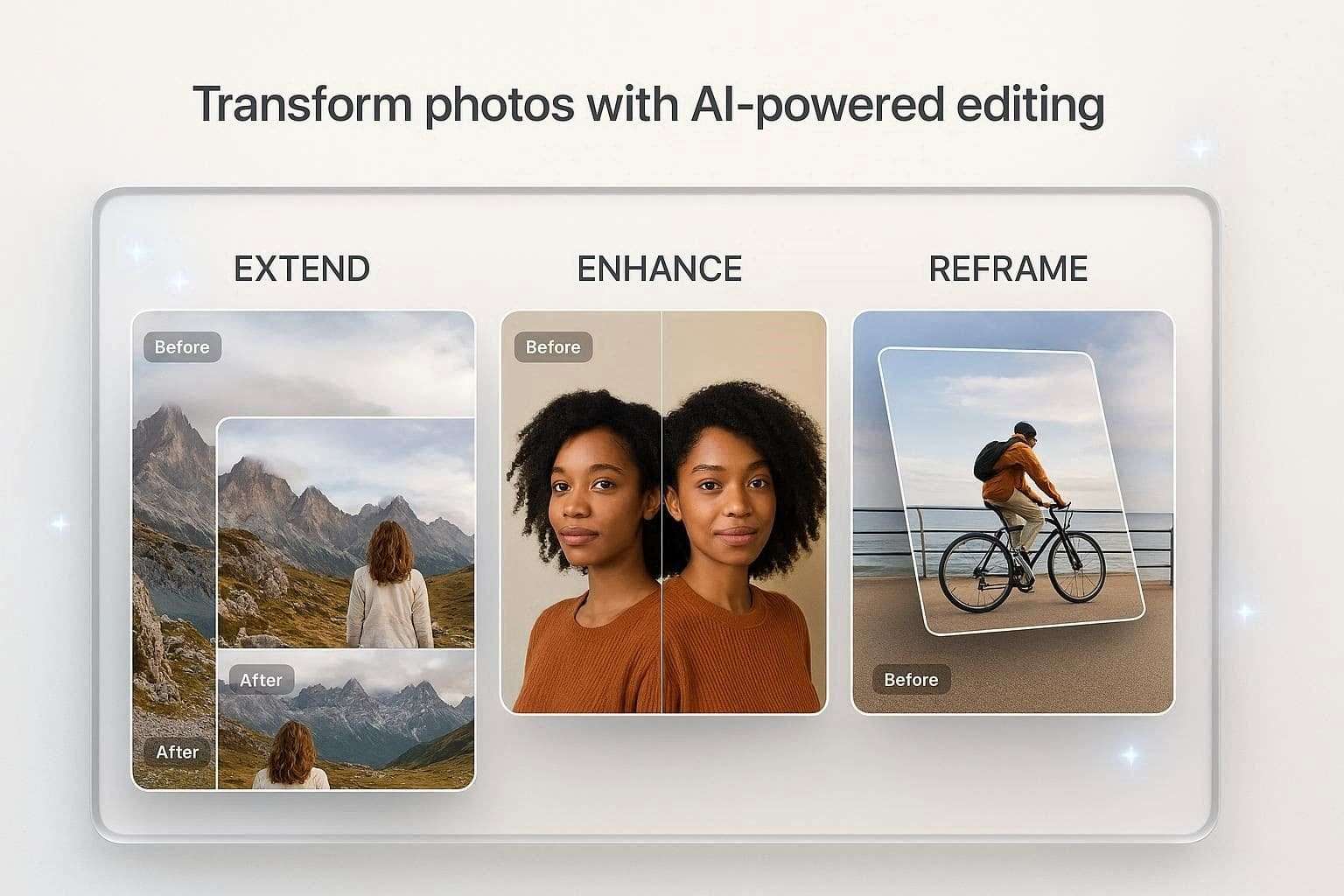
- Étendre / Extend : cette fonction utilise l'IA générative pour créer du contenu cohérent autour du cadre existant. Elle est pratique après un recadrage trop serré, mais il vaut mieux conserver une copie non éditée avant de valider le rendu.
- Améliorer / Enhance : l'outil ajuste automatiquement la lumière, les ombres, le contraste et certains détails. Comme les résultats peuvent varier selon la scène, comparez toujours l'image améliorée avec l'original avant exportation.
- Reframe / Recadrer : cette option aide à recomposer l'image, notamment pour les photos spatiales ou les cadrages complexes. Elle peut changer la perspective perçue ; une sauvegarde séparée permet de revenir à la version d'origine si le rendu ne convient pas.
| Fonction iOS 27 Photos | Risque principal | Bonne pratique |
|---|---|---|
| Étendre | Résultat généré différent de l'image originale | Dupliquer l'image ou sauvegarder l'album avant test |
| Améliorer | Rendu trop contrasté ou trop lumineux | Comparer avant/après et exporter une copie |
| Reframe / Recadrer | Composition ou perspective non souhaitée | Garder l'original dans iCloud et en local |

Partie 2. Les retouches IA d'iOS 27 modifient-elles les photos originales ?
Comment Apple gère les images éditées
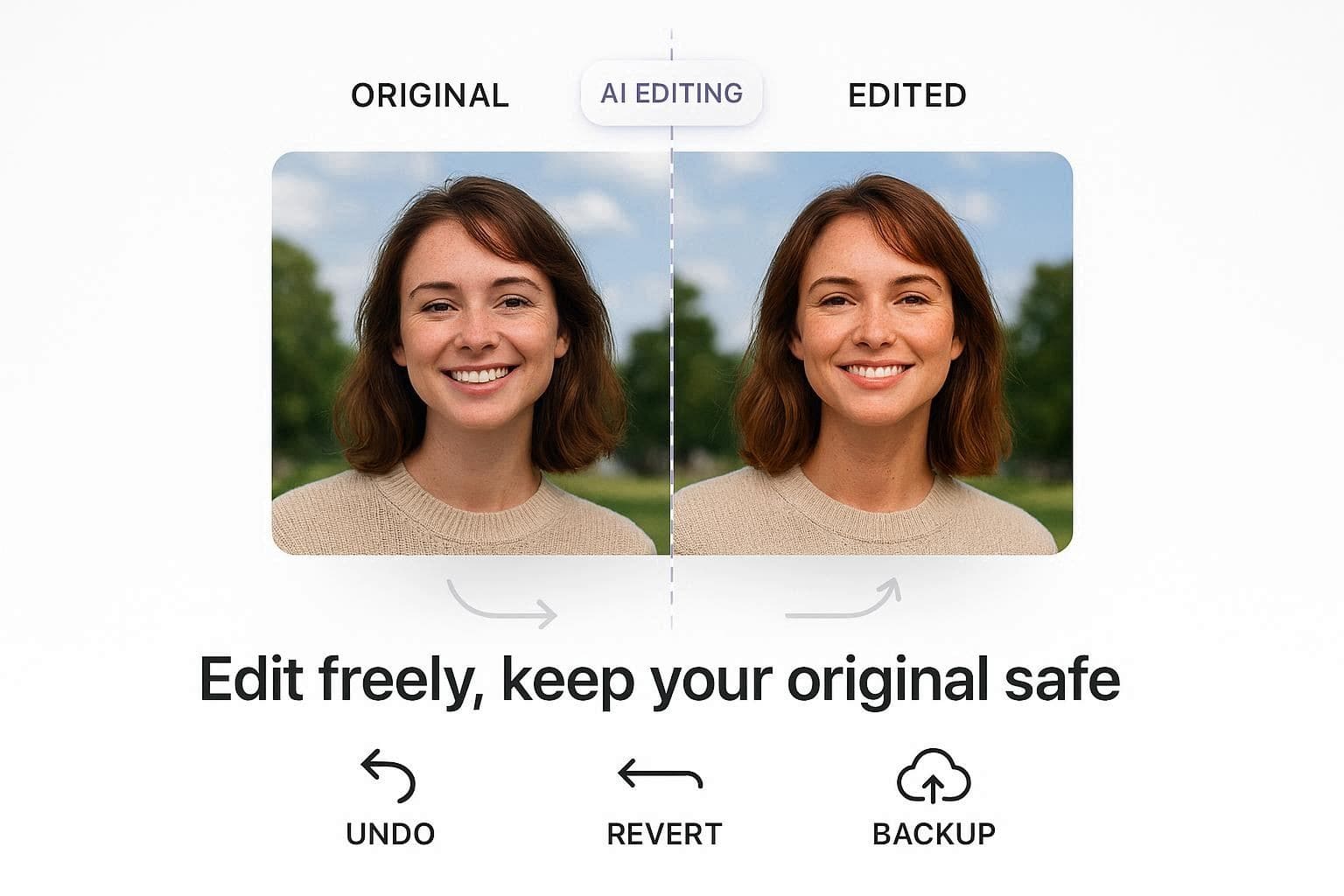
Dans l'app Photos, les modifications peuvent être annulées tant que l'image et ses données d'édition restent disponibles. Utilisez l'option de retour à l'original pour annuler une retouche, mais conservez une sauvegarde externe si vous prévoyez de tester plusieurs outils IA, d'exporter les images ou de réinitialiser l'iPhone.
Quand la perte de données peut toujours se produire
La perte de photos survient le plus souvent dans trois situations : espace de stockage insuffisant, synchronisation iCloud interrompue ou restauration complète qui remplace les données actuelles. Avant iOS 27, vérifiez donc que la bibliothèque est synchronisée et qu'une copie locale existe sur ordinateur.
De plus, certains problèmes peuvent survenir si l'iPhone redémarre de manière inattendue ou perd la connexion Internet lorsque les photos se synchronisent avec iCloud. Dans la plupart des cas, les mises à jour iOS peuvent causer des bugs logiciels qui affectent la synchronisation et le stockage de vos photos.
Pourquoi les sauvegardes restent importantes
Pour les raisons mentionnées, il est important de sauvegarder les photos iPhone pour éviter une perte totale de données. Si vous enregistrez une copie sur un ordinateur ou dans le cloud, vous pouvez garder vos images en sécurité même si quelque chose arrive à votre iPhone.
De plus, cette sauvegarde supplémentaire garantit que vous avez accès aux images éditées et originales, que vous pouvez facilement restaurer.
Partie 3. Comment sauvegarder vos photos avant les outils IA d'iOS 27 ?
Pour sauvegarder des photos iPhone avant iOS 27, combinez idéalement une sauvegarde cloud et une sauvegarde locale. Cette double protection couvre les cas où la synchronisation en ligne, le stockage de l'iPhone ou la restauration système rencontre un problème.
| Méthode | Idéal pour | Limite à connaître |
|---|---|---|
| Photos iCloud | Synchroniser toute la bibliothèque | Dépend du stockage iCloud et du Wi-Fi |
| Finder/iTunes/Apple Devices | Créer une copie complète hors ligne | Restauration souvent globale |
| Google Photos ou autre cloud | Ajouter une seconde copie en ligne | Compression ou espace selon le service |
| Dr.Fone - Sauvegarde de Téléphone | Sauvegarder et restaurer des photos sélectionnées | Nécessite un ordinateur pour la copie locale |
1. Utiliser la synchronisation Photos iCloud
Cette méthode synchronise les modifications et les originaux sur tous vos appareils Apple et aide à économiser de l'espace de stockage sur votre iPhone. Grâce à cela, vous pouvez également vous assurer qu'Apple Intelligence peut accéder à votre bibliothèque photo complète et faciliter l'essai de nouvelles fonctionnalités d'édition IA.
Pour savoir comment cela peut être fait via les paramètres iOS, un guide détaillé est donné ci-après :
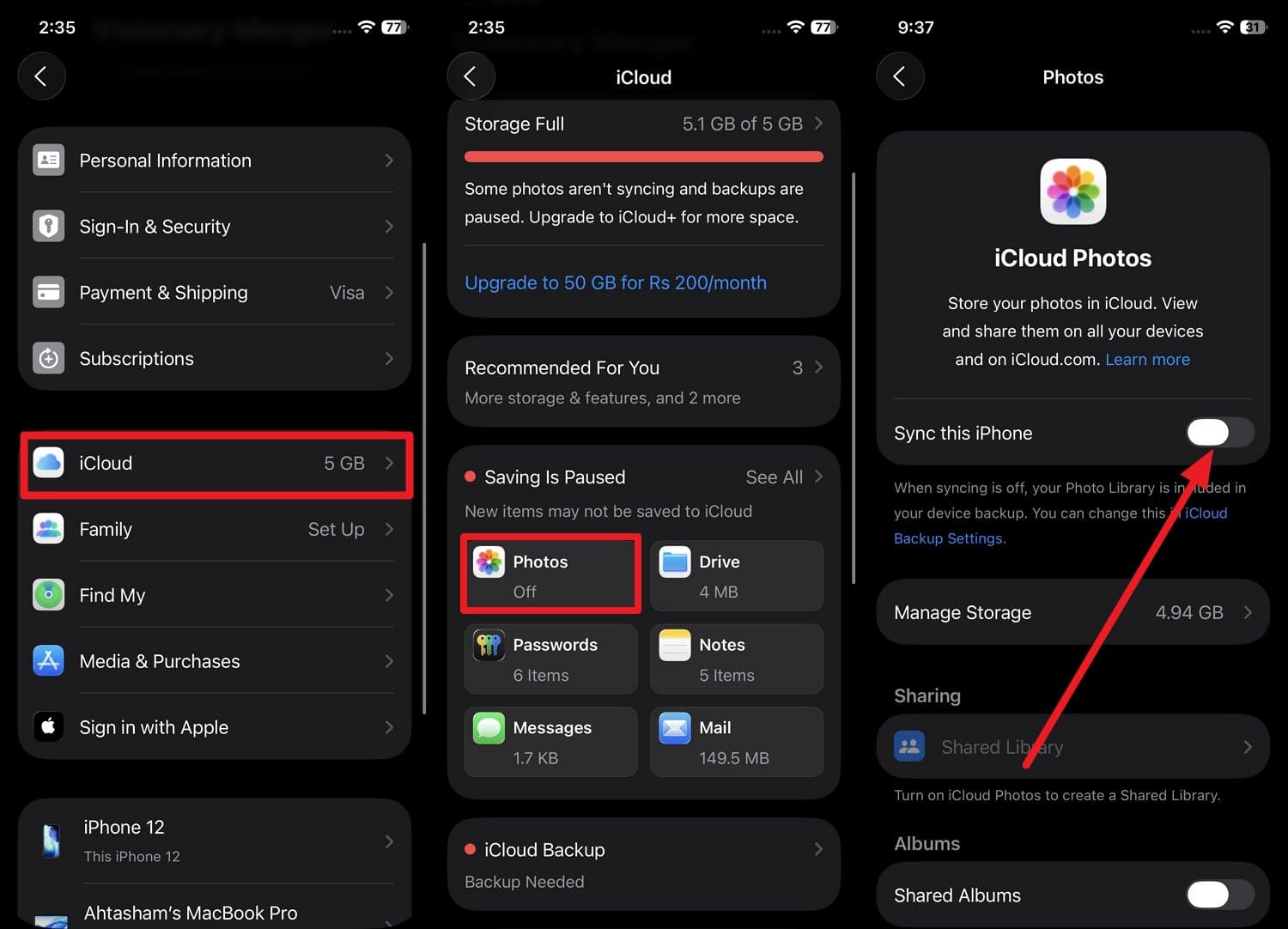
Instructions : Lorsque vous appuyez sur votre nom dans les paramètres, choisissez "iCloud" et "Photos". Sur la nouvelle interface, activez "Synchroniser cet iPhone" et gardez votre téléphone connecté au Wi-Fi afin qu'il puisse télécharger toutes les images.
2. Sauvegarder à l'aide d'un ordinateur (Mac ou Windows)
Vous pouvez également utiliser iTunes ou Finder pour sauvegarder et restaurer les photos sur iOS 27 car vous obtenez la copie locale qui ne dépend pas du cloud. Ainsi, ces types de sauvegardes sont faciles à restaurer, évitent les limites de stockage cloud et gardent les bibliothèques en sécurité à long terme.
Comme cela évite également l'écrasement des données dans une certaine mesure, voici comment c'est fait sur iTunes Windows :
-
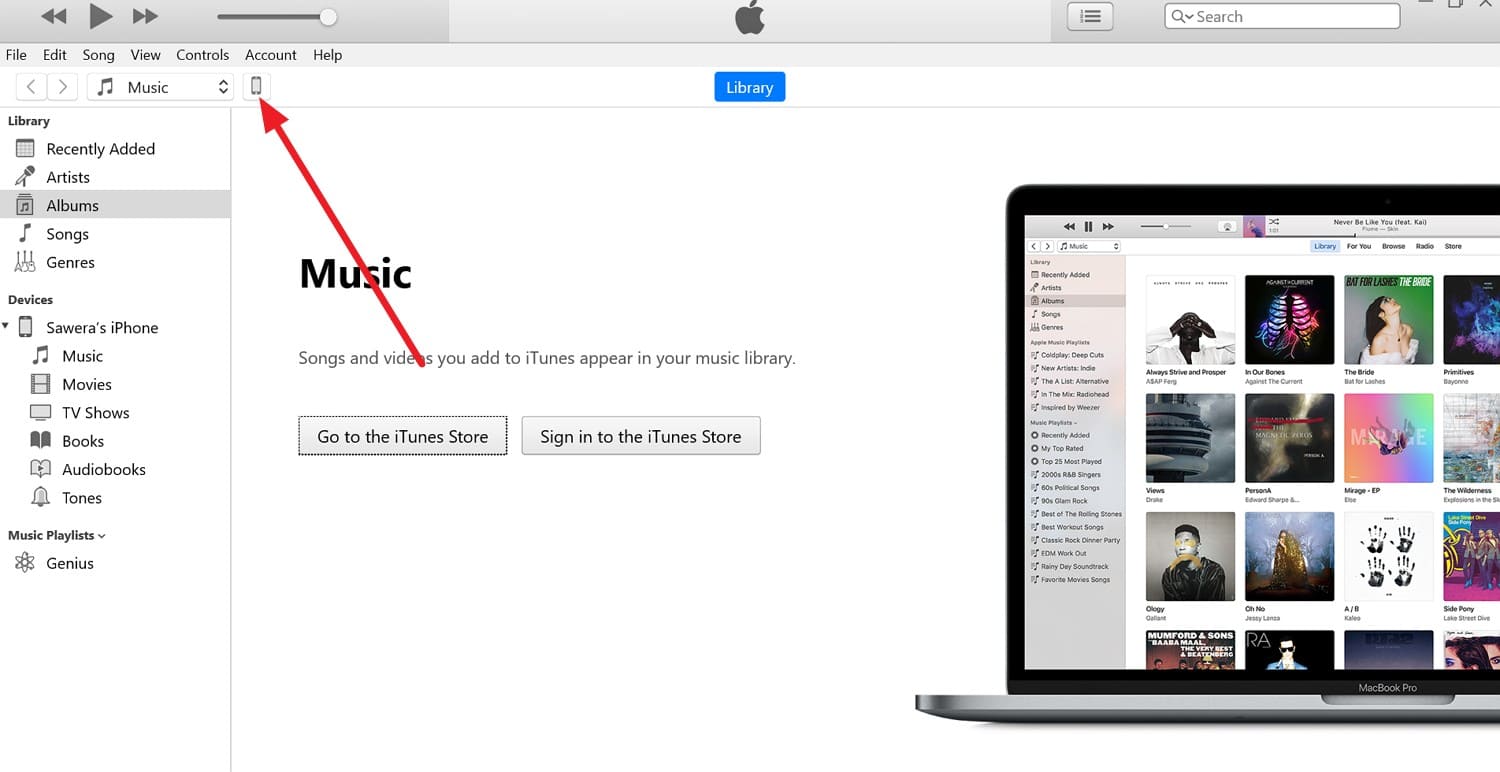
Étape 1 Connectez le téléphone à Windows à l'aide d'un câble USB, puis sélectionnez "Faire confiance" et la petite icône "Téléphone" dans iTunes pour continuer.
-
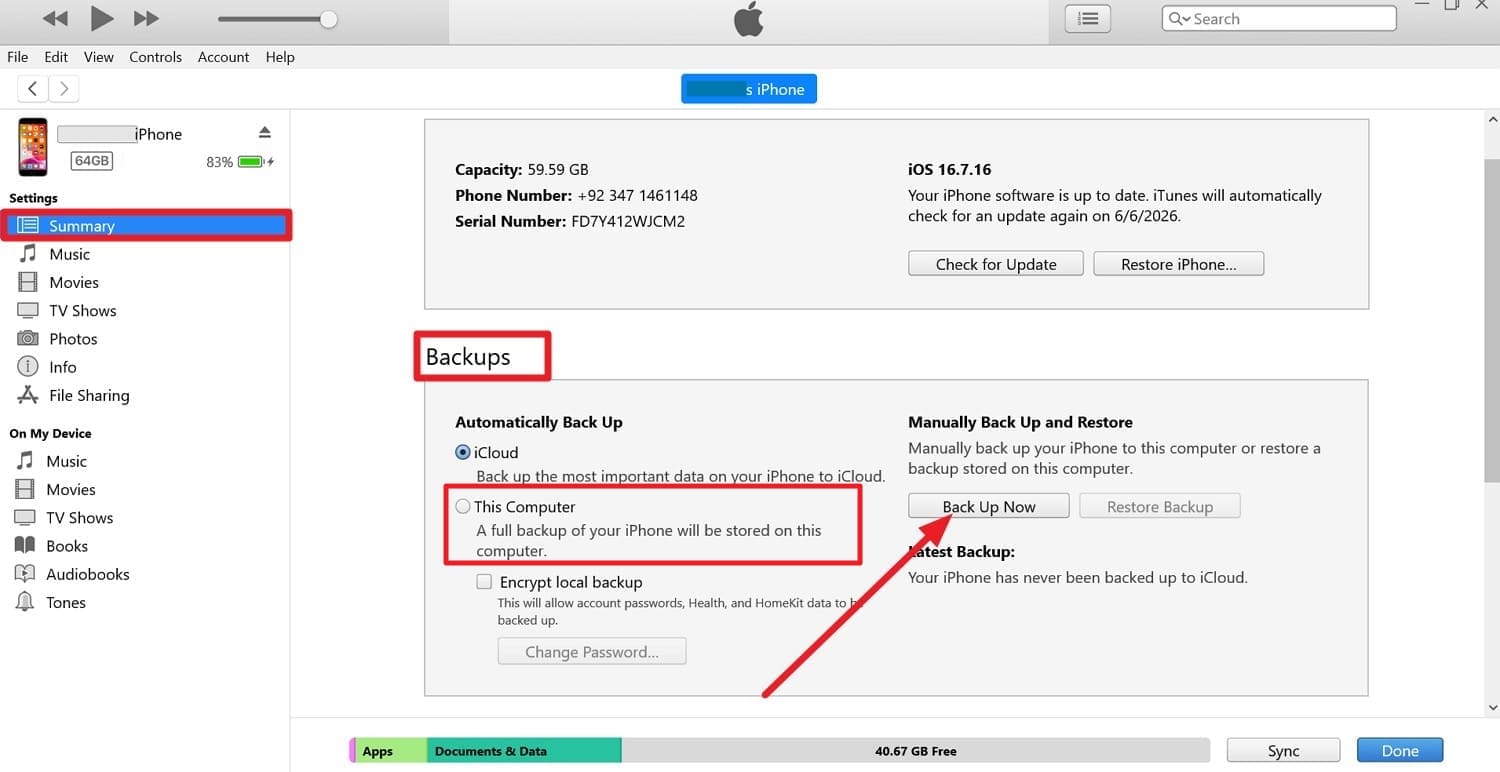
Étape 2 Dans l'onglet "Résumé", choisissez l'option "Cet ordinateur" dans la section "Sauvegardes" et cliquez sur le bouton "Sauvegarder maintenant".
3. Utiliser Google Photos ou des alternatives cloud
Avant d'essayer les fonctionnalités iOS 27 photos, étendre, améliorer et recadrer, utilisez cette option de sauvegarde pour plus de sécurité. Cela peut aider si quelque chose arrive à l'iPhone, au compte iCloud ou à la bibliothèque photo.
Avec son option de sauvegarde, vous pouvez visualiser les images enregistrées sur n'importe quel appareil et les partager facilement, comme guidé :
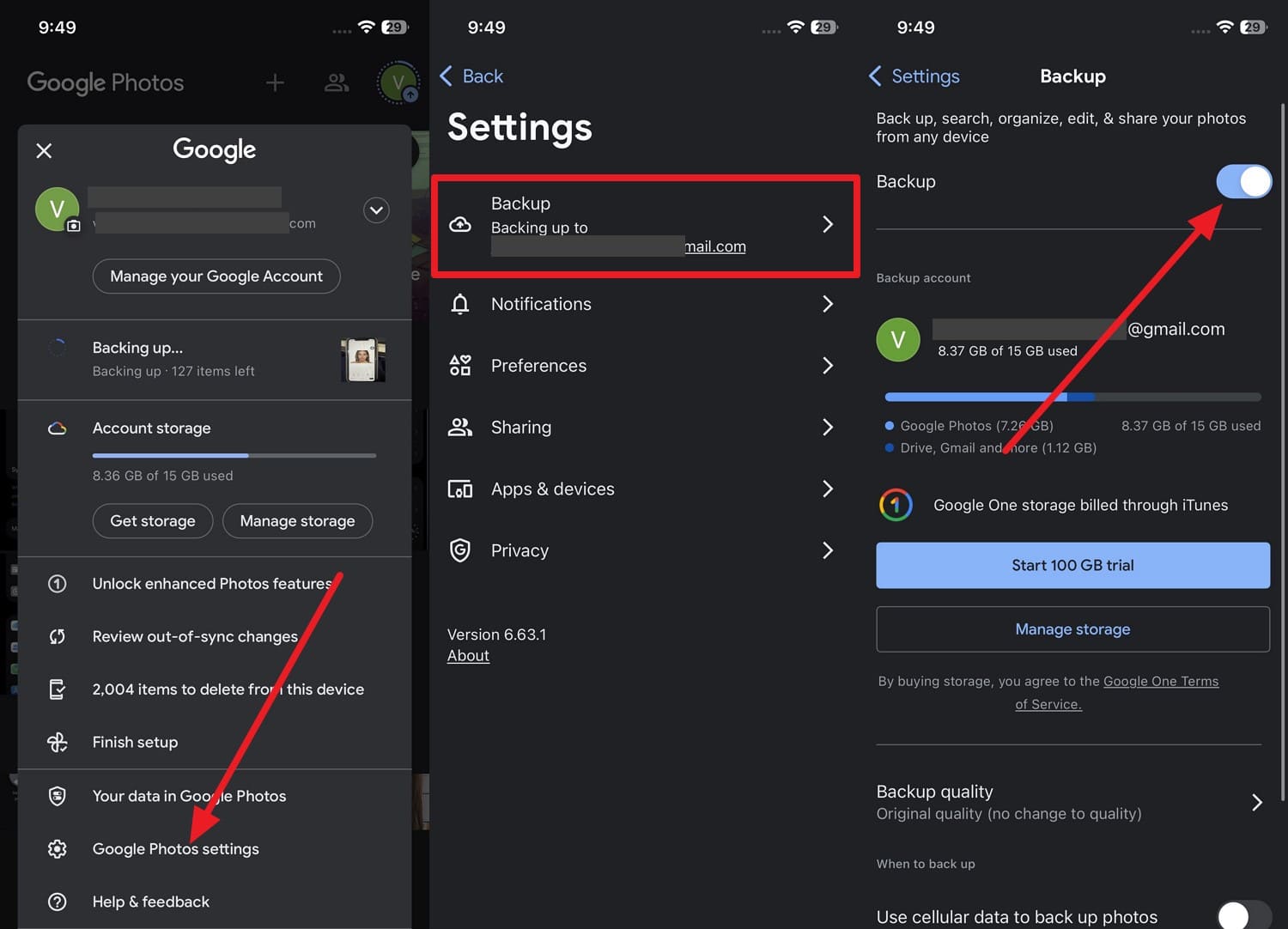
Instruction : Appuyez sur l'icône "Profil" dans l'application iOS Google Photos, puis sélectionnez les options "Paramètres Google Photos" et "Sauvegarde". Ici, activez le bouton "Sauvegarde" pour télécharger l'intégralité de votre pellicule.
| Situation | Méthode la plus adaptée | Pourquoi |
|---|---|---|
| Vous testez Extend/Reframe sur quelques photos | Dupliquer les photos + sauvegarde sélective Dr.Fone | Vous pouvez revenir à une version précise sans restaurer tout l'appareil. |
| Vous préparez une mise à jour iOS majeure | iCloud + Finder/iTunes ou Apple Devices | Deux copies indépendantes limitent le risque de perte liée au cloud ou au câble. |
| Votre stockage iCloud est presque plein | Sauvegarde locale sur ordinateur | La copie ne dépend pas du forfait iCloud disponible. |
| Vous voulez récupérer des photos supprimées | Album Supprimés récemment, puis sauvegarde disponible | L'album offre une fenêtre de 30 jours ; après cela, la sauvegarde devient déterminante. |
La meilleure stratégie consiste à combiner une sauvegarde automatique et une copie contrôlable. Photos iCloud est pratique pour la synchronisation, mais une sauvegarde locale ou sélective reste utile lorsque vous voulez restaurer uniquement quelques images sans remplacer tout l'iPhone.
Quelle stratégie de sauvegarde choisir avant une retouche IA ?
4. Sauvegarde manuelle via Dr.Fone Sauvegarde de Téléphone (iOS)
Si vous souhaitez sauvegarder les photos iPhone de manière sélective ou automatique, vous pouvez utiliser Wondershare Dr.Fone. Cet outil vous permet de sauvegarder manuellement les images sélectionnées sur le PC ou de créer une sauvegarde incrémentielle.
Dr.Fone est surtout utile lorsque vous voulez choisir précisément les photos à sauvegarder, définir l'emplacement de sauvegarde et parcourir le contenu avant restauration. Cette approche réduit le risque d'écraser toute la bibliothèque pour récupérer seulement quelques images.
Surtout, Dr.Fone vous permet également de sauvegarder automatiquement via Wi-Fi et d'assurer qu'aucune perte ou fuite de données ne se produise pendant le processus de sauvegarde. Comparé à d'autres options de sauvegarde, il est entièrement guidé et peut être effectué en 2-3 étapes simples, ce qui en fait le bon choix pour les amateurs.
 Gérez facilement les données par prévisualisation, suppression, exportation, etc.
- Transférez toutes les données entre appareils.
- Solutions de sauvegarde robustes pour une protection fiable des données.
- Reflétez les écrans sur PC pour les réunions, l'enseignement et le contrôle.

Guide pour créer une sauvegarde manuelle des images iOS 27 sur Dr.Fone
Pour savoir comment vous pouvez utiliser cet outil pour enregistrer une copie locale, testons-le dans le monde réel via ce guide :
-
Étape 1 Choisir les images à sauvegarder à l'aide de Dr.Fone
Depuis l'onglet "Mes sauvegardes", choisissez "Photos", sélectionnez l'emplacement de sauvegarde dans le menu "Chemin de sauvegarde", puis appuyez sur le bouton "Sauvegarder maintenant".

-
Étape 2 Prévisualiser et parcourir les images de la sauvegarde locale
L'outil détectera les métriques choisies et affichera la barre de progression pour créer une sauvegarde locale sur le PC. Lorsqu'elle se termine, choisissez entre les options "Afficher les sauvegardes" et "Ouvrir dans le dossier" pour prévisualiser et parcourir les images enregistrées.





Partie 4. Comment restaurer des photos iOS 27 après une retouche ou une perte ?
Une fois que vous éditez l'image avec les fonctionnalités iOS 27 photos, étendre, améliorer et recadrer, voici comment vous pouvez restaurer vos données :
1. Restaurer depuis Photos iCloud
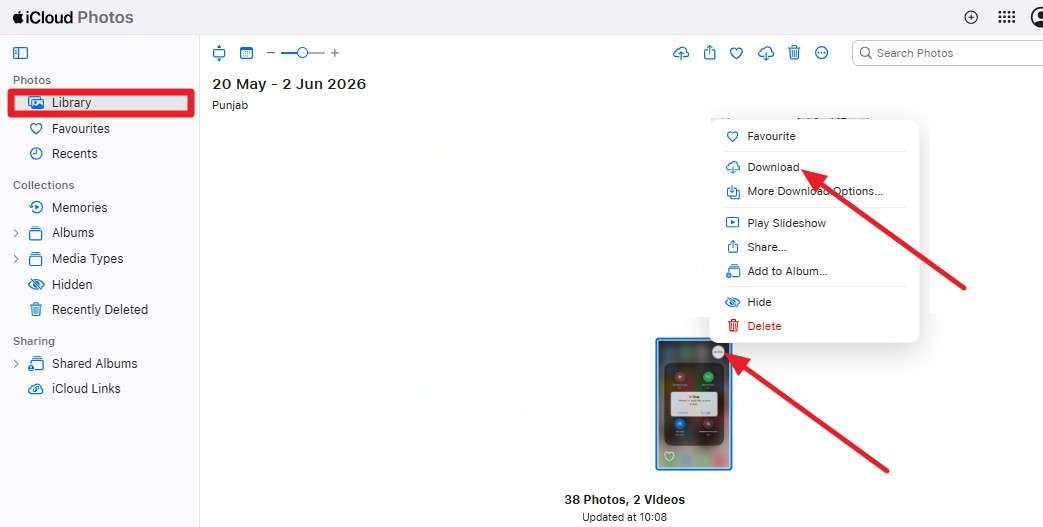
Puisque iCloud conserve les originaux en pleine qualité et les synchronise sur les appareils Apple, vous pouvez les restaurer depuis iCloud.com. Cela peut être fait sur l'application Safari ou sur un PC et est guidé dans les étapes ci-dessous pour plus de clarté :
-
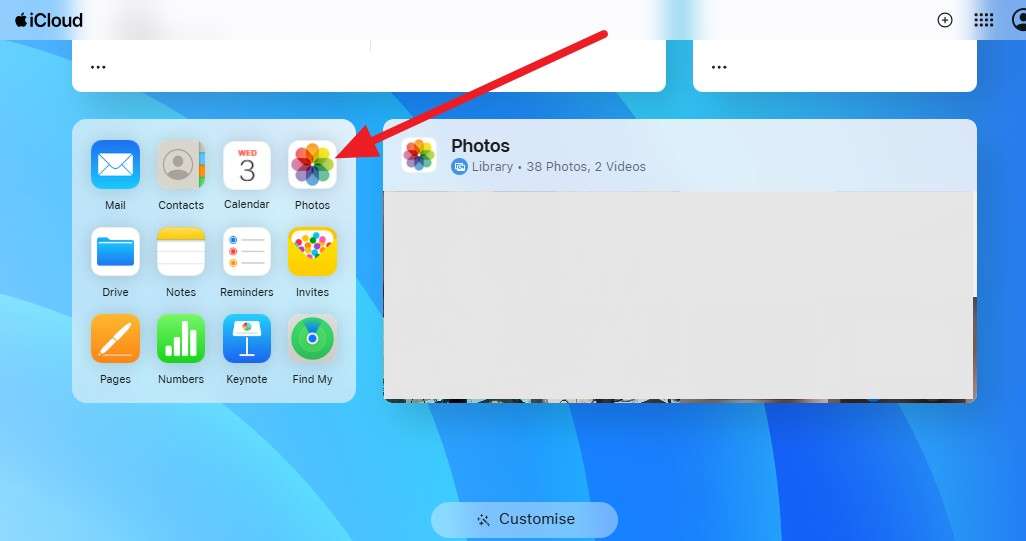
Étape 1 Allez sur iCloud.com sur PC et ouvrez l'application "Photos", puis allez dans "Bibliothèque".
-
Étape 2 Là, localisez l'image originale et appuyez sur l'icône "Trois points" pour choisir l'option "Télécharger".
2. Restaurer depuis une sauvegarde locale
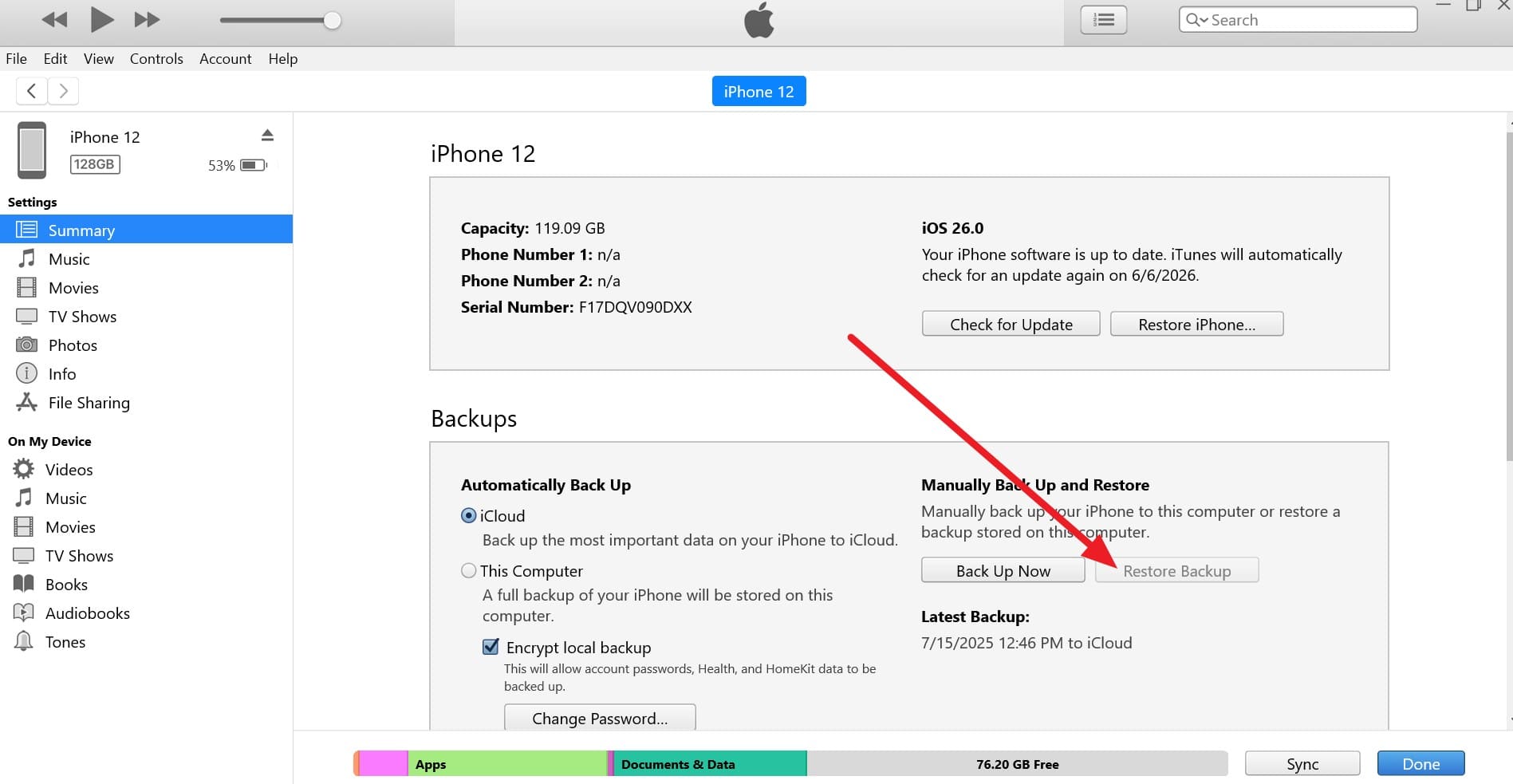
Pour restaurer les photos sur iOS 27, vous pouvez utiliser la sauvegarde locale iTunes/Finder créée sur l'ordinateur et les médias tels qu'ils étaient. Comme c'est idéal pour restaurer de grandes bibliothèques, les étapes suivantes montrent comment elles peuvent être restaurées via une connexion USB :
-
Étape 1 Lorsque vous "Faites confiance" et appuyez sur l'icône "Téléphone", choisissez l'option "Restaurer la sauvegarde" dans l'onglet Résumé.
-
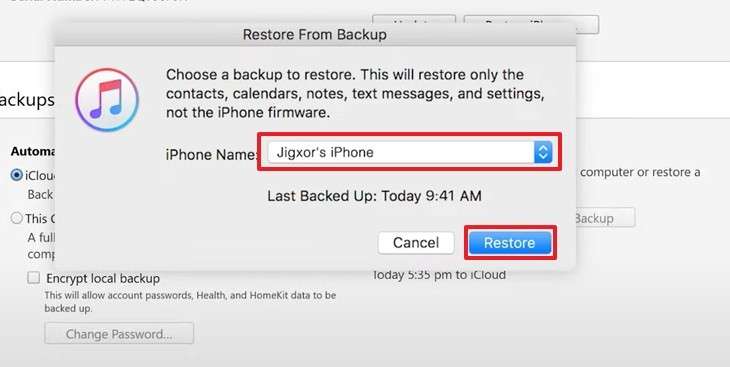
Étape 2 Après cela, développez le menu "Nom de l'iPhone", choisissez la sauvegarde et appuyez sur le bouton "Restaurer".
3. Récupérer les photos supprimées ou éditées
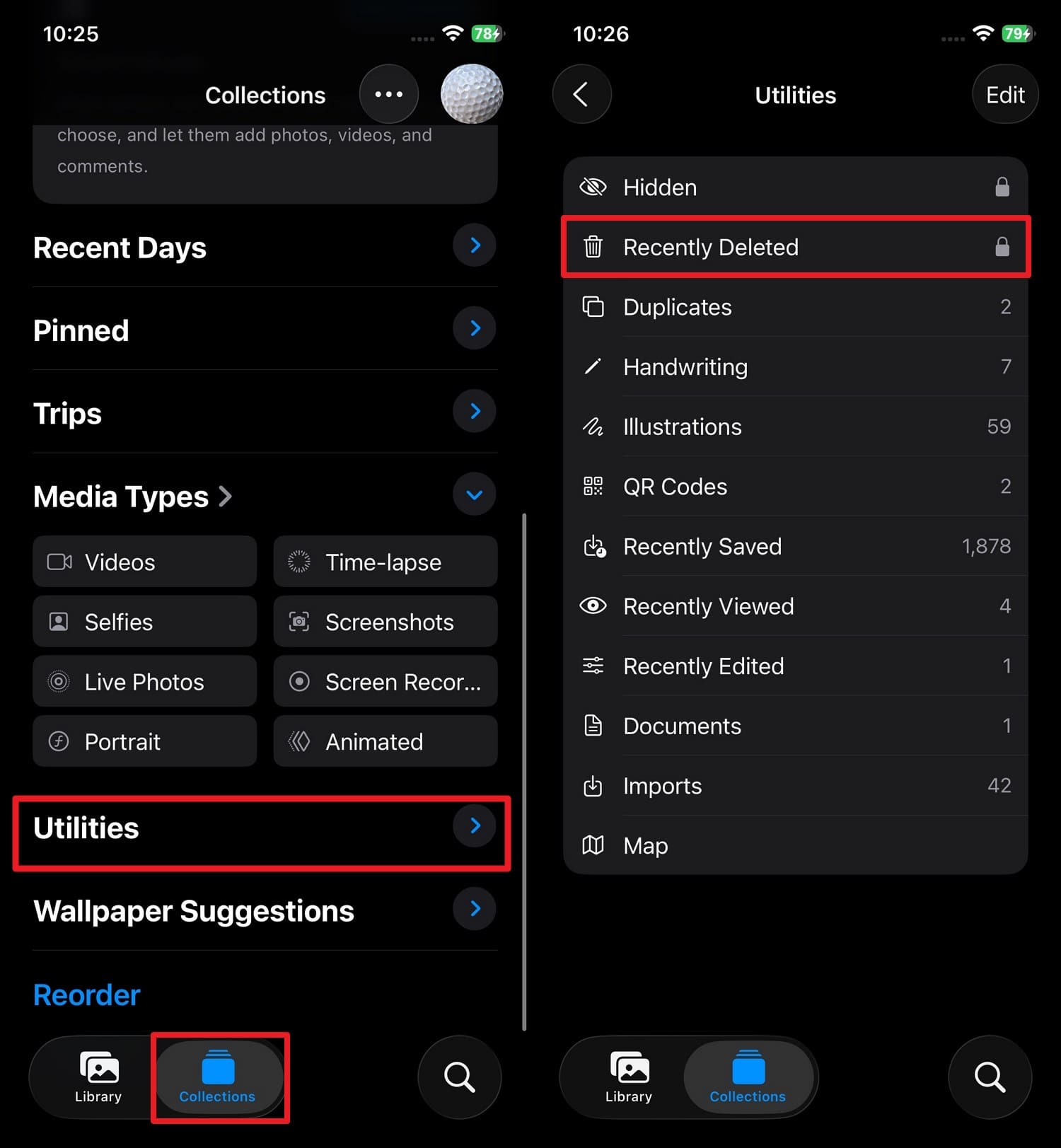
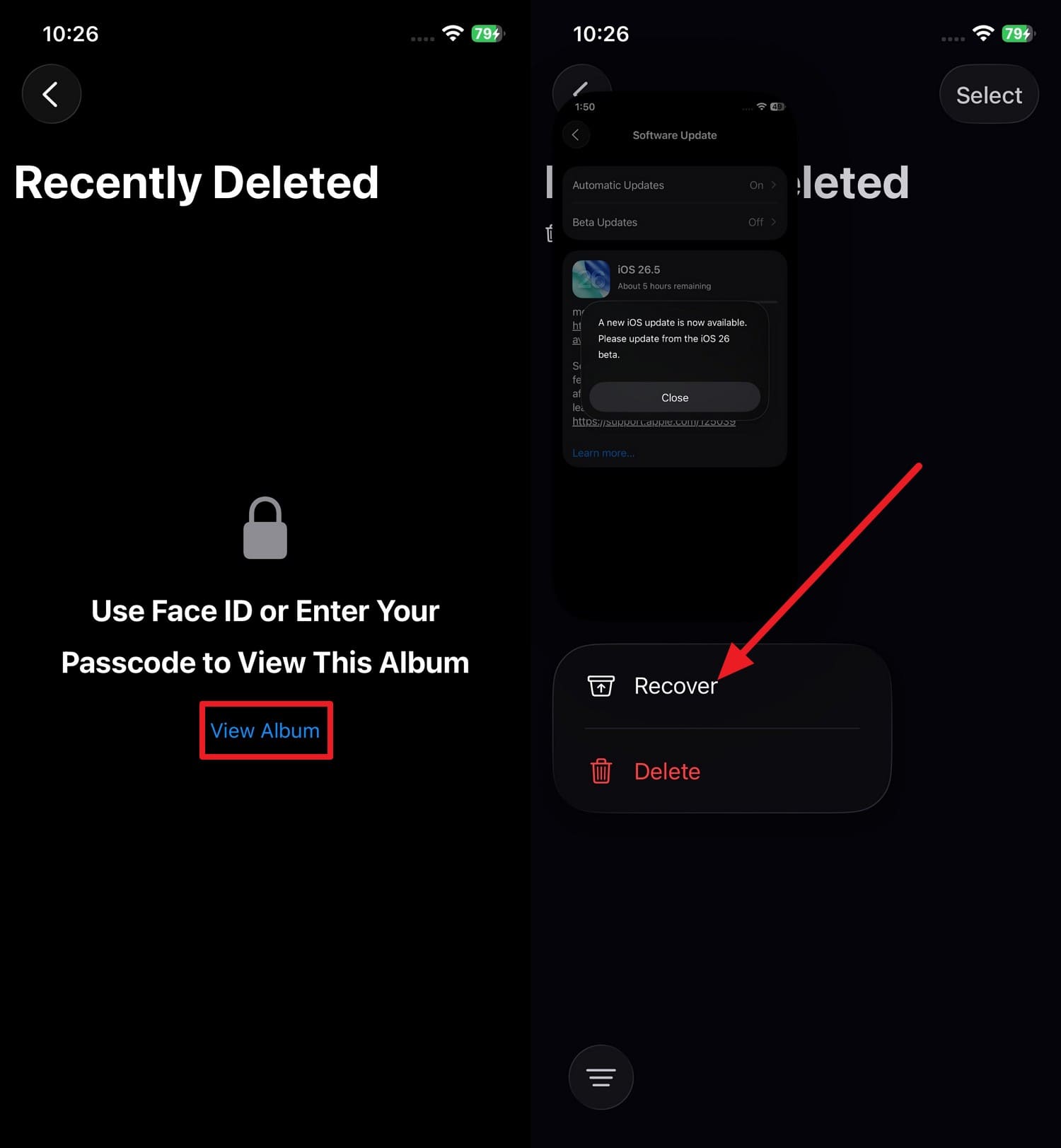
Si les images ont été supprimées et non sauvegardées, vous pouvez utiliser le dossier Supprimés récemment pour les récupérer dans les 30 jours. Après cette période, les images seront définitivement supprimées, et cette méthode fonctionne sur vos appareils Apple si Photos iCloud est activé.
Ainsi, pour accéder à cette option sur iOS et restaurer les médias, consultez ce guide pour plus de clarté :
-
Étape 1 Allez dans "Collections" et "Utilitaires" dans l'application Photos pour choisir le dossier "Supprimés récemment".
-
Étape 2 Choisissez l'option "Afficher l'album" pour ajouter le Face ID ou le code d'accès et sélectionnez l'image pour appuyer sur l'option "Récupérer".
4. Utiliser Dr.Fone - Sauvegarde de Téléphone (iOS) pour restaurer
Après avoir utilisé les iOS 27 photos, fonctionnalités étendre, améliorer et recadrer, vous pouvez également utiliser Dr.Fone - Sauvegarde de Téléphone (iOS) pour restaurer les données. Contrairement à iTunes ou iCloud, vous pouvez restaurer les images sauvegardées sur Android et iOS.
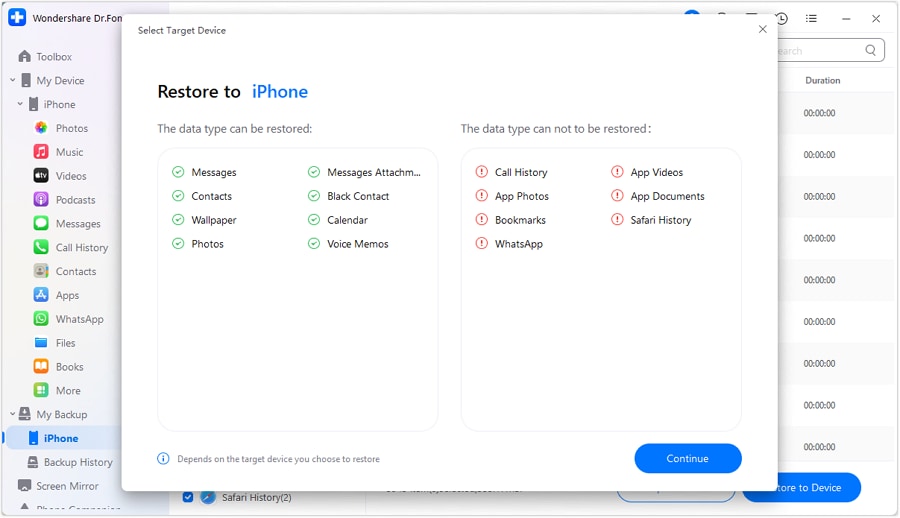
De plus, vous pouvez choisir quoi restaurer ou ignorer, ce qui n'est pas possible avec les options de restauration intégrées. Après la prévisualisation détaillée, les utilisateurs peuvent choisir de restaurer la sauvegarde sur l'appareil ou le PC, comme guidé :
-
Étape 1 Localiser l'historique de sauvegarde pour iPhone dans Mes sauvegardes
Accédez à "Historique de sauvegarde" depuis l'onglet "Mes sauvegardes" à gauche et choisissez la dernière sauvegarde pour "Afficher".

-
Étape 2 Choisir de restaurer les images iOS 27 sur PC ou appareil
Après cela, sélectionnez les images que vous souhaitez restaurer, puis sélectionnez les options "Exporter vers PC" ou "Exporter vers l'appareil", et cliquez sur "Continuer".
Partie 5. Comment éviter la perte de photos pendant la mise à jour iOS 27 ?
Maintenant, vous savez comment sauvegarder les photos iPhone et les restaurer après avoir utilisé les fonctionnalités IA de l'application Photos. Pour être en sécurité, suivez les conseils d'experts mentionnés pour éviter la perte de données lorsque vous devez éditer ou déplacer des images :
| Conseil | Que faire brièvement |
|---|---|
| Activer Photos iCloud | Activez Photos iCloud et laissez-le terminer la synchronisation. |
| Faire une sauvegarde complète du téléphone | Sauvegardez d'abord sur un ordinateur (Finder/iTunes). |
| Utiliser un second cloud (Google Photos, etc.) | Téléchargez votre pellicule vers une autre application cloud. |
| Vérifier l'espace de stockage avant la mise à jour | Assurez-vous qu'il y a suffisamment d'espace libre pour l'installation d'iOS 27. |
| Éviter d'interrompre la mise à jour | Gardez le téléphone en charge et connecté au Wi‑Fi pendant la mise à jour. |
Conclusion
Les nouvelles iOS 27 photos fonctionnalités d'extension, d'amélioration et de recadrage rendent la retouche photo plus fluide que jamais. Même si l'édition non destructive d'Apple aide à protéger les images, la perte de photos peut survenir, et ce guide a expliqué pourquoi.
Suivez donc les méthodes de sauvegarde et de restauration mentionnées et utilisez Wondershare Dr.Fone pour plus de sécurité. Cela vous permettra de créer une sauvegarde sélective et incrémentielle que vous pourrez restaurer sur n'importe quel appareil sans aucune courbe d'apprentissage.
Questions fréquemment posées
-
1. Les outils Photos iOS 27 écrasent-ils mes photos originales ?
Non, les retouches Photos sont généralement réversibles tant que les données d'édition restent intactes. Pour éviter tout risque lié à une mise à jour, une synchronisation ou une restauration, gardez aussi une copie iCloud et une sauvegarde locale. -
2. Quelle sauvegarde choisir avant d'utiliser Extend, Améliorer ou Reframe ?
La combinaison la plus sûre est Photos iCloud pour la synchronisation, puis une sauvegarde locale sur ordinateur. Dr.Fone - Sauvegarde de Téléphone est utile si vous voulez sauvegarder ou restaurer seulement certains albums ou certaines images. -
3. Puis-je sauvegarder uniquement des photos sélectionnées au lieu de toute ma bibliothèque ?
Oui. Une sauvegarde sélective avec Dr.Fone permet de choisir les photos à conserver, de les prévisualiser et de les exporter vers un ordinateur sans restaurer tout l'iPhone. -
4. Que faire si mon stockage iCloud est plein pendant la sauvegarde ?
La synchronisation peut s'arrêter jusqu'à ce que vous libériez de l'espace ou changiez de forfait. Dans ce cas, créez une copie locale sur Mac/PC ou utilisez Dr.Fone pour sauvegarder les photos importantes hors du cloud. -
5. Comment restaurer une photo supprimée après la mise à jour iOS 27 ?
Commencez par l'album Supprimés récemment, qui conserve souvent les éléments pendant 30 jours. Si la photo n'y est plus, restaurez-la depuis iCloud, une sauvegarde ordinateur ou une sauvegarde Dr.Fone créée avant la mise à jour.
 Ajoutez Wondershare Dr.Fone comme source préférée sur Google.