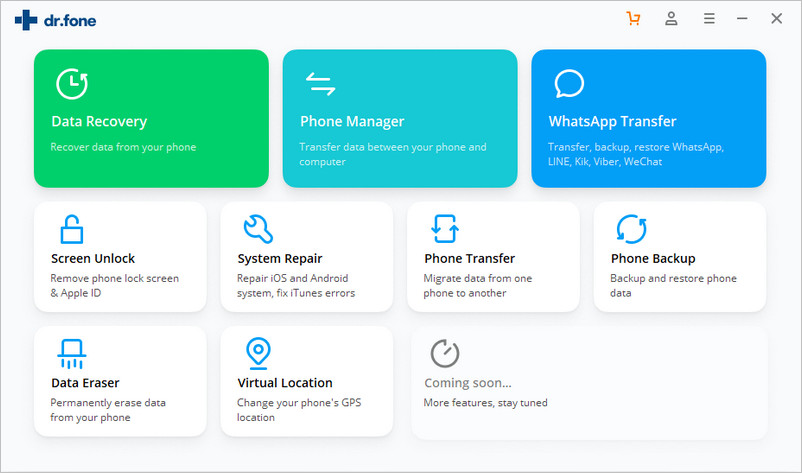
Gérez vos données sans effort grâce à l'aperçu, la suppression, l'exportation.

 100 % Sécurité vérifiée | Aucun abonnement requis | Sans malveillant

 :
: 
 ChatGPT
 Perplexity
 Gemini
 Claude
 Grok
Grok
Pour préparer votre iPhone à iOS 27 sans perdre de données, commencez par vérifier la compatibilité, libérer de l’espace et créer au moins une sauvegarde complète. Une mise à jour majeure conserve normalement les apps et fichiers, mais un téléchargement interrompu, un stockage saturé ou une restauration forcée peut effacer des données non synchronisées.
Ce guide de sauvegarde iOS 27 vous donne une checklist claire : sauvegarde iCloud, sauvegarde locale sur Mac/PC, sauvegarde sélective avec Dr.Fone - Phone Backup, nettoyage du stockage, puis solutions de récupération si l’iPhone reste bloqué sur le logo Apple ou l’écran de récupération.
| Checklist avant iOS 27 | Statut conseillé | Pourquoi |
|---|---|---|
| Sauvegarde iCloud | Terminée | Restauration simple depuis l’assistant de configuration |
| Sauvegarde ordinateur | Créée et vérifiée | Copie hors ligne si iCloud est plein ou lent |
| Stockage libre | 12 à 17 Go si possible | Réduit les erreurs de téléchargement et d’installation |
| Batterie / alimentation | Branché ou batterie élevée | Évite l’arrêt pendant l’installation |
| Vérification | Ce qu’il faut retenir | Action avant iOS 27 |
|---|---|---|
| Compatibilité iPhone | Les comptes rendus post-WWDC 2026 indiquent une prise en charge à partir de l’iPhone 11, mais certaines fonctions Apple Intelligence peuvent rester limitées à des modèles plus récents. | Vérifiez à la fois la compatibilité iOS et la disponibilité des fonctions IA sur votre modèle. |
| Sauvegarde iCloud | Apple Support conseille de garder l’iPhone connecté au Wi‑Fi jusqu’à la fin et affiche la date de la dernière sauvegarde. | Ne mettez pas à jour si aucune sauvegarde récente n’est affichée. |
| Sauvegarde locale | Apple recommande l’option « Chiffrer la sauvegarde locale » pour inclure certaines données sensibles, avec un mot de passe à conserver soigneusement. | Créez une copie Mac/Windows avant d’installer une version majeure. |
| Échec de mise à jour | Apple Support recommande d’essayer « Mettre à jour » avant « Restaurer », car la restauration réinstalle iOS et efface les données. | Utilisez la restauration seulement après avoir vérifié la sauvegarde. |
Dans cet article
- Partie 1. Pourquoi préparer son iPhone avant iOS 27 ?
- Partie 2. Comment vérifier la compatibilité de votre iPhone avec iOS 27 ?
- Partie 3. Comment sauvegarder son iPhone avant la mise à jour iOS 27 ?
- Partie 4. Comment libérer de l’espace avant iOS 27 sans perdre de fichiers ?
- Partie 5. Quelle checklist suivre juste avant d’installer iOS 27 ?
- Partie 6. Que faire si la mise à jour iOS 27 échoue ?
- Questions fréquemment posées
Partie 1. Pourquoi préparer son iPhone avant iOS 27 ?
La préparation iOS 27 est importante parce qu’elle réduit les risques liés aux installations interrompues, aux sauvegardes incomplètes et au manque d’espace. Avant toute mise à jour majeure, une sauvegarde vérifiée est votre meilleure protection contre la perte de photos, messages, réglages ou données d’apps.
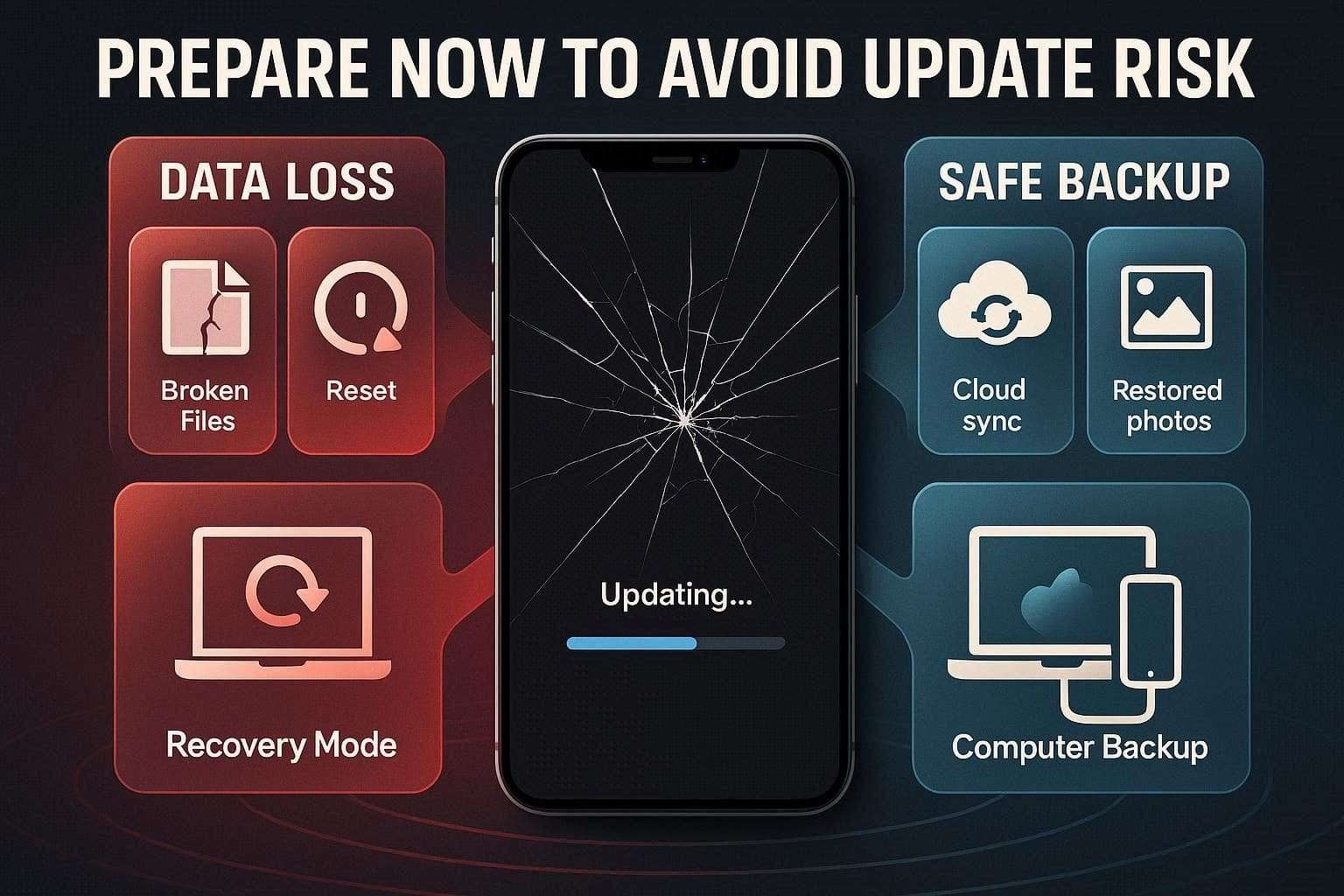
1. Les mises à jour majeures d'iOS peuvent causer des problèmes inattendus
Une mise à jour majeure modifie de nombreux composants système : stockage, applications, indexation, sécurité et synchronisation. Si l’installation échoue ou si l’appareil manque d’espace, l’iPhone peut redémarrer en boucle, rester bloqué ou demander une restauration.
2. Ce que les utilisateurs perdent généralement lors de mises à jour ratées
Si vous n'assurez pas la préparation iOS 27, votre iPhone peut rester bloqué en mode Récupération, et vous pourriez perdre des données qui n'ont pas été synchronisées ou sauvegardées. Par conséquent, cela inclut la progression des jeux, les images/vidéos et les paramètres personnalisés. Le plus souvent, lorsque vous essayez de résoudre le problème de mise à jour, cela peut nécessiter de restaurer l'appareil, ce qui peut effacer tout ce qui y est stocké.
3. Pourquoi les sauvegardes sont importantes avant iOS 27
Une sauvegarde récente vous permet de revenir à un état connu si la mise à jour échoue. Pour iOS 27, l’option la plus prudente consiste à garder une copie cloud et une copie locale, car elles ne dépendent pas du même support.

Partie 2. Comment vérifier la compatibilité de votre iPhone avec iOS 27 ?
Vérifiez la compatibilité dans Réglages > Général > Mise à jour logicielle dès que la version est disponible. Les premières couvertures d’iOS 27 indiquent une prise en charge large des iPhone récents, mais certaines fonctions d’Apple Intelligence peuvent rester limitées selon le modèle, la région ou la langue. Les premiers comptes rendus de MarketWatch et The Verge indiquent une compatibilité allant jusqu’à l’iPhone 11, mais les fonctions IA avancées restent à vérifier par modèle.
Modèles d'iPhone compatibles attendus
Voici une grille éditoriale prudente pour planifier la mise à jour. Elle doit être validée dans les réglages de l’iPhone ou via les informations officielles de sortie au moment de l’installation finale.
| Série iPhone | Support iOS 27 attendu |
|---|---|
| Série iPhone 17 | Oui |
| Série iPhone 16 | Oui |
| Série iPhone 15 | Oui |
| Série iPhone 14 | Oui |
| Série iPhone 13 | Oui |
| Série iPhone 12 | Oui |
| Série iPhone 11 | Oui |
| iPhone SE (3e génération, 2022) | Oui |
| iPhone SE (2e génération, 2020) | À confirmer |
| iPhone XS / XS Max / XR et plus anciens | Non attendu |
Important : les modèles plus anciens peuvent recevoir le système sans bénéficier de toutes les fonctions Apple Intelligence. Pour éviter une promesse trop large, vérifiez séparément la compatibilité iOS, les fonctions IA et la disponibilité régionale avant d’installer une version bêta ou finale.
Que se passe-t-il si votre iPhone n'est pas pris en charge ?
Si votre téléphone n'est pas sur la liste, il continuera à fonctionner sur sa version iOS actuelle, mais vous manquerez les nouvelles fonctionnalités et les améliorations futures. Avec le temps, certaines applications peuvent cesser de recevoir des mises à jour ou devenir incompatibles avec votre appareil. Finalement, vous ne recevrez plus de mises à jour de sécurité, ce qui peut augmenter les risques de sécurité et réduire la compatibilité globale des applications.
Partie 3. Comment sauvegarder son iPhone avant la mise à jour iOS 27 ?
Avant d’installer iOS 27, créez une sauvegarde que vous pouvez réellement restaurer. Utilisez iCloud pour la simplicité, puis une sauvegarde locale sur ordinateur ou Dr.Fone pour disposer d’une copie indépendante du cloud.
| Type de sauvegarde | À choisir si... | Point de vigilance |
|---|---|---|
| iCloud | Vous voulez restaurer rapidement via Internet | Stockage iCloud et Wi‑Fi nécessaires |
| Finder/iTunes/Apple Devices | Vous voulez une copie complète hors ligne | La restauration peut remplacer les données actuelles |
| Dr.Fone - Phone Backup | Vous voulez prévisualiser et restaurer des données sélectionnées | Prévoir un ordinateur et assez d’espace disque |
1. Utiliser la sauvegarde iCloud
La sauvegarde iCloud crée une copie sécurisée de votre appareil dans le cloud d'Apple qui est facile à récupérer. Comme elle est stockée en ligne, vous pouvez la restaurer sur votre appareil actuel ou un nouvel appareil avec un accès Internet. Alors, suivez les étapes mentionnées ci-dessous et apprenez à créer une sauvegarde via Réglages :
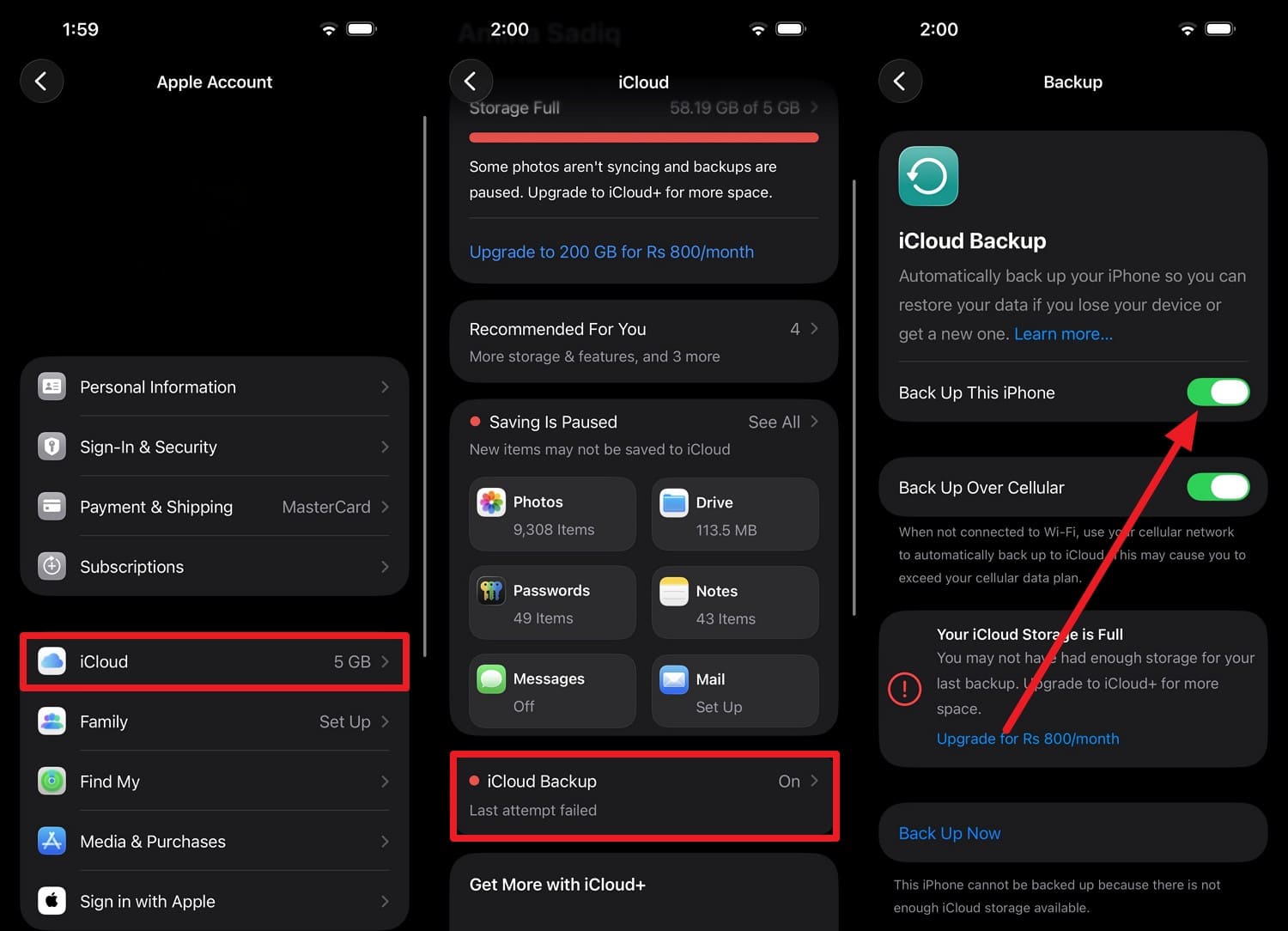
Instructions. Accédez à "Sauvegarde iCloud", en choisissant l'option "iCloud" et votre identifiant Apple. Ici, activez l'option "Sauvegarder cet iPhone", appuyez sur "Sauvegarder maintenant" et attendez que la barre de progression se termine.
2. Créer une sauvegarde complète sur Mac ou PC
Lorsque vous assurez la préparation iOS 27, vous pouvez créer des sauvegardes locales sur un ordinateur en utilisant les 2 options listées dans cette section.
Option 1. iTunes ou Finder
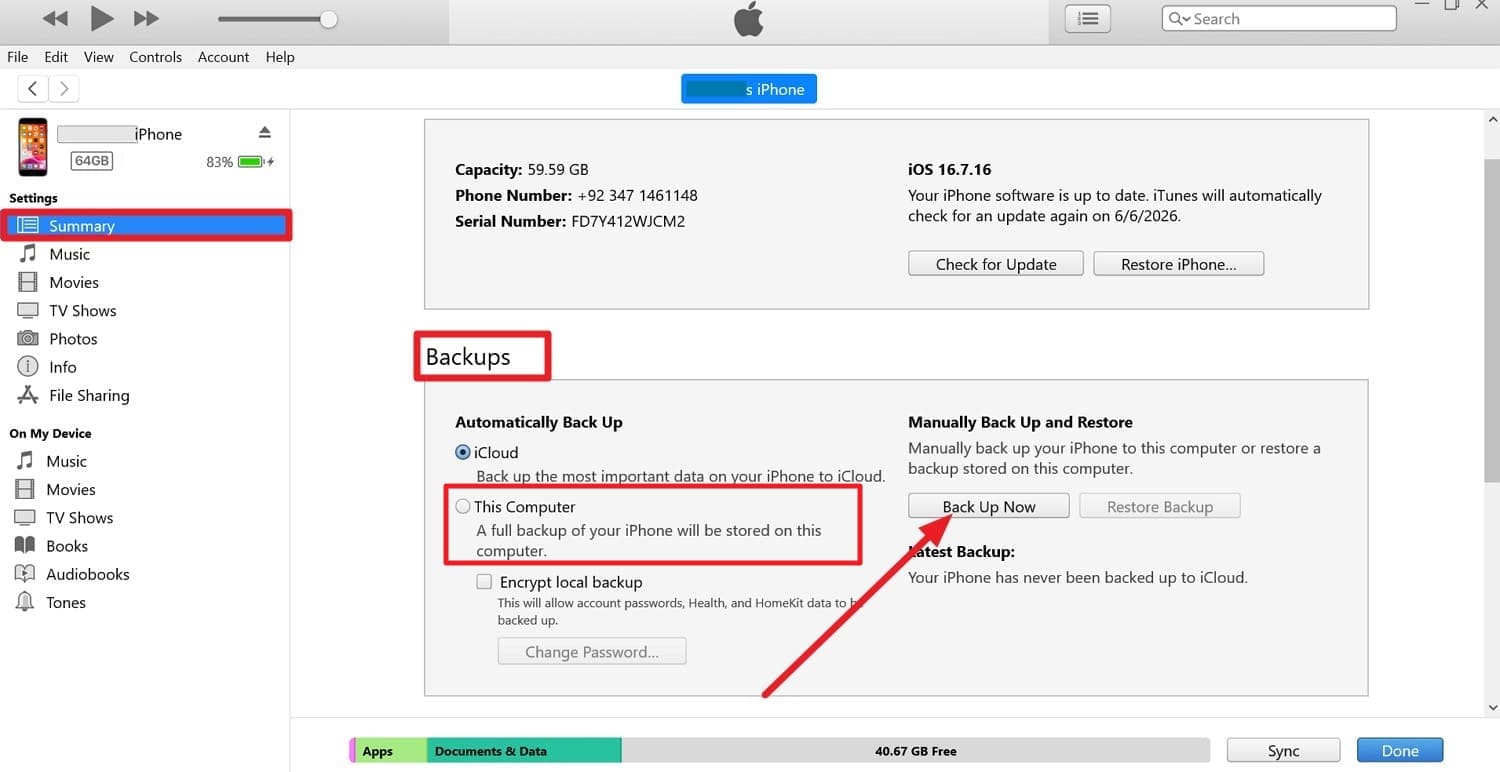
Contrairement à iCloud, cette méthode de sauvegarde n'a pas besoin d'une connexion Internet stable ou de limites de stockage cloud. De plus, elle peut inclure des données sensibles que vous pouvez ensuite chiffrer. Cette option est également appropriée car les sauvegardes archivées peuvent être préservées et utilisées ultérieurement si vous devez restaurer l'appareil, et est guidée ci-dessous :
-
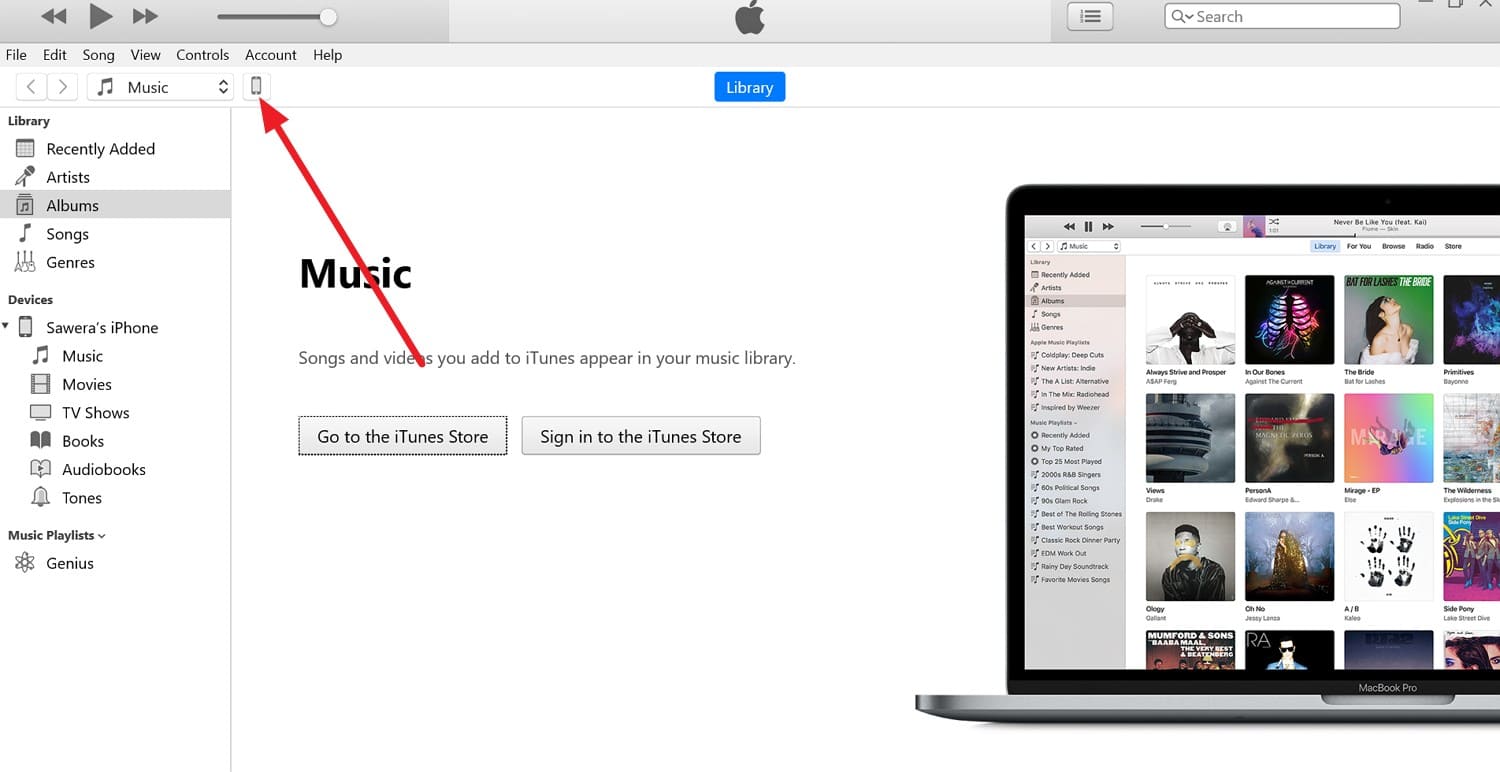
Étape 1 Appuyez sur l'option "Faire confiance" sur l'iPhone et sur l'icône "Téléphone" dans iTunes lorsque vous connectez l'appareil avec Windows iTunes.
-
Étape 2 Dans l'onglet "Résumé", allez dans Sauvegardes, choisissez l'option "Cet ordinateur" et appuyez sur le bouton "Sauvegarder maintenant".
Option 2. Dr.Fone - Phone Backup
Ce guide de sauvegarde iOS 27 suggère également de créer une sauvegarde locale en utilisant Wondershare Dr.Fone. Cet outil de sauvegarde iPhone vous permet de sauvegarder de manière sélective ou incrémentielle 20 types de données tandis qu'iTunes sauvegarde l'appareil dans son ensemble. De plus, Dr.Fone déclare qu'il n'écrasera pas les données actuelles, et vous pouvez afficher les fichiers de sauvegarde en détail.
Étant donné que l'outil fournit des sauvegardes Wi-Fi automatiques et incrémentielles, vous pouvez définir la date et l'emplacement de sauvegarde pour éliminer les tracas manuels. On dit que les sauvegardes iTunes sont des fichiers opaques, alors que Dr.Fone répertorie des types de données appropriés et permet aux utilisateurs de parcourir et de catégoriser les données sauvegardées. Surtout, les utilisateurs peuvent restaurer des données sur des appareils Android et iOS, contrairement à iTunes, qui est limité aux appareils Apple.
 Gérez facilement les données via aperçu, suppression, exportation, etc.
- Transférez toutes les données entre appareils.
- Solutions de sauvegarde robustes pour une protection fiable des données.
- Reflétez les écrans sur PC pour les réunions, l'enseignement et le contrôle.

Guide pour créer une sauvegarde locale en utilisant Dr.Fone - Phone Backup
-
Étape 1 Choisissez les types de données et l'emplacement pour sauvegarder maintenant
Appuyez sur le bouton "Sauvegarder maintenant" en choisissant les types de données et l'emplacement de sauvegarde dans l'onglet "Ma sauvegarde".

-
Étape 2 Choisissez d'afficher les sauvegardes après l'achèvement
Lorsque l'outil détecte l'appareil et les types de données, attendez qu'il termine la sauvegarde. Ensuite, choisissez les options "Ouvrir dans le dossier" ou "Afficher les sauvegardes" pour prévisualiser et parcourir la sauvegarde enregistrée.





| Besoin | Option recommandée | Point de contrôle |
|---|---|---|
| Restauration simple après changement d’iPhone | iCloud Backup | Vérifier la date de dernière sauvegarde avant installation. |
| Protection hors ligne avant une bêta ou une mise à jour majeure | Finder sur Mac ou Apple Devices/iTunes sur Windows | Activer le chiffrement si vous voulez inclure davantage de données sensibles. |
| Restauration sélective de photos, contacts ou messages | Dr.Fone - Phone Backup | Prévisualiser les fichiers de sauvegarde avant restauration. |
| iPhone bloqué après mise à jour | Mise à jour via ordinateur, puis restauration si nécessaire | Essayer « Mettre à jour » avant « Restaurer » pour éviter l’effacement immédiat. |
Le choix dépend du type de risque : iCloud facilite la restauration complète, Finder/iTunes crée une copie hors ligne, et Dr.Fone est surtout utile lorsque vous voulez prévisualiser ou restaurer seulement certains types de données. Pour une mise à jour majeure, la combinaison la plus sûre reste une sauvegarde cloud plus une sauvegarde locale vérifiée.
Faut-il choisir iCloud, Finder/iTunes ou Dr.Fone avant iOS 27 ?
Pourquoi les sauvegardes locales sont-elles plus sûres ? Dr.Fone vs. iTunes/Finder
Concernant la préparation iOS 27, les sauvegardes locales sont plus sûres qu'iCloud car elles créent une copie hors ligne qui n'est pas affectée par les problèmes de synchronisation Internet ou cloud. Alors, pour savoir si vous devriez choisir Dr.Fone - Phone Backup (iOS) ou iTunes/Finder, consultez le tableau mentionné :
| Aspect | Dr.Fone - Phone Backup (iOS) | iTunes / Finder |
|---|---|---|
| Contrôle de sauvegarde | Sélectionnez les types de données à sauvegarder | Sauvegarde toujours presque tout l'appareil |
| Contrôle de restauration | Restaurez uniquement les éléments choisis sans effacer le téléphone | Restaure toute la sauvegarde, peut tout écraser |
| Visibilité de la sauvegarde | Peut parcourir et prévisualiser le contenu de la sauvegarde | La sauvegarde est un seul fichier opaque |
| Sauvegardes incrémentielles | Prend en charge les sauvegardes incrémentielles pour économiser du temps/de l'espace | Crée généralement des sauvegardes plus volumineuses et moins flexibles |
| Automatisation | Peut planifier et exécuter des sauvegardes Wi-Fi automatiquement | Manuel et dépendant du câble |
| Flexibilité multi-appareils | Peut déplacer certaines données entre différents appareils | Restaure uniquement sur les appareils Apple |
| Outils de protection supplémentaires | Ajoute des outils de récupération/réparation en plus des fonctionnalités de sauvegarde | Limité principalement à la synchronisation + sauvegarde/restauration |
| Sécurité globale de vos données | Forte : plus de copies, plus de contrôle, récupération plus facile | Bonne, mais moins flexible et plus "tout ou rien" |
Partie 4. Comment libérer de l’espace avant iOS 27 sans perdre de fichiers ?
Outre une sauvegarde, vous devez libérer de l'espace avant la mise à jour iOS 27 pour vous assurer qu'elle s'installe sans interruption.
1. Combien d'espace de stockage libre vous devriez avoir pour iOS 27
Bien que le fichier de mise à jour lui-même puisse être plus petit, vous avez besoin de 12 à 17 Go d'espace libre sur votre iPhone. Notez qu'un stockage insuffisant peut entraîner des erreurs d'installation, des échecs de mise à jour et des problèmes de performance. Par conséquent, si vous avez suffisamment d'espace, vous pouvez vous assurer que vos applications et votre système sont opérationnels pendant le processus de mise à jour.
2. Supprimer les applications, photos et fichiers inutilisés en toute sécurité
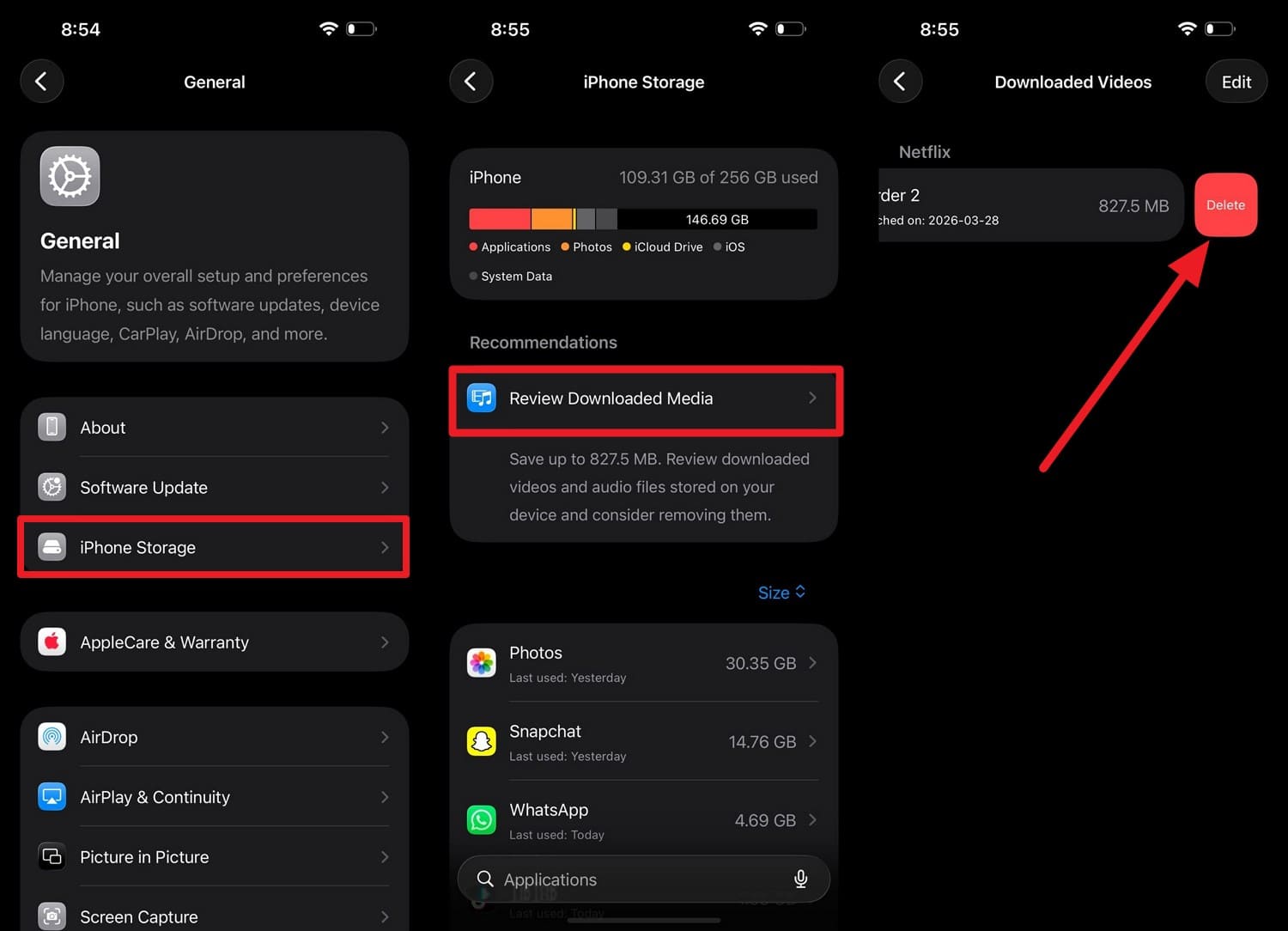
L'examen des médias téléchargés dans le stockage de l'iPhone vous permet de supprimer en toute sécurité le contenu inutile tout en conservant les données importantes. Étant donné que ce nettoyage peut améliorer les performances globales de l'appareil, voici comment vous pouvez effectuer cette action :
Instructions. Appuyez sur l'option "Stockage iPhone" dans les réglages généraux et sélectionnez l'option "Examiner les médias téléchargés". Maintenant, choisissez le fichier que vous souhaitez supprimer, faites glisser vers la gauche, puis appuyez sur "Supprimer" pour libérer de l'espace.
3. Décharger les données vers le cloud ou l'ordinateur sans rien perdre
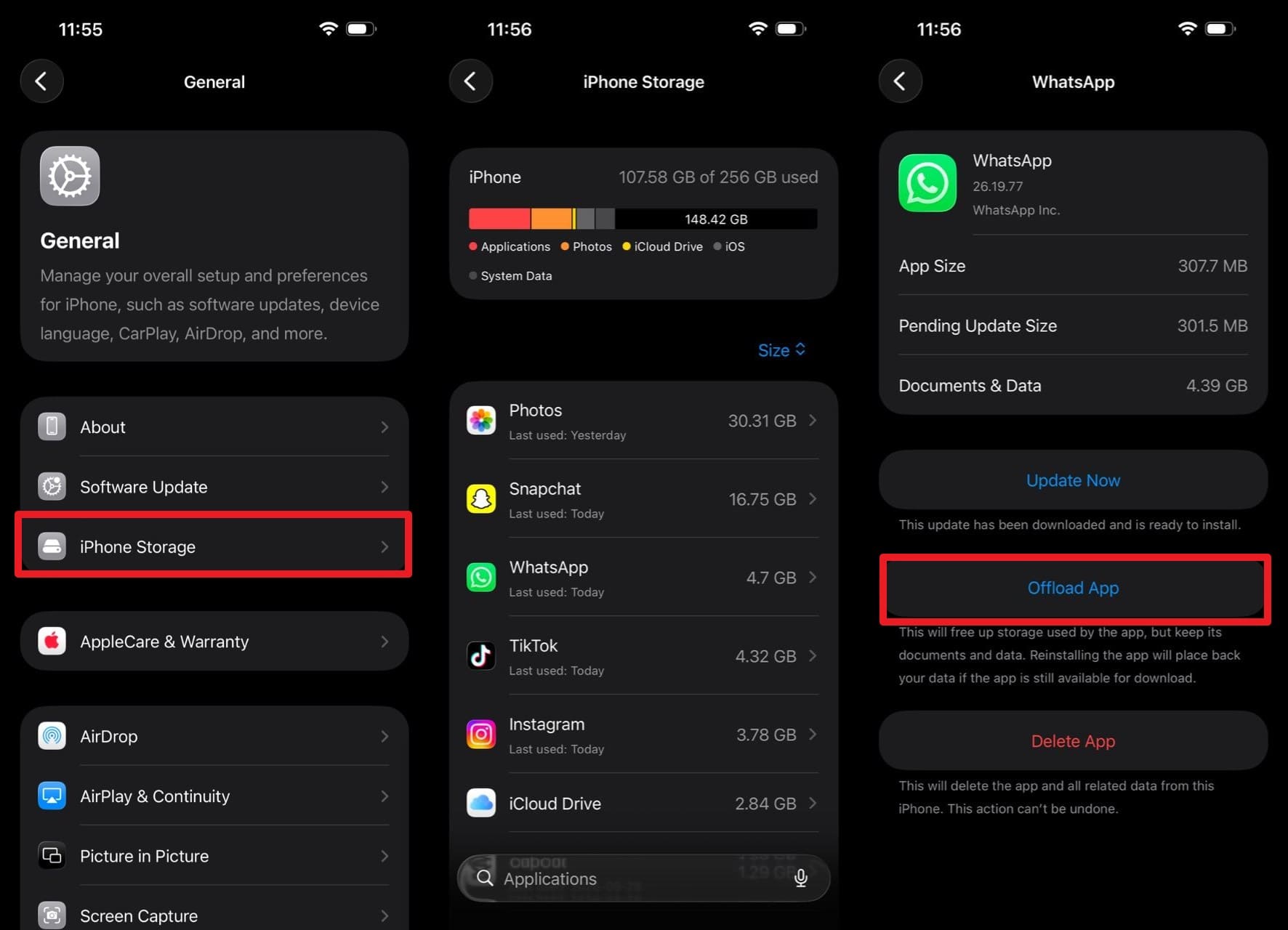
Pour assurer la préparation à iOS 27, vous pouvez décharger les données vers iCloud, qui peuvent être restaurées en cas de besoin. Par conséquent, cet espace supplémentaire créé via les étapes données peut réduire les erreurs de mise à jour et améliorer le succès de l'installation :
Instructions. Dans les paramètres "Stockage iPhone", localisez l'application que vous souhaitez décharger et appuyez sur le bouton "Décharger l'application".
Partie 5. Quelle checklist suivre juste avant d’installer iOS 27 ?
Concernant les vérifications préalables avant la mise à jour iOS 27, effectuez les étapes de base décrites dans cette section :
-
Étape 1 Désactiver le mode économie d'énergie et se connecter à un Wi-Fi stable
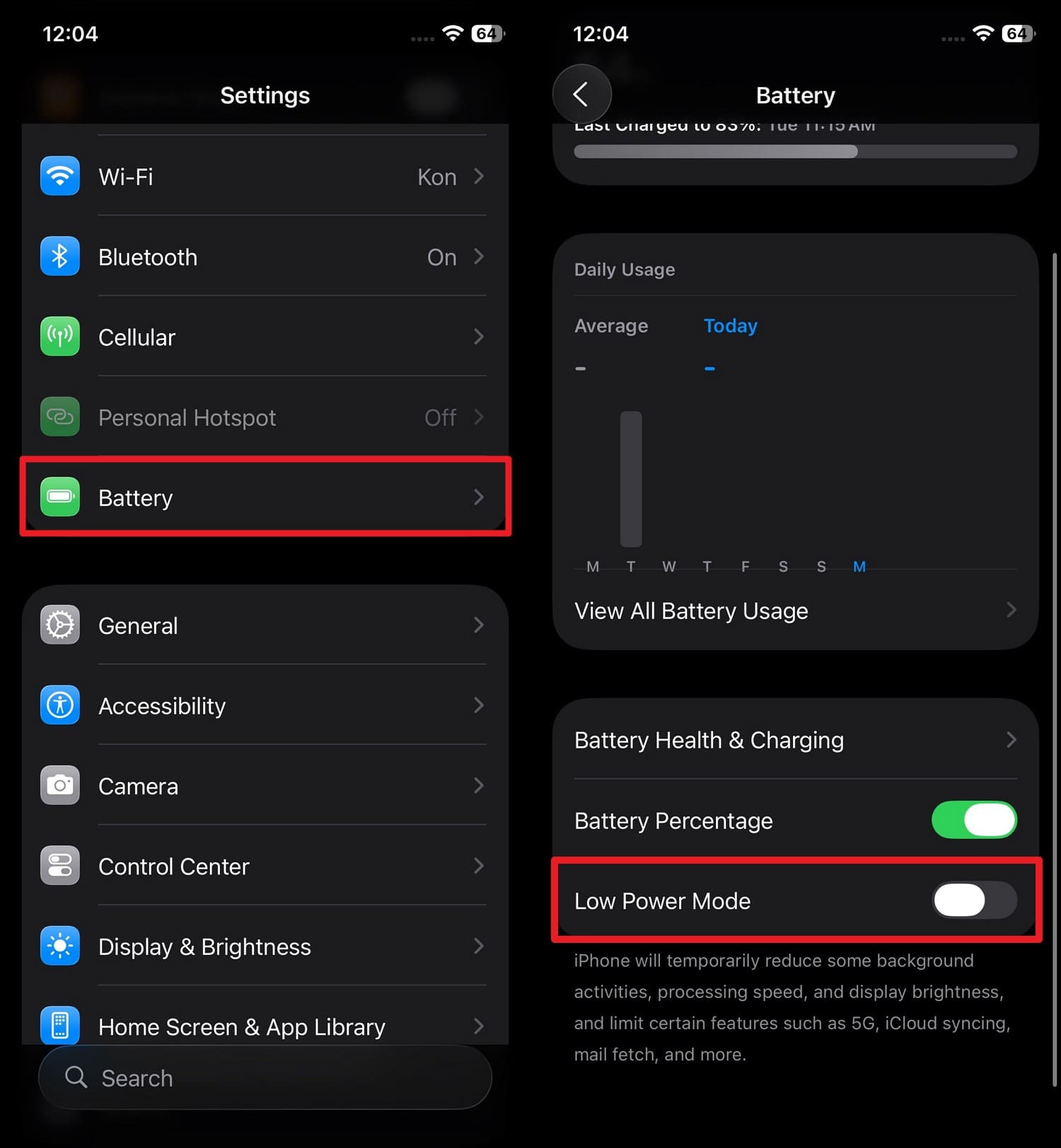
Le mode économie d'énergie peut limiter certains processus en arrière-plan, tandis qu'une connexion Wi-Fi stable garantit que la mise à jour se télécharge et s'installe sans interruptions. Ensemble, ces étapes peuvent réduire le risque d'erreurs de mise à jour.
Instructions. Appuyez sur "Batterie", puis désactivez "Mode économie d'énergie" dans les réglages.
-
Étape 2 Vérifier la batterie et le niveau de charge
Assurez-vous d'avoir suffisamment de batterie, car il est susceptible de s'éteindre pendant le processus de mise à jour. Par conséquent, gardez le téléphone branché pendant la mise à jour pour vous assurer que l'installation se termine sans problèmes et pour limiter le nombre de problèmes logiciels.
-
Étape 3 Prendre des captures d'écran des paramètres importants (facultatif, mais utile)
Il s'agit d'une précaution facultative mais sûre dans ce guide de sauvegarde iOS 27, car elle maintient les paramètres intacts et fournit une référence visuelle rapide. Comme il ne faut que quelques secondes pour effectuer cette action, elle peut servir de couche de sécurité supplémentaire pour la protection des données en plus des sauvegardes.
-
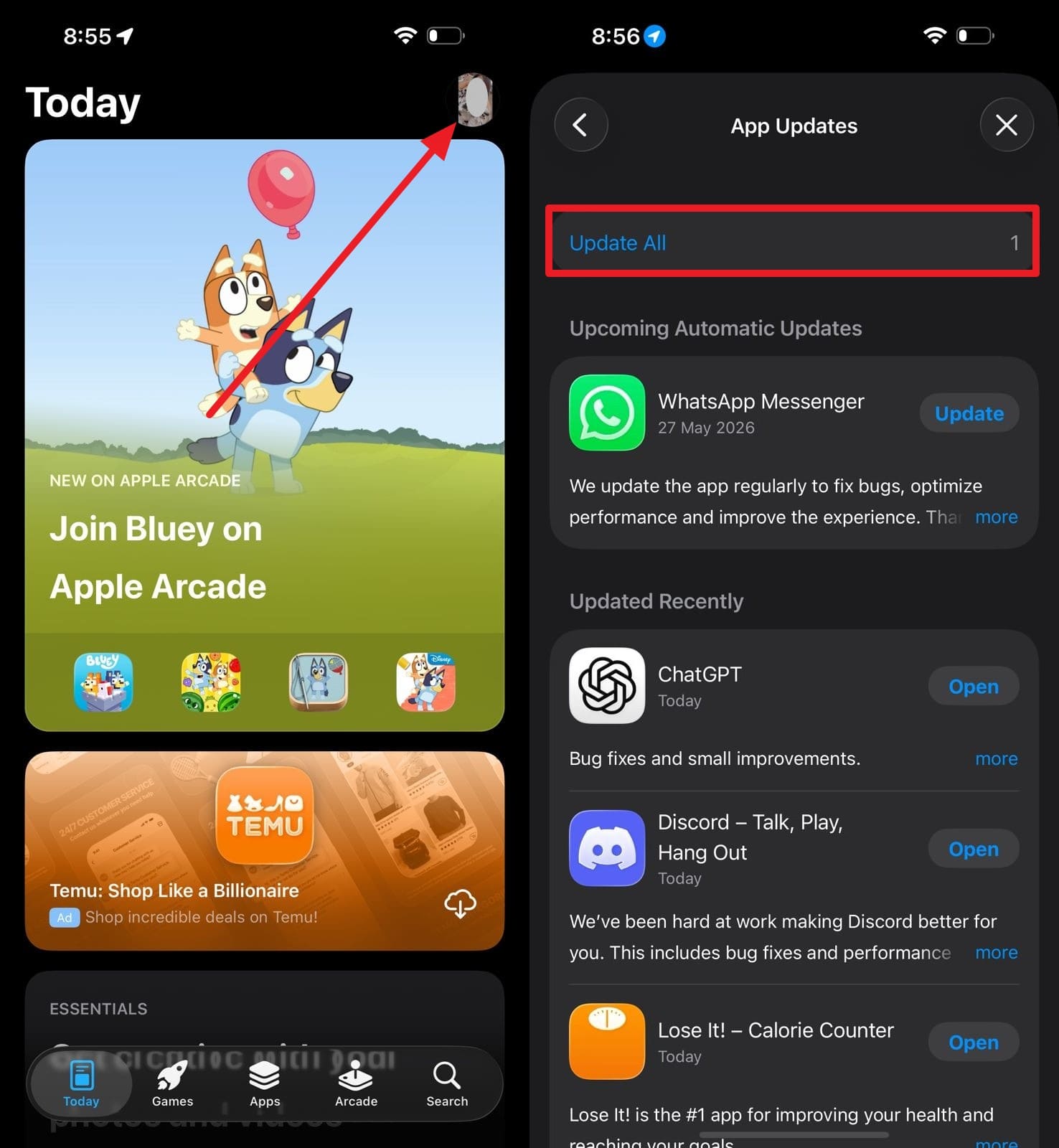
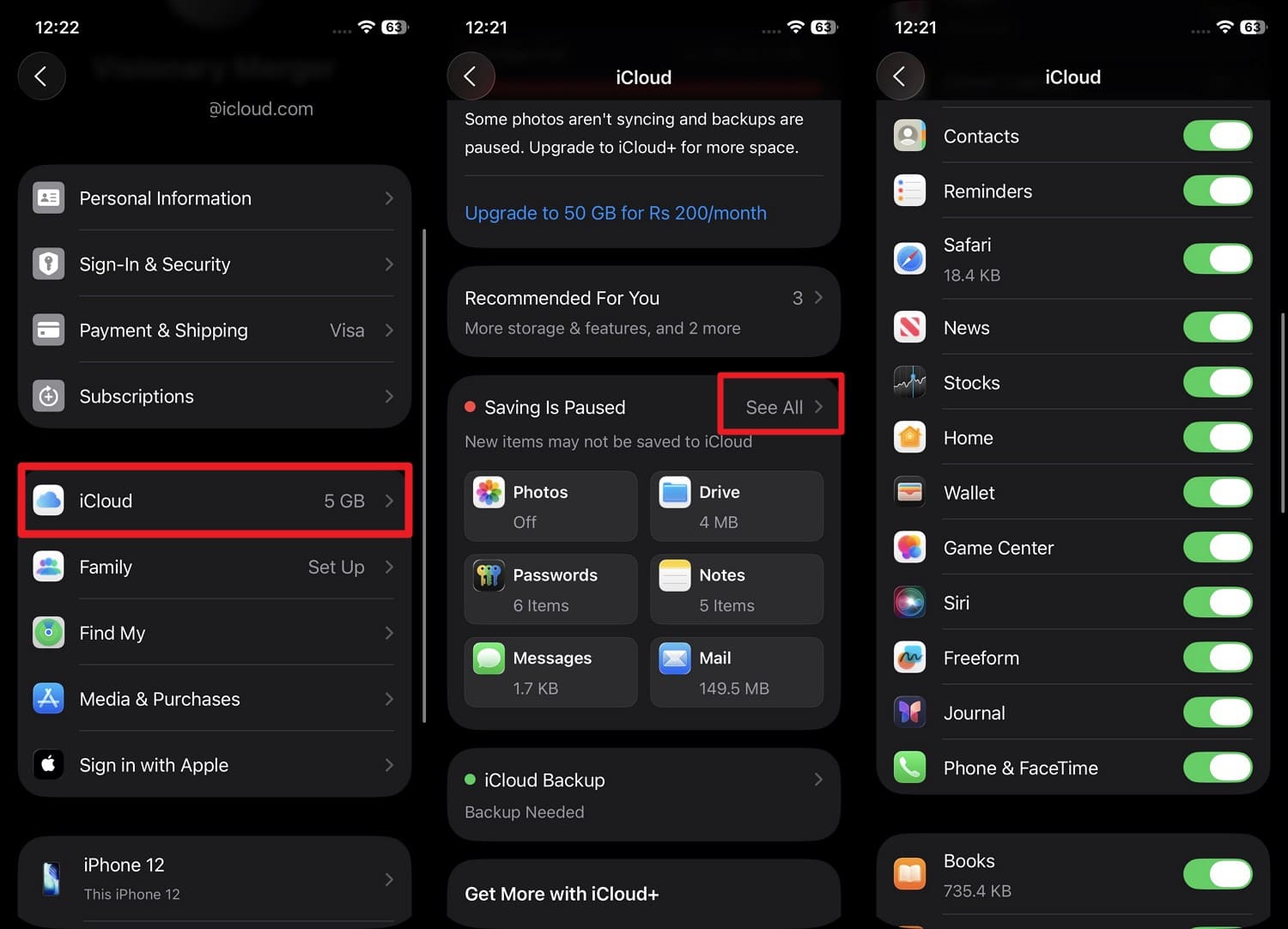
Étape 4 Mettre à jour les applications et vérifier l'état de synchronisation iCloud
Les applications mises à jour sont plus compatibles avec les mises à jour iOS 27 et réduisent le risque de problèmes de performance et de plantages. En même temps, il est important de vérifier qu'iCloud synchronise les photos, les contacts et d'autres données importantes pour s'assurer que les informations sont stockées dans le cloud.
Pour mettre à jour les applications
Instructions. Appuyez sur l'icône "Profil" dans l'App Store et choisissez le bouton "Tout mettre à jour" pour rendre les applications compatibles avec iOS 27.
Pour vérifier l'état de synchronisation
Instructions. Choisissez les paramètres "iCloud" en appuyant sur l'identifiant Apple et sélectionnez l'option "Voir tout" dans la section "Enregistré dans iCloud/Enregistrement en pause" et activez les applications listées.
Partie 6. Que faire si la mise à jour iOS 27 échoue ?
1. iPhone bloqué sur le logo Apple ou l'écran de récupération
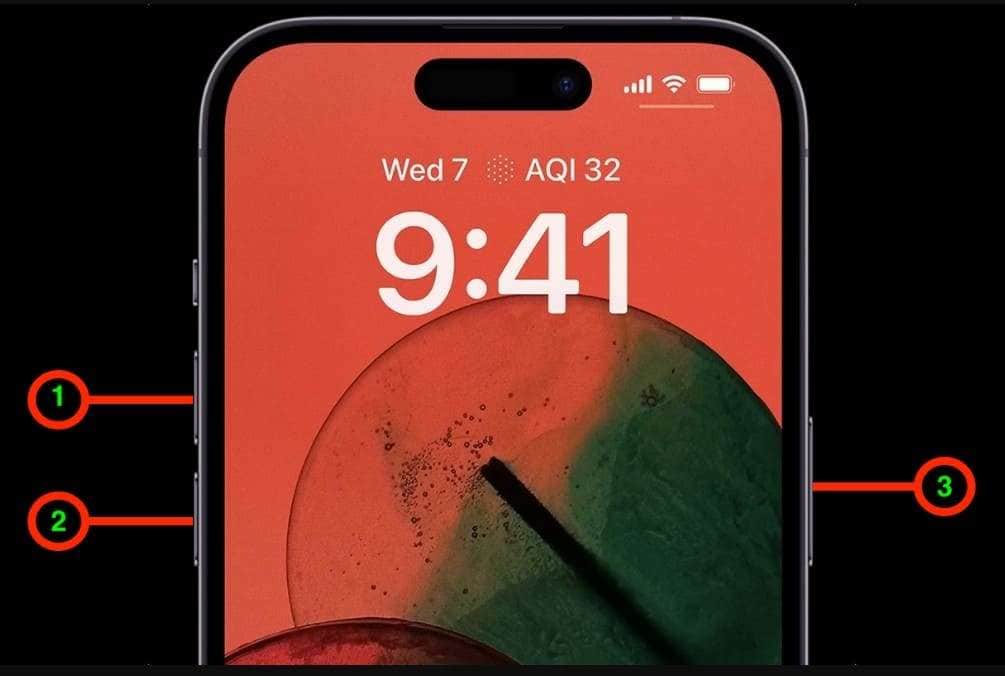
Lorsque l'iPhone est bloqué sur le logo Apple ou l'écran de récupération, forcez le redémarrage de l'iPhone. Si cela échoue, mettez à jour via iTunes/Finder en téléchargeant le fichier de mise à jour. Concernant les étapes, les instructions détaillées pour les deux actions sont listées ci-dessous :
iPhone plus récent (comprend les séries iPhone 12, 13, 14, 15 et 16) :
Instructions. Appuyez rapidement et relâchez le bouton "Volume haut", puis le bouton "Volume bas", et maintenez le bouton "Alimentation". Maintenez pendant 10 à 30 secondes jusqu'à ce que le logo Apple apparaisse, puis relâchez le bouton pour terminer le démarrage.
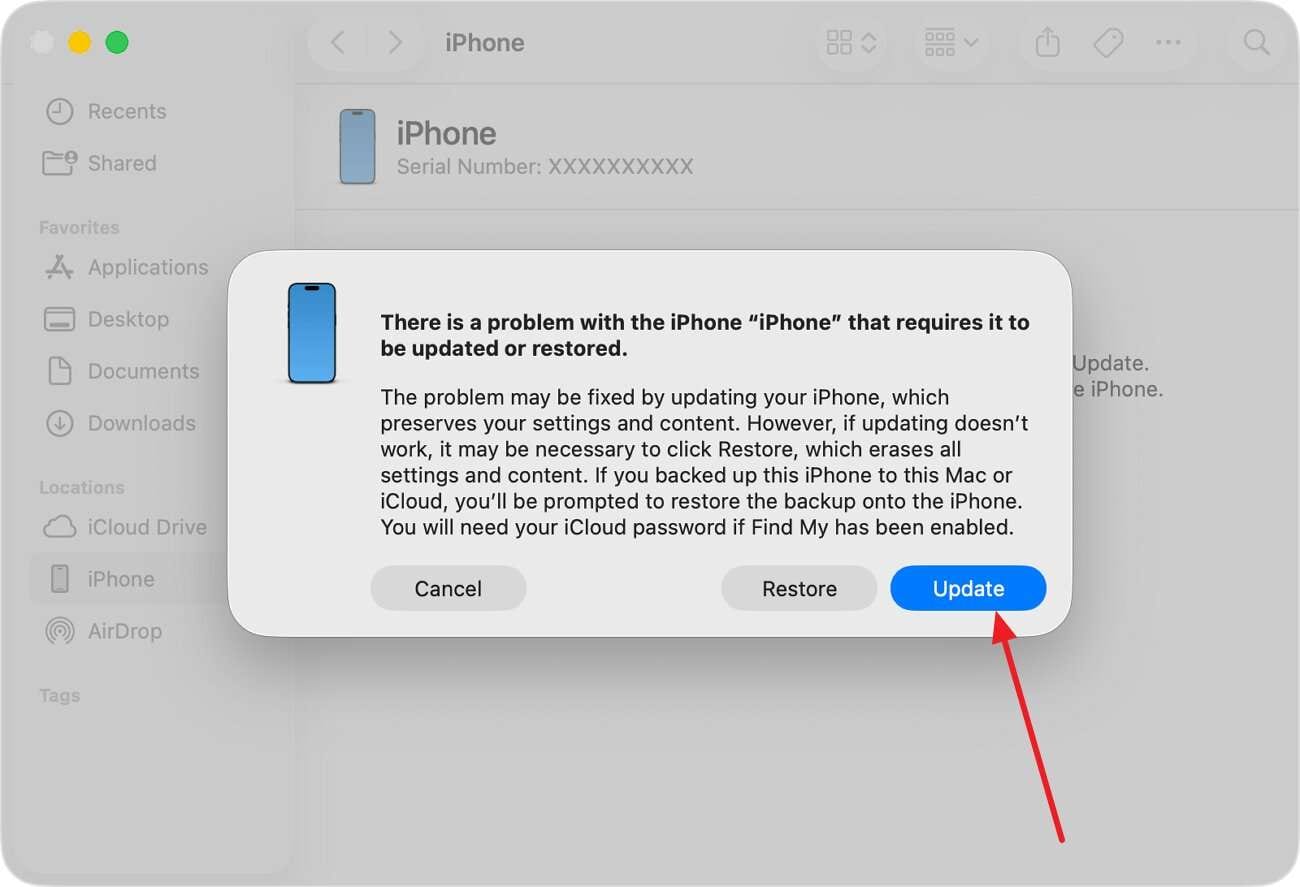
Utiliser iTunes/Finder pour mettre à jour
Instructions. Connectez le téléphone à iTunes/Finder et répétez les combinaisons de boutons mentionnées ci-dessus pour sélectionner l'option "Mettre à jour" dans la fenêtre contextuelle. L'ordinateur téléchargera et installera la dernière version d'iOS 27, attendez qu'elle se termine.
2. Restaurer les données à partir de votre sauvegarde (iCloud, iTunes/Finder ou Dr.Fone)
Restaurer la sauvegarde iCloud
-
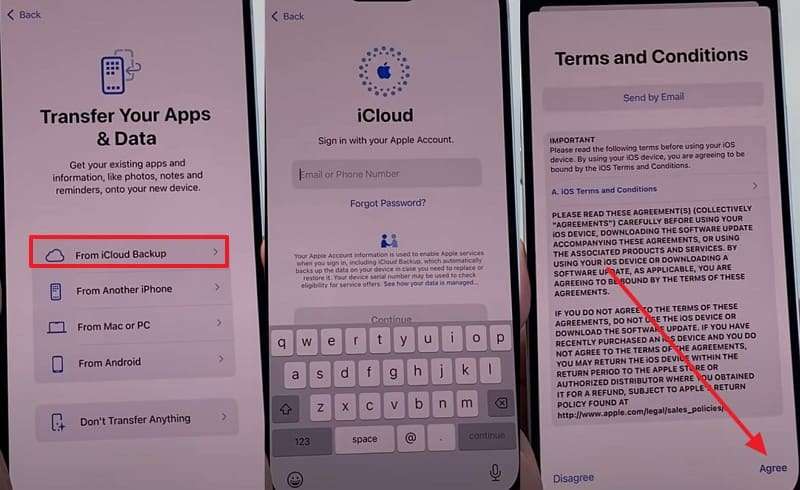
Étape 1 Sur l'écran de configuration, choisissez l'option "À partir d'une sauvegarde iCloud" et ajoutez l'identifiant Apple pour "Accepter" les conditions listées.
-
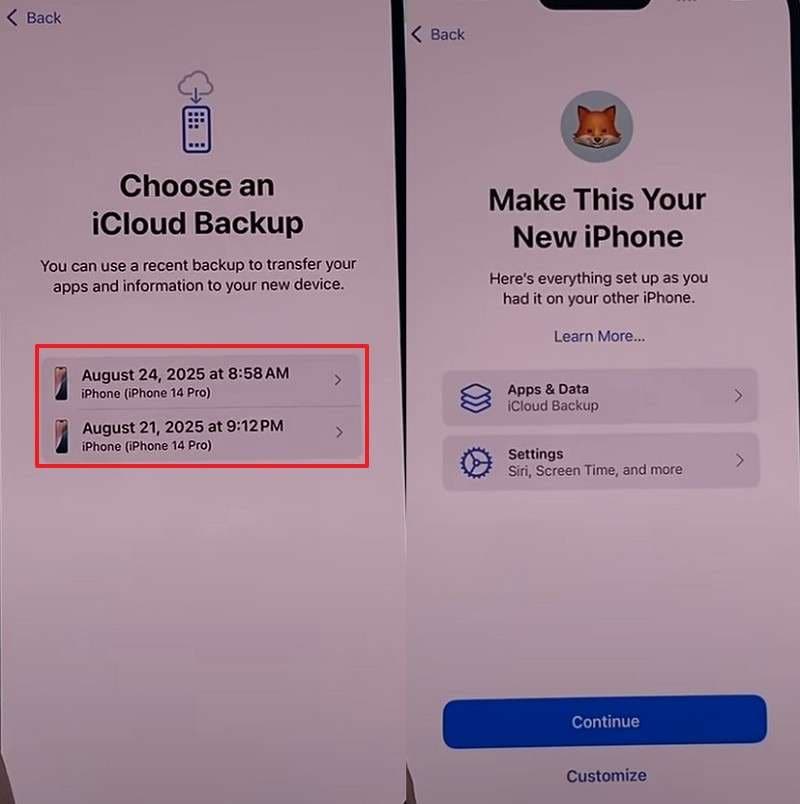
Étape 2 Tout en étant connecté au Wi-Fi, sélectionnez la sauvegarde dans l'écran "Choisir une sauvegarde iCloud" et appuyez sur "Continuer" pour restaurer.
Restaurer la sauvegarde iTunes/Finder
-
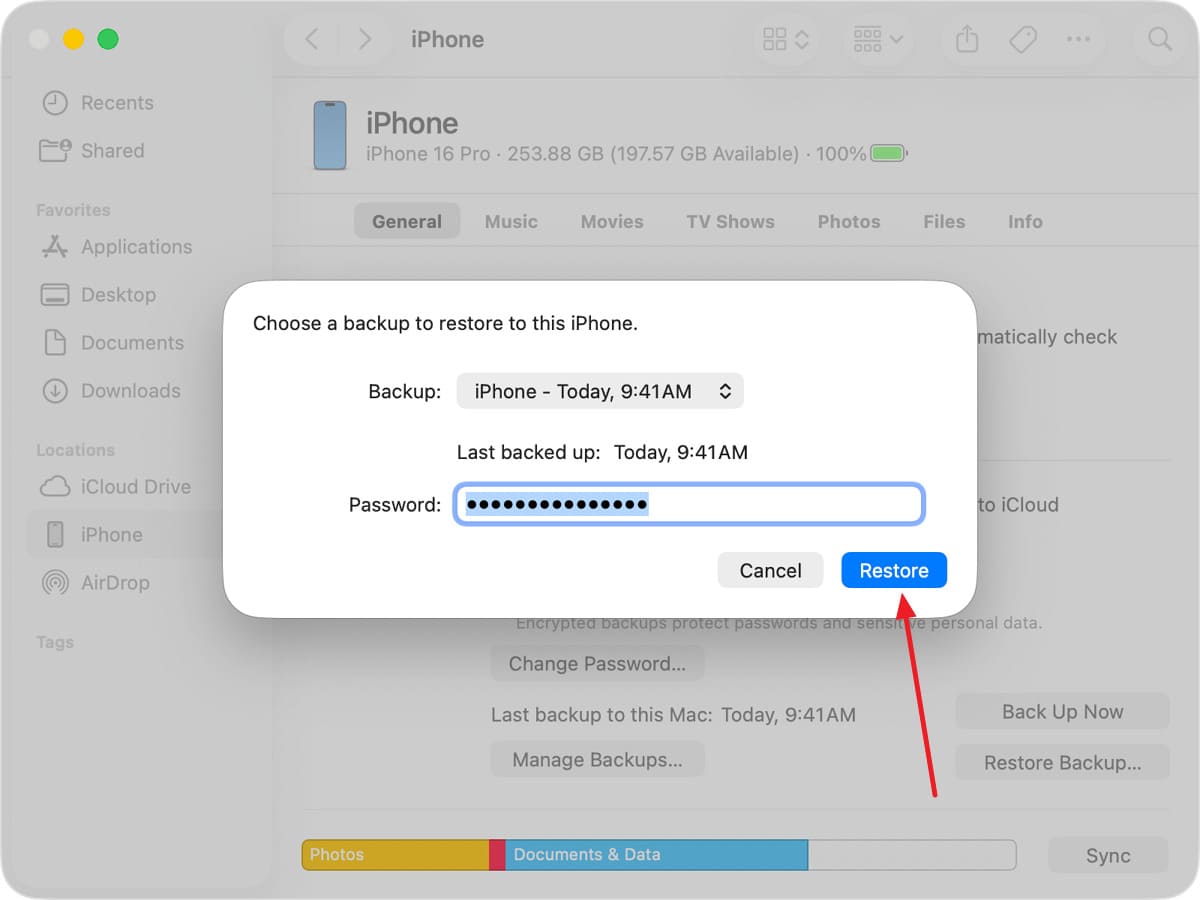
Étape 1 Dans l'onglet "Résumé" d'iTunes, cliquez sur l'option "Restaurer la sauvegarde" en vous connectant et appuyez sur "Faire confiance" pour votre appareil. Pour Finder, accédez à votre iPhone depuis la section "Emplacements" dans la barre latérale gauche et appuyez sur "Restaurer la sauvegarde".
-
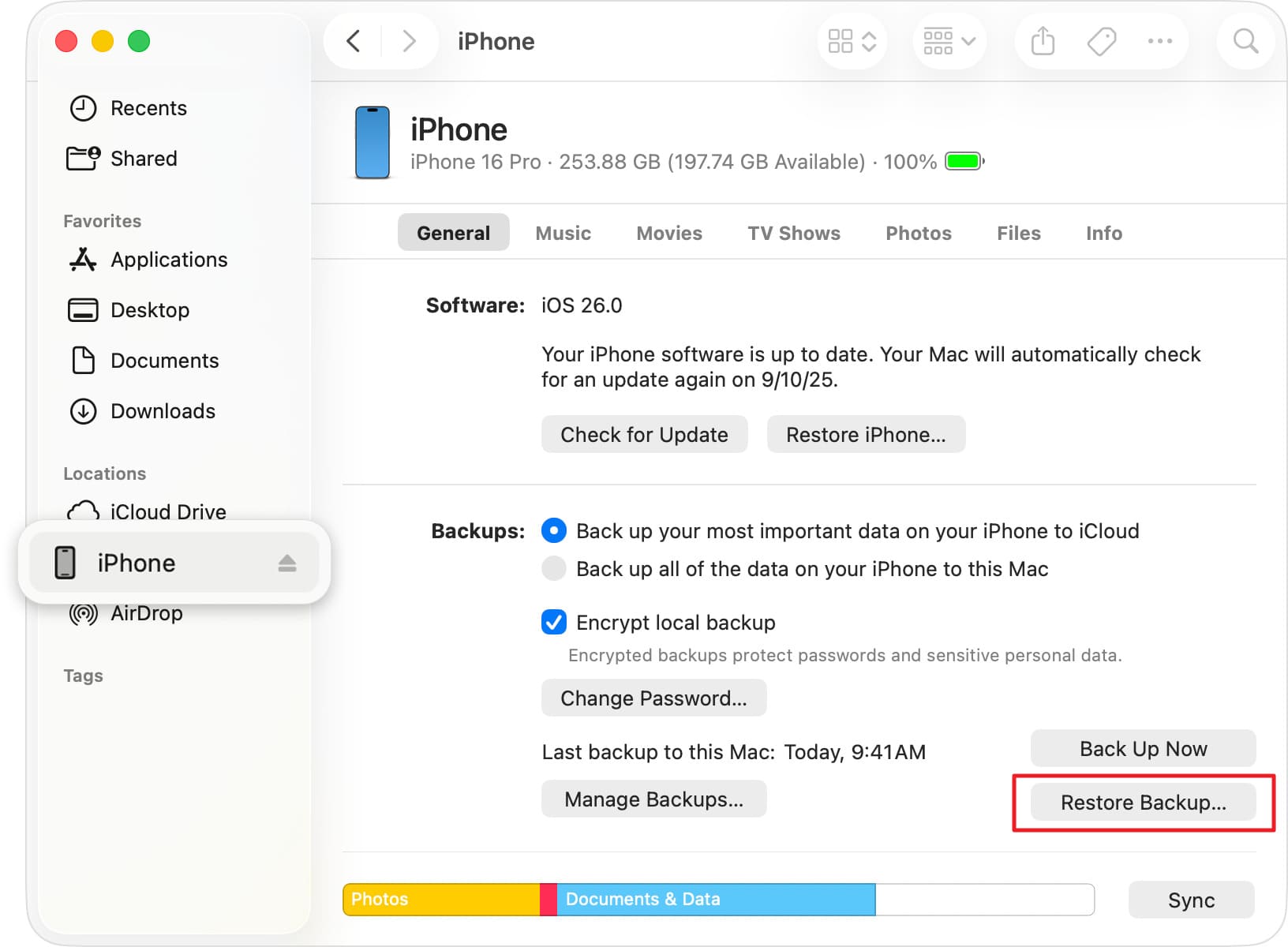
Étape 2 Développez le menu "Nom de l'iPhone" et choisissez la sauvegarde pour appuyer sur le bouton "Restaurer".
Restaurer la sauvegarde Dr.Fone
-
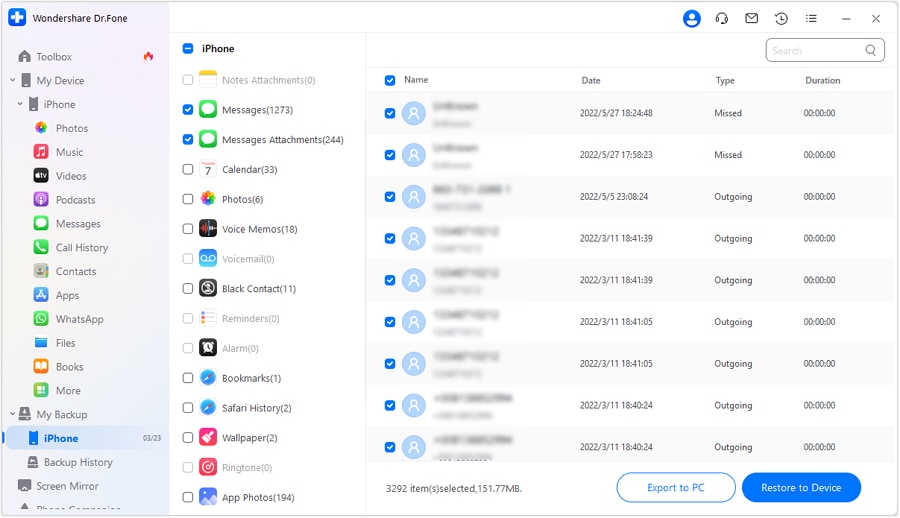
Étape 1 Choisir d'accéder à l'historique de sauvegarde Dr.Fone
Dans "Historique de sauvegarde", localisez la sauvegarde que vous avez créée et choisissez les données que vous souhaitez restaurer en appuyant sur l'option "Exporter vers PC" ou "Restaurer sur l'appareil".
-
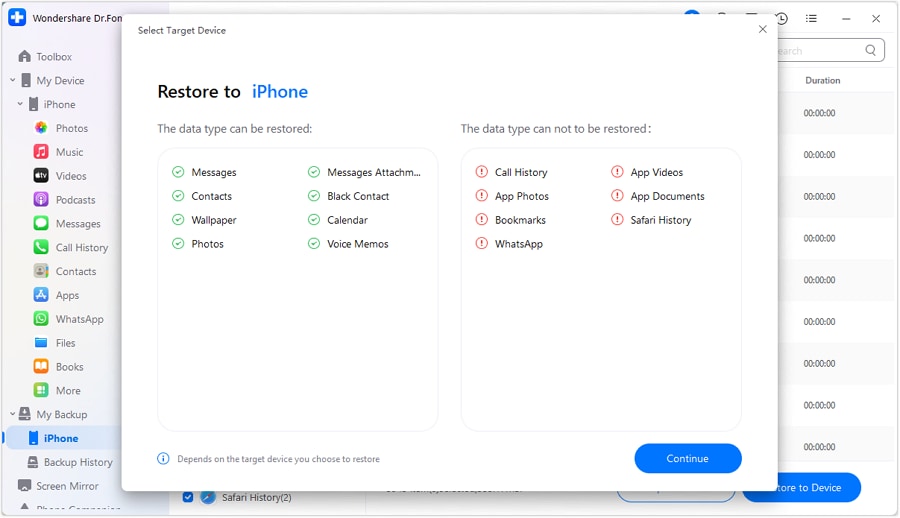
Étape 2 Continuer pour restaurer la sauvegarde sur PC ou iPhone
Lorsque vous y êtes invité, choisissez l'option "Continuer", et l'outil restaurera les données sur l'appareil choisi.
3. Corriger les problèmes système sans effacer les données (Dr.Fone - Réparation système)
Jusqu'à présent, vous savez quoi faire avant la mise à jour iOS 27. Cependant, si l'appareil est toujours bloqué sur le logo Apple ou continue de redémarrer, utilisez Dr.Fone - Réparation système (iOS). En l'utilisant, vous pouvez résoudre plus de 15 problèmes iOS, y compris plus de 200 erreurs iTunes comme 4013 et 1110, sans aucune perte de données. Si le problème de mise à jour persiste, vous pouvez également l'utiliser pour rétrograder vers iOS 26, avec la possibilité d'accéder librement aux modes de récupération et DFU.
Conclusion
En résumé, ce guide de sauvegarde iOS 27 est une réponse complète si vous vous demandez comment sécuriser les données et contourner les problèmes de mise à jour. Des sauvegardes aux vérifications de base, toutes les étapes sont détaillées.
Pour une préparation plus flexible, utilisez Wondershare Dr.Fone en complément d’iCloud ou de Finder/iTunes : il aide à créer des sauvegardes sélectives, à prévisualiser les données et à restaurer seulement les éléments nécessaires. Si la mise à jour provoque une boucle de démarrage ou un blocage sur le logo Apple, Dr.Fone - Réparation système (iOS) peut être présenté comme une option de dépannage avant une restauration complète.
Questions fréquemment posées
-
1. Dois-je sauvegarder mon iPhone avant iOS 27 ?
Oui. Une mise à jour normale ne supprime pas les données, mais une erreur d’installation ou une restauration forcée peut effacer des fichiers non sauvegardés. Créez au minimum une sauvegarde iCloud ou locale avant de lancer l’installation. -
2. Combien d’espace libre prévoir avant la mise à jour iOS 27 ?
Prévoyez idéalement 12 à 17 Go d’espace libre pour le téléchargement, la décompression et l’installation. Si votre iPhone manque d’espace, supprimez les fichiers inutiles ou déchargez des apps avant de commencer. -
3. Puis-je utiliser mon iPhone pendant le téléchargement d’iOS 27 ?
Oui, vous pouvez généralement utiliser l’iPhone pendant le téléchargement. Évitez toutefois les tâches lourdes, gardez le Wi‑Fi actif et ne redémarrez pas l’appareil pendant la phase d’installation. -
4. Quelle est la différence entre iCloud, Finder/iTunes et Dr.Fone pour la sauvegarde ?
iCloud est pratique pour restaurer depuis Internet, Finder/iTunes crée une copie complète sur ordinateur, et Dr.Fone permet une approche plus sélective avec prévisualisation. Pour limiter les risques, combinez au moins une sauvegarde cloud et une sauvegarde locale. -
5. Que faire si l’iPhone reste bloqué pendant la mise à jour iOS 27 ?
Essayez d’abord un redémarrage forcé, puis une mise à jour via Finder/iTunes sans choisir l’option Restaurer. Si le blocage continue, utilisez une solution de réparation système ou restaurez depuis une sauvegarde récente.
 Ajoutez Wondershare Dr.Fone comme source préférée sur Google.