 Téléportez votre appareil instantanément où vous le souhaitez en un seul clic.

 100 % Sécurité vérifiée | Aucun abonnement requis | Sans malveillant

 :
: 
 ChatGPT
 Perplexity
 Gemini
 Claude
 Grok
Grok
Vous avez peut-être déjà tenté de saisir un numéro de téléphone dans Google Maps en espérant voir apparaître une position. Résultat : rien, ou presque. C'est normal : Google Maps n'a jamais été conçu pour transformer un numéro personnel en localisation GPS en direct.
Pourtant, les recherches autour d'un localisateur de numéro de téléphone avec Google Maps restent très fréquentes. Beaucoup d'outils promettent de localiser un téléphone avec son numéro, de suivre une personne sur une carte ou même de tracker un numéro de téléphone gratuitement. Le piège, c'est que ces promesses mélangent souvent plusieurs réalités : partage de position Google Maps, recherche inversée, localisation par lien, applications familiales ou simple affichage approximatif d'une région.
Dans ce guide, faisons le tri : ce qui fonctionne vraiment, ce qui ne fonctionne pas, les outils utiles selon votre situation et les raisons pour lesquelles une méthode fiable repose toujours sur une autorisation, un compte associé ou une action validée par l'utilisateur concerné.
Non, pas directement. Google Maps ne permet pas de saisir un numéro de téléphone personnel pour obtenir sa position en temps réel. Les méthodes fiables reposent sur le partage de position Google Maps, un compte Google ou Apple lié à votre propre appareil, une application de localisation familiale ou une localisation par lien acceptée par le destinataire.
Autrement dit, voir une carte à l'écran ne signifie pas forcément qu'un téléphone est suivi en direct. Sans consentement, sans compte autorisé ou sans interaction de la personne concernée, aucun localisateur de numéro de téléphone avec Google Maps ne peut fournir une position GPS fiable.
Dans cet article
- Partie 1. Pourquoi Google Maps ne localise pas un téléphone à partir d'un simple numéro
- Partie 2. Comment fonctionnent réellement ces outils ?
- Partie 3. Meilleurs outils pour suivre, demander ou retrouver une position sur une carte
- 1. Google Maps : partage de position en temps réel
- 2. Google Find My Device : retrouver son téléphone Android
- 3. Apple Localiser : localiser un iPhone perdu
- 4. Life360 : suivi familial avec accord
- 5. Scannero : localisation par lien
- 6. Detectico : alternative par lien
- 7. GeoFinder.mobi : demande ponctuelle de position
- 8. Truecaller : identifier l'origine d'un numéro
- 9. mSpy : surveillance d'un appareil connu, avec accord clair
- Partie 4. Tableau comparatif des outils de localisation avec carte
- Partie 5. Quel outil choisir selon votre situation ?
- Partie 6. Est-il légal de localiser un téléphone avec un numéro ?
- Partie 7. Alternative légale : gérer votre propre position Google Maps avec Dr.Fone
- Conclusion
- FAQ
Partie 1. Pourquoi Google Maps ne localise pas un téléphone à partir d'un simple numéro
Un téléphone peut être localisé grâce au GPS, au Wi-Fi, au Bluetooth ou aux réseaux mobiles. Mais ces signaux ne sont pas accessibles publiquement à partir d'un simple numéro de téléphone. Google Maps affiche une position uniquement lorsque l'utilisateur partage volontairement sa localisation via les paramètres Google, lorsque l'appareil est associé à votre compte, ou lorsqu'une application autorisée transmet les données de localisation.
C'est pourquoi les requêtes comme localiser un numéro de téléphone sur Google Maps ou suivre un téléphone avec Google Maps entretiennent souvent la confusion. Google Maps peut afficher une entreprise si son numéro est public et associé à une fiche locale, mais il ne relie pas les numéros personnels aux positions GPS des téléphones.
Si un site promet une localisation GPS en direct à partir d'un numéro saisi dans un formulaire, sans compte, sans lien ouvert, sans partage de position et sans autorisation, il faut rester prudent. Dans la plupart des cas, l'outil affiche seulement une zone approximative, une carte décorative ou une demande de paiement avant que ses limites n'apparaissent clairement.
Ce que Google Maps peut faire
- Afficher votre propre position sur une carte.
- Permettre à une personne de partager sa position avec vous.
- Montrer l'itinéraire, les lieux proches et les trajets selon votre localisation.
- Afficher certaines entreprises liées à un numéro public.
Ce que Google Maps ne peut pas faire
- Localiser un numéro personnel saisi au hasard.
- Suivre un téléphone sans autorisation.
- Afficher la position GPS d'un inconnu en direct.
- Localiser un téléphone par IMEI ou par Google Earth.
Partie 2. Comment fonctionnent réellement ces outils ?
Les outils présentés comme des localisateurs de numéro de téléphone avec Google Maps ne fonctionnent pas tous de la même façon. Pour éviter les faux espoirs, il faut distinguer quatre mécanismes.
Partage volontaire : Google Maps, Apple Localiser ou Life360 affichent une position si la personne accepte de la partager.
Compte associé : Google Find My Device ou Apple Localiser retrouvent vos propres appareils liés à votre compte.
Lien de localisation : Un lien est envoyé au correspondant. La position n'apparaît que si le lien est ouvert et autorisé.
Annuaire inversé : Certains services indiquent une région, un pays ou un opérateur, mais pas une position GPS réelle.
1. Le partage de position volontaire
C'est la méthode la plus fiable. Une personne active le partage de sa localisation dans Google Maps, Apple Localiser ou une application familiale. Vous voyez alors sa position sur une carte, tant qu'elle maintient ce partage actif.
2. La localisation via un compte associé
Cette méthode sert surtout à retrouver vos propres appareils. Par exemple, Google Find My Device peut aider à retrouver son téléphone Android si l'appareil est lié à votre compte Google. Apple Localiser permet de localiser un iPhone perdu si l'iPhone est associé à votre identifiant Apple.
3. La localisation par lien
Certains outils envoient un lien au numéro indiqué. Si le destinataire ouvre ce lien, accepte la demande de localisation du navigateur et dispose d'une connexion active, une position peut être transmise. Ce n'est pas un suivi invisible : l'action de l'utilisateur reste déterminante.
4. La recherche inversée de numéro
Des services comme Truecaller peuvent aider à identifier un appelant, un pays ou une région liée au numéro. En revanche, ils ne permettent pas de suivre les mouvements du téléphone sur Google Maps.
Partie 3. Meilleurs outils pour suivre, demander ou retrouver une position sur une carte
Voici les outils les plus pertinents selon leur usage réel. L'objectif n'est pas de vendre une localisation impossible, mais de clarifier ce que chaque solution peut réellement faire : partage consenti, récupération d'un appareil perdu, localisation par lien ou simple identification de numéro.
1. Google Maps : partage de position en temps réel
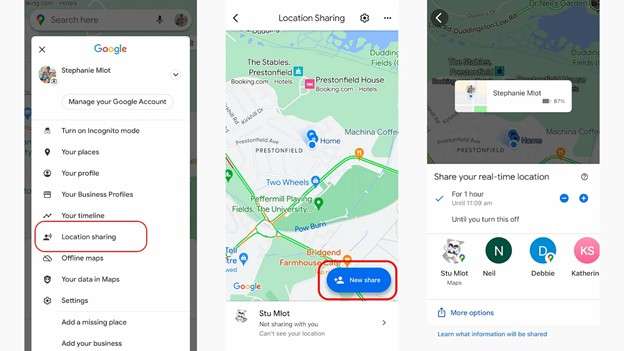
Google Maps reste la méthode la plus claire pour suivre un téléphone avec Google Maps, à condition que la personne active le partage de position Google et choisisse de vous la partager. Une fois le partage activé, vous pouvez voir la position en direct, l'itinéraire approximatif et parfois le niveau de batterie ou les déplacements récents selon les paramètres du compte.
Ce n'est donc pas un outil fait pour localiser un numéro de téléphone sur Google Maps. Le numéro ne suffit pas. Le partage doit être activé depuis le compte ou l'appareil de la personne concernée.
Fonctionnalités
- Partage de position Google Maps en temps réel.
- Affichage de la localisation sur une carte native Google.
- Possibilité d'arrêter le partage à tout moment.
Idéal pour : suivre temporairement la position d'un proche, d'un collègue ou d'un membre de la famille ayant donné son accord.
- Très précis lorsque la localisation est activée.
- Aucune application tierce à installer.
- Fonctionne sur Android et iPhone avec un compte Google.
- Nécessite un consentement explicite.
- Ne fonctionne pas avec un simple numéro de téléphone.
- Le suivi s'arrête dès que le partage est désactivé.
2. Google Find My Device : retrouver son téléphone Android
Google Find My Device, aussi appelé Localiser, sert à retrouver, sécuriser ou effacer un appareil Android associé à votre compte Google. C'est l'une des meilleures options si vous voulez retrouver son téléphone Android après une perte ou un vol.
En revanche, ce n'est pas un localisateur de numéro de téléphone. Il ne permet pas de saisir le numéro d'une autre personne pour afficher sa position. Il fonctionne uniquement avec vos propres appareils ou avec les appareils que vous êtes autorisé à gérer.
Fonctionnalités
- Localisation d'un appareil Android lié au compte Google.
- Possibilité de faire sonner, verrouiller ou effacer l'appareil.
- Affichage de la dernière position connue selon les paramètres actifs.
Idéal pour : retrouver votre propre téléphone Android, une tablette ou un appareil Android associé à votre compte.
- Solution officielle Google.
- Gratuite et intégrée à l'écosystème Android.
- Utile en cas de perte ou de vol.
- Nécessite un compte Google connecté.
- Dépend des paramètres de localisation et de sécurité.
- Ne localise pas un téléphone inconnu via son numéro.
3. Apple Localiser : localiser un iPhone perdu
Pour les utilisateurs d'iPhone, l'application Localiser d'Apple est l'option native à privilégier. Elle permet de localiser un iPhone perdu, de retrouver des appareils Apple associés au même identifiant Apple, ou de partager sa position avec des proches.
Comme Google Maps, Apple Localiser ne transforme pas un numéro de téléphone en position GPS. L'iPhone doit être associé à un compte Apple, ou la personne doit avoir activé le partage de localisation.
Fonctionnalités
- Localisation des appareils Apple liés au compte.
- Partage de position avec des contacts autorisés.
- Possibilité de faire sonner ou sécuriser un appareil perdu.
Idéal pour : localiser un iPhone perdu, suivre les appareils Apple de votre foyer ou partager volontairement votre position avec un proche.
- Solution officielle Apple.
- Bien adaptée à l'écosystème iPhone, iPad, Mac et AirTag.
- Gratuite pour les utilisateurs Apple.
- Nécessite un identifiant Apple et des réglages actifs.
- Ne fonctionne pas à partir d'un simple numéro de téléphone.
- Le partage peut être désactivé par l'utilisateur.
4. Life360 : suivi familial avec accord
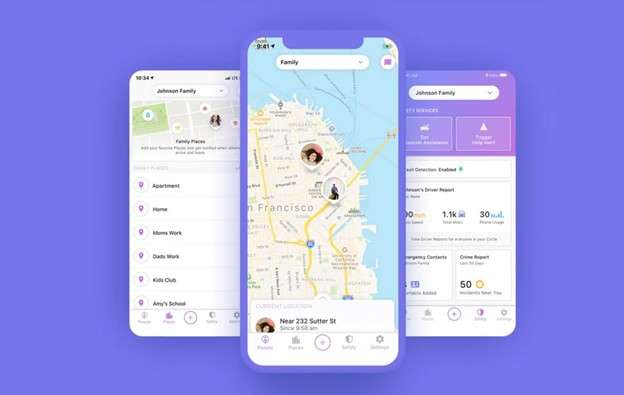
Life360 est conçu pour les familles et les groupes. Les membres rejoignent un cercle, acceptent le partage, puis leur position apparaît sur une carte commune. Ce n'est donc pas un outil pour localiser un inconnu avec son numéro, mais une application de suivi familial assumée.
Fonctionnalités
- Localisation en temps réel des membres d'un cercle.
- Alertes d'arrivée et de départ.
- Historique de localisation selon l'offre choisie.
Idéal pour : suivre la localisation de membres de la famille, d'enfants ou de proches qui ont accepté de rejoindre un cercle privé.
- Interface claire pour les familles.
- Suivi continu avec notifications pratiques.
- Disponible sur Android et iOS.
- Tous les membres doivent installer l'application.
- Pas de suivi anonyme possible.
- Certaines fonctions avancées sont payantes.
5. Scannero : localisation par lien
Scannero fait partie des outils souvent cités lorsqu'un utilisateur cherche un localisateur de numéro de téléphone avec Google Maps. Son fonctionnement repose sur la localisation par lien : vous indiquez un numéro, un message est envoyé, puis la position peut être affichée si le destinataire ouvre le lien et autorise l'accès à sa localisation.
Cette approche peut être utile pour une localisation ponctuelle, mais elle ne doit pas être confondue avec un suivi secret ou automatique. Sans interaction du destinataire, aucune localisation GPS fiable ne peut être transmise.
Fonctionnalités
- Envoi d'un lien de demande de localisation.
- Affichage cartographique si la position est partagée.
- Fonctionne via navigateur, sans installation d'application dédiée sur le téléphone cible.
Idéal pour : demander une position ponctuelle à une personne qui accepte d'ouvrir le lien et de partager sa localisation.
- Pas d'installation lourde à prévoir.
- Compatible avec Android et iOS via navigateur.
- Approche simple pour une demande ponctuelle.
- Dépend entièrement du clic et de l'autorisation du destinataire.
- La précision varie selon le navigateur, le GPS et la connexion.
- Les fonctionnalités complètes sont généralement payantes.
6. Detectico : alternative par lien
Detectico fonctionne selon une logique proche de Scannero. L'outil génère une demande de localisation envoyée au numéro indiqué. Si le destinataire interagit avec le lien et autorise la localisation, une position peut être remontée sur une carte.
Là encore, il ne s'agit pas de tracker un numéro de téléphone gratuitement de façon invisible. La méthode dépend d'une action claire du destinataire et ne remplace pas les solutions officielles pour retrouver son propre appareil.
Fonctionnalités
- Localisation ponctuelle par lien.
- Compatibilité Android et iOS via navigateur mobile.
- Affichage de la position sur une interface cartographique.
Idéal pour : comparer une solution de localisation par lien avec Scannero ou GeoFinder, dans un cadre clair, ponctuel et accepté.
- Prise en main rapide.
- Pas forcément besoin d'installer une application.
- Peut convenir à une demande unique de localisation.
- Pas de résultat sans clic ni autorisation.
- Abonnement ou paiement souvent nécessaire.
- Ne convient pas au suivi familial continu.
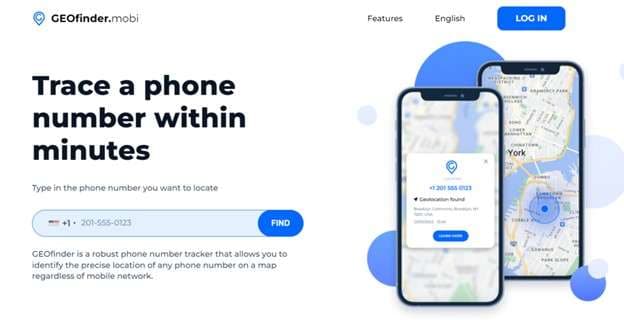
7. GeoFinder.mobi : demande ponctuelle de position
GeoFinder.mobi est un autre outil de localisation par lien. Il ne se base pas sur Google Maps pour retrouver un numéro de façon magique. Il envoie une demande de localisation au correspondant, puis affiche la position si la personne ouvre le lien et accepte de partager sa position.
Fonctionnalités
- Génération d'un lien associé au numéro.
- Affichage des coordonnées GPS si elles sont autorisées.
- Fonctionnement via navigateur Android ou iOS.
Idéal pour : obtenir une position unique avec la coopération du correspondant, sans installer une application complète de suivi.
- Configuration assez simple.
- Aucune application à installer sur le téléphone cible.
- Peut montrer une position réelle si le lien est ouvert et accepté.
- Ne fonctionne pas si le lien est ignoré.
- L'accès gratuit est généralement limité.
- La précision dépend fortement des autorisations du navigateur.
8. Truecaller : identifier l'origine d'un numéro
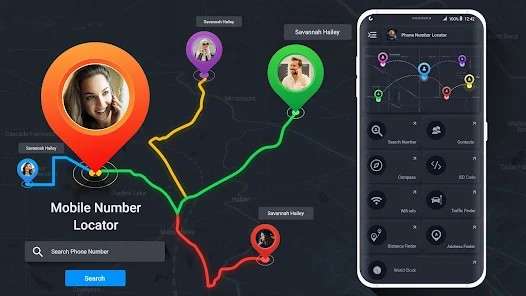
Truecaller n'est pas un outil de suivi GPS. Il sert surtout à identifier un appelant, détecter les spams et afficher parfois une région ou un pays associé au numéro. Il peut donc aider si votre objectif est de comprendre l'origine probable d'un appel inconnu, mais pas si vous cherchez une position en temps réel.
Fonctionnalités
- Identification des appels inconnus.
- Filtrage des spams téléphoniques.
- Indication approximative d'une région ou d'un opérateur selon les données disponibles.
Idéal pour : identifier un numéro suspect ou inconnu, pas pour suivre les déplacements d'un téléphone.
- Utile contre les appels indésirables.
- Base de données très large.
- Disponible sur Android et iOS.
- Pas de localisation GPS en direct.
- Position souvent approximative.
- Compte requis pour certaines fonctions.
9. mSpy : surveillance d'un appareil connu, avec accord clair
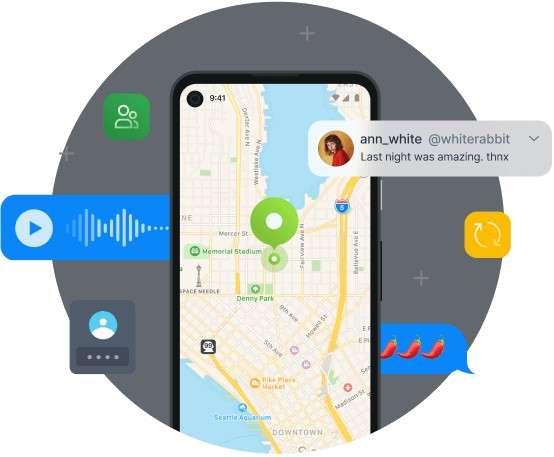
mSpy est généralement présenté comme un outil de surveillance parentale ou de contrôle d'un appareil connu. Contrairement aux outils par lien, il suppose une configuration préalable et un accès autorisé à l'appareil concerné. Il n'est pas adapté à une recherche ponctuelle à partir d'un simple numéro.
Son usage doit rester strictement limité aux cadres autorisés : contrôle parental, appareil personnel ou appareil dont l'utilisateur est clairement informé. Pour un besoin ponctuel, Google Maps, Apple Localiser ou une application familiale transparente restent plus adaptés.
Fonctionnalités
- Suivi GPS d'un appareil configuré à l'avance.
- Historique de localisation selon l'offre.
- Tableau de bord de consultation.
Idéal pour : un appareil connu et autorisé, dans un cadre familial ou professionnel clairement encadré.
- Suivi détaillé lorsque l'outil est correctement configuré.
- Affichage cartographique des déplacements.
- Adapté à certains usages de contrôle parental.
- Installation et configuration requises.
- Abonnement obligatoire.
- Risque légal et éthique en cas d'usage non transparent.
Partie 4. Tableau comparatif des outils de localisation avec carte
Pour choisir plus vite, voici un comparatif centré sur les critères qui comptent vraiment : type de suivi, consentement, compatibilité, gratuité, prix, installation et précision.
| Outil | Type de suivi | Consentement requis | Plateforme | Gratuit ? | Prix | Installation | Précision | Meilleur cas d'usage |
|---|---|---|---|---|---|---|---|---|
| Google Maps | Partage volontaire | Oui | Android / iOS / Web | Oui | Gratuit | Faible | Élevée | Voir la position d'un proche ayant accepté le partage |
| Google Find My Device | Compte Google associé | Oui, via votre propre compte | Android / Web | Oui | Gratuit | Faible | Élevée selon les réglages | Retrouver son téléphone Android |
| Apple Localiser | Compte Apple / partage volontaire | Oui | iOS / iPadOS / macOS | Oui | Gratuit | Faible | Élevée selon les réglages | Localiser un iPhone perdu ou partager sa position |
| Life360 | Application familiale | Oui | Android / iOS | Freemium | Gratuit avec options payantes | Moyen | Élevée | Suivi familial continu |
| Scannero | Localisation par lien | Oui, via clic et autorisation | Android / iOS via navigateur | Limité | Généralement payant après essai | Faible | Variable | Demande ponctuelle de position |
| Detectico | Localisation par lien | Oui, via clic et autorisation | Android / iOS via navigateur | Limité | Généralement payant après essai | Faible | Variable | Alternative à Scannero ou GeoFinder |
| GeoFinder.mobi | Localisation par lien | Oui, via clic et autorisation | Android / iOS via navigateur | Limité | Fonctions complètes généralement payantes | Faible à moyen | Variable | Obtenir une localisation unique avec coopération |
| Truecaller | Recherche inversée / identification | Non pour l'identification du numéro | Android / iOS / Web | Freemium | Gratuit avec options payantes | Faible | Faible pour la localisation | Identifier un appelant inconnu |
| mSpy | Surveillance d'un appareil configuré | Oui | Android / iOS selon configuration | Non | Abonnement payant | Élevé | Élevée si correctement configuré | Contrôle parental ou appareil connu avec accord |
Remarque : les prix, essais gratuits et fonctionnalités des outils tiers peuvent évoluer. Vérifiez toujours les conditions sur le site officiel avant d'utiliser ou de payer un service.
Partie 5. Quel outil choisir selon votre situation ?
Le bon outil dépend surtout de votre objectif. Voici une lecture simple pour éviter de perdre du temps avec une solution qui ne répond pas à votre besoin.
- Vous voulez partager votre position avec un proche : utilisez Google Maps ou Apple Localiser.
- Vous avez perdu un Android : utilisez Google Find My Device pour retrouver son téléphone Android, le faire sonner ou le sécuriser.
- Vous avez perdu un iPhone : utilisez Apple Localiser pour localiser un iPhone perdu ou afficher sa dernière position connue.
- Vous voulez suivre la localisation de votre famille : Life360 est plus adapté à un suivi continu et transparent.
- Vous voulez demander une position ponctuelle : Scannero, Detectico ou GeoFinder peuvent convenir si le destinataire accepte le lien.
- Vous voulez identifier un appel inconnu : Truecaller est plus pertinent qu'un outil de GPS.
- Vous voulez modifier votre propre position GPS : utilisez un outil comme Dr.Fone - Localisation Virtuelle.
- Vous voulez suivre quelqu'un sans accord : aucune méthode fiable, légitime et recommandable ne doit être utilisée dans ce cadre.
Partie 6. Est-il légal de localiser un téléphone avec un numéro ?
En France comme dans l'Union européenne, la géolocalisation touche directement à la vie privée ; la CNIL rappelle que l'usage de dispositifs de géolocalisation doit être encadré, justifié et transparent. Suivre la position d'une personne sans information claire, sans consentement ou sans motif légitime peut poser un problème légal sérieux.
La règle pratique est simple : utilisez uniquement des méthodes transparentes. Le partage de position Google Maps, Apple Localiser, Life360 ou les liens de localisation acceptés reposent tous sur une action volontaire de l'utilisateur. C'est ce qui les distingue des promesses douteuses de suivi invisible.
Pour un enfant, un proche âgé, un collaborateur ou un appareil professionnel, les conditions d'usage doivent être encore plus claires : information préalable, objectif légitime, durée limitée, possibilité de désactiver le partage lorsque c'est approprié. Plus le suivi est continu, plus la transparence doit être explicite.
À retenir : un localisateur de numéro de téléphone avec Google Maps ne doit jamais être présenté comme un moyen de contourner la vie privée. Il doit servir à retrouver ses propres appareils, à partager volontairement une position ou à demander une localisation ponctuelle dans un cadre accepté.
Partie 7. Alternative légale : gérer votre propre position Google Maps avec Dr.Fone
Un numéro de téléphone ne permet pas de localiser quelqu'un sur Google Maps sans accord. En revanche, vous pouvez contrôler la position GPS affichée par votre propre appareil. Cela peut servir à tester une application basée sur la géolocalisation, préparer un itinéraire, protéger votre vie privée ou simuler un déplacement dans une autre ville.
Dr.Fone - Localisation Virtuelle ne sert ni à suivre un numéro ni à localiser une autre personne. Son rôle est différent : il permet de modifier temporairement la position GPS de votre propre iPhone ou téléphone Android, position ensuite reconnue par Google Maps et certaines applications basées sur la localisation.
Pour aller plus loin, vous pouvez aussi consulter nos guides internes sur la fausse localisation sur Google Maps, le changement de localisation Snapchat ou le spoofing Pokémon GO sur iOS.
 Modifiez la position GPS de votre propre téléphone sans déplacement réel.
- Simulez un itinéraire avec vitesse personnalisée, pauses et plusieurs points.
- Testez les applications basées sur la localisation dans différentes villes.
- Fonctionne avec Google Maps, Snapchat, Instagram, Facebook, Pokémon GO et d'autres applications géolocalisées.
- Compatible avec iOS et Android.
Comment modifier votre position Google Maps avec Dr.Fone
Voici les étapes à suivre pour changer la position GPS affichée par votre propre appareil.
-
Étape 1 Installez et ouvrez Localisation Virtuelle
Téléchargez et installez Dr.Fone sur votre ordinateur. Lancez le programme, puis sélectionnez le module « Localisation Virtuelle ».
-
Étape 2 Connectez votre téléphone
Branchez votre iPhone ou votre téléphone Android à l'ordinateur, puis suivez les instructions affichées pour autoriser la connexion.
-
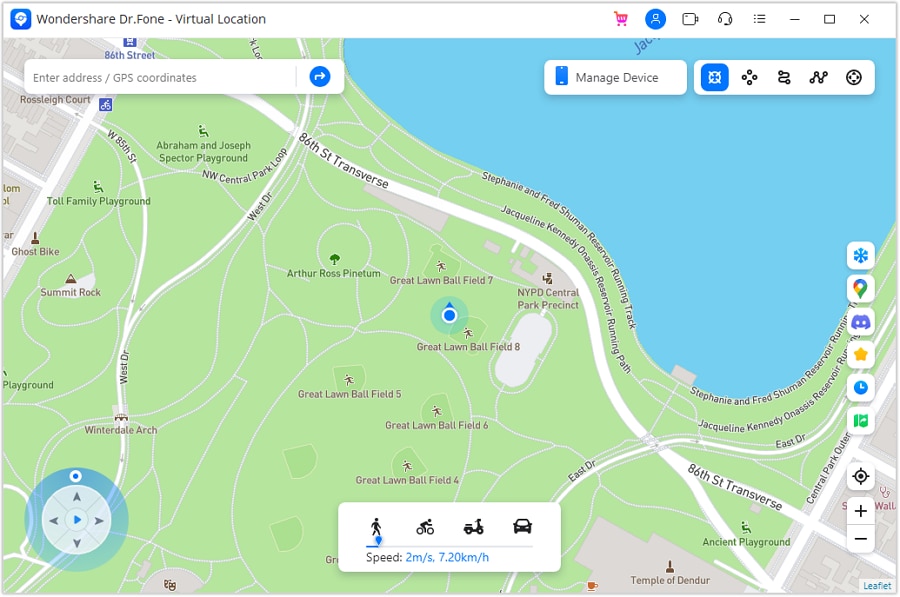
Étape 3 Activez le mode Téléportation
Cliquez sur l'icône de téléportation en haut à droite de la carte. Ce mode permet de déplacer instantanément la position GPS affichée par votre appareil.
-
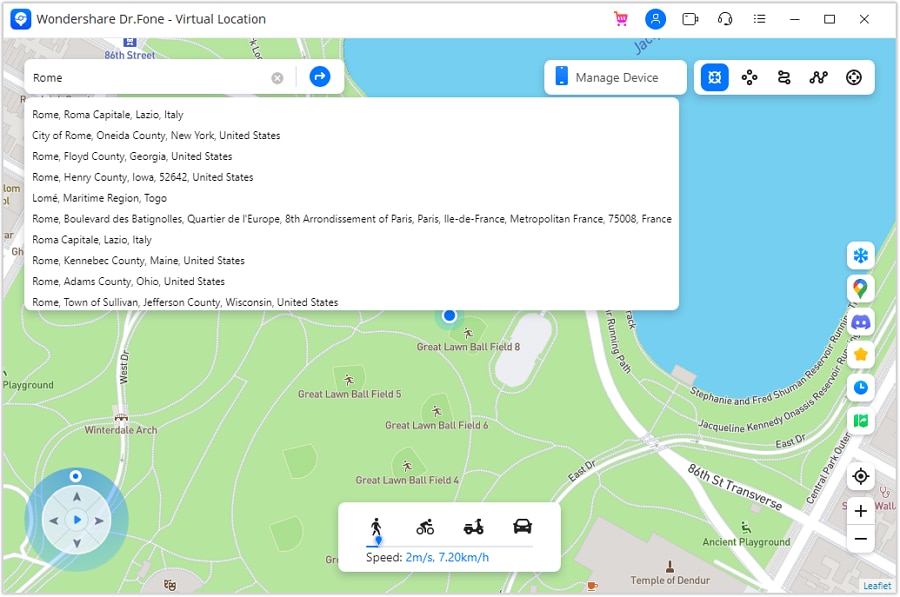
Étape 4 Sélectionnez la nouvelle localisation
Entrez une ville, une adresse ou des coordonnées GPS dans la barre de recherche. La carte affiche alors la zone choisie.
-
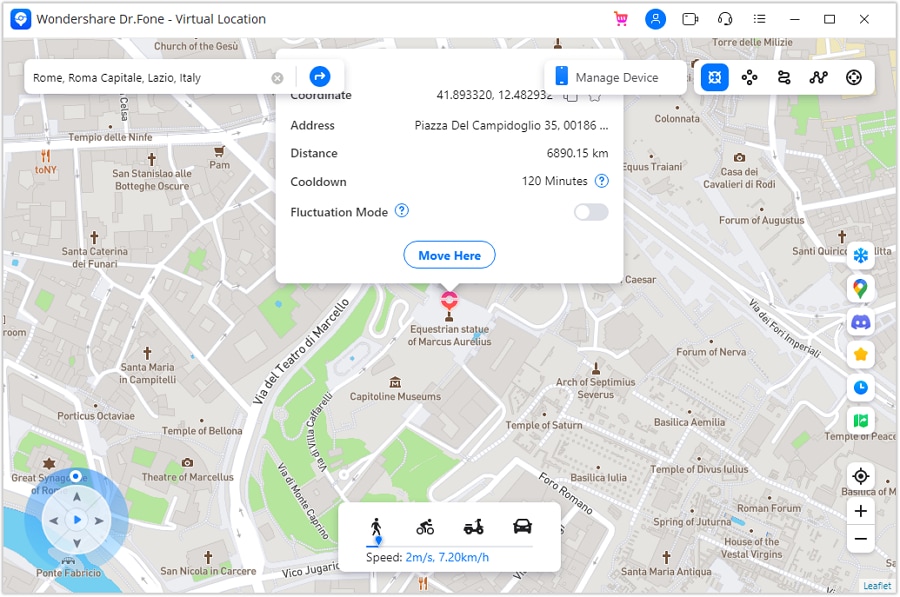
Étape 5 Appliquez la position
Cliquez sur « Se déplacer ici ». La position GPS de votre téléphone est mise à jour, et Google Maps peut alors afficher cette nouvelle localisation.
-
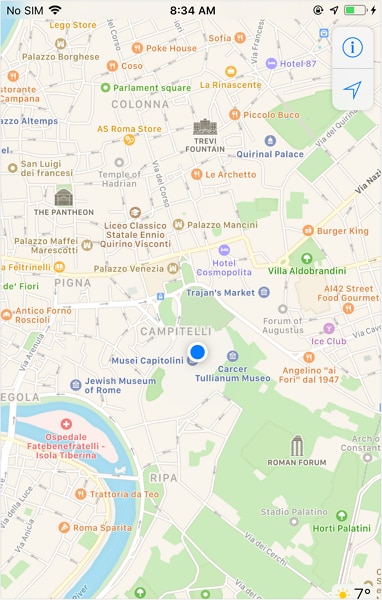
Étape 6 Vérifiez dans Google Maps
Ouvrez Google Maps sur votre téléphone pour vérifier que l'épingle correspond à la zone sélectionnée.
Comment restaurer votre position réelle ?
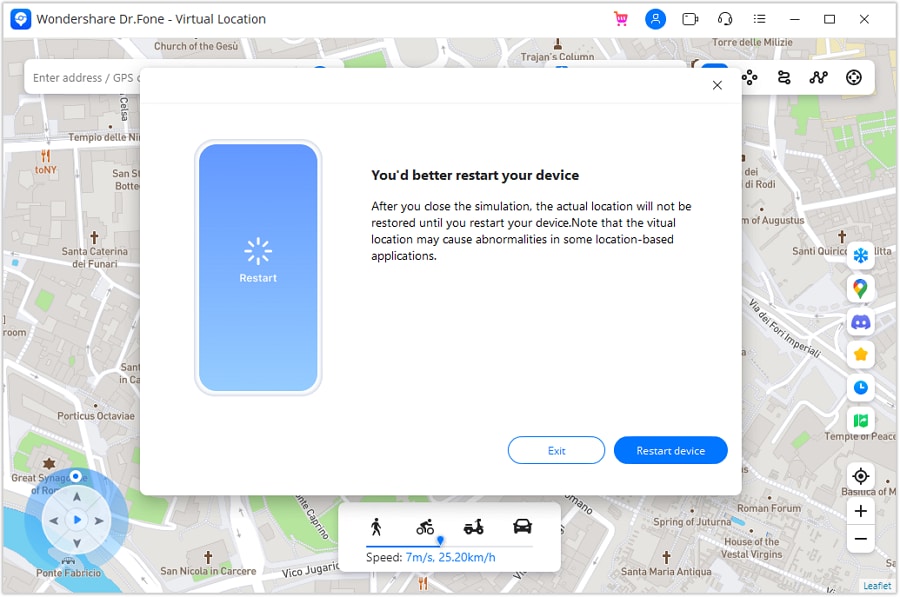
Pour revenir à votre position réelle, redémarrez votre téléphone ou quittez correctement le module Localisation Virtuelle. Google Maps récupérera ensuite les signaux GPS réels de votre appareil.
Option avancée : simuler un déplacement
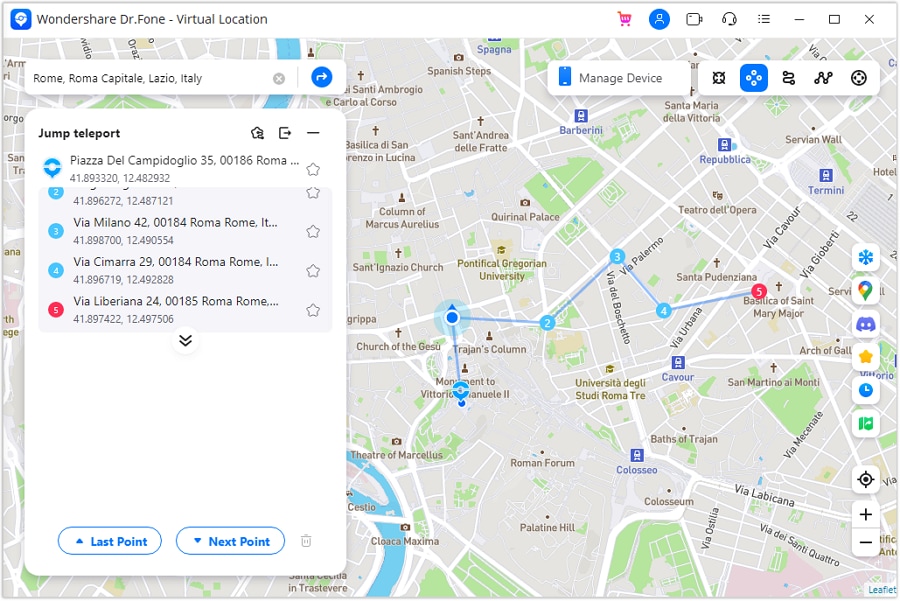
Le mode « Saut de localisation » permet de définir plusieurs points et de simuler un déplacement progressif. C'est pratique pour tester le comportement d'applications cartographiques ou géolocalisées sans vous déplacer physiquement.
Conclusion
Un localisateur de numéro de téléphone avec Google Maps ne fonctionne pas comme beaucoup l'imaginent. Google Maps ne permet pas de saisir un numéro personnel pour afficher une localisation GPS en direct. Les méthodes fiables reposent sur un partage volontaire, un compte associé, une application familiale ou une localisation par lien acceptée.
Pour retrouver votre propre appareil, privilégiez Google Find My Device sur Android ou Apple Localiser sur iPhone. Pour partager une position avec un proche, Google Maps et Life360 restent des options simples. Pour une demande ponctuelle, les outils par lien peuvent fonctionner, mais seulement si la personne interagit avec le lien et autorise la localisation.
Enfin, si votre objectif n'est pas de suivre quelqu'un, mais de gérer la position affichée par votre propre téléphone, Dr.Fone - Localisation Virtuelle offre une alternative claire : modifier temporairement votre GPS sur Google Maps, sans chercher à contourner la vie privée d'autrui.
 Téléchargement sécurisé
FAQ
-
1. Peut-on localiser un numéro de téléphone avec Google Maps ?
Non. Google Maps ne permet pas de saisir un numéro personnel pour afficher sa position GPS en direct. La localisation est possible uniquement via un partage volontaire, un compte associé ou une action autorisée par l'utilisateur.
-
2. Existe-t-il un localisateur de numéro gratuit et fiable ?
Les solutions gratuites peuvent aider à partager une position ou à retrouver votre propre téléphone. En revanche, aucun outil gratuit ne peut localiser en direct un numéro personnel sans consentement.
-
3. Comment suivre un téléphone avec Google Maps ?
La personne doit activer le partage de position Google Maps avec vous. Une fois le partage accepté, sa position peut apparaître sur votre carte tant qu'elle ne désactive pas le partage.
-
4. Quelle est la différence entre Google Maps et Google Find My Device ?
Google Maps sert surtout au partage volontaire de position et à la navigation. Google Find My Device sert à retrouver, sécuriser ou effacer un appareil Android associé à votre compte Google.
-
5. Comment localiser un iPhone perdu ?
Utilisez l'application Apple Localiser ou iCloud Localiser avec votre identifiant Apple. L'iPhone doit être associé à votre compte et les réglages de localisation doivent permettre son affichage.
-
6. Les outils par lien comme Scannero ou Detectico sont-ils fiables ?
Ils peuvent fonctionner pour une demande ponctuelle si le destinataire ouvre le lien, autorise la localisation et dispose d'une connexion active. Sans cette interaction, ils ne peuvent pas afficher une vraie position GPS.
-
7. Peut-on localiser un téléphone avec Google Earth ou un IMEI ?
Non. Google Earth affiche des images satellites et des cartes, mais ne localise pas les téléphones. L'IMEI est utilisé par les opérateurs et les autorités, pas par les plateformes cartographiques publiques.
-
8. Est-il légal de suivre quelqu'un avec son numéro ?
Suivre une personne sans information claire ni consentement peut porter atteinte à sa vie privée. Les méthodes recommandées doivent être transparentes, limitées à un objectif légitime et acceptées par la personne concernée.
-
9. Pourquoi certains sites affichent-ils une carte sans vraie localisation GPS ?
La carte peut simplement représenter une ville, un pays ou une zone liée au numéro. Cela ne signifie pas que le téléphone est suivi en temps réel. Une vraie localisation GPS nécessite un signal et une autorisation.
-
10. Comment modifier ma propre position GPS sur Google Maps ?
Vous pouvez utiliser un outil comme Dr.Fone - Localisation Virtuelle pour modifier temporairement la position GPS de votre propre téléphone. Cette méthode sert à gérer votre localisation, pas à suivre celle d'une autre personne.
 Ajoutez Wondershare Dr.Fone comme source préférée sur Google.



