




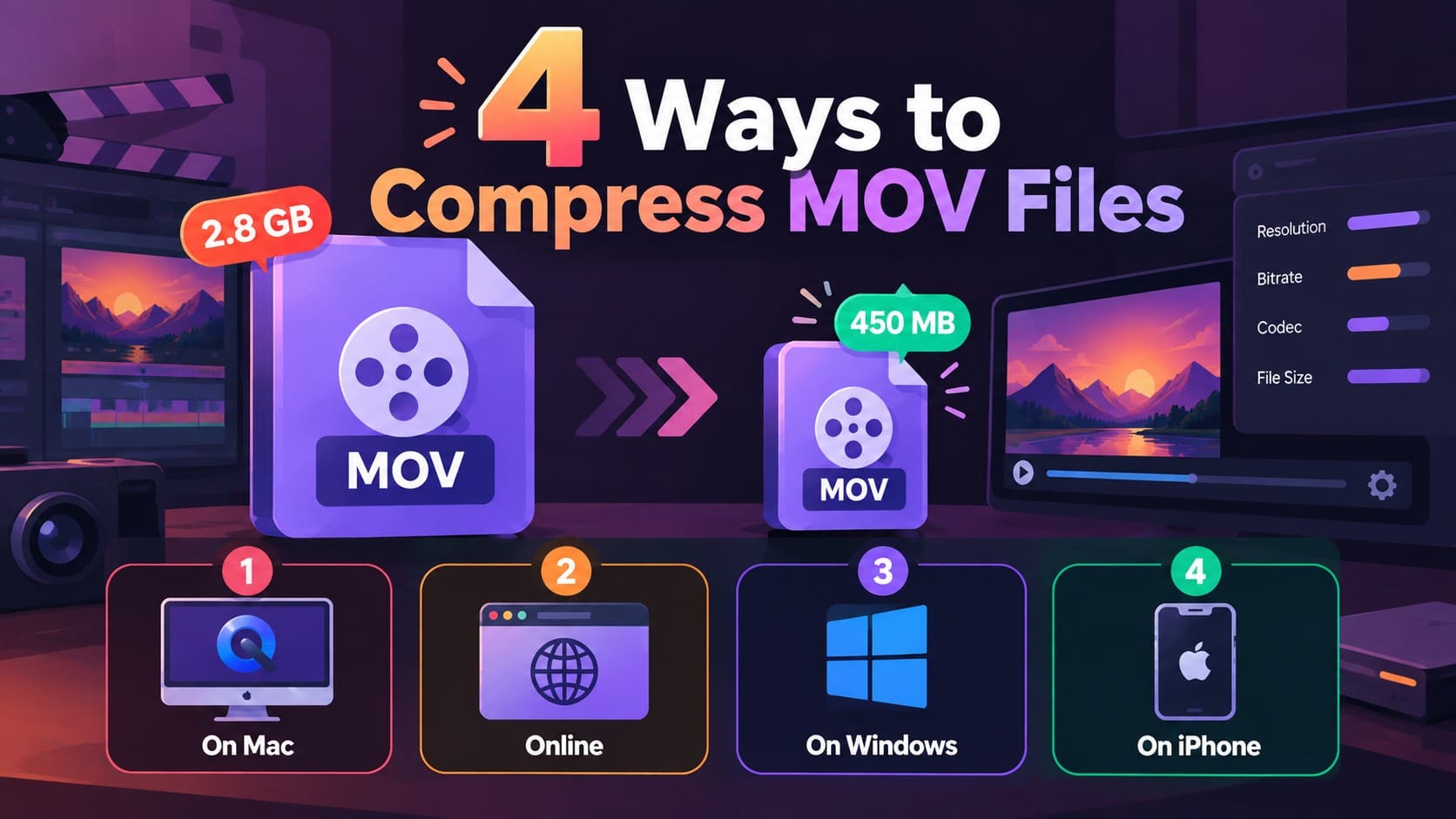
Les fichiers MOV volumineux peuvent rapidement consommer de l'espace de stockage et devenir difficiles à téléverser ou à partager. Cependant, l'extension MOV seule ne détermine pas la taille du fichier. La résolution, le débit binaire, le codec, la fréquence d'images et la durée de la vidéo influencent tous l'espace occupé par une vidéo. Ajuster ces paramètres peut réduire la taille du fichier, tandis que certains outils de compression conservent le format MOV et d'autres exportent en MP4.
La bonne approche dépend de votre appareil, de la qualité souhaitée et de vos besoins de compatibilité. Ce guide présente 4 méthodes pratiques pour compresser des vidéos MOV sur Mac, Windows, navigateurs web et iPhone. Vous découvrirez également quels paramètres de compression sont les plus importants et comment l'application Dr.Fone peut vous aider à gérer les vidéos volumineuses directement sur iPhone.
Dans cet article
Partie 1. 4 méthodes pour compresser un fichier MOV
La bonne méthode pour réduire un fichier MOV dépend de votre appareil, du format de sortie préféré et de vos besoins en compression. Les 4 méthodes suivantes couvrent des options pratiques pour Mac, navigateurs web, Windows et iPhone, vous aidant à choisir l'approche la plus adaptée à votre flux de travail :
Méthode 1. Compresser un MOV sur Mac avec QuickTime Player
QuickTime Player offre un moyen simple de réduire la taille d'un MOV sur Mac tout en conservant la vidéo dans le conteneur MOV. Selon la vidéo source, vous pouvez exporter en 4K, 1080p, 720p ou 480p. QuickTime enregistre la vidéo exportée en tant que séquence QuickTime (.mov), ce qui est utile lorsque vous souhaitez un fichier plus petit sans passer au MP4. Voici comment ajuster les paramètres d'exportation pour obtenir un fichier MOV plus petit :
Étape 1. Ouvrez la vidéo MOV dans QuickTime Player, puis sélectionnez « Fichier > Exporter sous ». Choisissez 4K, 1080p, 720p ou 480p.
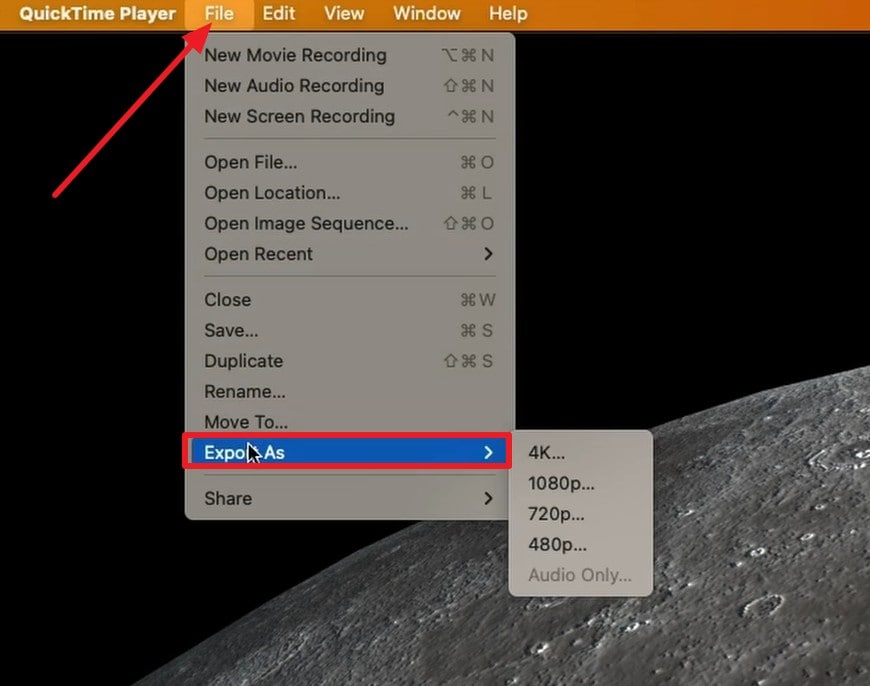
Remarque : Pour réduire la taille du fichier MOV, sélectionnez une résolution inférieure à celle de l'original lorsque cela est approprié.
Étape 2. Si vous sélectionnez 4K ou 1080p, ouvrez le menu « Format ». Choisissez-y « Taille de fichier réduite » pour HEVC ou « Compatibilité maximale » pour H.264.
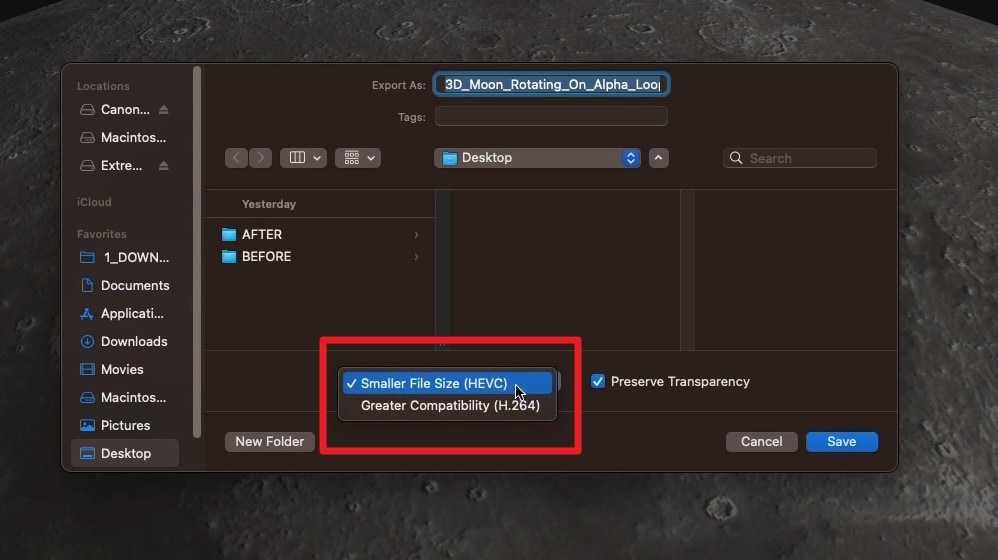
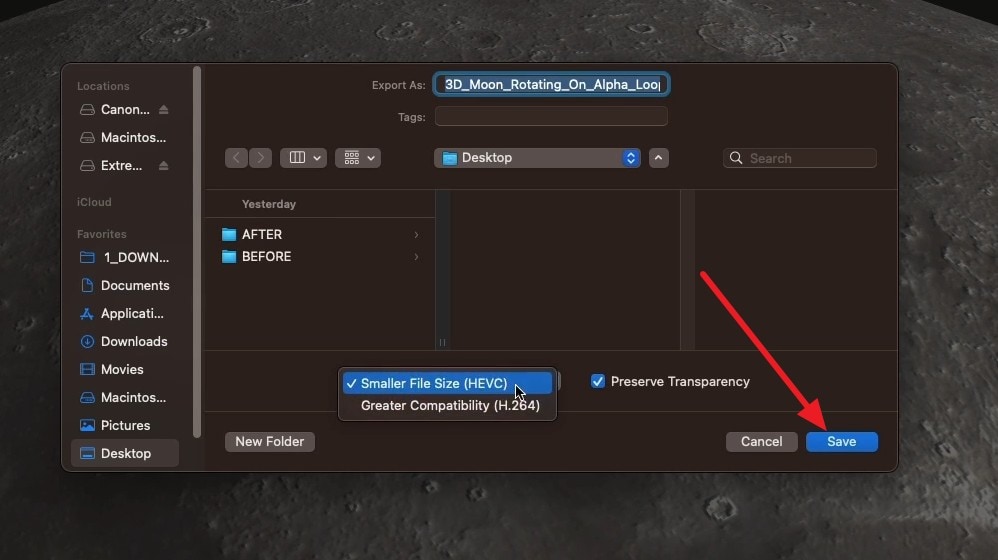
Étape 3. Saisissez un nouveau nom de fichier, choisissez l'emplacement de sauvegarde de l'exportation, puis cliquez sur « Enregistrer ». Lisez la copie exportée et vérifiez sa taille et sa qualité avant de supprimer l'original.
Méthode 2. Compresser un MOV en ligne avec Media.io
Pour une compression via navigateur, Media.io peut réduire la taille d'un fichier MOV sans nécessiter l'installation d'un logiciel sur votre ordinateur ou téléphone. Il propose des contrôles pour la résolution, le débit binaire et la taille de fichier cible afin de personnaliser le résultat. La compression par lots vous permet également de traiter plusieurs vidéos simultanément, avec une prise en charge des formats MOV, MP4, AVI, WMV et d'autres formats populaires. Voici comment compresser un fichier MOV avec Media.io :
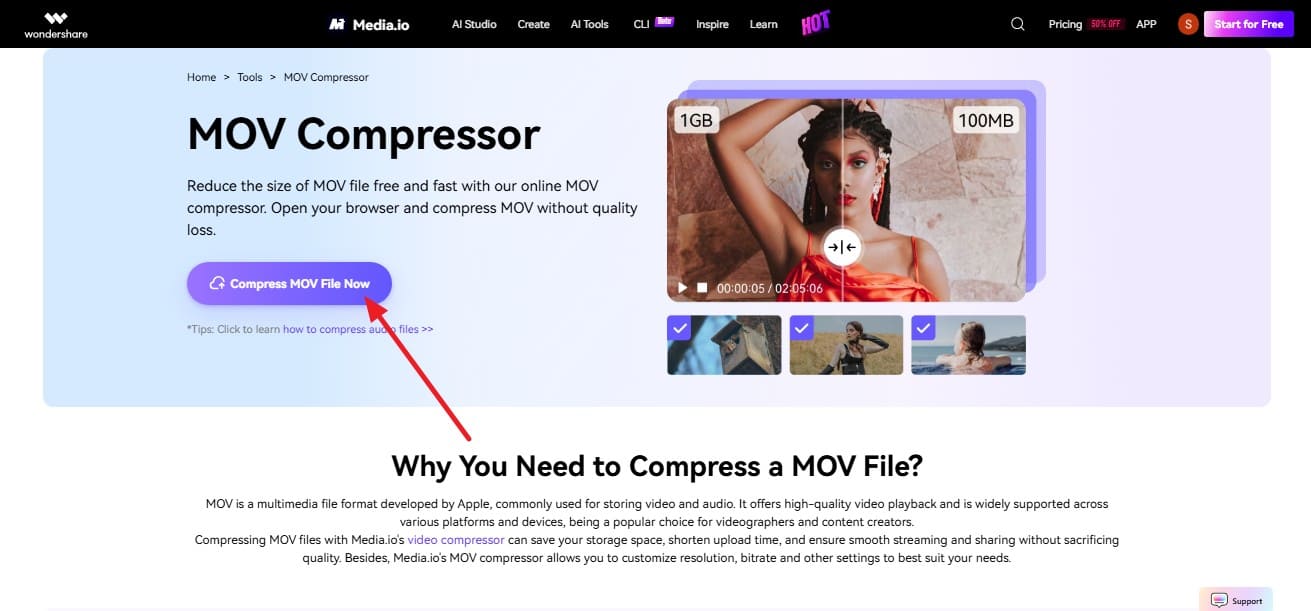
Étape 1. Une fois que vous accédez à ce compresseur MOV, appuyez sur « Compresser un fichier MOV maintenant » et continuez.
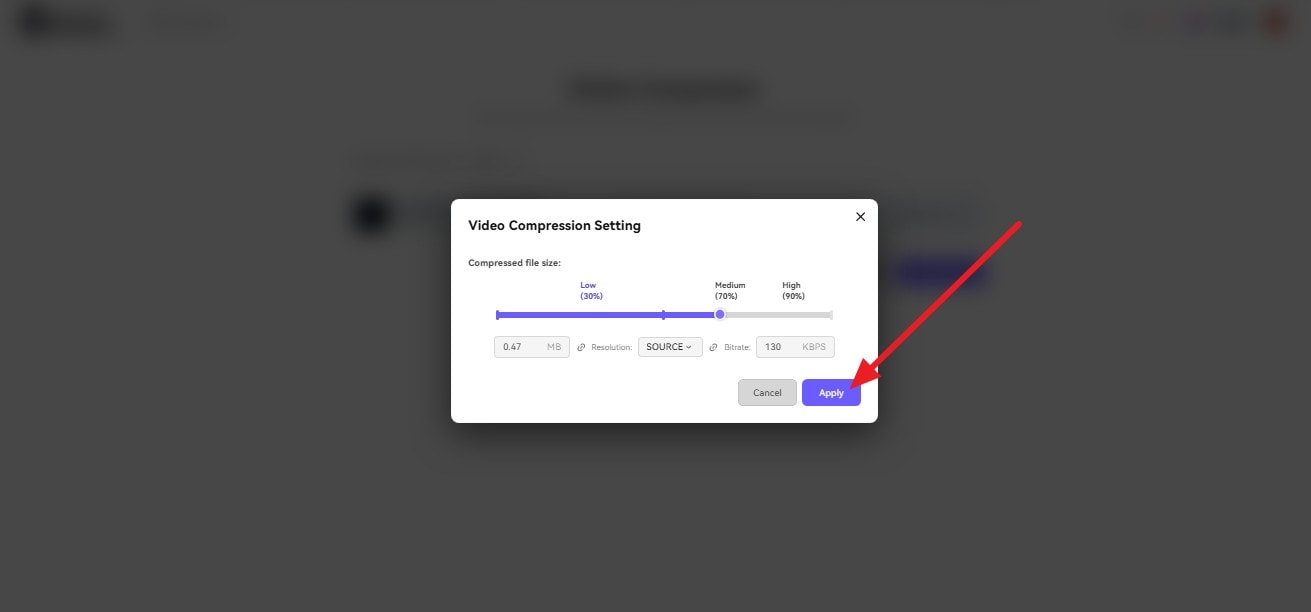
Étape 2. Importez le fichier MOV, puis appuyez sur l'icône « Paramètres ». Choisissez les paramètres de compression avec le curseur et sélectionnez « Appliquer ».
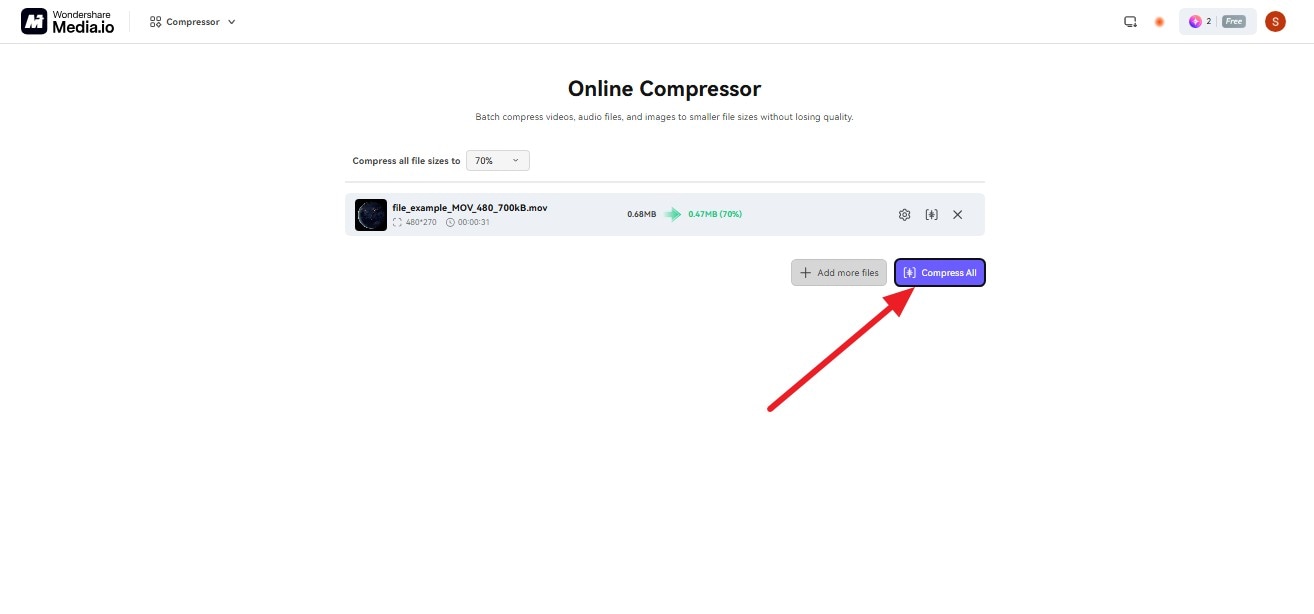
Étape 3. Ensuite, appuyez sur le bouton « Tout compresser » pour lancer le traitement. Une fois la compression terminée, vérifiez le résultat et téléchargez le fichier réduit. Vérifiez la qualité de lecture et la taille finale avant de supprimer l'original.
Méthode 3. Réduire la taille d'un fichier MOV sur Windows avec Clipchamp
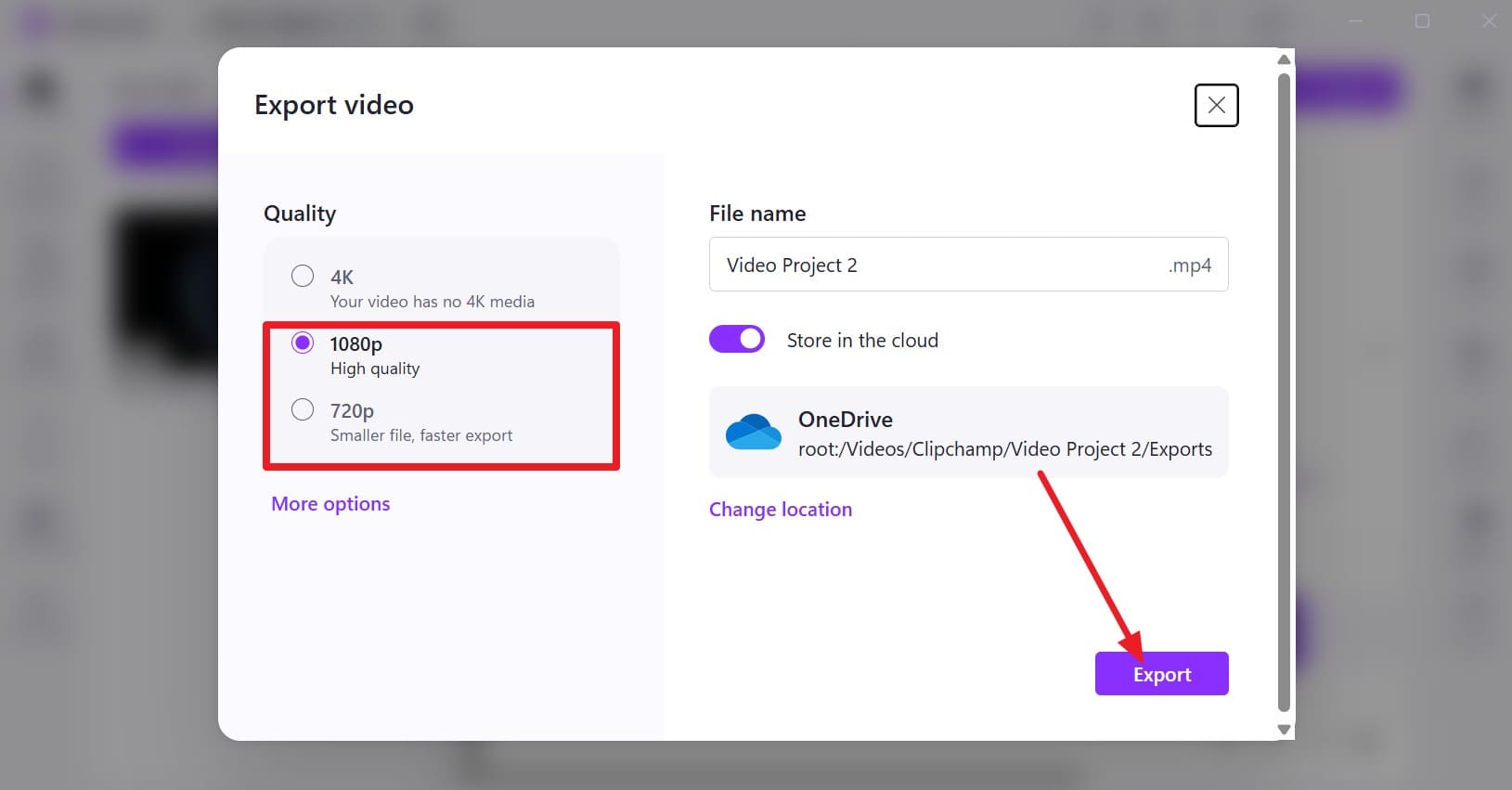
Pour les utilisateurs Windows, Clipchamp offre un moyen pratique de réduire la taille des fichiers MOV lorsqu'il n'est pas nécessaire de conserver le format MOV. L'éditeur accepte les fichiers MOV en entrée, mais exporte les vidéos terminées en MP4. Vous pouvez choisir parmi les résolutions de sortie 480p, 720p et 1080p, tandis que le 4K est disponible avec les forfaits éligibles. Sélectionner une Résolution de sortie inférieure peut également contribuer à réduire la taille du fichier exporté. Voici comment compresser une vidéo MOV avec Clipchamp :
Étape 1. Dans Clipchamp, sélectionnez les options « Créer une nouvelle vidéo » et « Importer un média » pour ajouter le fichier MOV.
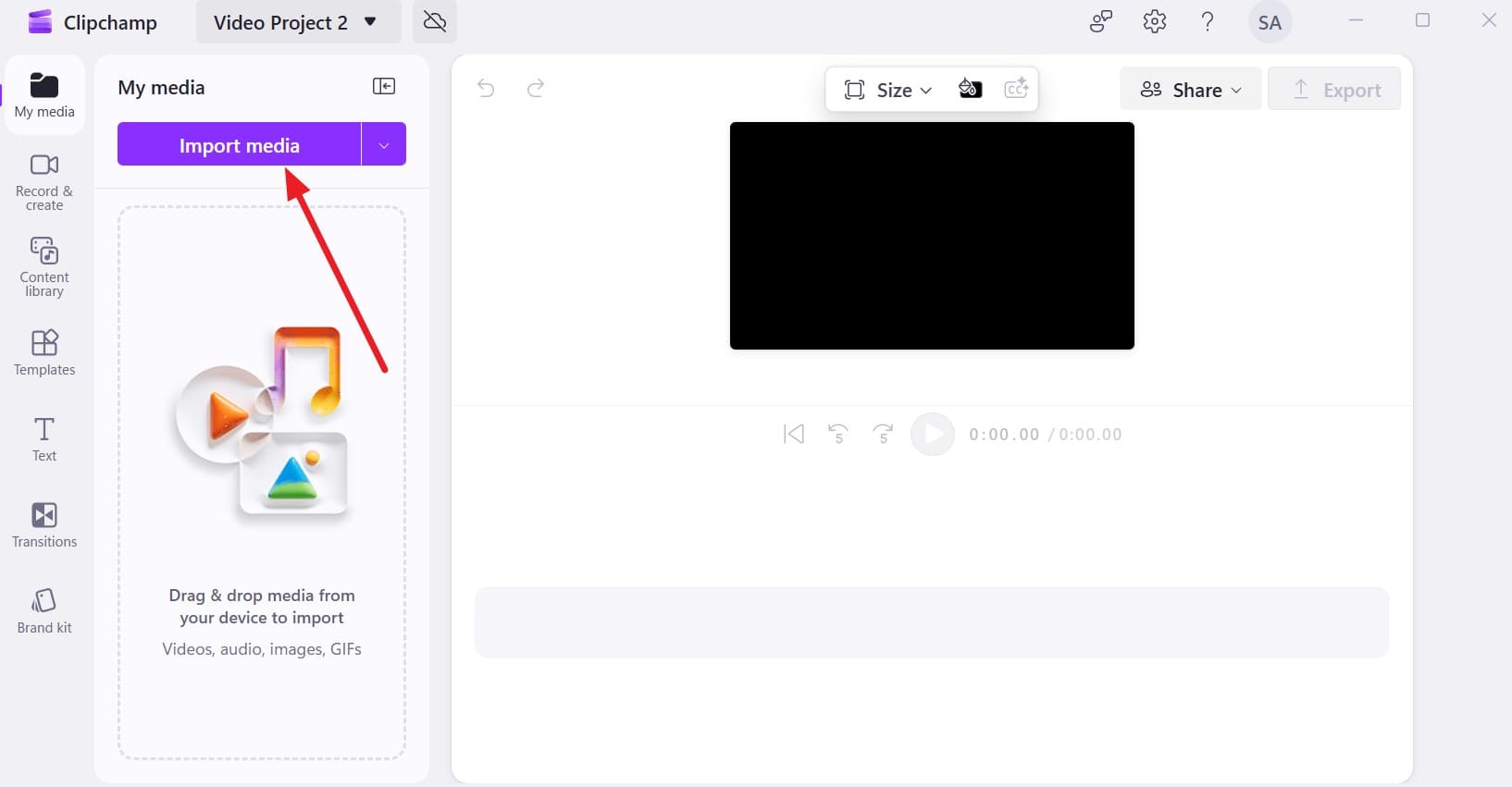
Étape 2. Faites glisser la vidéo sur la Timeline, sélectionnez « Exporter » dans le coin supérieur droit, puis choisissez une Résolution de sortie.

Étape 3. Si l'original est en 4K ou 1080p, sélectionnez « 1080p » ou « 720p » pour réduire la taille du fichier MOV résultant. Une fois la résolution sélectionnée, appuyez sur « Exporter » et Clipchamp commencera à traiter la vidéo et l'exportera en tant que fichier MP4.
Méthode 4. Compresser un fichier MOV sur iPhone avec l'application Dr.Fone
Les vidéos MOV volumineuses peuvent rapidement consommer le stockage de l'iPhone et devenir difficiles à téléverser ou à partager. L'application Dr.Fone offre un moyen pratique de compresser un fichier MOV directement sur votre téléphone sans le transférer vers un ordinateur. Sa fonction de compression multimédia gère les photos et les vidéos, ce qui la rend utile pour gérer les fichiers volumineux directement depuis votre appareil.
L'application prend également en charge le traitement par lots, vous permettant de compresser plusieurs vidéos ou images simultanément. Ses outils de stockage aident à identifier les fichiers multimédias volumineux, facilitant ainsi le choix des fichiers à compresser. Après le traitement, vous pouvez vérifier les vidéos compressées et contrôler leurs tailles résultantes avant de les conserver. Cela offre un moyen pratique de réduire les fichiers MOV volumineux tout en gérant le stockage disponible de l'iPhone.
Guide de l'application Dr.Fone pour compresser un fichier MOV sur iPhone
Pour réduire la taille d'un fichier MOV directement sur votre iPhone avec l'application Dr.Fone, suivez ces 3 étapes :
Application Dr.Fone - Compresseur de photos et vidéos pour iPhone
Compressez photos et vidéos pour libérer du stockage sur iPhone
- Compressez les photos volumineuses pour réduire la taille des fichiers
- Compressez les vidéos volumineuses au lieu de les supprimer
- Libérez plus d'espace de stockage pour de nouvelles photos, vidéos et applications
- Gérez plus efficacement les photos et vidéos gourmandes en espace



-
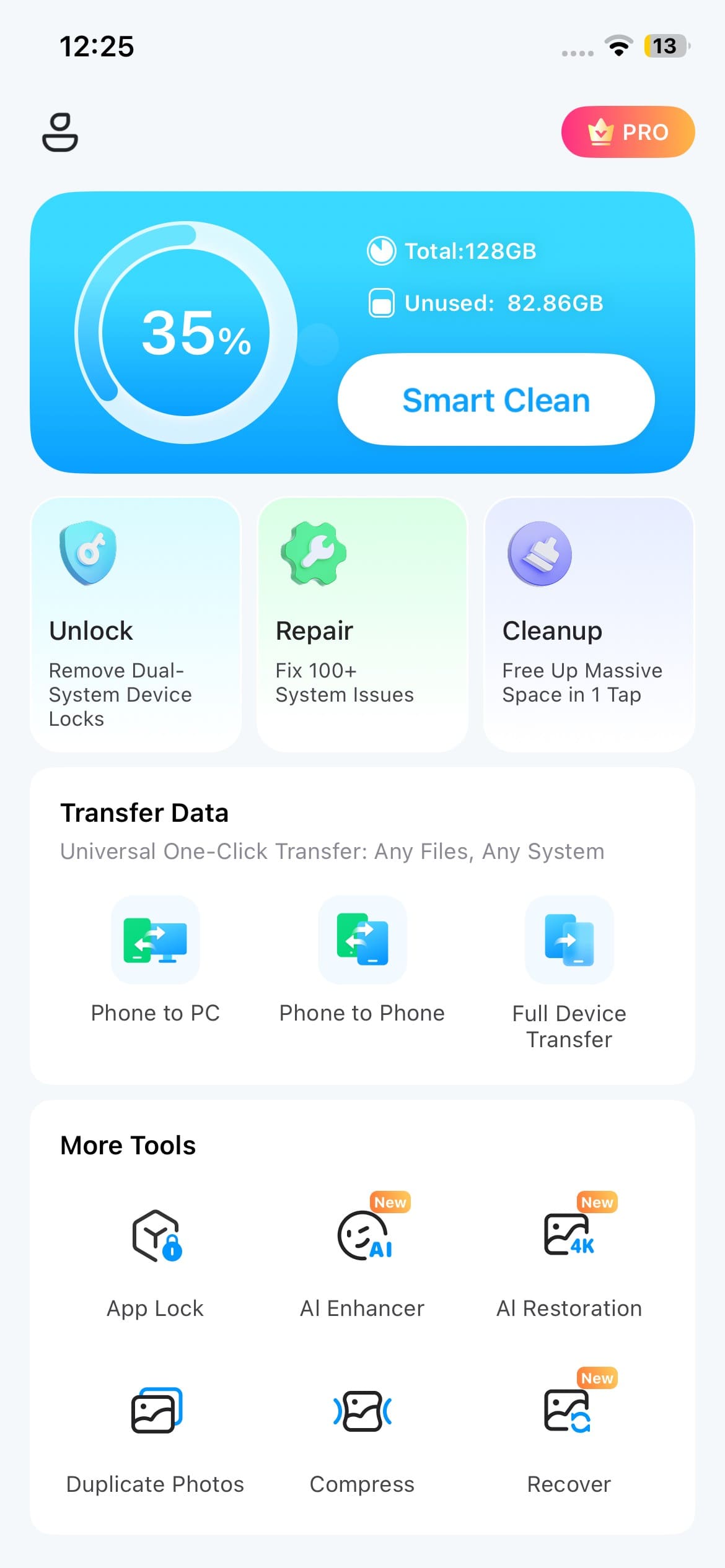
Étape 1. Ouvrir le Compresseur depuis Plus d'outils
Lancez l'application Dr.Fone, accédez à la section « Plus d'outils » et sélectionnez « Compresseur » pour accéder à la fonction de compression multimédia.
-
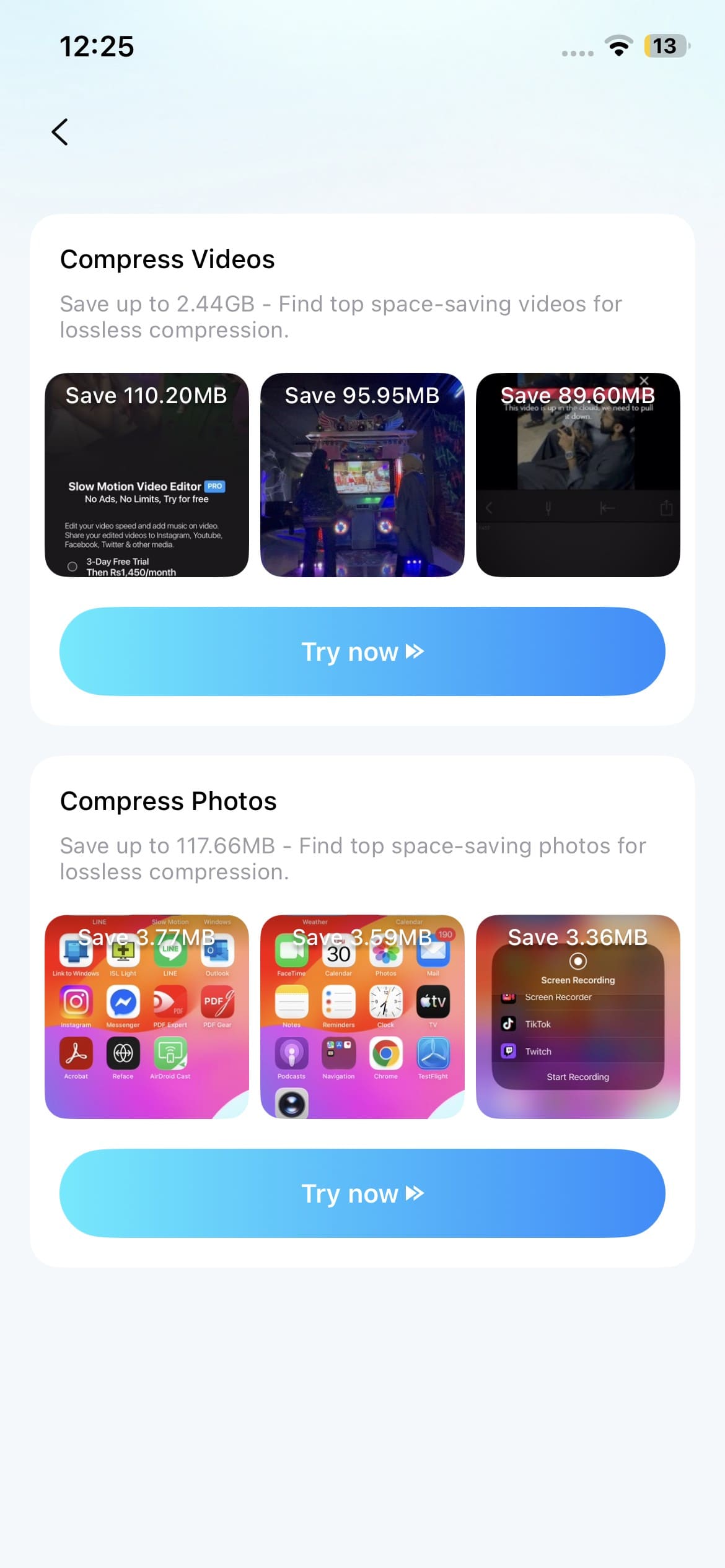
Étape 2. Sélectionner les vidéos MOV à compresser
Sous « Compresser les vidéos », appuyez sur « Essayer maintenant ». Ensuite, sélectionnez une ou plusieurs vidéos MOV de votre iPhone que vous souhaitez compresser.
-
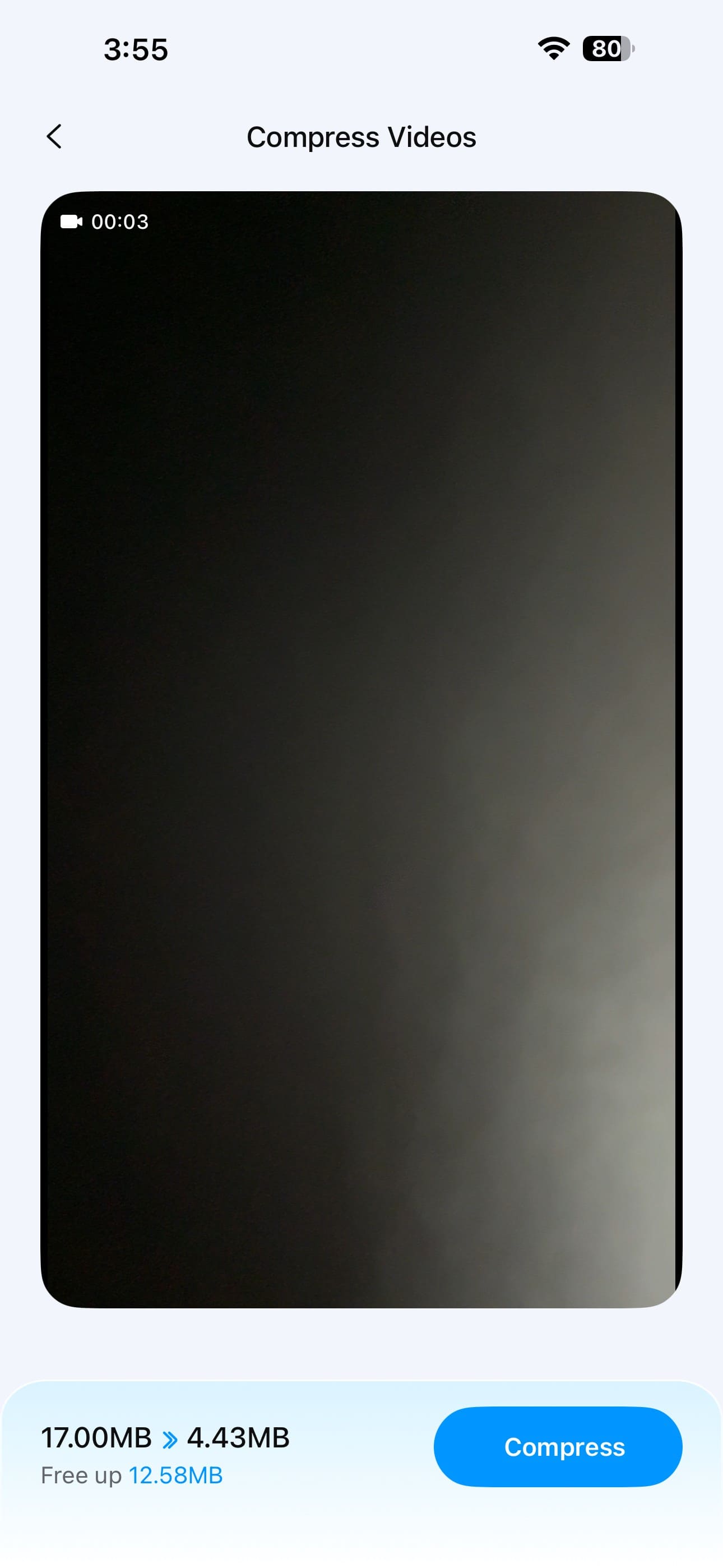
Étape 3. Compresser et enregistrer les vidéos réduites
Vérifiez les détails « Espace libéré » et appuyez sur « Compresser » pour traiter les vidéos MOV sélectionnées. Une fois terminé, vérifiez les fichiers compressés avant de décider si vous souhaitez supprimer les originaux.
Partie 2. Qu'est-ce qui réduit réellement la taille d'un fichier MOV ?
Pour réduire la taille d'un fichier MOV, concentrez-vous sur les paramètres qui contrôlent la quantité de données vidéo stockées plutôt que sur l'extension .mov elle-même. Le tableau ci-dessous explique comment chaque paramètre affecte la taille du fichier et le compromis potentiel en termes de qualité :
| Paramètre | Ce qui se passe en cas de réduction/modification | Impact sur la taille du fichier | Principal compromis de qualité |
|---|---|---|---|
| Résolution | Moins de pixels par image | Important | Moins de détails sur les grands écrans |
| Débit binaire | Moins de données encodées par seconde | Important | Perte de détails dans les scènes complexes |
| Fréquence d'images | Moins d'images affichées par seconde | Modéré | Le mouvement peut paraître moins fluide |
| Codec | Un encodage plus efficace est utilisé | Important | Compatibilité de lecture réduite |
| Durée | Moins de séquences restent dans la vidéo | Direct | Aucun pour les séquences restantes |
| Débit audio | Moins de données allouées à l'audio | Faible | Qualité audio réduite, en particulier pour la musique |
Couper d'abord les séquences inutiles réduit la taille du fichier sans affecter la qualité de la vidéo restante. Réduire la résolution peut offrir une réduction de taille significative, tandis qu'ajuster le débit binaire vous donne un contrôle plus fin lorsque la résolution doit rester inchangée.
Une autre option consiste à changer le codec. Apple confirme que le HEVC offre une meilleure compression que le H.264 tout en préservant la même qualité visuelle. Le H.264, cependant, offre une
Partie 3. Pourquoi le fichier MOV est-il encore volumineux après la compression ?
Un fichier MOV peut rester volumineux après compression car certains paramètres ou caractéristiques maintiennent des exigences élevées en matière de données. Une résolution élevée, un débit binaire important, des codecs inefficaces, une longue durée ou des paramètres d'encodage inchangés peuvent tous limiter la réduction. Pour réduire la taille d'un fichier MOV plus efficacement, vérifiez ces 5 causes courantes :
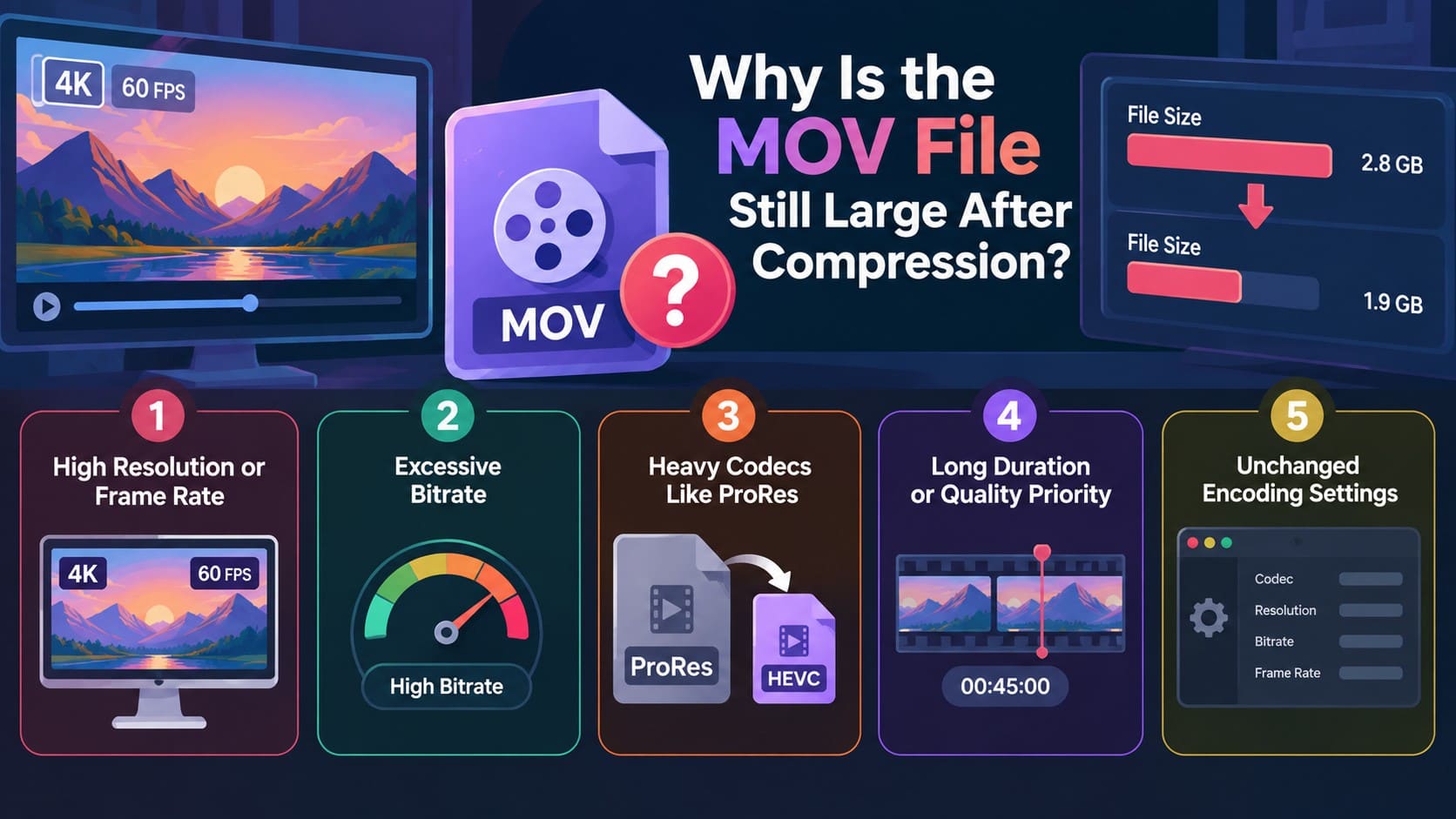
- Résolution ou fréquence d'images élevée : Conserver une résolution 4K ou une fréquence d'images élevée signifie que davantage de données vidéo doivent être stockées. Réduire la résolution peut diminuer sensiblement la taille du fichier, tandis que réduire la fréquence d'images peut offrir des économies supplémentaires lorsqu'un mouvement fluide n'est pas nécessaire.
- Débit binaire excessif : Un débit binaire élevé stocke davantage de données pour chaque seconde de vidéo. Si la compression modifie à peine la taille du fichier, réduisez le débit binaire ou choisissez un préréglage de compression plus puissant lorsque l'outil propose ces contrôles.
- Codecs gourmands en stockage comme ProRes : Le codec peut affecter considérablement l'espace de stockage requis par une vidéo. Apple indique que les vidéos ProRes enregistrées sur iPhone peuvent être jusqu'à 30 fois plus volumineuses que les fichiers HEVC, ce qui explique pourquoi certains enregistrements de haute qualité restent exceptionnellement volumineux.
- Longue durée de la vidéo : Les vidéos plus longues nécessitent naturellement plus de stockage car elles contiennent davantage d'images et de données audio. Couper les séquences inutiles avant la compression réduit directement la taille du fichier sans diminuer la qualité visuelle des séquences conservées.
- Paramètres d'encodage inchangés : Exporter une vidéo sous forme d'un autre MOV ne la rend pas automatiquement plus petite. Les choix d'encodage comptent davantage que le conteneur seul. Par exemple, QuickTime propose le HEVC pour une taille de fichier réduite et le H.264 pour une plus grande compatibilité.
Partie 4. Comment réduire la taille d'un fichier MOV sans dégrader sa qualité visuelle ?
Pour réduire la taille d'un fichier MOV sans diminuer visiblement sa qualité, évitez une compression agressive et évaluez soigneusement le résultat final. Les 5 pratiques suivantes peuvent vous aider à maintenir un meilleur équilibre entre taille de fichier et qualité vidéo :
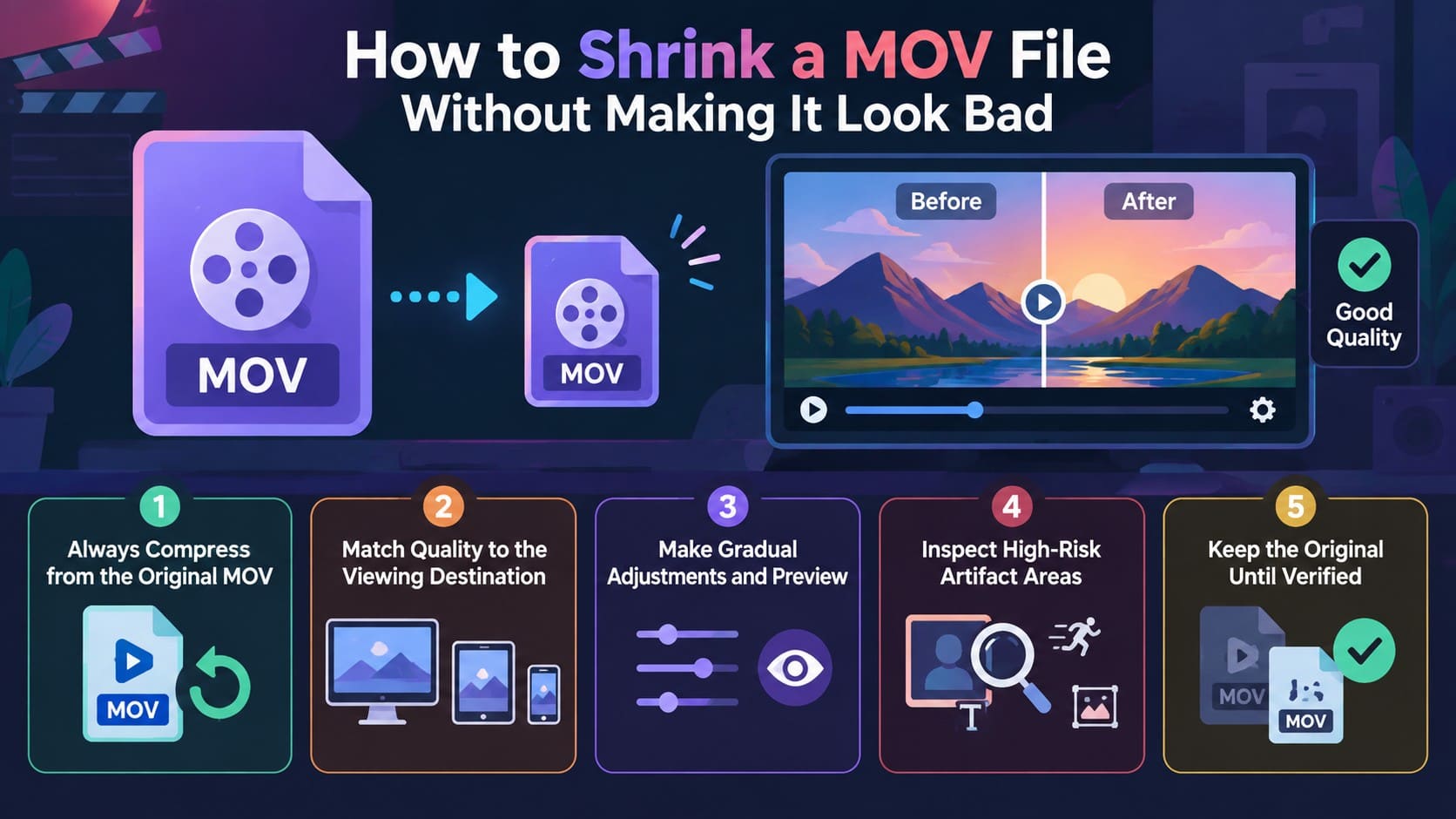
- Compressez à partir du MOV original : Évitez de compresser à plusieurs reprises une copie déjà compressée. L'encodage avec perte peut introduire une dégradation supplémentaire de la qualité à chaque génération, alors revenez au MOV original chaque fois que vous souhaitez tester différents paramètres de compression.
- Adaptez la qualité à la destination de visionnage : La résolution maximale n'est pas nécessaire pour tous les cas d'utilisation. Choisissez une Résolution de sortie adaptée à l'écran ou à la plateforme cible au lieu de conserver une résolution supplémentaire qui n'apporte que peu de bénéfice visible.
- Effectuez des ajustements progressifs et prévisualisez : Évitez d'appliquer une compression agressive immédiatement. Effectuez des modifications modérées, prévisualisez la vidéo résultante et ajustez davantage uniquement si nécessaire pour maintenir un équilibre approprié entre qualité visuelle et taille de fichier.
- Inspectez les zones sujettes aux artefacts de compression : N'évaluez pas la qualité à partir d'une seule image fixe. Examinez les mouvements rapides, les visages, le texte fin, les textures détaillées et les dégradés lisses, car les artefacts de compression peuvent devenir plus visibles dans ces zones.
- Comparez la vidéo compressée avec l'originale : Visionnez les deux versions à la taille de lecture prévue et vérifiez les différences perceptibles en termes de netteté, de mouvement, de couleurs et de détails fins. Évitez toute compression supplémentaire dès que la perte de qualité devient clairement visible.
Partie 5. Quand faut-il convertir un MOV en MP4 plutôt que de le compresser ?
Le choix entre MOV et MP4 dépend de ce que vous attendez de la vidéo finale. La compatibilité, le flux de travail de montage existant, la taille du fichier et l'efficacité du codec peuvent chacun orienter vers une approche différente. Le tableau ci-dessous indique quand compresser un fichier MOV, conserver le MOV, convertir en MP4 ou envisager le HEVC :
| Situation | Meilleur choix | Raison |
|---|---|---|
| La destination a des difficultés avec le MOV | Convertir en MP4 | Le MP4 avec H.264 offre une large compatibilité sur l'ensemble des appareils et plateformes. |
| Le flux de travail Apple ou de montage nécessite le MOV | Conserver le MOV | Changer de conteneur apporte peu d'avantages lorsque le flux de travail existant prend en charge le MOV. |
| Le fichier MOV est trop volumineux | Compresser le MOV | La conversion en MP4 seule ne réduit pas la résolution, le débit binaire, la durée ni les autres exigences d'encodage. |
| Fichier plus petit nécessaire à la même résolution | Envisager le HEVC | Le HEVC peut offrir une meilleure compression que le H.264, mais la compatibilité doit être vérifiée au préalable. |
Conclusion
Choisir la bonne méthode pour compresser des fichiers MOV dépend de l'environnement dans lequel vous travaillez et de l'utilisation prévue de la vidéo finale. QuickTime conserve le format MOV, Clipchamp exporte en MP4, tandis que l'application Dr.Fone gère la compression directement sur iPhone. Quelle que soit la méthode choisie, effectuez des ajustements progressifs, vérifiez la qualité de la vidéo compressée et conservez le fichier original jusqu'à ce que vous soyez satisfait du résultat final.
Questions fréquemment posées
-
1. Pourquoi mon fichier MOV est-il si volumineux ?
La taille d'un fichier MOV dépend de facteurs tels que la résolution, le débit binaire, la fréquence d'images, la durée et le codec. Les séquences en haute résolution ou les codecs moins efficaces en termes de stockage peuvent augmenter considérablement la taille du fichier. Le conteneur MOV en lui-même ne détermine pas la taille de la vidéo. -
2. Puis-je compresser un fichier MOV et le conserver en MOV ?
Oui. QuickTime Player peut exporter des vidéos en MOV en utilisant le H.264 ou le HEVC, ce qui vous permet de compresser un fichier MOV sans le convertir en MP4. Sur iPhone, l'application Dr.Fone peut également compresser les vidéos sélectionnées directement sur l'appareil. -
3. La conversion d'un MOV en MP4 réduit-elle toujours la taille du fichier ?
Non. La conversion d'un MOV en MP4 ne rend pas automatiquement la vidéo plus petite. La taille du fichier dépend davantage du codec, du débit binaire, de la résolution et des autres paramètres d'encodage utilisés lors de l'exportation. Pour réduire la taille d'un fichier MOV, ajustez ces paramètres de compression au lieu de simplement changer le format du conteneur. -
4. Quelle est la meilleure façon de réduire la taille d'un fichier MOV sans le rendre flou ?
Commencez par le MOV original et effectuez des ajustements de compression progressifs plutôt que d'appliquer des paramètres agressifs immédiatement. Réduisez la résolution uniquement si nécessaire et prévisualisez le résultat pour détecter toute perte de qualité visible. Sur iPhone, l'application Dr.Fone peut compresser les vidéos sélectionnées directement et vous permet de vérifier les résultats ensuite.


James Davis
Éditeur
Généralement noté4.5(105participé)