




YouTube et Instagram traitent les vidéos différemment, de sorte que les mêmes paramètres d'exportation peuvent affecter la qualité, le cadrage ou la taille du fichier. YouTube prend en charge les téléversements volumineux en haute résolution, tandis qu'Instagram privilégie les vidéos adaptées aux mobiles et le cadrage vertical pour les Reels.
Pour compresser une vidéo pour YouTube/Instagram, vous pouvez ajuster le débit binaire ou la résolution, couper les séquences inutiles ou créer des copies spécifiques à chaque plateforme. Des outils comme Dr.Fone App facilitent également la compression de vidéos volumineuses directement sur votre téléphone. Ce guide couvre 4 méthodes pratiques et les meilleurs paramètres pour maintenir la qualité sur les deux plateformes.
Dans cet article
Partie 1. YouTube vs Instagram : à quoi doit ressembler votre vidéo avant le téléversement ?
Avant de compresser des vidéos pour YouTube ou Instagram, vérifiez si votre vidéo correspond au format préféré de chaque plateforme. Le tableau ci-dessous compare les paramètres clés à prendre en compte avant la compression :
| Utilisation de la plateforme | Rapport d'aspect recommandé | Résolution pratique | Approche de la fréquence d'images | Priorité principale de compression |
|---|---|---|---|---|
| Vidéo YouTube standard | 16:9 | 1920 × 1080 ou 3840 × 2160 | Conserver la fréquence d'images source | Maintenir un débit binaire suffisant pour la qualité |
| YouTube Shorts | 9:16 | 1080 × 1920 | Conserver la fréquence d'images source | Optimiser la taille tout en préservant la qualité verticale |
| Instagram Reels | 9:16 pour un affichage plein écran | 1080 × 1920 | 30 IPS ou plus | Corriger le cadrage avant de réduire la taille du fichier |
Quel format utiliser pour YouTube ?
Pour YouTube, concentrez-vous sur la préservation de la qualité avant de réduire la taille du fichier. Lorsque vous compressez une vidéo pour YouTube, conservez la résolution et la fréquence d'images d'origine dans la mesure du possible. YouTube recommande le format MP4 avec H.264 parmi ses paramètres de téléversement, ce qui en fait un choix fiable pour équilibrer qualité et taille de fichier.
Quel format utiliser pour Instagram ?
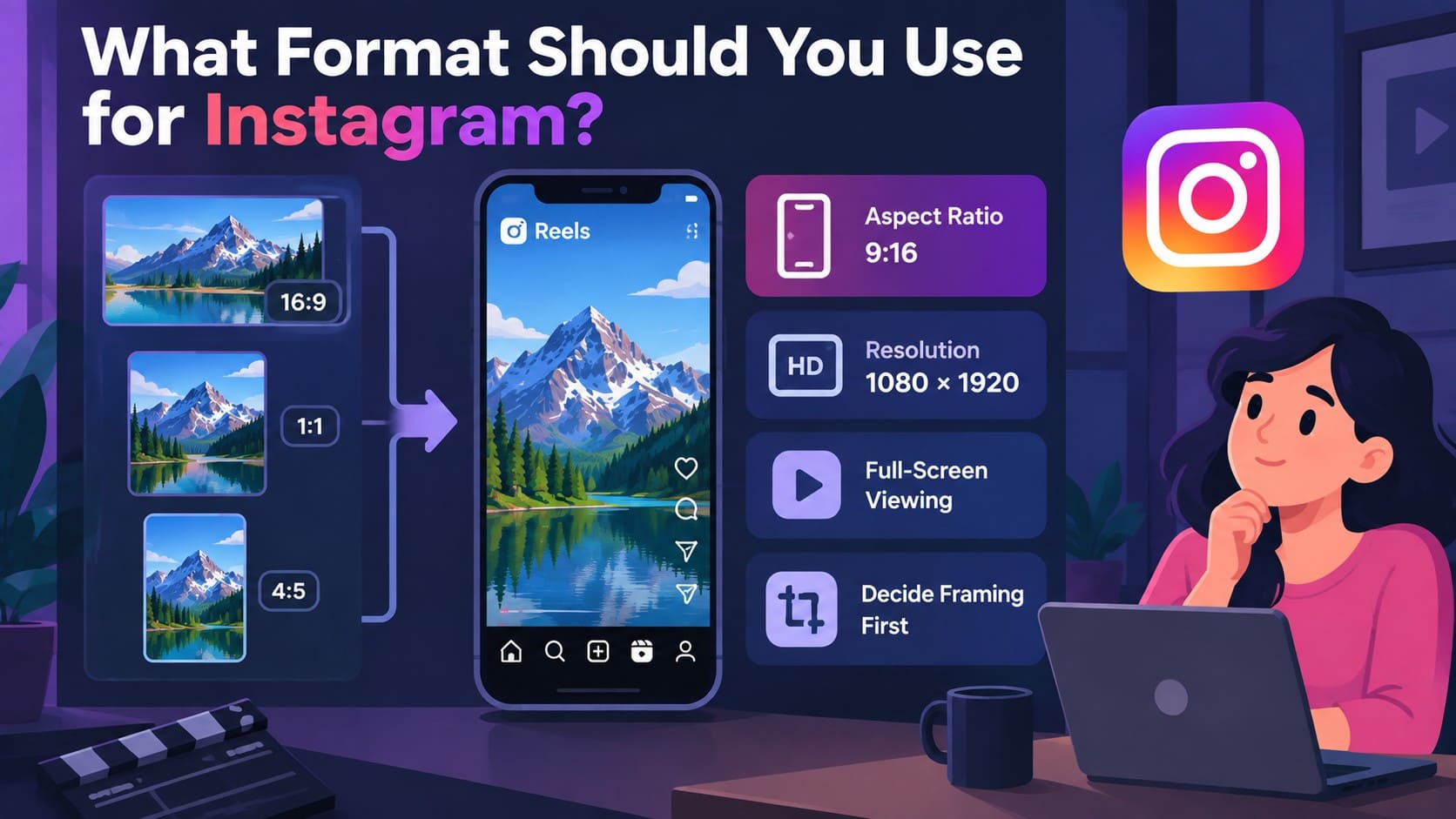
Instagram nécessite une approche différente, car le cadrage est plus important pour les Reels en plein écran. Commencez par adapter la vidéo à un format vertical 9:16 au lieu de la compresser immédiatement. Une fois le cadrage correct, utilisez un compresseur vidéo Instagram pour réduire la taille du fichier tout en conservant les dimensions adaptées à la plateforme.
Partie 2. Faut-il compresser une vidéo avant de la téléverser ?
La compression n'est pas toujours nécessaire pour chaque téléversement. Avant de compresser des vidéos pour Instagram ou YouTube, identifiez ce qui cause réellement le problème. Le tableau ci-dessous indique quand la compression est pertinente et quand le découpage, le redimensionnement ou le maintien de la qualité d'origine est le meilleur choix.
| Situation | Faut-il compresser ? | Que faire |
|---|---|---|
| Le fichier YouTube respecte déjà les limites de téléversement | Généralement non | Conservez la qualité d'origine et utilisez un débit binaire adapté à la résolution. |
| Le fichier YouTube est inutilement volumineux | Oui | Réduisez un débit binaire ou une résolution excessifs tout en conservant la fréquence d'images source dans la mesure du possible. |
| Le téléversement YouTube est très lent | À envisager | Coupez d'abord les séquences inutiles, puis réduisez le débit binaire ou la résolution si nécessaire. |
| La vidéo Instagram a de mauvaises dimensions | Pas encore | Recadrez ou redimensionnez la vidéo pour le format Instagram souhaité avant la compression. |
| Le fichier Instagram est plus volumineux que nécessaire | Oui | Créez une copie correctement dimensionnée pour la plateforme au lieu de compresser fortement l'original. |
| La vidéo contient des séquences indésirables | Pas dans un premier temps | Coupez d'abord les sections inutiles pour réduire la taille du fichier sans diminuer la qualité de la vidéo restante. |
| La source est déjà fortement compressée | À éviter | Revenez au fichier original en haute qualité plutôt que de compresser à nouveau une copie déjà compressée. |
Remarque : Selon les directives officielles de YouTube, la taille maximale de téléversement est de 256 Go ou 12 heures, selon la valeur la plus faible. Pour les vidéos dépassant 256 Go, YouTube recommande d'utiliser la compression H.264 pour réduire la taille du fichier tout en maintenant la qualité vidéo.
Partie 3. 4 méthodes pour compresser une vidéo pour YouTube et Instagram
Vous n'avez pas besoin de la même méthode de compression pour chaque vidéo. La meilleure option de compression vidéo pour Instagram ou YouTube dépend de l'emplacement de votre fichier, des paramètres que vous devez ajuster et de l'appareil que vous utilisez. Les 4 méthodes suivantes couvrent des moyens pratiques de réduire la taille d'un fichier vidéo sur iPhone, dans un navigateur web, sur Windows et sur Mac :
Méthode 1. Compresser des vidéos pour les réseaux sociaux sur iPhone avec Dr.Fone App
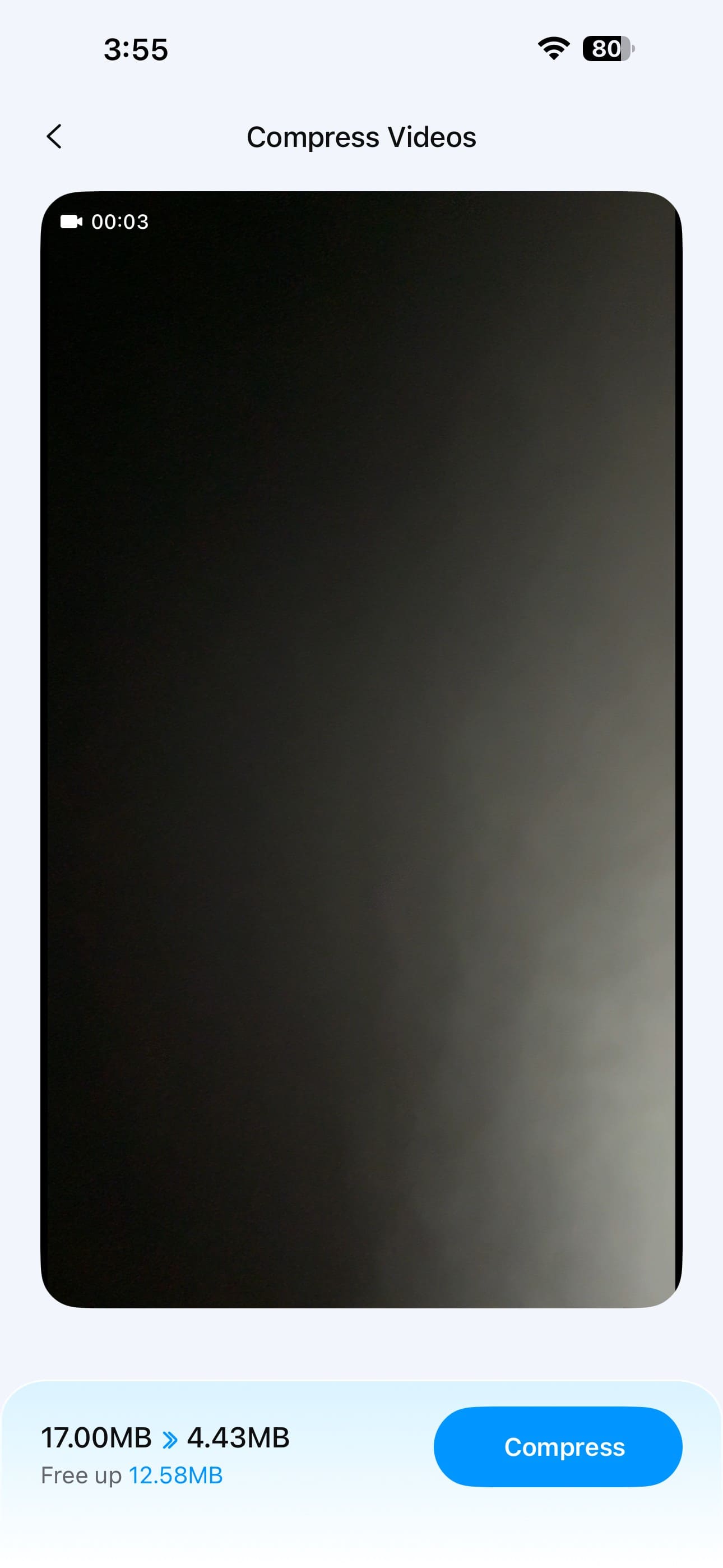
Si la vidéo est déjà sur votre téléphone, Dr.Fone App offre un moyen pratique de réduire sa taille sans la transférer d'abord sur un ordinateur. Son outil Compresseur traite les photos et les vidéos séparément, ce qui le rend utile lorsque vous devez compresser une vidéo pour Instagram ou préparer une vidéo plus légère pour YouTube. Vous pouvez également trier les vidéos de la plus volumineuse à la plus récente, ce qui facilite la recherche des fichiers volumineux avant la compression.
Dr.Fone App prend en charge la compression par lots, vous permettant de réduire la taille de plusieurs vidéos simultanément. Avant le traitement, l'application affiche l'espace estimé que vous pouvez libérer, vous aidant à comprendre la réduction attendue. Une fois la compression terminée, vous pouvez prévisualiser le résultat et vérifier sa taille et sa qualité finales. Cela facilite la préparation de vidéos plus légères pour Instagram ou YouTube tout en conservant une qualité visuelle adaptée au téléversement.
Guide pour compresser une vidéo YouTube ou Instagram directement depuis l'iPhone
Suivez le guide détaillé ci-dessous pour la compression vidéo pour Instagram ou YouTube directement depuis votre téléphone :
Dr.Fone App - Compresseur de photos et vidéos pour iPhone
Compressez photos et vidéos pour libérer de l'espace de stockage sur iPhone
- Compressez les photos volumineuses pour réduire la taille des fichiers
- Compressez les vidéos volumineuses au lieu de les supprimer
- Libérez plus d'espace de stockage pour de nouvelles photos, vidéos et applications
- Gérez plus efficacement les photos et vidéos gourmandes en espace



-
Étape 1. Choisissez l'outil de compression vidéo
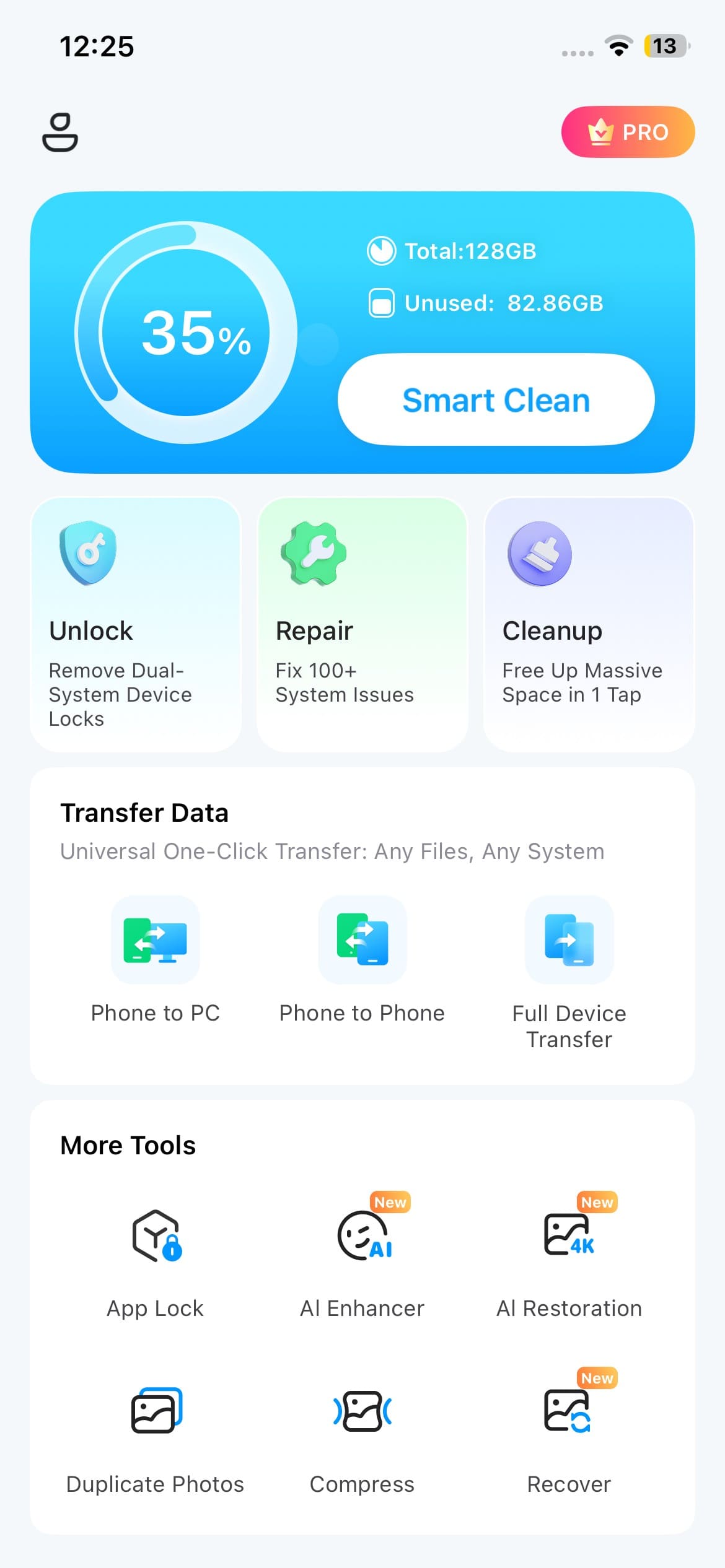
Lancez Dr.Fone App et accédez à la section « Plus d'outils ». Trouvez « Compresseur » et appuyez dessus pour commencer le processus de compression de votre vidéo Instagram ou YouTube.
-
Étape 2. Choisissez la vidéo et appuyez sur le bouton Essayer maintenant
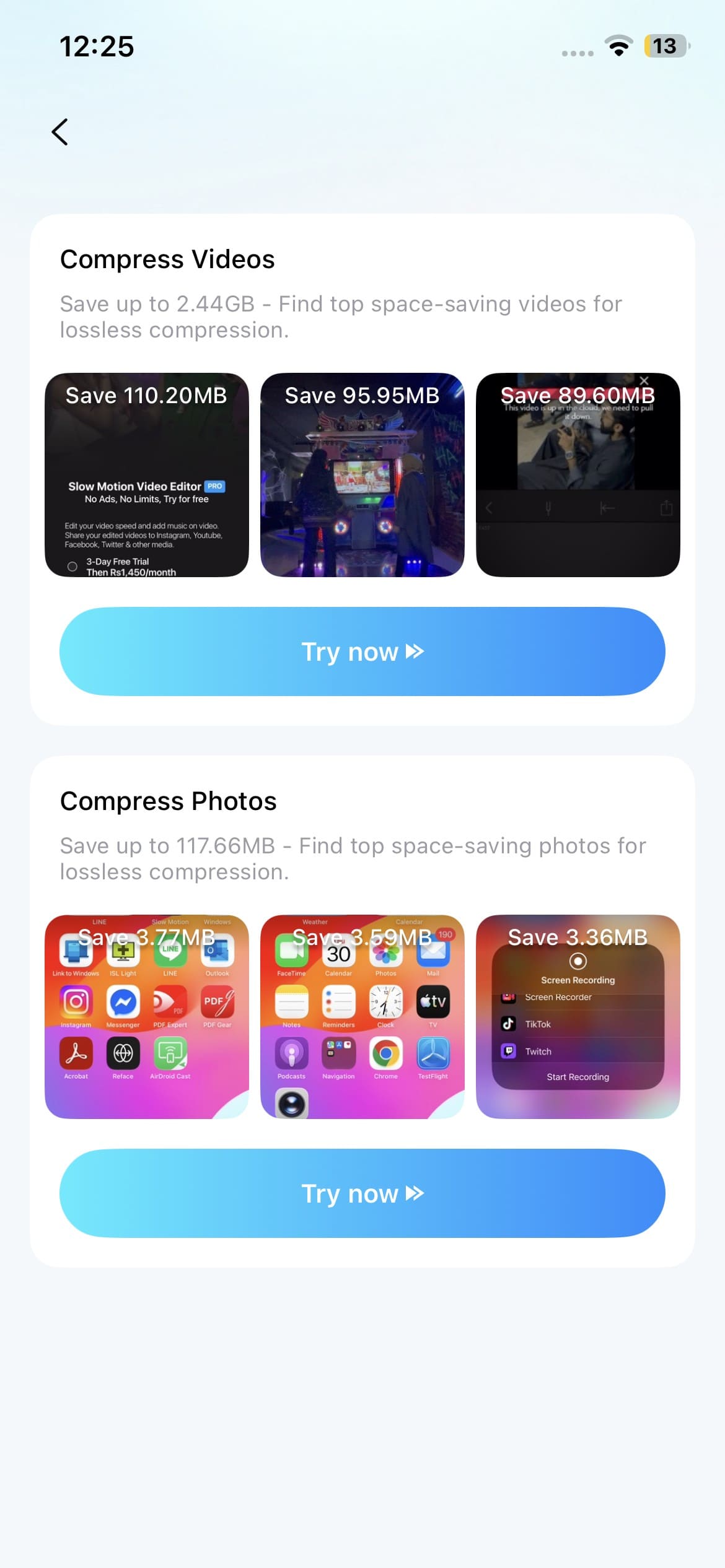
Sous « Compresser les vidéos », appuyez sur « Essayer maintenant » pour afficher vos vidéos disponibles. Triez les fichiers de « Plus récent » à « Plus volumineux », puis sélectionnez les vidéos Instagram ou YouTube que vous souhaitez compresser.
-
Étape 3. Compressez et vérifiez la vidéo
Appuyez sur « Compresser » pour réduire la taille du fichier de la vidéo sélectionnée. Une fois le traitement terminé, prévisualisez la version compressée et vérifiez sa taille et sa qualité finales avant de la téléverser sur Instagram ou YouTube.
Méthode 2. Compresser une vidéo en ligne avec Media.io
Cet outil basé sur navigateur vous permet de compresser des vidéos sur Windows, Mac, iOS ou Android sans installer de logiciel supplémentaire. Media.io prend en charge les formats populaires tels que MP4, MOV, AVI, MKV, WebM et WMV. Selon les paramètres disponibles, vous pouvez réduire la taille cible du fichier, changer le format de sortie ou sélectionner une résolution allant de 480p à 4K. Pour compresser une vidéo pour Instagram ou préparer un téléversement YouTube plus léger, suivez ces étapes :
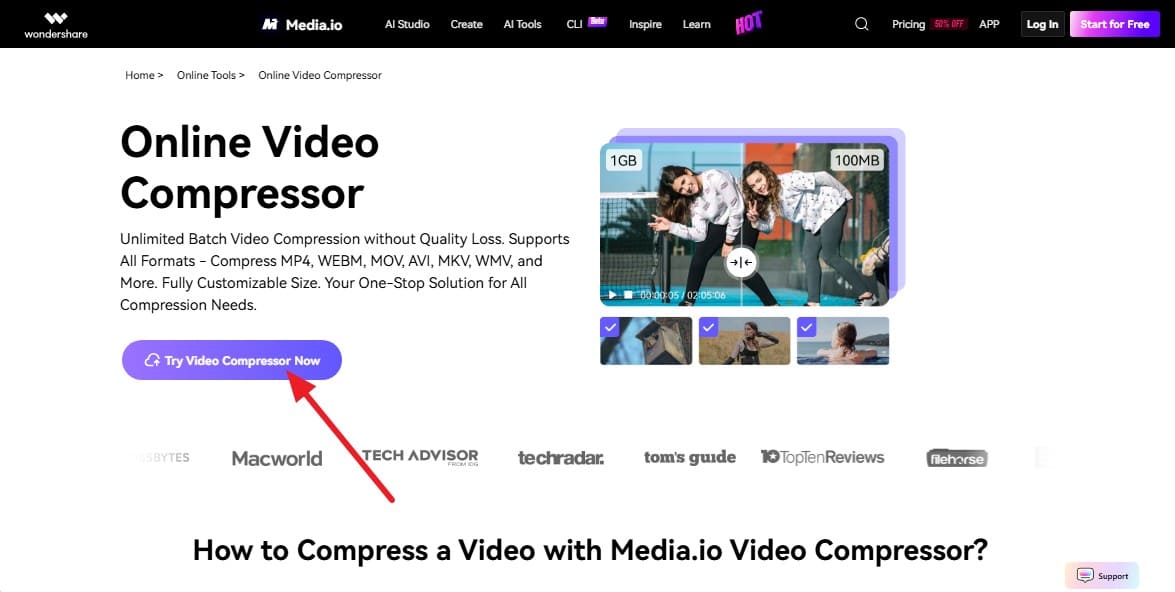
Étape 1. Appuyez sur le bouton « Essayer le compresseur vidéo maintenant » et importez la vidéo.
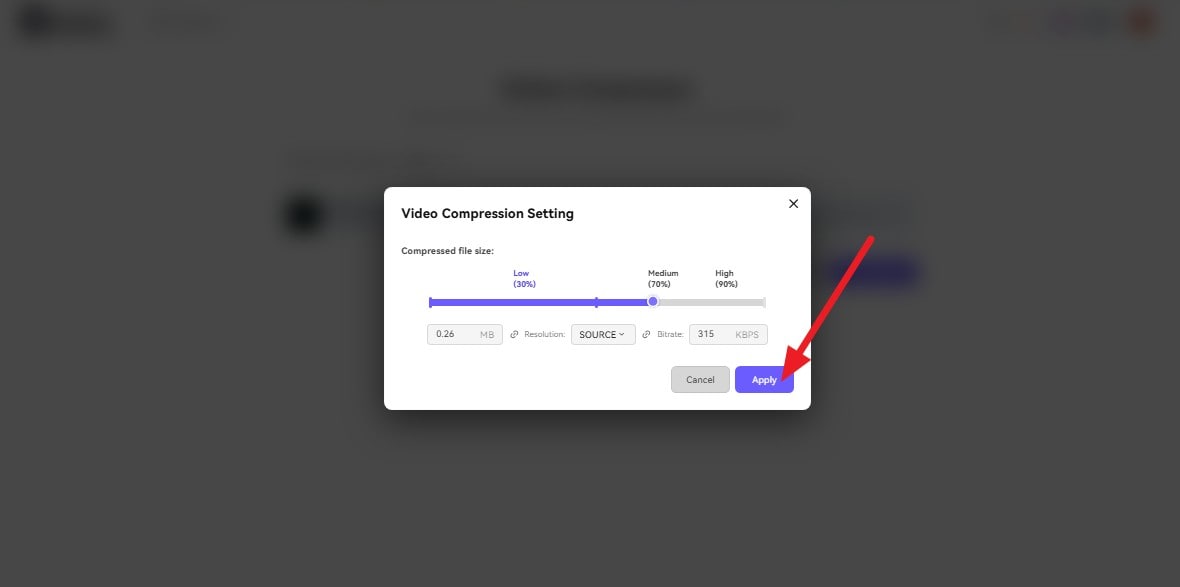
Étape 2. Ensuite, appuyez sur l'icône « Paramètres », choisissez le niveau de compression et sélectionnez le bouton « Appliquer ».
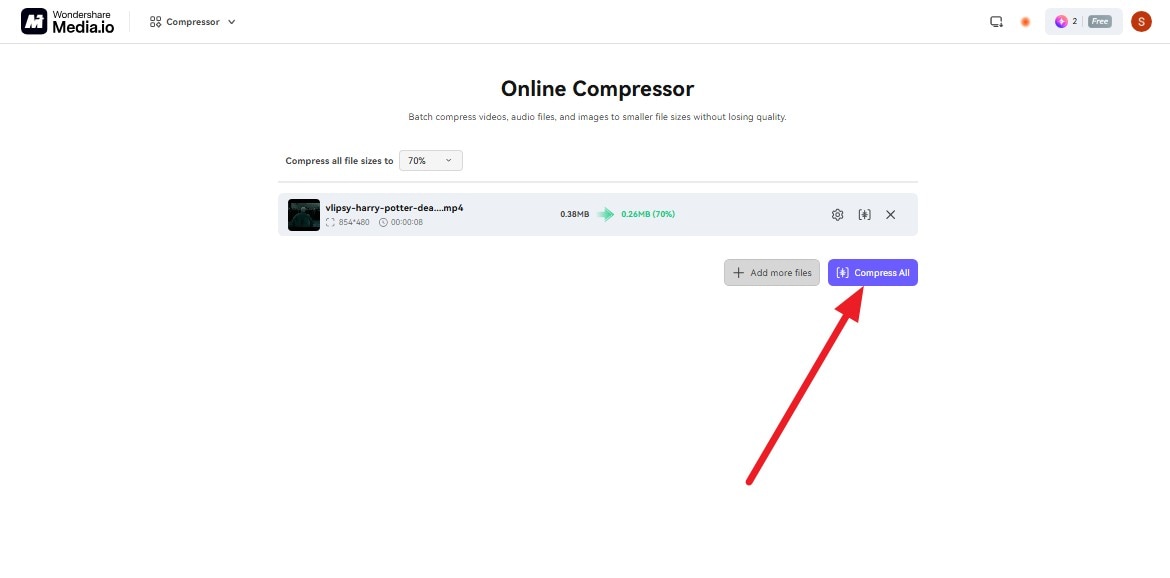
Étape 3. Cliquez sur le bouton « Tout compresser » et attendez que Media.io traite le fichier. Une fois terminé, téléchargez la vidéo compressée et lisez-la une fois pour vérifier la qualité avant de la téléverser sur Instagram ou YouTube. [
Méthode 3. Réduire la taille d'une vidéo sur Windows avec Clipchamp
Microsoft Clipchamp offre un moyen simple de réduire la taille d'un fichier vidéo en sélectionnant une résolution d'exportation inférieure. Microsoft propose des options d'exportation en 480p, 720p, 1080p et 4K, les projets vidéo terminés étant exportés sous forme de fichiers MP4. Microsoft décrit le 720p comme adapté aux réseaux sociaux et le 1080p aux plateformes de streaming vidéo.
Pour compresser une vidéo pour Instagram, ajustez le rapport d'aspect avant l'exportation. Clipchamp inclut un préréglage 9:16 adapté aux Reels et Stories Instagram, tandis que le 16:9 est couramment utilisé pour les vidéos YouTube standard. Suivez ces étapes pour préparer et exporter votre vidéo :
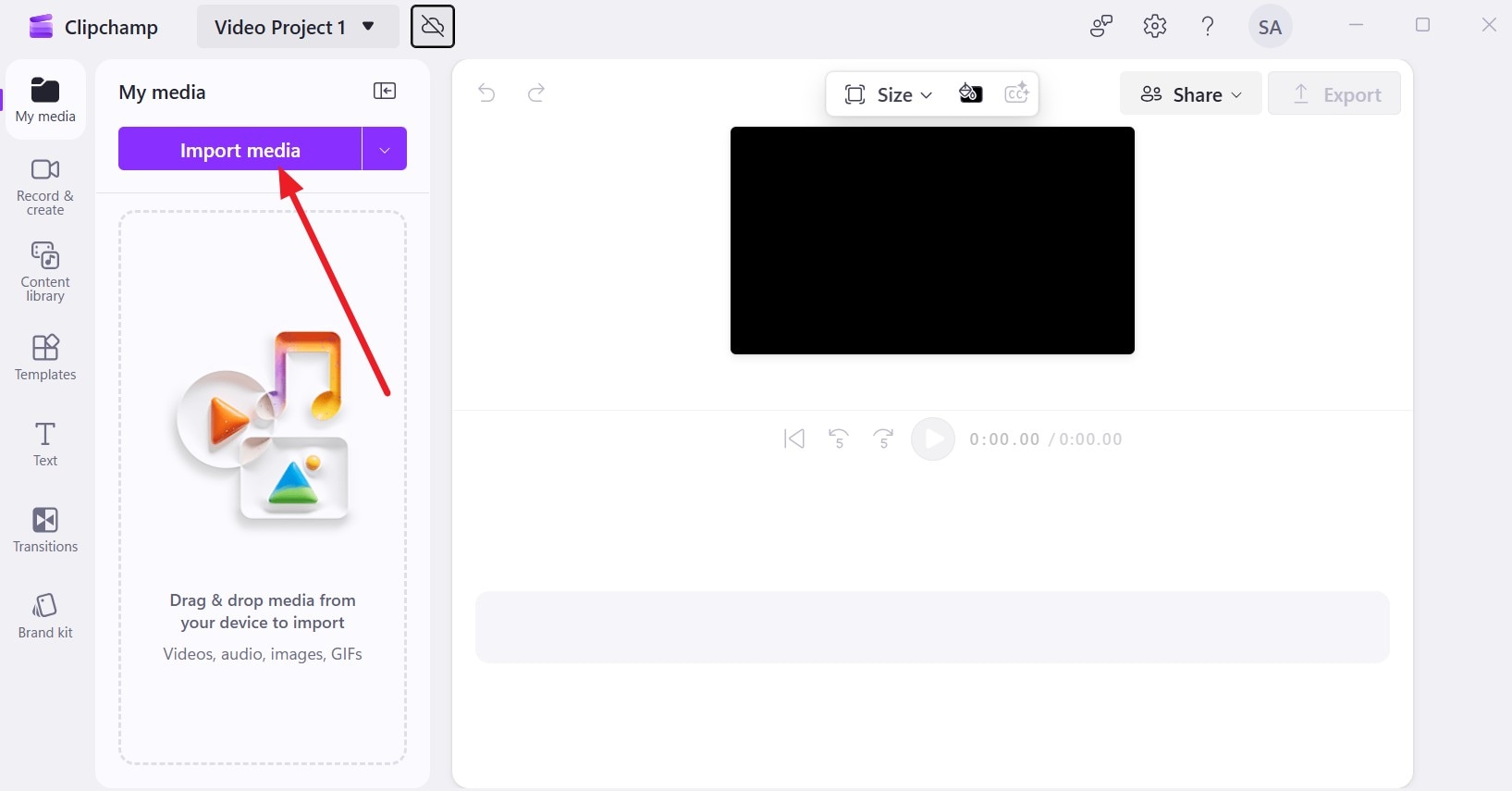
Étape 1. Choisissez les options « Créer une nouvelle vidéo » et « Importer un média » pour ajouter la vidéo.
Étape 2. Faites glisser la vidéo sur le Timeline et développez le menu « Taille » pour sélectionner « Vertical » ou une autre option, puis appuyez sur « Exporter ».
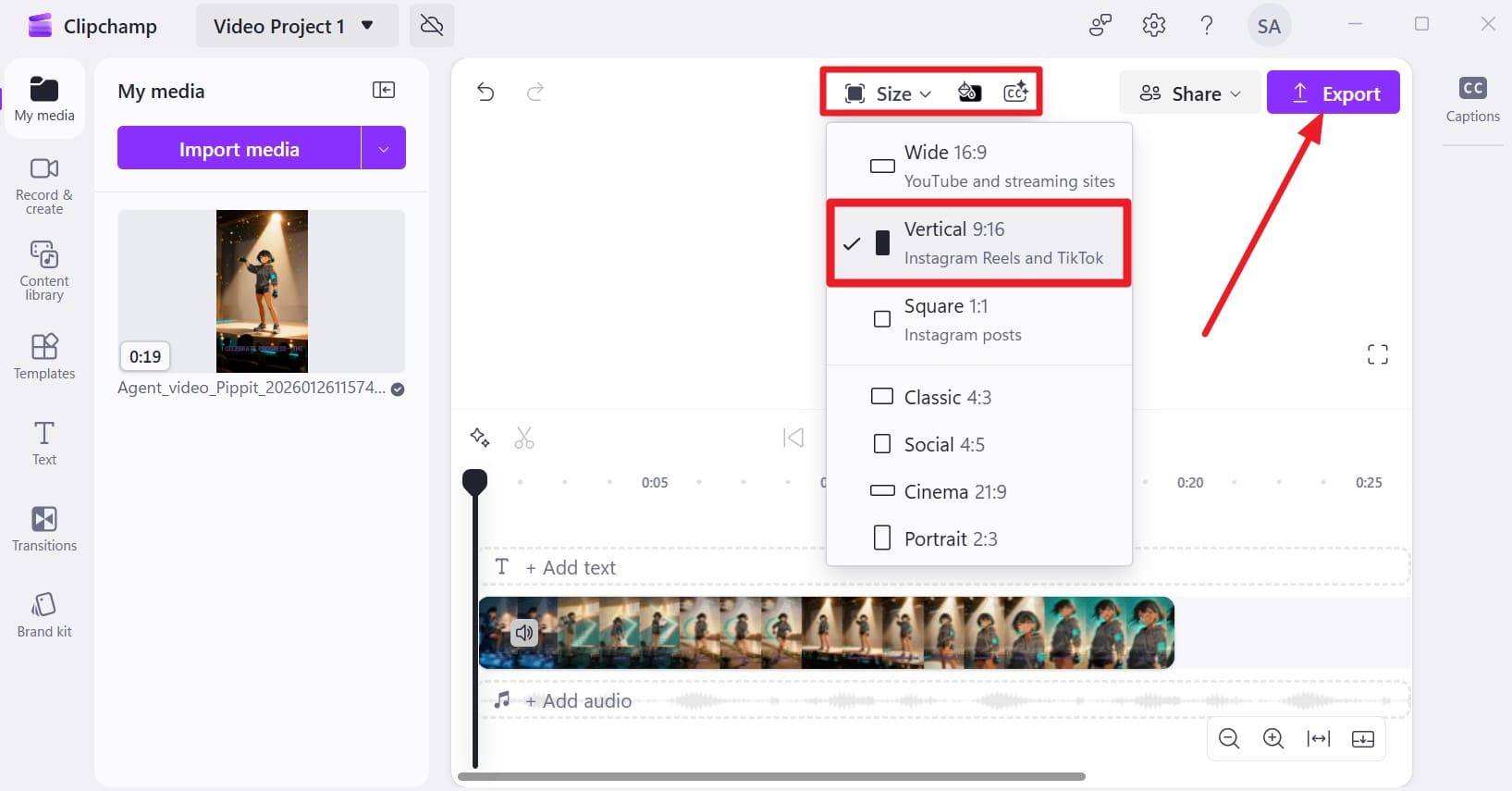
Astuce : Si vous préparez une vidéo YouTube standard, conservez la disposition horizontale appropriée.
Étape 3. Dans la fenêtre Exporter la vidéo, sélectionnez la « Qualité », le « Nom de la vidéo » et les autres paramètres, puis cliquez sur « Exporter ». Le projet terminé est exporté au format MP4. Lisez le fichier exporté et vérifiez son cadrage et sa qualité avant de le téléverser sur YouTube ou Instagram.
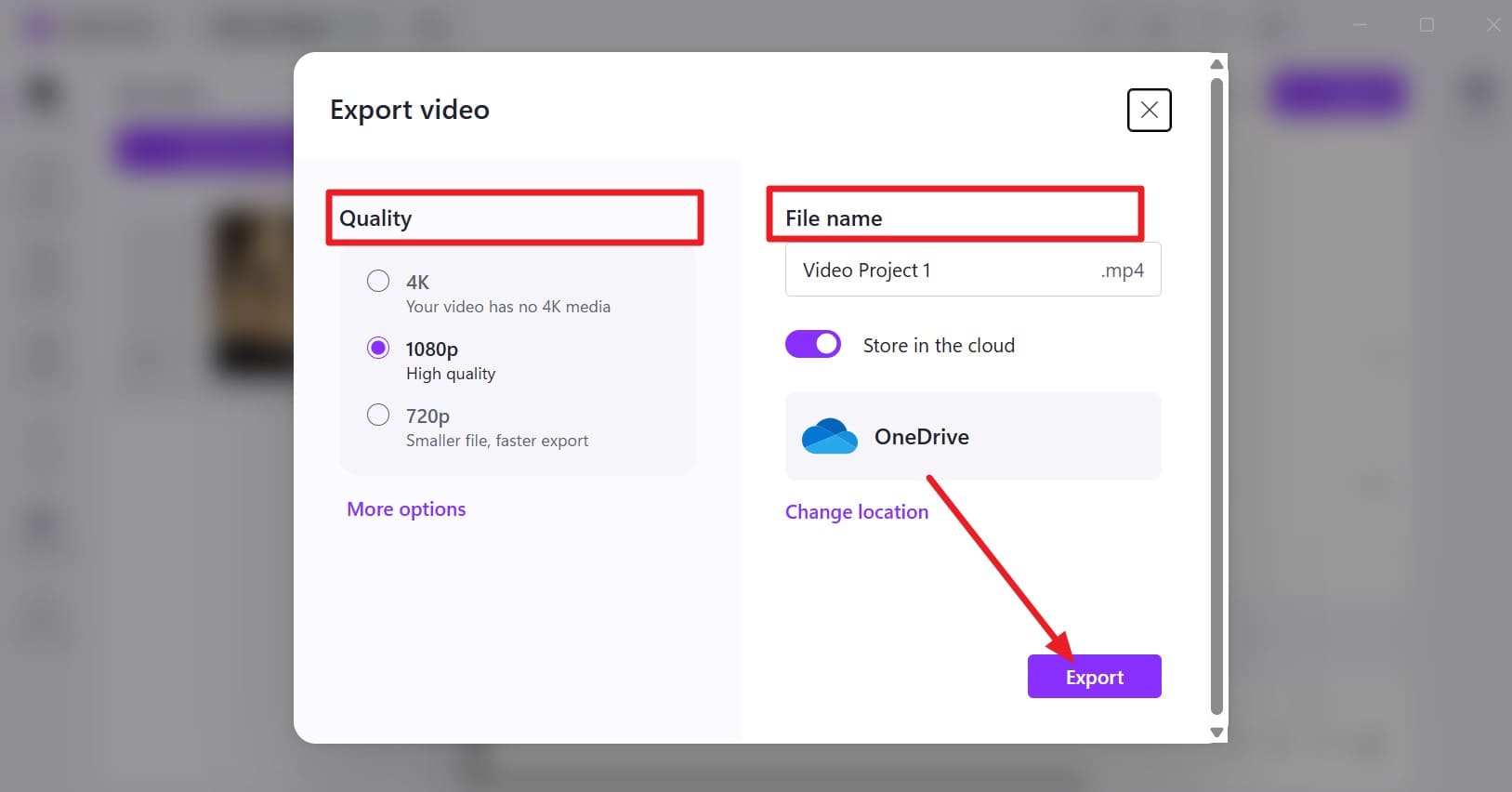
Astuce : Sélectionnez 1080p pour une qualité supérieure, ou choisissez 720p lorsque la réduction de la taille du fichier est la priorité.
Méthode 4. Réduire la taille d'une vidéo sur Mac avec QuickTime Player
QuickTime Player offre aux utilisateurs Mac un moyen intégré de réduire la taille des fichiers vidéo sans installer de logiciel supplémentaire. Selon la vidéo source, il propose des options d'exportation telles que 4K, 1080p, 720p et 480p, ce qui facilite le choix d'une résolution inférieure.
Cela peut être utile lorsque vous devez compresser une vidéo pour YouTube ou préparer une copie plus légère pour le partage en ligne. Apple indique que l'option 480p convient au partage en ligne, y compris sur YouTube. Suivez ces étapes pour exporter votre vidéo :
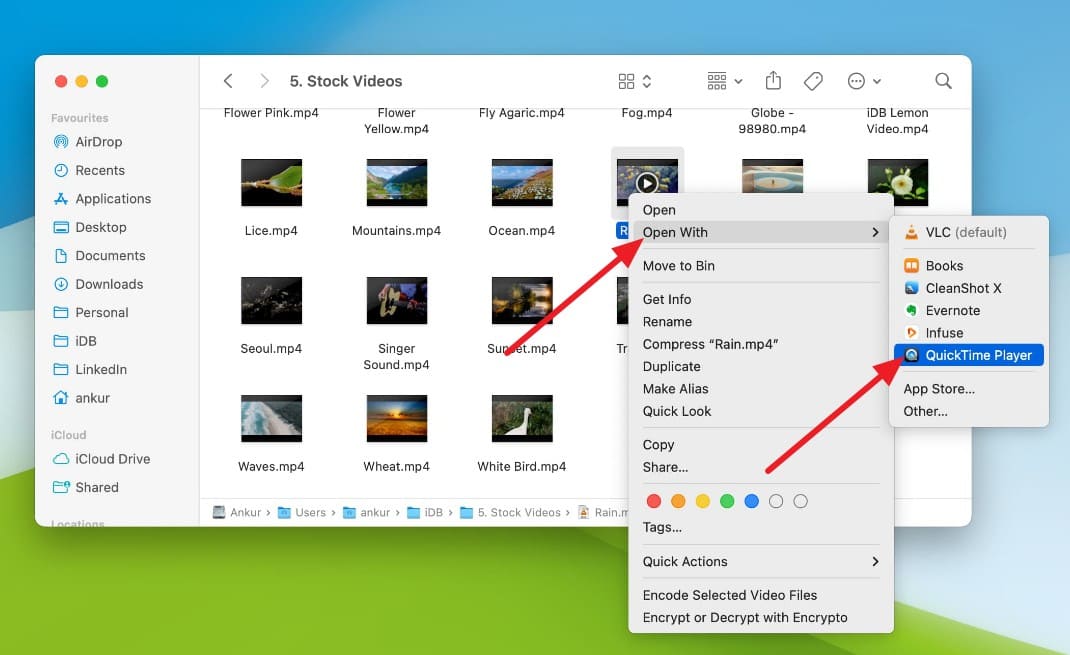
Étape 1. Ouvrez votre vidéo dans QuickTime Player en faisant un clic droit sur le fichier et en choisissant « Ouvrir avec > QuickTime Player ».
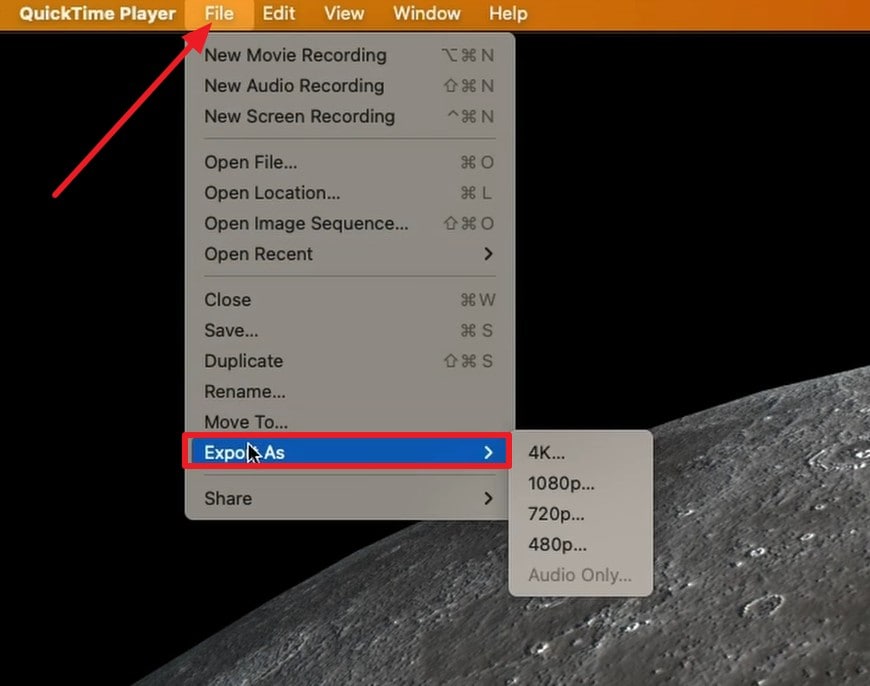
Étape 2. Sélectionnez « Fichier > Exporter sous » pour afficher une liste d'options de résolution inférieure. Choisissez une résolution disponible telle que 1080p, 720p ou 480p.
Étape 3. Pour les exportations en 4K ou 1080p, ouvrez le menu « Format » et choisissez « Taille de fichier réduite » pour le HEVC ou « Compatibilité maximale » pour le H.264. Sélectionnez « Enregistrer », puis vérifiez la vidéo exportée avant de la téléverser.
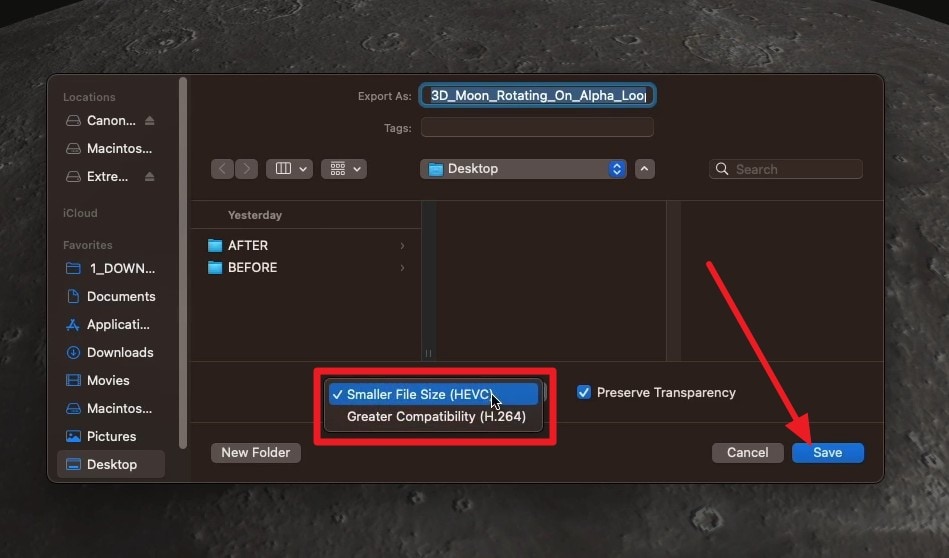
Remarque : QuickTime exporte la vidéo terminée en tant que film QuickTime (.mov) plutôt qu'en MP4. Étant donné que YouTube prend en charge les fichiers MOV pour le téléversement, vous n'avez pas besoin de convertir la vidéo en MP4 au préalable.
Partie 4. Meilleurs paramètres de compression vidéo pour YouTube
Pour compresser une vidéo pour YouTube sans sacrifier la résolution, le débit binaire est l'un des paramètres les plus importants à prendre en compte. Le tableau ci-dessous présente les débits binaires de téléversement SDR recommandés par YouTube pour différentes résolutions et fréquences d'images. Ces chiffres sont des recommandations plutôt que des limites strictes, car les directives officielles de YouTube indiquent qu'aucune limite de débit binaire n'est requise.
| Résolution YouTube | Débit binaire SDR, 24–30 IPS | Débit binaire SDR, 48–60 IPS | Utilisation recommandée |
|---|---|---|---|
| 4K (2160p) | 35–45 Mbit/s | 53–68 Mbit/s | Téléversements 4K haute définition |
| 1440p | 16 Mbit/s | 24 Mbit/s | Téléversements de haute qualité en dessous du 4K |
| 1080p | 8 Mbit/s | 12 Mbit/s | Téléversements YouTube HD standard |
| 720p | 5 Mbit/s | 7,5 Mbit/s | Fichiers vidéo HD plus petits |
| 480p | 2,5 Mbit/s | 4 Mbit/s | Téléversements SD avec des fichiers plus petits |
Quel codec et quel format utiliser pour YouTube ?
Pour les téléversements sur YouTube, les paramètres vidéo et audio sont tous deux importants pour maintenir la qualité. YouTube recommande un conteneur MP4 avec vidéo H.264, tandis que les recommandations audio prises en charge incluent AAC-LC, Opus et Eclipsa Audio à un taux d'échantillonnage de 48 kHz. Consultez les paramètres de téléversement recommandés par YouTube pour les spécifications complètes.
Qu'en est-il de la vidéo HDR ?
Pour les vidéos HDR, YouTube recommande des débits binaires de téléversement différents en fonction de la résolution et de la fréquence d'images. Le tableau ci-dessous présente les paramètres recommandés pour les téléversements HDR à 24–30 IPS et 48–60 IPS.
| Résolution HDR | 24–30 IPS | 48–60 IPS |
|---|---|---|
| 4K (2160p) | 44–56 Mbit/s | 66–85 Mbit/s |
| 1440p | 20 Mbit/s | 30 Mbit/s |
| 1080p | 10 Mbit/s | 15 Mbit/s |
| 720p | 6,5 Mbit/s | 9,5 Mbit/s |
Partie 5. Meilleurs paramètres de compression vidéo pour Instagram
Lorsque vous compressez une vidéo pour Instagram, commencez par les bonnes dimensions et la bonne fréquence d'images avant de réduire la taille du fichier. Étant donné qu'Instagram traite à nouveau les vidéos téléversées, une compression excessive peut affecter la qualité finale. Le tableau ci-dessous présente les paramètres de compression Instagram recommandés à prendre en compte :
| Paramètre | Cible recommandée | Pourquoi c'est important |
|---|---|---|
| Rapport d'aspect | 9:16 | Remplit l'écran pour les Reels verticaux |
| Résolution | 1080 × 1920 dans la mesure du possible | Maintient une qualité vidéo plein écran nette |
| Résolution minimale | 720p | Respecte l'exigence de résolution minimale d'Instagram |
| Fréquence d'images | 30 IPS ou plus | Respecte l'exigence de fréquence d'images minimale d'Instagram |
| Débit binaire | Évitez une compression excessive | Aide à préserver la qualité après le traitement par Instagram |
| Qualité de téléversement | Activez « Téléverser en qualité maximale » | Donne la priorité à la version de la plus haute qualité lors du téléversement |
Partie 6. Peut-on utiliser la même vidéo compressée pour YouTube et Instagram ?
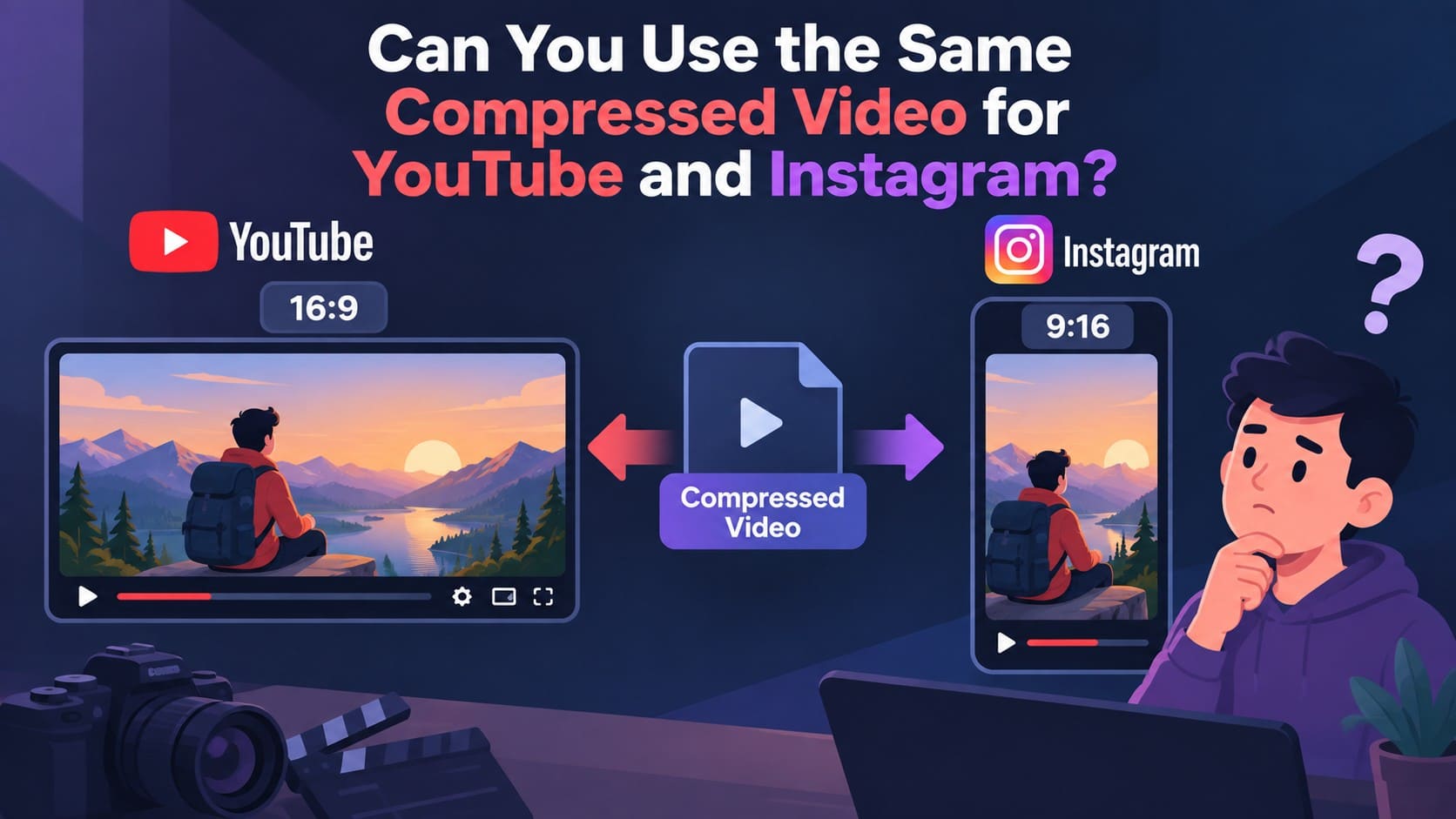
Vous obtiendrez généralement de meilleurs résultats en créant des exportations distinctes pour chaque plateforme. La compression réduit la taille du fichier, mais elle ne corrige pas les différences de cadrage. Une vidéo YouTube standard en 16:9 peut nécessiter un recadrage pour un Reel Instagram plein écran en 9:16, tandis que la version verticale peut bien fonctionner en tant que YouTube Short.
Si vous prévoyez de compresser une vidéo pour YouTube et Instagram à partir de la même source, gardez les visages, le texte et les autres détails importants éloignés des bords. Cela facilite le recadrage du contenu pour différents rapports d'aspect. Conservez un fichier maître de haute qualité et créez des copies distinctes spécifiques à chaque plateforme chaque fois que le recadrage supprimerait du contenu important.
Partie 7. Pourquoi votre vidéo est-elle floue après le téléversement ?
Les téléversements flous peuvent résulter d'une perte de qualité qui survient avant même que la vidéo n'atteigne la plateforme. La compression, le redimensionnement et les exportations répétées peuvent tous réduire la netteté. Si vous compressez une vidéo pour Instagram ou YouTube avant le téléversement, vérifiez ces 5 causes courantes pour identifier ce qui peut affecter la qualité finale :
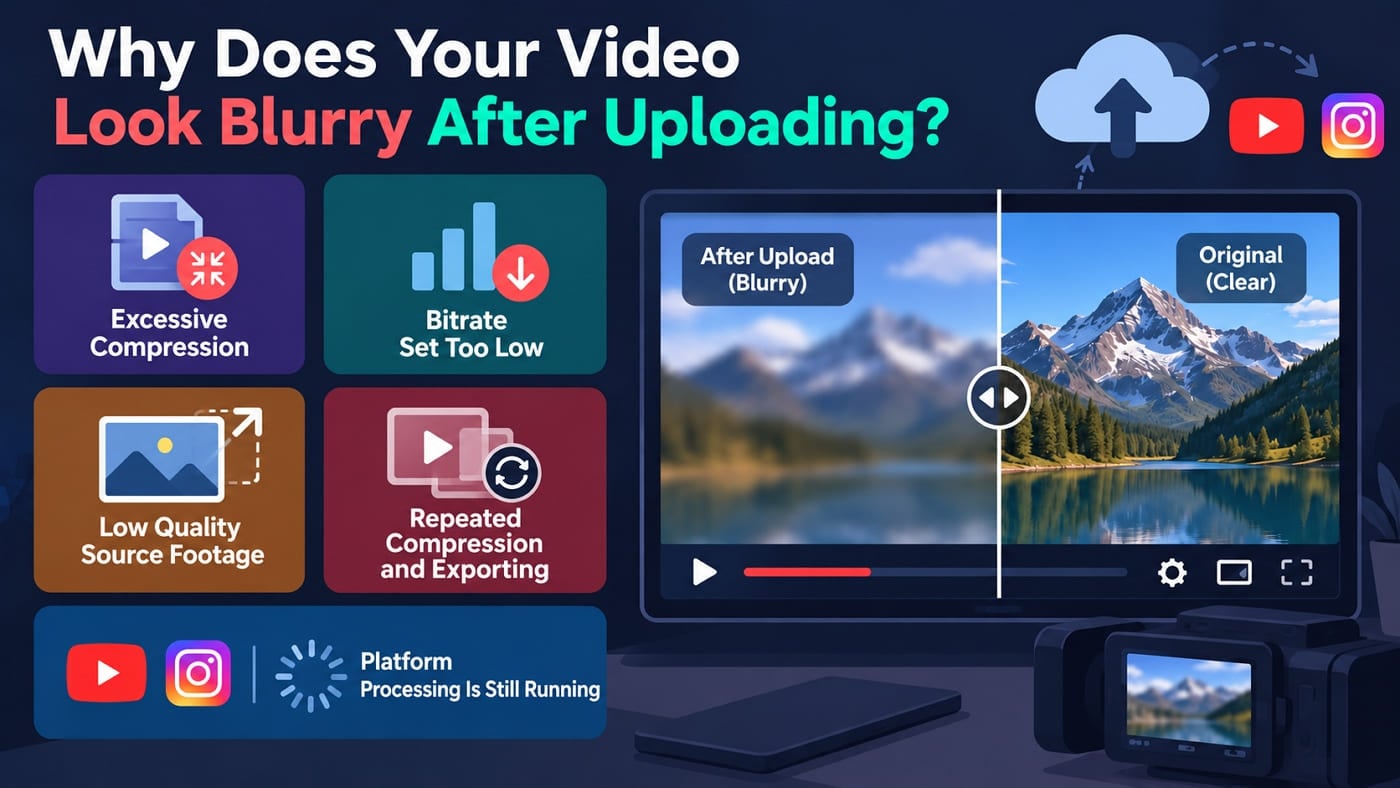
- Compression excessive : Une compression importante supprime les détails visuels fins avant le téléversement. L'utilisation d'un niveau de compression agressif peut rendre les visages, le texte, les textures et d'autres détails visiblement plus flous.
- Débit binaire trop faible : La résolution seule ne détermine pas la netteté de la vidéo. Un débit binaire trop faible peut réduire les détails dans les mouvements rapides ou les scènes complexes, même lorsque la vidéo est exportée en 1080p.
- Séquences source de faible qualité : La compression ne peut pas améliorer les détails déjà absents de la vidéo originale. La mise à l'échelle de séquences basse résolution en 1080p ou 4K peut augmenter leurs dimensions, mais ne peut pas restaurer la netteté perdue.
- Compression et exportation répétées : Le réencodage d'une vidéo déjà compressée peut entraîner une perte de qualité supplémentaire. Créez chaque version YouTube ou Instagram directement à partir du fichier maître de haute qualité au lieu d'exporter à plusieurs reprises des copies compressées.
- Le traitement par la plateforme est encore en cours : Selon YouTube, les vidéos nouvellement téléversées peuvent initialement apparaître en qualité inférieure pendant que les résolutions supérieures sont encore en cours de traitement. La vidé
Partie 8. Que faire si la vidéo est encore trop volumineuse ou trop lente à téléverser ?
Si votre vidéo est encore trop volumineuse ou trop lente à téléverser, réduisez sa taille par étapes au lieu de diminuer immédiatement la qualité. Les 5 domaines suivants couvrent des méthodes pratiques pour supprimer les données inutiles et optimiser les paramètres d'exportation. Utilisez-les lorsque vous devez compresser une vidéo pour Instagram ou préparer un téléversement plus léger pour YouTube :
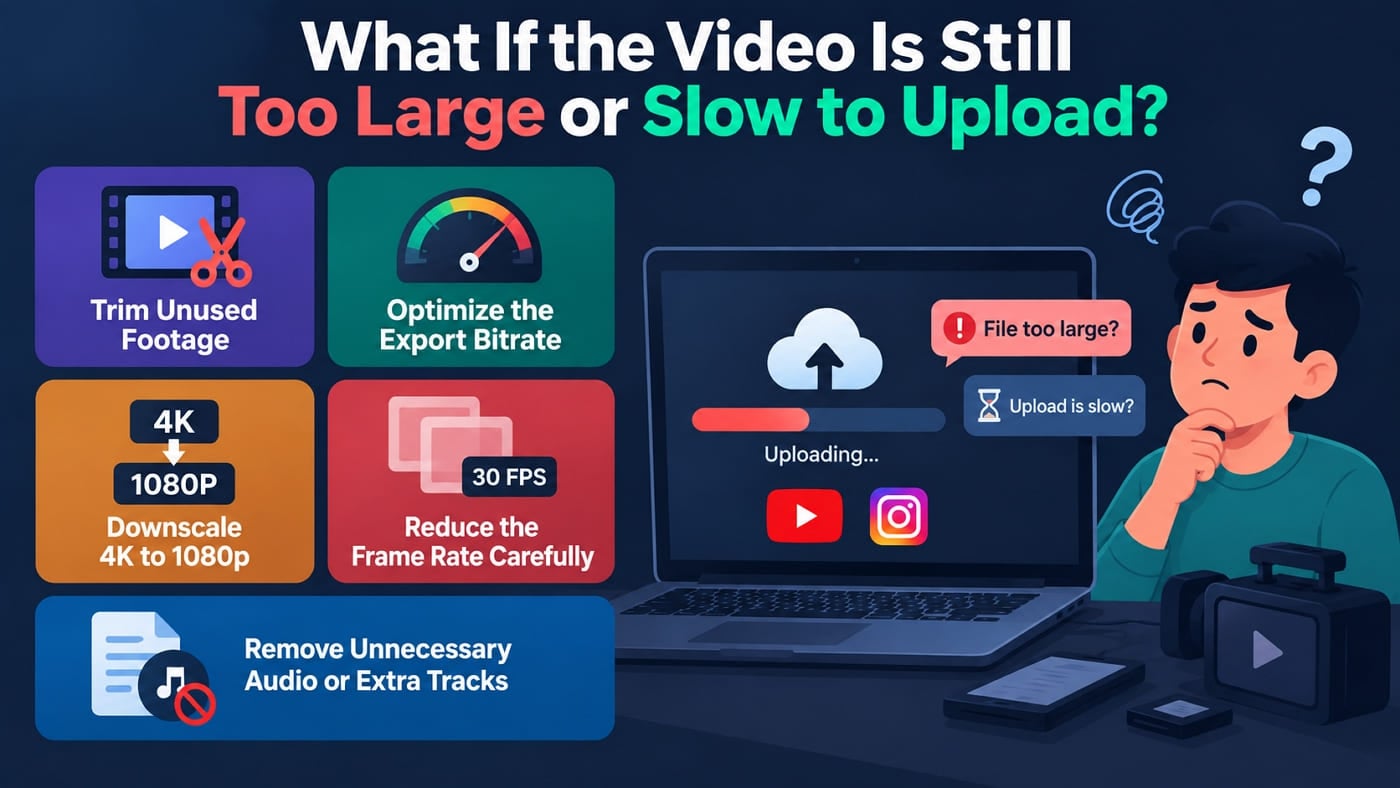
- Supprimez les séquences inutilisées : Retirez d'abord les intros, outros, pauses et autres sections indésirables. Cela réduit la taille du fichier sans diminuer la qualité des séquences que vous conservez.
- Optimisez le débit binaire d'exportation : Évitez d'utiliser un débit binaire inutilement élevé pour votre résolution et votre fréquence d'images. Suivez les recommandations de la plateforme pour réduire la taille du fichier tout en maintenant une qualité vidéo adaptée.
- Réduisez la résolution de 4K à 1080p : Exportez en 1080p lorsque la résolution 4K n'est pas nécessaire. Cela peut réduire considérablement la taille du fichier tout en offrant une qualité Full HD pour YouTube ou Instagram.
- Réduisez la fréquence d'images avec précaution : Diminuer une fréquence d'images élevée peut réduire la taille du fichier, mais cela peut affecter la fluidité des mouvements. Pour les Reels Instagram, maintenez au moins 30 IPS pour une qualité de lecture adaptée.
- Supprimez les pistes audio et les pistes supplémentaires inutiles : Supprimez les pistes audio inutilisées et les autres médias superflus avant l'exportation. Retirer les données dont les spectateurs n'ont pas besoin peut réduire davantage la taille finale du fichier sans diminuer la résolution vidéo.
Conclusion
La meilleure façon de compresser une vidéo pour YouTube/Instagram est de créer une exportation adaptée à chaque plateforme plutôt que de se fier à une seule version générique. YouTube privilégie les téléversements en haute qualité, tandis qu'Instagram nécessite une attention particulière au cadrage adapté aux mobiles et à l'optimisation des fichiers.
Pour les vidéos stockées sur votre téléphone, l'application Dr.Fone offre un moyen pratique de réduire la taille des fichiers directement. Avec la bonne méthode de compression et les bons paramètres d'exportation, vous pouvez obtenir des fichiers plus légers sans sacrifier la qualité vidéo perceptible.
Questions fréquemment posées
-
1. YouTube compresse-t-il les vidéos après leur téléversement ?
Oui. YouTube réencode les vidéos téléversées dans différentes résolutions et différents formats pour la lecture sur divers appareils et vitesses de connexion. Téléverser au débit binaire recommandé par YouTube aide à préserver la qualité lors de ce traitement. -
2. Instagram compresse-t-il chaque vidéo que vous téléversez ?
Instagram traite les vidéos téléversées pour optimiser la lecture sur différents appareils et connexions. Partir d'une vidéo correctement dimensionnée et de haute qualité aide à réduire la perte de qualité inutile lors de ce traitement. -
3. Le 1080p est-il préférable au 4K pour les vidéos Instagram ?
Pour la plupart des Reels Instagram, le format 1080 × 1920 est un choix pratique pour équilibrer qualité visuelle et taille de fichier. Téléverser en 4K ne garantit pas une meilleure qualité finale, car Instagram traite les vidéos téléversées pour la diffusion. -
4. La même vidéo compressée peut-elle être téléversée sur YouTube et Instagram ?
La même vidéo peut être téléversée sur les deux plateformes, mais le cadrage peut ne pas convenir à chacune. Une vidéo YouTube en 16:9 ne remplira pas un Reel en 9:16, donc créer des versions distinctes adaptées à chaque plateforme donne généralement de meilleurs résultats.


James Davis
Éditeur
Généralement noté4.5(105participé)