




Discord vérifie la taille du fichier de votre vidéo avant d'appliquer la compression. Un clip qui dépasse déjà votre limite d'envoi peut échouer avant que Discord n'ait la possibilité de réduire sa taille. Compresser la vidéo, réduire sa résolution ou supprimer les passages inutiles peut aider à respecter la limite. La taille maximale du fichier varie également en fonction de votre abonnement Discord.
Ce guide couvre les limites d'envoi actuelles, les raisons courantes pour lesquelles les vidéos deviennent trop volumineuses, et 4 méthodes pratiques pour les réduire. Vous apprendrez également comment l'application Dr.Fone peut vous aider à compresser une vidéo pour Discord directement sur votre iPhone.
Dans cet article
Partie 1. Quelle est la limite d'envoi de vidéos sur Discord en 2026 ?
Avant de compresser une vidéo pour Discord, vérifiez la limite d'envoi disponible avec votre abonnement. Le tableau ci-dessous compare les limites actuelles de taille de fichier pour les utilisateurs Gratuit, Nitro Basic et Nitro, afin de vous aider à déterminer de combien la vidéo doit être réduite.
| Abonnement Discord | Limite d'envoi actuelle | Quand la compression est nécessaire |
|---|---|---|
| Gratuit | 20 Mo par fichier | Clips 1080p longs ou à débit binaire élevé |
| Nitro Basic | 50 Mo par fichier | Clips longs et enregistrements à débit binaire élevé |
| Nitro | Jusqu'à 500 Mo par fichier | Principalement des séquences 4K longues ou à débit binaire élevé |
Discord a augmenté sa limite d'envoi Gratuit de 10 Mo à 20 Mo en août 2026. Plus important encore, Discord vérifie désormais la taille du fichier original avant la compression. Cela signifie qu'une vidéo dépassant votre limite disponible doit être réduite avant que Discord puisse traiter l'envoi.
Les limites d'envoi peuvent également varier selon le serveur. Des niveaux de Server Boost plus élevés peuvent prendre en charge des pièces jointes plus volumineuses, alors vérifiez toujours la limite disponible dans le serveur Discord concerné avant de compresser votre vidéo.
Partie 2. Pourquoi votre vidéo est-elle trop volumineuse pour Discord ?
Une vidéo peut dépasser la limite d'envoi de Discord même lorsqu'elle se lit normalement sur votre appareil. Plusieurs choix d'enregistrement et d'exportation peuvent rapidement augmenter sa taille. Avant de réduire la taille de vos vidéos pour Discord, prenez en compte ces facteurs courants à l'origine de fichiers vidéo trop volumineux :
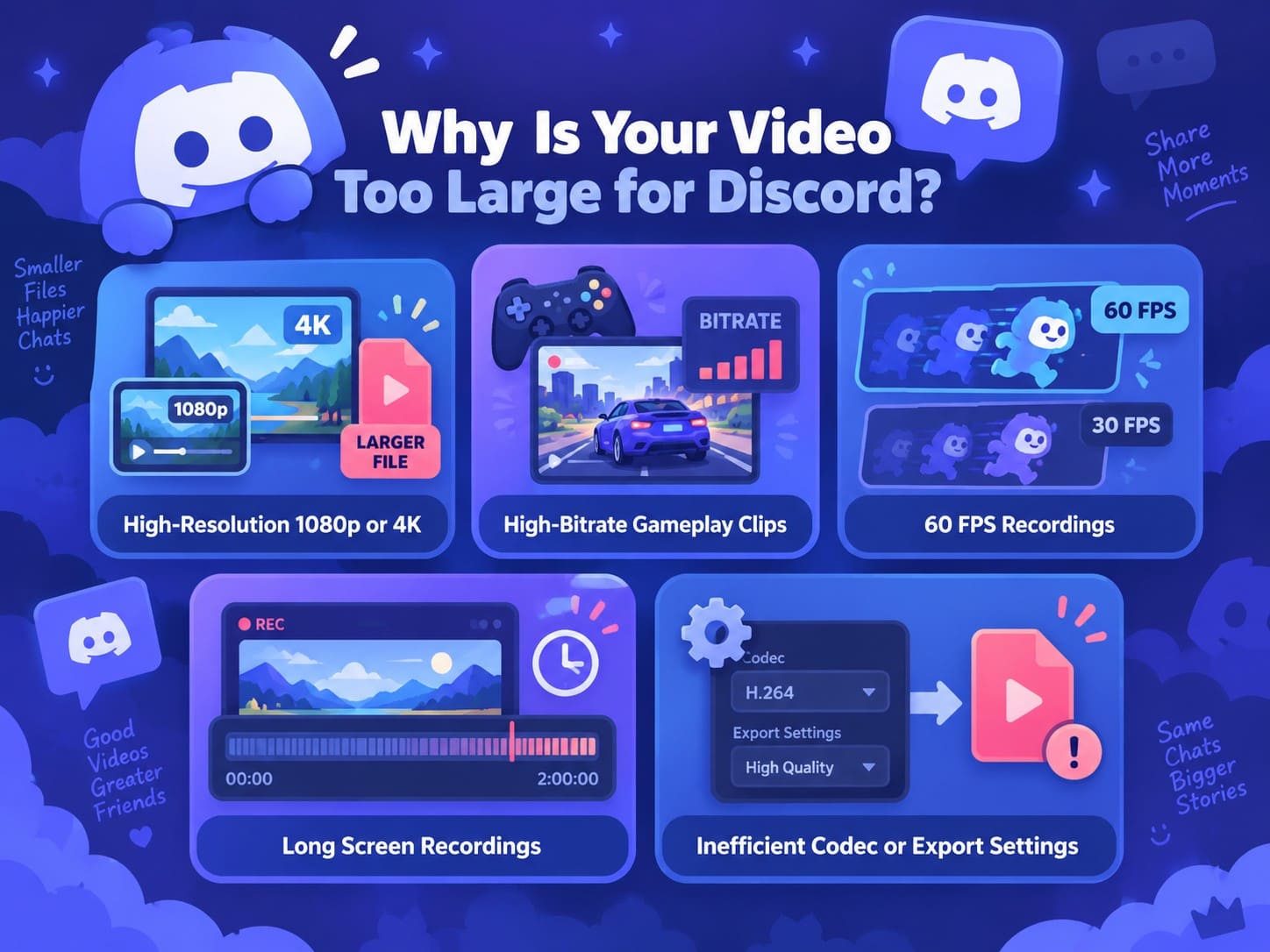
- Enregistrements en haute résolution 1080p ou 4K : Les résolutions plus élevées contiennent davantage de données visuelles, ce qui peut rapidement augmenter la taille du fichier. Même de courts enregistrements en 4K peuvent dépasser la limite d'envoi de Discord, surtout lorsqu'ils sont réalisés avec des paramètres de qualité élevée.
- Clips de gameplay à débit binaire élevé : Les logiciels d'enregistrement de gameplay utilisent souvent des débits binaires plus élevés pour préserver les mouvements rapides et les détails visuels. Par conséquent, même des clips de gameplay relativement courts peuvent devenir trop volumineux pour Discord.
- Enregistrements à 60 IPS : Enregistrer à 60 IPS capture deux fois plus d'images par seconde que 30 IPS. Maintenir une bonne qualité sur ces images supplémentaires peut nécessiter un débit binaire plus élevé et augmenter la taille du fichier résultant.
- Longs enregistrements d'écran et vidéos de caméra : Les vidéos plus longues contiennent davantage de séquences à stocker. Les tutoriels, réunions, enregistrements d'écran et vidéos de caméra peuvent rapidement dépasser la limite d'envoi de Discord à mesure que leur durée augmente.
- Codec vidéo ou paramètres d'exportation inefficaces : Le choix du codec et les paramètres d'exportation affectent directement la taille finale du fichier. Des codecs moins efficaces, des débits binaires inutilement élevés ou des préréglages d'exportation en haute qualité peuvent produire des vidéos bien plus volumineuses que nécessaire.
Partie 3. Comment réduire la taille d'une vidéo pour Discord ?
Une fois que vous avez identifié ce qui rend la vidéo trop volumineuse, vous pouvez choisir la méthode la plus adaptée pour compresser une vidéo pour Discord. Différentes méthodes fonctionnent mieux selon les flux de travail sur iPhone, ordinateur ou navigateur web, et la bonne option dépend de l'endroit où votre vidéo est stockée et de la manière dont vous préférez réduire sa taille.
Méthode 1. Compresser une vidéo Discord sur iPhone avec l'application Dr.Fone
Pour les clips Discord enregistrés sur votre iPhone, un compresseur vidéo mobile pour Discord peut réduire la taille du fichier sans transférer la vidéo vers un autre appareil. L'application Dr.Fone vous permet de sélectionner une ou plusieurs vidéos, de consulter l'estimation de la réduction d'espace, et de les compresser directement. Cela la rend utile pour les clips de gameplay, les enregistrements d'écran, les vidéos de réaction et les séquences filmées.
L'application Dr.Fone propose également des options pour trier les vidéos des plus récentes aux plus volumineuses et compresser les images via le même ensemble d'outils. Après la compression, vous pouvez vérifier les résultats tout en conservant les fichiers originaux ou en les supprimant pour libérer de l'espace de stockage. Cela vous donne le contrôle sur la taille de la vidéo et l'espace de stockage disponible sur votre iPhone avant d'envoyer votre clip compressé sur Discord.
Guide pour compresser des vidéos Discord avec l'application Dr.Fone
Pour découvrir comment ce réducteur de taille vidéo pour Discord fonctionne, suivez ces 3 étapes simples pour compresser vos clips et les préparer à l'envoi.
Application Dr.Fone - Compresseur de photos et vidéos pour iPhone
Compressez photos et vidéos pour libérer de l'espace de stockage sur iPhone
- Compressez les photos volumineuses pour réduire la taille des fichiers
- Compressez les vidéos volumineuses au lieu de les supprimer
- Libérez davantage d'espace de stockage pour de nouvelles photos, vidéos et applications
- Gérez plus efficacement les photos et vidéos gourmandes en espace



-
Étape 1. Accéder au compresseur vidéo
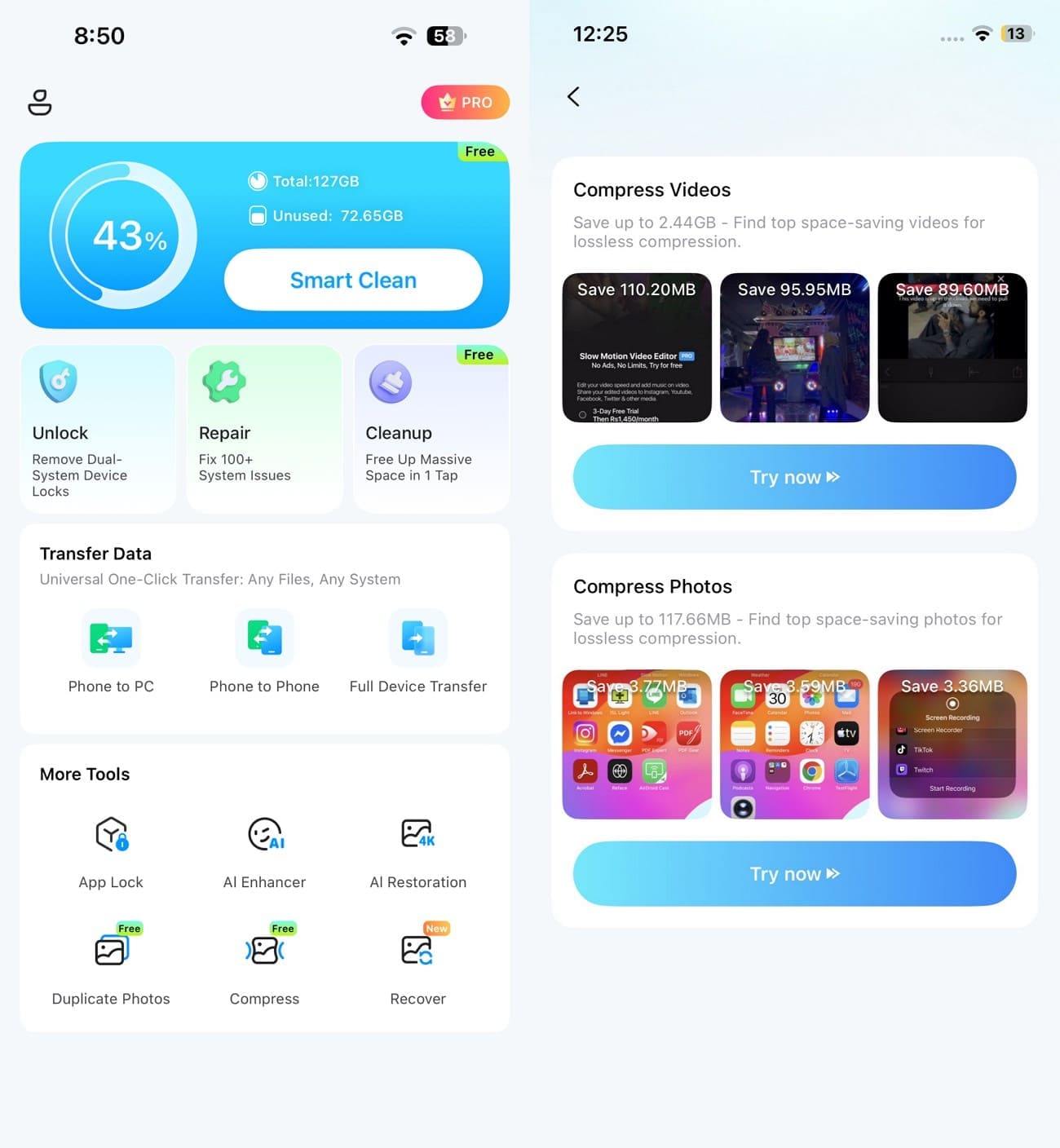
Sous « Plus d'outils », appuyez sur « Compresser ». Trouvez « Compresser les vidéos » sur l'écran suivant et sélectionnez « Essayer maintenant » pour ouvrir le compresseur vidéo.
-
Étape 2. Sélectionner les vidéos et compresser
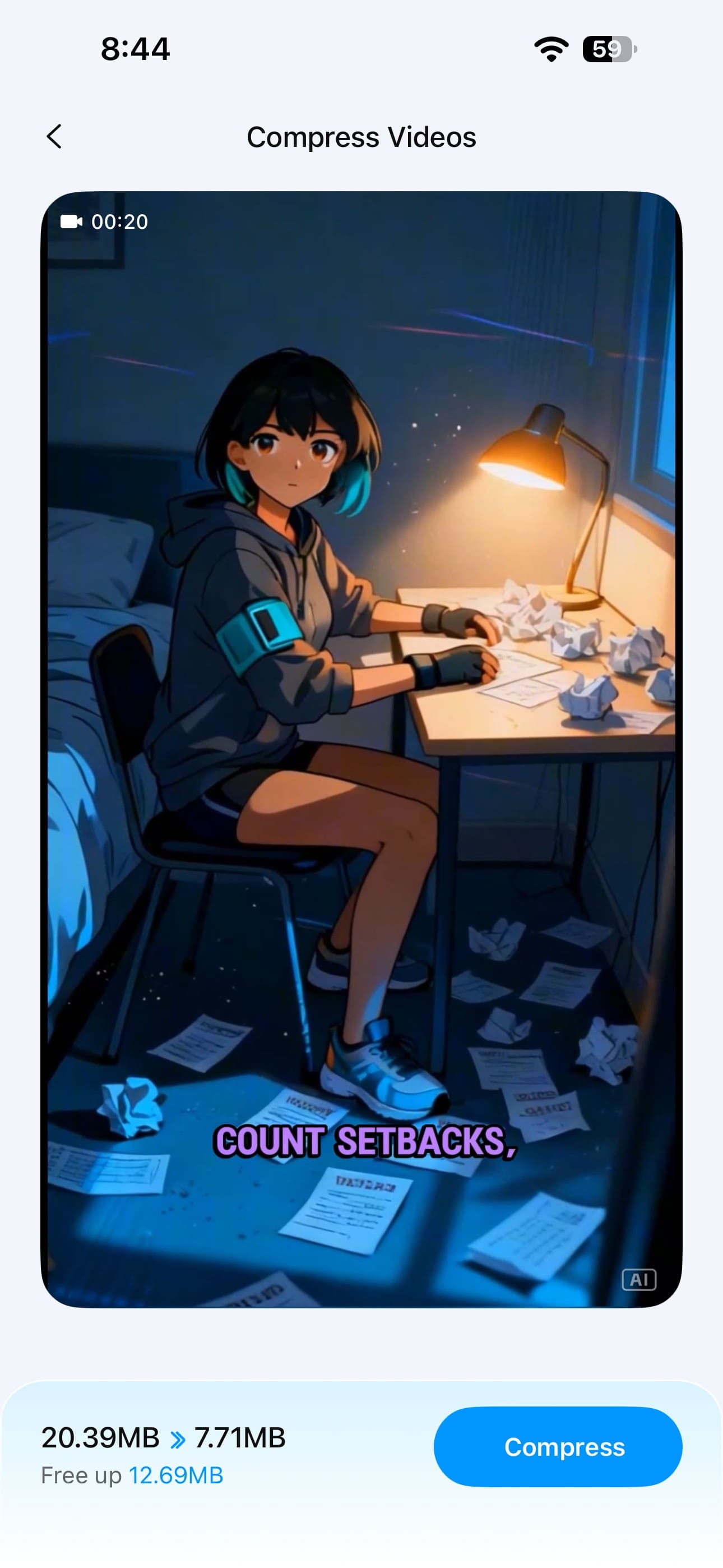
Choisissez une ou plusieurs vidéos que vous souhaitez réduire pour Discord. Vérifiez l'espace « Libéré », puis appuyez sur « Compresser » pour lancer le traitement.
-
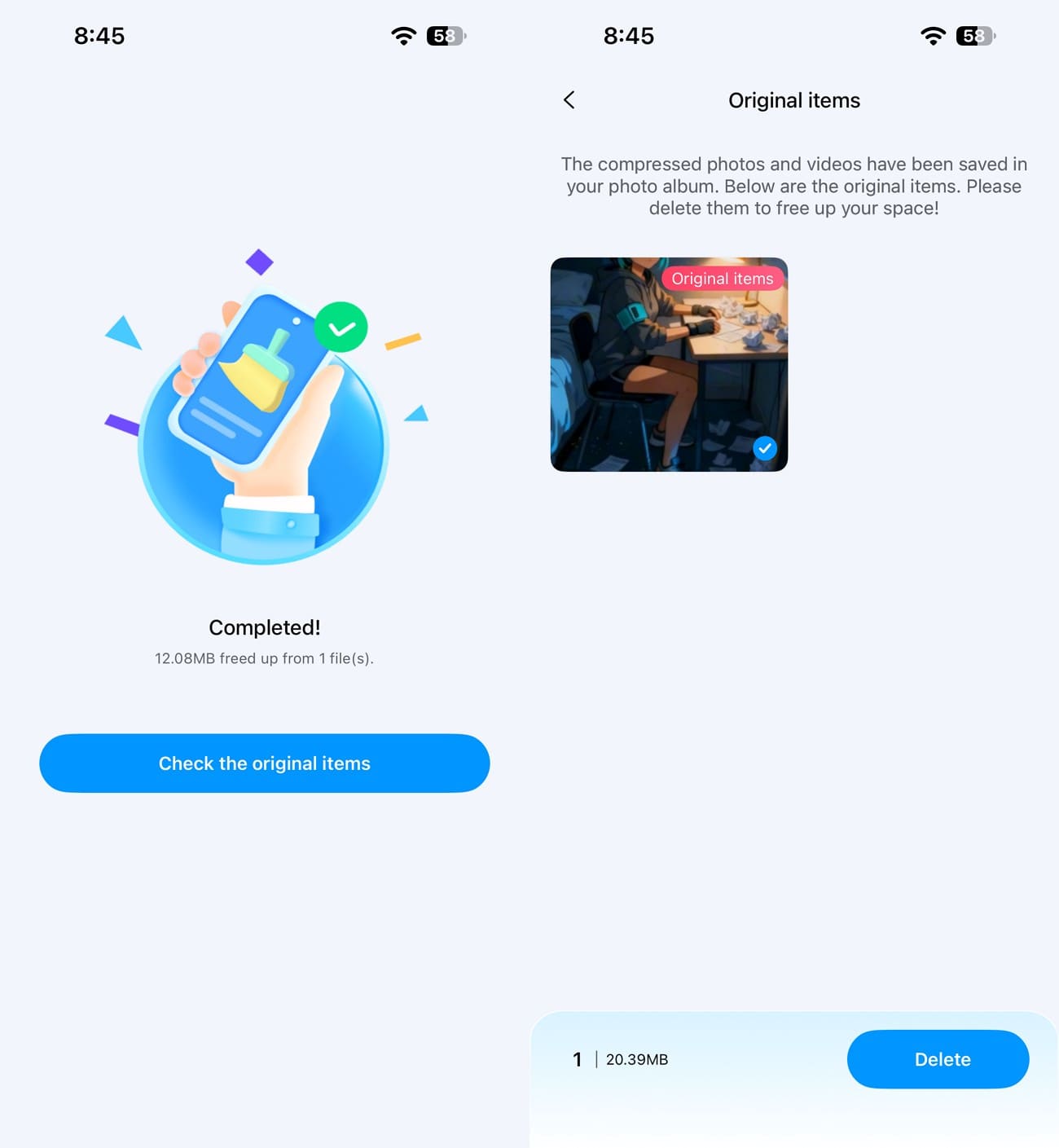
Étape 3. Supprimer l'original et envoyer sur Discord
Après la compression, appuyez sur « Vérifier les éléments originaux » et supprimez la vidéo originale uniquement si elle n'est plus nécessaire. Ensuite, ouvrez Discord, choisissez la vidéo compressée dans votre galerie et envoyez-la directement dans votre conversation ou serveur préféré.
Méthode 2. Compresser une vidéo Discord en ligne avec Media.io
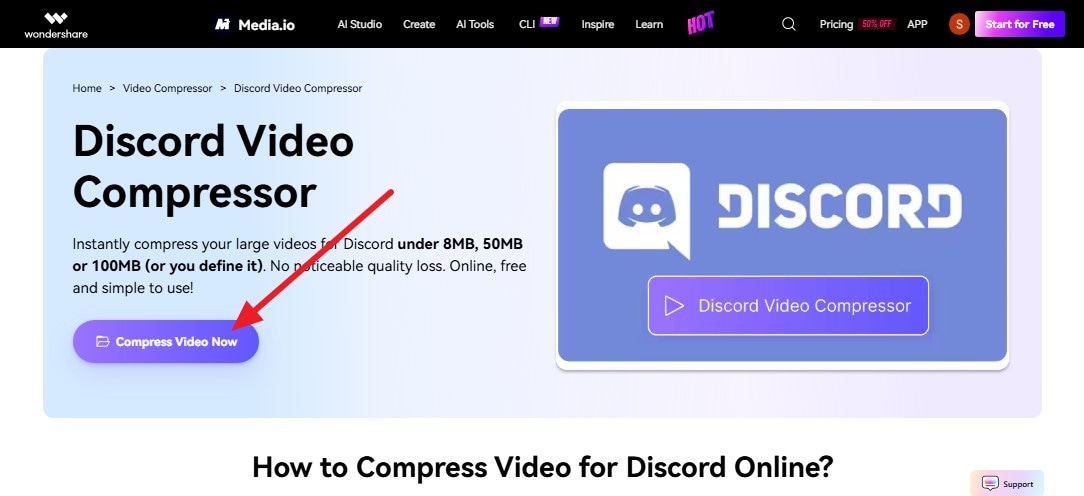
Pour les utilisateurs qui préfèrent ne pas installer un autre programme, Media.io gère la compression vidéo pour Discord directement via un navigateur web. Il prend en charge les formats courants tels que MP4, MOV, WEBM, AVI, MKV et WMV, ainsi que le traitement par lots pour plusieurs vidéos. La résolution, le débit binaire et la taille de fichier cible peuvent également être ajustés selon vos besoins d'envoi. Voici comment compresser votre vidéo Discord avec Media.io :
Étape 1. Cliquez sur le bouton « Compresser la vidéo maintenant » et ajoutez la vidéo que vous souhaitez compresser pour Discord.
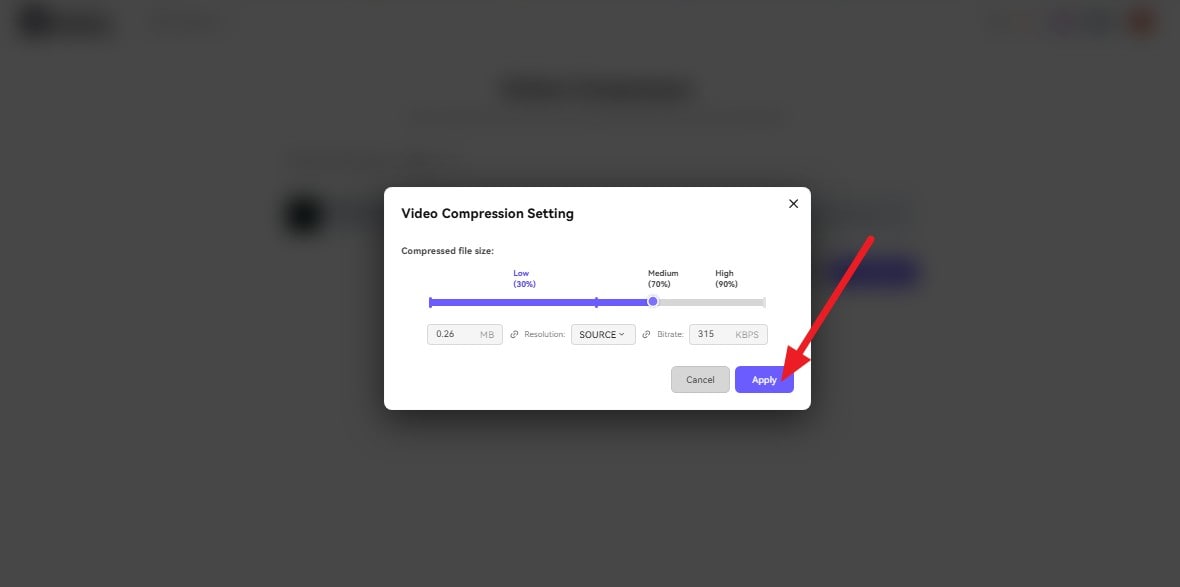
Étape 2. Cliquez sur l'icône « Paramètres », sélectionnez vos paramètres de compression et le débit binaire souhaités, puis choisissez « Appliquer » pour confirmer les modifications.
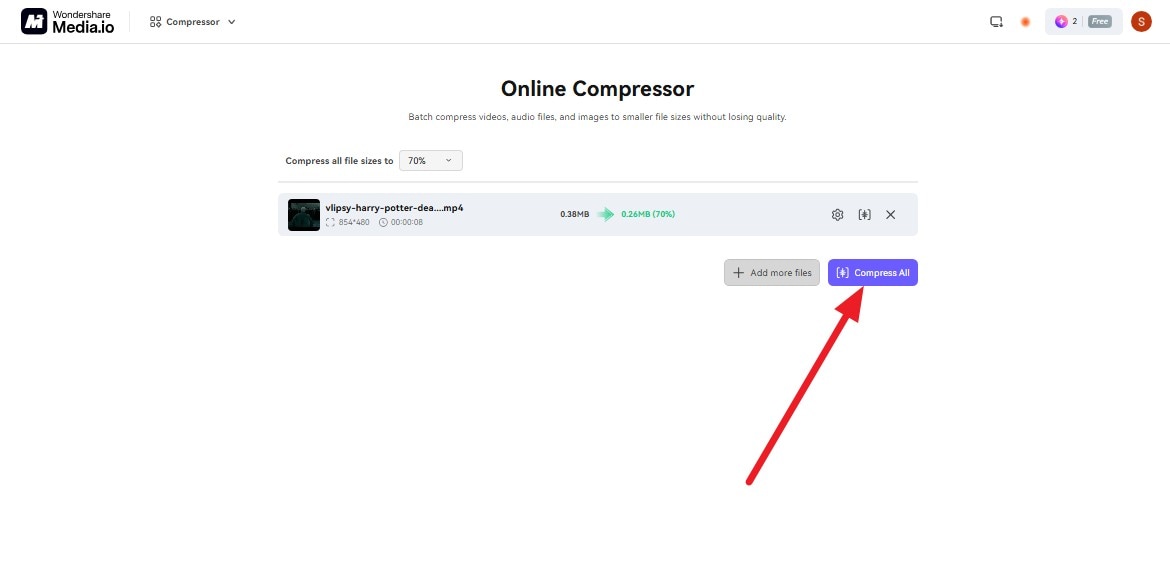
Étape 3. Sélectionnez « Tout compresser » pour lancer le traitement de la vidéo et attendez la fin de la compression. Une fois terminé, vérifiez la nouvelle taille du fichier, téléchargez la vidéo compressée et envoyez-la dans votre conversation ou serveur Discord.
Méthode 3. Réduire la taille d'une vidéo Discord sur Windows avec Clipchamp
Clipchamp facilite la réduction de la taille d'une vidéo pour Discord en créant une copie MP4 en résolution inférieure de votre vidéo originale. Les enregistrements volumineux en 4K ou 1080p peuvent être exportés en 720p ou 480p lorsque la résolution contribue à la taille excessive du fichier. Cela réduit la quantité de données visuelles tout en gardant la vidéo prête à être partagée. Voici comment fonctionne l'exportation en résolution inférieure dans Clipchamp :
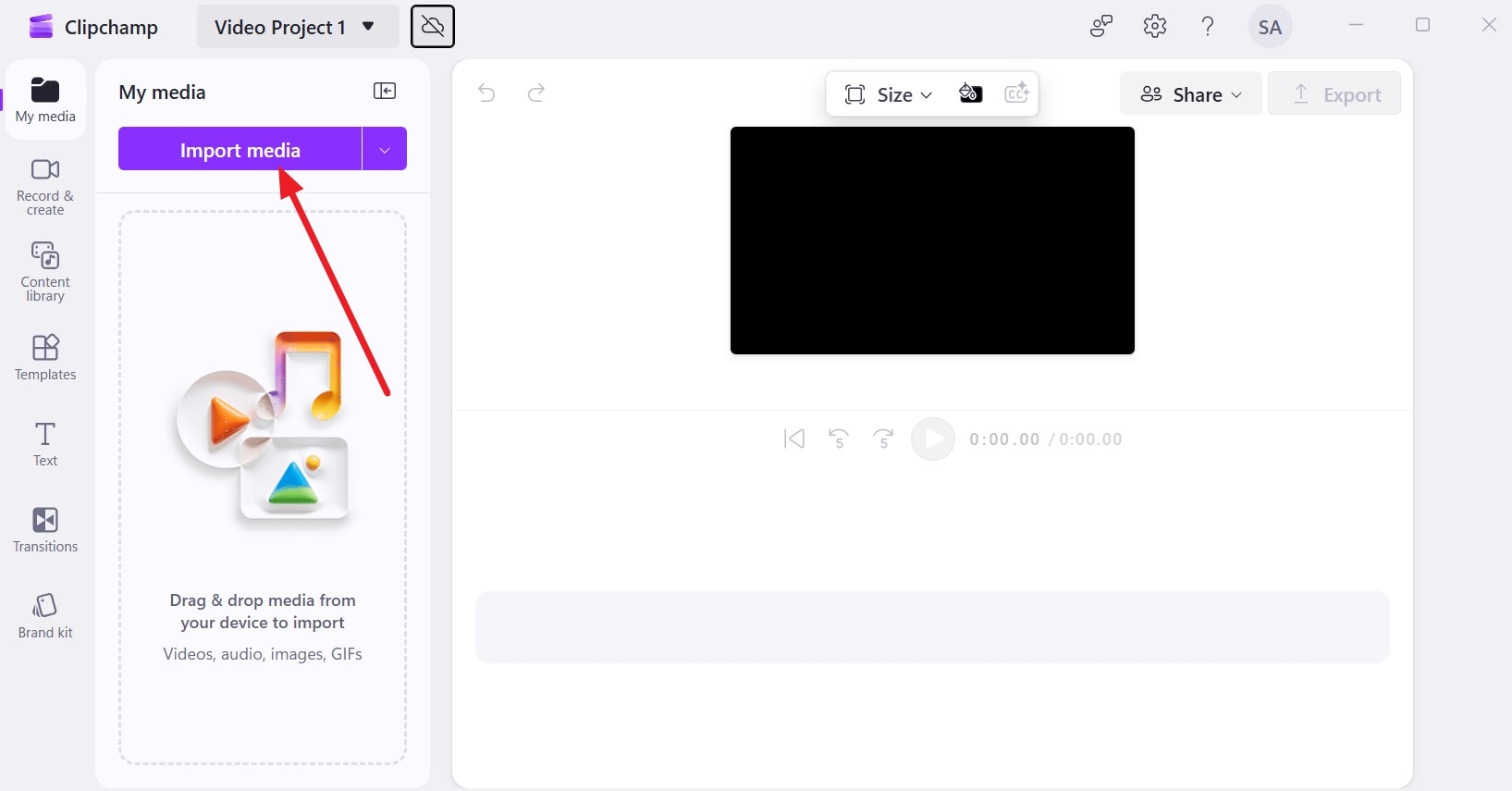
Étape 1. Choisissez les options « Créer une nouvelle vidéo » et « Importer un média », puis ajoutez la vidéo.
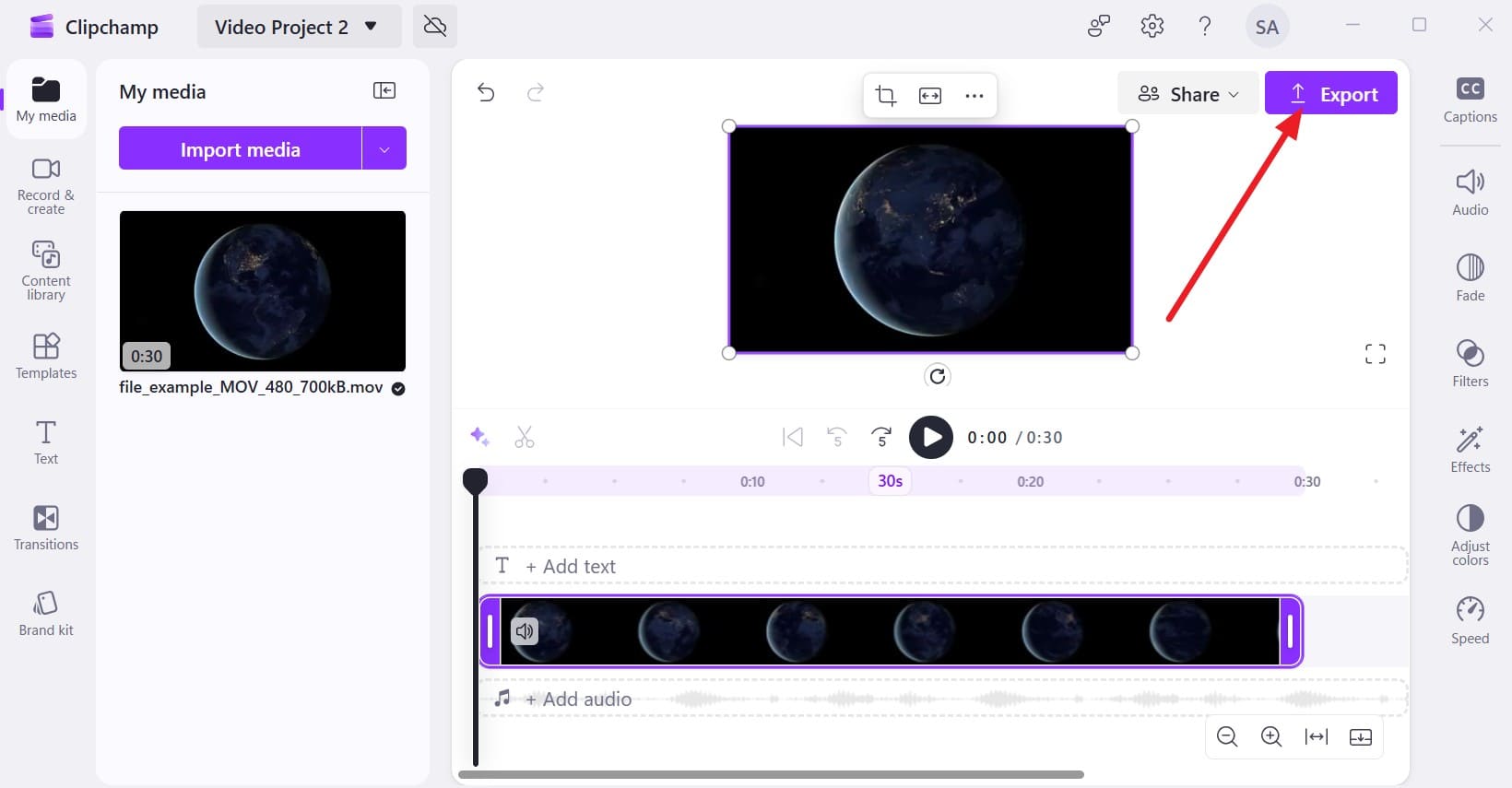
Étape 2. Sélectionnez l'option « Exporter » après avoir fait glisser la vidéo sur le Timeline.
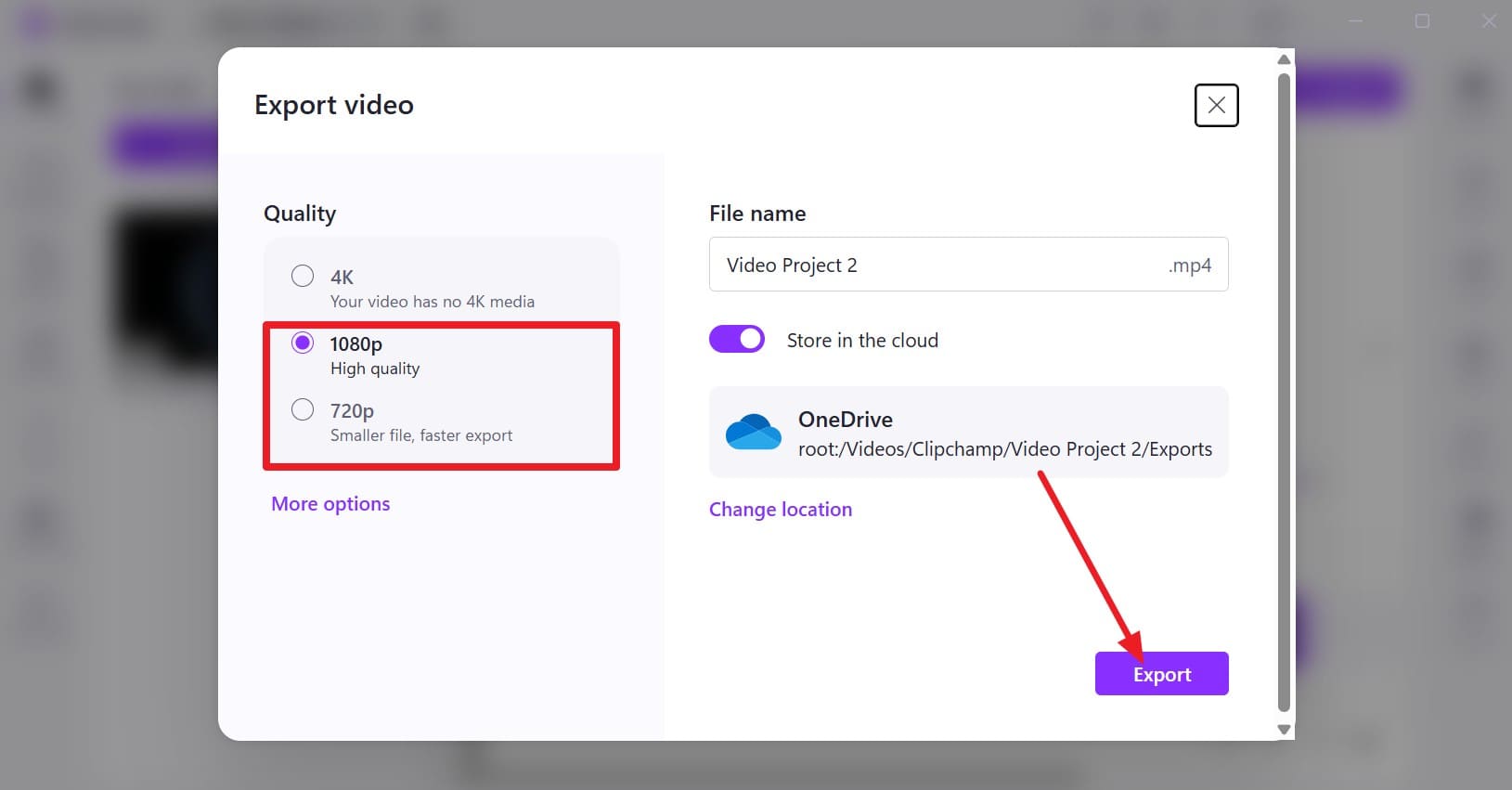
Étape 3. Choisissez une résolution inférieure telle que « 720p » ou « 480p » si le fichier original est encore trop volumineux, puis appuyez sur « Exporter ». Attendez la fin de l'exportation, puis vérifiez la nouvelle taille du fichier avant de l'envoyer sur Discord. Ouvrez Discord, joignez la vidéo compressée et envoyez le fichier réduit dans votre conversation ou serveur.
Méthode 4. Réduire la taille d'une vidé
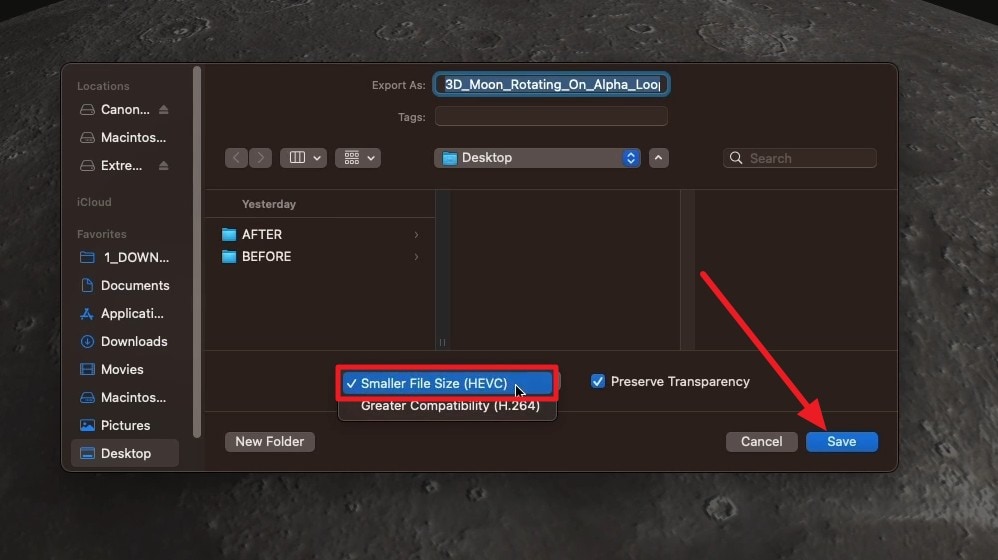
Pour les utilisateurs Mac, QuickTime Player offre un moyen intégré de compresser une vidéo pour Discord grâce à des exportations en résolution réduite. Vous pouvez ouvrir le clip original et enregistrer une version plus petite sans installer un autre outil de compression. L'exportation en 720p ou 480p peut réduire la taille des enregistrements trop volumineux tout en les gardant adaptés au partage. Suivez ces étapes pour créer une vidéo plus petite prête pour Discord avec QuickTime Player :
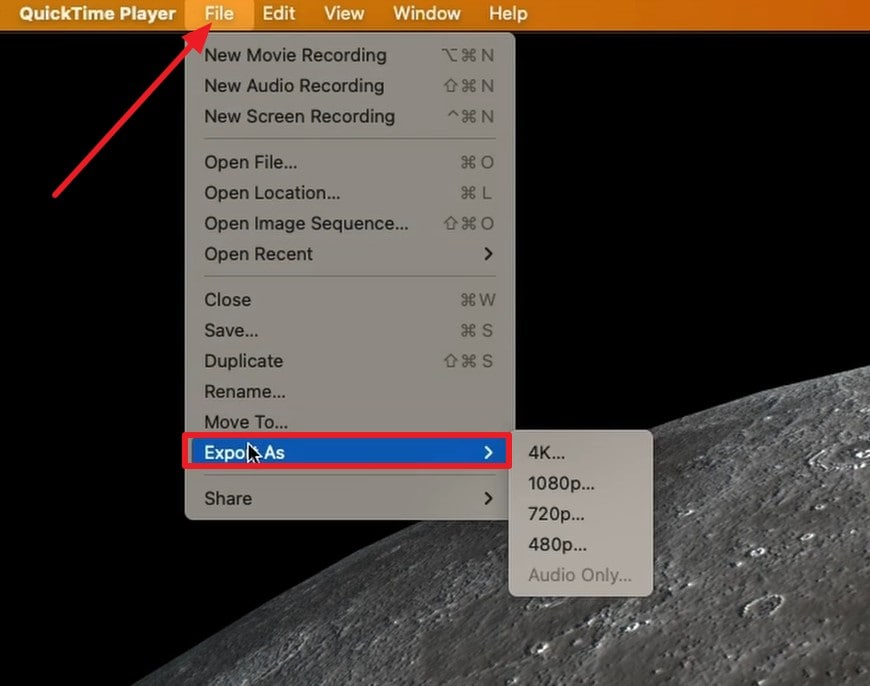
Étape 1. Ouvrez la vidéo dans QuickTime Player, puis sélectionnez « Fichier > Exporter sous » dans le menu. Choisissez une option d'exportation inférieure telle que « 720p » ou « 480p » pour créer un fichier vidéo plus petit.
Étape 2. Sélectionnez « Taille de fichier réduite » lorsque l'option est disponible, puis cliquez sur « Enregistrer » pour exporter la vidéo compressée. Une fois l'exportation terminée, vérifiez la taille finale du fichier et téléversez-le sur Discord s'il respecte votre limite disponible.
Partie 4. Quelle taille minimale donner à une vidéo pour Discord ?
Votre vidéo doit simplement être suffisamment petite pour respecter la limite de téléversement disponible pour votre compte ou serveur Discord. Lorsque vous réduisez la taille d'une vidéo pour Discord, visez légèrement en dessous de cette limite plutôt que le maximum exact. Cela offre une marge tout en évitant une compression inutile qui pourrait réduire la qualité visuelle.
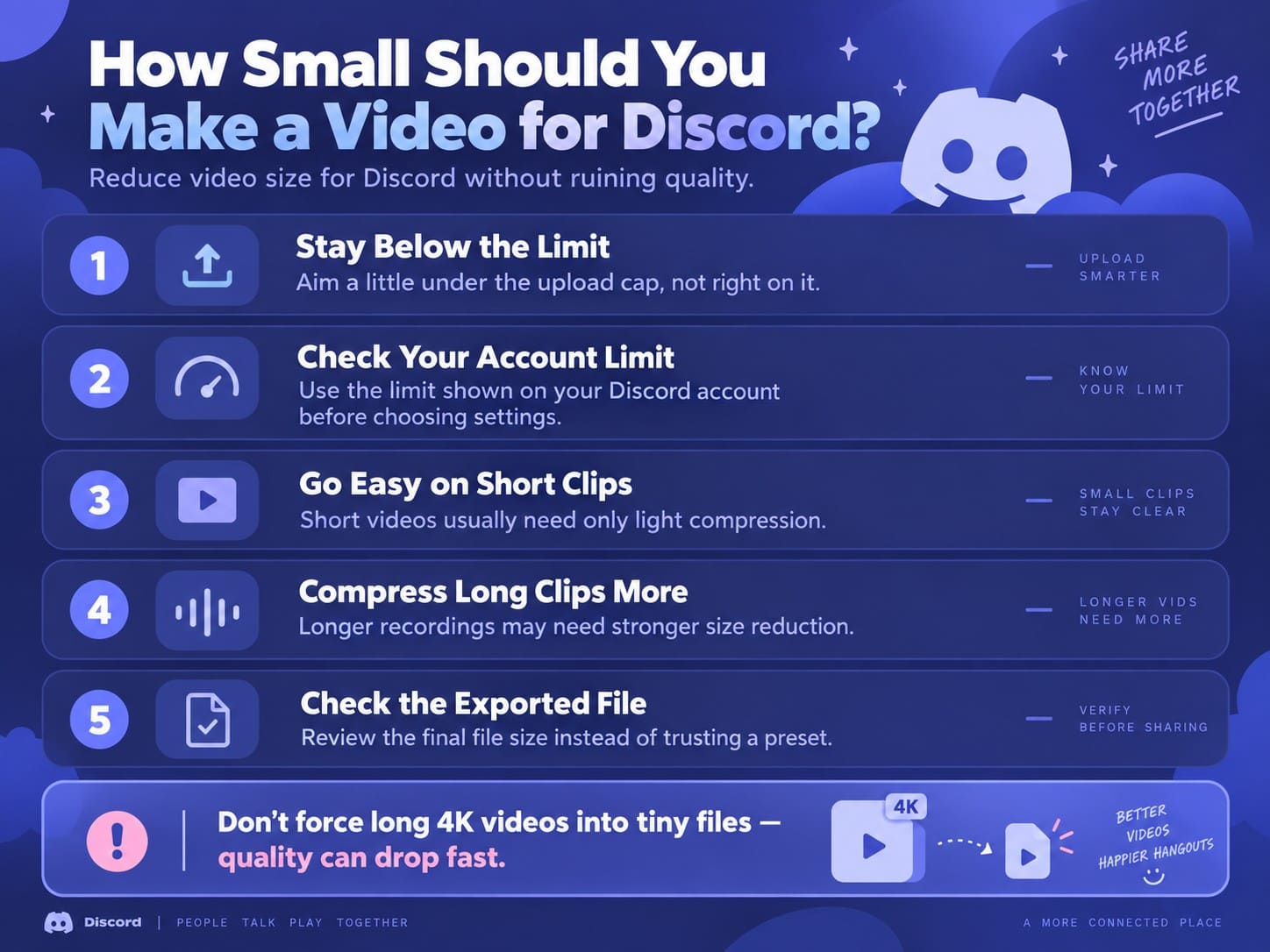
Le niveau de compression vidéo Discord dépend du fichier d'origine. Les clips courts peuvent ne nécessiter qu'une légère réduction, tandis que les enregistrements longs, à haut débit ou en 4K peuvent exiger des modifications plus importantes. Donnez la priorité au respect de la limite de taille sans sacrifier les détails importants, puis vérifiez la taille du fichier exporté avant de le téléverser.
Partie 5. Meilleure approche de compression selon les types de vidéos Discord
Le choix des bons paramètres de compression dépend du type de vidéo que vous prévoyez de téléverser. Pour compresser une vidéo pour Discord efficacement, les enregistrements de gameplay, les captures d'écran et les vidéos prises au téléphone peuvent chacun nécessiter une approche différente.
| Type de vidéo | Problème principal de taille | Réduire en premier | Préserver |
|---|---|---|---|
| Clip de gameplay | Débit élevé et mouvements rapides | Le débit avec précaution | La fluidité des mouvements |
| Enregistrement d'écran | Longue durée | Couper les passages inutiles | La lisibilité du texte |
| Vidéo de réaction | Durée et débit de la caméra | Couper, puis réduire le débit | Les détails du visage |
| Clip mème | Débit inutilement élevé | Le débit | La clarté visuelle |
| Vidéo prise au téléphone | Résolution et débit élevés | La résolution | Les détails importants |
| Tutoriel long | Longue durée | Couper, puis réduire la résolution | La clarté du texte et de l'audio |
Les vidéos à mouvements rapides comme le gameplay nécessitent suffisamment de données pour préserver la fluidité des mouvements, tandis que les enregistrements d'écran principalement statiques peuvent souvent supporter une compression plus forte. Plutôt que d'appliquer les mêmes paramètres à chaque fichier, ajustez votre compression vidéo Discord en fonction du type de clip et des détails que vous devez préserver.
Partie 6. Quels paramètres vidéo comptent le plus pour la compression Discord ?
L'utilisation d'un réducteur de taille vidéo pour Discord implique généralement d'ajuster les paramètres qui affectent directement la taille finale du fichier. La résolution, le débit, la fréquence d'images, le codec et la qualité audio peuvent chacun faire une différence. Comprendre ces paramètres vous aide à réduire le fichier tout en préservant les détails vidéo les plus importants.
| Paramètre | Effet sur la taille du fichier | Meilleur moment pour réduire | À garder à l'esprit |
|---|---|---|---|
| Débit | Un débit plus faible stocke moins de données par seconde, ce qui réduit la taille du fichier. | Enregistrements de gameplay et de caméra à haut débit | Un débit trop faible peut provoquer du flou ou des artefacts dans les mouvements |
| Résolution | Une résolution inférieure réduit le nombre de pixels encodés dans chaque image. | Vidéos surdimensionnées en 4K ou 1080p | Préservez suffisamment de détails pour le texte et les éléments visuels importants |
| Durée | Couper des passages réduit directement la quantité de données vidéo stockées. | Tutoriels longs, réunions et enregistrements | Supprimez les sections inutiles avant de réduire la qualité |
| Fréquence d'images | Réduire de 60 IPS à 30 IPS peut diminuer la quantité de données vidéo requises. | Vidéos où la fluidité des mouvements est moins importante | Les actions rapides peuvent paraître moins fluides |
| Codec | Des codecs plus efficaces peuvent offrir une qualité similaire à des débits inférieurs. | Vidéos volumineuses en cours de réexportation | Vérifiez la compatibilité de lecture avec Discord et les appareils |
| Débit audio | Un débit audio plus faible réduit les données allouées à la piste audio. | Vidéos où un audio haute fidélité n'est pas nécessaire | Gardez la parole et les sons importants clairs |
Parmi ces paramètres, le débit, la résolution et la durée ont généralement le plus grand impact sur la taille de la vidéo. Coupez d'abord les passages inutiles, puis ajustez la résolution ou le débit en fonction du type de clip et de la qualité que vous devez préserver.
Partie 7. Que faire si la vidéo est encore trop volumineuse pour Discord ?
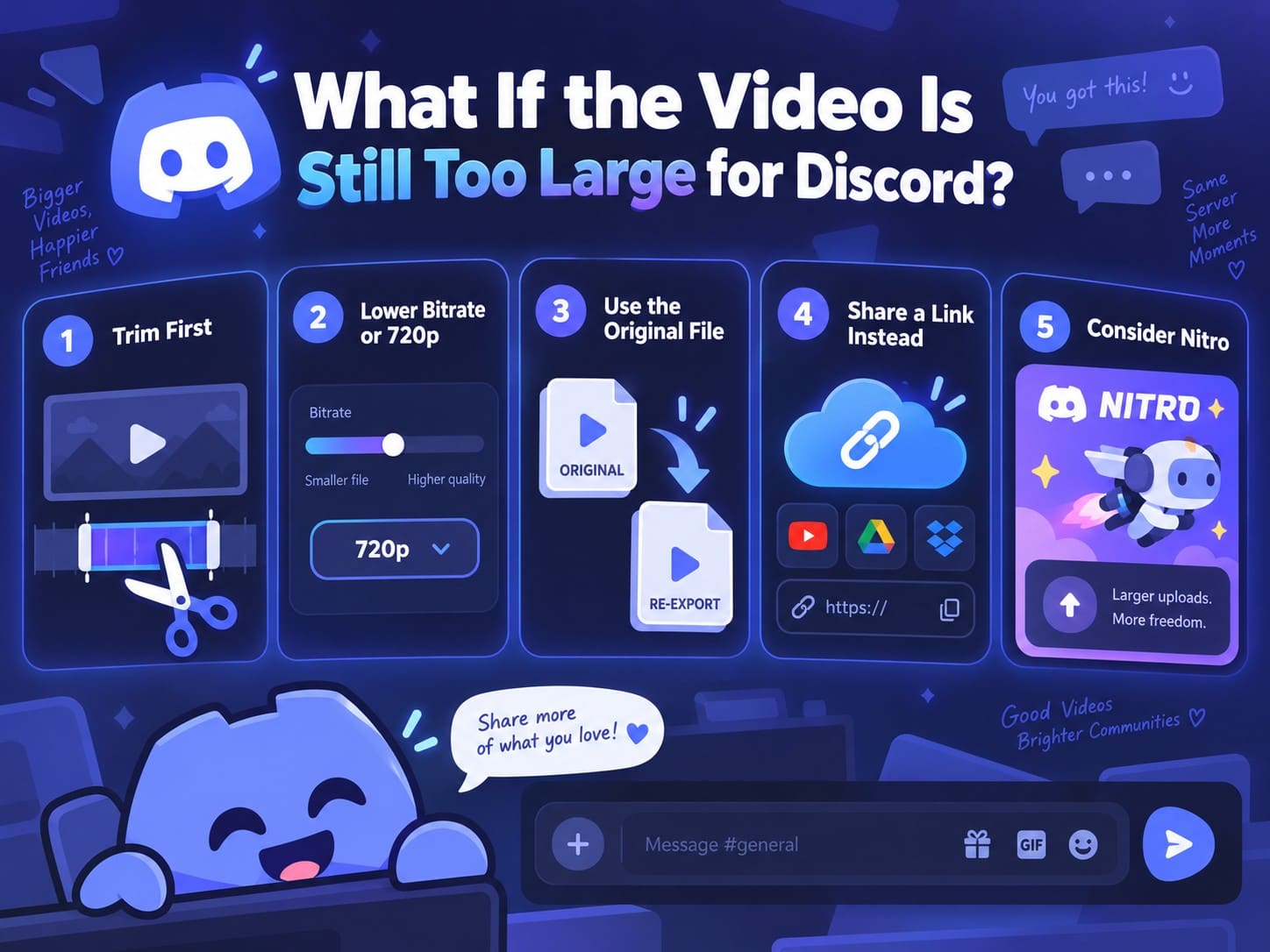
Si votre vidéo dépasse toujours la limite de téléversement, évitez de compresser le même fichier à plusieurs reprises. Pour réduire la taille d'une vidéo pour Discord, commencez par couper les passages inutiles, puis diminuez le débit ou la résolution selon les besoins. Cette approche réduit la taille du fichier tout en aidant à préserver les détails visuels importants.
Vous n'arrivez toujours pas à respecter la limite ? Revenez à la vidéo d'origine et créez une nouvelle exportation plutôt que de compresser une copie déjà réduite. Lorsqu'une compression supplémentaire entraîne une perte de qualité notable, envisagez de partager un lien vers un service cloud ou d'hébergement vidéo. Les utilisateurs fréquents de fichiers volumineux peuvent également envisager Discord Nitro pour des limites de pièces jointes plus élevées.
Conclusion
Respecter la limite de téléversement de Discord ne signifie pas sacrifier la qualité vidéo. Commencez par vérifier la taille de fichier disponible, puis coupez les passages inutiles ou ajustez la résolution et le débit selon les besoins. Pour une option plus rapide sur iPhone, l'application Dr.Fone peut vous aider à compresser une vidéo pour Discord directement. Lorsqu'une compression supplémentaire affecte visiblement la qualité, partager un lien vers un service cloud ou d'hébergement vidéo peut être un meilleur choix.
Questions fréquemment posées
-
1. Quelle est la limite de téléversement vidéo sur Discord sans Nitro ?
Sans Nitro, les utilisateurs de Discord peuvent téléverser des fichiers jusqu'à 20 Mo chacun. Cette limite s'applique aux pièces jointes individuelles, les vidéos plus volumineuses doivent donc être compressées en dessous de 20 Mo avant de pouvoir être téléversées directement. -
2. Pourquoi Discord rejette-t-il ma vidéo avant de la compresser ?
Discord vérifie la taille originale de la vidéo avant d'appliquer sa compression mobile. Si le fichier dépasse déjà votre limite de téléversement disponible, Discord peut rejeter le téléversement avant que la compression ne réduise sa taille. -
3. Le 720p est-il suffisant pour partager des vidéos sur Discord ?
Pour la plupart des clips Discord, le 720p peut offrir un bon équilibre entre taille de fichier et qualité visuelle. Envisagez de conserver le 1080p lorsque le texte, les détails de gameplay ou d'autres éléments visuels fins nécessitent une plus grande clarté. -
4. Que faire si ma vidéo est encore trop volumineuse pour Discord ?
Commencez par couper les passages inutiles, puis diminuez la résolution ou le débit selon les besoins. Si la vidéo dépasse toujours la limite de Discord sans qualité acceptable, envisagez de la partager via un lien de stockage cloud ou d'hébergement vidéo.


James Davis
Éditeur
Généralement noté4.5(105participé)