




Un compresseur vidéo Discord fiable peut réduire la taille des vidéos volumineuses tout en conservant une qualité suffisante pour le partage. Comme les limites de Discord peuvent varier et que les préréglages des compresseurs peuvent devenir obsolètes, il est important de vérifier la limite d'envoi actuelle de votre compte avant la compression.
Ce guide compare sept compresseurs vidéo, dont l'application Dr.Fone pour iPhone et plusieurs options en ligne. Vous découvrirez également quels paramètres de compression sont importants, quand couper des séquences ou réduire la résolution, et comment choisir le bon outil pour vos envois sur Discord.
Dans cet article
Partie 1. Quelle taille de fichier un compresseur vidéo Discord doit-il viser ?
Le compresseur vidéo pour Discord idéal dépend de la limite d'envoi de votre compte. Le tableau ci-dessous compare les limites actuelles avec des objectifs de compression pratiques et les paramètres adaptés à chaque forfait Discord :
| Forfait Discord | Limite d'envoi officielle | Objectif de compression | Meilleure approche |
|---|---|---|---|
| Gratuit | 20 Mo | Environ 18 Mo | 720p, débit modéré |
| Nitro Basic | 50 Mo | Environ 45 Mo | Le 1080p convient généralement |
| Nitro | Jusqu'à 500 Mo | Rarement nécessaire | Couper uniquement les clips longs |
La limite d'envoi de Discord peut varier selon le compte et les fonctionnalités disponibles, vérifiez donc votre limite actuelle avant la compression. Visez légèrement en dessous du maximum pour laisser suffisamment de marge pour un envoi réussi. Ensuite, ajustez la résolution, le débit ou la durée de la vidéo pour atteindre l'objectif sans réduire la qualité plus que nécessaire.
Partie 2. 7 meilleurs compresseurs vidéo pour Discord
Un bon compresseur vidéo pour Discord doit réduire la taille du fichier sans sacrifier plus de qualité que nécessaire. Les différences importantes incluent les contrôles de taille cible, les paramètres de compression, la compatibilité des plateformes, la confidentialité et les préréglages Discord obsolètes. Les sept options ci-dessous couvrent des outils mobiles et en ligne pour préparer des vidéos adaptées à votre limite d'envoi Discord.
1. Dr.Fone App – Meilleur outil polyvalent pour iPhone
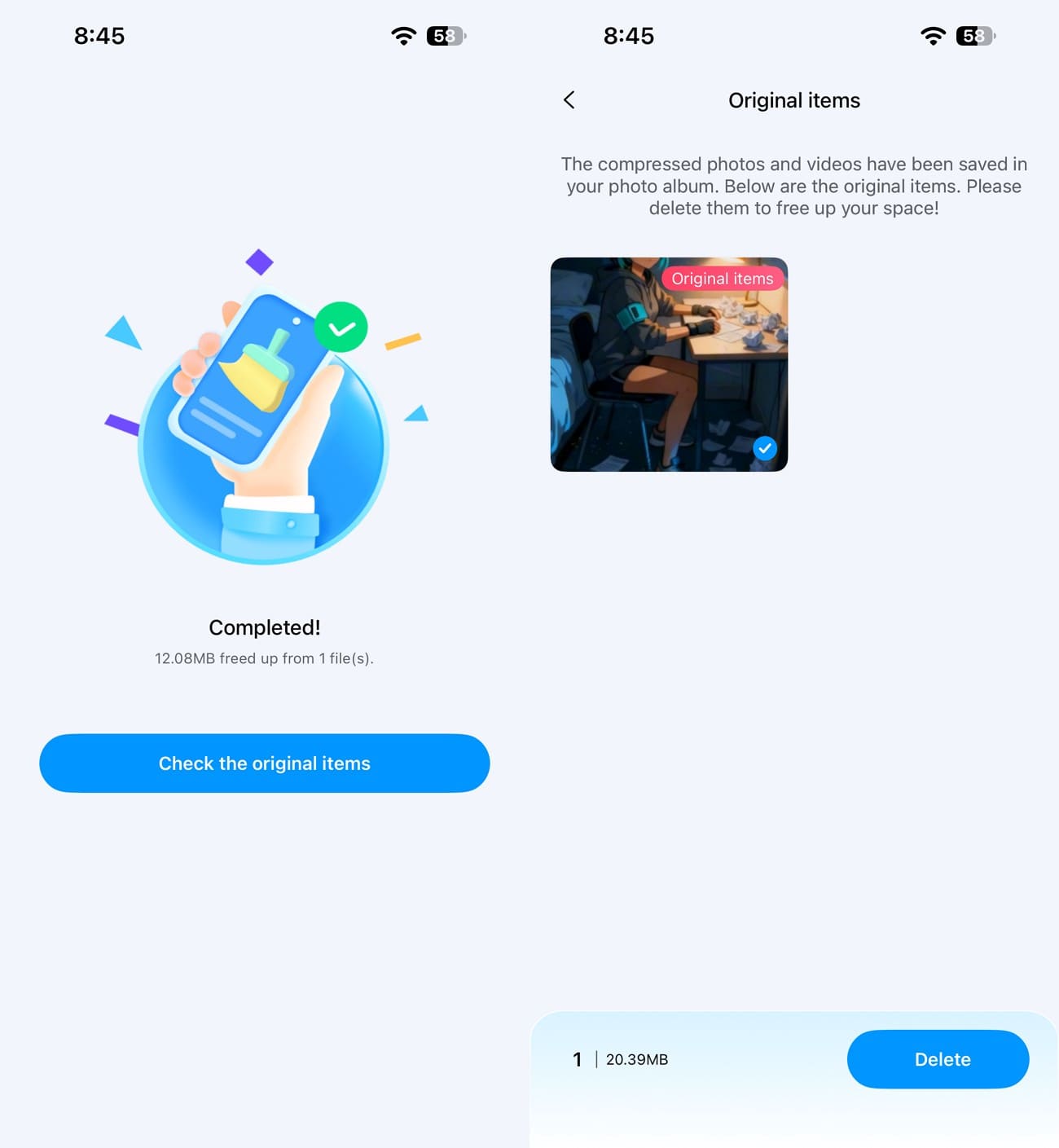
L'application Dr.Fone vous permet de compresser des vidéos directement sur votre iPhone sans avoir à les transférer sur un ordinateur. En tant que compresseur de taille de fichier Discord, elle est utile pour réduire les clips de gameplay, les enregistrements d'écran, les vidéos de réaction et les séquences filmées avant de les envoyer. Vous pouvez sélectionner une ou plusieurs vidéos à compresser, ce qui est pratique lorsque plusieurs clips volumineux doivent être préparés pour Discord.
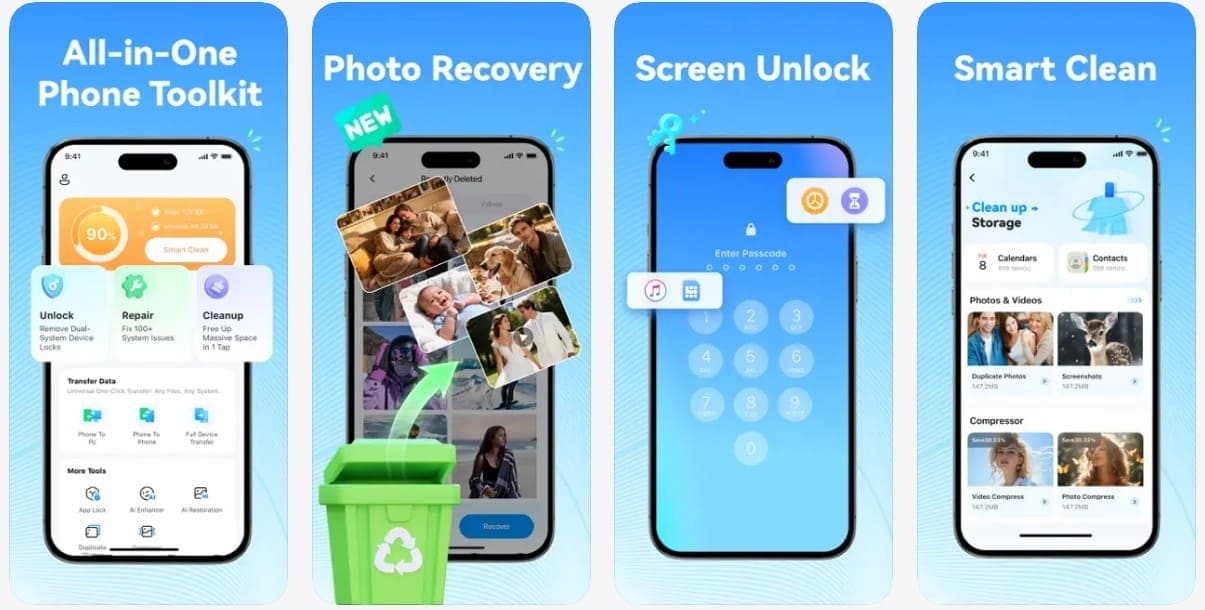
Après la compression, vous pouvez vérifier les résultats et conserver les copies réduites prêtes à être partagées. L'application Dr.Fone organise également les médias par taille de fichier, vous aidant à identifier les vidéos qui occupent le plus d'espace de stockage. Ses outils de nettoyage de stockage intégrés offrent la possibilité de supprimer les vidéos originales après avoir vérifié les versions compressées. Cela combine compression vidéo et gestion du stockage au sein d'une seule application iPhone.
Guide pour compresser une vidéo pour Discord sur iPhone
Voici comment ce compresseur vidéo Discord vous aide à réduire la taille des vidéos sur votre iPhone en 3 étapes simples :
Dr.Fone App - Compresseur de photos et vidéos pour iPhone
Compressez photos et vidéos pour libérer de l'espace sur iPhone
- Compressez les grandes photos pour réduire la taille des fichiers
- Compressez les grandes vidéos au lieu de les supprimer
- Libérez plus d'espace de stockage pour de nouvelles photos, vidéos et applications
- Gérez plus efficacement les photos et vidéos qui occupent beaucoup d'espace



-
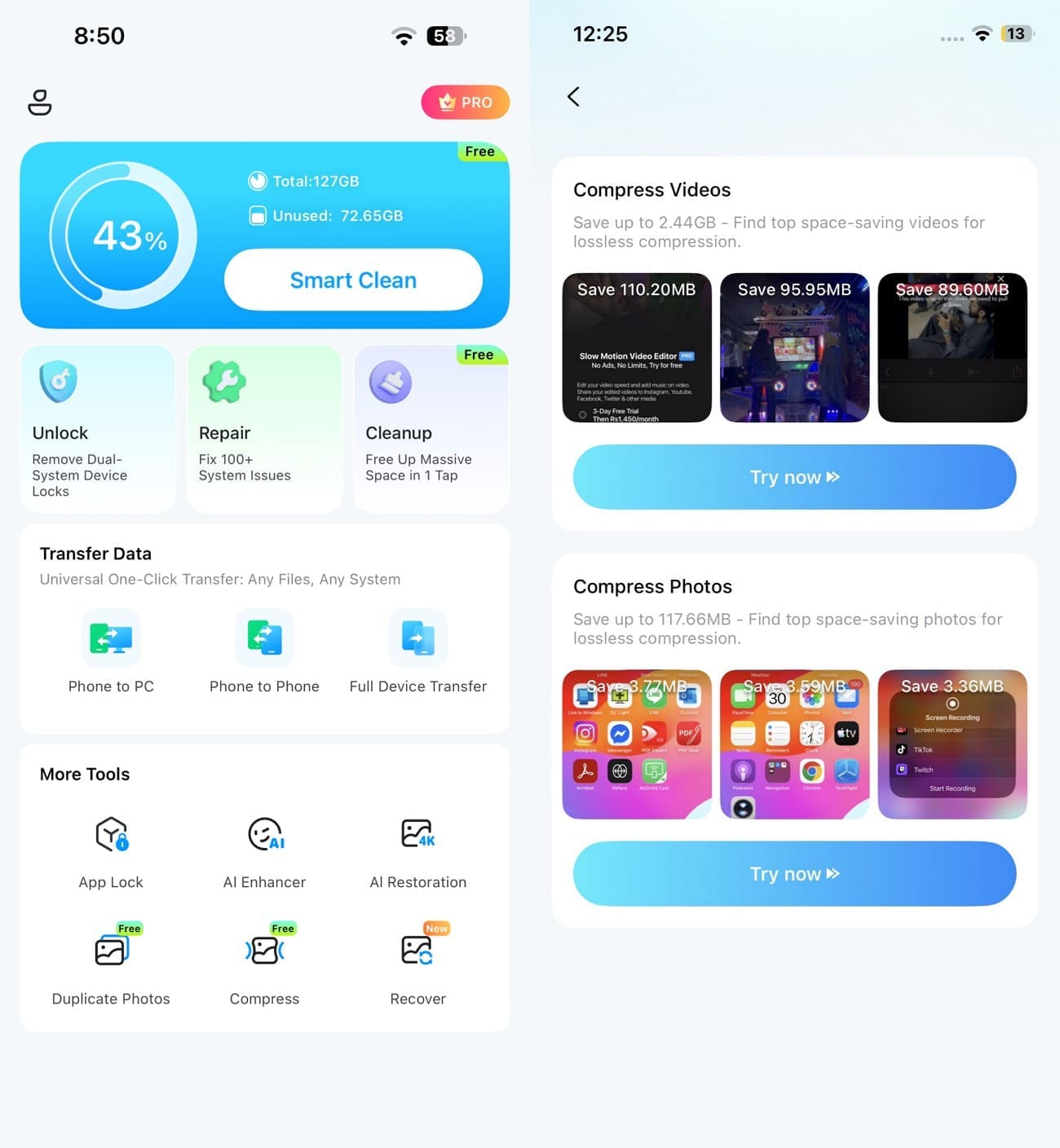
Étape 1. Sélectionnez le compresseur vidéo
Appuyez sur « Compresser » sous « Plus d'outils », puis sélectionnez « Essayer maintenant » dans la section « Compresser les vidéos » pour choisir vos vidéos.
-
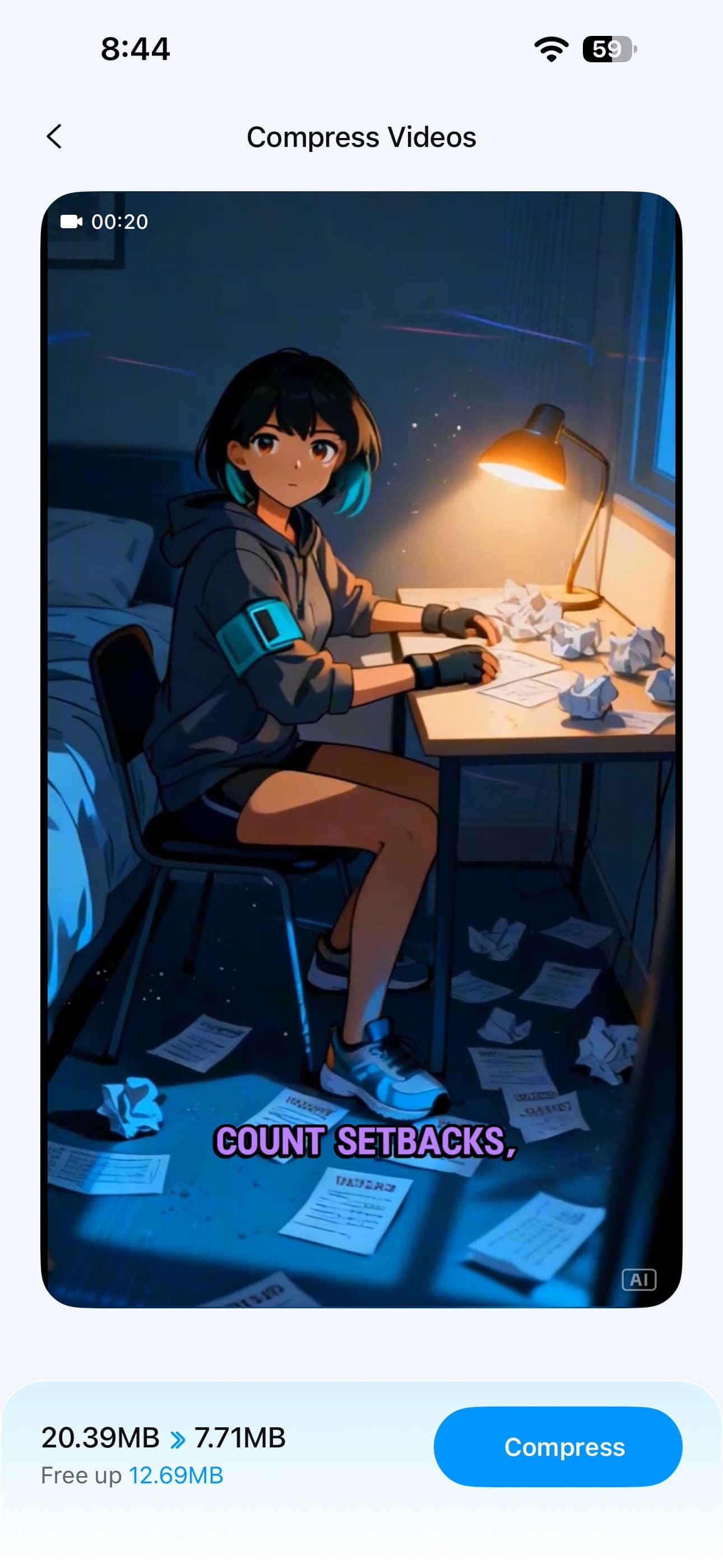
Étape 2. Lancez la compression vidéo
Vérifiez l'espace estimé à « Libérer », puis appuyez sur « Compresser » pour commencer à réduire la taille du fichier de la vidéo sélectionnée.
-
Étape 3. Enregistrez la vidéo réduite et envoyez-la sur Discord
Utilisez « Vérifier les éléments originaux » pour examiner la vidéo source, puis supprimez-la uniquement si vous n'en avez plus besoin. La version compressée reste enregistrée dans Photos, où vous pouvez sélectionner le fichier réduit et l'envoyer directement dans une conversation ou un serveur Discord.
Avantages
Compresse les vidéos directement sur l'iPhone sans nécessiter de transfert vers un ordinateur ou un outil en ligne.
Conserve la vidéo originale disponible jusqu'à ce que vous choisissiez de la supprimer après avoir vérifié la copie compressée.
Inconvénients
Ne propose pas de contrôles avancés de codec pour les utilisateurs souhaitant des paramètres plus techniques.
La compression vidéo est limitée à l'iPhone, laissant les utilisateurs Android et ordinateur sans cette fonctionnalité.
2. Media.io – Meilleur pour la compression en ligne avec taille cible
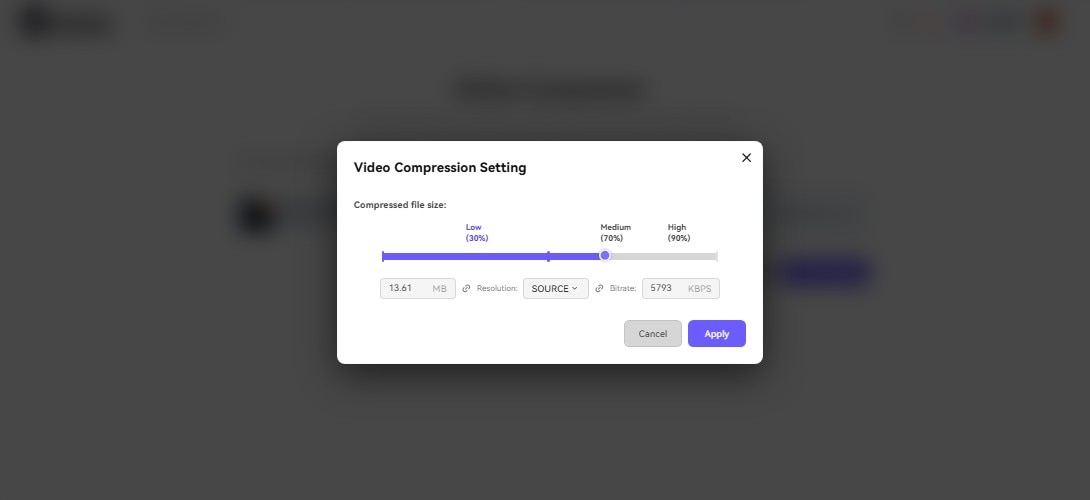
Media.io est un compresseur vidéo Discord en ligne conçu pour les utilisateurs qui souhaitent compresser des vidéos vers une taille de fichier spécifique. Il fonctionne via les navigateurs sur Windows, Mac, Linux, iOS et Android sans installation de logiciel. Vous pouvez ajuster la taille cible, la résolution et le débit tout en travaillant avec des formats tels que MP4, MOV, AVI, MKV, FLV et WebM. Le traitement par lots vous permet également de compresser plusieurs vidéos Discord en même temps.
Avantages
- Prend en charge le traitement vidéo haute résolution, y compris les options de sortie 4K et 8K pour les fichiers sources compatibles.
- Les vidéos compressées peuvent être enregistrées directement sur Google Drive ou Dropbox pour un partage et un stockage plus faciles.
Inconvénients
- Les vidéos envoyées nécessitent un traitement sur serveur, ce qui le rend moins adapté aux utilisateurs privilégiant la compression locale.
- L'envoi et la compression de vidéos volumineuses peuvent être lents sans une connexion internet stable.
3. VEED – Meilleur pour l'estimation de taille et le montage vidéo
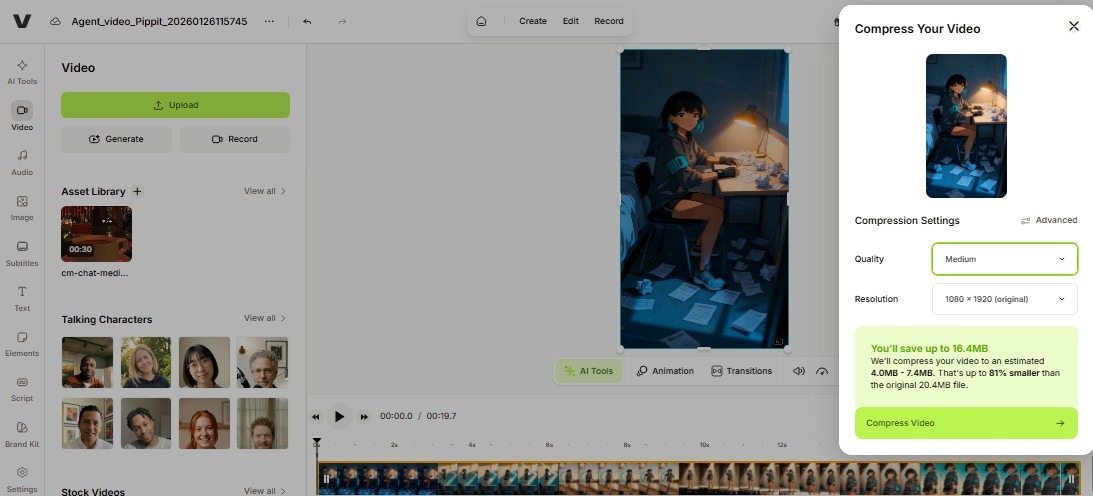
VEED combine compression et outils de montage, ce qui le rend utile lorsqu'une vidéo Discord nécessite des ajustements avant l'envoi. Cet outil en ligne de compresseur vidéo Discord propose des préréglages de compression Faible, Moyen et Élevé ainsi que des contrôles manuels pour le débit, la fréquence d'images, le CRF et la résolution. Il affiche également une taille de sortie estimée pendant la configuration de la compression, vous aidant à évaluer si la vidéo finale respectera la limite d'envoi de votre compte Discord.
Avantages
- Le découpage et le recadrage intégrés permettent de supprimer les séquences inutiles avant de compresser les vidéos pour Discord.
- Les outils de sous-titrage vous permettent de préparer des clips sous-titrés sans passer par un éditeur vidéo séparé.
Inconvénients
- Les exports gratuits incluent un filigrane VEED, qui reste visible sur les vidéos ensuite envoyées sur Discord.
- Le forfait gratuit limite la qualité d'export, ce qui restreint les utilisateurs souhaitant des vidéos Discord compressées en haute résolution.
4. Clideo – Meilleur pour une compression vidéo Discord simple
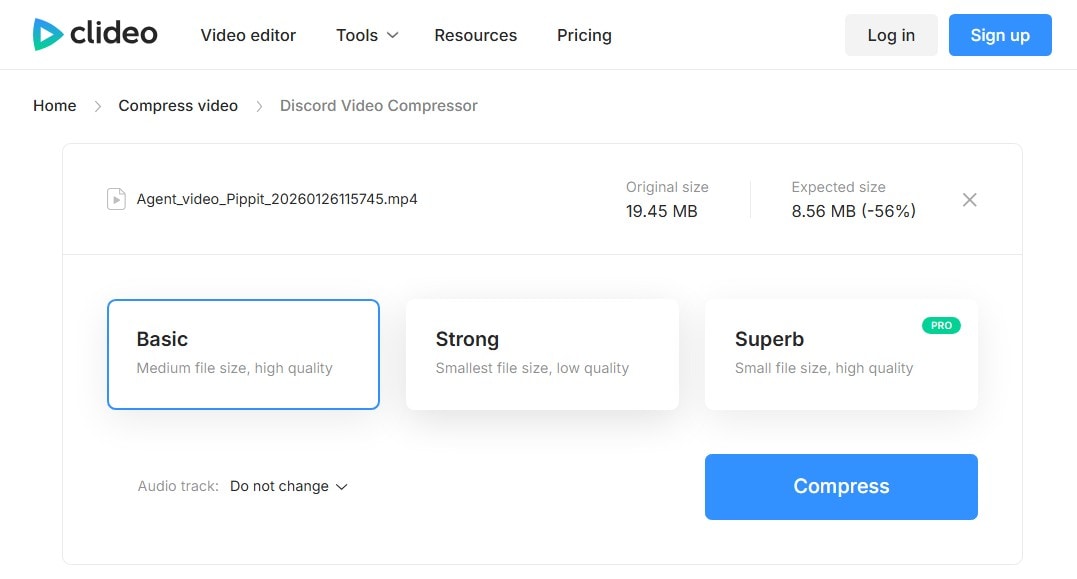
Basé sur des préréglages de compression, Clideo est un compresseur de taille de fichier Discord simple pour les utilisateurs qui n'ont pas besoin de contrôles de codec détaillés. Il propose des modes de compression Basique, Fort et Superbe tout en estimant la taille du fichier résultant et le taux de compression avant le traitement. Les vidéos peuvent provenir d'un appareil, de Google Drive, de Google Photos ou de Dropbox. Clideo prend également en charge les formats populaires tels que MP4, MOV, AVI et WMV.
Avantages
- Permet de prévisualiser la vidéo compressée avant de la télécharger ou de l'enregistrer sur un stockage cloud.
- Peut supprimer ou compresser la piste audio pour une réduction de taille supplémentaire avec un forfait Pro.
Inconvénients
- Les exports vidéo gratuits incluent un filigrane Clideo, nécessitant le forfait Pro pour des envois Discord sans filigrane.
- Les utilisateurs gratuits ne peuvent traiter que des fichiers jusqu'à 500 Mo, tandis que les fichiers plus volumineux nécessitent le forfait Pro.
5. FreeConvert – Meilleur pour un contrôle avancé de la taille de fichier
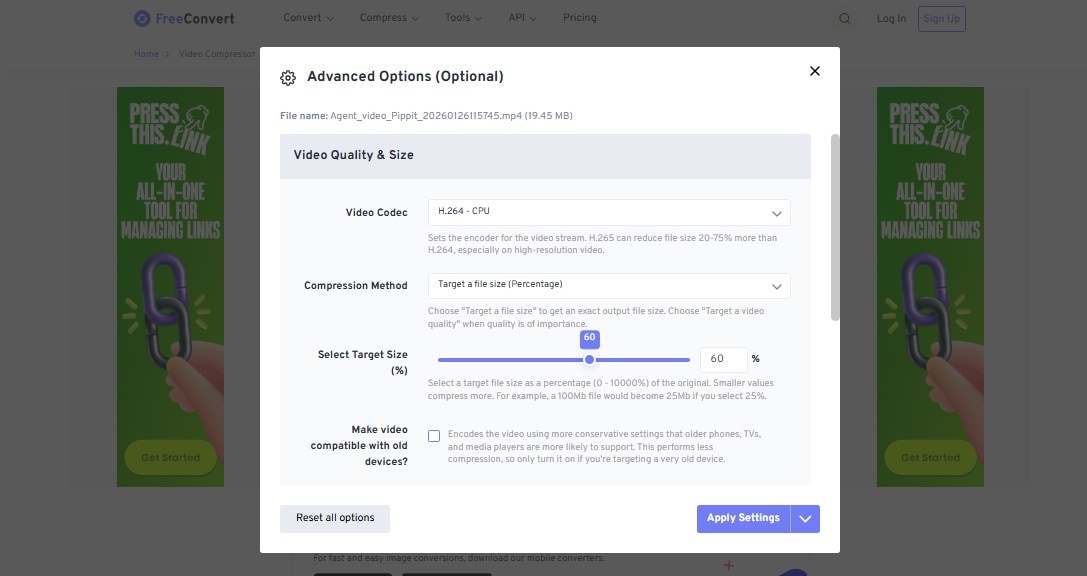
Des paramètres de compression plus détaillés font de FreeConvert un compresseur vidéo pour Discord utile lorsque vous avez besoin d'un contrôle accru sur la taille du fichier. Vous pouvez cibler un pourcentage de la taille originale ou compresser selon la qualité vidéo. D'autres options incluent les codecs H.264 et H.265, les contrôles de débit maximum et le redimensionnement de la résolution. Ces paramètres aident à réduire les clips de gameplay ou les enregistrements volumineux à une limite d'envoi Discord spécifique sans dépendre d'un préréglage fixe.
Avantages
- Accepte les vidéos depuis votre appareil, Google Drive, Dropbox, OneDrive ou une URL directe.
- Les forfaits Scale On Demand prennent en charge des fichiers individuels jusqu'à 20 Go pour les travaux de compression vidéo plus importants.
Inconvénients
- L'utilisation gratuite limite les envois individuels à 1 Go, ce qui peut restreindre les enregistrements volumineux en haute résolution.
- Le ciblage de taille basé sur un pourcentage peut nécessiter de vérifier le résultat pour s'assurer d'une qualité vidéo acceptable.
6. Flixier – Meilleur pour la compression en navigateur avec traitement local
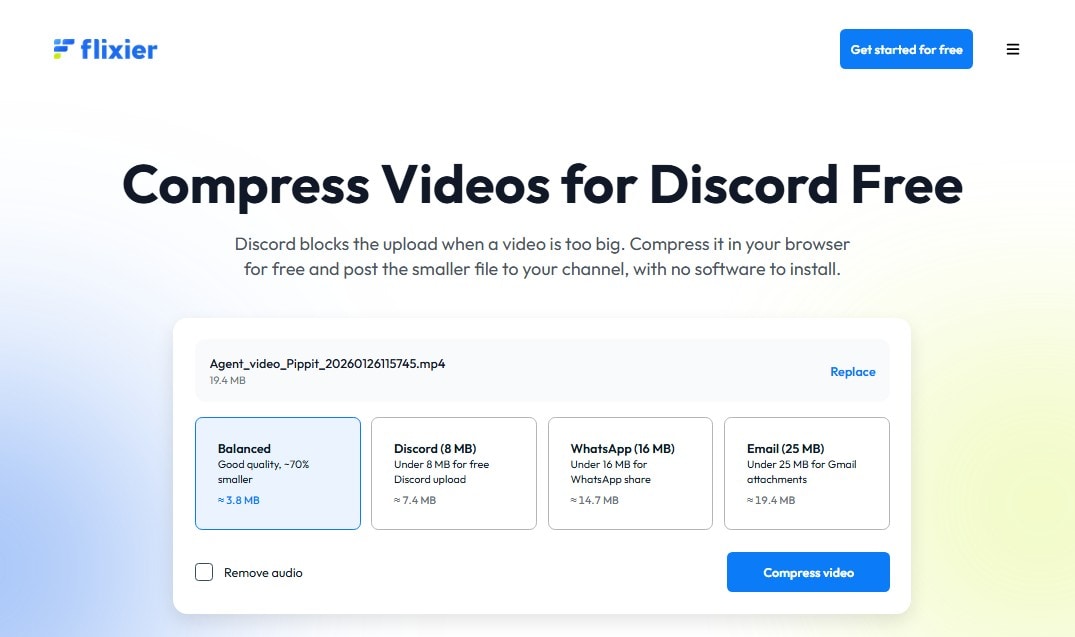
Contrairement à un compresseur cloud classique, Flixier gère la compression localement dans votre navigateur sans envoyer la vidéo à ses serveurs. Cette option de compresseur vidéo Discord prend en charge les fichiers MP4, MOV, MKV
Avantages
- Permet de continuer à éditer la vidéo compressée avec des outils de découpage, de recadrage, de sous-titrage et d'autres fonctionnalités.
- Ne nécessite aucun compte pour accéder à son outil autonome de compression vidéo.
Inconvénients
- Utilise l'ancienne limite Discord de 10 Mo au lieu de refléter la limite actuelle de 20 Mo pour les envois gratuits.
- Les vidéos volumineuses peuvent consommer davantage de ressources de l'appareil, car la compression s'exécute localement dans le navigateur.
7. Kapwing – Idéal pour la compression MP4 et l'édition collaborative
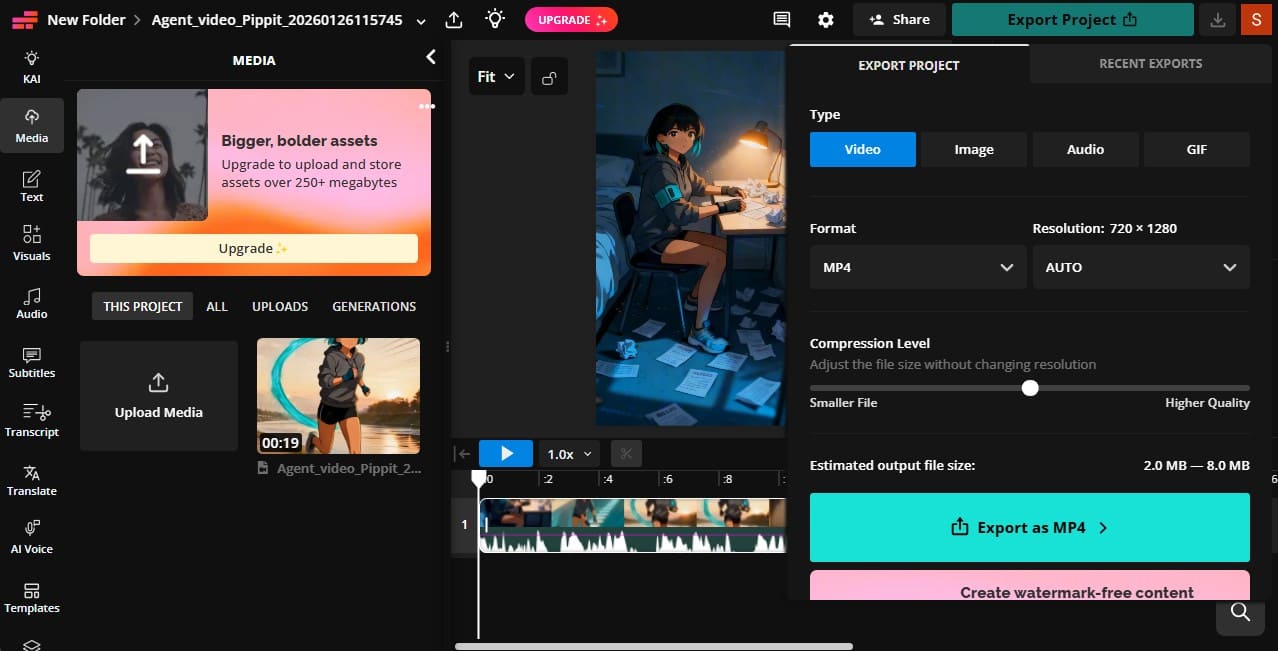
Kapwing est un compresseur MP4 pour Discord basé sur navigateur qui combine la compression avec des contrôles d'édition pratiques. Lors de l'exportation, vous pouvez ajuster la compression et la résolution tout en vérifiant la taille estimée du fichier de sortie. Il vous permet également de couper les séquences inutiles avant la compression pour réduire davantage le fichier. Kapwing accepte les formats MP4, MOV, WebM, AVI, WMV et MKV en téléversement, tandis que les vidéos finalisées peuvent être exportées en MP4 ou partagées via un lien.
Avantages
- Affiche une taille de fichier estimée pendant que vous ajustez le niveau de compression MP4.
- Permet de couper les séquences avant la compression ou de partager la vidéo finalisée via un lien.
Inconvénients
- Sa page de compresseur Discord recommande encore un objectif de téléversement obsolète de 8 Mo.
- Aucune application dédiée iOS ou Android n'est actuellement disponible, la compression mobile s'effectue donc dans un navigateur.
Partie 3. Quel compresseur vidéo Discord correspond à vos besoins ?
Choisir le bon compresseur vidéo Discord dont les utilisateurs ont besoin dépend de leur appareil, de leurs objectifs de compression et du niveau de contrôle souhaité. Le tableau ci-dessous associe chaque outil au cas d'utilisation qu'il gère le mieux :
| Besoin de l'utilisateur | Fonctionnalité à privilégier | Compresseur recommandé |
|---|---|---|
| Tout-en-un pour iPhone | Compression sur l'appareil | Dr.Fone App |
| Taille de fichier cible spécifique | Contrôle de la taille cible | Media.io |
| Compression en ligne simple | Compression automatique | Clideo |
| Édition avant téléversement | Estimation de la taille et édition | VEED |
| Contrôle avancé de la compression | Paramètres de codec et de qualité | FreeConvert |
| Compression axée sur la confidentialité | Traitement local dans le navigateur | Flixier |
| Compression et édition MP4 | Exportation et édition MP4 | Kapwing |
Partie 4. Compresseur MP4 pour Discord : quel format d'exportation choisir ?
Utiliser un compresseur MP4 pour Discord ne se limite pas à réduire la taille du fichier. Le format d'exportation et le codec affectent également la compatibilité et l'efficacité de la compression. Le guide officiel des pièces jointes de Discord prend en charge les vidéos MP4 encodées en H.264, HEVC/H.265 ou AV1.
| Codec MP4 | Prise en charge Discord | Meilleure utilisation | À garder en tête |
|---|---|---|---|
| H.264 | Pris en charge | Large compatibilité avec les appareils | Choix le plus sûr pour la plupart des utilisateurs |
| HEVC/H.265 | Pris en charge | Fichiers plus petits pour une qualité similaire | La prise en charge de la lecture varie en dehors de Discord |
| AV1 | Pris en charge | Compression efficace | Le matériel plus ancien peut avoir une prise en charge limitée |
Pour la plupart des utilisateurs, le MP4 avec H.264 est le choix le plus sûr en raison de sa large compatibilité. Le HEVC peut produire des fichiers plus petits de qualité similaire, tandis que l'AV1 offre une meilleure efficacité de compression mais nécessite généralement un matériel et un logiciel plus récents.
Partie 5. Quels contrôles de compression sont les plus importants pour Discord ?
Un compresseur de taille de fichier Discord vous offre plusieurs moyens de réduire une vidéo trop volumineuse sans diminuer la qualité plus que nécessaire. Le tableau ci-dessous explique les contrôles de compression les plus utiles, ce que chacun modifie et quand les utiliser :
| Contrôle de compression | Pourquoi c'est important pour Discord | Meilleure utilisation |
|---|---|---|
| Taille de fichier cible | Aide à rester en dessous de votre limite de téléversement | Lorsque vous connaissez la taille requise |
| Taille de sortie estimée | Prédit la taille du fichier avant l'exportation | Éviter les exportations de test répétées |
| Débit binaire | Réduit la taille sans modifier la résolution | Clips de gameplay ou de caméra volumineux |
| Résolution | Réduit la taille lorsque le 4K ou le 1080p n'est pas nécessaire | Vidéos haute résolution trop volumineuses |
| Fréquence d'images | Réduire de 60 IPS à 30 IPS peut diminuer la taille | Vidéos où la fluidité du mouvement est moins importante |
| Découpage | Supprime les séquences inutiles sans réduire la qualité des parties restantes | Vidéos longues avec des sections indésirables |
Partie 6. Pourquoi les préréglages des compresseurs Discord peuvent être trompeurs en 2026
Un préréglage intégré dans un compresseur vidéo pour Discord ne reflète pas toujours la limite de téléversement actuelle de Discord. Plusieurs pages de compresseurs mentionnent encore des cibles obsolètes de 8 Mo ou 10 Mo. La FAQ sur les pièces jointes mise à jour de Discord indique une limite de 20 Mo sans Nitro et précise que certains utilisateurs peuvent bénéficier de limites plus élevées lors de tests en cours.
Cela est important car un préréglage obsolète peut compresser une vidéo bien plus que nécessaire. Une vidéo de 19 Mo peut déjà correspondre à votre compte, donc la réduire à 8 Mo ne ferait que sacrifier de la qualité inutilement. Considérez les préréglages comme un point de départ et vérifiez votre limite de téléversement Discord avant de choisir un objectif de compression.
Partie 7. Quand faut-il arrêter de compresser et utiliser une autre option ?
Un compresseur vidéo pour Discord fonctionne mieux lorsque vous pouvez réduire la taille du fichier sans rendre le clip visiblement flou. Lorsque la compression commence à affecter la qualité, les alternatives ci-dessous peuvent vous aider à partager la vidéo sans la réduire davantage.
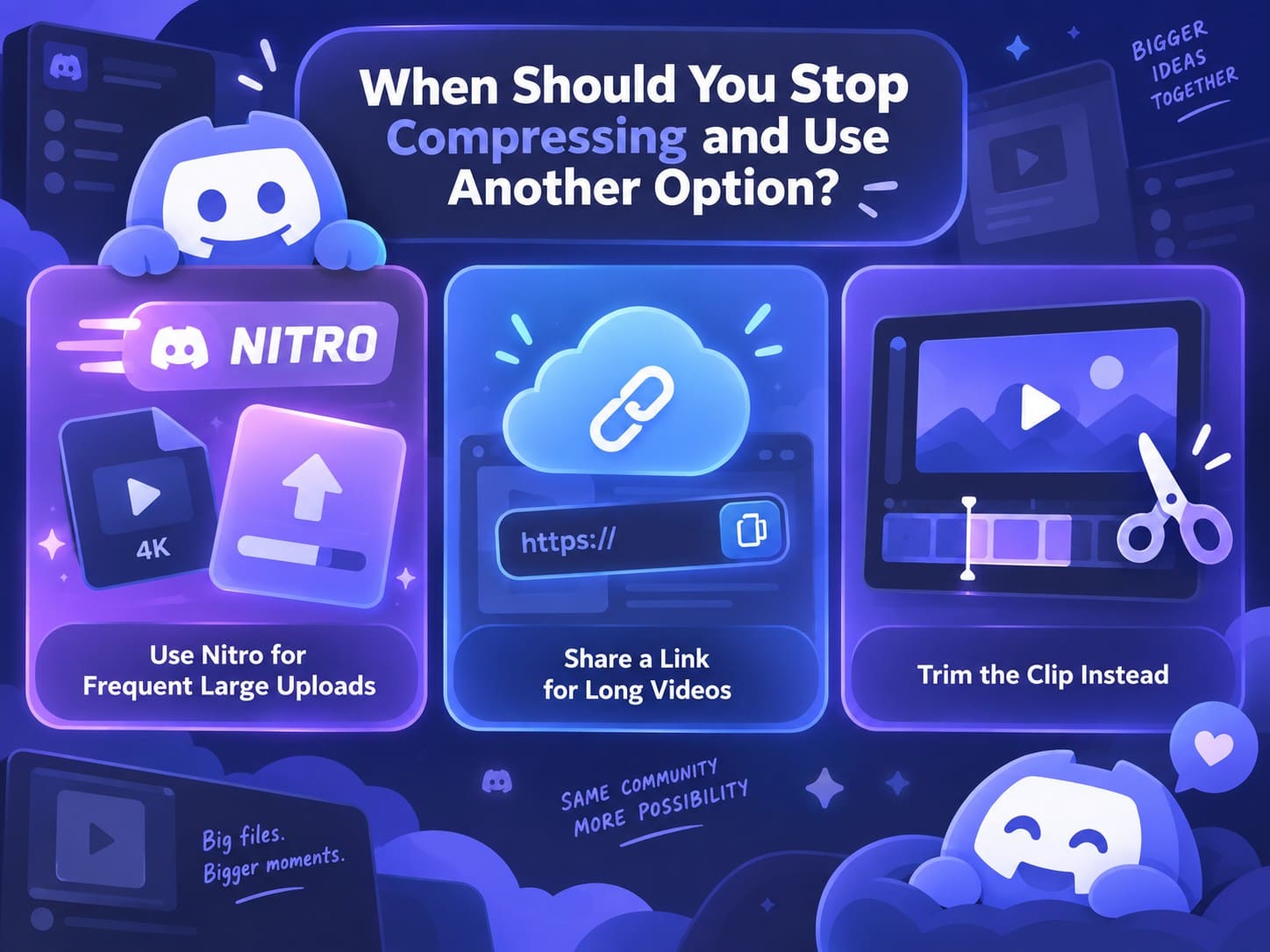
- Utilisez Nitro pour les téléversements volumineux fréquents : Partager régulièrement des fichiers volumineux peut rendre les limites de téléversement plus élevées de Nitro plus pratiques que de compresser chaque vidéo avant de l'envoyer.
- Partagez un lien pour les vidéos longues : Téléversez les enregistrements longs sur un stockage cloud ou une plateforme vidéo et partagez le lien au lieu de compresser fortement la vidéo originale.
- Coupez le clip à la place : Supprimez les sections inutiles lorsque seule une partie de la vidéo doit être partagée. Cela réduit la taille du fichier sans diminuer la qualité des séquences restantes.
Remarque : Conservez le fichier réduit uniquement pour le téléversement sur Discord. Pour des modifications ultérieures, exportez une nouvelle copie à partir de la vidéo originale au lieu de recompresser la version compressée.
Conclusion
Choisir le bon compresseur vidéo Discord signifie trouver l'équilibre entre la taille du fichier, la qualité vidéo et la limite de téléversement actuelle de votre compte. Les utilisateurs d'iPhone peuvent compresser les vidéos directement avec l'application Dr.Fone, tandis que les outils en ligne offrent différents niveaux de contrôle de la taille et de la qualité. Évitez de vous fier à des préréglages Discord obsolètes, vérifiez le résultat compressé avant de téléverser et envisagez le découpage ou le partage de lien lorsque toute compression supplémentaire réduirait visiblement la qualité.
Questions fréquemment posées
-
1. Quel est le meilleur compresseur vidéo Discord pour les fichiers MP4 ?
L'application Dr.Fone est un choix pratique pour compresser des vidéos MP4 directement sur un iPhone. Kapwing combine la compression MP4 avec des outils d'édition, tandis que FreeConvert offre plus de contrôle sur le débit binaire, le codec et la qualité. La meilleure option dépend de votre appareil et des contrôles de compression requis. -
2. Un compresseur Discord peut-il réduire une vidéo à une taille de fichier exacte ?
Certains compresseurs Discord vous permettent de définir une taille de fichier cible, mais le résultat final peut varier légèrement. Définissez la cible en dessous de la limite de téléversement de votre compte pour laisser suffisamment de marge afin que la vidéo compressée se téléverse correctement. -
3. Pourquoi certains compresseurs vidéo Discord affichent-ils encore une limite de 8 Mo ou 10 Mo ?
Certaines pages de compresseurs utilisent encore les anciennes limites de téléversement de Discord dans leurs préréglages. Vérifiez la limite actuelle des pièces jointes ou la limite affichée sur votre compte Discord avant de définir un objectif de compression. -
4. Vaut-il mieux compresser une vidéo Discord ou passer à Nitro ?
La compression fonctionne bien pour les vidéos occasionnelles qui dépassent légèrement votre limite de téléversement. Nitro est plus pratique pour les utilisateurs qui partagent fréquemment des fichiers volumineux, avec des limites de téléversement plus élevées réduisant le besoin de compresser chaque vidéo avant le partage. -
5. Comment envoyer une vidéo sur Discord qui est trop volumineuse ?
Compressez la vidéo en dessous de la limite de téléversement de votre compte ou coupez les séquences inutiles pour réduire sa taille. Pour les vidéos plus longues qui perdraient trop de qualité après compression, téléversez le fichier ailleurs et partagez un lien sur Discord à la place.


James Davis
Éditeur
Généralement noté4.5(105participé)