



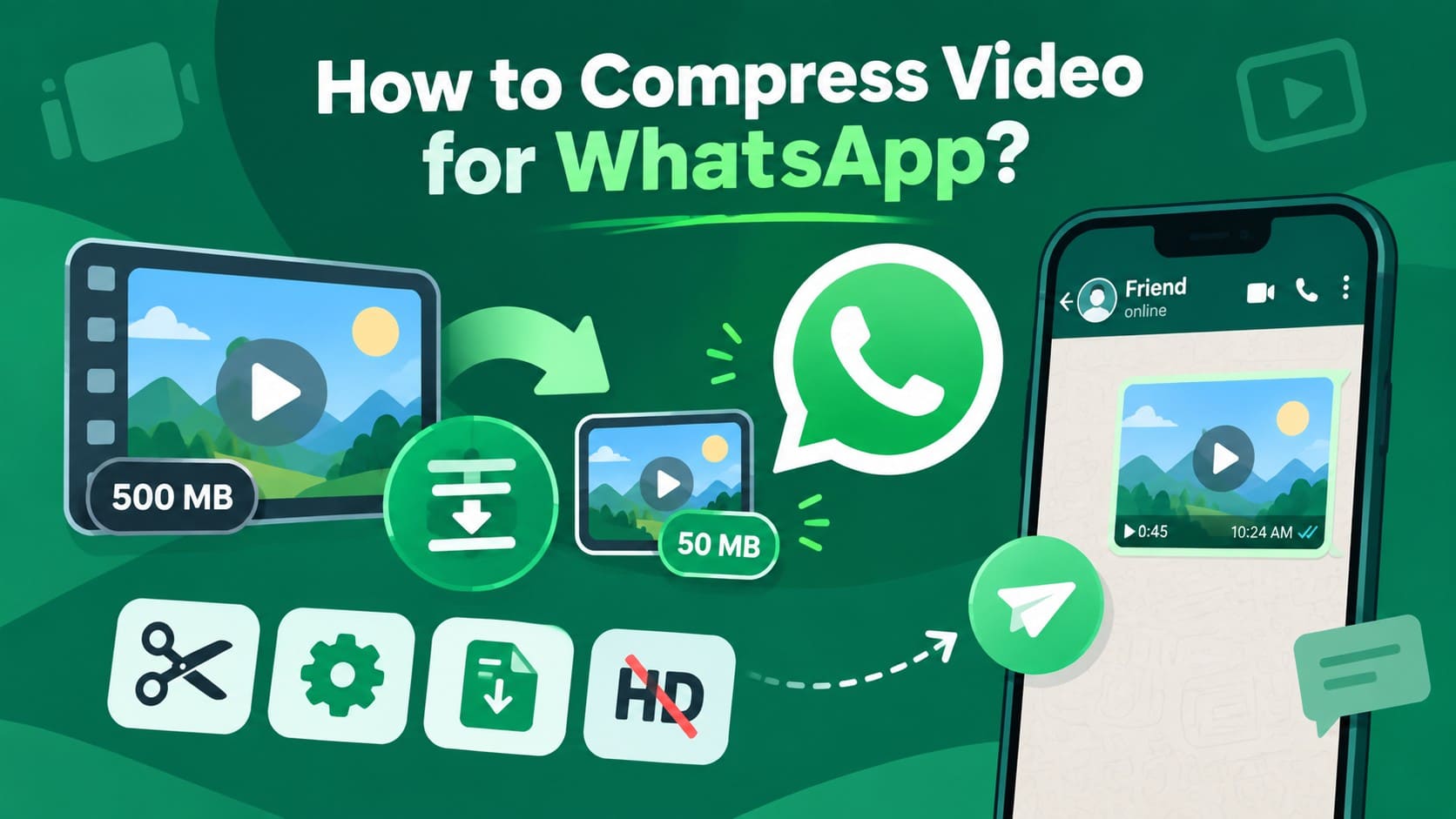

La meilleure façon de compresser une vidéo pour WhatsApp dépend de la manière dont vous prévoyez de la partager. Les discussions classiques ont des limites de taille de fichier, tandis que les vidéos de Statut ont une limite de durée. L'envoi d'une vidéo en tant que document suit un flux de partage de fichiers distinct, ce qui rend le choix de la bonne approche important pour équilibrer taille et qualité.
Couper les séquences inutiles, réduire la résolution et ajuster le débit binaire peuvent faciliter le partage de vidéos volumineuses. Ce guide explique des méthodes pratiques de compression pour iPhone, Windows, Mac, navigateurs web et Statut WhatsApp, en commençant par l'application Dr.Fone.
Dans cet article
Partie 1. Comment envoyez-vous la vidéo sur WhatsApp ?
Avant de compresser une vidéo pour WhatsApp, commencez par réfléchir à la manière dont vous prévoyez de la partager. Les vidéos envoyées via les discussions, le Statut et le partage de documents suivent des limites et des règles de traitement différentes. Choisir la bonne méthode de partage vous aide à réduire la taille du fichier sans sacrifier plus de qualité vidéo que nécessaire.
| Méthode de partage | Limite ou règle | Ce qui arrive à la qualité | Meilleure approche |
|---|---|---|---|
| Vidéo en discussion | 100 Mo en 720p sur les connexions rapides, 64 Mo en 480p sur les connexions plus lentes | Les médias standard sont compressés, tandis que la qualité HD est disponible pour les discussions | Compressez juste assez pour respecter la limite applicable |
| Statut | Maximum 90 secondes | La qualité HD n'est pas disponible et la qualité téléchargée peut être réduite | Coupez les clips plus longs avant d'appliquer une compression plus forte |
| Document | Jusqu'à 2 Go par fichier | Utilise un flux de partage de fichiers distinct au lieu du partage de médias normal | À utiliser lorsque la préservation de la qualité du fichier original est la priorité |
WhatsApp peut traiter les médias classiques après le téléchargement, évitez donc de compresser les vidéos plus que nécessaire. L'option de qualité HD peut préserver plus de détails dans les discussions compatibles, bien qu'un certain traitement puisse encore avoir lieu. Pour les vidéos plus volumineuses, privilégiez une taille de fichier pratique sans sacrifier inutilement la qualité. Le partage en tant que document est une meilleure alternative lorsque la préservation du fichier original compte plus que la lecture intégrée.
Partie 2. Que devriez-vous réduire avant de compresser une vidéo WhatsApp ?
Avant de compresser une vidéo WhatsApp, coupez d'abord les séquences inutiles. Ensuite, réduisez la résolution 4K ou 1080p lorsque ce niveau de détail n'est pas nécessaire. Réduire le débit binaire peut encore diminuer la taille du fichier sans modifier les dimensions de la vidéo. Vous pouvez également convertir les séquences à 60 IPS en 30 IPS lorsqu'un mouvement plus fluide n'est pas essentiel.
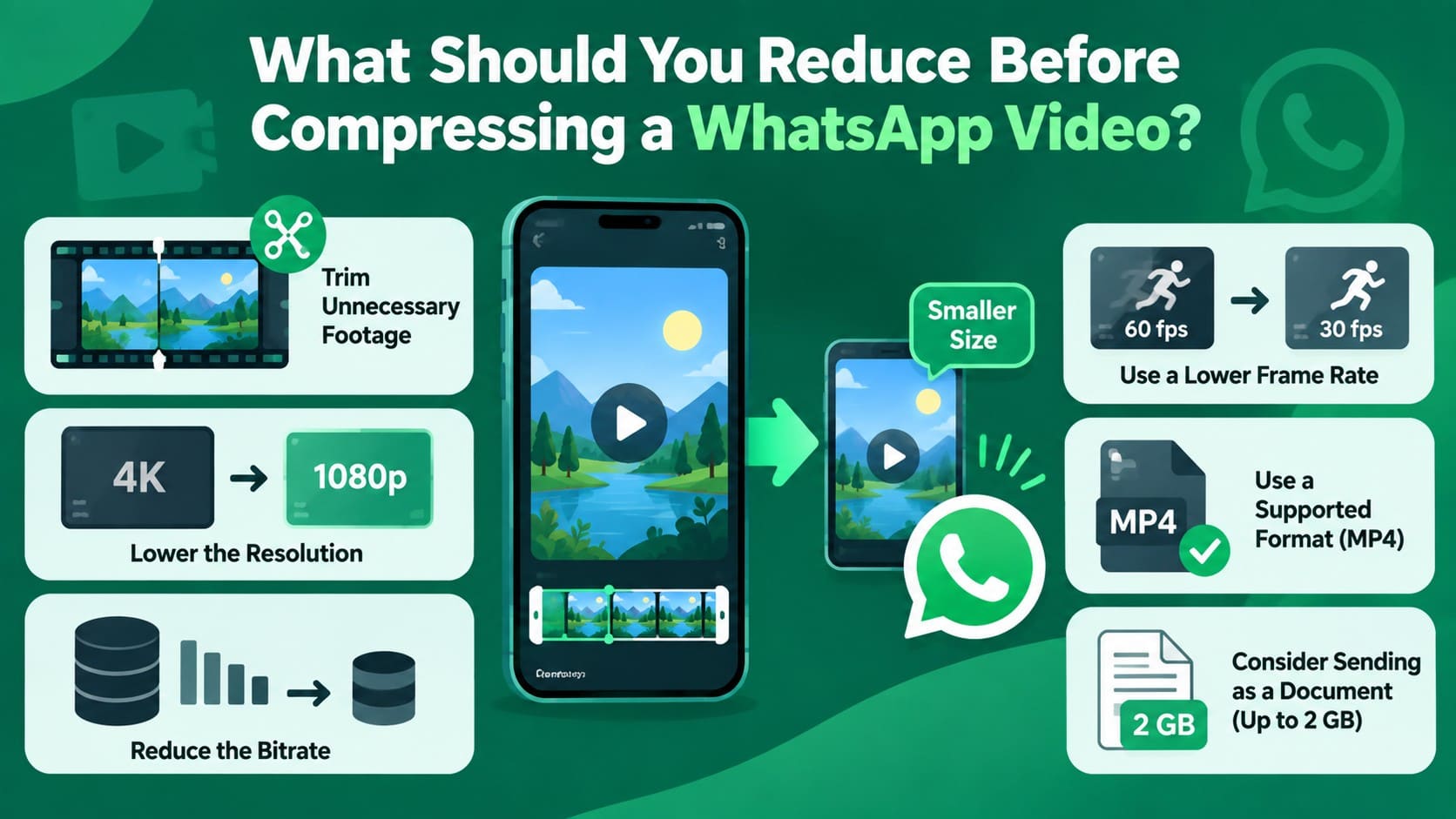
Le format peut également affecter la compatibilité. Le MP4 fait partie des formats vidéo officiellement pris en charge par WhatsApp. Lorsque le maintien de la qualité compte plus que la lecture intégrée, envisagez d'envoyer la vidéo en tant que document plutôt que de la compresser fortement. Cette méthode prend en charge les fichiers jusqu'à 2 Go.
Partie 3. 4 façons de compresser une vidéo pour WhatsApp
Que vous souhaitiez compresser une vidéo pour WhatsApp sur iPhone, Windows, Mac ou en ligne, l'objectif est de réduire la taille du fichier tout en préservant autant de qualité que possible. Les 4 méthodes suivantes offrent des options pratiques pour différents appareils et plateformes.
Méthode 1. Compresser une vidéo WhatsApp sur iPhone avec l'application Dr.Fone
L'application Dr.Fone offre un moyen pratique de réduire la taille d'une vidéo pour WhatsApp directement sur un iPhone. Elle vous permet de sélectionner des vidéos volumineuses depuis votre appareil, de les compresser et d'enregistrer des copies plus petites pour un partage plus facile. Cela peut être particulièrement utile pour les vidéos de caméra, les enregistrements d'écran et les clips plus longs qui occupent un espace de stockage important ou sont trop volumineux pour un partage pratique.
La compression s'effectue localement sur l'iPhone, vos vidéos n'ont donc pas besoin d'être téléchargées vers un serveur externe. L'application vous aide également à trouver les fichiers les plus volumineux en organisant les vidéos des plus récentes aux plus volumineuses et inclut la compression de photos pour une gestion supplémentaire du stockage. Après la compression, vous pouvez prévisualiser la copie réduite avant de la partager sur WhatsApp. L'original peut ensuite être conservé ou supprimé ultérieurement selon vos besoins de stockage.
Guide simple pour compresser une vidéo pour WhatsApp sur iPhone
Voici comment compresser des vidéos pour WhatsApp en utilisant l'application Dr.Fone en 3 étapes simples :
Application Dr.Fone - Compresseur de photos et vidéos pour iPhone
Compressez photos et vidéos pour libérer de l'espace de stockage sur iPhone
- Compressez les grandes photos pour réduire la taille des fichiers
- Compressez les grandes vidéos au lieu de les supprimer
- Libérez plus d'espace de stockage pour de nouvelles photos, vidéos et applications
- Gérez plus efficacement les photos et vidéos gourmandes en espace



-
Étape 1. Sélectionnez le compresseur vidéo
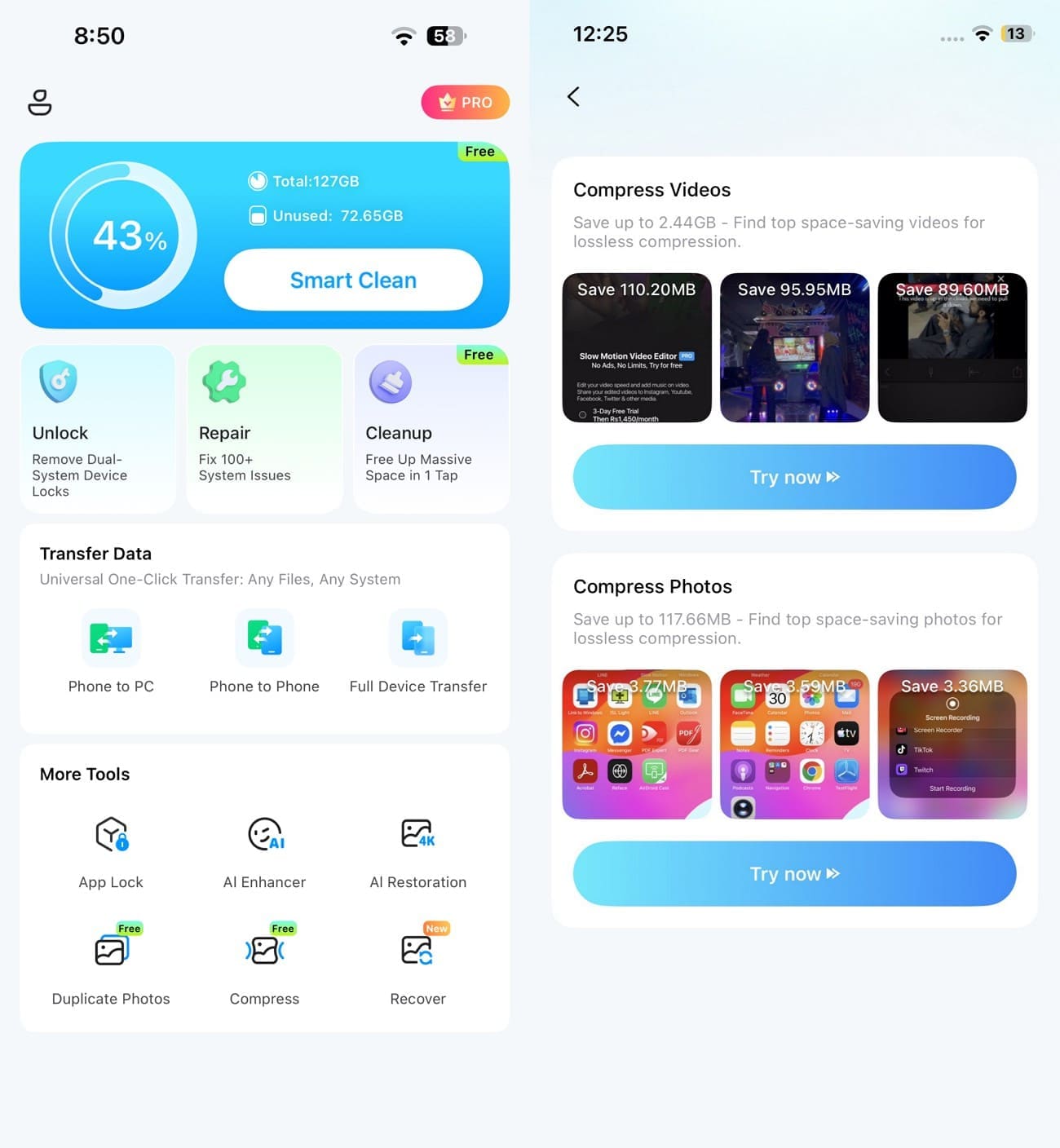
Installez l'application, puis accédez à la section « Plus d'outils » et sélectionnez l'outil « Compresser ». Accédez à la section « Compresser les vidéos » et appuyez sur « Essayer maintenant » pour choisir la vidéo que vous souhaitez compresser pour WhatsApp.
-
Étape 2. Compressez la vidéo pour WhatsApp localement
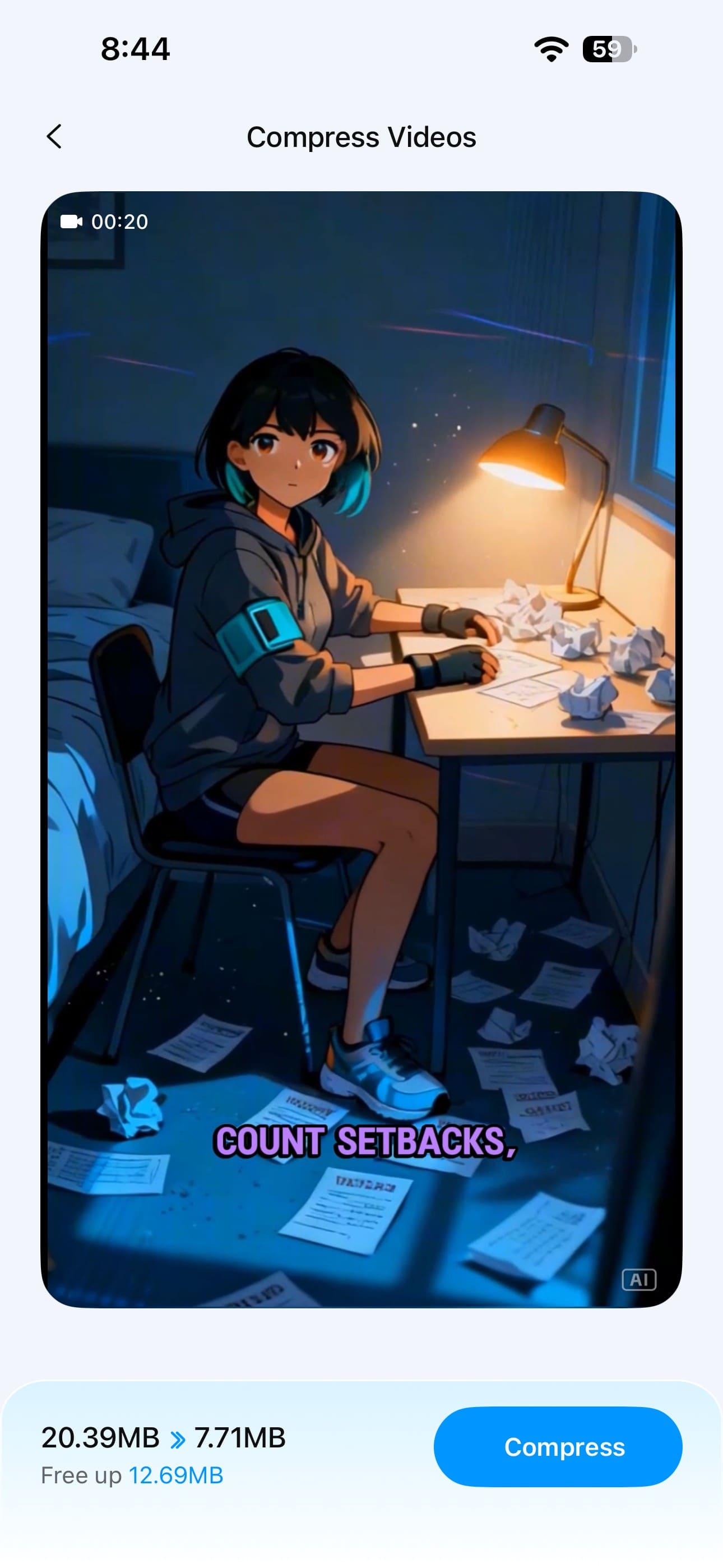
Vérifiez les détails « Espace libéré » en bas et appuyez sur le bouton « Compresser ». L'application traite la vidéo sur votre appareil et crée une copie plus petite.
-
Étape 3. Vérifiez et envoyez la vidéo compressée
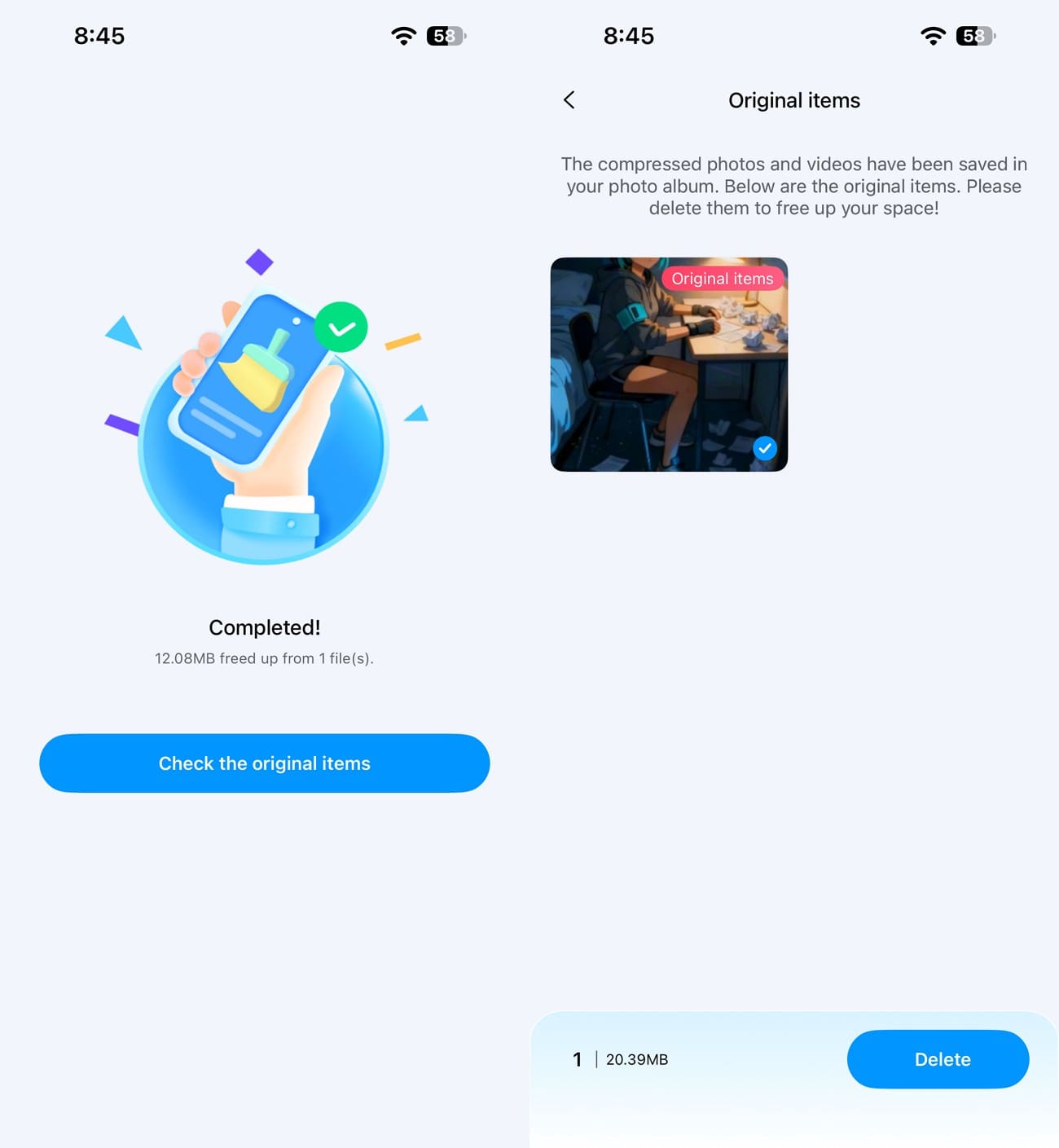
Après la compression, appuyez sur « Vérifier les éléments originaux » pour examiner la vidéo source et la supprimer uniquement si vous n'en avez plus besoin. Ensuite, ouvrez WhatsApp, sélectionnez la copie compressée depuis votre galerie et envoyez-la dans la discussion souhaitée.
Méthode 2. Compresser une vidéo en ligne pour WhatsApp avec Media.io
Pour compresser une vidéo en ligne pour WhatsApp, Media.io propose une option basée sur navigateur sans nécessiter l'installation d'un logiciel. Il prend en charge les formats courants tels que MP4, MOV, AVI, MKV et WMV, avec des contrôles pour ajuster les niveaux de compression avant l'exportation. Plusieurs vidéos peuvent également être traitées ensemble si nécessaire. Suivez ces étapes pour compresser vos vidéos en ligne pour WhatsApp :
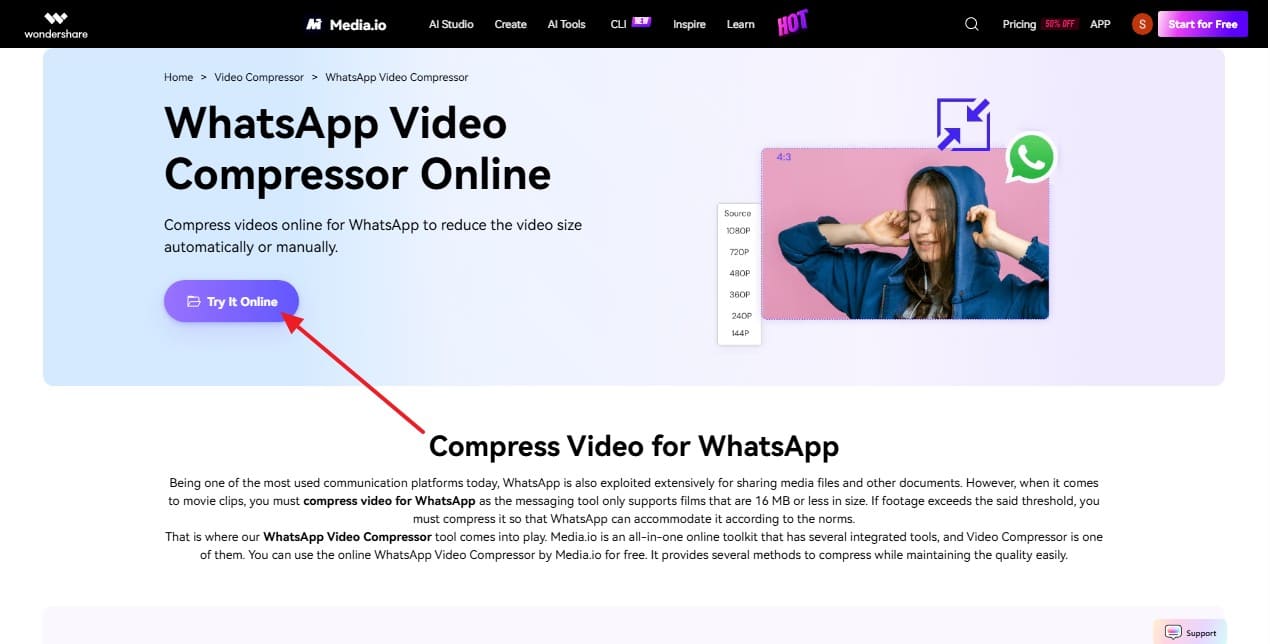
Étape 1. Sur la page du compresseur vidéo WhatsApp en ligne, sélectionnez l'option « Essayer en ligne » et ajoutez la vidéo que vous souhaitez compresser pour WhatsApp.
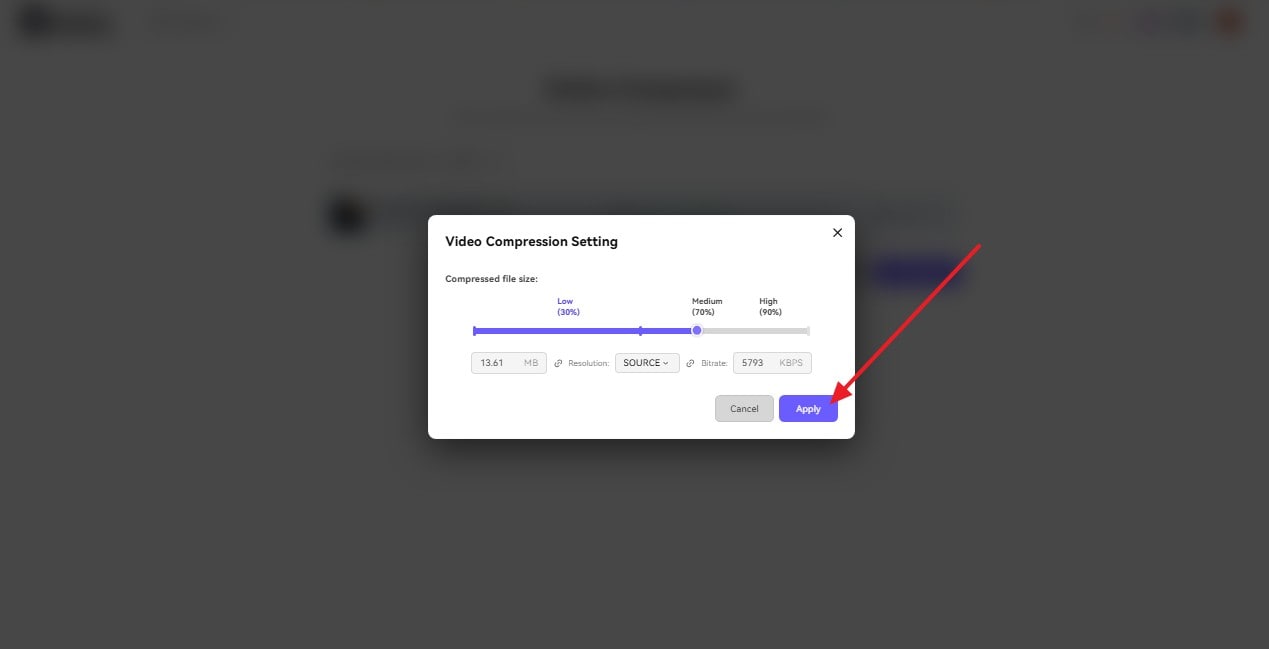
Étape 2. Appuyez sur l'icône « Paramètres » à côté du fichier, choisissez le niveau de compression et appuyez sur « Appliquer ».
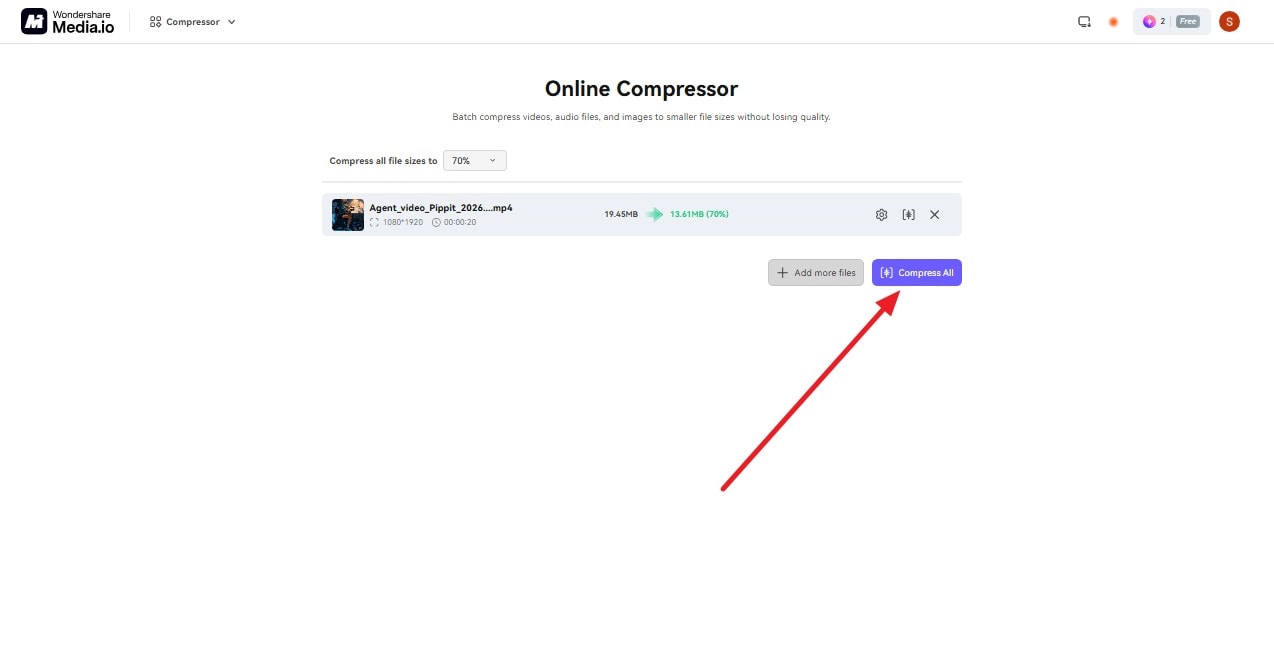
Étape 3. Cliquez sur le bouton « Tout compresser » pour lancer le traitement de la vidéo. Une fois terminé, vérifiez la nouvelle taille du fichier, téléchargez la copie compressée et envoyez-la via WhatsApp.
Méthode 3. Réduire la taille d'une vidéo WhatsApp sur Windows avec Clipchamp
Vous pouvez utiliser Clipchamp pour réduire la taille d'une vidéo pour WhatsApp en coupant les séquences indésirables et en exportant la vidéo finale à une résolution adaptée. Il prend en charge les exportations MP4 en 480p, 720p, 1080p et 4K. Choisir 720p ou 480p peut faciliter le partage de vidéos volumineuses tout en conservant suffisamment de détails pour un visionnage quotidien. Les étapes suivantes expliquent comment compresser votre vidéo avec Clipchamp :
Astuce : WhatsApp prend également en charge le MP4, vous n'avez donc généralement pas besoin de convertir à nouveau l'exportation Clipchamp avant de l'envoyer.
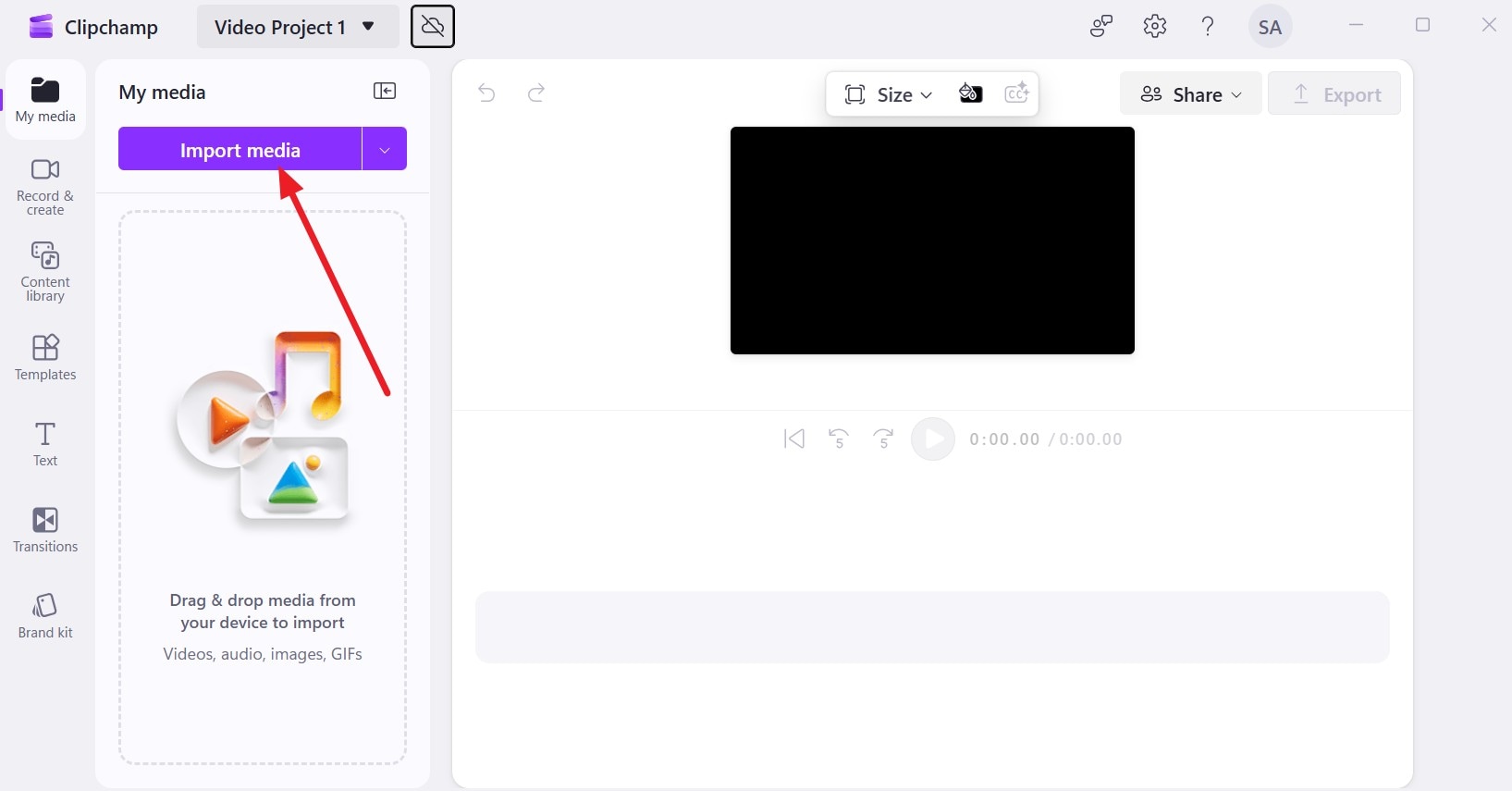
Étape 1. Appuyez sur les options « Créer une nouvelle vidéo » et « Importer des médias » et ajoutez le média que vous souhaitez compresser pour WhatsApp.
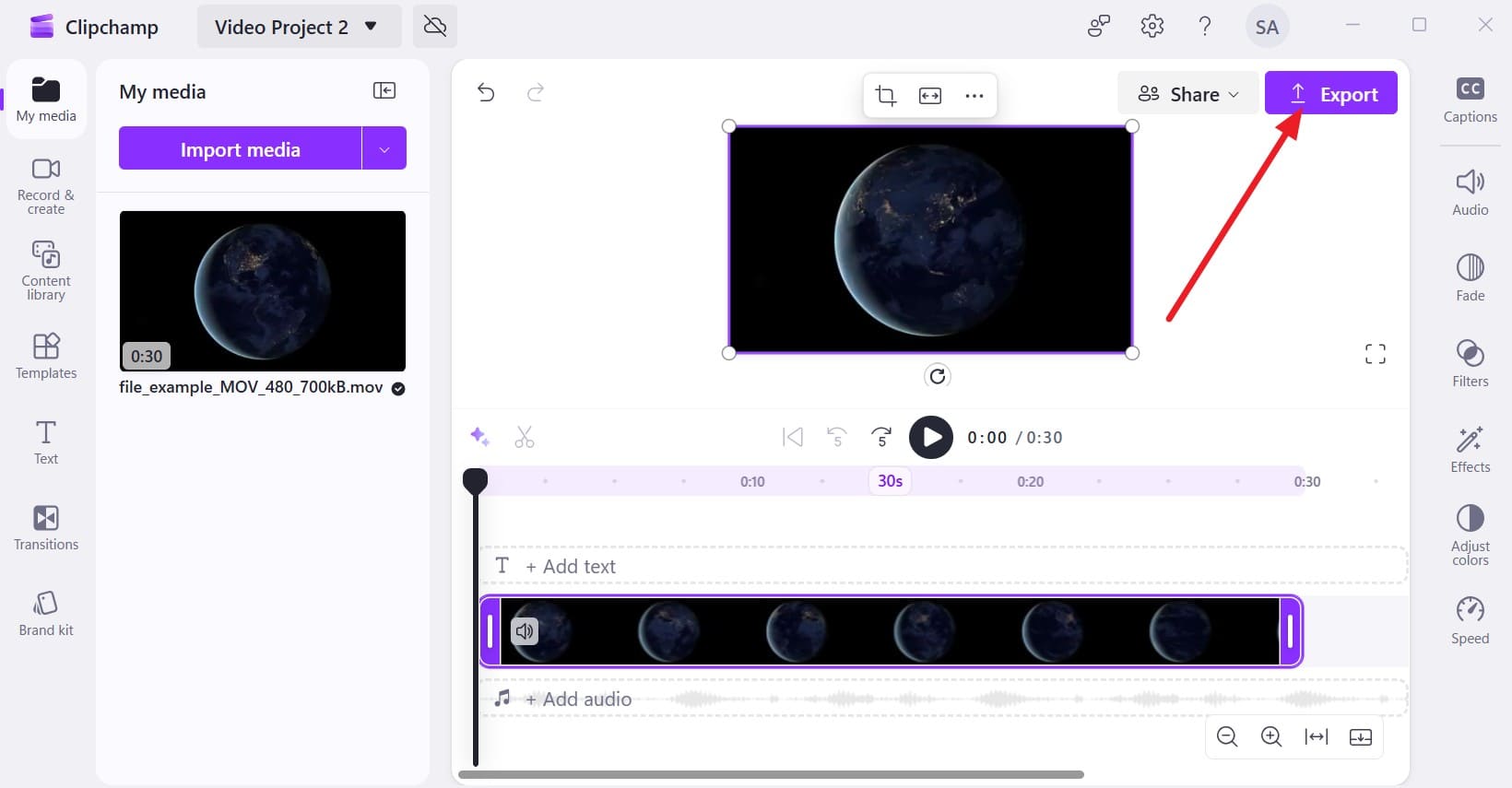
Étape 2. Faites-le glisser sur le Timeline et coupez les sections dont vous n'avez pas besoin avant d'appuyer sur « Exporter ».
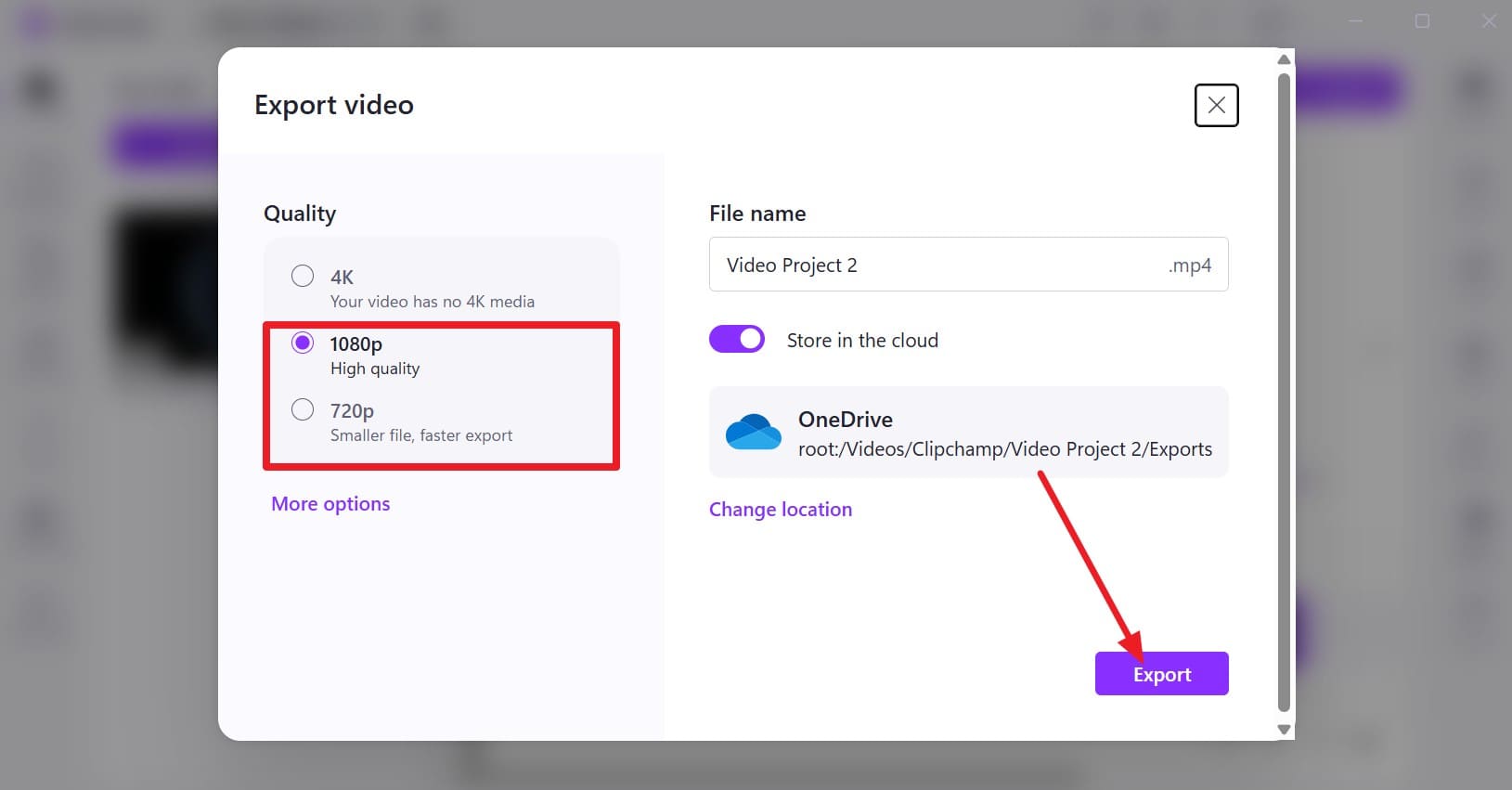
Étape 3. Dans le menu contextuel, choisissez « 720p » ou « 480p » si la vidéo originale est trop volumineuse. Attendez la fin de l'exportation, vérifiez la nouvelle taille du fichier, puis joignez le MP4 dans WhatsApp.
Méthode 4. Réduire la taille d'une vidéo WhatsApp sur Mac avec QuickTime Player
Les utilisateurs Mac peuvent utiliser QuickTime Player pour compresser une vidéo WhatsApp en exportant une copie à résolution inférieure. Selon la source, QuickTime propose des options d'exportation en 480p, 720p, 1080p et 4K. Réduire la résolution peut diminuer la taille du fichier tout en gardant la vidéo adaptée à un visionnage quotidien. Comme WhatsApp prend en charge les fichiers MOV, la vidéo exportée peut être partagée directement sans conversion en MP4. Suivez ces étapes pour utiliser cette méthode :
Étape 1. Ouvrez la vidéo dans QuickTime Player, puis allez dans « Fichier » > « Exporter sous ». Choisissez « 1080p », « 720p » ou « 480p » selon le niveau de réduction de taille nécessaire pour WhatsApp.
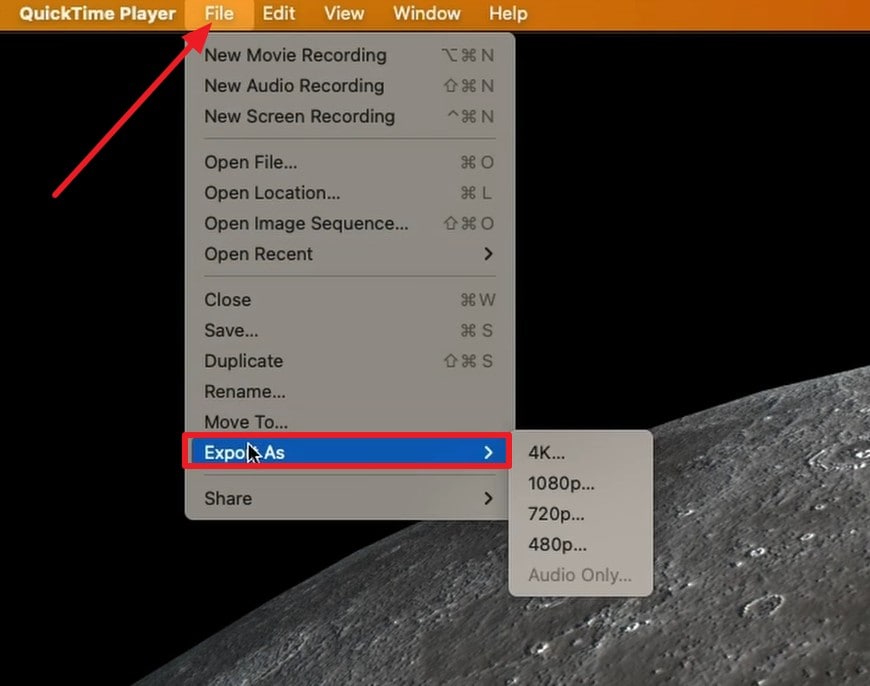
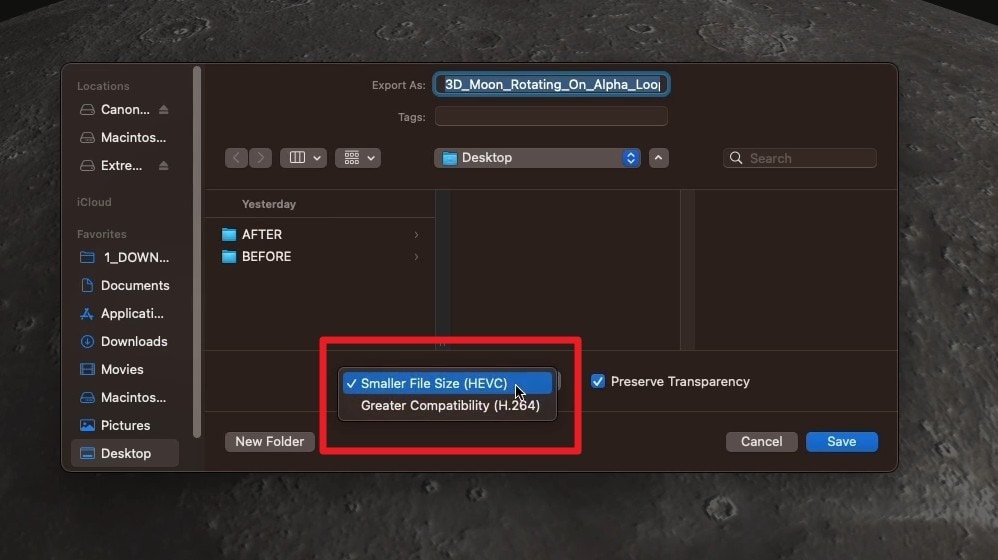
Étape 2. Pour compresser une vidéo WhatsApp en 1080p ou 4K, choisissez « Taille de fichier réduite » pour le HEVC ou « Compatibilité maximale » pour le H.264.
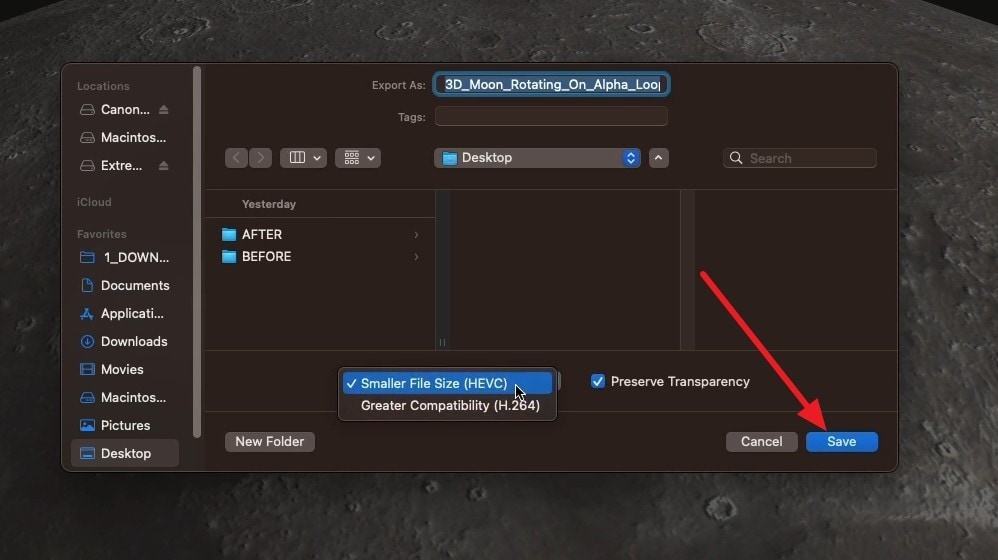
Étape 3. Choisissez un nom de fichier et une destination, puis cliquez sur le bouton « Enregistrer ». Lisez le fichier MOV exporté, vérifiez sa taille et sa qualité, puis joignez cette copie dans WhatsApp.
Partie 4. Comment compresser une vidéo pour le Statut WhatsApp ?
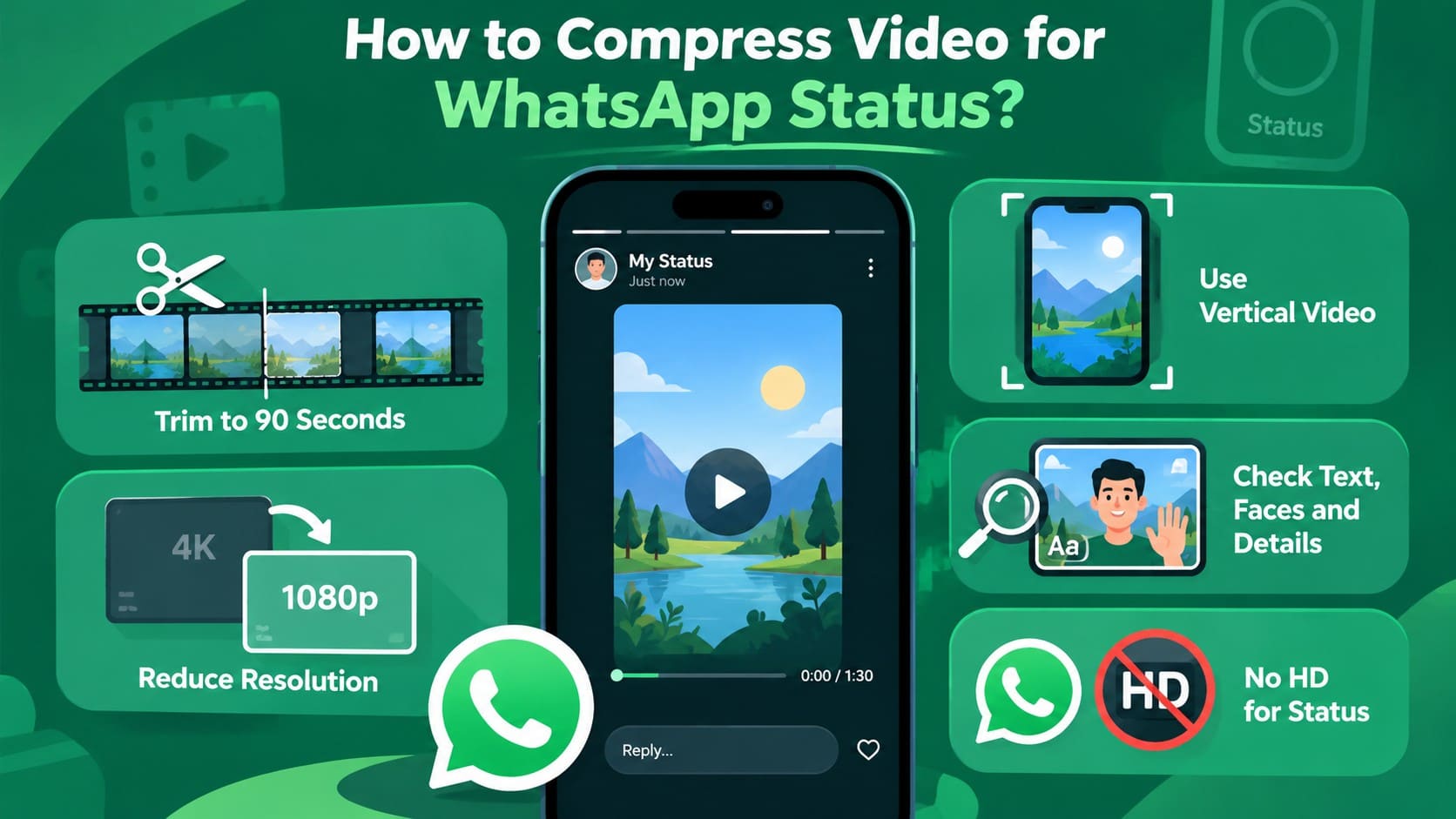
Pour compresser une vidéo pour le Statut WhatsApp, commencez par la limite de 90 secondes du Statut. Coupez les séquences plus longues pour ne garder que la section que vous souhaitez partager, puis réduisez la résolution si une source 4K génère un fichier inutilement volumineux. Utiliser un format vertical peut également rendre la vidéo mieux adaptée au visionnage sur téléphone.
Une fois compressée, prévisualisez la vidéo et vérifiez le texte, les visages et les mouvements pour détecter toute perte de qualité notable. WhatsApp ne propose actuellement pas l'option média HD pour le Statut, et les médias téléchargés peuvent apparaître de qualité inférieure à l'original. Pour cette raison, visez une compression modérée plutôt que de réduire la taille du fichier plus que nécessaire.
Partie 5. Meilleurs réglages vidéo pour le partage sur WhatsApp
Les bons réglages peuvent vous aider à réduire la taille d'une vidéo pour WhatsApp tout en gardant la vidéo suffisamment nette pour le partage. Le tableau ci-dessous compare l'impact de la résolution, du débit binaire, de la fréquence d'images, du codec, de la durée et du débit audio sur la taille et la qualité du fichier. Utilisez-le pour identifier les réglages à ajuster en fonction de votre vidéo et de vos besoins de partage.
| Réglage | Fichier plus petit | Priorité à la qualité ou à la compatibilité | Quand le modifier |
|---|---|---|---|
| Résolution | 480p ou 720p | 1080p pour plus de détails | Réduisez-la lorsque le 1080p ou le 4K génère un fichier inutilement volumineux. |
| Débit binaire | Débit binaire inférieur | Débit binaire supérieur pour plus de détails | Réduisez-le lorsque la vidéo reste trop volumineuse à la résolution choisie. |
| Fréquence d'images | 30 IPS | 60 IPS pour un mouvement plus fluide | Choisissez 30 IPS lorsqu'un mouvement plus fluide n'est pas essentiel. |
| Codec | HEVC pour une meilleure efficacité de compression | H.264 pour une compatibilité plus large | Préférez le H.264 lorsque la compatibilité avec davantage d'appareils est importante. |
| Durée | Coupez les séquences inutiles | Conservez la durée complète | Supprimez les sections indésirables avant de réduire la qualité visuelle. |
| Débit audio | Débit audio inférieur | Débit supérieur pour un son plus clair | Réduisez-le lorsqu'un son de haute qualité n'est pas important. |
Partie 6. Pourquoi WhatsApp réduit-il la qualité vidéo après l'envoi ?
Même après avoir compressé une vidéo WhatsApp avant l'envoi, WhatsApp peut traiter à nouveau le fichier lors du téléchargement. Par conséquent, la vidéo reçue peut parfois paraître plus floue ou moins détaillée que le fichier compressé sur votre appareil. Voici les principales raisons de ce phénomène :
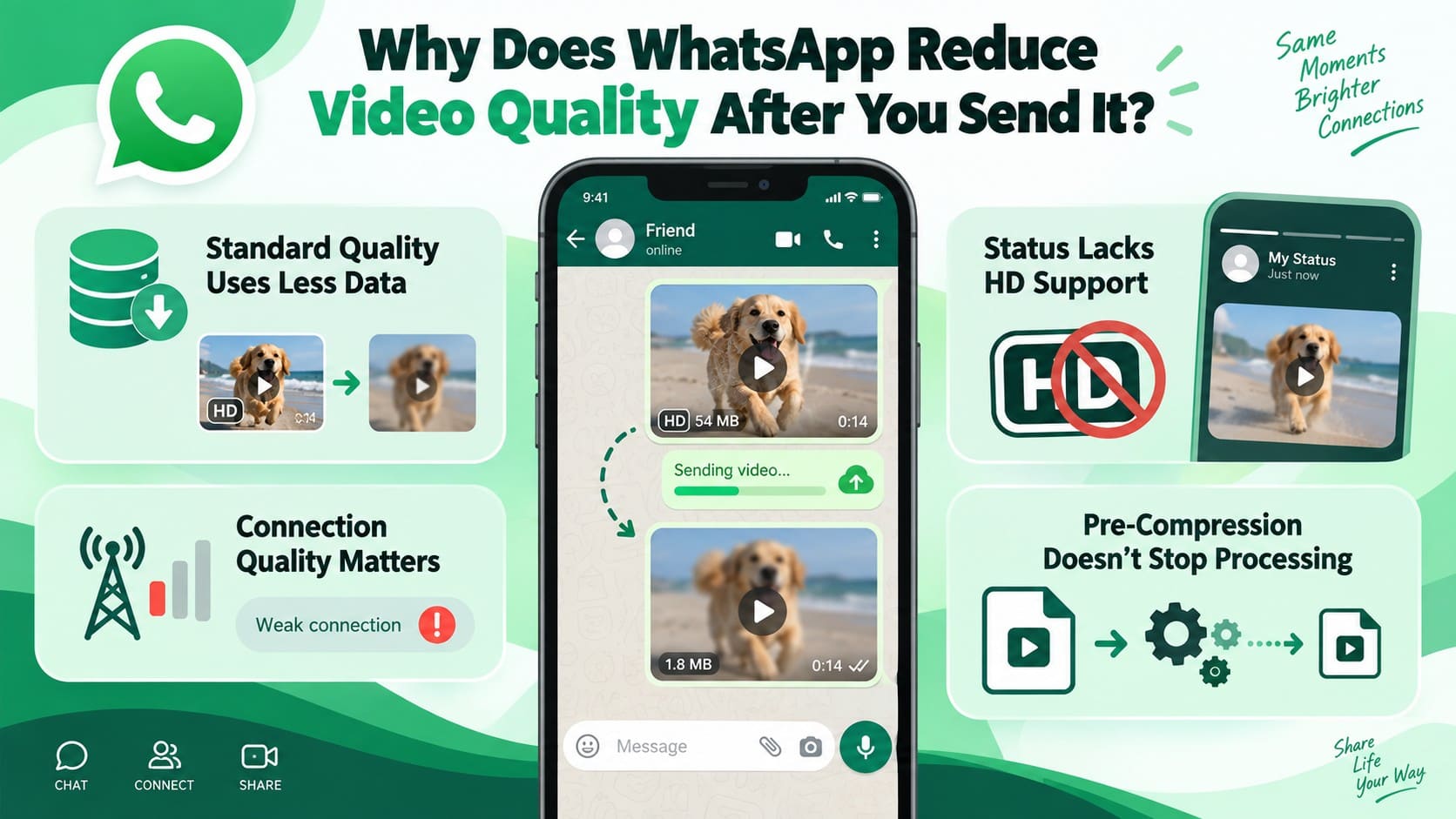
- La qualité standard réduit les détails vidéo : WhatsApp compresse les vidéos envoyées en qualité standard pour réduire la taille du fichier et la consommation de données. Ce traitement peut supprimer des détails fins, rendant la vidéo reçue plus floue que l'originale.
- La vitesse de connexion affecte la qualité vidéo par défaut : WhatsApp applique différentes limites par défaut de taille et de résolution vidéo selon la vitesse de connexion. Ces limites peuvent affecter la qualité des vidéos partagées via le flux de partage média standard.
- Le Statut ne prend pas en charge les téléchargements HD : WhatsApp ne propose actuellement pas l'option média HD pour le Statut. Les médias du Statut peuvent subir un traitement qui rend la vidéo téléchargée moins détaillée que l'originale.
- WhatsApp peut retraiter les vidéos compressées : Compresser une vidéo avant l'envoi aide à contrôler sa taille, mais n'empêche pas WhatsApp de la traiter à nouveau. Une pré-compression excessive peut laisser moins de détails visuels à préserver lors de ce traitement supplémentaire.
Partie 7. Que faire si la vidéo est encore trop volumineuse pour WhatsApp ?
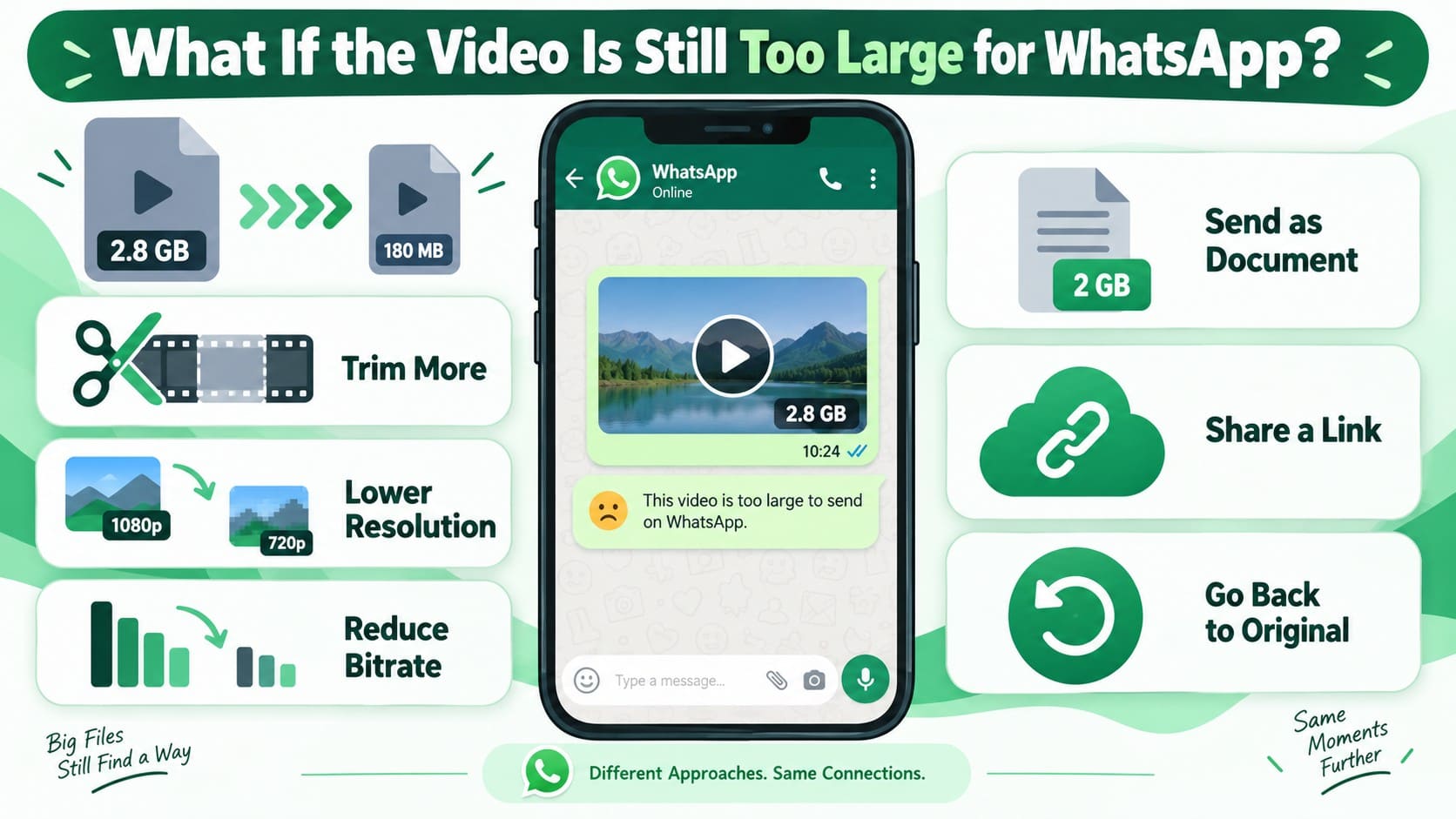
Si la vidéo reste trop volumineuse, concentrez-vous sur la réduction du strict nécessaire. Supprimez d'abord les séquences indésirables, puis réduisez la résolution ou le débit binaire par petits incréments. Vérifiez le résultat après chaque ajustement, en particulier au niveau du texte, des visages et des mouvements rapides. Revenez toujours au fichier original lorsque vous testez des réglages significativement différents afin d'éviter une perte de qualité cumulative.
Lorsque vous ne pouvez plus compresser une vidéo pour WhatsApp davantage sans réduire la qualité de manière notable, changez plutôt d'approche de partage. L'option document évoquée précédemment peut accueillir des vidéos plus volumineuses sans passer par le flux de partage média habituel. Pour les fichiers dépassant les limites disponibles de WhatsApp, téléchargez la vidéo originale sur un stockage cloud et partagez son lien dans la conversation.
Partie 8. Comment préserver la qualité vidéo après compression pour WhatsApp ?
Garder une vidéo compressée nette nécessite de vérifier les zones où la perte de qualité est la plus visible. Après avoir compressé une vidéo pour WhatsApp, examinez les éléments suivants avant d'envoyer le fichier final :
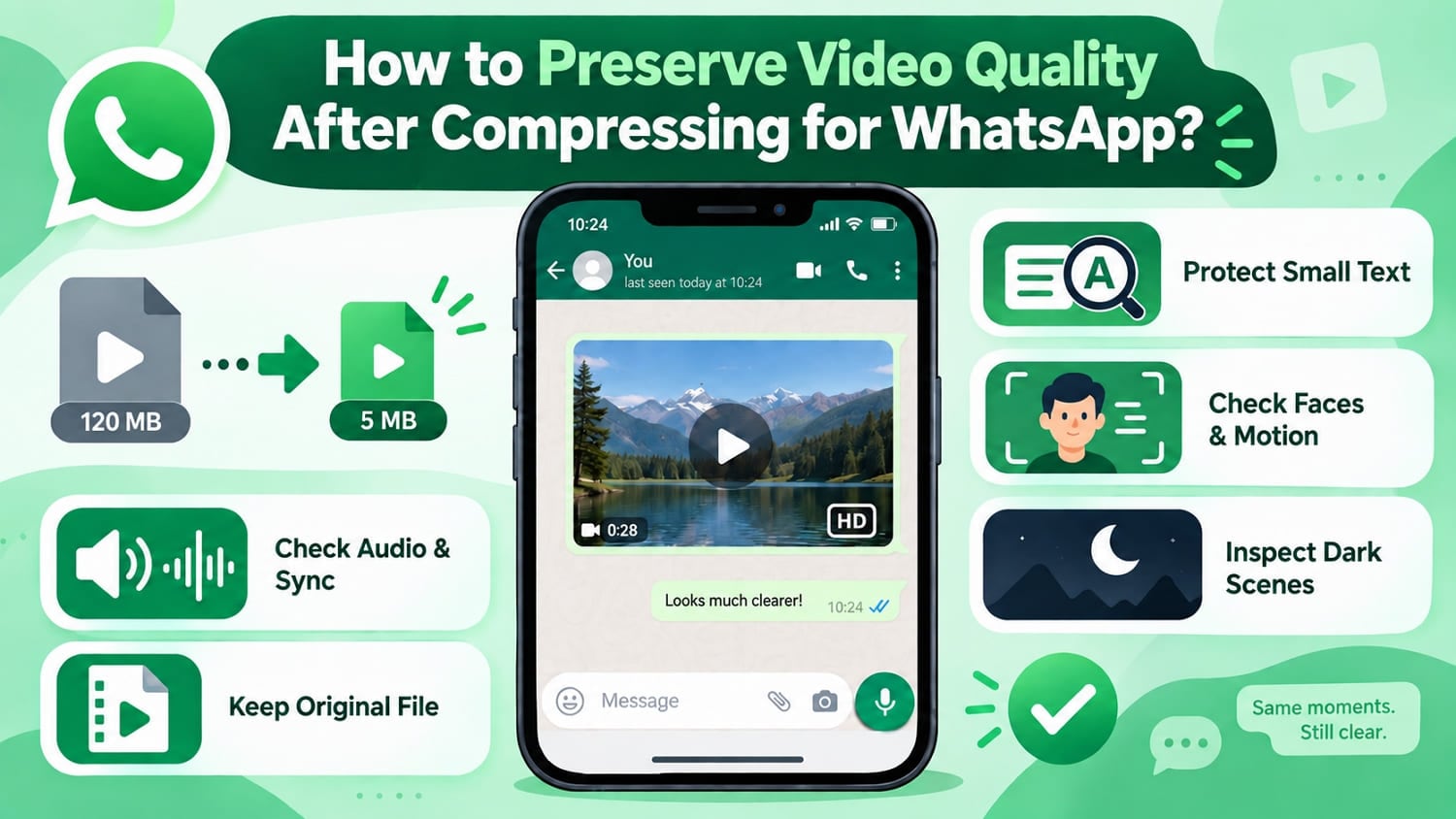
- Protégez le texte de petite taille : Les enregistrements d'écran et les tutoriels peuvent perdre rapidement en lisibilité après compression. Vérifiez les libellés, les sous-titres et le texte d'interface pour vous assurer qu'ils restent lisibles avant d'envoyer la vidéo.
- Vérifiez les visages et les mouvements rapides : Les artefacts de compression sont souvent plus visibles autour des visages et des sujets en mouvement. Examinez ces zones attentivement pour vous assurer que les détails importants et les mouvements restent nets.
- Inspectez attentivement les scènes sombres : Les ombres et les séquences en basse lumière peuvent révéler des effets de blocs, des bandes et une perte de détails après compression. Vérifiez soigneusement les sections sombres avant de considérer que la qualité vidéo finale est acceptable.
- Vérifiez l'audio et la synchronisation : Lisez la vidéo compressée du début à la fin avant de la partager. Assurez-vous que la parole reste claire et que l'audio reste correctement synchronisé avec la vidéo.
- Évitez de recompresser le même fichier : Gardez la vidéo originale disponible lorsque vous testez différents réglages de compression. Repartir de la source évite l'accumulation de pertes de qualité supplémentaires à travers plusieurs copies compressées.
Conclusion
La meilleure façon de compresser une vidéo pour WhatsApp dépend de comment et où vous prévoyez de la partager. Coupez les séquences inutiles et ajustez la résolution ou le débit binaire avec soin pour équilibrer la taille du fichier et la qualité visuelle. Pour une compression pratique sur iPhone, l'application Dr.Fone peut créer des copies vidéo plus légères localement. Avec les bons réglages et la bonne méthode de partage, les vidéos volumineuses deviennent plus faciles à envoyer sans perte de qualité inutile.
Questions fréquemment posées
-
1. Quelle est la limite actuelle de taille vidéo sur WhatsApp ?
WhatsApp prend en charge différentes limites vidéo selon votre connexion. La limite par défaut est de 100 Mo en 720p sur les connexions rapides et de 64 Mo en 480p sur les connexions lentes. Pour les vidéos plus volumineuses, le partage en tant que document offre une capacité de fichier distincte pouvant atteindre 2 Go. -
2. Quelle peut être la durée d'une vidéo pour le Statut WhatsApp ?
Le Statut WhatsApp prend en charge les vidéos d'une durée maximale de 90 secondes. Pour les clips plus longs, coupez la vidéo à la section que vous souhaitez partager avant de réduire la résolution ou d'appliquer une compression plus forte. -
3. WhatsApp compresse-t-il automatiquement les vidéos ?
Oui. WhatsApp peut traiter les vidéos envoyées en tant que média classique, même lorsque vous les compressez au préalable. L'application Dr.Fone peut aider à réduire la taille du fichier avant le partage, mais WhatsApp peut tout de même appliquer son propre traitement lors du téléchargement. -
4. Vaut-il mieux envoyer une vidéo volumineuse sur WhatsApp en tant que média ou en tant que document ?
Utilisez le média classique lorsque la lecture pratique dans la conversation est importante. Si la préservation de la qualité du fichier original est plus importante, envoyez plutôt la vidéo en tant que document. Pour les vidéos que vous souhaitez tout de même partager en tant que média classique, l'application Dr.Fone peut réduire la taille du fichier au préalable tout en gardant la vidéo prête pour un partage WhatsApp standard.


James Davis
Éditeur
Généralement noté4.5(105participé)