




Choisir un compresseur vidéo ne se résume pas à réduire la taille d'une vidéo iPhone. Différentes applications proposent des tailles de fichier cibles, des contrôles de débit binaire, des réglages de résolution, la compression par lots ou des préréglages plus simples. Le bon choix dépend du niveau de contrôle dont vous avez besoin, de la fréquence à laquelle vous compressez des vidéos, et de votre préférence pour un traitement rapide ou des réglages plus détaillés.
La bonne application de compression vidéo pour iPhone doit répondre à ces besoins sans compliquer le processus. Ce guide compare 7 options dédiées, dont l'application Dr.Fone, tout en examinant également iMovie d'Apple, gratuit, pour la réduction basique de la taille des vidéos.
Dans cet article
Partie 1. Les meilleures apps de compression vidéo pour iPhone en un coup d'œil
Avant de comparer chaque compresseur vidéo pour iOS en détail, utilisez le tableau ci-dessous pour voir les principales différences entre ces applications. Il compare les contrôles de compression, la prise en charge du traitement par lots, le traitement local, l'accès gratuit et la facilité d'utilisation pour vous aider à affiner vos options.
| Application | Idéal pour | Contrôles de compression | Compression par lots | Traitement sur l'appareil | Accès gratuit | Facilité d'utilisation |
|---|---|---|---|---|---|---|
| Dr.Fone App | Compression + gestion du stockage | Estimation de la réduction de taille | Oui | Oui | Gratuit | Facile |
| Compress Videos & Resize Video | Compression rapide | Dimensions, fréquence d'images | Fonction payante | Oui | Gratuit avec fonctions payantes | Très facile |
| Video Compress - Shrink Videos | Taille de fichier cible | Curseur de taille cible | Non indiqué | Oui | Gratuit avec publicités et fonctions payantes | Très facile |
| Kompresso | Contrôles avancés | Débit binaire, résolution, IPS, format, codec | Oui | Oui | Gratuit avec fonctions payantes | Modéré |
| Video Compress - Shrink Vids | Aperçu avant enregistrement | Préréglages de résolution, débit binaire | Oui | Oui | Gratuit avec fonctions payantes | Facile |
| HQ Compress | Compression par lots | Taille de sortie cible | Oui | Non clairement indiqué | Gratuit, sans publicités | Facile |
| Video Compressor App: Compress | Compression MOV et MP4 | Taille cible, dimensions | Non indiqué | Non clairement indiqué | Gratuit avec fonctions payantes | Très facile |
Partie 2. 7 meilleures apps de compression vidéo pour iPhone
Le meilleur compresseur vidéo pour iPhone dépend des contrôles dont vous avez besoin, de la taille de fichier cible et de la résolution au débit binaire et à la compression par lots. La comparaison ci-dessous montre ce que chaque application gère le mieux et où ses fonctionnalités sont les plus utiles.
1. Dr.Fone App – Meilleur compresseur vidéo gratuit polyvalent
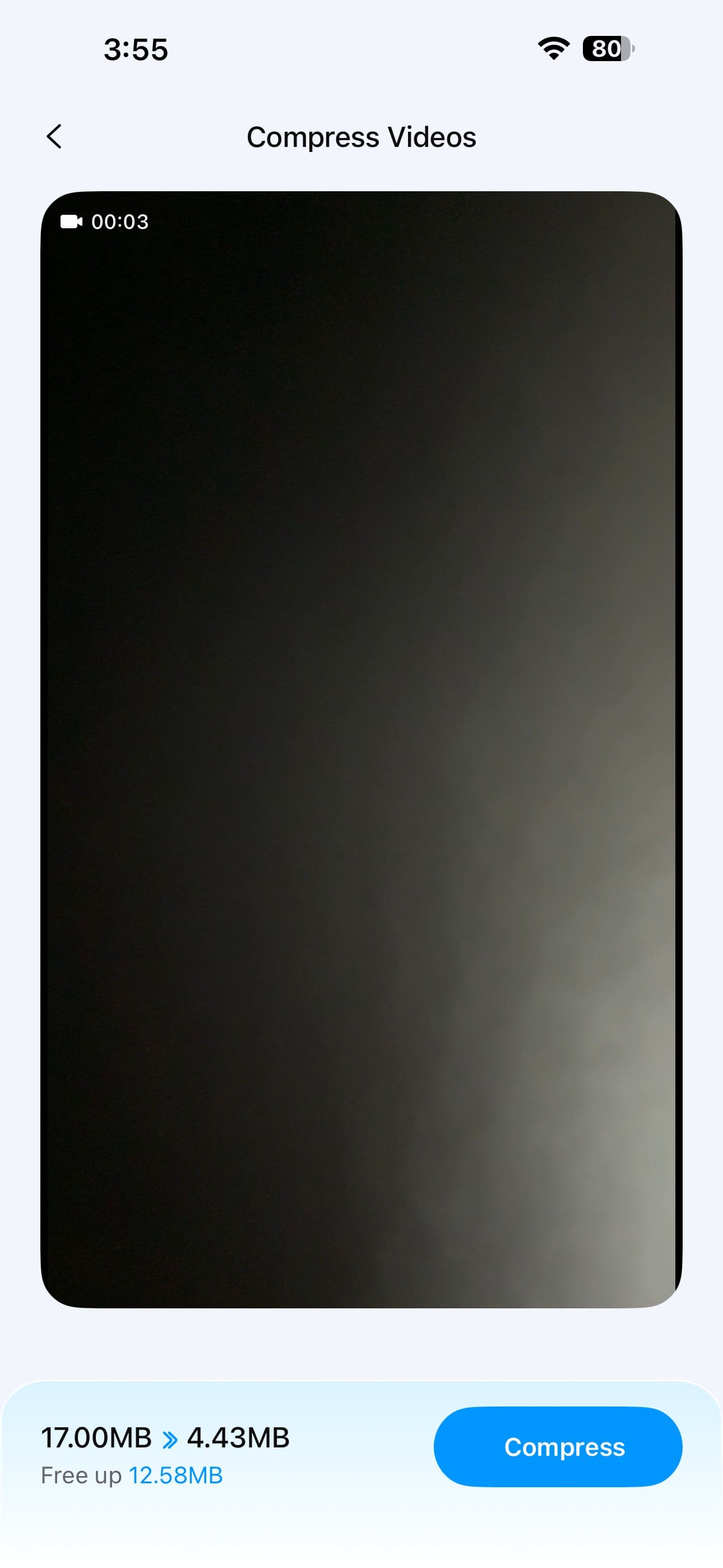
L'application Dr.Fone fournit un compresseur vidéo gratuit pour iOS permettant de réduire les vidéos volumineuses sans ajouter un flux de travail compliqué. Vous pouvez sélectionner des vidéos depuis votre iPhone, traiter plusieurs fichiers par lots, vérifier les tailles réduites et enregistrer les versions compressées. La compression de photos est également disponible gratuitement, vous permettant de réduire le stockage des images et des vidéos au sein de la même application.
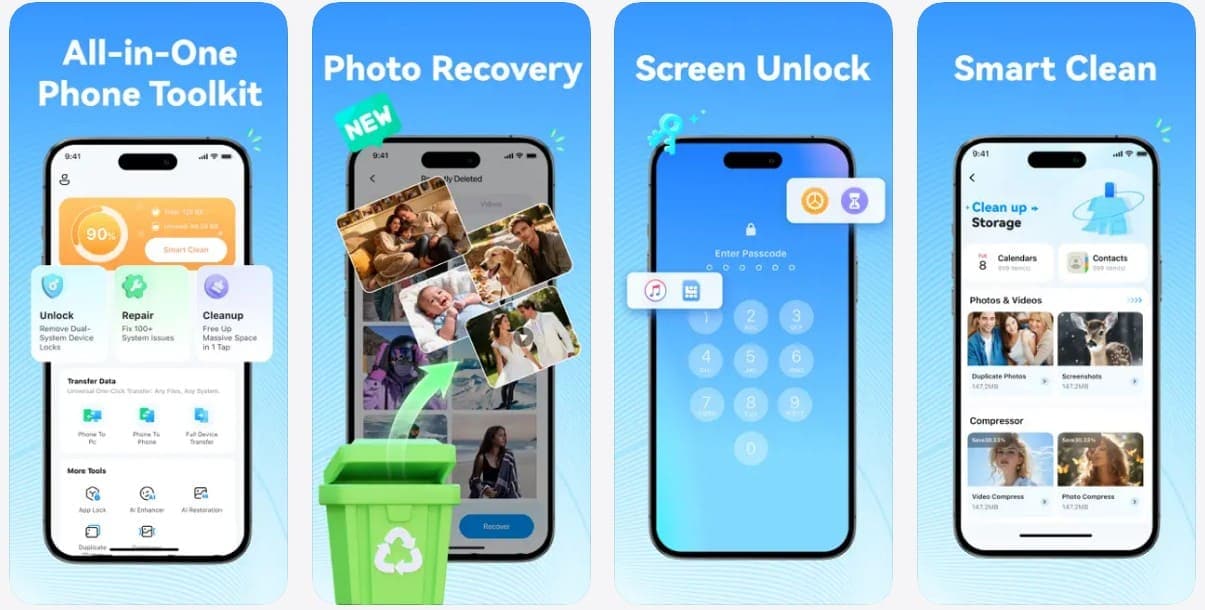
Vous pouvez filtrer les médias du plus récent au plus volumineux, ce qui facilite l'identification des vidéos et images consommant le plus d'espace de stockage. L'application Dr.Fone combine également la compression avec d'autres fonctionnalités de gestion du téléphone, ce qui est utile lorsque la compression n'est qu'une partie de la gestion de votre appareil. Sa compression gratuite de photos et vidéos renforce particulièrement sa valeur pour les utilisateurs qui ont régulièrement besoin de réduire des fichiers multimédias volumineux.
Guide d'utilisation du compresseur vidéo gratuit de l'application Dr.Fone
Après avoir exploré les fonctionnalités clés de cette application gratuite de compression vidéo pour iPhone, suivez le guide ci-dessous pour compresser vos vidéos :
Dr.Fone App - Compresseur de photos & vidéos pour iPhone
Compressez photos & vidéos pour libérer de l'espace sur iPhone
- Compressez les photos volumineuses pour réduire la taille des fichiers
- Compressez les vidéos volumineuses au lieu de les supprimer
- Libérez plus d'espace de stockage pour de nouvelles photos, vidéos et applications
- Gérez plus efficacement les photos et vidéos gourmandes en espace



-
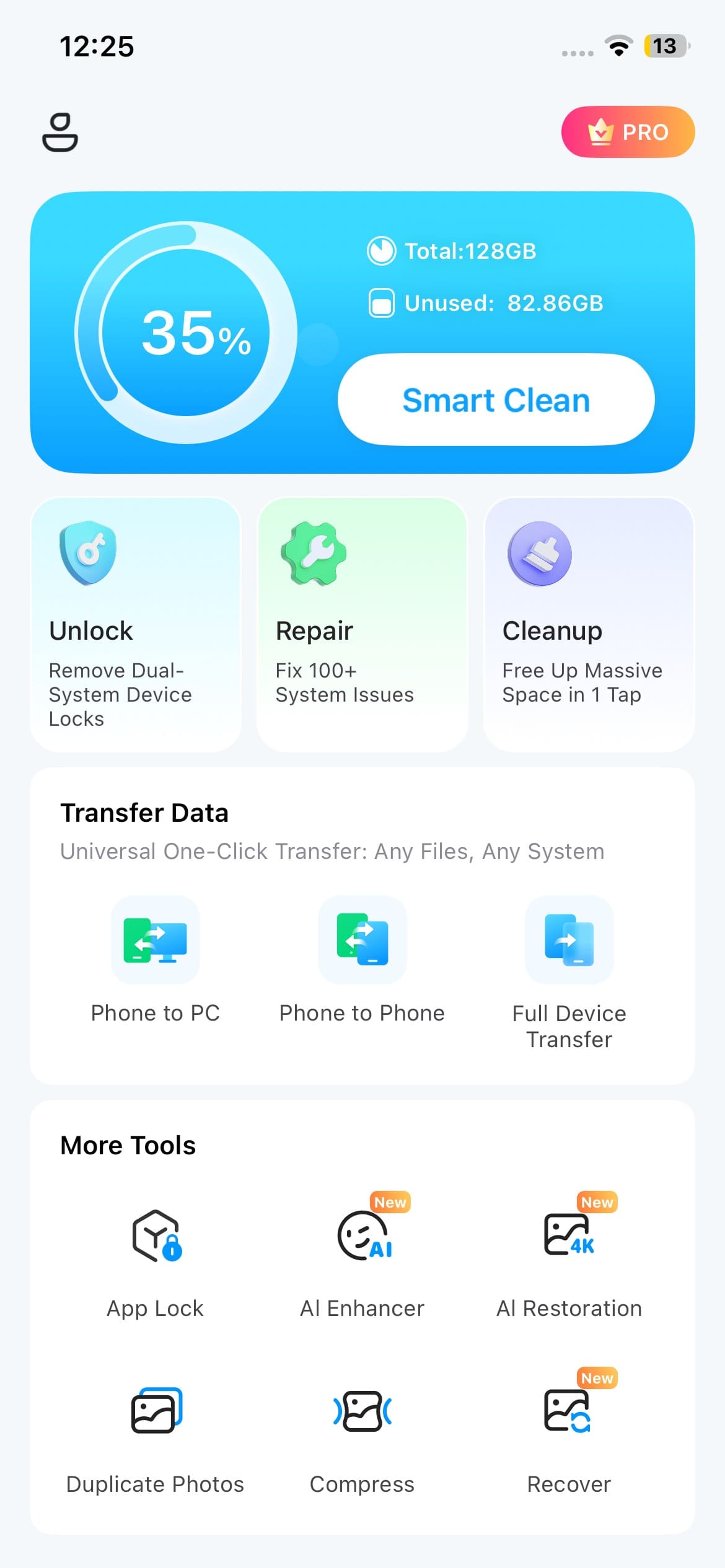
Étape 1. Accéder à l'outil de compression
Depuis l'application Dr.Fone, rendez-vous dans « Plus d'outils » et choisissez « Compresser » parmi les options disponibles.
-
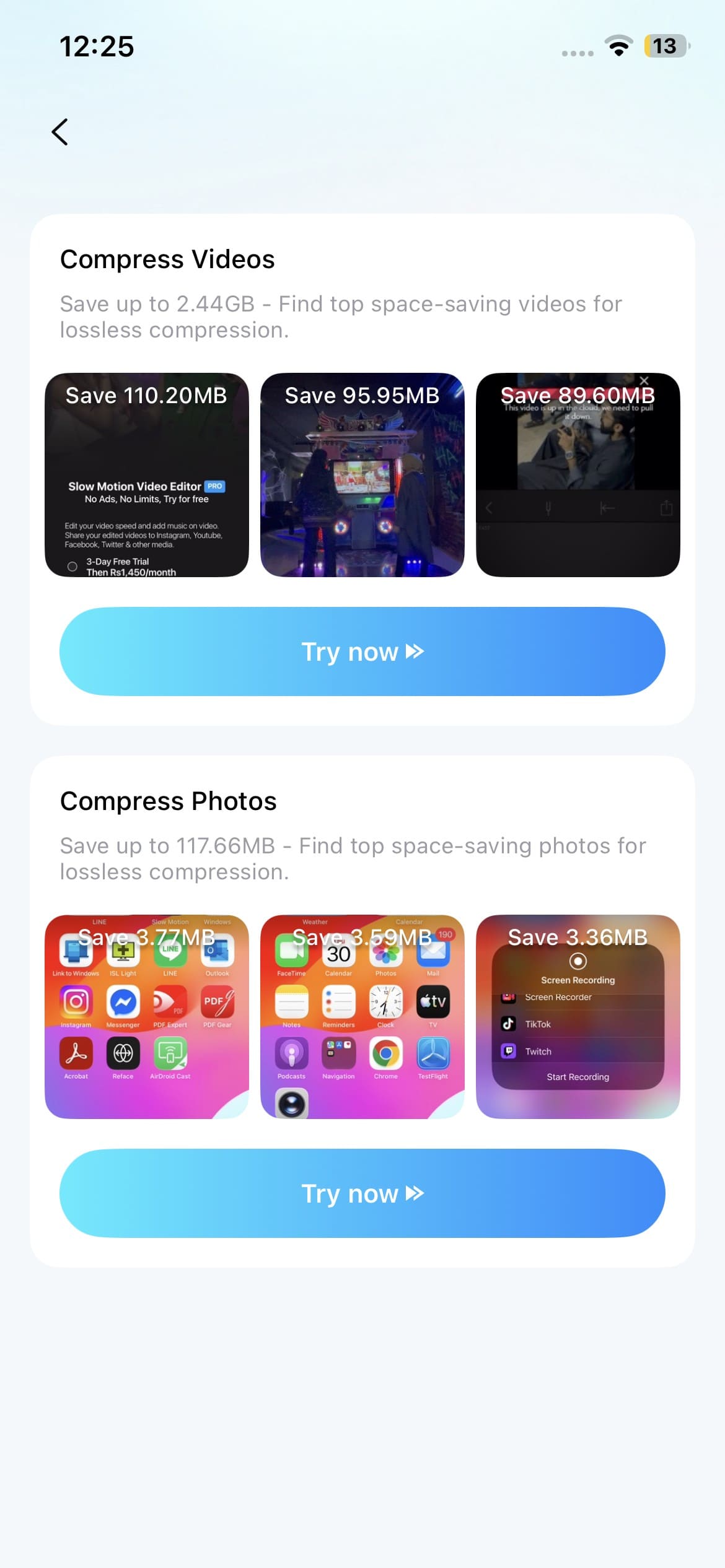
Étape 2. Sélectionner les vidéos à compresser
Sous « Compresser les vidéos », appuyez sur « Essayer maintenant » et sélectionnez une ou plusieurs vidéos depuis votre iPhone pour une compression gratuite.
-
Étape 3. Compresser et enregistrer les vidéos
Appuyez sur « Compresser » pour traiter les vidéos sélectionnées. Vérifiez les résultats de la compression, puis enregistrez les versions que vous souhaitez conserver sur votre iPhone.
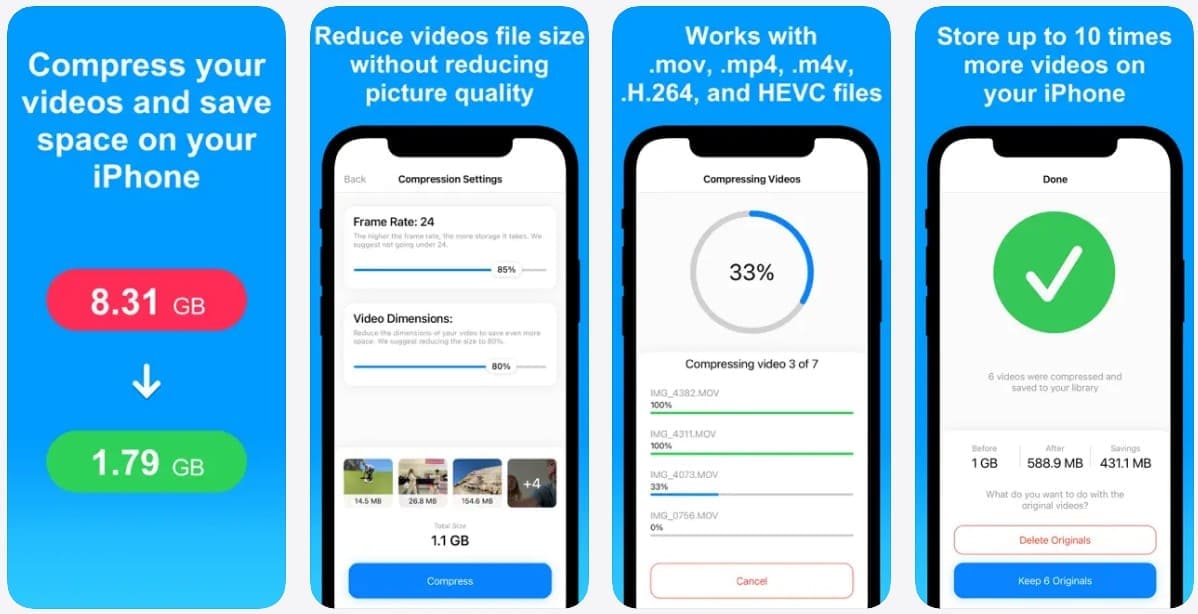
2. Compress Videos & Resize Video – Idéal pour une compression simple sur l'appareil
Grâce à des contrôles séparés, Compress Videos & Resize Video propose des curseurs de fréquence d'images et de dimensions vidéo pour ajuster manuellement la compression. Cette option de meilleur compresseur vidéo pour iPhone recommande 24 IPS et 80 % des dimensions comme point de départ équilibré. Elle prend en charge les fichiers H.264, HEVC, MPEG-4, M4V, MP4 et MOV. Les vidéos compressées sont enregistrées dans la photothèque et dans un album « Compressed Videos » créé automatiquement pour un accès plus facile.
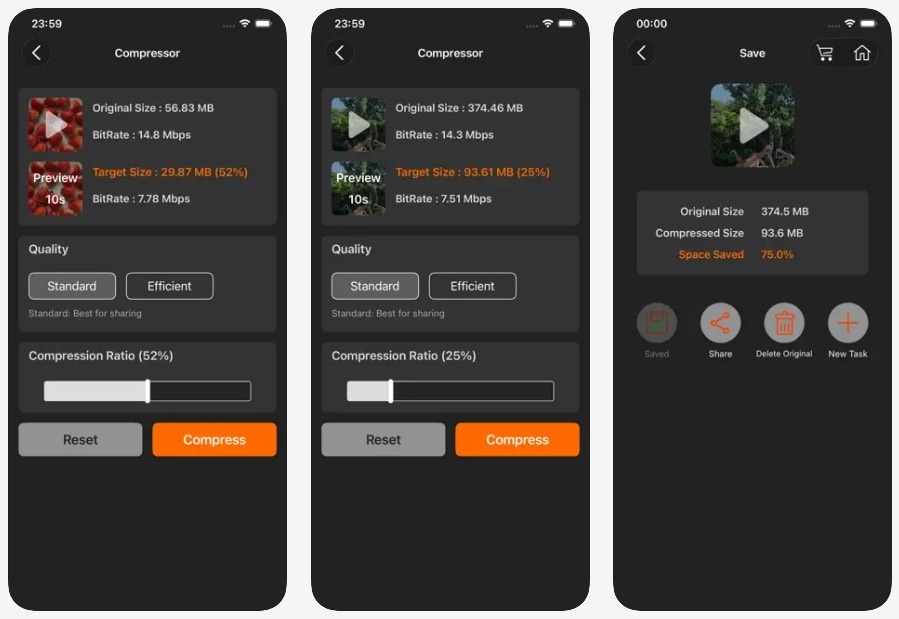
3. Video Compress - Shrink Videos – Idéal pour le contrôle de la taille de fichier cible
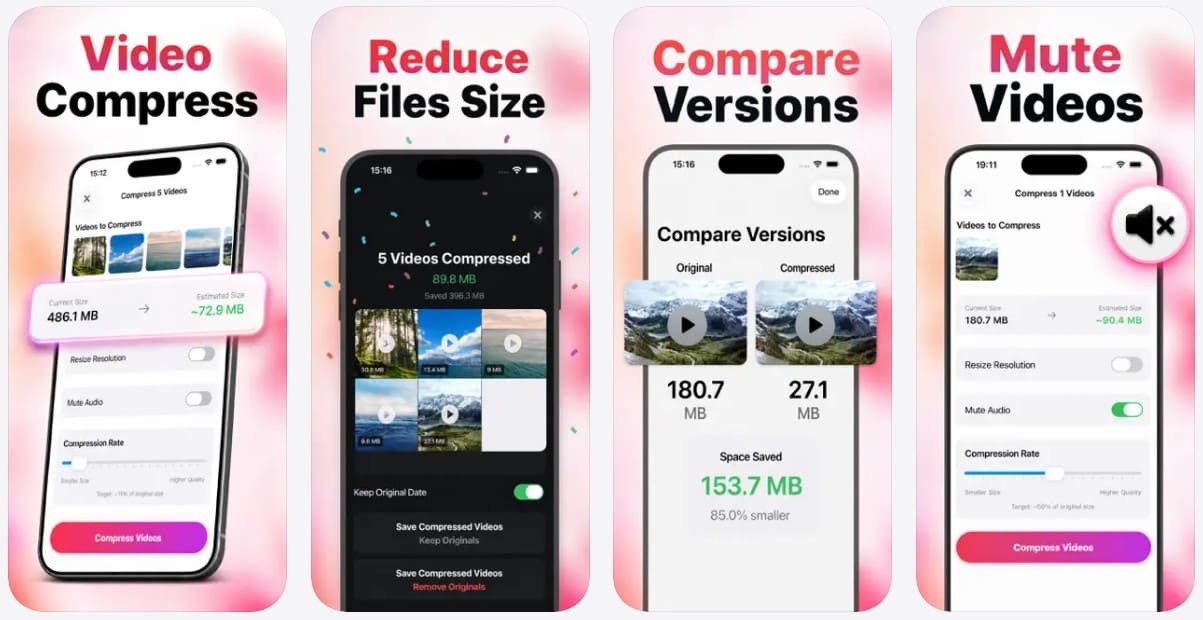
Ajuster finement la taille de sortie est simple avec Video Compress - Shrink Videos, qui propose des modes de compression Standard et Efficient. Son curseur de taux de compression met à jour la taille cible, vous permettant de contrôler le résultat attendu avant le traitement. Ce compresseur vidéo gratuit pour iPhone affiche également la taille originale, la taille compressée et le pourcentage d'espace économisé après la compression. Les vidéos sont traitées localement sans téléchargement, et les fichiers terminés peuvent être partagés directement.
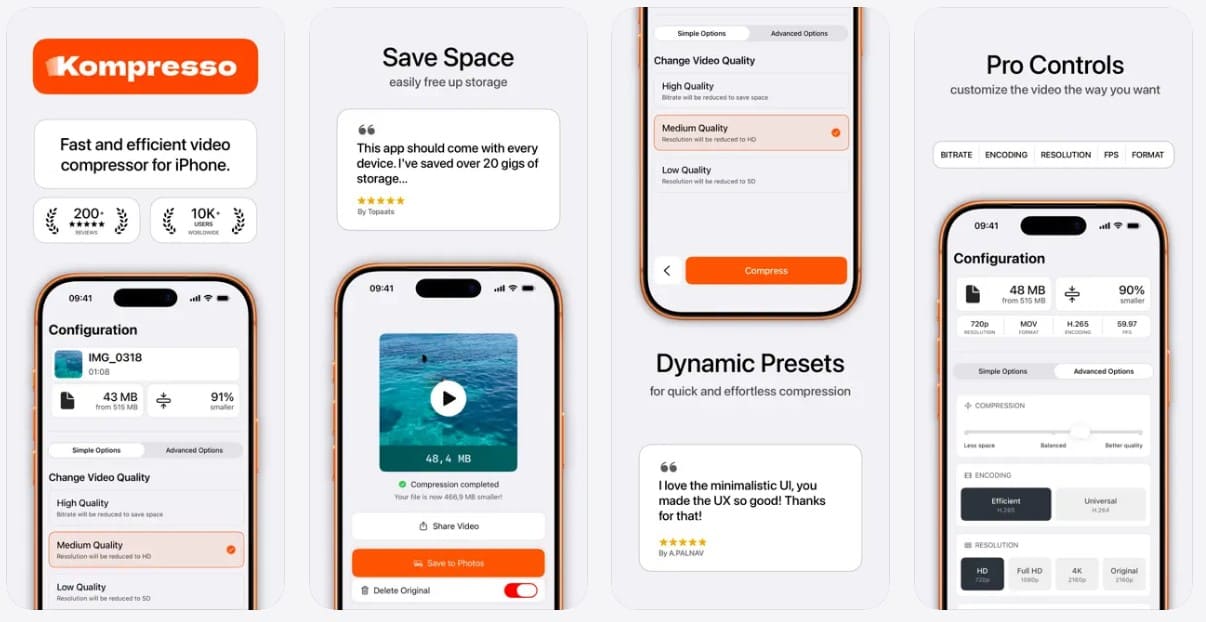
4. Video Compressor - Kompresso – Idéal pour les contrôles de compression avancés
Un contrôle plus détaillé est au cœur de Video Compressor - Kompresso, avec des réglages ajustables de débit binaire, résolution, fréquence d'images, format et codec. Ce compresseur vidéo pour iOS prend en charge les résolutions 720p, 1080p et 4K ainsi que l'encodage H.264 et H.265. Vous pouvez exporter des fichiers MP4, MOV ou M4V et compresser des vidéos par lots en utilisant des paramètres partagés ou individuels. Kompresso+ débloque des exports plus longs et des fonctionnalités supplémentaires de conversion de format.
5. Video Compress - Shrink Vids – Idéal pour prévisualiser la qualité avant l'enregistrement
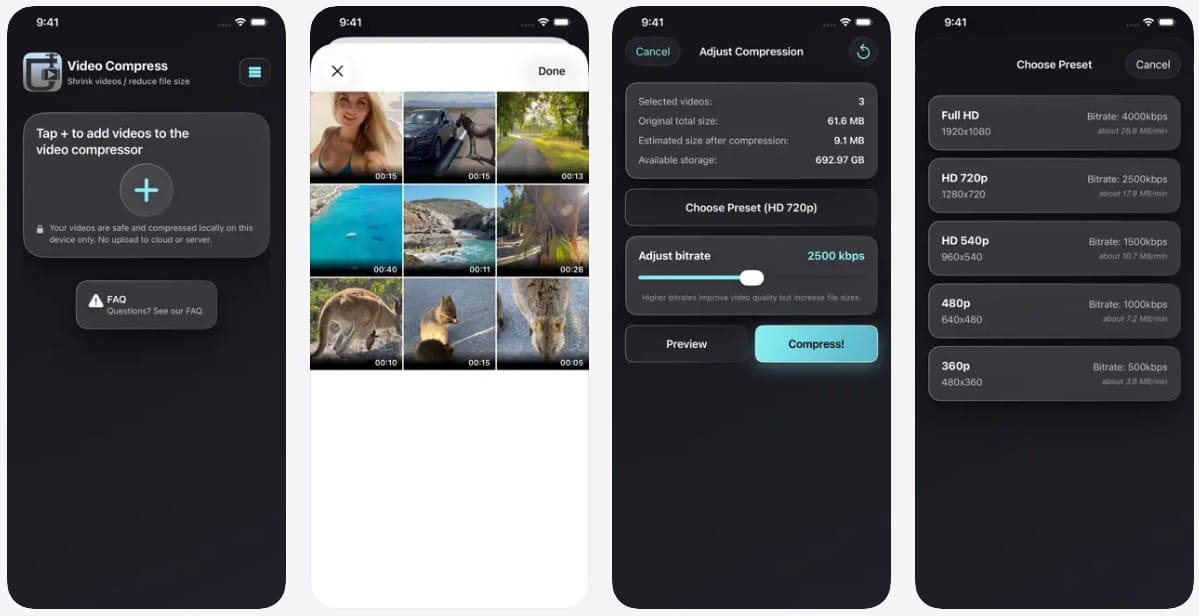
Avant de valider la compression, Video Compress - Shrink Vids vous permet de comparer la vidéo originale et la vidéo compressée grâce à un aperçu avant/après. Cette application de compression vidéo pour iPhone propose des préréglages de résolution 1080p, 720p, 540p, 480p et 360p ainsi qu'un curseur de débit binaire. Elle estime également la nouvelle taille de fichier avant l'enregistrement, prend en charge la compression de plusieurs vidéos, gère les enregistrements 4K et traite les vidéos directement sur l'appareil.
6. Video Compressor - HQ Compress – Idéal pour la compression par lots
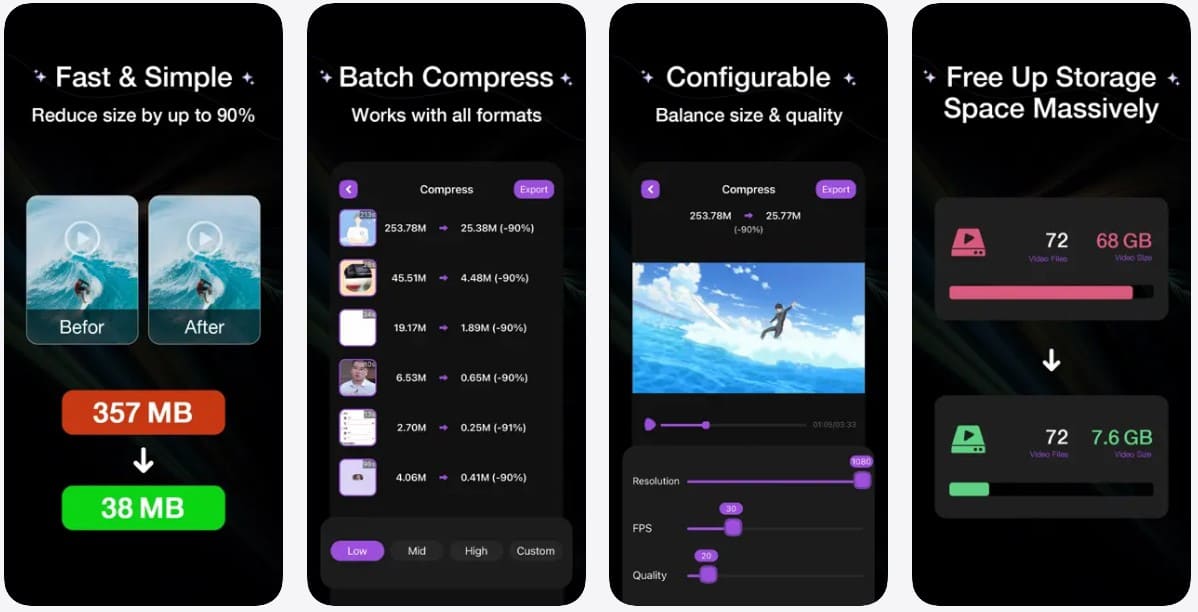
Pour les fichiers multiples, Video Compressor - HQ Compress prend en charge la compression par lots avec des niveaux de compression Low, Mid, High et Custom. Le mode Custom propose des curseurs séparés pour la résolution, les IPS et la qualité, vous offrant un contrôle plus fin sur le résultat. Cette application gratuite de compression vidéo pour iPhone affiche également les tailles originales et estimées après compression avec le pourcentage de réduction. Sa fenêtre d'aperçu vous permet d'inspecter la vidéo tout en configurant ces réglages de compression.
7. Video Compressor App: Compress – Idéal pour la compression MOV et MP4
Video Compressor App: Compress simplifie la réduction de fichiers en vous permettant de choisir une taille cible approximative pour les vidéos MP4 et MOV. Ce compresseur vidéo pour iOS vous permet également de redimensionner les dimensions de la vidéo avant le traitement. Il prend en charge les fichiers volumineux, y compris les séquences 4K et les longs enregistrements d'écran. Les contrôles de taille offrent un moyen simple de préparer des vidéos plus petites pour le stockage, l'e-mail, Messages ou le partage via d'autres applications.
Partie 3. Que devez-vous comparer avant de choisir un compresseur vidéo pour iPhone ?
Trouver le meilleur compresseur vidéo pour iPhone ne se résume pas à choisir l'application qui crée le fichier le plus petit. Avant de vous décider, tenez compte de ces 5 facteurs pour trouver une application qui correspond à vos besoins de compression :
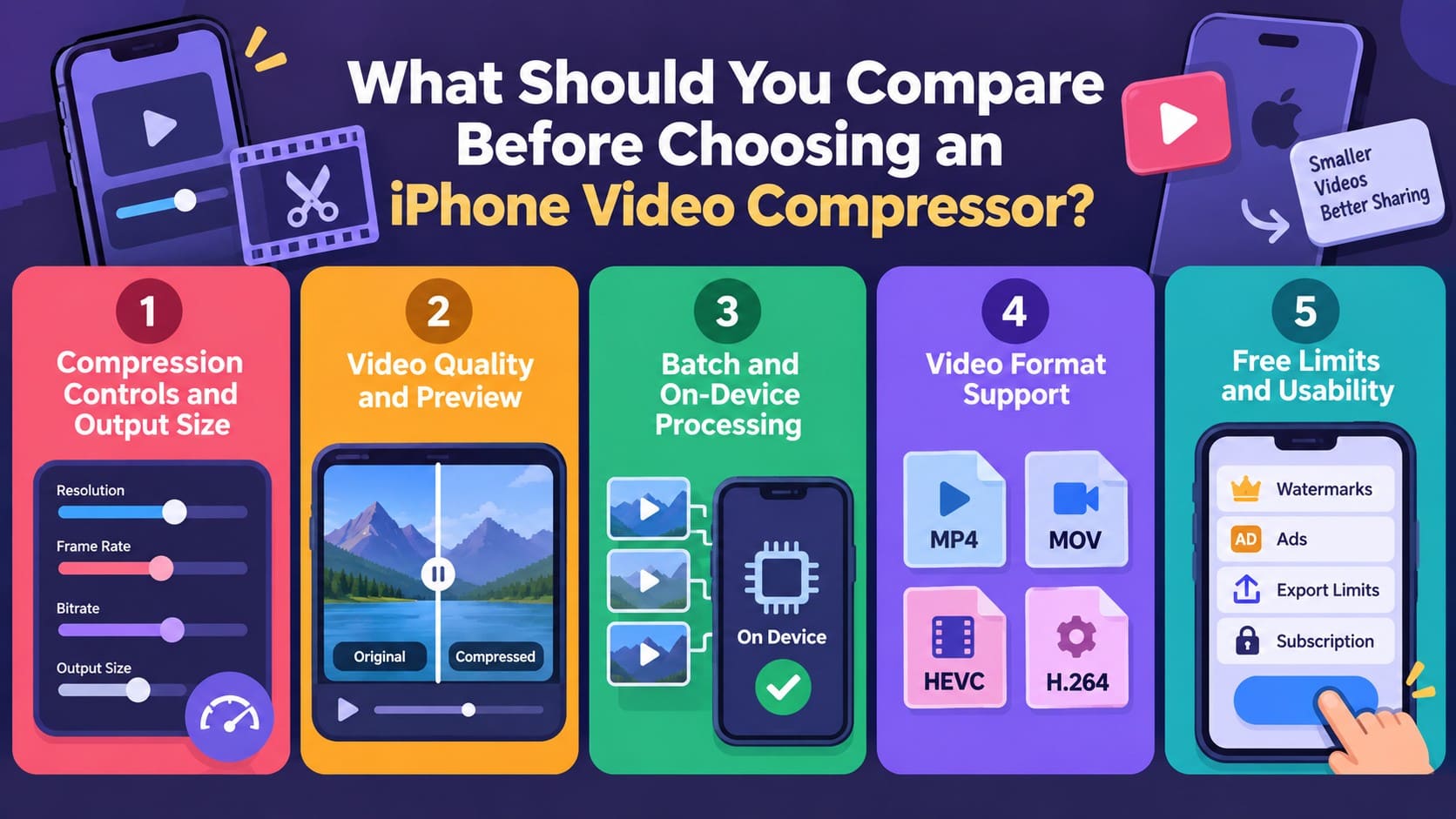
- Contrôles de compression et taille de sortie : Recherchez des contrôles sur la résolution, la fréquence d'images, le débit binaire ou la taille de fichier cible. Sans contrôles manuels, l'application doit optimiser intelligemment la compression en fonction des caractéristiques de chaque vidéo.
- Qualité vidéo et aperçu : Vérifiez si l'application propose des aperçus ou des comparaisons avant l'enregistrement. Cela vous aide à confirmer que la compression réduit la taille du fichier sans affecter visiblement la qualité visuelle.
- Traitement par lots et sur l'appareil : Recherchez le traitement par lots lorsque vous gérez plusieurs vidéos à la fois. Le traitement sur l'appareil permet également de conserver vos vidéos sur l'iPhone au lieu de les télécharger vers un serveur externe.
- Prise en charge des formats vidéo : Vérifiez que l'application prend en charge vos formats vidéo source et les options de sortie requises. Une compatibilité de formats plus large facilite l'utilisation des vidéos compressées sur différentes plateformes.
- Limites gratuites et facilité d'utilisation : Vérifiez la présence de publicités, filigranes, limites d'exportation et fonctionnalités payantes avant le téléchargement. Considérez également si l'interface rend la compression vidéo régulière rapide et simple.
Partie 4. Application de compression vidéo vs iMovie : laquelle est la meilleure sur iPhone ?
Vous n'avez pas toujours besoin d'un compresseur vidéo pour iOS dédié pour réduire la taille d'une vidéo iPhone. L'application gratuite d'Apple iMovie peut réduire la taille du fichier en exportant à une résolution inférieure. Cependant, les applications de compression dédiées offrent des fonctionnalités qu'iMovie ne propose pas, comme les tailles de fichier cibles, les contrôles de débit binaire et la compression par lots. Le tableau ci-dessous compare ces différences pour vous aider à choisir la bonne approche.
| Facteur | Applications de compression dédiées | iMovie |
|---|---|---|
| Objectif principal | Compresser des vidéos avec des contrôles de taille dédiés | Éditer des vidéos et réduire la taille lors de l'exportation |
| Contrôle de la taille du fichier | Curseurs de taille cible ou taille de sortie estimée | Aucun contrôle de la taille de fichier cible |
| Contrôle de la résolution | Dimensions personnalisées ou préréglages de résolution | 360p, 540p, 720p, 1080p ou 4K lorsque pris en charge |
| Contrôle du débit binaire | Curseurs de débit binaire directs dans des applications comme Kompresso | Aucun contrôle manuel du débit binaire |
| Contrôle de la fréquence d'images | IPS ajustables dans des applications comme Kompresso | 30 ou 60 IPS lorsque pris en charge |
| Compression par lots | Plusieurs vidéos dans des applications comme Dr.Fone et HQ Compress | Un projet exporté à la fois |
| Aperçu de la qualité | Aperçu avant/après dans les applications compatibles | Aucun aperçu de comparaison de compression |
| Fonctionnalités d'édition | Principalement des contrôles axés sur la compression | Découpage, division, titres, transitions, filtres et audio |
| Tarif | Gratuit, gratuit limité ou payant selon l'application | Gratuit |
Apple recommande spécifiquement d'exporter un projet iMovie à une résolution inférieure pour réduire la taille du fichier. Selon le guide d'Apple, une vidéo d'une minute pèse environ 70 à 105 Mo en 1080p et 19 à 27 Mo en 720p. Elle descend à 12–16 Mo en 540p et 6–9 Mo en 360p. Apple recommande le 540p pour les réseaux sociaux et le 360p pour la messagerie texte.
Partie 5. Quel type d'application de compression vidéo correspond à votre objectif ?
La meilleure application de compression vidéo pour iPhone dépend de ce que vous souhaitez accomplir avec la vidéo compressée. Le tableau ci-dessous associe chaque besoin courant de compression aux applications adaptées, vous aidant à affiner vos options sans comparer à nouveau chaque fonctionnalité.
| Votre objectif | Application recommandée | Pourquoi elle convient |
|---|---|---|
| Compresser des vidéos et gérer le stockage de l'iPhone | Dr.Fone App | Utile lorsque la compression fait partie d'un nettoyage plus large, avec des outils supplémentaires pour gérer les médias et le stockage. |
| Compresser plusieurs vidéos à la fois | Dr.Fone App / HQ Compress | Fait gagner du temps sur les bibliothèques volumineuses en vous permettant de traiter plusieurs vidéos au lieu de gérer chaque fichier séparément. |
| Obtenir une compression simple et quotidienne | Dr.Fone App / Compress Videos & Resize Video | Garde le processus accessible lorsque vous souhaitez des vidéos plus petites sans avoir à gérer des paramètres de compression complexes. |
| Contrôler la taille du fichier et la qualité de sortie | Video Compress - Shrink Videos / Kompresso | Vous donne plus de contrôle sur le résultat grâce au dimensionnement cible ou à des contrôles détaillés pour le débit binaire, la résolution, la fréquence d'images et le format. |
| Prévisualiser les résultats avant l'enregistrement | Dr.Fone App / Video Compress - Shrink Vids | Vous aide à vérifier le résultat compressé ou la sortie attendue avant de décider quelle version vous souhaitez conserver. |
| Compresser des vidéos MOV et MP4 | Dr.Fone App / Video Compressor App: Compress | Fonctionne bien pour les vidéos iPhone courantes, avec des options simples pour réduire les fichiers MOV et MP4 volumineux. |
| Besoin uniquement d'une compression basique occasionnelle | iMovie | Convient pour une utilisation occasionnelle lorsque la réduction de la résolution d'exportation offre une réduction de taille de fichier suffisante. |
Partie 6. Quels paramètres de compression sont les plus importants sur iPhone ?
Quel que soit le compresseur vidéo pour iOS que vous choisissez, comprendre les principaux paramètres de compression peut vous aider à obtenir de meilleurs résultats. Le tableau ci-dessous explique ce que chaque paramètre modifie et quand vous devez l'ajuster.
| Paramètre | Ce qu'il fait | Quand l'ajuster |
|---|---|---|
| Résolution | Réduire la résolution diminue le nombre de pixels dans chaque image, ce qui peut considérablement réduire la taille du fichier. | Réduisez-la lorsque vous pouvez sacrifier certains détails d'image pour obtenir une vidéo plus petite. |
| Débit binaire | Contrôle la quantité de données vidéo utilisées au fil du temps. Des débits binaires plus faibles produisent généralement des fichiers plus petits avec moins de détails visuels. | Ajustez-le lorsque vous avez besoin d'un contrôle plus précis sur la taille du fichier et la qualité visuelle. |
| Fréquence d'images | Réduire les IPS signifie que moins d'images sont stockées chaque seconde, ce qui peut aider à diminuer la taille du fichier. | Réduisez-la pour les vidéos qui ne nécessitent pas un mouvement particulièrement fluide. |
| Durée | Supprimer les séquences inutiles réduit directement la quantité de données vidéo à stocker. | Coupez les sections indésirables avant d'appliquer une compression plus forte au reste de la séquence. |
| Codec | Le HEVC peut offrir une qualité visuelle similaire au H.264 avec une taille de fichier plus petite. | Choisissez le HEVC pour une meilleure efficacité ou le H.264 lorsque la compatibilité avec un plus grand nombre d'appareils et de plateformes est importante. |
| Force de compression | Une compression plus élevée privilégie une sortie plus petite, mais peut introduire une perte de qualité visible ou des artefacts de compression. | Augmentez-la progressivement lorsque la taille réduite est importante, en vérifiant la qualité vidéo résultante après la compression. |
Partie 7. Comment éviter de choisir la mauvaise application de compression vidéo
Avant de télécharger le meilleur compresseur vidéo pour iPhone adapté à vos besoins, regardez au-delà de la description de l'App Store et considérez ce qui se passe pendant la compression et l'exportation. Ces 5 vérifications peuvent vous aider à éviter les problèmes de qualité, les limites inattendues et les problèmes de compatibilité :
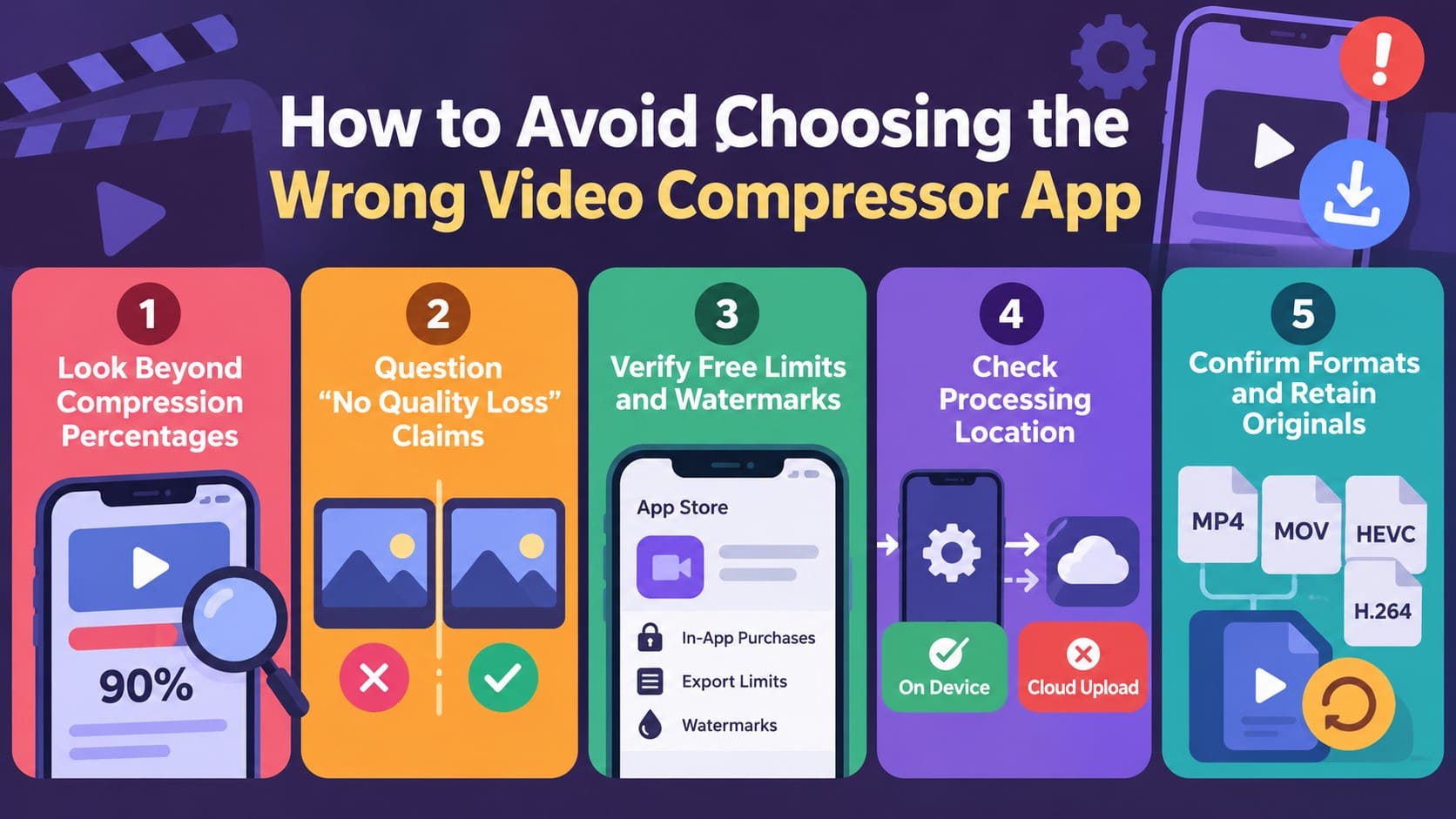
- Regardez au-delà des pourcentages de compression : Comparez la taille de fichier obtenue avec la qualité vidéo finale au lieu de choisir une application uniquement pour son pourcentage de réduction annoncé.
- Remettez en question les affirmations « sans perte de qualité » : Vérifiez l'apparence réelle de la vidéo compressée avant de faire confiance aux affirmations de qualité. Une compression avec perte plus forte peut affecter les détails visibles à mesure que la taille du fichier diminue.
- Vérifiez les limites gratuites et
- Vérifiez le lieu de traitement : Renseignez-vous pour savoir si la compression s'effectue directement sur votre iPhone ou si elle nécessite le téléchargement des vidéos vers des serveurs externes. Le traitement sur l'appareil peut être préférable pour les séquences privées.
- Confirmez la compatibilité des formats et de l'exportation : Vérifiez si l'application prend en charge votre format source, votre résolution et votre fréquence d'images. Assurez-vous également que le fichier de sortie est compatible avec l'appareil ou la plateforme de destination.
Conclusion
Choisir la meilleure application de compression vidéo pour iPhone dépend des contrôles dont votre flux de travail a réellement besoin. L'ajustement de la taille cible, la compression par lots, les contrôles du débit binaire et les préréglages rapides servent des objectifs différents. Dr.Fone App est un choix pratique lorsque vous souhaitez compresser des vidéos tout en bénéficiant d'une gestion plus large des médias et du stockage.
L'accès gratuit peut varier considérablement d'une application à l'autre. Vérifiez donc les limites d'exportation, les filigranes et les fonctionnalités verrouillées avant de vous engager. Pour une compression occasionnelle, iMovie offre également une option gratuite lorsque la réduction de la résolution d'exportation suffit.
Questions fréquemment posées
-
1. Quel est le meilleur type d'application de compression vidéo pour les grandes vidéos iPhone ?
Recherchez la compression par lots ou les contrôles de taille cible pour traiter les grandes vidéos iPhone. Dr.Fone App prend en charge la compression par lots pour plusieurs vidéos, tandis qu'un contrôle dédié de la taille cible peut être plus pratique pour réduire une seule vidéo volumineuse. -
2. Existe-t-il un compresseur vidéo gratuit pour iPhone sans filigrane ?
Oui. Dr.Fone App offre la compression vidéo gratuite sur iPhone, ce qui en fait une option pratique pour réduire les fichiers vidéo volumineux. Ce compresseur vidéo gratuit pour iPhone prend également en charge la compression par lots, vous permettant de traiter plusieurs vidéos ensemble sans payer pour la fonctionnalité de compression. -
3. iMovie est-il meilleur qu'une application dédiée de compression vidéo ?
iMovie fonctionne bien pour une réduction basique de la taille grâce à des exportations en résolution inférieure. Les applications dédiées offrent davantage de contrôles de compression, tandis que Dr.Fone App combine la compression vidéo avec le traitement par lots et des fonctionnalités plus larges de gestion des médias et du stockage. -
4. Un compresseur vidéo iPhone peut-il réduire la taille du fichier sans changer la résolution ?
Oui. Un compresseur vidéo iPhone peut réduire la taille du fichier sans changer la résolution en ajustant les paramètres de compression. Dr.Fone App est une option pratique pour compresser les grandes vidéos iPhone tout en gardant le processus simple.


James Davis
Éditeur
Généralement noté4.5(105participé)