Gérez vos données sans effort grâce à l'aperçu, la suppression, l'exportation.

 100 % Sécurité vérifiée | Aucun abonnement requis | Sans malveillant

 :
: 
 ChatGPT
 Perplexity
 Gemini
 Claude
 Grok
Grok
Mode bureau Android vous permet d'utiliser votre téléphone comme un mini-ordinateur en le connectant à un grand écran. Au lieu de la disposition mobile normale, les utilisateurs peuvent ouvrir des applications dans des fenêtres redimensionnables, effectuer plusieurs tâches plus facilement et profiter d'une interface de style PC. Étant donné que cette fonctionnalité améliore la continuité téléphone-PC, de nombreux utilisateurs ne sont pas au courant de cela ou ne savent pas comment l'utiliser.
À la mi-2026, Android 17 reste principalement suivi via son programme bêta et ses versions de test. Le mode bureau continue donc d’évoluer selon les appareils, les builds et les capacités matérielles. Par conséquent, ce guide détaillé explique tout, de la configuration aux fonctionnalités et aux outils de gestion utiles comme Dr.Fone - Phone Manager (Android).
Dans cet article
- Partie 1. Qu'est-ce que le mode bureau Android 17 ?
- Partie 2. Comment fonctionne le mode bureau Android 17 ?
- Partie 3. Le mode bureau Android 17 est-il comme Samsung DeX ?
- Partie 4. 5 problèmes que les utilisateurs peuvent rencontrer avec le mode bureau
- Partie 5. Utilisez des outils de gestion mobile pour une meilleure expérience de bureau
Partie 1. Qu'est-ce que le mode bureau Android 17 ?
Pour vous familiariser avec le mode PC Android 17, cette section vous donne tous les détails de base que vous devez connaître :
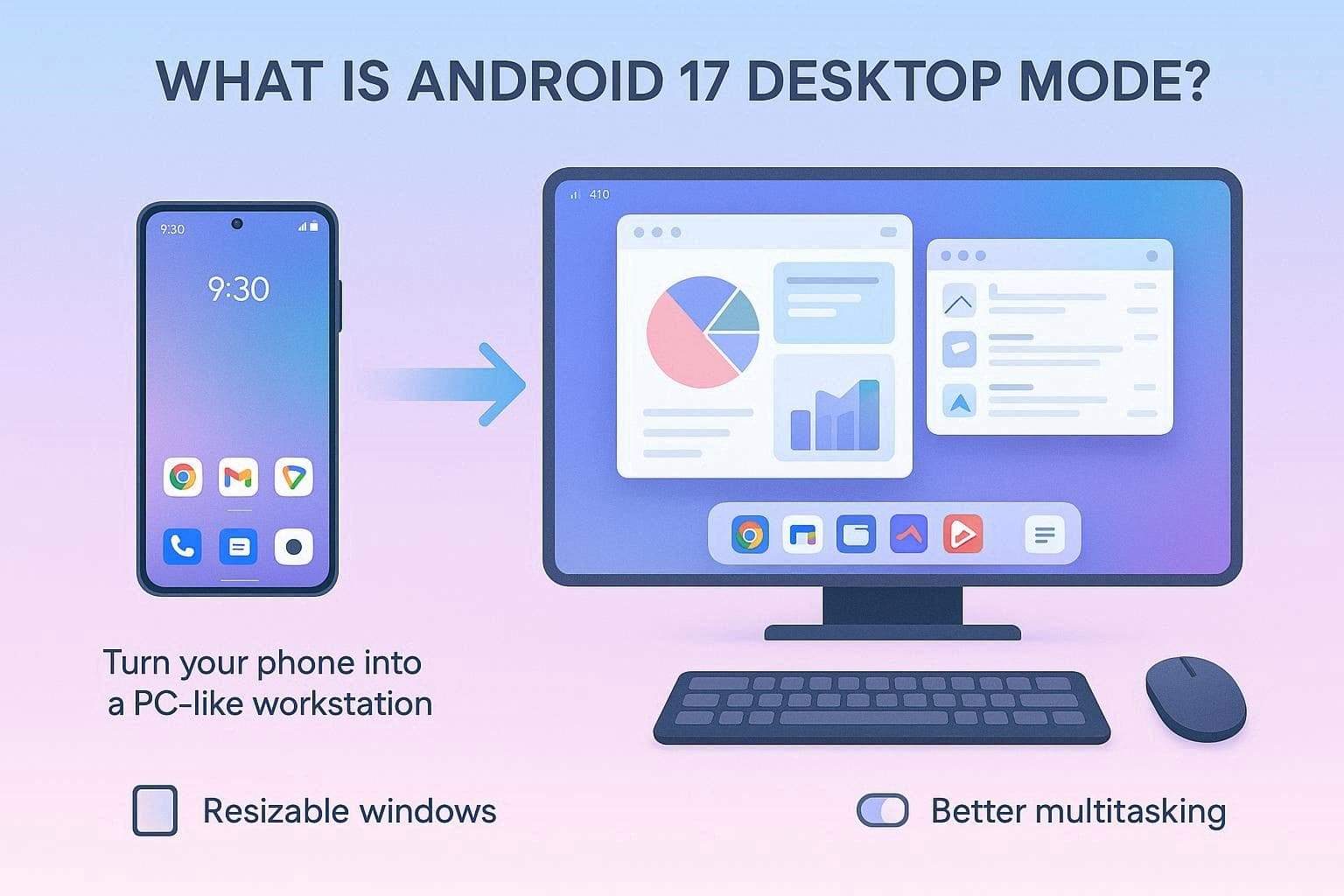
Aperçu du mode bureau Android
Le Mode bureau Android est conçu pour transformer votre téléphone en poste de travail en projetant une interface complète de type PC. Plutôt que la disposition mobile, les utilisateurs profitent de l'interface de style bureau avec des fenêtres d'application redimensionnables, un multitâche plus facile et une meilleure prise en charge du clavier et de la souris. Ainsi, cela rend le travail et le divertissement plus proches de l'utilisation d'un PC.
En quoi il diffère de l'interface Android normale
Pour connaître la différence entre le mode bureau et l'interface Android normale, consultez le tableau ci-dessous :
| Aspect | Mode bureau (Android 17) | Interface Android normale |
|---|---|---|
| Disposition | Bureau avec arrière-plan + fenêtres flottantes | Un seul plein écran ; écran partagé optionnel |
| Navigation | Barre des tâches + sélecteur de fenêtres de bureau | Barre de gestes ou boutons de navigation, écran des applications récentes |
| Contrôle des fenêtres | Fenêtres d'application redimensionnables, déplaçables, superposables | Principalement plein écran fixe ; fenêtres fractionnées/flottantes limitées |
| Focus d'entrée | Optimisé pour souris + clavier (curseur, raccourcis) | Optimisé pour le tactile ; clavier/souris secondaires |
| Écran externe | Bureau dédié sur moniteur, le téléphone peut servir de pavé tactile/second écran | Souvent juste un miroir ou étirement de l'écran du téléphone |
| Multitâche | Plusieurs applications visibles à la fois, flux de travail de style bureau | 1 à 2 applications visibles ; autres en pause en arrière-plan |
Ce que vous pouvez faire avec le mode bureau Android 17
Le mode bureau Android 17 vous permet d'exécuter plusieurs applications dans des fenêtres redimensionnables et superposables. Donc, avant de chercher une alternative Android Dex, voici quelques-unes de ses principales fonctionnalités que vous allez avoir :
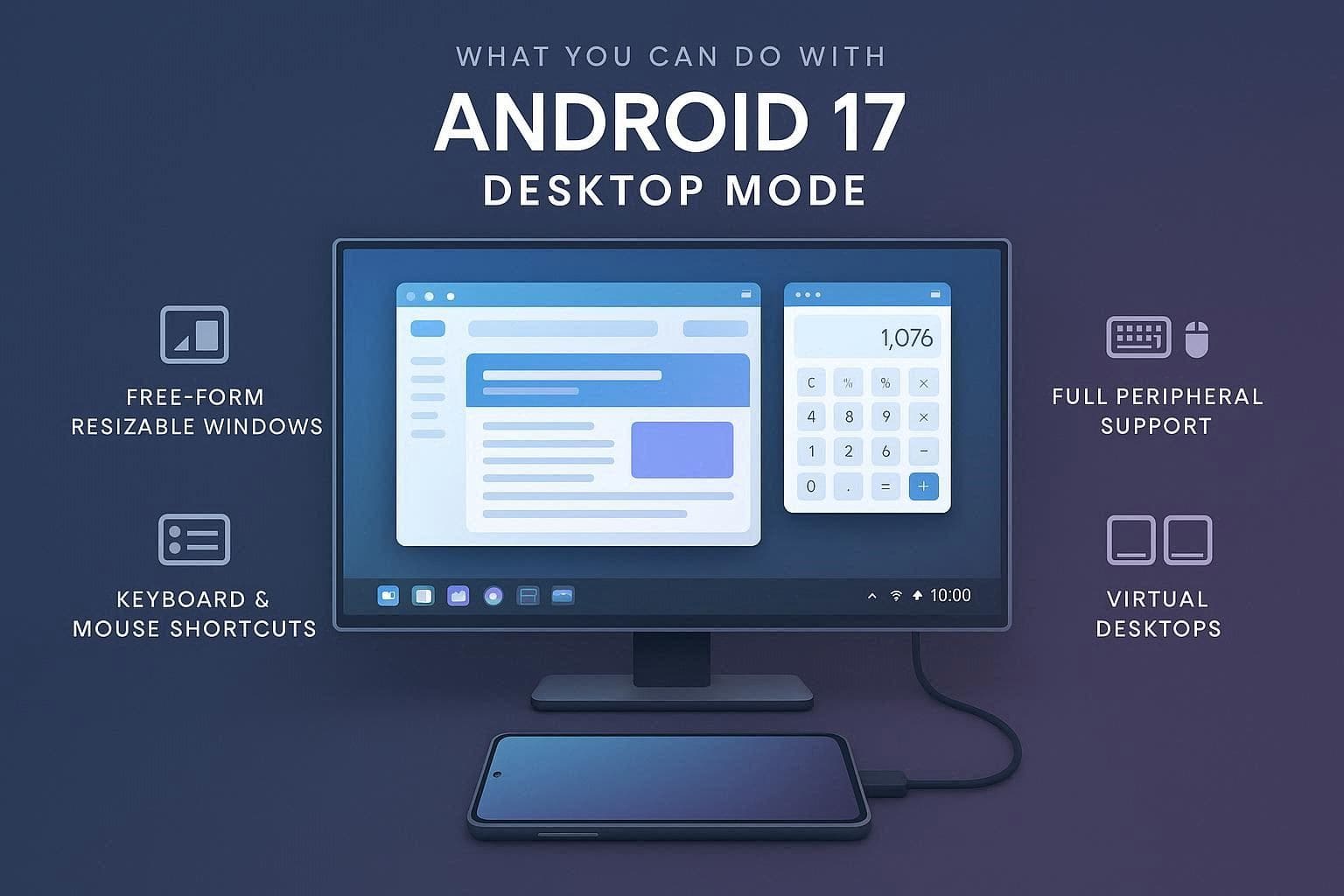
- Redimensionnement de fenêtre en forme libre : Vous pouvez redimensionner, faire glisser et réduire plusieurs fenêtres d'application sur votre moniteur, comme sur un ordinateur, rapporte NokiaPowerUser. De plus, vous pouvez ancrer les applications aux moitiés gauche et droite de l'écran pour effectuer plusieurs tâches.
- Barre des tâches de style bureau : Ce mode ajoute une barre des tâches fixe en bas de l'écran avec des raccourcis d'applications, des icônes système et un accès rapide aux applications favorites. La barre des tâches serait de « style dock » et fonctionnerait comme un menu Démarrer de PC traditionnel pour épingler et lancer facilement des applications.
- Mappage avancé du clavier et de la souris : Le système mappe automatiquement les raccourcis de bureau standard, de sorte que vous pouvez changer de fenêtre avec Alt + Tab, ou copier et coller avec Ctrl + C/V. De plus, il prend en charge nativement la navigation du menu contextuel par clic droit dans les applications de productivité.
- Prise en charge native des périphériques : En plus des raccourcis, le mode bureau Android offre une compatibilité plug-and-play avec les claviers et souris Bluetooth et USB standard. Cela inclut la possibilité de personnaliser la vitesse du curseur, d'inverser les boutons et d'obtenir des menus contextuels de clic droit précis.
- Bureaux virtuels : Les utilisateurs peuvent créer et gérer plusieurs espaces de travail virtuels indépendants en mode bureau. Par conséquent, cet aspect permet une meilleure organisation des tâches actives et des applications ouvertes.
Partie 2. Comment fonctionne le mode bureau Android 17 ?
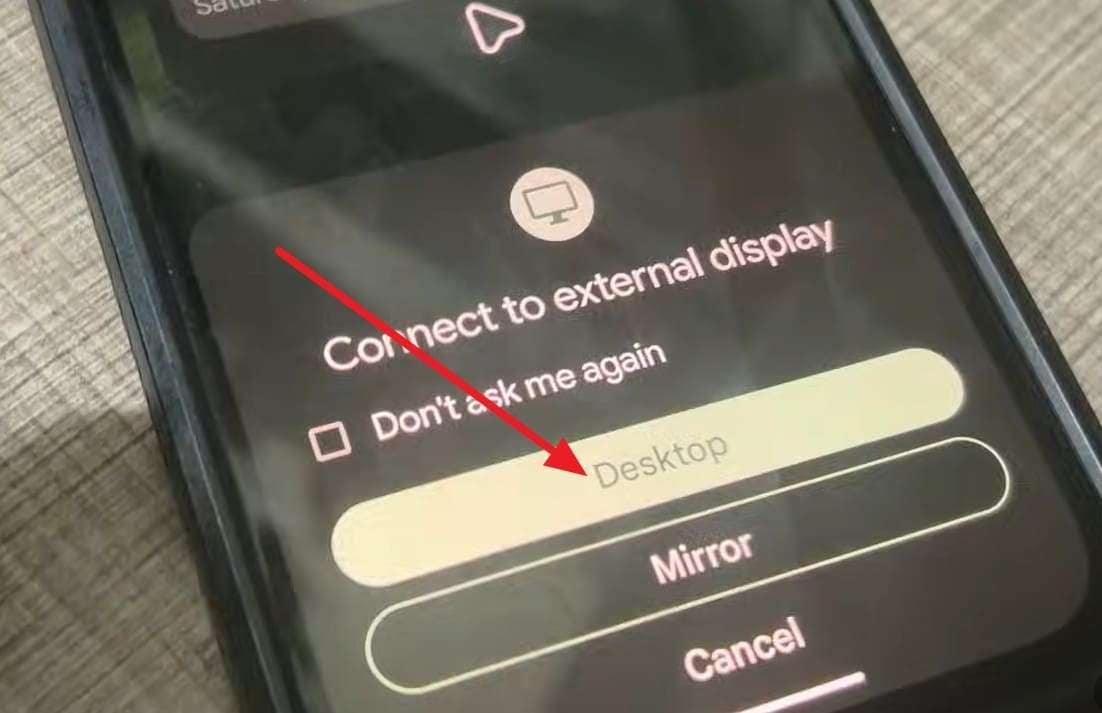
Concernant le travail, vous êtes invité à choisir entre les options « Mode bureau » et « Miroir » lors de la connexion de l'appareil. Lorsque vous optez pour le mode bureau, le moniteur affiche un bureau personnalisé, tout comme Chrome OS, macOS ou Windows.
Au lieu d'une interface mobile, une application peut désormais être accessible depuis la barre des tâches en bas ou au centre. Dans l'ensemble, le téléphone devient le point focal principal, et les entrées des appareils Bluetooth ou USB, comme une souris ou un clavier, sont transmises à l'application en cours d'exécution sur l'écran externe.
Appareils et exigences pour le mode bureau Android 17
Notez que l'accès au mode PC Android 17 nécessite certaines capacités matérielles et configurations logicielles. Par conséquent, le port USB-C de votre smartphone doit avoir une prise en charge matérielle physique pour la sortie vidéo, comme le mode alternatif DisplayPort. Le rapport indique également que les câbles de charge USB-C standard ne peuvent pas transporter de signaux vidéo et peuvent ne pas prendre en charge la sortie d'affichage.
Concernant l'affichage, vous avez besoin d'un moniteur HDMI ou DisplayPort standard, d'une télévision ou d'un lapdock portable, comme NexDock. En ce qui concerne la prise en charge des appareils, Beebom indique que le mode bureau sera disponible sur les séries Google Pixel 6, 7, 8, 9 et 10. Cette liste comprend également les variantes Pro, Fold et « a », ainsi que tous les téléphones phares récents.
Comment activer le mode bureau Android 17
Pour les utilisateurs qui se demandent comment activer et utiliser le Mode bureau Android, le guide détaillé est donné ci-dessous :
-
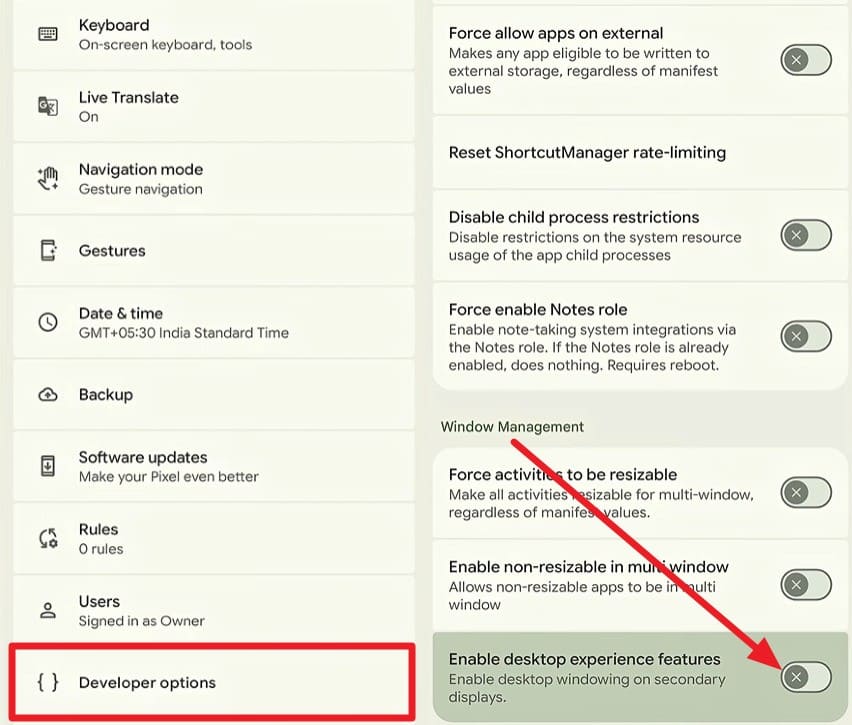
Étape 1 Accédez à Paramètres > À propos du téléphone et touchez Numéro de build 7 fois jusqu'à ce qu'il indique développeur. Ensuite, dirigez-vous vers la section « Options de développeur » des paramètres et ajustez le paramètre pour activer la « Fonctionnalité d'expérience de bureau ». Ensuite, branchez une extrémité de votre câble vidéo USB-C dans votre téléphone et l'autre dans le moniteur, la télévision ou le lapdock.
-
Étape 2 Une fois invité, choisissez le « Mode bureau » dans le menu contextuel, et votre moniteur externe clignotera et affichera l'interface de bureau.
Partie 3. Le mode bureau Android 17 est-il comme Samsung DeX ?
Lors de l'apprentissage du Mode bureau Android, de nombreux utilisateurs se demandent si Samsung Dex est une alternative Android Dex. En fait, les deux modes fonctionnent de manière assez similaire, car ils vous permettent de connecter le téléphone à un moniteur et d'utiliser des applications dans des fenêtres redimensionnables avec un clavier et une souris.
Néanmoins, la principale différence est que Samsung DeX est plus abouti et riche en fonctionnalités, tandis que le mode bureau d'Android 17 est plus récent et encore en amélioration. Pour savoir quelles fonctionnalités de Samsung DeX surpassent le mode bureau d'Android 17, voici un tableau détaillé :
| Fonctionnalité | Mode bureau Android 17 | Samsung DeX |
|---|---|---|
| Idée de base | Interface de téléphone vers bureau sur moniteur. | Même concept de téléphone vers PC. |
| Maturité | Nouveau, encore brut. | Très mature, raffiné depuis 2017. |
| Sensation de bureau | Fond d'écran vierge, pas d'icônes/widgets. | Vrai bureau avec icônes, dossiers et quelques widgets. |
| Entrée | Nécessite une souris/clavier ; le téléphone ne peut pas encore servir de pavé tactile. | Le téléphone peut servir de pavé tactile ; bonne prise en charge clavier/souris. |
| Gestion de l'écran | Lié à l'écran du téléphone ; impossible d'éteindre complètement l'écran du téléphone. | L'écran externe fonctionne bien pendant que le téléphone est en veille. |
| Audio | Souvent redirigé automatiquement vers le moniteur ; difficile à changer. | Routage audio plus intelligent, moins de problèmes. |
| Connexion | Principalement filaire, appareils limités pour l'instant. | DeX filaire et sans fil ; de nombreux modèles Galaxy. |
| Meilleure utilisation | Travail occasionnel, navigation, test du futur. | Remplacement léger d'ordinateur portable pour de nombreuses tâches. |
Partie 4. 5 problèmes que les utilisateurs peuvent rencontrer avec le mode bureau
Étant donné que le mode PC Android 17 est encore en développement, les utilisateurs peuvent rencontrer des problèmes lors de son utilisation, comme le disent certains commentaires :
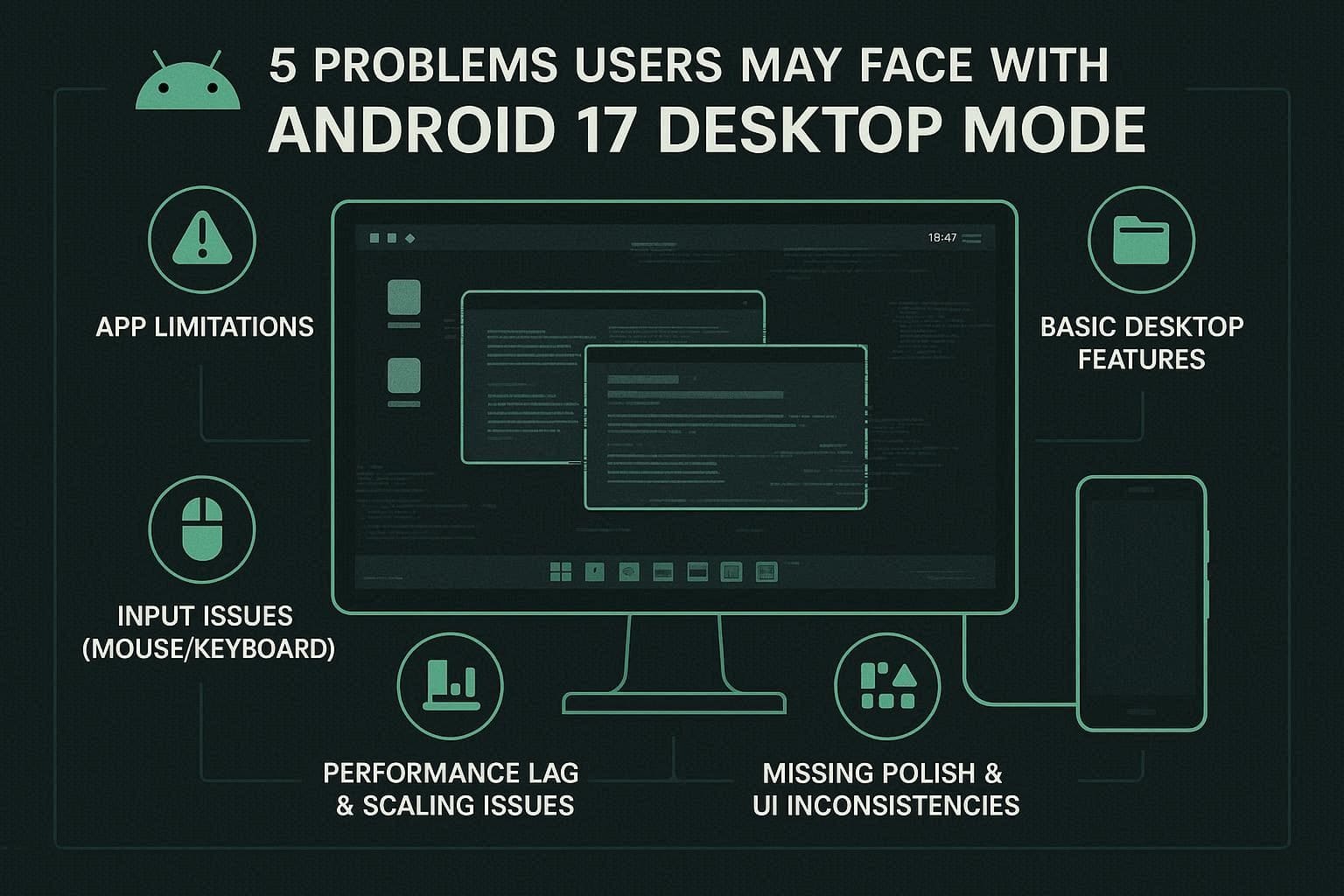

Donc, pour savoir ce qu'ils peuvent être, voici les 5 problèmes mentionnés en détail :
- Limites des applications : De nombreuses applications Android se comportent toujours comme des applications téléphoniques en mode bureau plutôt que comme de véritables applications de bureau. De plus, certaines applications peuvent se figer, sembler étirées sur de plus grands écrans ou continuer à charger des sites Web de style mobile.
- Fonctionnalités de bureau de base : Le mode bureau d'Android 17 reste plus simple qu'un environnement de bureau PC complet. Cela signifie que vous ne pouvez pas ajouter librement des raccourcis, des dossiers ou des widgets, et les options d'accrochage de fenêtres sont limitées.
- Problèmes de saisie : Le mode bureau peut sembler maladroit sans accessoires supplémentaires tels qu'une souris ou un clavier. Il manque toujours un pavé tactile correctement intégré, et les paramètres sont dispersés.
- Problèmes de performance : Exécuter une interface de bureau depuis un téléphone peut causer des ralentissements et des problèmes de stabilité. De plus, les utilisateurs signalent une mise à l'échelle floue, des plantages, des éléments d'interface utilisateur plus petits sur les écrans 4K et des limites à 60 Hz.
- Manque de finition : L'expérience globale manque encore de la fluidité d'un véritable système d'exploitation de bureau. Les dispositions de fenêtres peuvent ne pas s'enregistrer correctement, et certains menus se comportent encore comme une interface téléphonique agrandie.
Partie 5. Utilisez des outils de gestion mobile pour une meilleure expérience de bureau
En tant qu'alternative Android Dex, les experts disent que les utilisateurs peuvent utiliser les gestionnaires de téléphone Android. Alors, pour comprendre pourquoi et quelle pourrait être la meilleure option, consultez cette section.
Comment les outils de gestion de téléphone aident
Les outils de gestion mobile vous aident à contrôler et sécuriser tous les téléphones depuis une seule plateforme. Ces outils offrent des fonctionnalités telles que la sauvegarde et le transfert pour déplacer des données ou sauvegarder des fichiers importants. De plus, vous pouvez les utiliser pour déplacer des données depuis iCloud et iTunes et les stocker dans des onglets séparés sur les téléphones ou les PC. Vous pouvez également gérer les notifications sur les applications, où le mode bureau donne un aspect similaire à une application plutôt qu'une véritable expérience de bureau.
Avec les outils de gestion de téléphone, vous pouvez avoir une expérience de type bureau lors de la connexion des téléphones, sans aucun média agrandi. Ainsi, lorsque vous essayez de déplacer des données entre les appareils, vous ne rencontrerez pas de problèmes de résolution ou de ralentissement, contrairement au mode bureau d'Android 17.
Essayez l'option Dr.Fone - Gestionnaire de téléphone
Ainsi, comme option solide aux côtés du mode bureau d'Android 17, vous pouvez utiliser Wondershare Dr.Fone pour déplacer des données entre Android et l'ordinateur pour la gestion des données. Les utilisateurs peuvent également l'utiliser pour partager des données d'iTunes vers Android, où ils peuvent supprimer, exporter et prévisualiser les données. Surtout, vous pouvez importer des contacts depuis iCloud vers Android ou PC et afficher toutes les notifications du téléphone sur un écran plus large.
Comparé au mode bureau, il vous permet également d'imprimer les discussions WhatsApp et LINE sur vos PC pour les sécuriser. Par conséquent, vous pouvez utiliser l'application Dr.Fone Link pour établir une connexion sans fil, ce qui manque au mode bureau. Néanmoins, l'outil dispose d'une détection intelligente des doublons pour supprimer les fichiers en double sur les PC et les ordinateurs de bureau. Quelle que soit la fonction gérée, l'outil est intuitif et bénéficie de mises à jour hebdomadaires pour tous les modèles Android.
 Gérez facilement les données par prévisualisation, suppression, exportation, etc.
- Transférez toutes les données entre les appareils.
- Solutions de sauvegarde robustes pour une protection fiable des données.
- Miroitez les écrans sur PC pour les réunions, l'enseignement et le contrôle.

Guide d'utilisation de la fonction Gestionnaire de téléphone de Dr.Fone
Pour déterminer si ce gestionnaire de téléphone est vraiment la bonne alternative Android Dex, effectuons un test réel. À cette fin, essayons de gérer les photos à l'aide de cet outil pour connaître la précision, via le guide mentionné :
-
Étape 1 Connectez le téléphone avec l'outil sans fil
Utilisez l'application Dr.Fone Link pour connecter sans fil l'Android dans la section « Mon appareil » de la boîte à outils Dr.Fone.

-
Étape 2 Choisissez de gérer les photos entre le téléphone et le PC
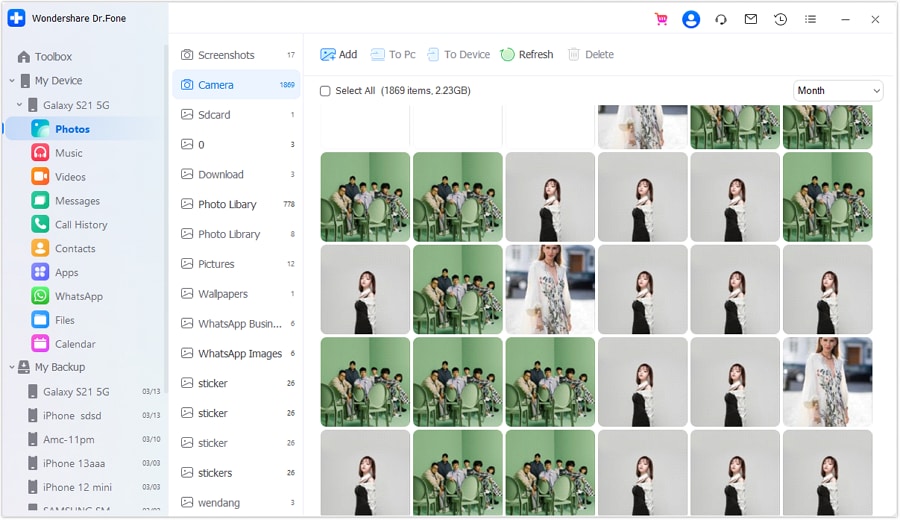
Choisissez l'appareil dans la barre latérale gauche, puis accédez à l'onglet « Photos » pour sélectionner le média que vous souhaitez gérer. Là, appuyez sur « Ajouter » pour importer les images, appuyez sur l'option « Vers PC » pour exporter les photos, ou appuyez sur « Supprimer » pour les supprimer.
-
Étape 3 Prévisualisez les fichiers multimédias partagés entre les appareils
Que vous importiez ou exportiez l'image, appuyez dessus pour prévisualiser en détail.




1. Le mode bureau Android 17 est prometteur mais encore immature
Il offre des fenêtres redimensionnables, une navigation par barre des tâches et une prise en charge clavier/souris, mais manque de finition, de sortie 4K stable et d'intégration périphérique complète par rapport à Samsung DeX.
2. Dr.Fone - Gestionnaire de téléphone comble les lacunes
Pour une gestion de fichiers plus fluide, des sauvegardes, l'impression et le contrôle inter-appareils, des outils comme Dr.Fone offrent une expérience de type bureau plus stable sans problèmes d'affichage ou de performance.
Conclusion
Le Mode bureau Android est une étape passionnante vers la transformation des téléphones en PC légers avec un meilleur multitâche. Par conséquent, ce guide a expliqué tous ses aspects clés et vous a guidé sur la façon de les activer en quelques tapes. Néanmoins, les utilisateurs ont signalé des problèmes de résolution et d'affichage avec sa version bêta, mais des progrès sont en cours.
Jusqu'à la sortie de la version stable, les utilisateurs peuvent utiliser Wondershare Dr.Fone pour une gestion de fichiers plus fluide. L'outil rend également les sauvegardes, les transferts et les contrôles de type bureau sans effort et comble de nombreuses lacunes actuelles.
FAQ
-
1. Le mode bureau d'Android 17 fonctionne-t-il sans fil ?
La configuration du mode bureau Android 17 fonctionne actuellement mieux avec une connexion USB-C filaire. Par conséquent, comparé au Samsung DeX, la prise en charge sans fil reste limitée. -
2. Le mode bureau Android peut-il remplacer un ordinateur portable ?
Il peut gérer des tâches légères comme la navigation, le travail sur documents, les e-mails et la lecture multimédia. Cependant, il ne peut toujours pas remplacer entièrement un ordinateur portable Windows ou macOS pour un travail professionnel intensif. Comme alternative, vous pouvez utiliser Dr.Fone - Gestionnaire de téléphone pour sauvegarder, transférer, supprimer, imprimer ou importer des données depuis iCloud ou iTunes. -
3. Tous les câbles USB-C prennent-ils en charge le mode bureau Android ?
De nombreux câbles USB-C ne prennent en charge que la charge et le transfert de données ; vous avez besoin d'un câble avec sortie vidéo, tel que la compatibilité DisplayPort Alt Mode.
 Ajoutez Wondershare Dr.Fone comme source préférée sur Google.