Gérez vos données sans effort grâce à l'aperçu, la suppression, l'exportation.

 100 % Sécurité vérifiée | Aucun abonnement requis | Sans malveillant

 :
: 
 ChatGPT
 Perplexity
 Gemini
 Claude
 Grok
Grok
Avant d’installer une bêta ou une mise à jour majeure comme Android 17, il est préférable de sauvegarder vos données. Même si une mise à jour Android ne supprime généralement pas vos fichiers, une installation interrompue, un manque de stockage ou une restauration forcée peut entraîner la perte de données locales non synchronisées.
À la mi-2026, Android 17 reste suivi via son programme bêta et ses builds de test. La page Android Developers indique que la bêta est disponible pour le développement, les tests et les retours, tandis que les notes de version listent encore une Beta 4.1 datée du 1er juin 2026. C’est pourquoi ce guide présente des options de sauvegarde Android 17 pour sécuriser vos contacts, photos, applications et fichiers avant toute installation. Vous verrez aussi quand un outil comme Wondershare Dr.Fone peut simplifier une sauvegarde locale.
Dans cet article
- Partie 1. Pourquoi vous devez sauvegarder avant la mise à jour Android 17
- Partie 2. Que faire avant de passer à Android 17
- Partie 3. Comment sauvegarder votre appareil Android avant Android 17
- Partie 4. Comment sauvegarder les contacts avant Android 17
- Partie 5. Comment sauvegarder les photos et vidéos avant Android 17
- Partie 6. Comment transférer les applications et les données d'application en toute sécurité ?
Partie 1. Pourquoi vous devez sauvegarder avant la mise à jour Android 17
Avant de préparer votre téléphone pour Android 17, cette section explique pourquoi une sauvegarde reste indispensable.
Risques lors des mises à jour majeures d'Android
Lors d’une mise à jour système majeure, le programme d’installation modifie des composants sensibles du système. Les notes Android Developers pour Android 17 Beta 4.1 mentionnent encore des correctifs liés à l’affichage externe, au routage Bluetooth et à la stabilité de l’interface. Même si ces problèmes sont corrigés progressivement, une sauvegarde récente limite les risques si l’installation échoue ou si une restauration devient nécessaire.
Ce que les utilisateurs perdent généralement
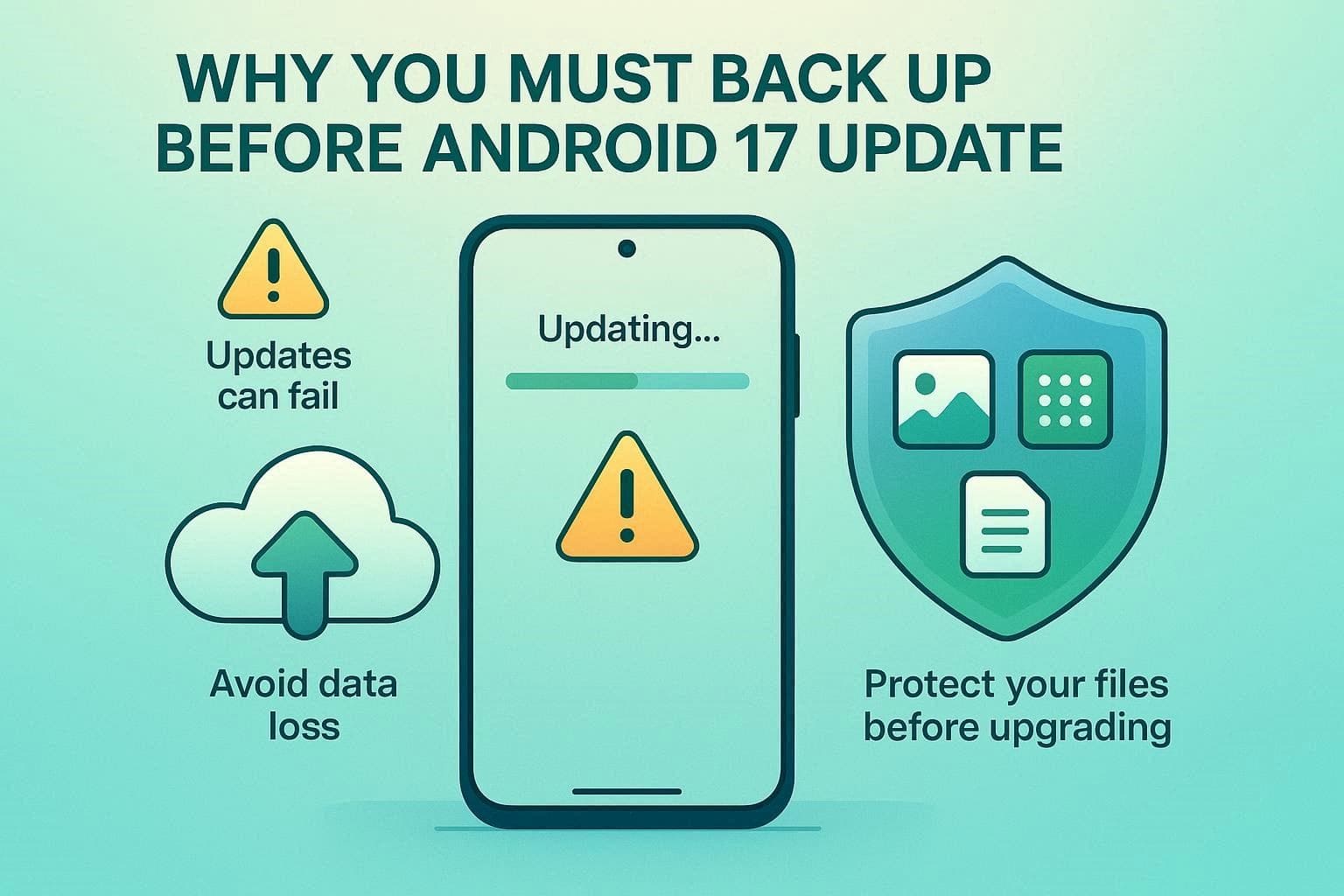
Lorsque les utilisateurs rencontrent le problème, ils perdent principalement les fichiers stockés localement plutôt que ceux synchronisés avec le cloud. Secure Data Recovery déclare également que les installations d'OS échouées peuvent corrompre les caches d'applications ou forcer des récupérations système qui effacent les données locales de l'appareil.
Pourquoi les mises à jour Android 17 nécessitent une attention particulière
Avant d’installer Android 17 ou une build bêta, voici les points qui nécessitent une attention particulière :
| Métriques | Détails des mises à jour |
|---|---|
| Instabilité de la version bêta | Bugs comme la décharge de la batterie, la surchauffe, les ralentissements, les plantages et les problèmes de réseau ; pas sûr pour une utilisation quotidienne |
| Changements de sécurité | Vérification d'application plus stricte, chargement latéral/retour en arrière limité, plus difficile de rétrograder. |
| Compatibilité des applications | De nombreuses applications ne sont pas prêtes ; les applications bancaires, de paiement et les jeux peuvent planter ou se casser. |
| Impact sur les performances | Ralentissement temporaire, chaleur et décharge de la batterie dus à l'indexation et à l'optimisation. |
| Changements de comportement du système | Les nouveaux contrôles en arrière-plan et la logique système peuvent casser l'automatisation et les flux de travail. |
Partie 2. Que faire avant de passer à Android 17
Pour réduire les risques avant Android 17, suivez ces prérequis de sauvegarde :
- Vérifier la compatibilité de l'appareil
Assurez-vous que votre appareil est officiellement pris en charge pour Android 17, car les téléphones anciens ou non pris en charge peuvent ne pas recevoir la mise à jour. Donc, vérifiez la liste sur la page Android Developer car les fichiers non officiels peuvent causer de graves dommages au système ou même bricker votre appareil. - Libérer de l'espace de stockage
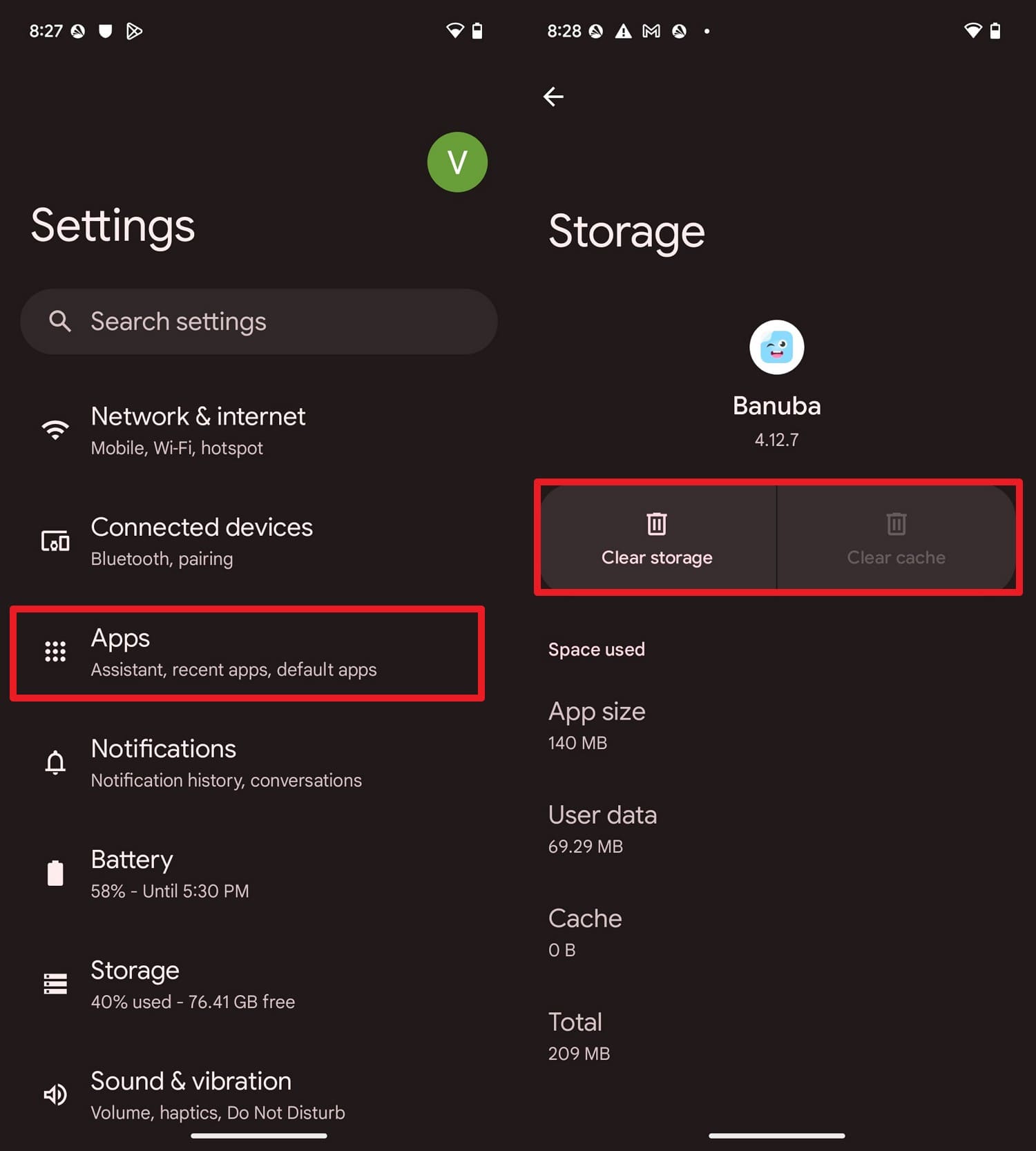
Le paquet de mise à jour peut être volumineux, et votre appareil doit disposer de plusieurs Go d’espace libre pour télécharger, décompresser et installer Android 17 correctement. Puisque le stockage peut causer des erreurs d'installation, voici comment vous pouvez faire suffisamment d'espace :
Instructions (Google Pixel comme exemple) : Dans les Paramètres, allez dans « Applications > Toutes les applications » et sélectionnez une application fortement utilisée dans la liste. Sur l'interface « Stockage et cache » de l'application, choisissez entre l'option « Effacer le stockage » ou « Effacer le cache » pour faire de la place.
- Charger et connecter correctement
En plus de l'espace, chargez votre téléphone à 80 % et assurez une connexion Wi-Fi stable pour éviter les interruptions et les échecs d'installation.
Partie 3. Comment sauvegarder votre appareil Android avant Android 17
Pour préparer la mise à jour vers Android 17, voici quelques méthodes de sauvegarde courantes :
1. Sauvegarde du compte Google (Recommandé)
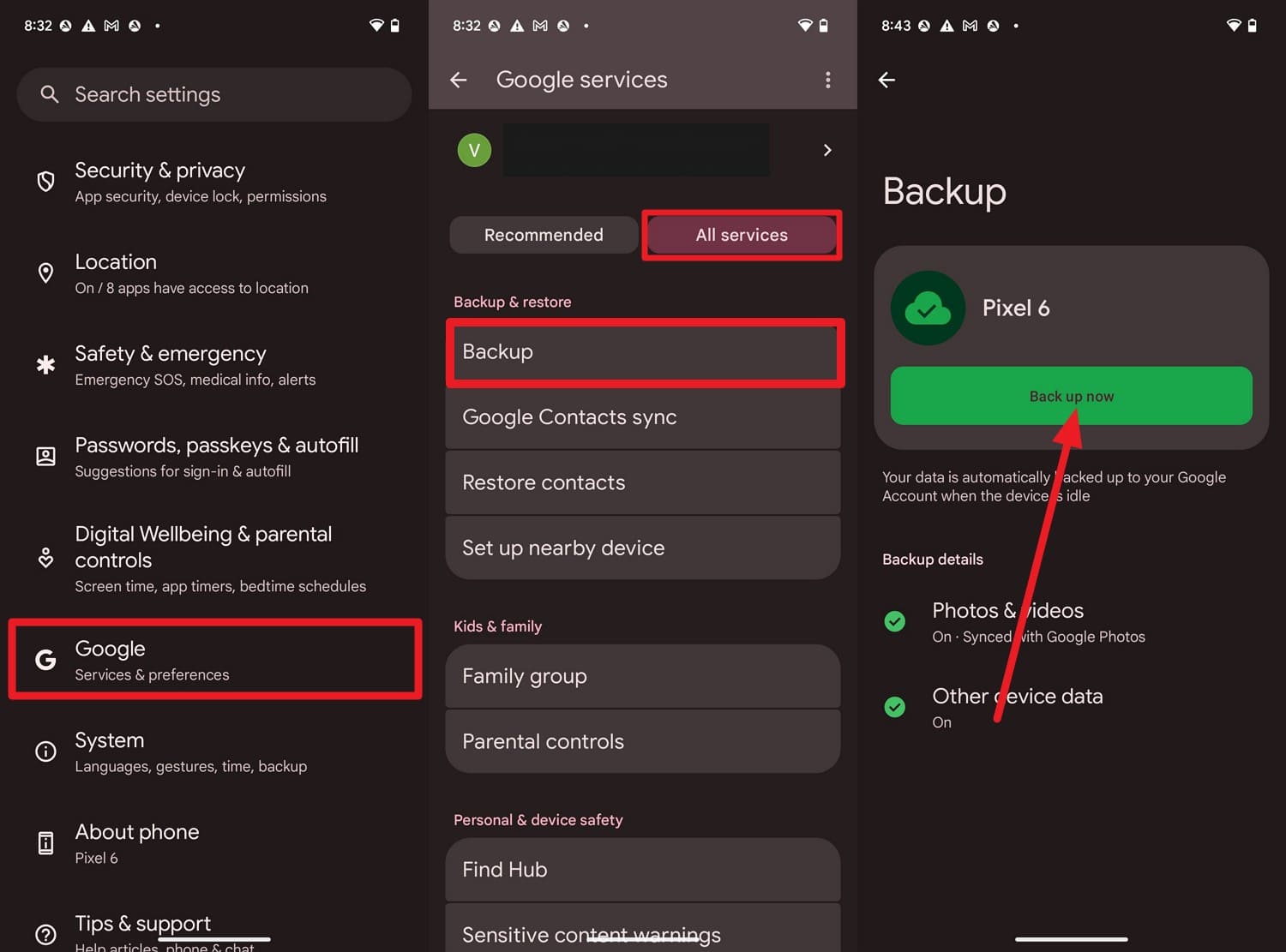
Cette option enregistre les services Google et s'exécute automatiquement via Wi-Fi avec cryptage pour vous offrir une option de sauvegarde et de récupération gratuite. Puisqu'elle restaure également les paramètres, les applications, le mot de passe Wi-Fi et les données du compte en cas de réinitialisation, voici comment elle peut fonctionner :
Instructions : Dans les paramètres de Google Pixel, choisissez l'option « Google » et sélectionnez l'onglet « Tous les services ». Choisissez l'option « Sauvegarde » et appuyez sur le bouton « Sauvegarder maintenant » pour continuer.
2. Sauvegarde locale sur l'appareil ou le PC
Les utilisateurs peuvent utiliser la carte SD ou le PC pour créer une copie hors ligne des données sélectionnées qu'ils peuvent contrôler. Puisque cette méthode fonctionne même si la restauration cloud échoue, vous pouvez sauvegarder des fichiers plus volumineux avec l'intégrité des données intacte, comme démontré :
-
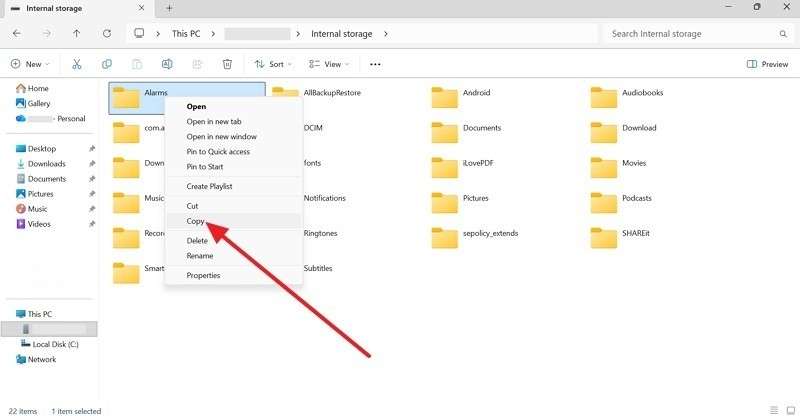
Étape 1 Pour la sauvegarde locale Android 17 sur le PC, connectez le téléphone via USB, puis sélectionnez les données du stockage interne et choisissez « Copier ».
-
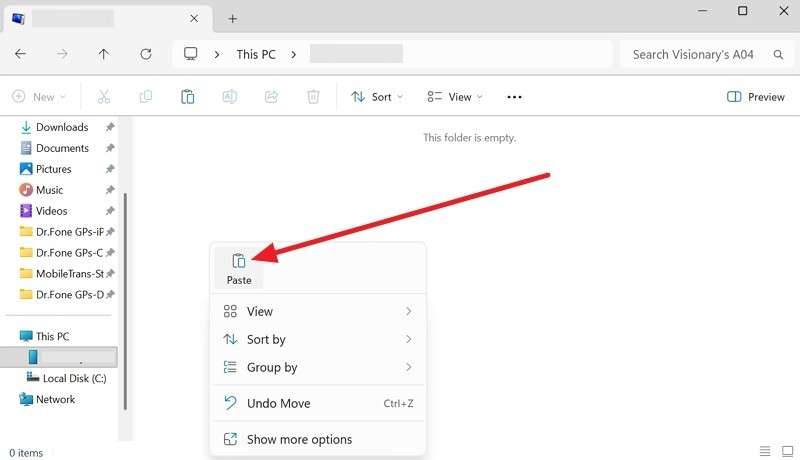
Étape 2 Créez un nouveau dossier dans l'Explorateur de fichiers et faites un clic droit pour coller les données copiées.
Partie 4. Comment sauvegarder les contacts avant Android 17
Pour sécuriser vos contacts avant Android 17, essayez les deux méthodes proposées :
1. Synchroniser les contacts avec le compte Google
Cette méthode garantit que tous les contacts sont enregistrés dans le cloud, afin qu'ils ne soient pas perdus lors des mises à jour ou des problèmes d'appareil. Une fois activés, les contacts restent synchronisés sur tous les appareils et se mettent à jour partout lorsqu'ils sont modifiés, comme indiqué :
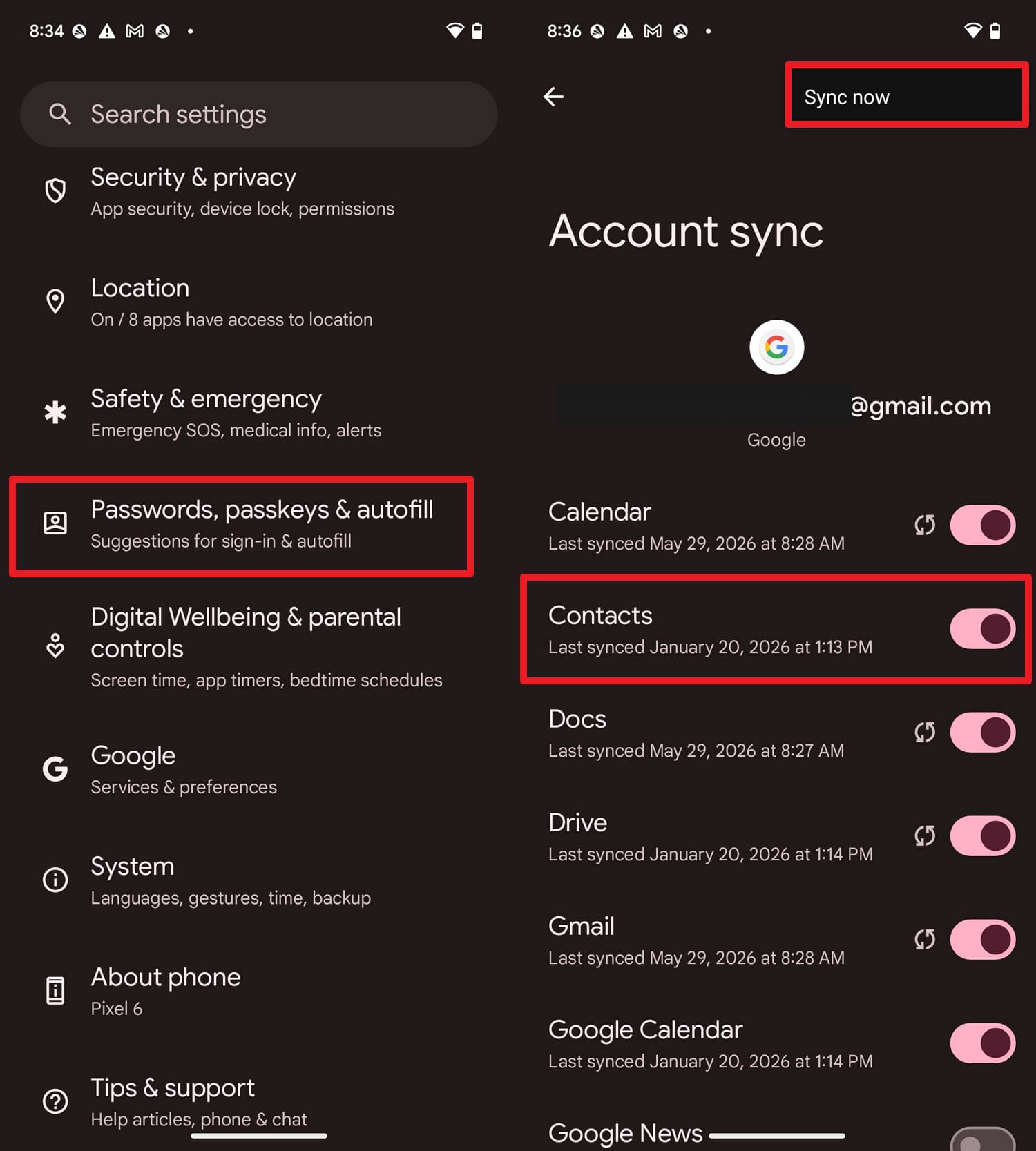
Instructions : Choisissez l'option « Mots de passe, clés d'accès et remplissage automatique » et appuyez sur le compte Google mentionné pour choisir l'option « Synchronisation du compte ». Ici, activez l'option pour « Contacts » et choisissez l'option « Synchroniser maintenant » en appuyant sur « Trois points » en haut.
2. Exporter les contacts manuellement
Si vous souhaitez passer à un appareil compatible Android 17, exportez les contacts sous forme de fichiers VCF avant le préparation à la mise à jour Android 17. Vous pouvez également conserver une copie sécurisée du contact sélectionné sur des applications comme Gmail, une fois les étapes données effectuées :
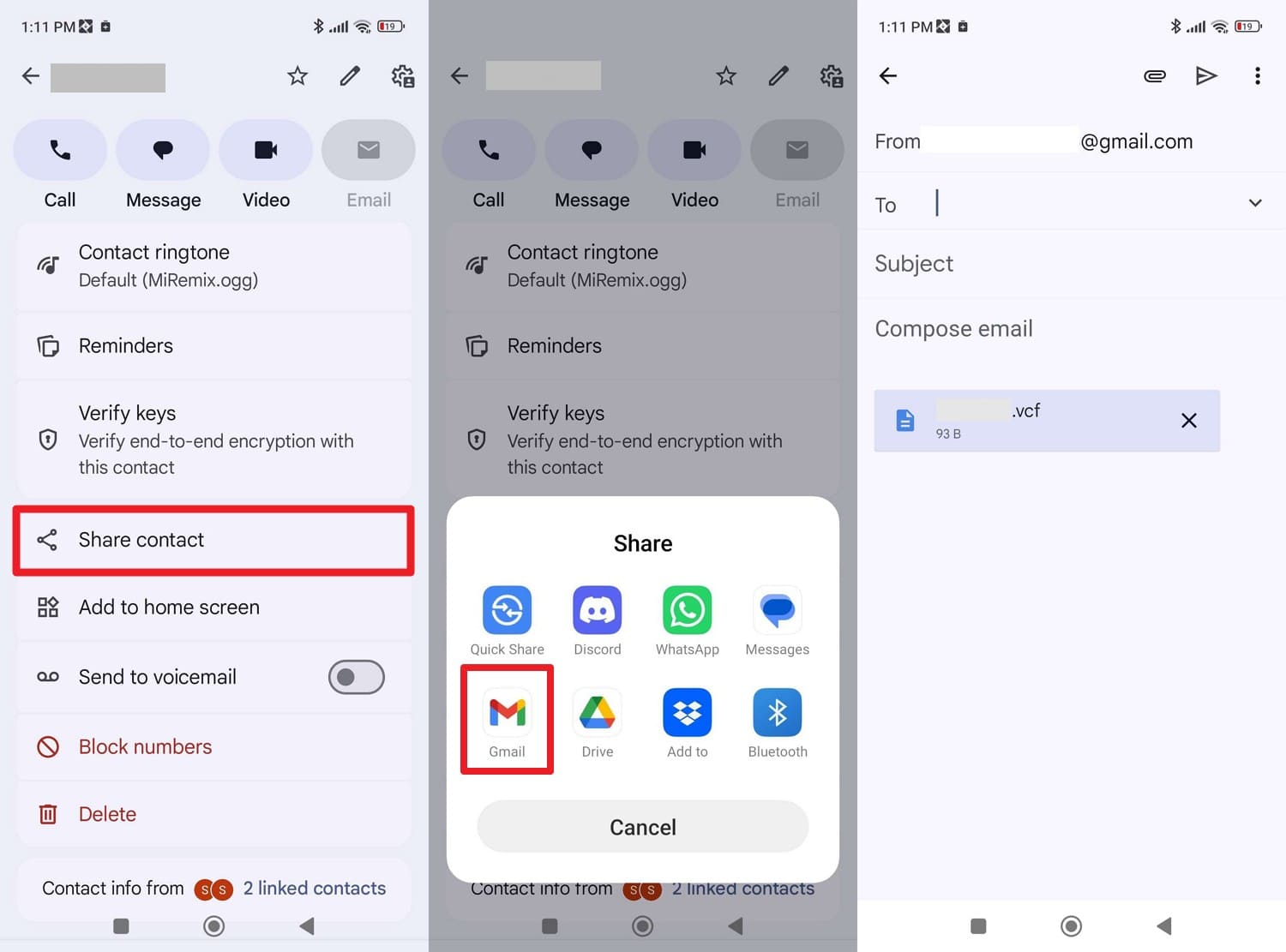
Instructions : Dans l'application Contacts, choisissez le numéro de téléphone que vous souhaitez sauvegarder, puis appuyez sur « Partager le contact > Partager ». Choisissez « Gmail » ou d'autres plateformes et ajoutez les détails de l'expéditeur pour exporter le fichier VCF.
Partie 5. Comment sauvegarder les photos et vidéos avant Android 17
Pour enregistrer automatiquement et manuellement les images ou vidéos sélectionnées, essayez les 2 options de sauvegarde :
1. Méthode de sauvegarde Google Photos
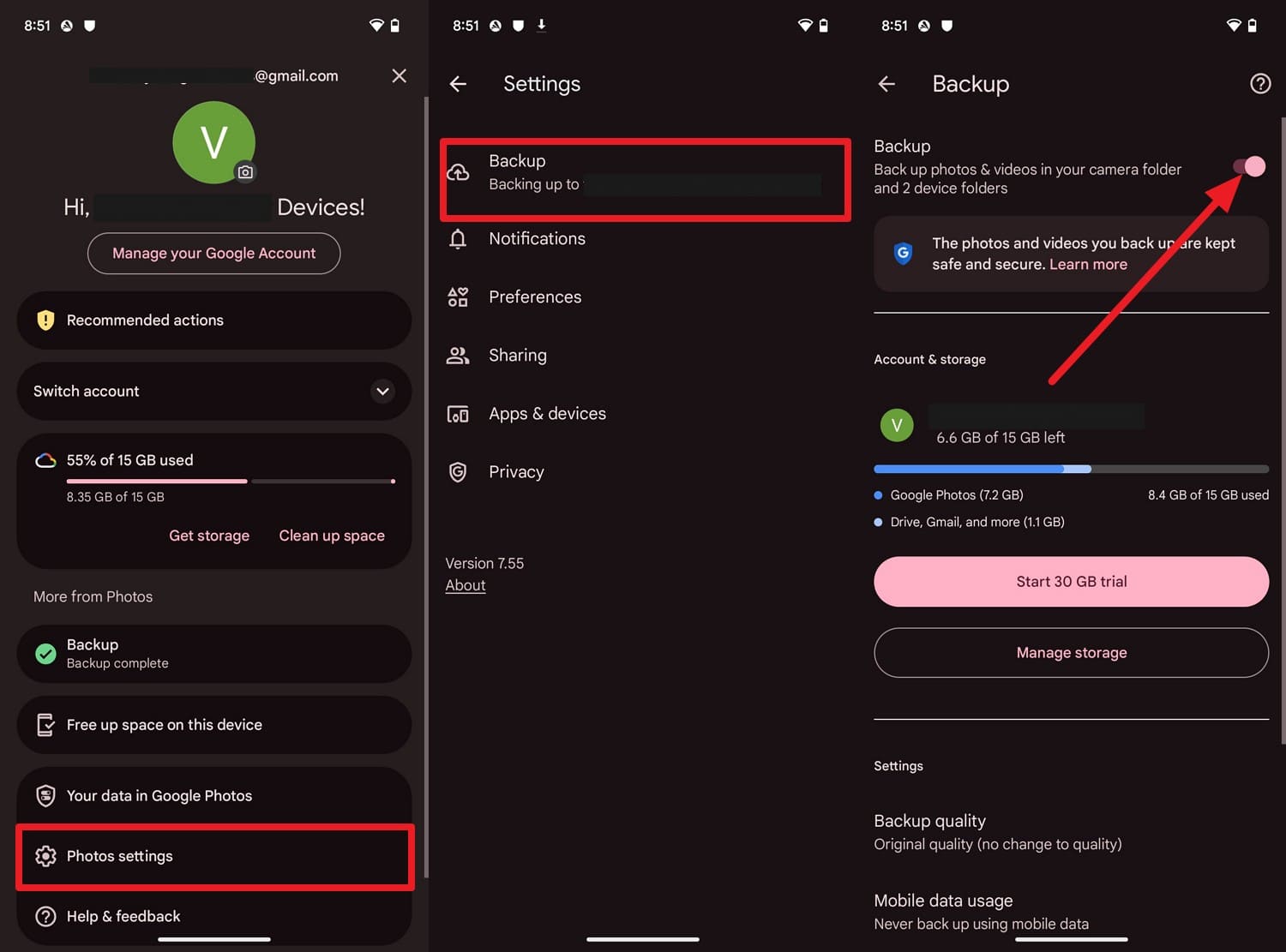
Vous pouvez également utiliser cette méthode avant Android 17 pour stocker vos images et vidéos dans le cloud. Cette méthode rend également votre bibliothèque accessible sur n'importe quel appareil avec votre compte Google et ajoute une fonction d'organisation et de recherche personnalisée, comme indiqué :
Instructions : Ouvrez Google Photos, appuyez sur votre photo de « Profil », puis allez dans « Paramètres Photos > Sauvegarde » et activez « Sauvegarde ». Une fois activées, vos photos et vidéos se synchroniseront automatiquement avec votre compte Google et seront restaurées après le préparation à la mise à jour Android 17 lorsque vous vous reconnecterez.
2. Option de transfert manuel
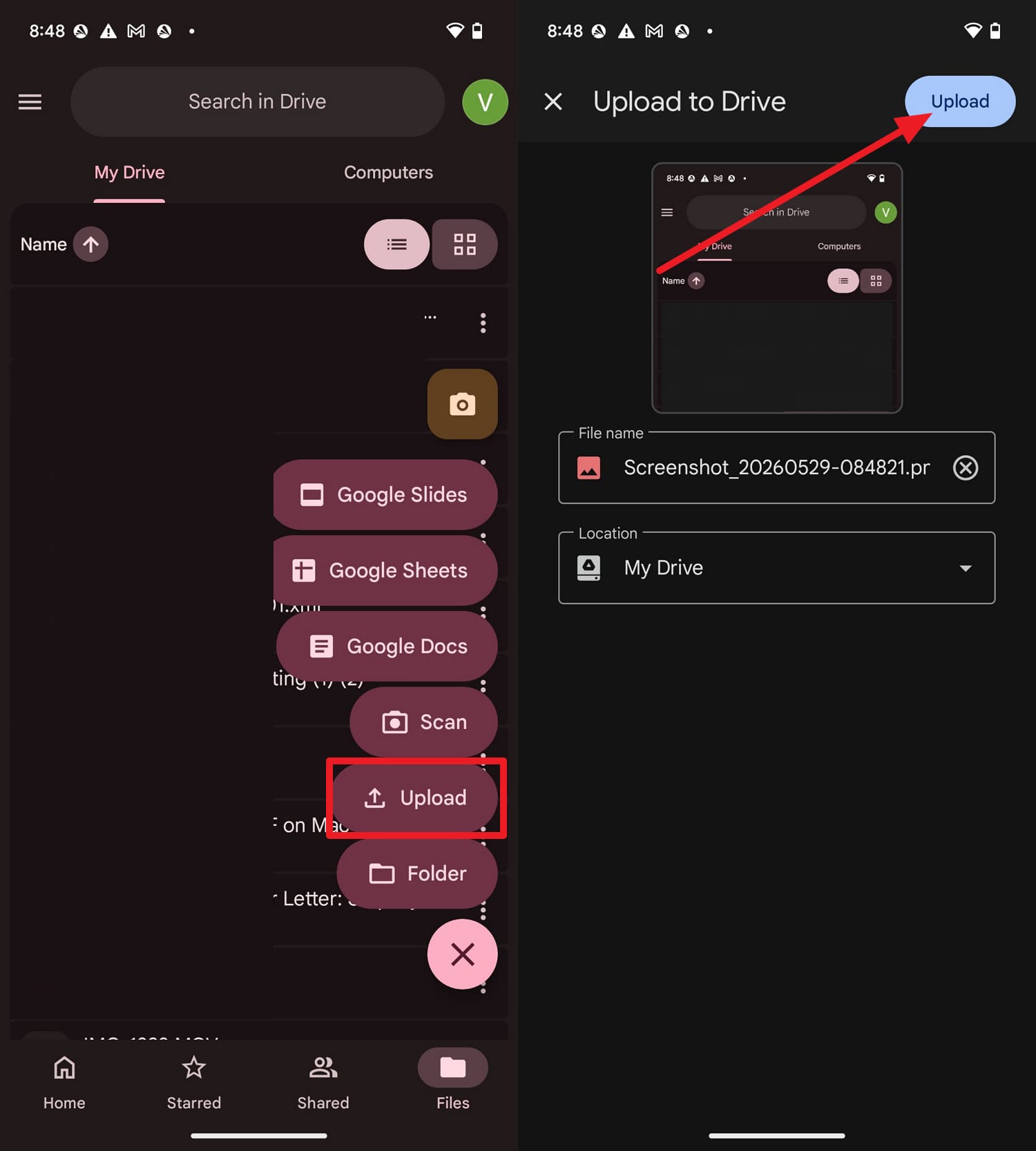
Pour passer à un appareil compatible Android 17, vous pouvez également partager et télécharger manuellement des images. Dans ce cas, vous pouvez utiliser un service cloud, comme Google Drive, pour télécharger et enregistrer les données sur Android 17, comme indiqué :
-
Étape 1 Appuyez sur le bouton « + » pour choisir le bouton « Télécharger », sélectionnez les médias que vous souhaitez sauvegarder et appuyez sur « Télécharger ».
-
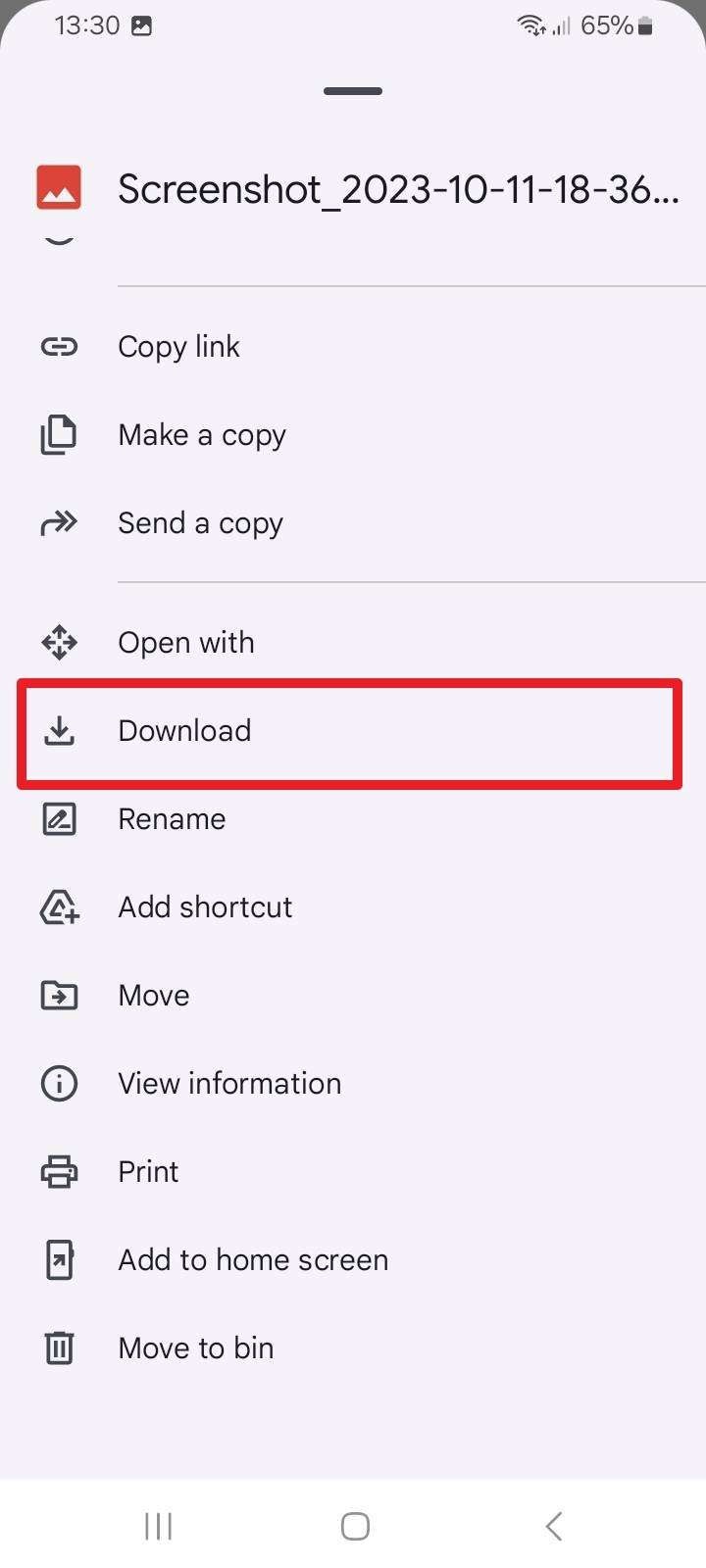
Étape 2 Sur Android 17, localisez les médias partagés en vous connectant avec le même identifiant et choisissez l'option « Télécharger » en appuyant sur l'icône « Trois points ».
Partie 6. Comment transférer les applications et les données d'application en toute sécurité ?
Cette méthode de sauvegarde Android 17 concerne surtout les applications et leurs données, une préoccupation majeure pour de nombreux utilisateurs.
1. Restauration automatique des applications via Google Play
Google Play se souvient de votre historique d'applications, y compris les applications précédemment supprimées. Ainsi, après la mise à jour, il peut automatiquement restaurer les paramètres d'application pris en charge, les connexions et la progression du jeu. Il fonctionne également avec les sauvegardes cloud et locales, offrant une protection de récupération supplémentaire sans nécessiter d'outils ou de configuration supplémentaires. Donc, connectez-vous simplement à votre compte Google et restaurez vos applications facilement.
2. Utiliser un outil de sauvegarde tiers : Wondershare Dr.Fone
Plutôt que d'utiliser des méthodes de sauvegarde distinctes pour certains types de données, utilisez un outil de sauvegarde comme Wondershare Dr.Fone. Cet outil s'apparie via l'application Dr.Fone Link et USB et vous permet de sauvegarder des applications, des images, des vidéos et des fichiers en un clic. À cet égard, l'outil est compatible avec 8 000 appareils Android et peut sauvegarder des données sélectionnées et en masse sans nécessiter de compétences.
Après les mises à jour de compatibilité liées à Android 17, vous pourrez prévisualiser la sauvegarde créée et restaurer les données avec le même outil, selon les types de données pris en charge. Les utilisateurs peuvent également l'utiliser pour restaurer des données depuis Android ou iOS vers des sauvegardes iCloud ou iTunes, en sécurisant plus de 10 types de données. Puisque le processus peut être effectué en 3 étapes simples, c'est mieux que les préparation à la mise à jour Android 17 méthodes de sauvegarde de préparation manuelles.
 Gérez sans effort les données via prévisualisation, suppression, exportation, etc.
- Transférez toutes les données entre appareils.
- Solutions de sauvegarde robustes pour une protection fiable des données.
- Miroitez les écrans sur PC pour les réunions, l'enseignement et le contrôle.

Guide pour Sauvegarder et Restaurer Android Avant la Mise à Jour Android 17
Pour savoir comment vous pouvez utiliser cet outil pour sauvegarder et restaurer, effectuez un test réel via le guide mentionné :
-
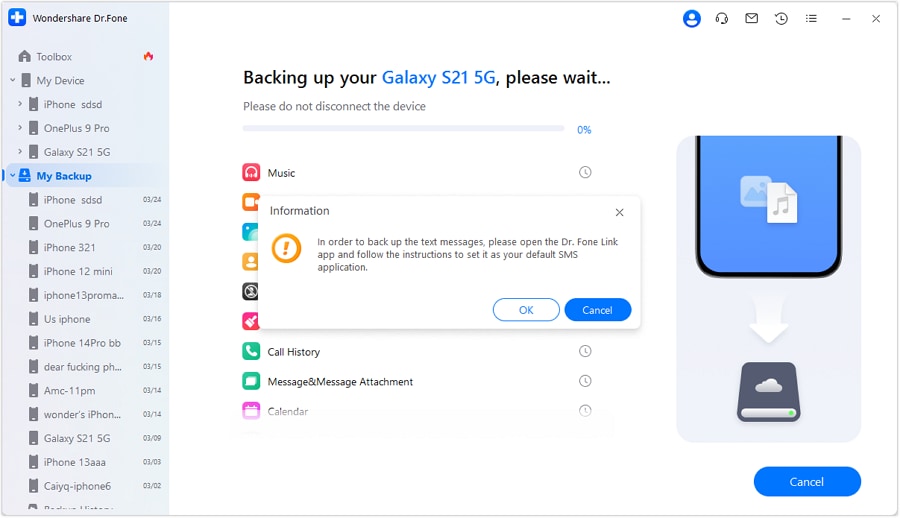
Étape 1 Choisissez les Types de Données dans l'Onglet Ma Sauvegarde
Connectez Android, allez dans la section « Ma Sauvegarde » de l'outil et appuyez sur le bouton « Sauvegarder Maintenant » en choisissant les types de données.
-
Étape 2 Définir Dr.Fone et SMS comme Applications par Défaut
Si les SMS sont sélectionnés comme type de données, définissez l'application Dr.Fone Link comme application par défaut en appuyant sur le bouton « Ok ». Cela lancera le processus de sauvegarde et une fois terminé, choisissez le bouton « OK » pour définir SMS comme application par défaut.

-
Étape 3 Restaurer les Données Sauvegardées sur Android 17
Pour restaurer la sauvegarde, sélectionnez les types de données lors du choix du appareil Android 17 dans la section « Ma Sauvegarde ». Ensuite, appuyez sur les boutons « Restaurer sur l'Appareil » et « Continuer » pour commencer à utiliser l'appareil Android 17.

1. Toujours sauvegarder avant la mise à jour Android 17
Les mises à niveau majeures du système d'exploitation comme Android 17 peuvent entraîner une perte de données en raison de réécritures du système, d'instabilité ou d'échecs d'installation. Une sauvegarde complète protège vos contacts, photos, applications et paramètres.
2. Utiliser à la fois des sauvegardes cloud et locales
Le Compte Google et Google Photos protègent les données synchronisées, mais un outil local comme Dr.Fone garantit un contrôle total et une récupération de tous les plus de 10 types de données, même en cas d'échec du cloud.
Conclusion
La mise à niveau vers Android 17 peut être utile, mais les versions bêta et les premières builds comportent encore des risques de compatibilité, de plantages d’applications ou d’échecs d’installation. C’est pourquoi ce guide a expliqué pourquoi une sauvegarde Android 17 est importante. Néanmoins, si vous comptez sur votre téléphone au quotidien, le verdict est d'attendre une version stable ou d'essayer les options de sauvegarde mentionnées.
Bien que les options cloud standard puissent enregistrer des fichiers de base, l'utilisation d'une solution complète comme Wondershare Dr.Fone fournit une sauvegarde locale beaucoup plus sûre sur votre PC. Elle garantit que même si un plantage système vous oblige à effacer votre appareil pendant la boucle d'installation, vous pouvez restaurer instantanément l'intégralité de votre appareil.




FAQ
-
1. Ai-je besoin à la fois d'une sauvegarde Google et d'une sauvegarde locale ?
Oui, utiliser les deux offre une protection renforcée si la récupération cloud échoue ou si certains fichiers locaux ne sont pas sauvegardés correctement. -
2. La mise à jour vers Android 17 supprimera-t-elle mes photos ou applications ?
Généralement non, mais les mises à jour échouées ou les réinitialisations d'usine peuvent supprimer de manière inattendue des applications, fichiers, paramètres et médias enregistrés. -
3. Sauvegarder uniquement sur Google Photos est-il suffisant ?
Non, Google Photos protège uniquement les médias, pas les applications, contacts, messages, paramètres ou fichiers téléchargés importants. Par conséquent, vous pouvez utiliser des outils de sauvegarde comme Dr.Fone pour conserver une copie sécurisée de plus de 10 types de données majeurs. -
4. Puis-je revenir en arrière depuis Android 17 si cela ne me plaît pas ?
Parfois oui, mais la rétrogradation nécessite souvent d'effacer votre téléphone et peut ne pas fonctionner sur tous les appareils par la suite. -
5. À quelle fréquence dois-je sauvegarder mon téléphone Android ?
Sauvegardez chaque semaine ou avant les mises à jour majeures pour protéger les photos récentes, contacts, applications, fichiers et paramètres importants.
 Ajoutez Wondershare Dr.Fone comme source préférée sur Google.