Déplacer vos contacts, messages, photos, vidéos, données d'applications et plus encore entre iOS et Android.

 100 % Sécurité vérifiée | Aucun abonnement requis | Sans malveillant

 :
: 
 ChatGPT
 Perplexity
 Gemini
 Claude
 Grok
Grok
Déballer un nouveau téléphone est excitant, mais le transfert des données peut vite devenir complexe. Avec les versions bêta d’Android 17 déjà disponibles en 2026, il est préférable de préparer vos données avant toute installation ou migration vers un appareil compatible.
Cette mise à jour apporte de nouvelles API et changements système, mais les premières builds peuvent encore varier selon les appareils et les applications. Ce guide explique donc comment les méthodes manuelles et automatisées peuvent vous aider à transférer des données vers Android 17 en quelques étapes. Que vous utilisiez le cloud, Quick Share, l’USB ou un outil de bureau, vous verrez aussi quand Dr.Fone - Transfert de Téléphone peut simplifier une migration complète.
Dans cet article
- Partie 1. Pourquoi le transfert de données Android 17 est important
- Partie 2. Préparer le transfert vers Android 17
- Partie 3. Méthodes cloud pour transférer vos données
- Partie 4. Méthodes locales : Quick Share, USB et carte SD
- Partie 5. Transférer WhatsApp et les données d’applications
- Partie 6. Utiliser Dr.Fone pour un transfert complet
- Partie 7. Comment éviter la perte de données lors de la configuration d’Android 17 ?
Partie 1. Pourquoi le transfert de données Android 17 est important
Avant de passer à Android 17, il est important de comprendre pourquoi une migration sécurisée est primordiale. Les notes Android Developers montrent qu’Android 17 est encore suivi via des builds bêta en 2026, avec des correctifs de stabilité et de compatibilité.
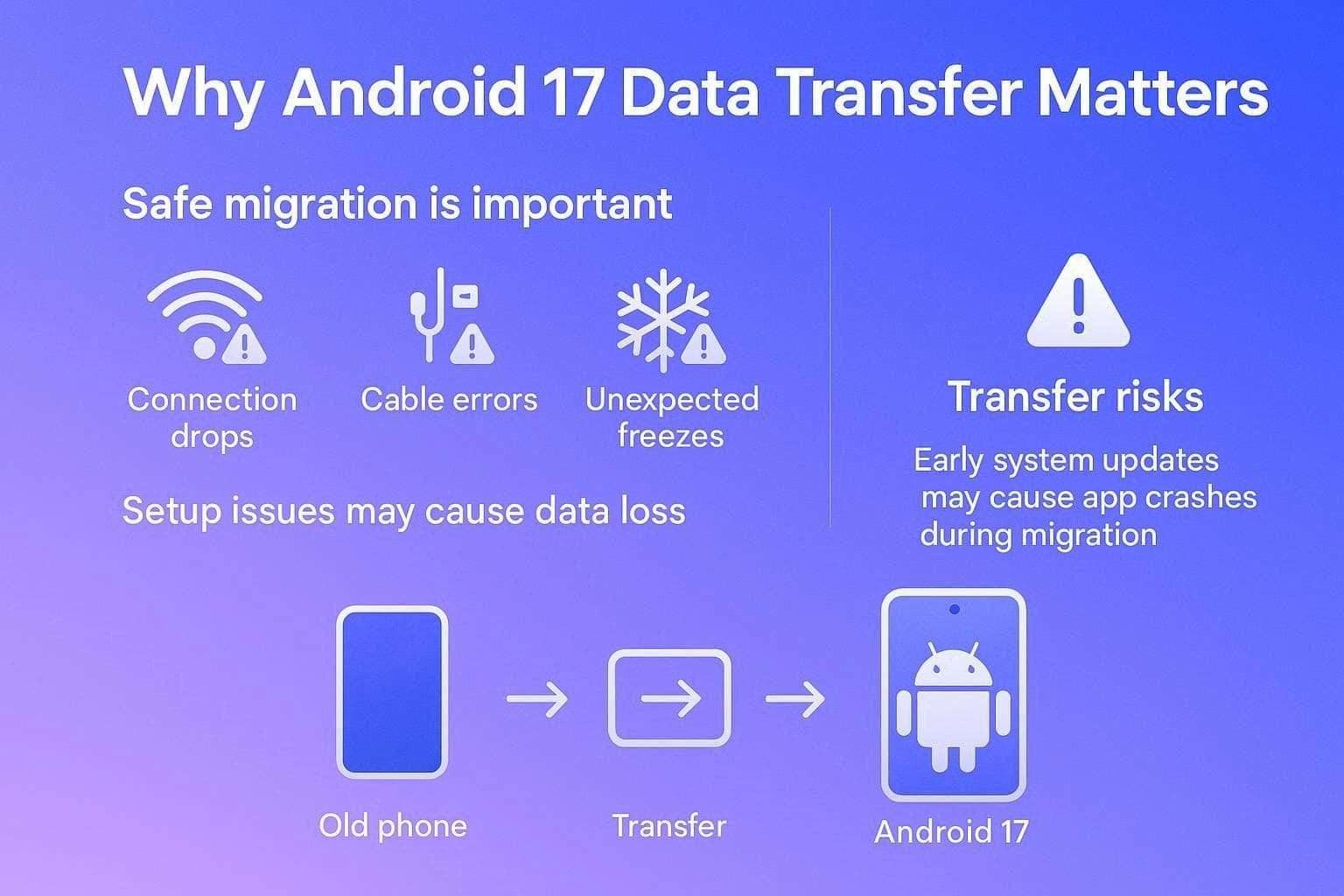
Dans ce contexte, une connexion interrompue, un câble défectueux, un espace insuffisant ou une application non compatible peut perturber la configuration initiale. Une sauvegarde récente et une méthode de transfert adaptée réduisent donc le risque de fichiers manquants après migration.
Ce que les utilisateurs perdent couramment lors de la migration
Quel que soit le problème rencontré par les utilisateurs lors de la configuration d'Android 17, cela peut entraîner une perte de données locales qui ne sont pas sauvegardées sur les serveurs cloud. Les contacts et les événements du calendrier se synchronisent également facilement, ce qui pourrait signifier que vous perdez des paramètres d'appareil personnalisés tels que les mots de passe Wi-Fi, les pièces jointes de texte, et plus encore. Sans sauvegarde manuelle ou méthode de transfert adaptée, vous risquez surtout de perdre des données locales ou sensibles comme certaines conversations WhatsApp, documents hors ligne, pièces jointes, paramètres d’applications et applications installées hors Play Store.
Pourquoi les problèmes de transfert se produisent - 5 raisons
Si vous voulez transférer des données vers Android 17 en toute sécurité, examinez les facteurs mentionnés pour comprendre pourquoi l'échec du transfert se produit :
| Raison | Ce qui ne va pas |
|---|---|
| Connexions défectueuses | Les mauvais câbles USB ou les réseaux Wi-Fi faibles peuvent s'interrompre en cours de transfert, corrompant vos fichiers. |
| Batterie faible | Si l'un des téléphones s'éteint pendant la migration, cela peut provoquer des gels du système et une perte de données importante. |
| Incompatibilité de système d'exploitation | Le déplacement de fichiers entre des versions logicielles très différentes peut provoquer des erreurs de compatibilité d'application. |
| Configuration interrompue | Fermer accidentellement l'application de transfert ou verrouiller l'écran peut annuler définitivement le processus. |
| Limites de stockage | Si votre nouveau téléphone manque d'espace de stockage, le transfert plantera soudainement. |
Partie 2. Préparer le transfert vers Android 17
Pour vous assurer de ne perdre aucune donnée importante lors du transfert de configuration Android 17, cette section fournit des solutions de partage de données sécurisées.
Partie 7. Comment éviter la perte de données lors de la configuration d’Android 17 ?
Lorsque vous n'êtes pas au même endroit ou que vous ne voulez pas utiliser la connexion USB, voici quelques méthodes de transfert cloud que vous pouvez essayer :
Méthode 1. Se connecter avec un compte Google (synchronisation automatique)
Android réinstalle les applications, les contacts, les e-mails, et même une partie de la disposition de l'écran d'accueil lorsque vous vous connectez lors de la configuration. Par conséquent, l’effort manuel est limité pour les données déjà synchronisées dans le cloud Google, et vous pouvez les restaurer plus tard même si l’ancien téléphone n’est plus accessible.
Cette méthode maintient également les contacts, les photos, le calendrier et les fichiers à jour sur tous les appareils Android. Si vous voulez transférer des données vers Android 17 depuis Redmi, effectuez d'abord ces actions :
-
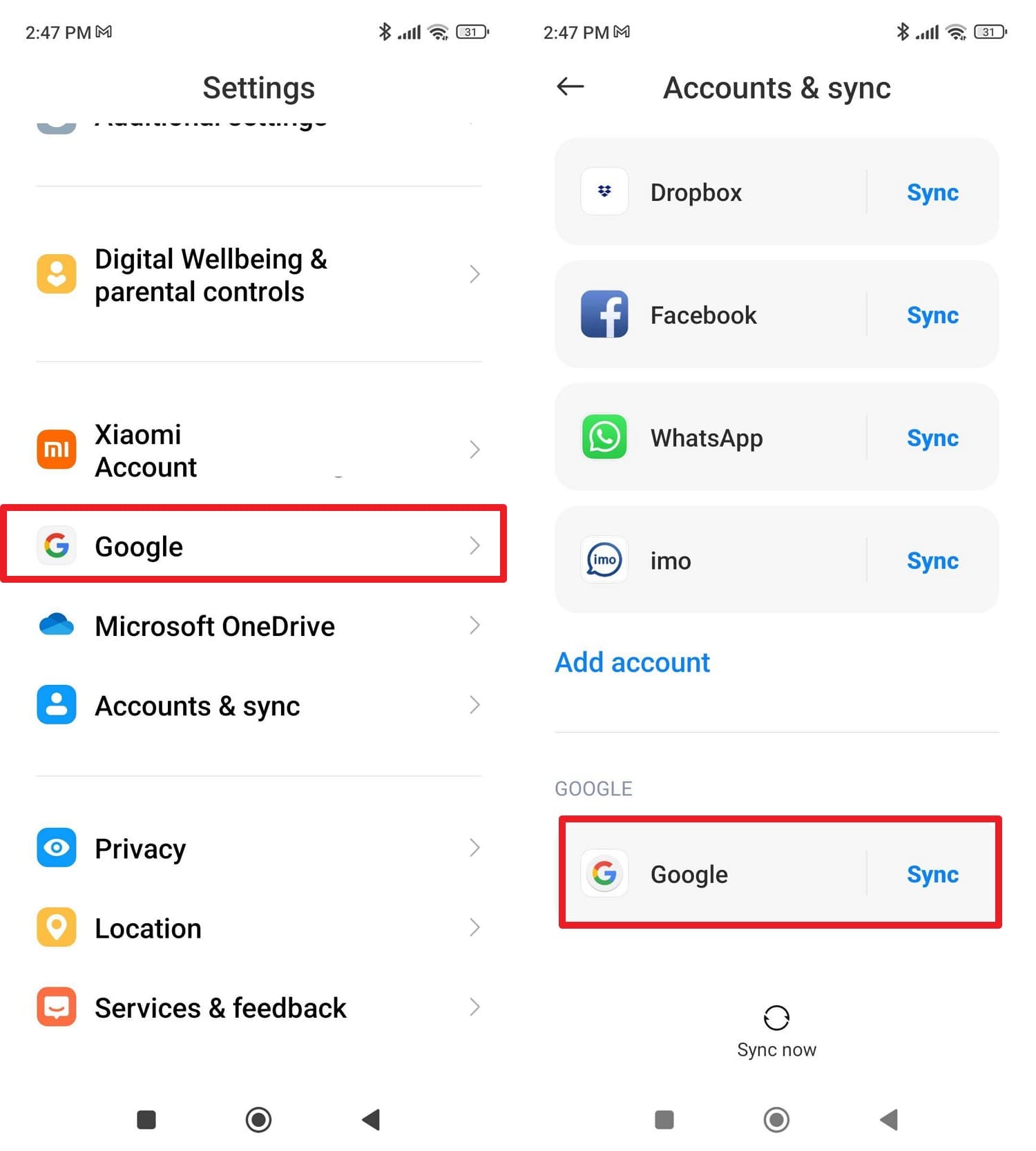
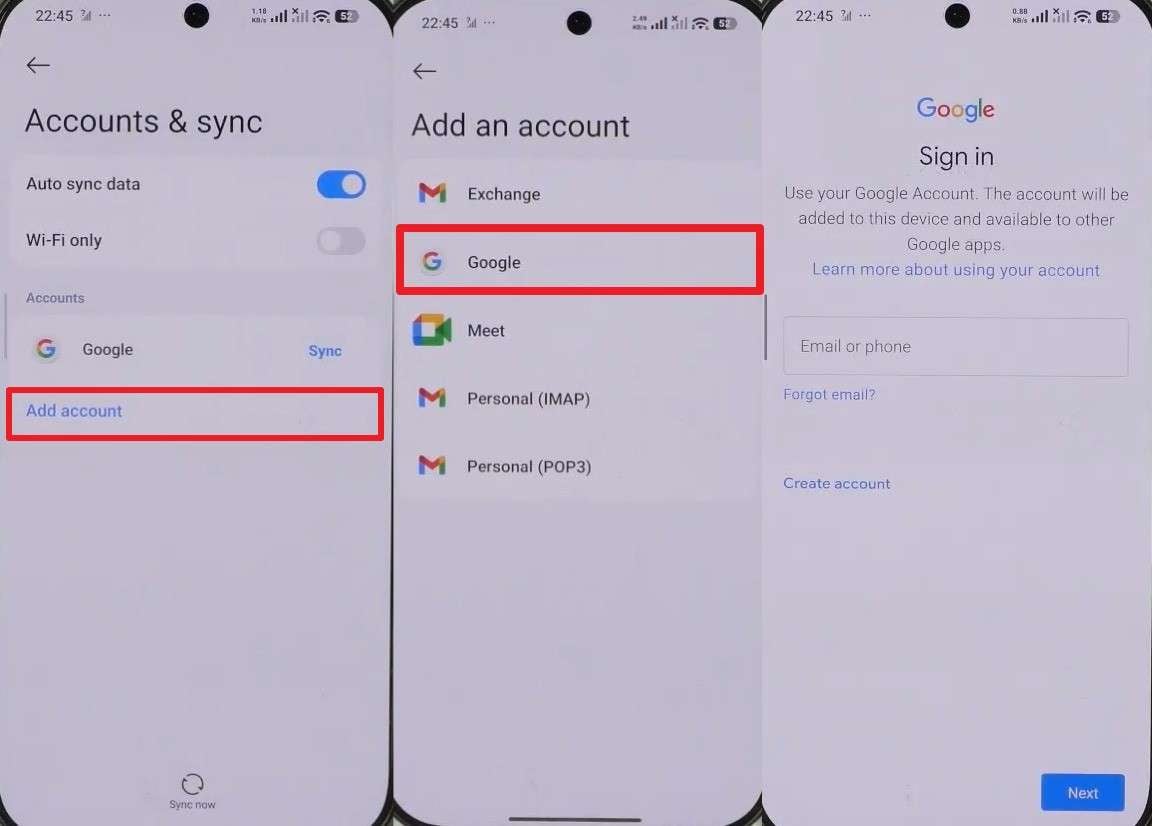
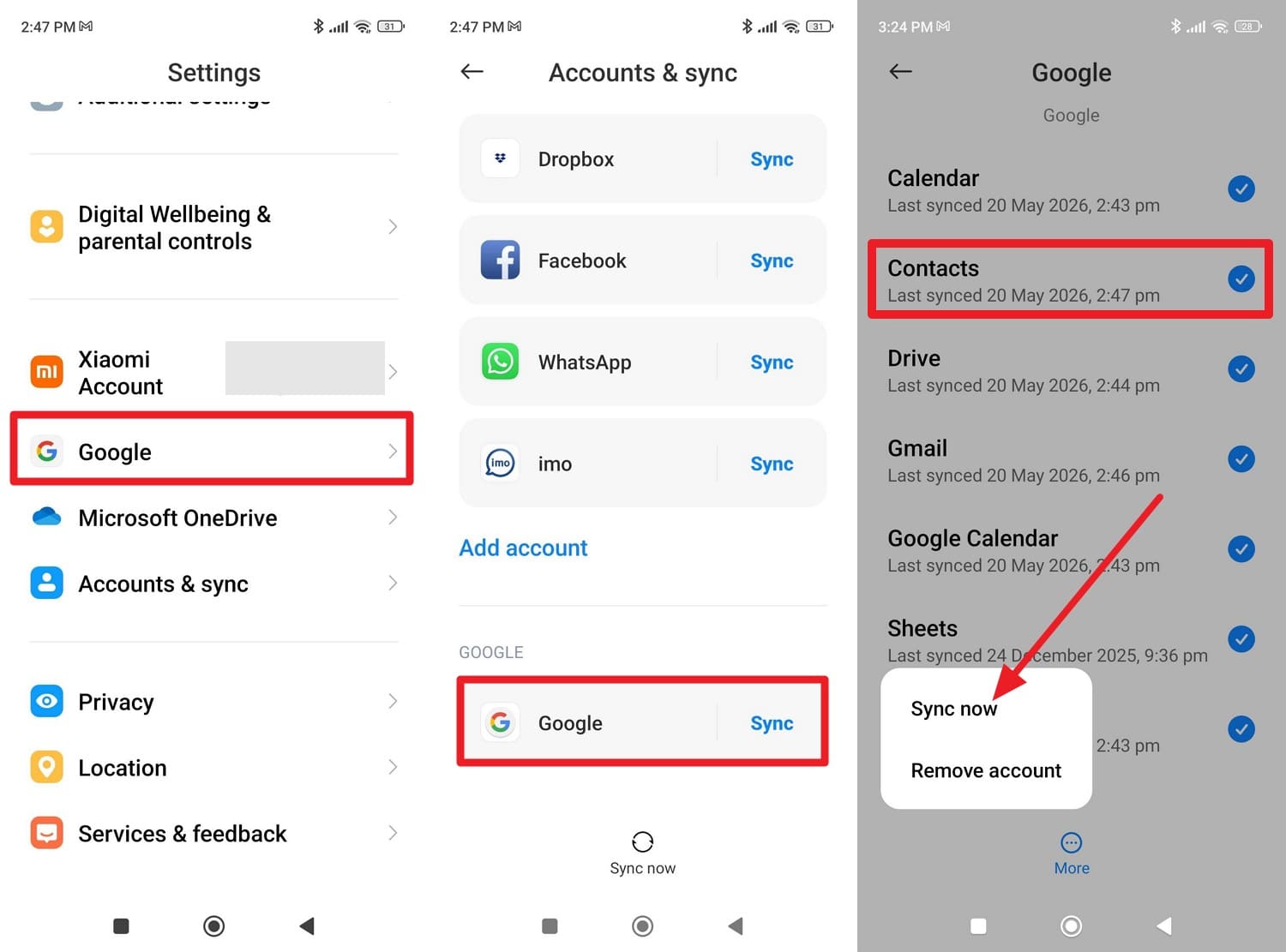
Étape 1 Appuyez sur « Compte et synchronisation » dans les paramètres et faites défiler vers le bas pour choisir « Synchroniser » pour Google.
-
Étape 2 Sur Android 17, pendant la configuration ou plus tard via les paramètres, accédez à l'interface « Comptes et synchronisation » et appuyez sur le bouton « Ajouter un compte ». Choisissez « Google » et lorsqu'on vous le demande, ajoutez l'e-mail et le mot de passe Google pour « Se connecter ».
Méthode 2. Utiliser la sauvegarde et la restauration Google Drive
Vous pouvez également utiliser cette méthode lors de la configuration d'Android 17, vous connecter à votre compte Google et restaurer la dernière sauvegarde. Puisque la sauvegarde est stockée dans le cloud de Google, les données sont sûres, et l'action peut être effectuée via les étapes mentionnées :
-
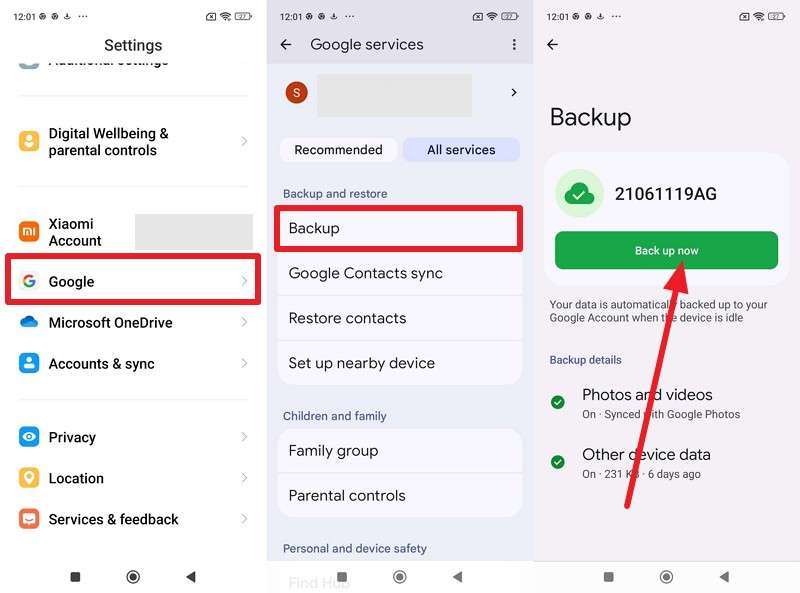
Étape 1 Assurez-vous d'avoir une sauvegarde de votre ancien appareil. Allez dans « Google > Tous les services > Sauvegarde > Sauvegarder maintenant ».
-
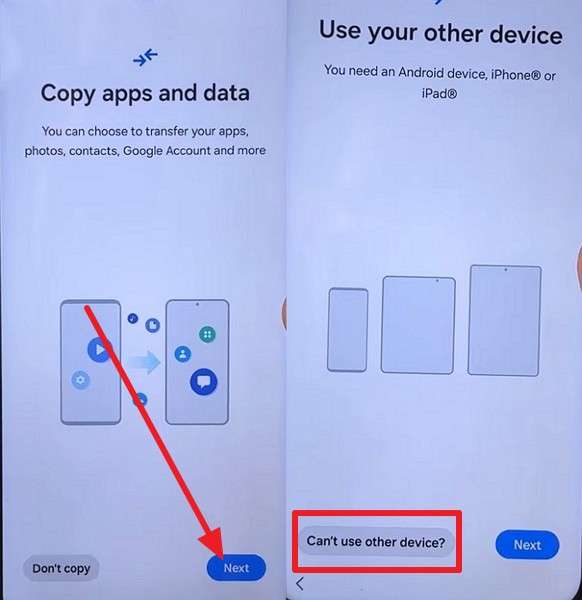
Étape 2 Allumez Android 17, connectez-vous au Wi-Fi et suivez les instructions de configuration. Ensuite, choisissez « Suivant » et « Impossible d'utiliser un autre appareil » sur l'interface « Copier les applications et les données ».
-
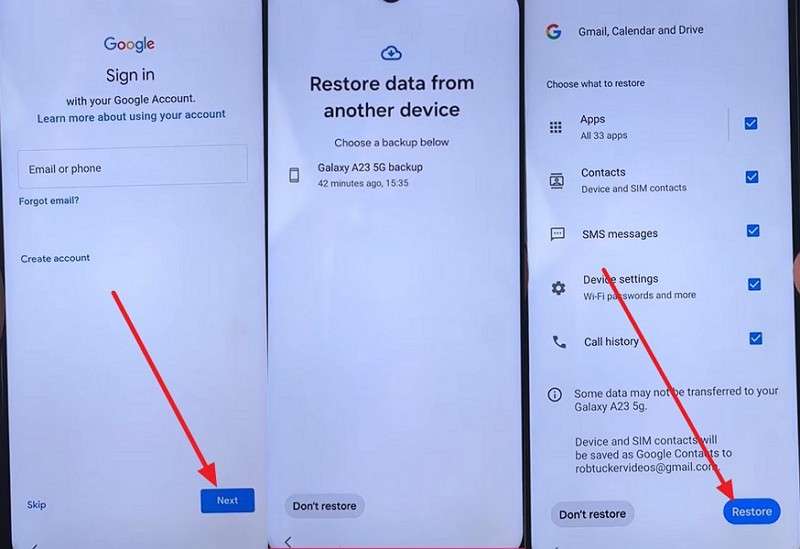
Étape 3 Ajoutez les détails du compte Google précédent et appuyez sur « Suivant » pour choisir la sauvegarde que vous souhaitez restaurer. Confirmez l'ancien motif de verrouillage d'écran/PIN lorsqu'on vous le demande pour décrypter les données, choisissez les données et appuyez sur « Restaurer ».
Méthode 3. Déplacer les contacts via la synchronisation Google Contacts
Lorsque vous passez à Android 17, si vous voulez déplacer des contacts, cette méthode se synchronise automatiquement avec votre compte Google. Après vous être connecté au même compte sur Android 17, les contacts apparaissent rapidement via Wi-Fi, et toute modification effectuée ultérieurement est mise à jour sur tous les appareils synchronisés, comme démontré :
-
Étape 1 Dans Compte et synchronisation (Redmi), choisissez l'option « Google » et sur la nouvelle interface, choisissez « Contacts ». Appuyez sur l'icône « Trois points » en bas et choisissez l'option « Synchroniser maintenant ».
-
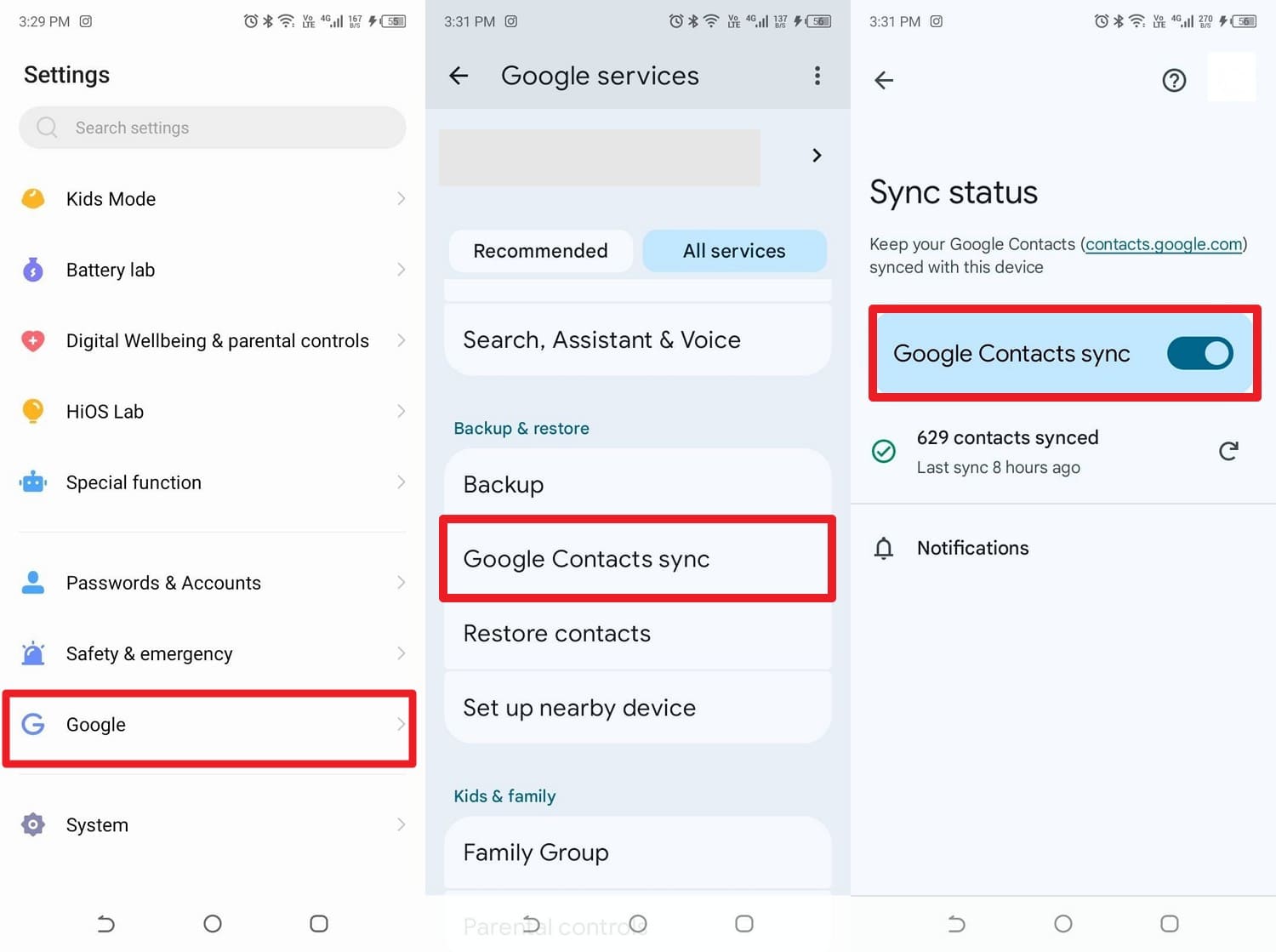
Étape 2 Lorsqu'on vous le demande, connectez-vous avec exactement le même compte Google sur Android 17 que celui que vous avez utilisé sur votre téléphone Redmi. Si vous avez déjà contourné la configuration, vous pouvez les vérifier manuellement en allant dans « Paramètres > Google > Synchronisation Google Contacts » de votre nouveau téléphone et en les activant.
Méthode 4. Transférer des photos à l'aide de Google Photos
Lorsque vous transférez des données vers Android 17, vous pouvez utiliser cette méthode pour partager des images sans avoir besoin de câbles ou de transferts de fichiers manuels. Après vous être connecté au même compte Google, vos photos, vidéos, albums et organisation apparaissent instantanément sur tous les appareils, comme indiqué :
-
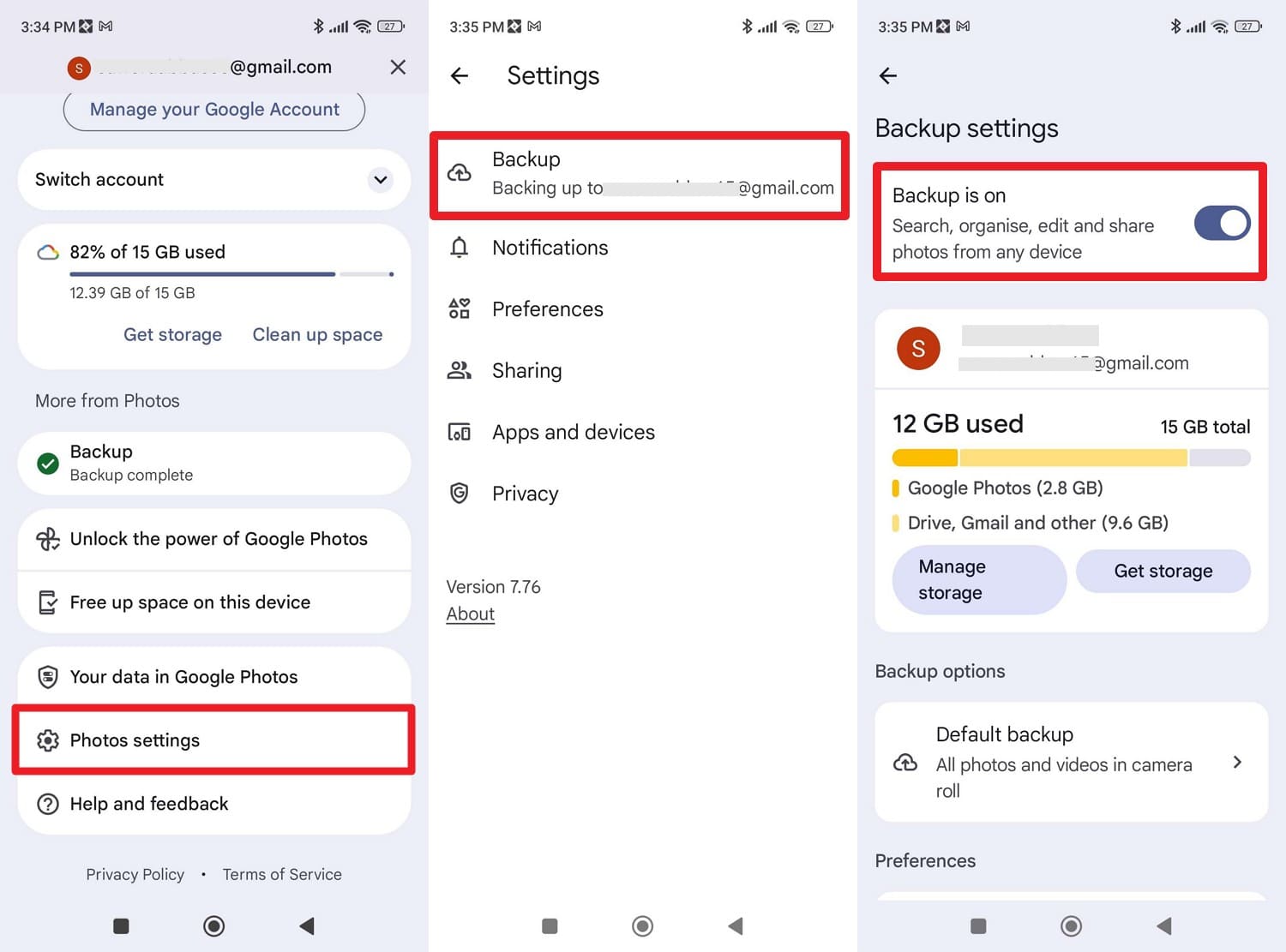
Instructions Appuyez sur l'icône de profil dans Google Photos, puis choisissez « Paramètres de Photos > Sauvegarde » pour activer « La sauvegarde est activée ». Pour Android 17, ouvrez simplement Google Photos et connectez-vous avec le même compte Google ; toutes les photos sauvegardées seront affichées.
Partie 4. Méthodes locales : Quick Share, USB et carte SD
En plus des méthodes cloud, si vous voulez transférer des données vers Android 17 de manière sélective, essayez les méthodes suivantes :
Méthode 1. Transférer via Nearby Share/Quick Share (configuration de style Android à Android)
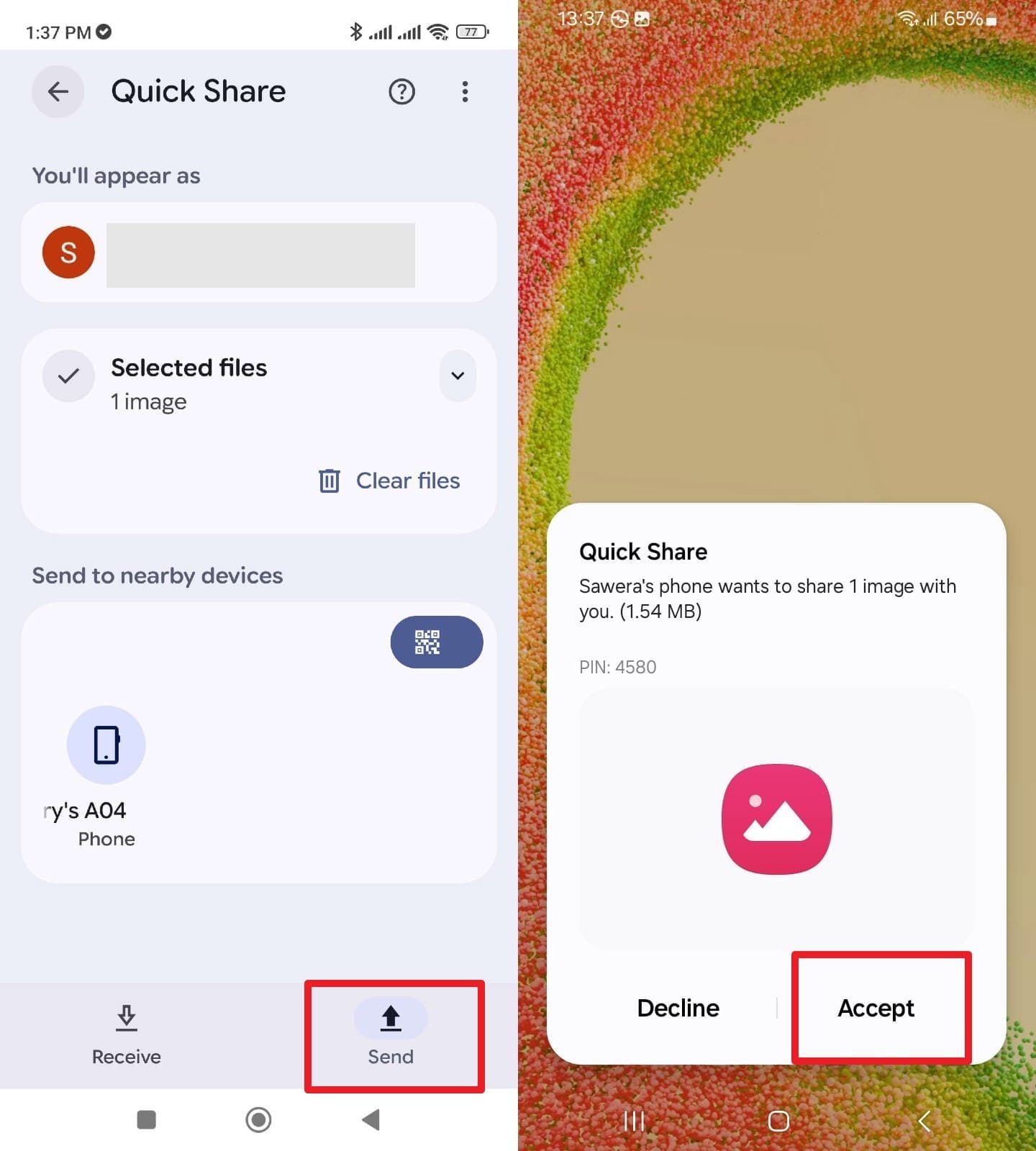
Nearby Share, maintenant appelé Quick Share sur de nombreux appareils Android, est un moyen rapide de partager des données sélectives. En utilisant Bluetooth, Wi-Fi ou Wi-Fi Direct, vous pouvez choisir le bouton Partager pour transférer des images, des vidéos ou des fichiers, comme indiqué ci-dessous :
-
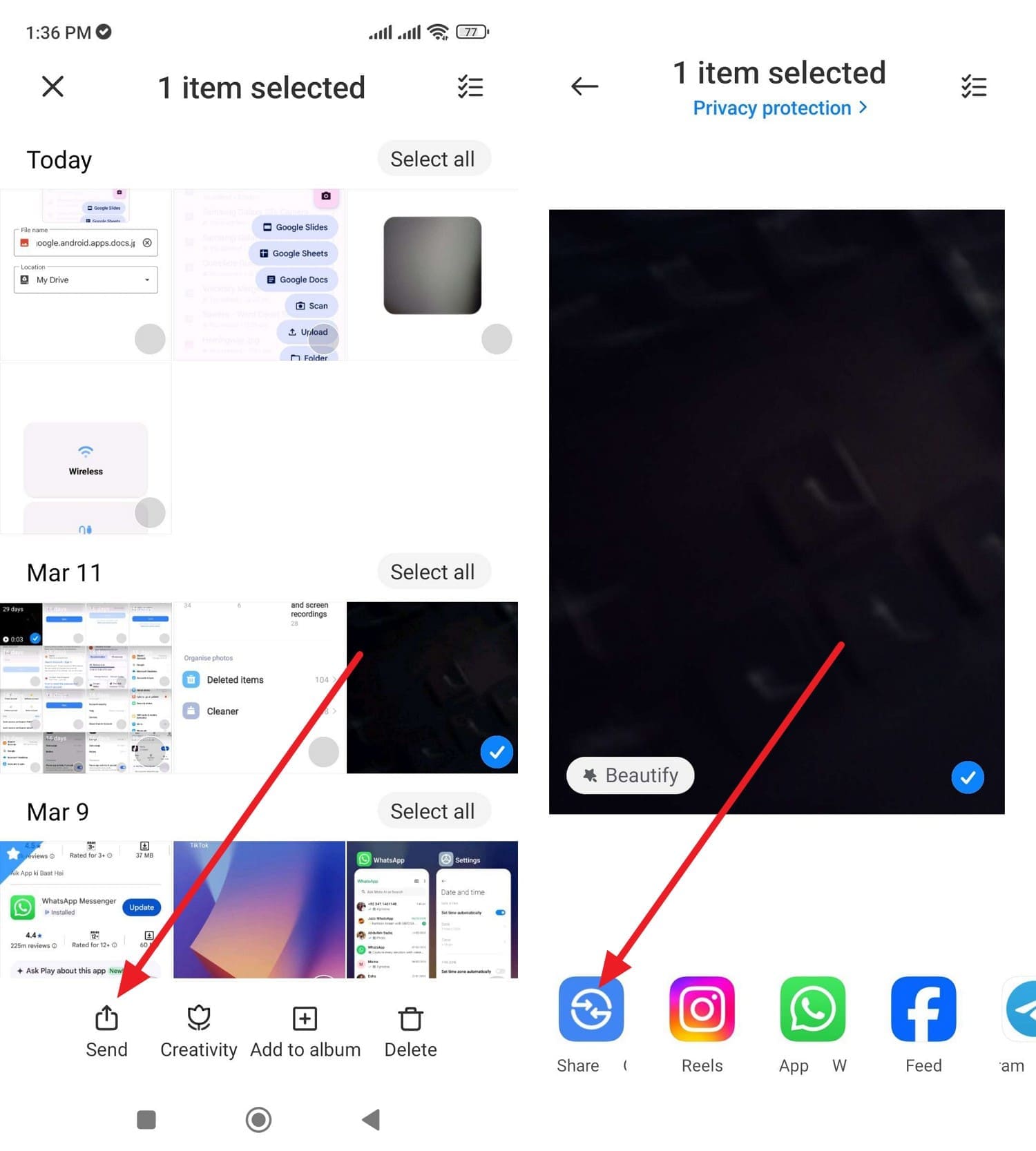
Étape 1 Choisissez le média de l'ancien Android, puis appuyez sur le bouton « Envoyer » pour sélectionner « Nearby Share » dans le menu contextuel.
-
Étape 2 Si l'option Nearby Share dans les paramètres Android 17 est activée, choisissez l'appareil d'envoi dans l'onglet « Envoyer ». Lorsqu'on vous le demande dans le menu contextuel, appuyez sur le bouton « Accepter » pour partager les données.
Méthode 2. Utiliser le transfert par câble USB (Téléphone vers PC vers Android)
Lorsque vous passez à Android 17, vous pouvez utiliser cette méthode pour un contrôle total. Puisque le transfert se fait entre appareils, il est hors ligne et conserve la qualité d'origine du média, comme indiqué :
-
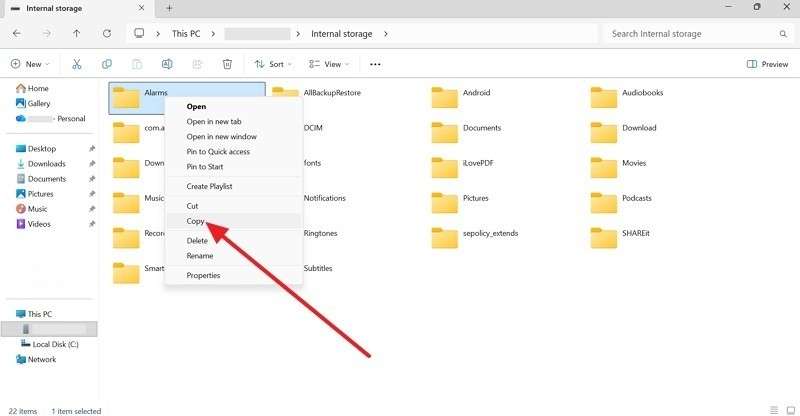
Étape 1 Connectez l'ancien téléphone au PC via un câble USB, puis cliquez avec le bouton droit sur les données que vous souhaitez déplacer et sélectionnez « Copier ».
-
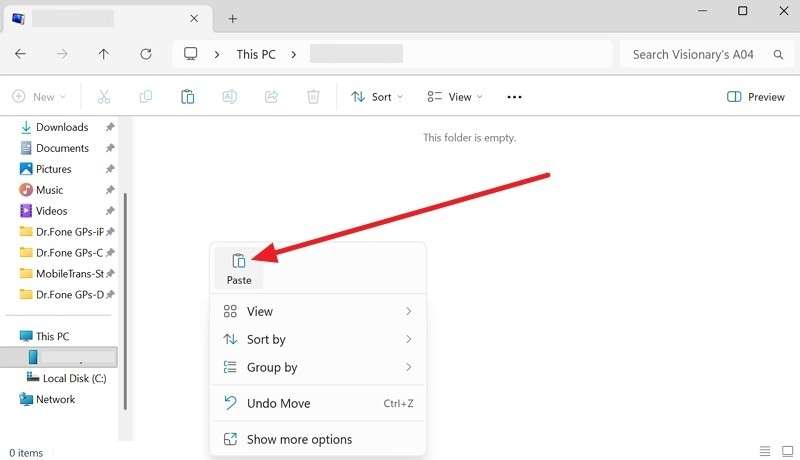
Étape 2 Utilisez l'USB pour connecter Android 17, et faites un clic droit pour « Coller » les données sur le stockage interne.
Méthode 3. Transférer des fichiers via une carte SD ou un lecteur OTG
Puisque le périphérique de stockage conserve également une deuxième copie de vos données, il fonctionne comme une sauvegarde supplémentaire. Cette méthode fonctionne sur la plupart des marques Android sans applications ou comptes spéciaux, comme indiqué :
-
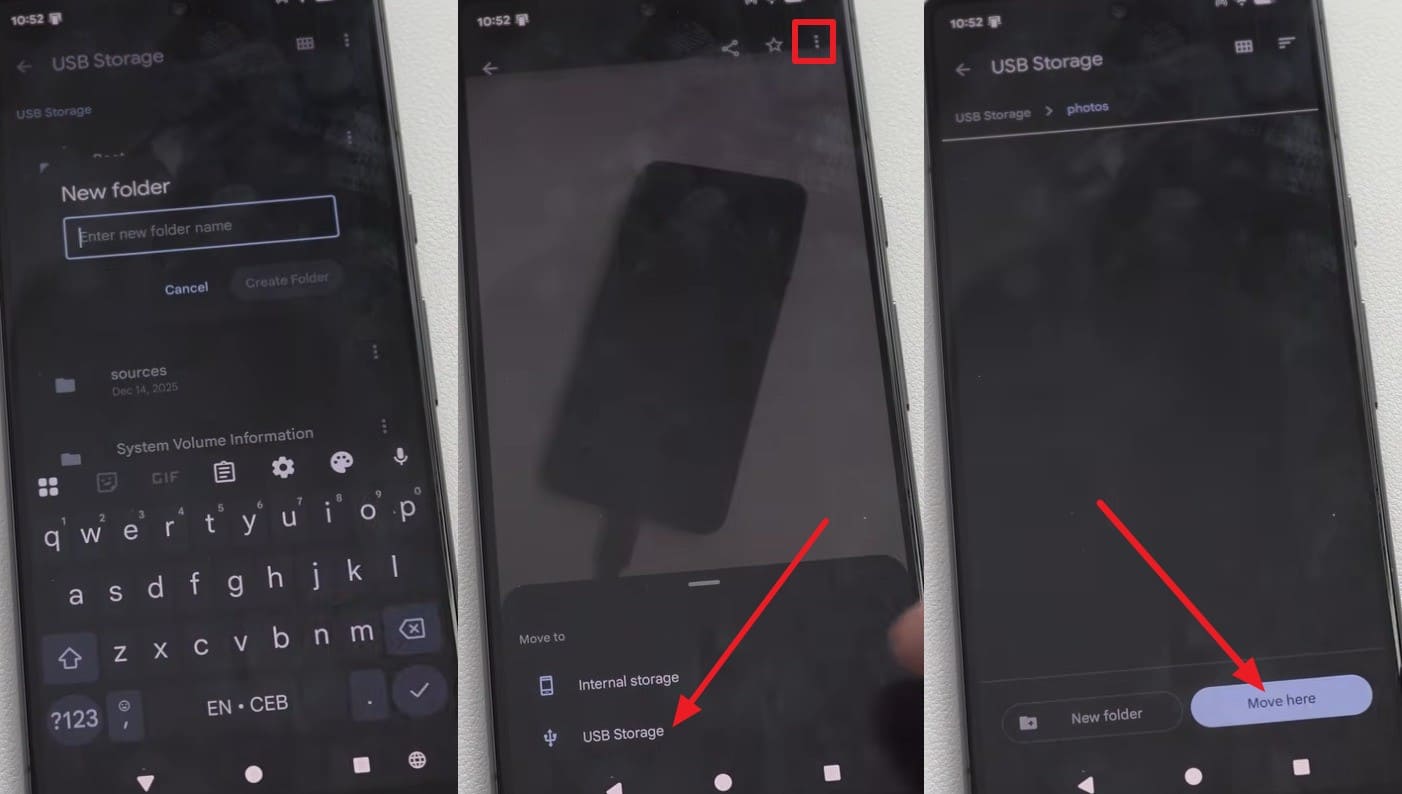
Étape 1 Branchez votre carte SD dans un adaptateur OTG ou un lecteur de carte, et connectez-le au port de charge de votre ancien téléphone. Ensuite, allez dans la section « Stockage USB » dans le gestionnaire de fichiers et créez le nouveau dossier. Choisissez les données que vous souhaitez partager, appuyez sur « Trois points » et choisissez « Stockage USB ». Sur la nouvelle interface, sélectionnez le dossier que vous avez créé sur Stockage USB, puis appuyez sur « Déplacer ici ».
-
Étape 2 Connectez la carte microSD à Android 17, et recherchez le lecteur USB dans la liste de stockage. Appuyez sur le lecteur pour afficher vos fichiers, ou copiez-les vers le stockage interne de votre nouveau téléphone si vous le souhaitez.
Partie 5. Transférer WhatsApp et les données d’applications
Pour les utilisateurs qui souhaitent éviter les méthodes de configuration Android 17, cette section explique 2 options basées sur des applications à essayer :
Méthode 1. Utiliser la fonction de transfert de conversations WhatsApp
Pour partager des données WhatsApp avec Android 17, cette méthode vous permet de déplacer des conversations, des médias, des documents, des informations de compte et de nombreux paramètres en un seul processus. Le transfert est crypté de bout en bout, protège vos messages privés et réduit le risque de perte de données, comme souligné :
-
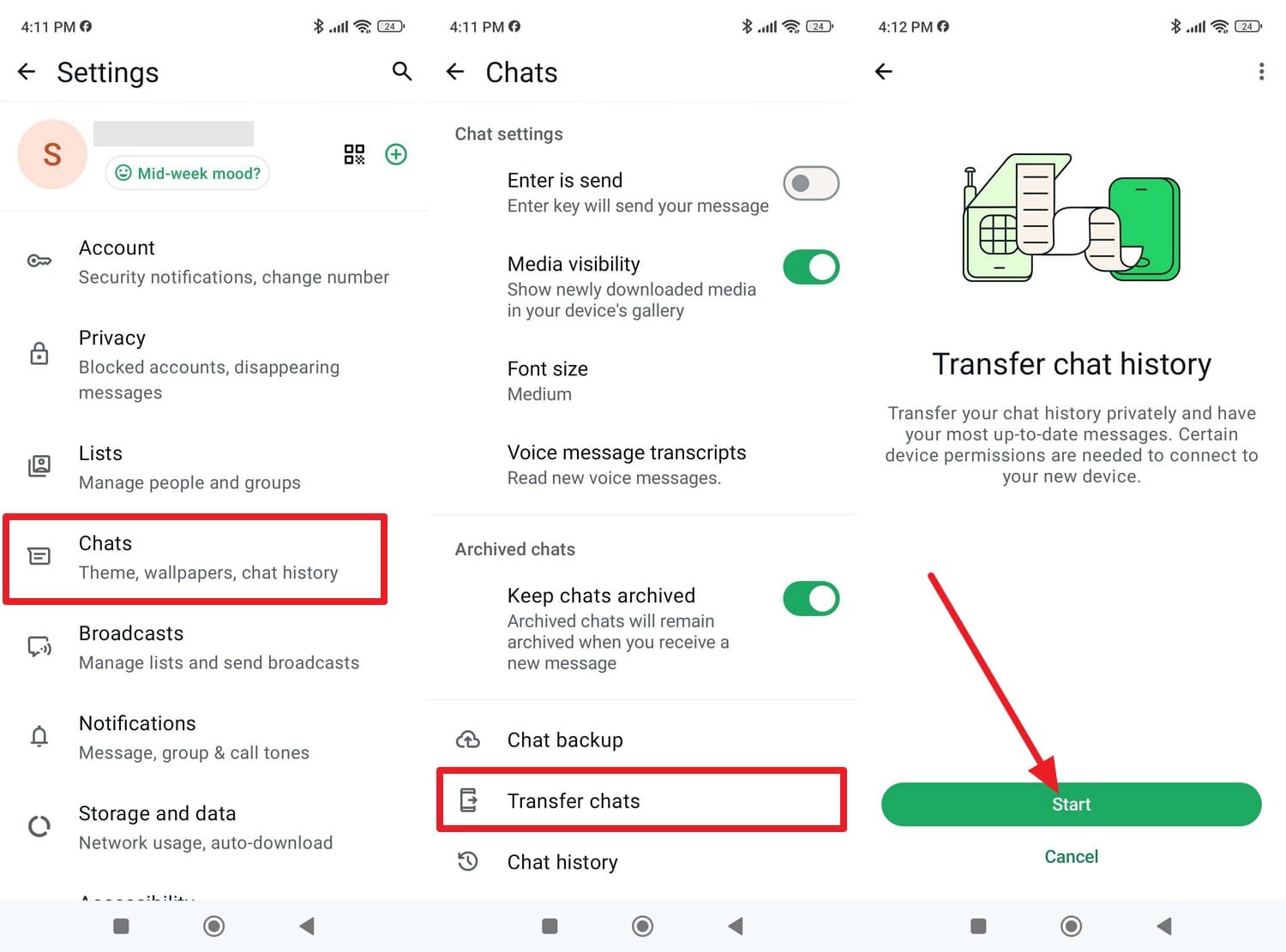
Étape 1 Dans les paramètres WhatsApp, allez dans « Discussions > Transférer les discussions » et appuyez sur le bouton « Démarrer ».
-
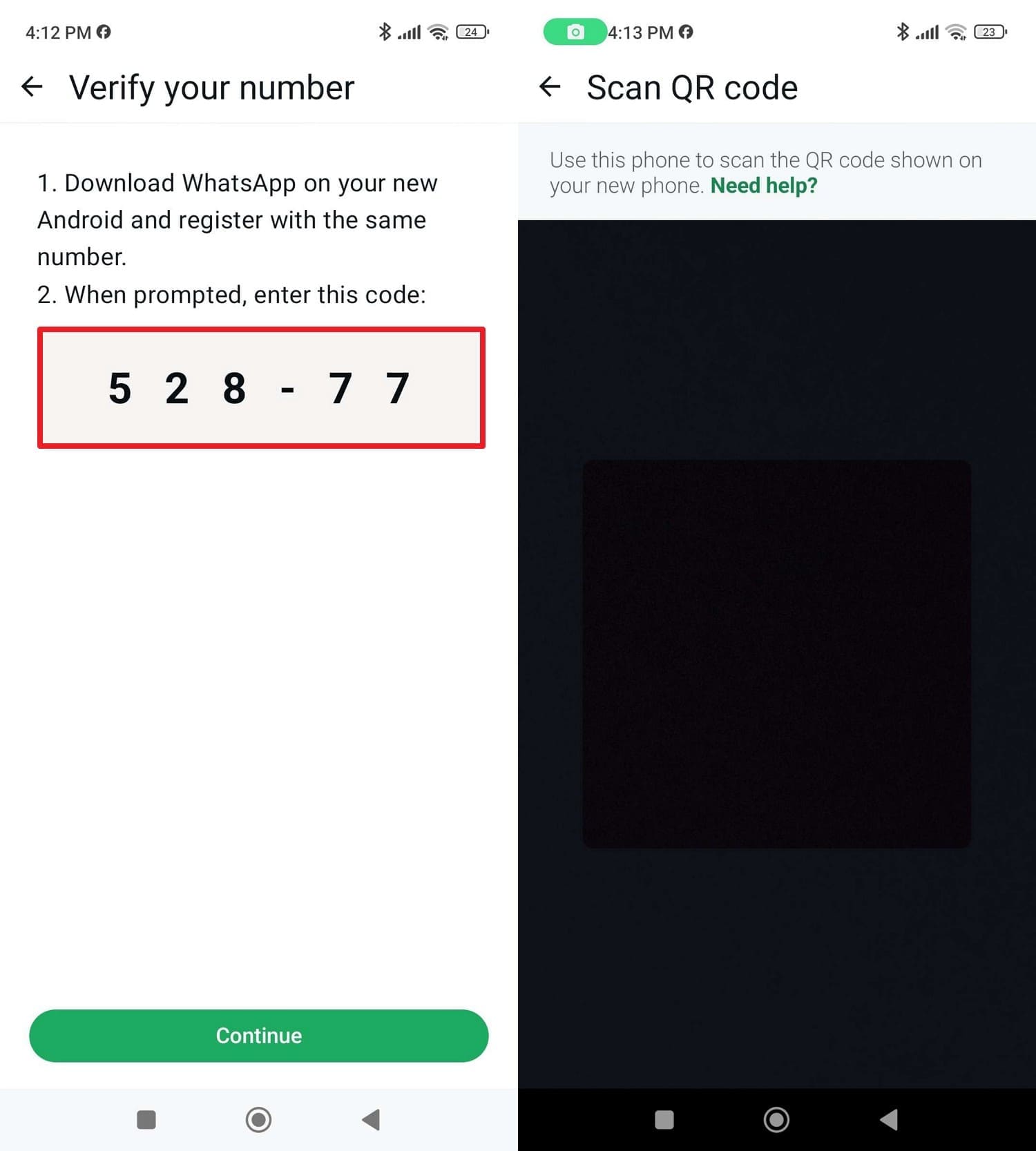
Étape 2 Lorsqu'on vous le demande, copiez le code, installez l'application sur Android 17 et scannez le code QR avec le scanner de code QR de l'ancien téléphone.
-
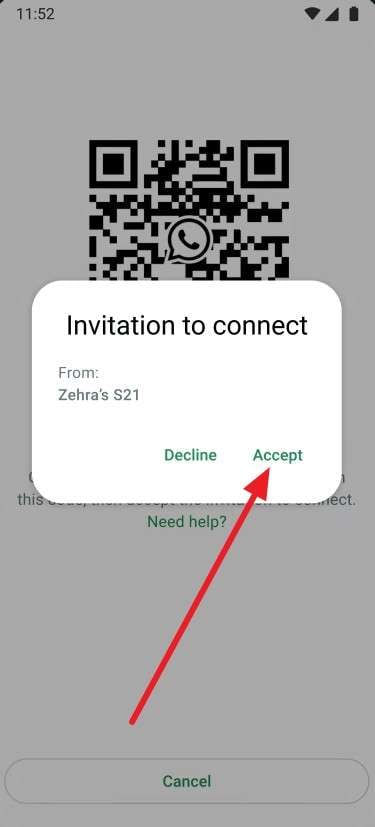
Étape 3 Ensuite, choisissez « Continuer » sur l'ancien appareil et « Accepter » sur Android 17. Le curseur de déplacement de discussion apparaîtra sur l'ancien téléphone, et lorsqu'il se termine, appuyez sur « Terminé » sur Android 17 pour conclure le processus.
Méthode 2. Utiliser les outils du fabricant (Samsung Smart Switch, etc.)
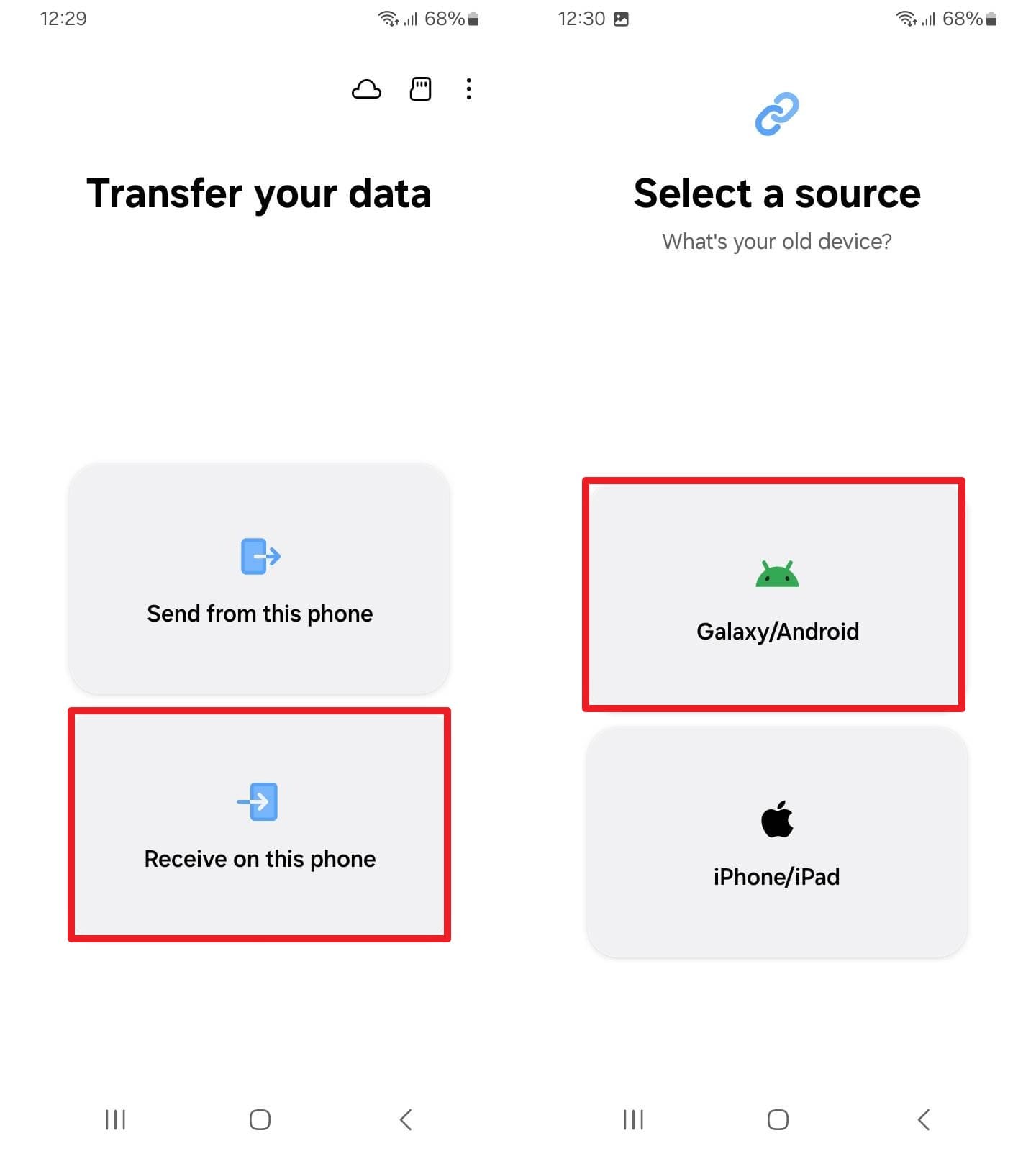
Si vous avez des appareils Android (OS 5.0 ou supérieur) ou un appareil Samsung Galaxy, utilisez l'application Samsung SmartSwitch pour passer à Android 17. L'application vous offre des options filaires et sans fil, et vous pouvez transférer des données en masse via le guide donné :
-
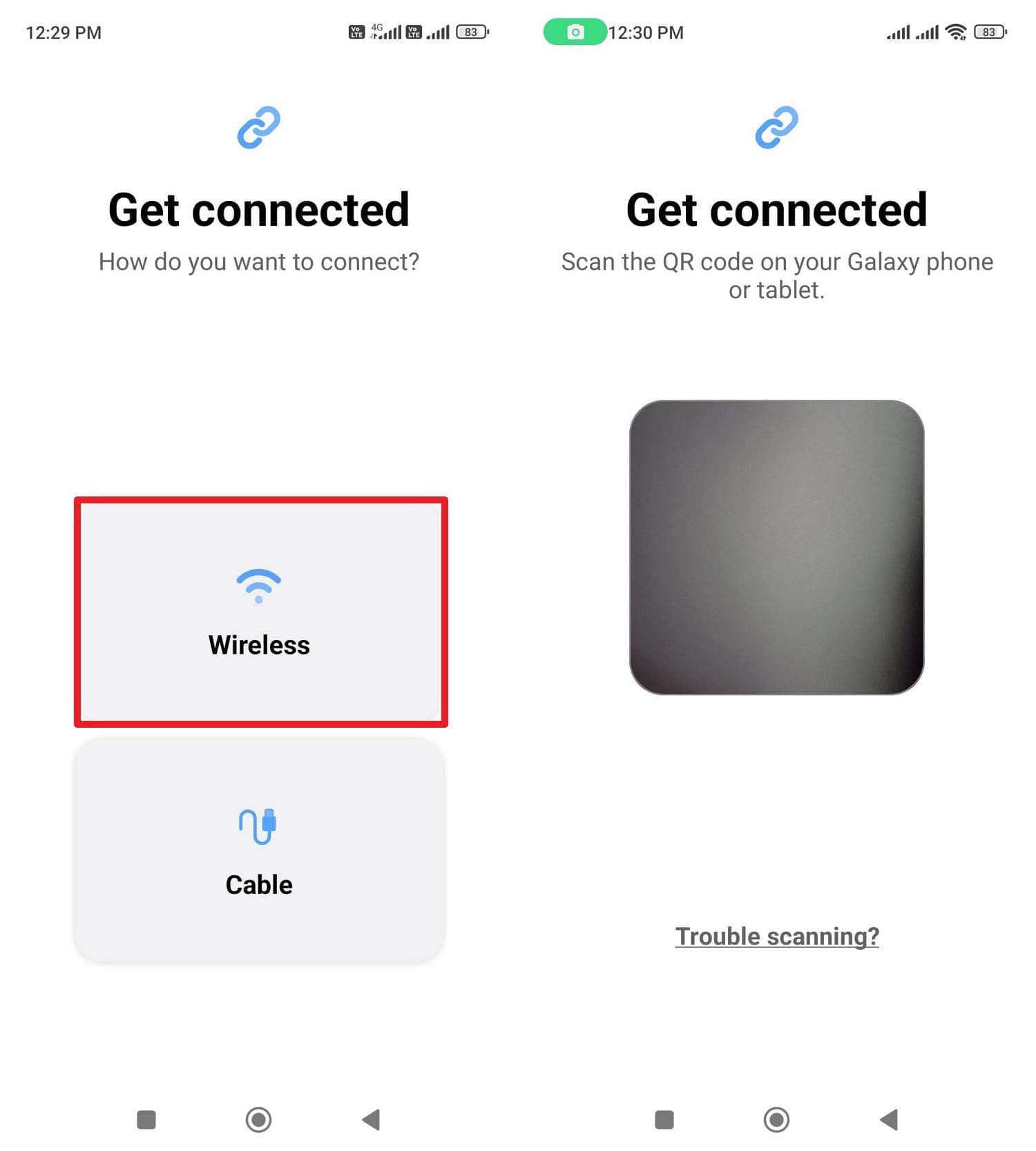
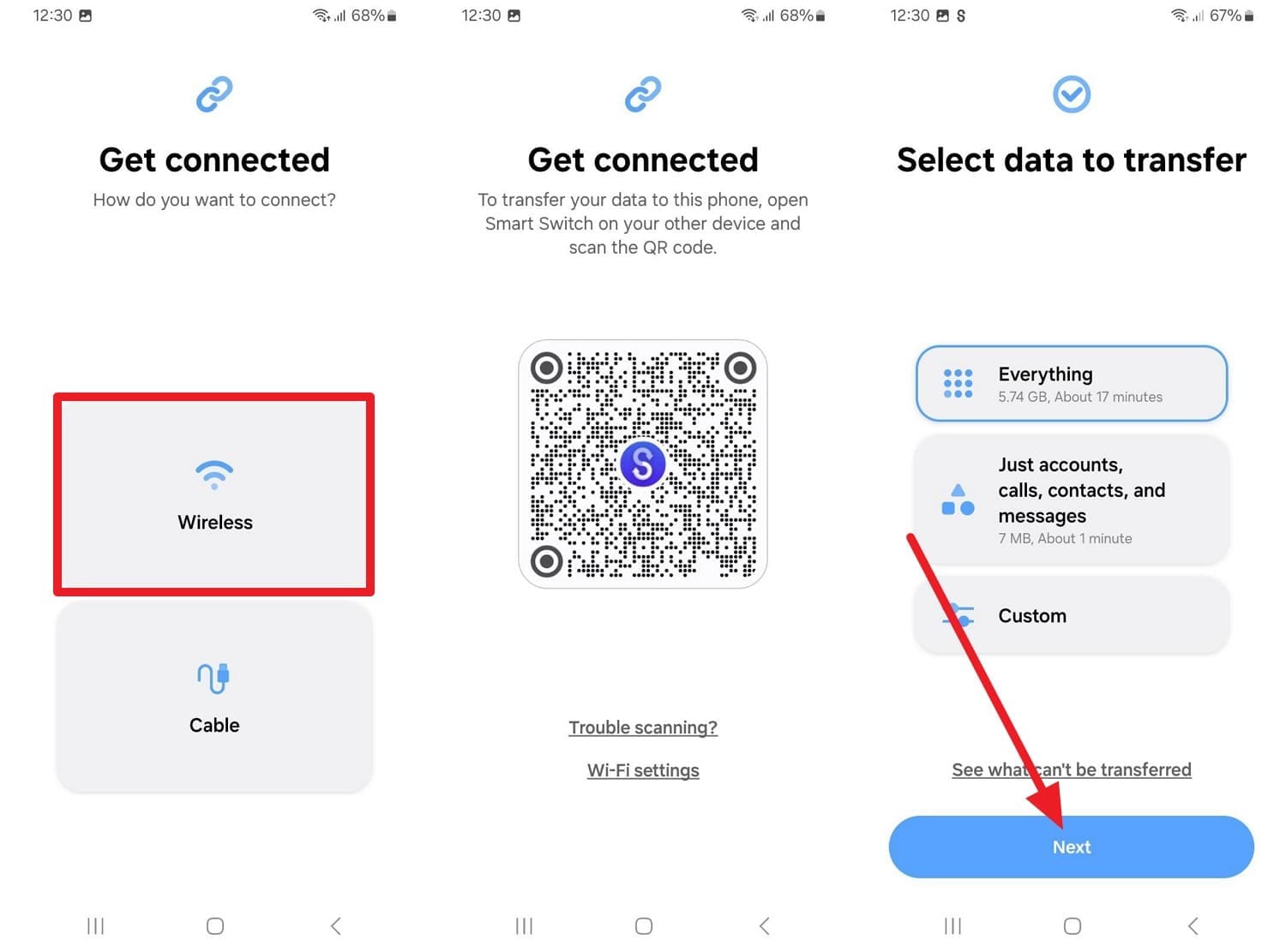
Étape 1 Pour transférer des données depuis Redmi, installez l'application sur les deux téléphones et choisissez « Sans fil » sur Redmi pour accéder au scanner de code QR.
-
Étape 2 Appuyez sur « Recevoir sur ce téléphone » sur Android 17 et confirmez l'appareil émetteur en appuyant sur « Galaxy/Android ».
-
Étape 3 Sur Android 17, choisissez l'option « Sans fil » et scannez le code QR depuis Redmi. Choisissez personnalisé ou tout comme type de données, puis appuyez sur le bouton « Suivant » pour démarrer le processus.
Partie 6. Utiliser Dr.Fone pour un transfert complet
Si vous voulez une méthode guidée pour transférer des données vers Android 17 sans multiplier les réglages manuels, Dans ce cas, vous pouvez compter sur Dr.Fone - Transfert de Téléphone pour déplacer les données d'Android vers Android 17 ou d'iOS vers Android 17. Quelle que soit la direction du transfert, l'outil est compatible avec Android 16 et la dernière version iOS 26 et déplace les données en 3 étapes simples.
De plus, les utilisateurs peuvent l'utiliser pour partager plus de 18 types de fichiers et maintenir l'intégrité des données lors des transferts. Puisque la méthode est basée sur USB, il vous suffit de connecter l'appareil et de choisir les types de données, ce qui la rend idéale pour les novices. De plus, l'icône Flip facilite l'identification des appareils, et aucune configuration ou connexion supplémentaire n'est nécessaire.
 Déplacer des données entre iOS vers Android et vice versa.
- Transférer des contacts, des SMS, des photos, des vidéos, de la musique et plus de types.
- Disponible avec tous les téléphones avec versions Android et iOS.
- Processus simple et guidé.

Comment déplacer les données d'Android vers Android 17 via Dr.Fone ?
Pour déterminer l'exactitude de toutes les affirmations, effectuons un test en conditions réelles pour passer à Android 17 :
-
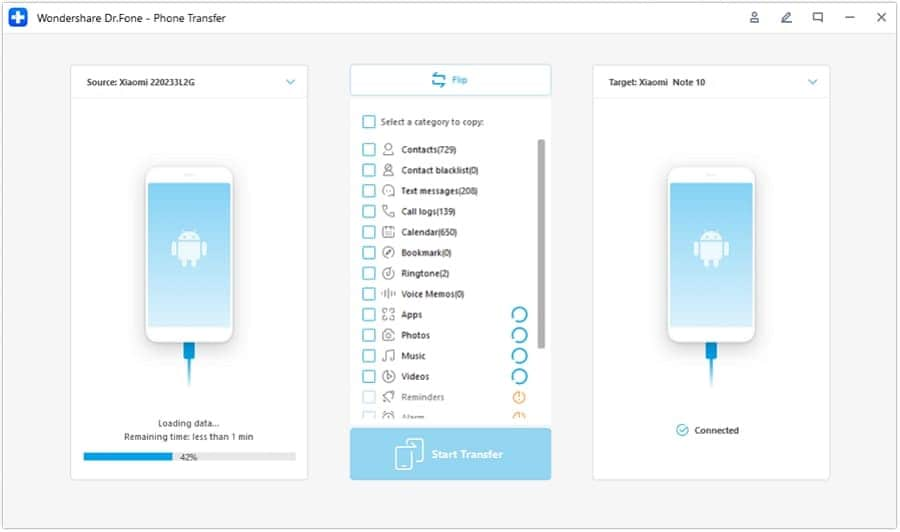
Étape 1 Accéder à l'outil Transfert de Téléphone
Dans l'outil Transfert de Téléphone, connectez les appareils et utilisez l'icône « Flip » pour sélectionner les appareils source et de destination.
-
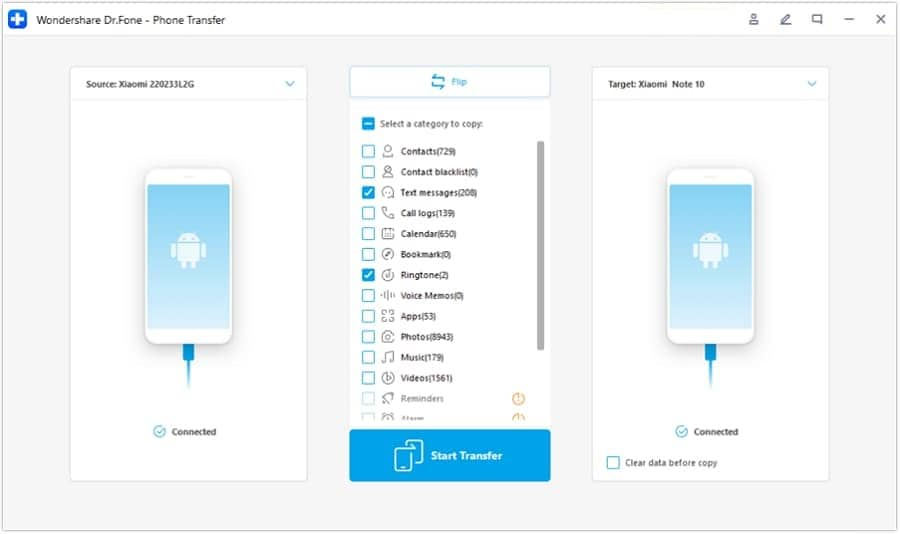
Étape 2 Choisir les types de données à déplacer
Sélectionnez parmi 18 types de données que vous souhaitez déplacer et appuyez sur le bouton « Démarrer le transfert ».
-
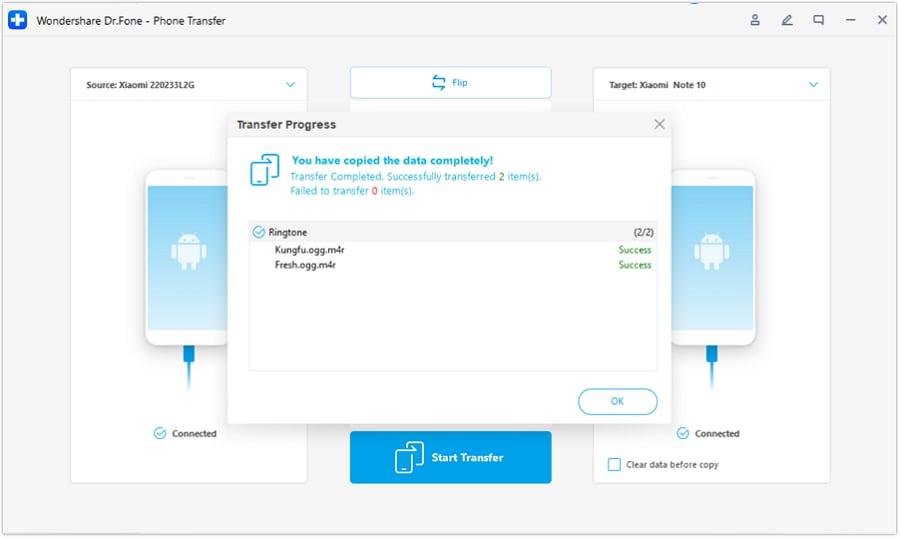
Étape 3 Appuyez sur Ok pour terminer le processus
Lorsque le curseur « Copie des données » se termine, choisissez le bouton « OK » dans le menu contextuel pour conclure.




Partie 3. Comment éviter la perte de données lors de la configuration d'Android 17 ?
Lorsque vous passez à Android 17, assurez-vous de suivre les conseils énumérés pour un partage de données sécurisé :
| Conseil | Action à entreprendre | Pourquoi c'est important |
|---|---|---|
| Sauvegarde cloud récente | Accédez à Paramètres > Google > Sauvegarde et appuyez sur Sauvegarder maintenant. | Enregistre vos derniers messages, contacts et paramètres. |
| Sauvegarder WhatsApp | Accédez à WhatsApp > Paramètres > Discussions et forcez une sauvegarde manuelle. | Les discussions chiffrées sont stockées localement et seront laissées derrière. |
| Charger et rester éveillé | Chargez les deux téléphones à plus de 80 % et réglez le délai d'expiration de l'écran sur plus de 10 minutes. | Empêche le téléphone de se mettre en veille ou de s'éteindre en plein transfert. |
| Attendre 7 jours avant de réinitialiser | Gardez votre ancien téléphone actif pendant une semaine avant de l'effacer. | Vous donne le temps de récupérer les fichiers manquants ou les identifiants d'applications. |
Conclusion
Pour transférer des données vers Android 17, ce guide a présenté plusieurs méthodes afin de déplacer vos informations importantes avec moins de risques : synchronisation Google, sauvegarde cloud, Quick Share, USB, WhatsApp, Smart Switch et Dr.Fone. Les méthodes de configuration peuvent dérouter les novices, c'est pourquoi des outils comme Dr.Fone - Transfert de Téléphone rendent le transfert transparent en 3 étapes simples. Il permet également un transfert direct d'appareil à appareil sans dépendre de la synchronisation cloud ou de la gestion manuelle des fichiers.
FAQ
-
1. Tout sera-t-il transféré automatiquement si je me connecte simplement avec mon compte Google ?
Non, se connecter à votre compte Google synchronise uniquement les données cloud, comme les contacts, les e-mails et les photos. -
2. Mes applications chargées manuellement seront-elles automatiquement transférées vers Android 17 ?
Non, les applications téléchargées en dehors du Google Play Store officiel ne se transfèrent pas automatiquement et doivent être réinstallées manuellement. -
3. Dois-je dissocier ma montre connectée avant de passer à Android 17 ?
Oui, vous devriez sauvegarder et dissocier votre montre connectée de votre ancien appareil afin qu'elle puisse se connecter facilement à votre nouveau téléphone.
 Ajoutez Wondershare Dr.Fone comme source préférée sur Google.