 Gérez vos données sans effort grâce à l'aperçu, la suppression, l'exportation.

 100 % Sécurité vérifiée | Aucun abonnement requis | Sans malveillant

 :
: 
 ChatGPT
 Perplexity
 Gemini
 Claude
 Grok
Grok
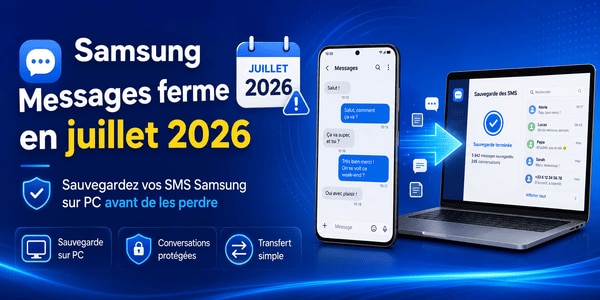
Samsung Messages vit ses derniers mois sur les Galaxy concernés. Samsung oriente désormais les utilisateurs vers Google Messages afin de proposer une messagerie Android plus cohérente, avec le RCS, de meilleurs filtres anti-spam, une expérience plus fluide entre les appareils et des fonctions liées à l'écosystème Google.
Avant de changer d'application, le vrai sujet n'est pas seulement de continuer à envoyer des SMS. Il faut surtout protéger les anciennes conversations : codes de connexion, rendez-vous médicaux, échanges familiaux, messages professionnels, pièces jointes ou souvenirs conservés depuis plusieurs années.

Dans ce guide, vous allez vérifier si votre Galaxy est concerné, comprendre ce que Samsung confirme officiellement, sauvegarder vos SMS avec Samsung Cloud, Google Drive ou Smart Switch, créer une copie locale sur PC avec Dr.Fone, puis passer à Google Messages sans perdre vos conversations importantes.
1. La sauvegarde doit précéder la migration. Même si le transfert vers Google Messages est prévu, une copie de sécurité évite les mauvaises surprises.
2. Combinez cloud et sauvegarde locale. Samsung Cloud ou Google Drive sont pratiques, mais Smart Switch ou une sauvegarde PC ajoutent une protection indépendante.
3. Vérifiez les 24 premières heures. Selon le volume de messages, l'affichage complet dans Google Messages peut prendre du temps.
Dans cet article
- Partie 1. Ce que Samsung confirme officiellement
- Partie 2. Vos SMS vont-ils disparaître ?
- Partie 3. Quels Galaxy sont concernés ?
- Partie 4. Les données à sauvegarder avant migration
- Partie 5. Sauvegarder avec Samsung Cloud
- Partie 6. Sauvegarder avec Google Drive
- Partie 7. Sauvegarder avec Smart Switch et un stockage externe
- Partie 8. Sauvegarder les messages Samsung sur PC avec Dr.Fone
- Partie 9. Transférer vos SMS vers un nouveau téléphone
- Partie 10. Passer à Google Messages sans perdre ses conversations
- Partie 11. Que vérifier pendant les 24 premières heures ?
- Partie 12. Que faire si certains messages n'apparaissent pas ?
- Partie 13. Samsung Cloud, Google Drive, Smart Switch ou Dr.Fone : que choisir ?
- Partie 14. Checklist avant juillet 2026
- FAQ
Partie 1. Ce que Samsung confirme officiellement sur la fin de Samsung Messages
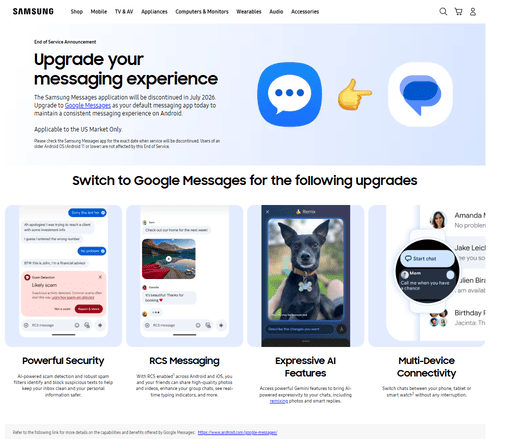
Samsung a publié une page officielle consacrée à la fin de Samsung Messages et à la transition vers Google Messages. Les informations les plus importantes à retenir sont les suivantes :
- Fin annoncée : Samsung Messages doit être arrêté en juillet 2026 sur les appareils concernés.
- Marché confirmé : l'annonce officielle concerne le marché américain. En France, il faut donc rester attentif aux notifications affichées directement dans Samsung Messages.
- Android 12 ou version plus récente : les utilisateurs concernés doivent passer à Google Messages pour conserver une expérience de messagerie normale.
- Android 11 ou version plus ancienne : Samsung indique que ces appareils ne sont pas concernés par cette fin de service.
- Transfert des conversations : les messages doivent être transférés automatiquement entre Samsung Messages et Google Messages, mais le transfert complet peut prendre jusqu'à environ 24 heures selon la quantité de données.
- Après l'arrêt : Samsung Messages ne permettra plus d'envoyer des messages normalement, sauf vers certains numéros ou contacts d'urgence configurés sur l'appareil.
Partie 2. Vos SMS vont-ils disparaître ? Ce qu'il faut vraiment comprendre
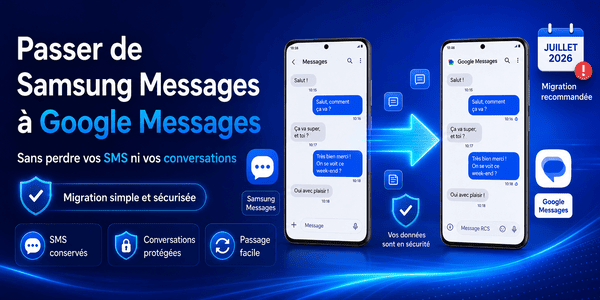
La fin de Samsung Messages ne signifie pas que les SMS, MMS ou messages RCS disparaissent du réseau mobile. Ce qui change, c'est l'application utilisée pour les lire, les envoyer et les gérer sur votre Galaxy. Google Messages devient l'application recommandée pour continuer à utiliser la messagerie sur Android.
Dans la majorité des cas, vos conversations existantes doivent rester disponibles après le changement d'application. Pourtant, une migration n'est jamais un simple détail technique : si votre téléphone contient plusieurs années de messages, des pièces jointes ou des conversations liées à un ancien numéro, une sauvegarde préalable reste indispensable.
Pourquoi Google Messages remplace Samsung Messages ?
Google Messages apporte plusieurs améliorations que Samsung met en avant dans sa transition :
- RCS : photos et vidéos en meilleure qualité, accusés de lecture, indicateur de saisie et conversations de groupe améliorées lorsque tous les participants sont compatibles.
- Sécurité : filtres anti-spam, détection des messages suspects et meilleure protection contre certaines tentatives d'arnaque par SMS.
- Continuité : une expérience plus cohérente entre téléphone, tablette et montre compatible, notamment avec les appareils Galaxy récents.
- Fonctions intelligentes : certaines options liées à Gemini ou aux réponses assistées peuvent être proposées selon le pays, la langue et la version de l'application.
Ces avantages expliquent pourquoi Samsung privilégie Google Messages. Ils ne remplacent toutefois pas une sauvegarde : une application de messagerie sert à communiquer, alors qu'une sauvegarde sert à protéger vos données.
Partie 3. Quels Galaxy sont concernés par l'arrêt de Samsung Messages ?
Tous les utilisateurs Samsung ne sont pas concernés de la même manière. La version Android, l'année de sortie du téléphone et l'application SMS déjà utilisée peuvent modifier la situation.
| Appareil / version | Situation | Action recommandée |
|---|---|---|
| Galaxy S26 et modèles plus récents | Google Messages est déjà privilégié, et Samsung Messages n'est pas téléchargeable sur ces modèles. | Vérifier que Google Messages est bien l'application SMS par défaut. |
| Galaxy S25 / Galaxy récents | Google Messages est souvent déjà installé ou proposé comme application principale. | Contrôler l'application SMS par défaut avant toute modification. |
| Android 12 ou plus récent | Ces appareils sont concernés par la transition vers Google Messages. | Sauvegarder les messages, puis basculer vers Google Messages. |
| Android 11 ou inférieur | Samsung indique que ces appareils ne sont pas concernés par l'End of Service annoncé aux États-Unis. | Sauvegarder quand même les anciens SMS, surtout si le téléphone est ancien. |
| Appareils sortis avant 2022 | Le passage d'une application de messagerie à l'autre peut interrompre temporairement certaines conversations RCS. | Attendre la reprise du RCS après migration et garder les SMS/MMS comme solution de continuité. |
Pour vérifier votre version Android, ouvrez Paramètres > À propos du téléphone > Informations sur le logiciel, puis regardez la ligne Version Android. Pour vérifier votre application SMS par défaut, ouvrez Paramètres > Applications > Applications par défaut > Application SMS.
Partie 4. Avant de migrer : quels messages et données sauvegarder ?
Quand on parle de “sauvegarder ses messages Samsung”, on pense souvent uniquement aux SMS. Une migration propre doit pourtant prendre en compte plusieurs types de données.
- les SMS et MMS importants ;
- les conversations RCS si vous les utilisez ;
- les pièces jointes reçues dans les messages ;
- les contacts associés aux conversations ;
- les photos, vidéos ou documents enregistrés depuis une conversation ;
- les messages administratifs, professionnels ou familiaux ;
- les conversations liées à un ancien numéro, une ancienne carte SIM ou un ancien compte Samsung.
La meilleure approche consiste à combiner plusieurs niveaux de protection : une sauvegarde cloud pour restaurer rapidement les données, une sauvegarde locale pour garder une copie indépendante, et une vérification manuelle après le passage à Google Messages.
Partie 5. Méthode 1 — Sauvegarder vos SMS avec Samsung Cloud
Samsung Cloud est la méthode la plus directe pour les utilisateurs qui restent dans l'écosystème Galaxy. Elle convient si vous voulez effectuer une sauvegarde rapide depuis les paramètres du téléphone avant de modifier l'application SMS par défaut.
-
Étape 1 Ouvrez Samsung Cloud
Ouvrez Paramètres, puis allez dans Comptes et sauvegarde et sélectionnez Samsung Cloud.
-
Étape 2 Choisissez les données à sauvegarder
Appuyez sur Sauvegarder les données, puis activez l'option Messages si elle est disponible sur votre modèle.
-
Étape 3 Lancez la sauvegarde
Appuyez sur Sauvegarder maintenant et attendez la fin du processus avant de passer à Google Messages.
Cette méthode est simple, mais elle dépend de votre compte Samsung, de l'espace disponible, de la connexion réseau et des options réellement proposées sur votre modèle. Elle ne sert pas toujours d'archive lisible ou exportable depuis un ordinateur.
Partie 6. Méthode 2 — Sauvegarder vos SMS avec Google Drive
Google Drive, via la sauvegarde Android ou Google One selon votre téléphone, peut aussi servir de filet de sécurité avant le passage à Google Messages. Cette option est particulièrement intéressante si vous utilisez déjà un compte Google comme compte principal ou si vous prévoyez de changer vers un autre appareil Android.
-
Étape 1 Ouvrez les paramètres Google
Sur votre Galaxy, ouvrez Paramètres, puis recherchez Google ou Sauvegarde selon votre version Android.
-
Étape 2 Vérifiez la sauvegarde de l'appareil
Accédez à Sauvegarde ou Sauvegarde par Google One, puis vérifiez les types de données pris en charge sur votre modèle. Les SMS peuvent être inclus selon la version Android et les options disponibles.
-
Étape 3 Lancez une sauvegarde récente
Appuyez sur Sauvegarder maintenant, laissez le téléphone connecté au Wi-Fi et attendez la fin de la sauvegarde avant de changer d'application SMS.
Partie 7. Méthode 3 — Sauvegarder localement avec Smart Switch et un stockage externe
Smart Switch est la méthode Samsung à privilégier si vous voulez une sauvegarde locale sans passer immédiatement par un logiciel tiers. Elle peut être utile si vous disposez d'un support externe compatible, comme une clé USB-C, une carte microSD sur certains anciens modèles ou un SSD externe.
-
Étape 1 Préparez un stockage externe
Connectez un support de stockage compatible à votre Galaxy. Vérifiez qu'il dispose d'assez d'espace pour contenir vos messages et autres données importantes.
-
Étape 2 Ouvrez Smart Switch
Allez dans Paramètres > Comptes et sauvegarde > Smart Switch. Selon le modèle, vous pouvez aussi ouvrir directement l'application Smart Switch.
-
Étape 3 Choisissez la sauvegarde vers stockage externe
Sélectionnez l'option de sauvegarde vers carte SD, stockage USB ou périphérique externe, puis cochez les Messages et les autres données à protéger.
-
Étape 4 Lancez la sauvegarde
Démarrez la sauvegarde et ne déconnectez pas le stockage externe avant la fin du processus.
Cette solution a l'avantage de rester dans l'écosystème Samsung. Elle a aussi des limites : le chemin exact peut varier selon One UI, le modèle et le type de stockage ; le fichier obtenu n'est pas toujours facile à consulter ou à restaurer de manière sélective ; et il faut disposer d'un support externe compatible.
Si vous voulez conserver une copie sur ordinateur, mieux gérer vos sauvegardes ou préparer un transfert plus complet, une solution PC comme Dr.Fone peut être plus pratique.
Partie 8. Méthode 4 — Sauvegarder les messages Samsung sur PC avec Dr.Fone
Si vos SMS Samsung sont importants, une sauvegarde sur PC reste l'option la plus rassurante. Elle vous permet de garder une copie locale de vos données avant de changer d'application, de mettre à jour Android, de réinitialiser le téléphone ou de passer à un nouvel appareil.
Dr.Fone - Sauvegarde & Restauration Android peut être utilisé pour sauvegarder les données Android sur un ordinateur et les restaurer plus tard selon vos besoins. Dans le contexte de Samsung Messages, il sert surtout de filet de sécurité avant la migration vers Google Messages.
 Sauvegardez tout ou partie de vos données Android selon vos besoins.
- Gardez une copie locale avant le passage à Google Messages.
- Restaurez vos données plus tard sur Android ou iOS selon les scénarios pris en charge.

Pourquoi sauvegarder sur PC avant de changer d'application ?
Passer de Samsung Messages à Google Messages ne devrait pas effacer vos conversations dans la majorité des cas. Pourtant, certains utilisateurs peuvent rencontrer un délai de synchronisation, des conversations temporairement invisibles, des messages classés dans un dossier secondaire ou des problèmes liés aux conversations RCS.
Une sauvegarde locale est particulièrement utile si votre Galaxy contient :
- plusieurs années de SMS ;
- des messages administratifs ou professionnels ;
- des conversations avec pièces jointes ;
- des échanges liés à un ancien numéro ;
- des messages que vous ne pouvez pas récupérer ailleurs.
Comment sauvegarder vos données Samsung avec Dr.Fone
-
Étape 1 Connectez votre Galaxy au PC
Installez et lancez Dr.Fone sur votre ordinateur, puis connectez votre Samsung Galaxy avec un câble USB.
-
Étape 2 Ouvrez le module de sauvegarde Android
Accédez au module de sauvegarde et restauration Android pour préparer la copie de vos données.
-
Étape 3 Sélectionnez les données à protéger
Choisissez les types de données à sauvegarder, notamment les messages si l'option est proposée, puis lancez la sauvegarde. Attendez la fin du processus avant de déconnecter le téléphone.
Quand choisir Dr.Fone plutôt que Samsung Cloud ou Smart Switch ?
Samsung Cloud est pratique pour une sauvegarde rapide, et Smart Switch est utile pour rester dans l'écosystème Samsung. Dr.Fone devient plus intéressant si vous voulez :
- créer une sauvegarde locale sur ordinateur ;
- éviter de dépendre uniquement du cloud ;
- préparer un changement de téléphone ;
- sauvegarder plusieurs types de données Android ;
- restaurer uniquement certains éléments plus tard selon les scénarios pris en charge ;
- garder une copie avant une migration vers Google Messages.
Partie 9. Méthode 5 — Transférer vos SMS Samsung vers un nouveau téléphone
La fin de Samsung Messages peut aussi être le bon moment pour changer de téléphone. Si vous utilisez encore un ancien Galaxy, vous pouvez vouloir transférer vos SMS, contacts, photos et fichiers vers un nouveau Samsung, un autre Android ou même un iPhone.
Dr.Fone - Transfert de Téléphone peut être utilisé pour transférer des données entre appareils iOS et Android. Pour un utilisateur Samsung, cela peut servir dans plusieurs cas :
- passer d'un ancien Galaxy à un nouveau Galaxy ;
- transférer des SMS et contacts vers un autre Android ;
- préparer un changement vers iPhone ;
- migrer photos, vidéos, contacts et messages en une seule opération ;
- éviter de dépendre uniquement d'une sauvegarde cloud.
- Transférez contacts, SMS, photos, vidéos, musique et autres fichiers.
- Migrez entre Android et iOS sans étapes complexes.
- Préparez un changement de Galaxy, d'Android ou d'iPhone.
Avant tout transfert, pensez tout de même à créer une sauvegarde. La sauvegarde protège vos données ; le transfert les déplace vers un nouvel appareil. Les deux actions sont complémentaires.
Partie 10. Passer de Samsung Messages à Google Messages sans perdre ses conversations
Une fois vos messages sauvegardés, vous pouvez passer à Google Messages plus sereinement.
-
Étape 1 Ouvrez ou installez Google Messages
Ouvrez Google Messages sur votre téléphone. Si l'application n'est pas installée, téléchargez-la depuis le Play Store.
-
Étape 2 Définissez l'application par défaut
Lors de la première ouverture, appuyez sur Définir comme application SMS par défaut, sélectionnez Google Messages, puis confirmez.
-
Étape 3 Laissez les conversations se transférer
Gardez le téléphone allumé et connecté. Selon le volume de messages, le transfert complet peut prendre plusieurs heures.
-
Étape 4 Replacez l'icône sur l'écran d'accueil si nécessaire
Sur certains appareils sous Android 12 ou Android 13, l'icône Google Messages peut ne pas remplacer automatiquement Samsung Messages dans le dock. Supprimez l'ancienne icône du dock, ajoutez Google Messages à l'écran d'accueil, puis placez-la à l'endroit souhaité.
Ne réinitialisez pas votre téléphone immédiatement après le changement. Attendez que les conversations principales apparaissent et vérifiez les discussions importantes une par une.
Partie 11. Après la migration : que vérifier pendant les 24 premières heures ?
Samsung indique que le transfert complet des messages peut prendre jusqu'à environ 24 heures selon le volume de données. Pendant cette période, certains messages peuvent sembler absents alors qu'ils sont encore en cours de transfert.
Après le passage à Google Messages : que vérifier pendant les 24 premières heures ?
- les conversations récentes ;
- les anciens SMS importants ;
- les MMS avec pièces jointes ;
- les conversations de groupe ;
- le dossier Spam et bloqués ;
- le statut RCS dans les paramètres de Google Messages ;
- l'affichage des messages sur une ancienne Galaxy Watch, une tablette ou un PC.
Partie 12. Que faire si certains messages ne s'affichent pas ?
Il peut arriver que certaines conversations Samsung ne soient pas visibles immédiatement après le passage à Google Messages. Cela ne signifie pas forcément qu'elles sont définitivement perdues.
1. Attendre la fin de la synchronisation
Si vous avez beaucoup de messages, laissez le téléphone connecté à Internet et vérifiez à nouveau plus tard. Évitez de forcer l'arrêt de Google Messages pendant le transfert.
2. Redémarrer le téléphone
Un redémarrage peut relancer certains processus d'indexation ou de synchronisation. Ouvrez ensuite Google Messages et laissez l'application charger vos conversations.
3. Vérifier le dossier Spam et bloqués
Certains messages peuvent être classés dans un dossier secondaire si Google Messages les considère comme suspects ou indésirables. Ouvrez le menu de l'application et vérifiez le dossier correspondant.
4. Vérifier l'application SMS par défaut
Assurez-vous que Google Messages est bien définie comme application SMS par défaut. Si le téléphone alterne entre Samsung Messages et Google Messages, certaines conversations peuvent sembler absentes ou mal affichées.
5. Restaurer depuis une sauvegarde
Si vous avez sauvegardé vos données via Samsung Cloud, Google Drive, Smart Switch ou Dr.Fone, vous disposez d'une copie de sécurité. C'est précisément l'intérêt d'une sauvegarde préalable : elle vous donne une option de récupération si la migration ne se déroule pas comme prévu.
Partie 13. Samsung Cloud, Google Drive, Smart Switch ou Dr.Fone : que choisir ?
Chaque solution répond à un besoin différent. Le plus important est de ne pas confondre messagerie, sauvegarde cloud, sauvegarde locale et transfert de téléphone.
| Solution | Rôle principal | Quand l'utiliser | Limite à connaître |
|---|---|---|---|
| Samsung Cloud | Sauvegarde cloud Samsung | Pour une sauvegarde rapide depuis les paramètres du Galaxy. | Dépend du compte Samsung, du stockage et du modèle. |
| Google Drive / Google One | Sauvegarde Android liée au compte Google | Pour préparer une restauration sur un autre appareil Android. | Ce n'est pas une archive locale facile à consulter. |
| Smart Switch + stockage externe | Sauvegarde locale dans l'écosystème Samsung | Pour garder une copie sur SSD, clé USB-C ou support compatible. | Le chemin et les options varient selon le modèle et One UI. |
| Dr.Fone | Sauvegarde locale et transfert de données | Pour garder une copie sur PC ou préparer un changement de téléphone. | Nécessite l'installation du logiciel sur ordinateur. |
| Google Messages | Application SMS, MMS et RCS | Pour continuer à envoyer et recevoir des messages après la transition. | Ce n'est pas une solution de sauvegarde indépendante. |
Partie 14. Checklist avant juillet 2026
Avant la fin de Samsung Messages, prenez quelques minutes pour sécuriser vos conversations. Cette préparation peut éviter la perte de plusieurs années de messages.
- vérifiez votre version Android ;
- identifiez votre application SMS par défaut ;
- consultez les notifications affichées dans Samsung Messages ;
- sauvegardez vos messages via Samsung Cloud si l'option est disponible ;
- créez une sauvegarde Google Drive ou Google One si vous utilisez déjà l'écosystème Google ;
- préparez une sauvegarde Smart Switch vers un stockage externe si vous voulez rester dans l'écosystème Samsung ;
- créez une sauvegarde locale sur PC si vos conversations sont importantes ;
- vérifiez que vos contacts sont bien synchronisés ;
- ouvrez ou installez Google Messages ;
- définissez Google Messages comme application SMS par défaut ;
- attendez jusqu'à 24 heures si toutes les conversations ne s'affichent pas immédiatement ;
- contrôlez les conversations importantes, les MMS, les groupes et le dossier spam ;
- ne réinitialisez pas votre téléphone avant d'avoir confirmé que tout est sauvegardé.
FAQ
-
1. Samsung Messages va-t-il vraiment fermer en juillet 2026 ?
Samsung a annoncé l'arrêt de Samsung Messages en juillet 2026 sur son site officiel américain. Les utilisateurs concernés sont invités à passer à Google Messages. En France, il est préférable de vérifier les notifications affichées dans l'application Samsung Messages, car l'annonce officielle mentionne principalement le marché américain. -
2. Est-ce que mes SMS Samsung seront supprimés automatiquement ?
Non, l'arrêt de Samsung Messages ne veut pas dire que vos SMS et MMS disparaissent automatiquement. En revanche, le changement d'application peut prendre du temps ou provoquer des affichages incomplets. Faites une sauvegarde avant de définir Google Messages comme application SMS par défaut. -
3. Les téléphones sous Android 11 sont-ils concernés ?
Selon Samsung US, les appareils sous Android 11 ou une version plus ancienne ne sont pas concernés par cette fin de service. Cela ne dispense pas de sauvegarder les anciens SMS, car les vieux téléphones sont plus exposés aux pannes, aux réinitialisations et aux changements d'appareil. -
4. Combien de temps prend le transfert vers Google Messages ?
Le transfert est censé se faire automatiquement, mais sa durée dépend du volume de messages et de pièces jointes. Samsung indique qu'il peut prendre jusqu'à environ 24 heures pour que toutes les conversations soient transférées et visibles dans Google Messages. -
5. Samsung Cloud suffit-il pour sauvegarder mes messages ?
Samsung Cloud peut suffire pour une sauvegarde rapide dans l'écosystème Galaxy, mais il dépend du compte Samsung, du stockage disponible et des options de votre modèle. Si les conversations sont importantes, combinez-le avec une sauvegarde locale ou PC. -
6. Peut-on sauvegarder les SMS Samsung avec Google Drive ?
Oui, la sauvegarde Android via Google Drive ou Google One peut inclure certains SMS selon la version Android et les paramètres disponibles. Cette méthode sert surtout à restaurer les données sur un appareil compatible ; ce n'est pas une archive lisible conversation par conversation. -
7. Smart Switch permet-il de sauvegarder les messages sur un SSD ou une clé USB ?
Oui, Smart Switch peut permettre une sauvegarde locale vers un stockage externe compatible selon votre modèle Galaxy et votre version One UI. Le chemin exact peut varier, et la sauvegarde obtenue n'est pas toujours conçue pour être consultée directement comme un fichier texte. -
8. Comment sauvegarder mes messages Samsung sur PC ?
Vous pouvez utiliser une solution comme Dr.Fone - Sauvegarde & Restauration Android pour connecter votre Samsung à un ordinateur et créer une sauvegarde locale de vos données. Cette option est utile avant de passer à Google Messages ou avant de changer de téléphone. -
9. Que faire si mes messages n'apparaissent pas dans Google Messages ?
Attendez la fin de la synchronisation, redémarrez le téléphone, vérifiez le dossier Spam et bloqués, puis confirmez que Google Messages est bien l'application SMS par défaut. Si vous avez une sauvegarde, gardez-la intacte jusqu'à ce que toutes les conversations importantes soient vérifiées. -
10. Samsung Messages fonctionne-t-il encore sur une ancienne Galaxy Watch ?
Les anciennes montres Galaxy sous Tizen, lancées avant la Galaxy Watch4, ne prennent pas en charge Google Messages de la même manière. Après l'arrêt de Samsung Messages, elles peuvent encore permettre de lire ou envoyer certains SMS, mais l'historique complet des conversations peut ne plus être visible sur la montre. -
11. La fonction “Appels/SMS sur d'autres appareils” sera-t-elle affectée ?
Oui. Samsung indique que le service de continuité des messages lié à Samsung Messages, notamment “Appels/SMS sur d'autres appareils” pour téléphone, tablette ou PC, sera perturbé après l'arrêt de Samsung Messages. Vérifiez donc vos usages multi-appareils avant la migration. -
12. Dois-je supprimer Samsung Messages après être passé à Google Messages ?
Non, évitez de supprimer ou désactiver Samsung Messages immédiatement. Attendez d'avoir confirmé que Google Messages affiche correctement vos conversations, que le RCS fonctionne et que vos sauvegardes sont disponibles.
 Ajoutez Wondershare Dr.Fone comme source préférée sur Google.




