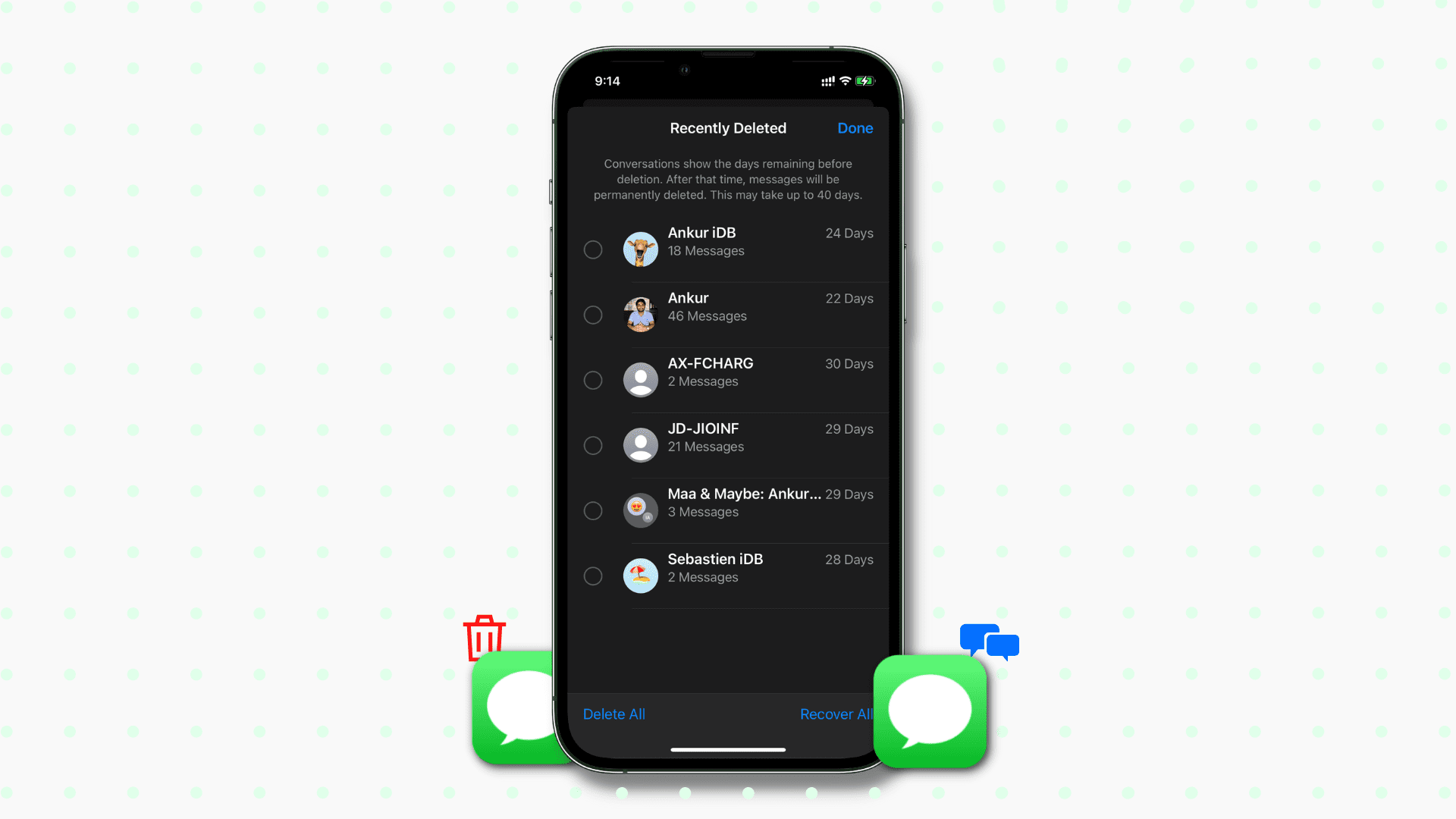
Récupérer photos, messages, WhatsApp et bien plus encore, sans sauvegarde.

 100 % Sécurité vérifiée | Aucun abonnement requis | Sans malveillant

 :
: 
 ChatGPT
 Perplexity
 Gemini
 Claude
 Grok
Grok
Supprimer par erreur des photos, des messages ou d'autres fichiers importants sur son iPhone arrive plus vite qu'on ne le pense. Le problème devient encore plus délicat lorsqu'aucune sauvegarde récente n'est disponible, notamment via Photos iCloud. Dans ce cas, un logiciel de récupération doté de plusieurs modes d'analyse peut offrir une solution adaptée.
Ce guide compare Dr.Fone - Récupération de Données à six autres outils afin de vous aider à choisir la solution la plus adaptée à votre situation. Vous y trouverez un tableau récapitulatif, les principales fonctionnalités de chaque logiciel et des explications pratiques sur leur utilisation.
Dans cet article

Partie 1. Comparatif rapide des meilleurs logiciels de récupération de données iPhone
La perte ou le vol d'un smartphone n'est qu'une cause parmi d'autres de disparition de données. Une suppression accidentelle, un écran cassé, une mise à jour interrompue ou un appareil qui ne répond plus peuvent également rendre certains fichiers inaccessibles. Le tableau ci-dessous permet de comparer rapidement les principaux logiciels de récupération de données pour iPhone en 2026.
| Logiciel de récupération de données iPhone | Note globale | Scan gratuit / Aperçu | Facilité d'utilisation | Performances de récupération | Idéal pour |
|---|---|---|---|---|---|
| Dr.Fone - Récupération de Données (iOS) | 4.9/5 | Oui (scan + aperçu) | Élevé | Excellent | Pertes de données complexes, plusieurs modes de récupération et iPhone endommagés ou inaccessibles |
| Gbyte Recovery | 4.5/5 | Oui (aperçu disponible) | Facile | Très bien | Récupération iCloud axée sur la confidentialité avec restauration sélective des données |
| Tenorshare UltData | 4.6/5 | Oui (aperçu sélectif) | Modéré | Très bien | Récupération de nombreux types de données avec des options de récupération flexibles |
| iMobie PhoneRescue | 4.4/5 | Limité dans la version gratuite | Modéré | Bien | Récupération de données combinée à des fonctionnalités de réparation iOS de base |
| EaseUS MobiSaver | 4.7/5 | Oui (aperçu limité) | Modéré | Très bien | Récupération simple pour les pertes de données courantes et les utilisateurs débutants |
| Aiseesoft FoneLab | 4.8/5 | Oui (aperçu limité) | Modéré | Très bien | Récupération sélective, aperçu et gestion des sauvegardes iOS |
| FonePaw iPhone Récupération de Données | 4.4/5 | Oui (aperçu limité) | Facile | Bien | Récupération courante de photos, messages et contacts |
Partie 2. Les 7 meilleurs logiciels pour récupérer des données sur iPhone
Pour aller au-delà du tableau comparatif, cette section présente les points forts, les limites et le fonctionnement de chaque solution. Vous pourrez ainsi mieux déterminer quel outil utiliser pour récupérer des données sur iPhone.
1. Dr.Fone - Récupération de Données (iOS)
Compatible avec plus de 35 types de données, Dr.Fone - Récupération de Données est la solution de récupération iOS de Wondershare. Il peut analyser un iPhone, une sauvegarde iCloud, une sauvegarde iTunes ou certaines sauvegardes locales. L'analyse et l'aperçu sont accessibles gratuitement, y compris lorsque l'appareil est verrouillé, endommagé ou ne répond plus, sous réserve qu'il puisse être détecté. Son analyse en lecture seule limite le risque d'écraser les données encore présentes lors d'une tentative visant à récupérer des données iPhone sans sauvegarde.
Dr.Fone prend également en charge les données de plusieurs applications de messagerie, notamment WhatsApp, WhatsApp Business, LINE, Kik et Viber. Selon les fonctions disponibles, il peut aussi tenter de retrouver certains médias WhatsApp à affichage unique afin de les exporter vers un ordinateur ou un appareil compatible. L'outil regroupe au total huit méthodes de récupération et peut être utilisé avec plusieurs appareils Apple selon la licence choisie.
Fonctionnalités clés
- Fonctionne sur iPhone, iPad et iPod touch, y compris iOS 27 Beta.
- Récupère les fichiers Apple iWork tels que Pages, Numbers et Keynote.
- Récupère certains mots de passe Wi-Fi enregistrés, identifiants d’applications et informations liées à l’identifiant Apple.
- Extrait les données d’une sauvegarde iCloud sans imposer de réinitialisation de l’iPhone.
- Propose 8 modes de récupération pour les sauvegardes iPhone, iCloud et iTunes.
 Retrouve des données supprimées ou devenues inaccessibles après une panne ou un dommage matériel.
- Prend en charge les photos, messages, contacts, WhatsApp et bien plus encore.
- Prend en charge tous les principaux modèles d'iPhone, iPad et iPod.
- Prévisualisez les éléments détectés et récupérez uniquement ceux dont vous avez besoin.

Comment récupérer vos données iPhone avec Dr.Fone
Voici comment lancer une récupération de données depuis un appareil iOS avec Dr.Fone :
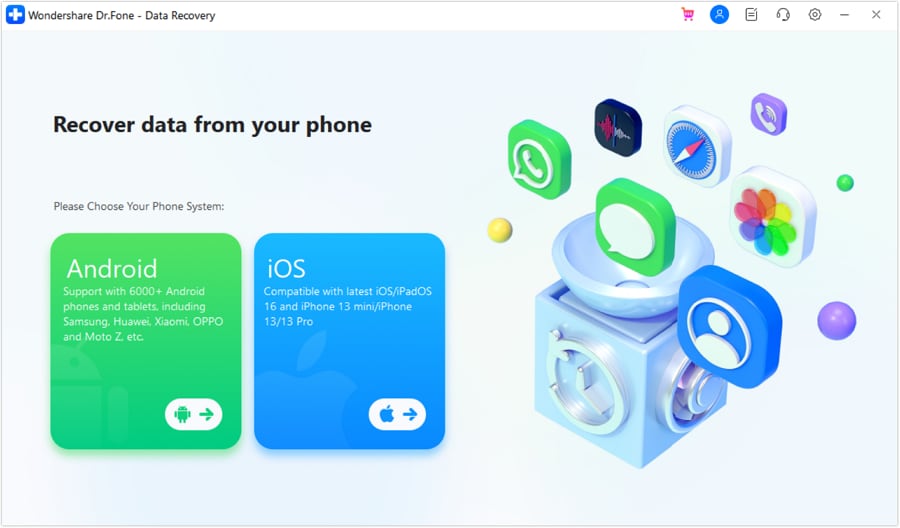
Étape 1 Sélectionner l'outil de récupération de données pour iPhone
Pour cet exemple de récupération de données sur iPhone 17, ouvrez le module Récupération de données iOS, puis choisissez « Récupérer les données depuis un appareil iOS ».

Étape 2 Lancer le scan pour récupérer plus de 35 types de données iOS
Connectez l'iPhone à l'ordinateur lorsque le logiciel vous y invite. Sélectionnez les catégories de données à rechercher, puis cliquez sur « Lancer le scan ». La durée de l'analyse dépend de la quantité de données stockées.

Étape 3 Filtrer et exporter les données sur Dr.Fone
Parcourez les résultats, filtrez les éléments détectés et prévisualisez-les. Sélectionnez ensuite les fichiers à exporter, puis choisissez l'option d'enregistrement proposée par Dr.Fone.





2. Gbyte Recovery
Gbyte Recovery annonce la prise en charge d'une trentaine de catégories de données, dont plusieurs issues d'applications, principalement à partir d'iCloud. Le logiciel peut être utilisé sur ordinateur ou sur mobile et permet d'exporter les éléments retrouvés vers un téléphone ou un PC. L'aperçu reste toutefois assez sommaire, et certaines informations présentées sur le site ne semblent pas toujours correspondre exactement aux étapes montrées dans le guide. Pour en savoir plus, consultez cette comparaison de récupération de données iPhone Dr.Fone vs Gbyte Recovery.
Fonctionnalités clés
- Aucun risque de réinitialisation accidentelle ; vous choisissez ce qui est récupéré.
- Prend en charge les contenus multimédias, les discussions et les fichiers tels que DOC, PDF et XLSX.
- Récupérez des textes, photos, fichiers, WhatsApp, LINE et d'autres données.
Guide d'utilisation de Gbyte Recovery pour la récupération de données
Les informations du site et les captures du guide ne présentent pas toujours le même nombre d'applications compatibles. Il est donc préférable de vérifier la version actuelle du logiciel avant l'achat. Voici les principales étapes d'utilisation :
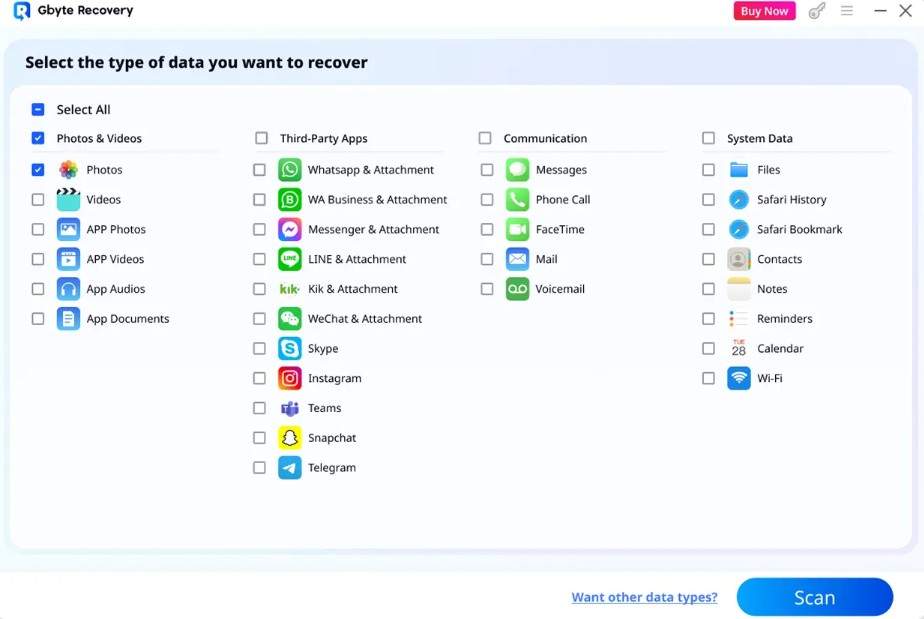
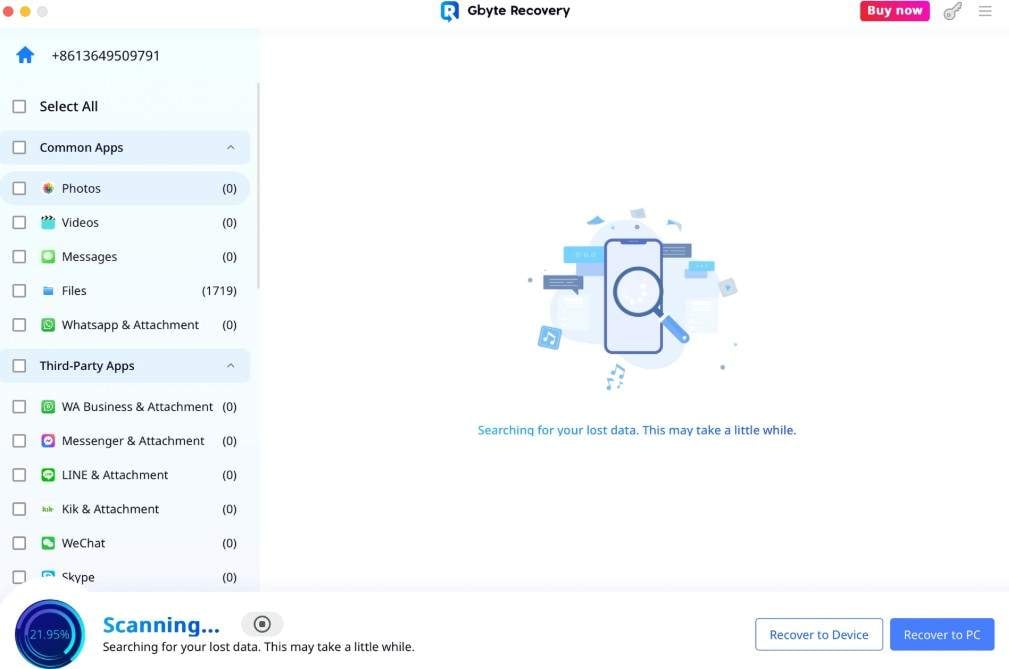
Étape 1 Installez Gbyte Recovery, cliquez sur « Démarrer maintenant », sélectionnez les types de données à rechercher, puis lancez l’analyse.
Étape 2 Connectez-vous avec votre identifiant Apple et validez l’authentification à deux facteurs. Une fois l’analyse terminée, choisissez de restaurer les données sur le PC ou sur l’appareil.
3. Tenorshare UltData
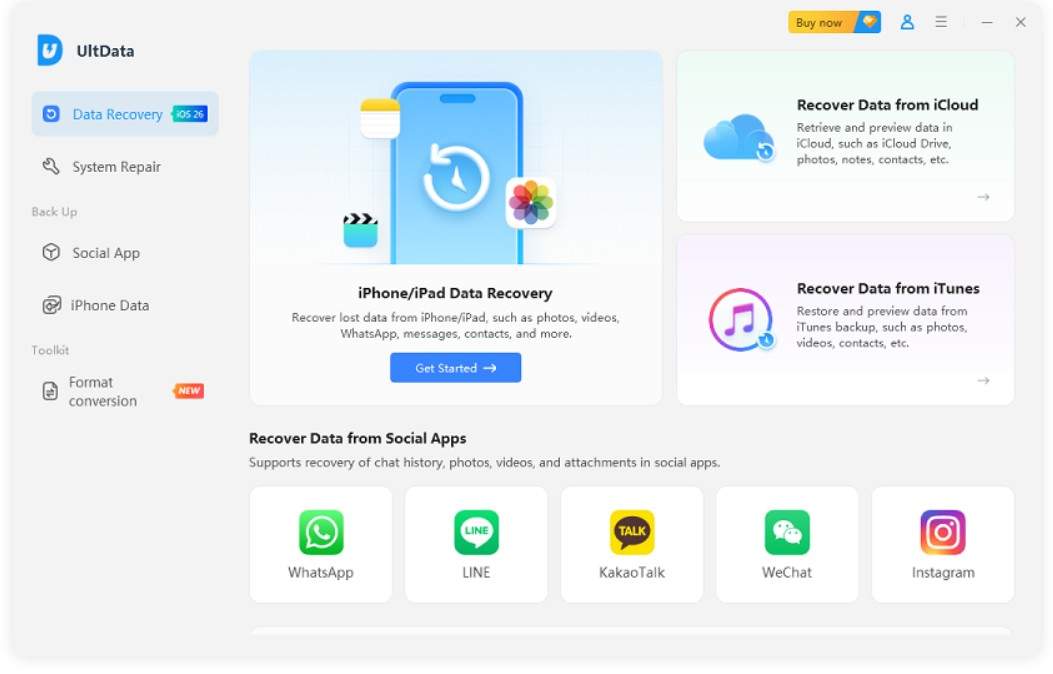
Dans ce comparaison de récupération de données iPhone Dr.Fone vs Tenorshare UltData, UltData propose quatre modes de récupération et annonce la prise en charge de plus de 35 types de données. Il peut analyser un iPhone, une sauvegarde iTunes ou iCloud, mais ne couvre pas certaines données spécifiques comme WhatsApp Business ou les médias à affichage unique. Selon la licence, le logiciel peut être utilisé sur un ordinateur avec plusieurs appareils iOS, et son interface reste relativement simple à prendre en main.
Fonctionnalités clés
- Récupère sélectivement les photos, vidéos, messages supprimés, etc.
- Aucune donnée n'est écrasée lors de la restauration.
- Des options de scan et d'aperçu gratuits sont disponibles.
Guide pour récupérer des données iOS depuis Tenorshare UltData
Pour évaluer l'outil avant de l'acheter, vous pouvez commencer par lancer une analyse et vérifier les éléments détectés :
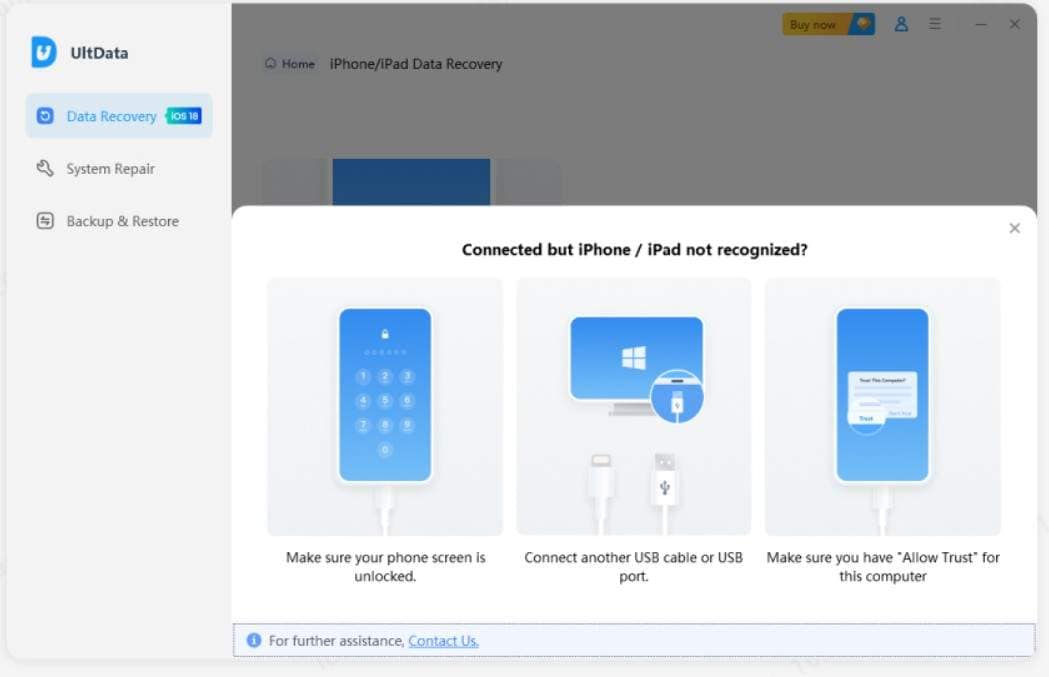
Étape 1 Ouvrez « Récupération de données iPhone/iPad », connectez puis déverrouillez l’appareil, et suivez les instructions affichées.
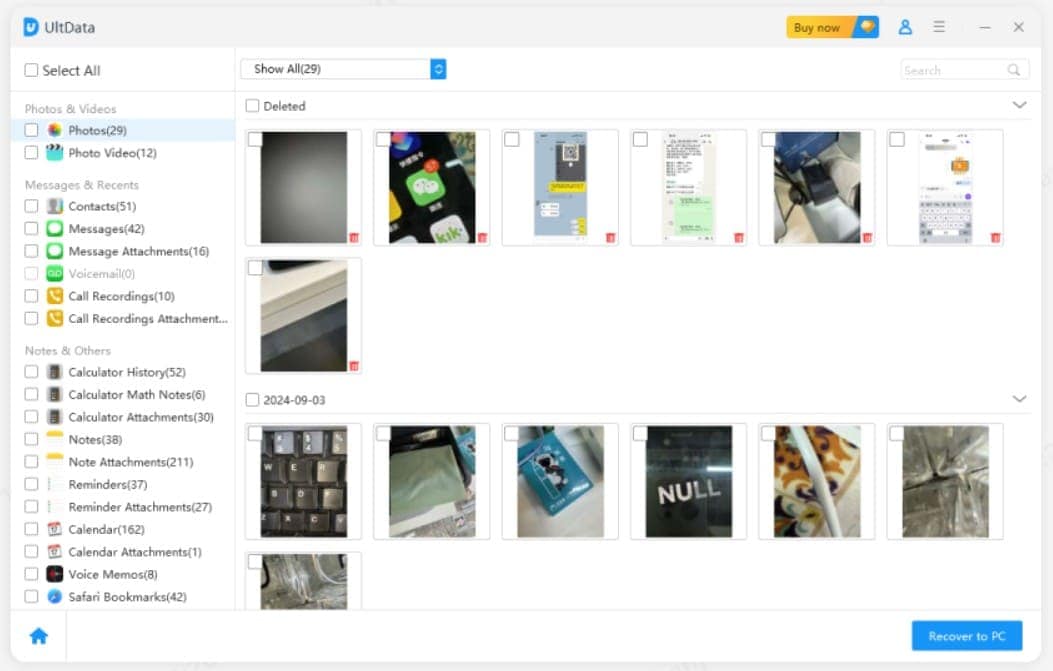
Étape 2 Sélectionnez les catégories de données, cliquez sur « Analyser », vérifiez les résultats, puis choisissez les éléments à récupérer.
4. iMobie PhoneRescue
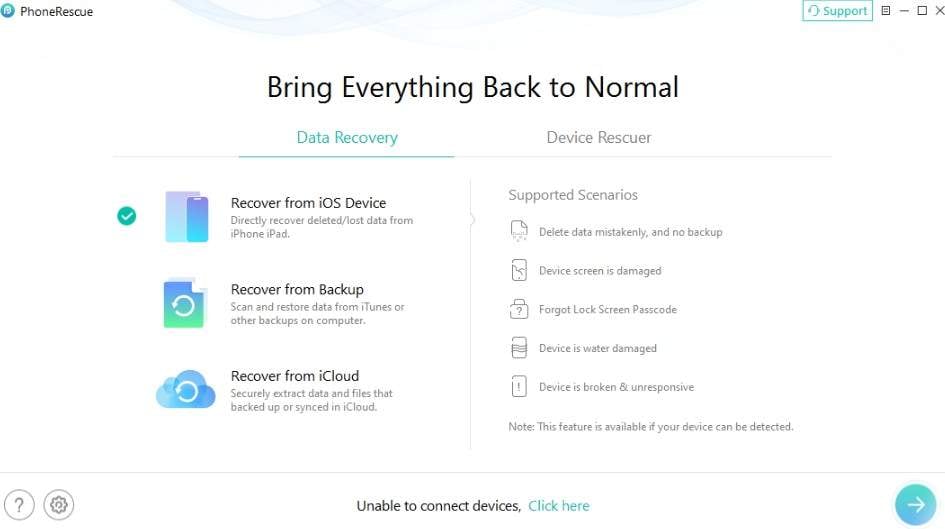
Autre solution présentée dans ce comparaison Dr.Fone vs iMobie PhoneRescue pour la récupération iPhone, PhoneRescue met en avant une récupération en trois étapes et communique sur un taux de réussite très élevé. Le nombre exact de types de données pris en charge n'est toutefois pas présenté de manière parfaitement claire. L'outil semble donc surtout adapté aux besoins de récupération courants. Il propose quatre modes ainsi qu'une analyse et un aperçu gratuits.
Fonctionnalités clés
- Affiche des informations détaillées sur le contenu des sauvegardes.
- Restaure plus de 30 types de données de base depuis l'appareil.
- Peut également récupérer des sauvegardes chiffrées.
Guide iMobie PhoneRescue pour récupérer les données iOS
Voici les principales étapes pour tester iMobie PhoneRescue :
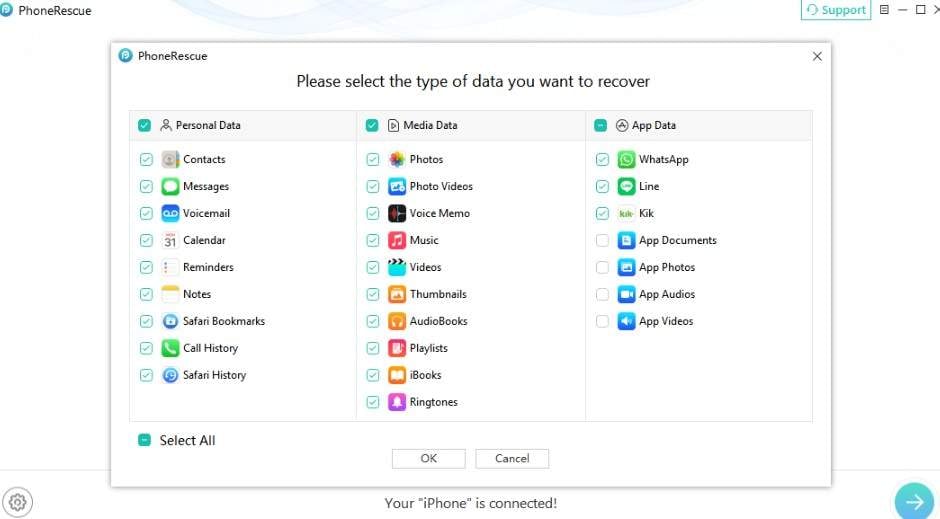
Étape 1 Choisissez le mode « Récupérer depuis l’appareil iOS », sélectionnez les types de données, puis cliquez sur l’icône en forme de flèche.
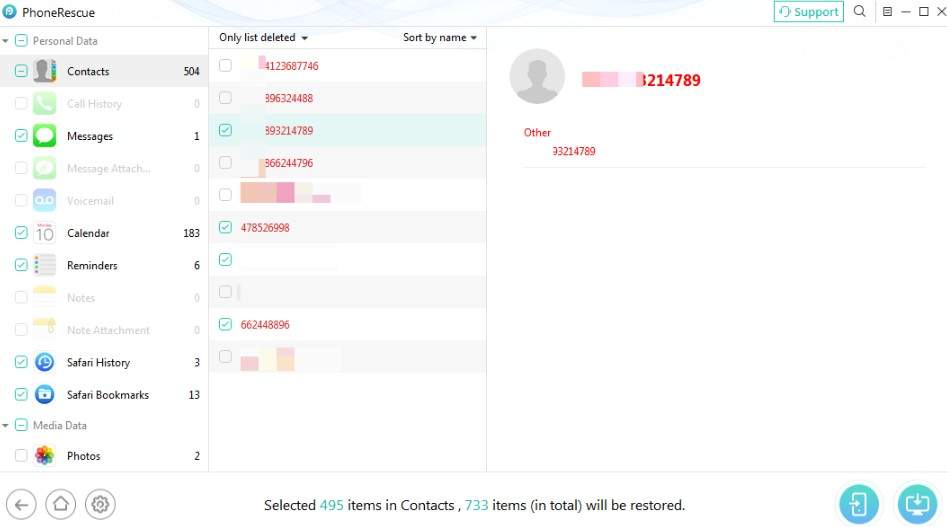
Étape 2 Prévisualisez les éléments détectés, puis cliquez sur l’icône « Téléphone » ou « PC » selon l’emplacement d’enregistrement souhaité.
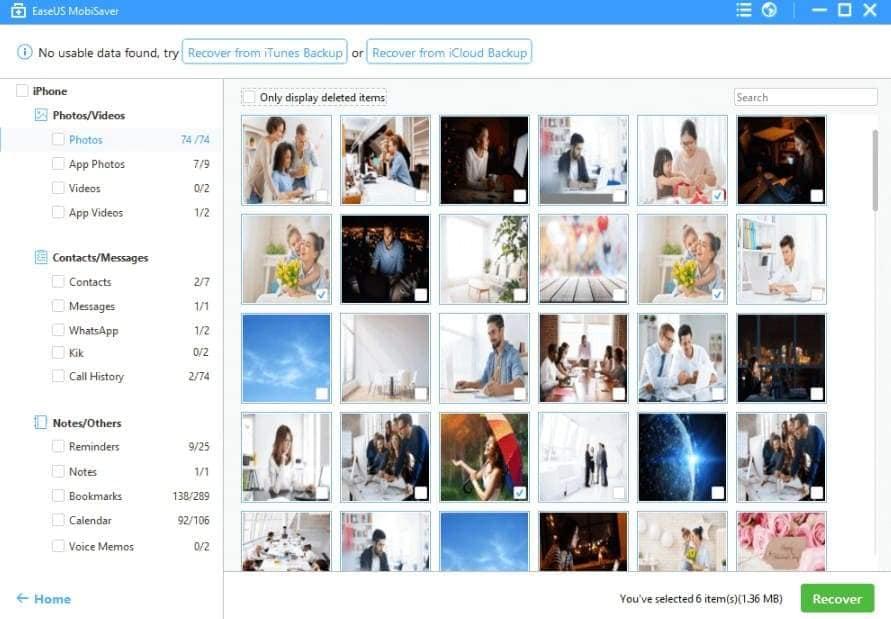
5. EaseUS MobiSaver
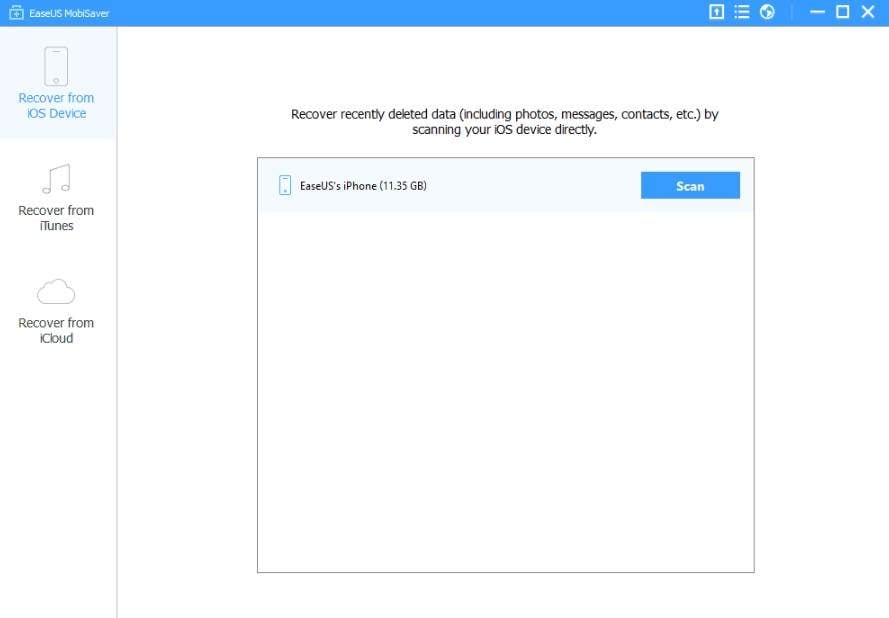
Disponible sur Windows et macOS, EaseUS MobiSaver peut analyser un appareil iOS ainsi que des sauvegardes iTunes ou iCloud. Le site mentionne une douzaine de catégories de données, sans toujours détailler précisément leur disponibilité selon le mode choisi. L'analyse est automatique et l'aperçu classe les résultats dans différents onglets, ce qui facilite la navigation.
Fonctionnalités clés
- La version gratuite permet de restaurer jusqu’à cinq contacts à la fois.
- Récupère les discussions WhatsApp, LINE et Kik avec les pièces jointes.
- Extrait également des données depuis des appareils endommagés par l'eau ou cassés.
Guide de récupération de données iPhone pour EaseUS MobiSaver
Pour vérifier les options d'exportation et les résultats proposés par l'outil, suivez ces étapes :
Étape 1 Connectez l’appareil iOS, choisissez « Récupérer depuis l’appareil iOS », puis sélectionnez les catégories de données à analyser.
Étape 2 L’analyse démarre automatiquement. Prévisualisez ensuite les éléments détectés et cliquez sur « Récupérer » pour les enregistrer. Le guide ne précise toutefois pas toujours clairement les destinations d’exportation disponibles.
6. Aiseesoft FoneLab
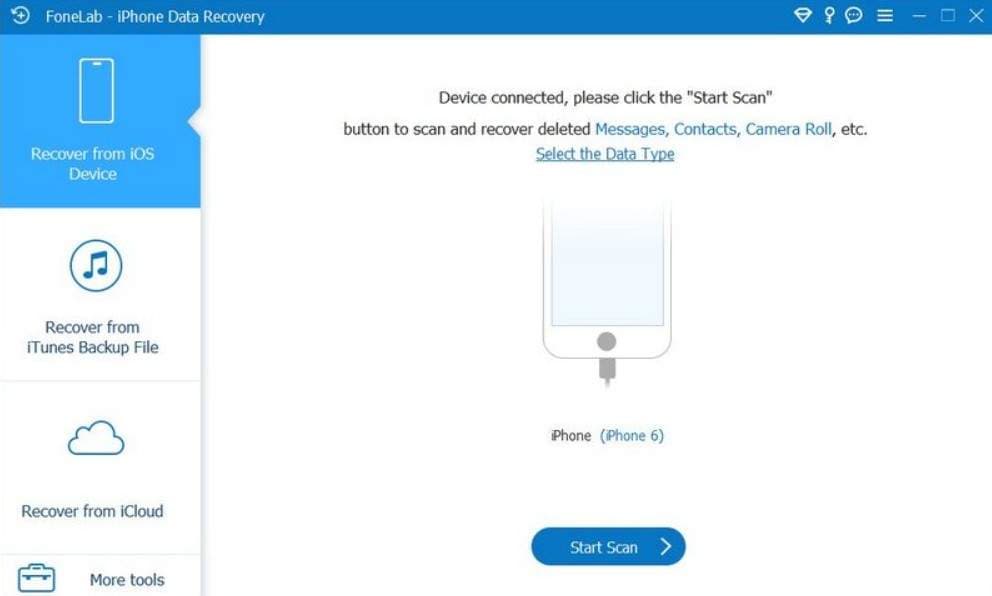
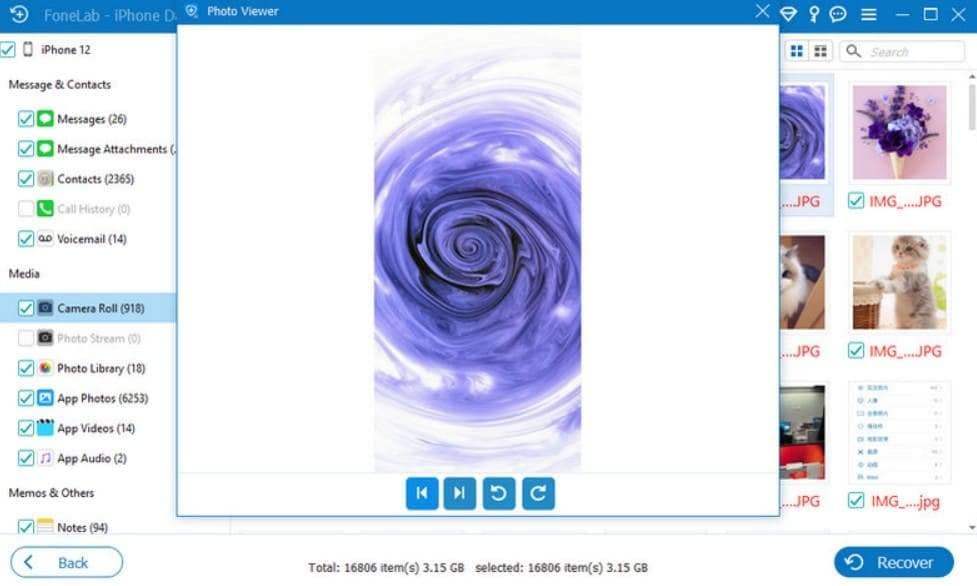
Dans ce Comparaison Dr.Fone vs Aiseesoft FoneLab pour la récupération de données iPhone, FoneLab propose trois modes pour récupérer des données depuis un appareil iOS, iCloud ou une sauvegarde iTunes. Il couvre les catégories de données les plus courantes, mais ne prend pas en charge certains contenus spécifiques comme les données WhatsApp Business ou les médias à affichage unique. Il peut également analyser certains appareils endommagés, à condition qu'ils soient encore reconnus par l'ordinateur.
Fonctionnalités clés
- Choisissez l'emplacement d'exportation souhaité pour enregistrer les données.
- Extrait plus de 5 types de données depuis les fichiers de sauvegarde iCloud.
- Le fournisseur annonce une analyse jusqu’à trois fois plus rapide et un taux de réussite élevé.
Guide d'évaluation pour la récupération iOS Aiseesoft FoneLab
Pour tester la vitesse d'analyse et vérifier les résultats proposés par FoneLab, suivez ces étapes :
Étape 1 Sous iOS 11 ou version ultérieure, déverrouillez l’iPhone et confirmez « Faire confiance » si le message apparaît. Choisissez ensuite « Récupérer depuis l’appareil iOS », puis lancez l’analyse.
Étape 2 Sélectionnez les catégories à rechercher. Une fois l’analyse terminée, choisissez les éléments souhaités, puis cliquez sur « Récupérer » pour les exporter.
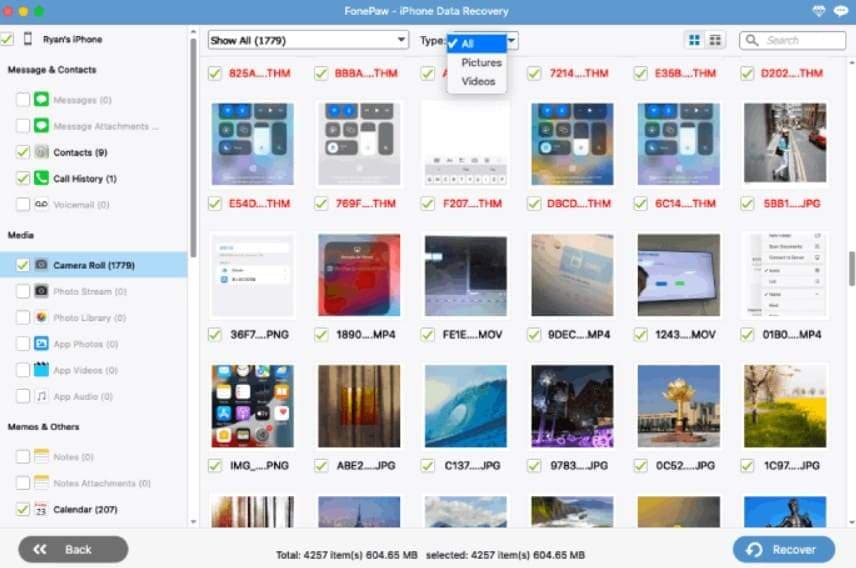
7. FonePaw iPhone Récupération de Données
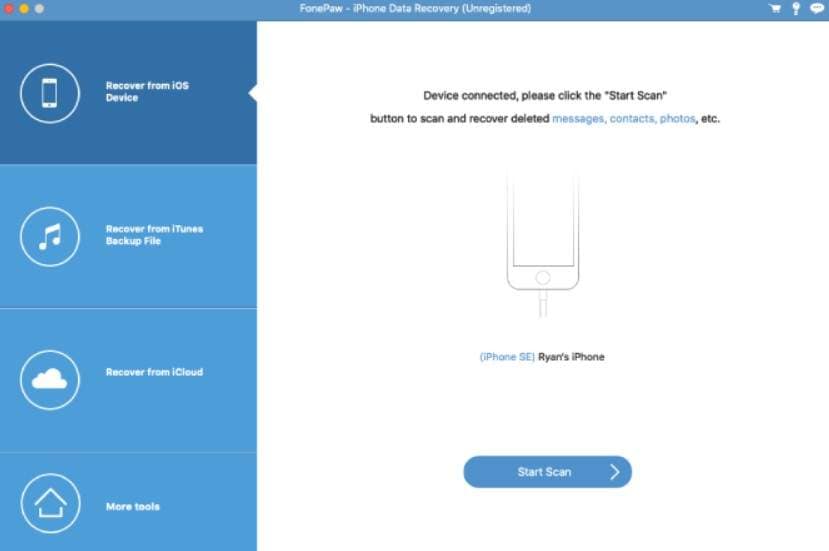
FonePaw figure également dans ce comparaison Dr.Fone vs FonePaw iPhone Récupération de Données. Le logiciel propose trois modes de récupération et annonce la prise en charge de plus de 30 types de données depuis un appareil iOS, iCloud Sync ou une sauvegarde iTunes. Selon l'offre choisie, il peut être utilisé sur plusieurs appareils avec un seul ordinateur.
Fonctionnalités clés
- Analyse les fichiers de sauvegarde et permet de quitter gratuitement le mode de récupération.
- Depuis l'appareil, il peut récupérer 14 types de données.
- Pour iOS 13 et supérieur, il propose une option d'analyse chiffrée.
Guide détaillé pour FonePaw iPhone Récupération de Données
Pour tester FonePaw et comparer ses résultats à ceux des autres solutions, procédez comme suit :
Étape 1 Sur l’iPhone, touchez « Faire confiance » lorsque le message apparaît. Dans FonePaw, choisissez « Récupérer depuis l’appareil iOS », puis lancez l’analyse.
Étape 2 Sous iOS 13 ou version ultérieure, sélectionnez l’analyse chiffrée si nécessaire, cliquez sur « Continuer », puis saisissez le code demandé. Prévisualisez ensuite les données détectées et cliquez sur « Récupérer » pour les enregistrer.
Partie 3. Verdict : quel est le meilleur logiciel de récupération de données iPhone ?
Le meilleur choix dépend du type de données perdues, de l'état de l'iPhone et de la sauvegarde disponible. Voici les principaux cas d'usage à retenir pour choisir le meilleur logiciel de récupération de données pour iPhone :
- Le plus adapté aux appareils endommagés ou qui ne répondent plus : Dr.Fone - Récupération de données offre une analyse gratuite en lecture seule, récupère plus de 35 types de données et aide à protéger les données existantes pendant l'analyse.
- Le plus adapté aux médias WhatsApp à affichage unique : Dr.Fone est le choix recommandé car il prend en charge la récupération des médias WhatsApp View Once, une fonctionnalité absente des autres outils comparés.
- Le meilleur compromis entre couverture et simplicité : Bien qu'Aiseesoft FoneLab prétende offrir une analyse plus rapide, Dr.Fone fournit des résultats de récupération plus cohérents, un support de données plus large et des performances fiables dans tous les modes de récupération.
- Le plus pratique pour plusieurs appareils Apple : Dr.Fone - Récupération de données prend en charge jusqu'à 5 appareils Apple et 2 PC dans ses plans, ce qui en fait un choix pratique pour les utilisateurs disposant de plusieurs appareils.
- Le plus polyvalent pour les besoins courants et avancés : Bien que FonePaw iPhone Récupération de Données gère les tâches de récupération de base, Dr.Fone reste le meilleur choix global avec plus de modes de récupération, un support plus large des types de données, la récupération iCloud et la récupération exclusive des médias WhatsApp View Once.
D'après les fonctionnalités annoncées par les éditeurs et les éléments comparés dans ce guide, Dr.Fone - Récupération de Données se distingue comme la solution la plus complète de ce comparatif. Il prend en charge plus de 35 types de données et plusieurs sources, notamment l'iPhone, les sauvegardes iCloud, iCloud Sync, iCloud Drive et les sauvegardes iTunes. Il couvre également certaines données WhatsApp Business et certains médias à affichage unique que les autres outils comparés ne proposent pas toujours.
Ce que disent les utilisateurs de cet outil de récupération
Voici deux témoignages d'utilisateurs concernant la fonction de récupération de données iPhone de Dr.Fone.

J’ai supprimé mes photos par erreur. Dr.Fone m’a permis d’en retrouver une grande partie et de les enregistrer sur mon ordinateur.
Mark D. – Barista, Portland, OR
Après l’échec d’une mise à jour iOS, j’ai pu retrouver mes messages et mes contacts avec Dr.Fone. L’analyse a pris un peu de temps, mais le résultat en valait la peine.
Brian S. – Spécialiste informatique, Chicago, Illinois
Conclusion
Au terme de ce comparatif, Dr.Fone - Récupération de Données apparaît comme le meilleur logiciel de récupération de données iPhone pour les utilisateurs qui recherchent une solution polyvalente. Ses huit méthodes de récupération couvrent l'iPhone, iCloud et les sauvegardes iTunes, tandis que sa prise en charge de certaines données WhatsApp Business et de certains médias à affichage unique le distingue des autres outils présentés.
FAQ
-
Les logiciels de récupération de données iPhone sont-ils sûrs à utiliser ?
Oui, à condition de télécharger le logiciel depuis le site officiel et de vérifier les autorisations demandées. Dr.Fone - Récupération de données (iOS) effectue l'analyse localement et utilise un mode de lecture seule afin de limiter le risque de modifier les données encore présentes sur l'appareil. -
Combien de temps prend la récupération de données iPhone ?
La durée dépend de la capacité de l'iPhone, du volume de données et du mode d'analyse choisi. Une analyse peut prendre quelques minutes ou davantage. Le plus important est d'éviter d'utiliser l'appareil pendant l'opération afin de limiter l'écrasement des données supprimées. -
La récupération des données iPhone est-elle gratuite ou dois-je payer ?
La plupart des logiciels permettent de lancer une analyse et de prévisualiser gratuitement les fichiers détectés. En revanche, l'exportation ou la restauration complète nécessite généralement une licence payante. Dr.Fone propose lui aussi une analyse en lecture seule et un aperçu gratuit avant l'achat.
 Ajoutez Wondershare Dr.Fone comme source préférée sur Google.