Transférez WhatsApp rapidement entre iOS et Android.

 100 % Sécurité vérifiée | Aucun abonnement requis | Sans malveillant

 :
: 
 ChatGPT
 Perplexity
 Gemini
 Claude
 Grok
Grok
Votre sauvegarde iCloud contient un enregistrement complet de vos conversations WhatsApp importantes, ce qui peut être une bouée de sauvetage si vous perdez accidentellement votre téléphone ou supprimez vos discussions. La restauration de ces données est cruciale pour préserver vos précieux souvenirs et informations.
Heureusement, récupérer votre historique de discussions depuis iCloud est un processus simple. Ce guide fournit des instructions détaillées sur la façon de restaurer WhatsApp depuis iCloud en utilisant diverses méthodes éprouvées. Nous aborderons la restauration sur un nouvel iPhone, la récupération de données sur votre appareil actuel, et même le transfert de vos discussions vers un téléphone Android. Nous explorerons également une solution puissante basée sur PC pour des options de sauvegarde et de restauration plus flexibles.
Dans cet article
- Partie 1. Scénarios courants pour restaurer WhatsApp depuis une sauvegarde iCloud
- Partie 2. Comment restaurer directement WhatsApp depuis une sauvegarde iPhone
- Partie 3. Une meilleure alternative : Sauvegarder et restaurer WhatsApp sur PC avec Dr.Fone
- Partie 4. Comment restaurer une sauvegarde WhatsApp iCloud sur un appareil Android
Partie 1. Scénarios courants pour restaurer WhatsApp depuis une sauvegarde iCloud
Bien que la restauration d'une sauvegarde WhatsApp iCloud ne soit pas une tâche quotidienne, certaines situations la rendent essentielle. Comprendre ces scénarios vous aide à vous préparer et à garantir que vos données sont toujours en sécurité. Voici quelques moments clés où vous devrez restaurer vos discussions depuis iCloud :
- Mise à niveau vers un nouvel iPhone : Lorsque vous obtenez un nouvel iPhone, la restauration depuis iCloud est le moyen le plus simple de transférer toutes vos conversations WhatsApp existantes de manière transparente.
- Après une réinitialisation d'usine : Si vous effectuez une réinitialisation d'usine pour résoudre des problèmes logiciels ou préparer votre téléphone à la vente, une sauvegarde iCloud vous permet de récupérer vos données WhatsApp par la suite.
- Suppression accidentelle de l'application : Il est facile de supprimer accidentellement une application. Si vous supprimez WhatsApp, vous pouvez le réinstaller et restaurer votre historique de discussions directement depuis votre dernière sauvegarde iCloud.
- Perte ou dommage du téléphone : Si votre iPhone est perdu, volé ou endommagé de manière irréparable, votre sauvegarde iCloud garantit que vos messages et médias WhatsApp ne sont pas perdus à jamais. Vous pouvez les restaurer sur un appareil de remplacement.
Dans tous ces cas, iCloud agit comme un filet de sécurité pour vos données WhatsApp. Maintenant, explorons la méthode officielle pour effectuer une restauration.
Partie 2. Comment restaurer directement WhatsApp depuis une sauvegarde iPhone
La méthode officielle recommandée par WhatsApp pour restaurer vos discussions est directement depuis une sauvegarde iPhone. Ce processus est sécurisé, fiable et garantit l'intégrité des données. C'est le moyen le plus simple de récupérer vos conversations sans utiliser d'outils tiers. Suivez ces étapes pour restaurer depuis la sauvegarde WhatsApp iCloud :
-
Étape 1Vérifier votre sauvegarde iCloud
Avant de continuer, assurez-vous d'avoir une sauvegarde récente. Accédez à WhatsApp Réglages > Discussions > Sauvegarde des discussions. Ici, vous pouvez voir la date de la dernière sauvegarde. Si elle est obsolète, appuyez sur « Sauvegarder maintenant » pour en créer une nouvelle.

-
Étape 2Réinstaller WhatsApp Messenger
Sur votre iPhone existant, supprimez l'application WhatsApp. Ensuite, allez sur l'App Store et réinstallez-la. Si vous configurez un nouvel iPhone, téléchargez simplement WhatsApp depuis l'App Store.
-
Étape 3Vérifier votre numéro de téléphone
Lancez WhatsApp nouvellement installé. Acceptez les conditions générales, puis entrez le même numéro de téléphone qui a été utilisé pour créer la sauvegarde iCloud. Terminez le processus de vérification en entrant le code à six chiffres qui vous a été envoyé par SMS.

-
Étape 4Lancer la restauration de l'historique des discussions
Une fois votre numéro vérifié, WhatsApp détectera automatiquement la sauvegarde existante dans iCloud. Un écran apparaîtra vous invitant à restaurer votre historique de discussions. Appuyez sur « Restaurer l'historique des discussions » pour commencer. Assurez-vous que votre appareil est connecté à un réseau Wi-Fi stable et laissez le processus se terminer.


Limitations de la méthode de restauration directe
Bien que la méthode de restauration directe soit efficace, elle présente certaines limitations notables :
- Aucun aperçu disponible : Vous ne pouvez pas prévisualiser le contenu du fichier de sauvegarde avant la restauration, ce qui signifie que vous devez restaurer l'intégralité de la sauvegarde à l'aveugle.
- Stockage iCloud limité : Les 5 Go gratuits de stockage iCloud sont partagés entre toutes les applications et services, ce qui peut se remplir rapidement et empêcher les sauvegardes de se terminer.
- Nécessite une réinstallation : Cette méthode vous oblige soit à réinstaller WhatsApp, soit à effacer complètement votre appareil, ce qui peut être gênant et prendre du temps.
Pour surmonter ces inconvénients, un outil spécialisé offre une solution plus flexible et puissante.
Partie 3. Une meilleure alternative : Sauvegarder et restaurer WhatsApp sur PC avec Dr.Fone
Pour les utilisateurs recherchant un meilleur contrôle et une plus grande flexibilité sur leurs données WhatsApp, une solution logicielle spécialisée offre une alternative supérieure. Dr.Fone - Transfert WhatsApp est un outil dédié conçu pour gérer vos données WhatsApp efficacement. Il vous permet de sauvegarder toutes vos discussions et médias sur un PC, puis de les restaurer quand vous en avez besoin, offrant une approche plus robuste que la méthode iCloud standard.
Dr.Fone est une boîte à outils mobile complète qui va bien au-delà de la gestion de WhatsApp. Il aide les utilisateurs à réparer les problèmes système, à transférer des données entre différentes plateformes et à déverrouiller les écrans. Sa compatibilité avec iOS et Android en fait une solution tout-en-un pour tout utilisateur d'appareil mobile.
 Transférer WhatsApp entre Android et iOS.
- Sauvegarder et restaurer WhatsApp sur PC en toute sécurité.
- Prévisualiser et exporter les discussions de manière sélective.
- Compatible avec tous les modèles d'iPhone & Android.

Étapes pour sauvegarder les données WhatsApp avec Dr.Fone
-
Étape 1Lancer Dr.Fone et connecter votre iPhone
Téléchargez et installez Dr.Fone sur votre ordinateur. Lancez l'application, accédez à Boîte à outils > Transfert WhatsApp et connectez votre iPhone à l'ordinateur avec un câble USB.

-
Étape 2Sélectionner l'option de sauvegarde
Depuis l'interface Transfert WhatsApp, choisissez WhatsApp dans le panneau de gauche, puis cliquez sur Sauvegarder les messages WhatsApp.

-
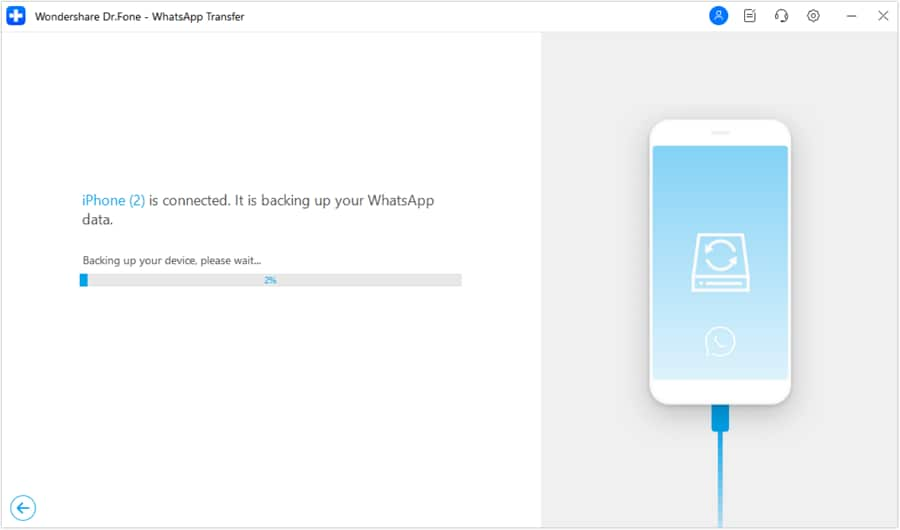
Étape 3Surveiller le processus de sauvegarde
Le logiciel commencera à sauvegarder vos données WhatsApp. Vous pouvez surveiller la progression à l'écran au fur et à mesure qu'elle se termine.
-
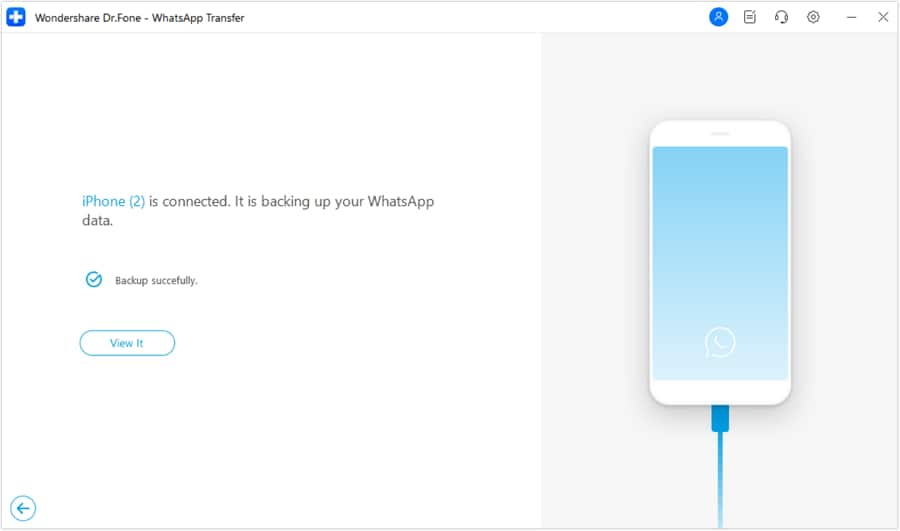
Étape 4Afficher la sauvegarde terminée
Une fois la sauvegarde terminée, un message de confirmation apparaîtra. Cliquez sur « Voir » pour inspecter vos données WhatsApp enregistrées sur votre ordinateur.
Étapes pour restaurer les données WhatsApp avec Dr.Fone
-
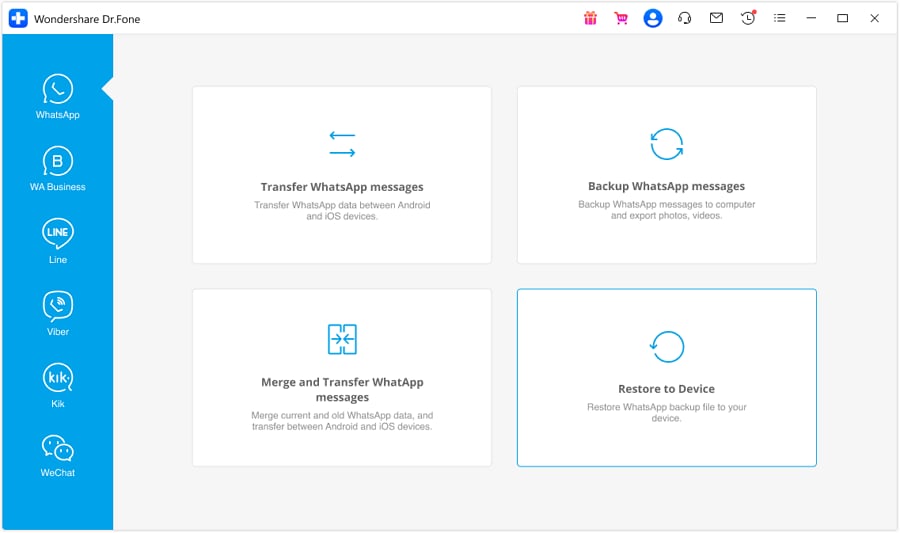
Étape 1Choisir l'option de restauration
Ouvrez Dr.Fone et accédez à nouveau à Transfert WhatsApp. Cette fois, sélectionnez WhatsApp > Restaurer sur l'appareil pour commencer le processus de restauration.
-
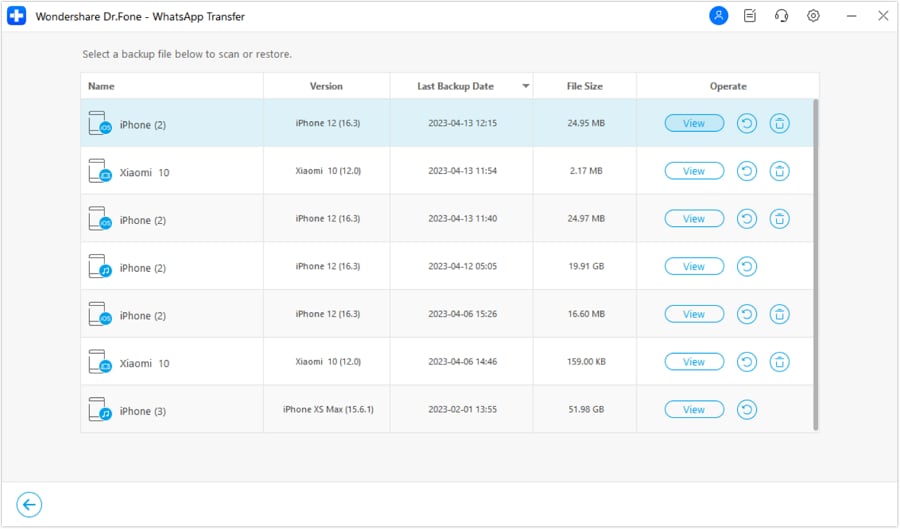
Étape 2Sélectionner et afficher votre fichier de sauvegarde
Une liste de tous vos fichiers de sauvegarde s'affichera. Localisez la sauvegarde que vous souhaitez restaurer et cliquez sur le bouton « Voir » à côté.
-
Étape 3Prévisualiser et restaurer les données
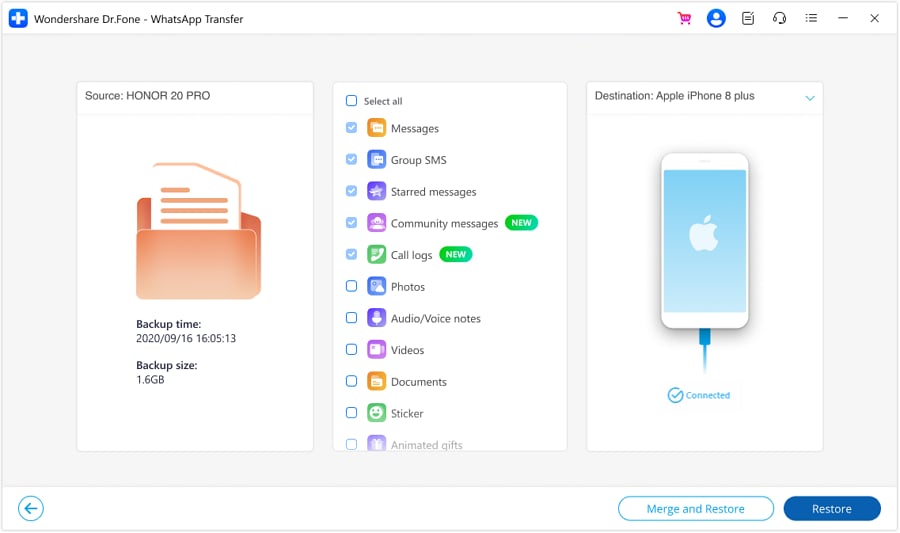
Vous pouvez maintenant prévisualiser toutes les discussions et médias dans le fichier de sauvegarde. Après avoir examiné les données, cliquez sur « Restaurer sur l'appareil » pour les transférer vers votre iPhone connecté.
-
Étape 4Confirmer l'action de restauration
Cliquez à nouveau sur le bouton Restaurer pour confirmer. Une invite vous demandera si vous souhaitez sauvegarder vos données WhatsApp actuelles sur l'appareil. Choisissez « Sauvegarder » pour les enregistrer ou « Continuer » pour procéder à la restauration, ce qui écrasera les données existantes.

-
Étape 5Terminer la restauration
Si la fonctionnalité « Localiser » est activée sur votre iPhone, Dr.Fone vous invitera à la désactiver temporairement. Suivez les instructions à l'écran, cliquez sur « OK » et la restauration se poursuivra. Un message de confirmation final apparaîtra une fois terminé.

Partie 4. Comment restaurer une sauvegarde WhatsApp iCloud sur un appareil Android
Transférer les données WhatsApp d'iCloud vers un appareil Android peut sembler impossible en raison des systèmes d'exploitation différents. Cependant, Dr.Fone rend ce transfert multiplateforme fluide. C'est incroyablement utile pour les utilisateurs qui passent d'un iPhone à un téléphone Android et souhaitent conserver l'intégralité de leur historique de conversation.
Dr.Fone - Transfert WhatsApp fournit un accès direct pour déplacer vos données WhatsApp. Voici comment vous pouvez restaurer une sauvegarde WhatsApp depuis iCloud vers votre nouvel appareil Android :
-
Étape 1Restaurer WhatsApp sur votre iPhone d'abord
Commencez par restaurer votre sauvegarde WhatsApp depuis iCloud vers un iPhone en utilisant la méthode directe détaillée dans la partie 2 de ce guide. Cette étape est nécessaire pour transférer les données sur un appareil physique.
-
Étape 2Ouvrir Dr.Fone et connecter les deux appareils
Lancez Wondershare Dr.Fone sur votre ordinateur et accédez à Boîte à outils > Transfert WhatsApp. Connectez votre iPhone (avec les données restaurées) et votre appareil Android cible à l'ordinateur à l'aide de leurs câbles USB respectifs.
-
Étape 3Sélectionner le mode de transfert
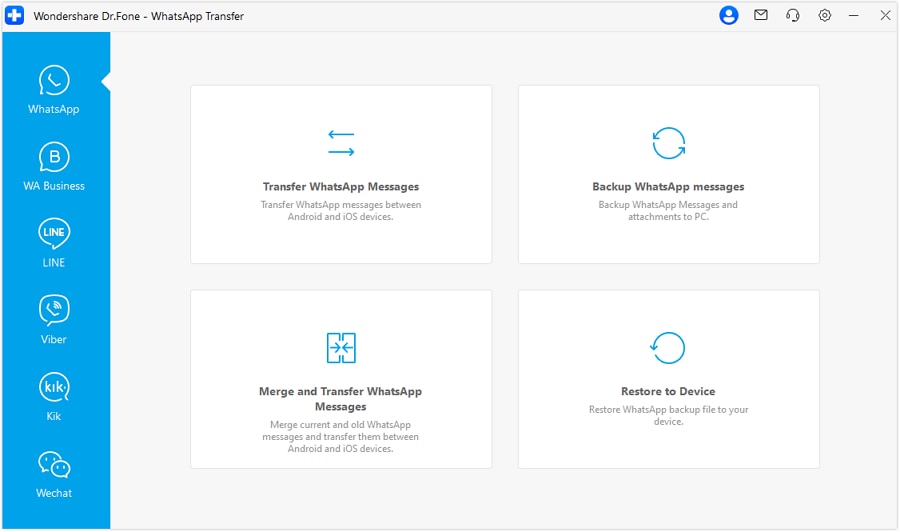
Dans le module de transfert WhatsApp, sélectionnez WhatsApp dans le menu latéral, puis cliquez sur le bouton « Transférer les messages WhatsApp » pour continuer.
-
Étape 4Définir les appareils source et de destination
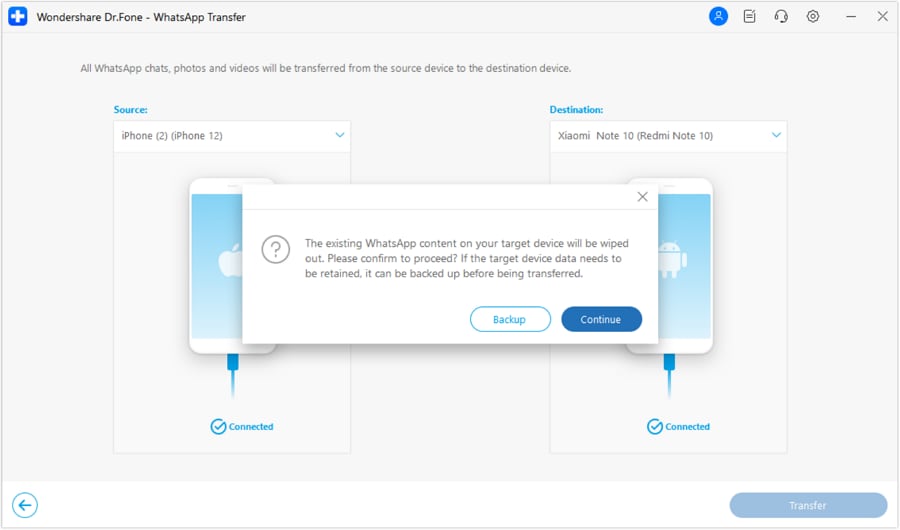
Assurez-vous que votre iPhone est défini comme appareil « Source » et que le téléphone Android est la « Destination » Si c'est incorrect, utilisez le bouton « Inverser » pour les échanger. Cliquez sur « Transférer » pour démarrer le processus.

-
Étape 5Gérer les données Android existantes
Une fenêtre contextuelle vous avertira que les données WhatsApp existantes sur l'appareil Android seront écrasées. Vous pouvez choisir de « Sauvegarder » les données actuelles ou cliquer sur « Continuer » pour procéder au transfert.
-
Étape 6Attendre la fin du transfert
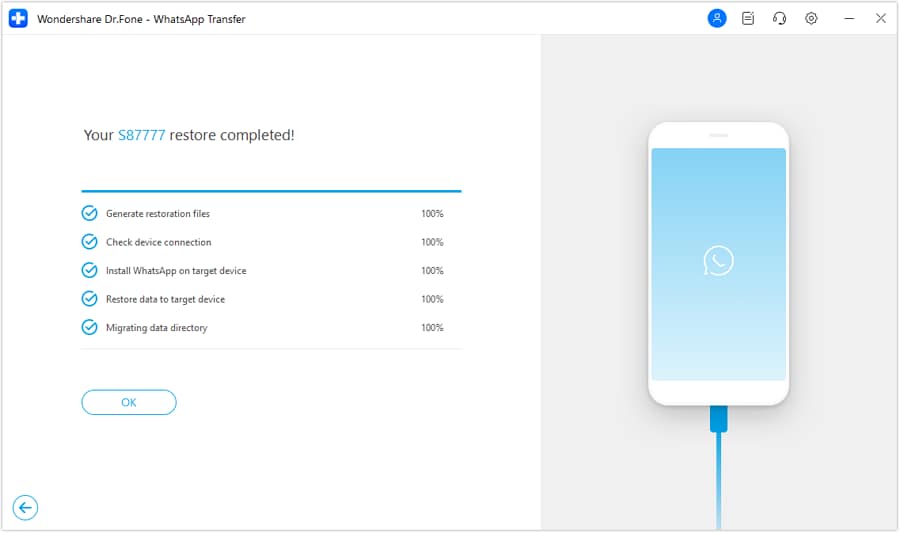
Le processus de transfert commencera. Gardez les deux appareils connectés jusqu'à ce que vous voyiez un message de confirmation à l'écran indiquant que le transfert a réussi.
Conclusion
Maîtriser comment restaurer WhatsApp à partir d'une sauvegarde iPhone dans iCloud est une compétence essentielle pour tout utilisateur. Que vous configuriez un nouvel appareil, récupériez des données perdues ou changiez de plateforme, ce guide vous a fourni des solutions fiables. Vous pouvez utiliser la méthode officielle simple ou opter pour un outil plus polyvalent pour un contrôle avancé.
Nous avons parcouru la restauration directe iCloud, le processus flexible de sauvegarde et de restauration à l'aide d'un PC, et même le transfert multiplateforme d'iCloud vers Android. Pour un contrôle ultime de vos données, rappelez-vous qu'un outil comme Dr.Fone offre la possibilité de gérer vos sauvegardes WhatsApp avec facilité et précision.
FAQ
-
1. Les conversations WhatsApp peuvent-elles être entièrement récupérées depuis iCloud ?
Oui, les conversations WhatsApp peuvent être entièrement récupérées depuis iCloud tant que vous disposez d'une sauvegarde récente. Lorsque vous réinstallez WhatsApp et vérifiez votre numéro de téléphone, l'application vous invite à restaurer votre historique de conversation, y compris les messages, photos et vidéos, à partir du dernier fichier de sauvegarde iCloud. -
2. Que dois-je faire si je ne parviens pas à restaurer WhatsApp depuis iCloud ?
Si vous rencontrez un problème, vérifiez d'abord qu'une sauvegarde existe dans Réglages iPhone > [Votre nom] > iCloud > Gérer le stockage. Assurez-vous d'avoir une connexion Wi-Fi stable, suffisamment d'espace libre sur votre iPhone et que iOS et WhatsApp sont à jour. Parfois, simplement redémarrer votre appareil ou vous déconnecter puis reconnecter à iCloud peut résoudre le problème. -
3. La restauration de WhatsApp depuis iCloud écrase-t-elle les données actuelles ?
Oui. Lorsque vous restaurez une sauvegarde WhatsApp depuis iCloud en réinstallant l'application, cela remplacera toutes les données WhatsApp actuellement sur votre appareil. Tous les messages envoyés ou reçus après la création de la sauvegarde seront perdus. C'est pourquoi il est crucial de sauvegarder vos conversations juste avant de prévoir une restauration. -
4. Quelle est la limite de sauvegarde WhatsApp sur iCloud ?
La limite de sauvegarde est liée à votre forfait de stockage iCloud global. Apple fournit 5 Go de stockage gratuit, partagé entre tous les services, y compris WhatsApp. Si votre historique de conversation et vos médias dépassent cette limite, la sauvegarde échouera. Vous pouvez soit acheter plus de stockage iCloud, soit gérer la taille de votre sauvegarde en excluant les fichiers volumineux comme les vidéos.
 Ajoutez Wondershare Dr.Fone comme source préférée sur Google.