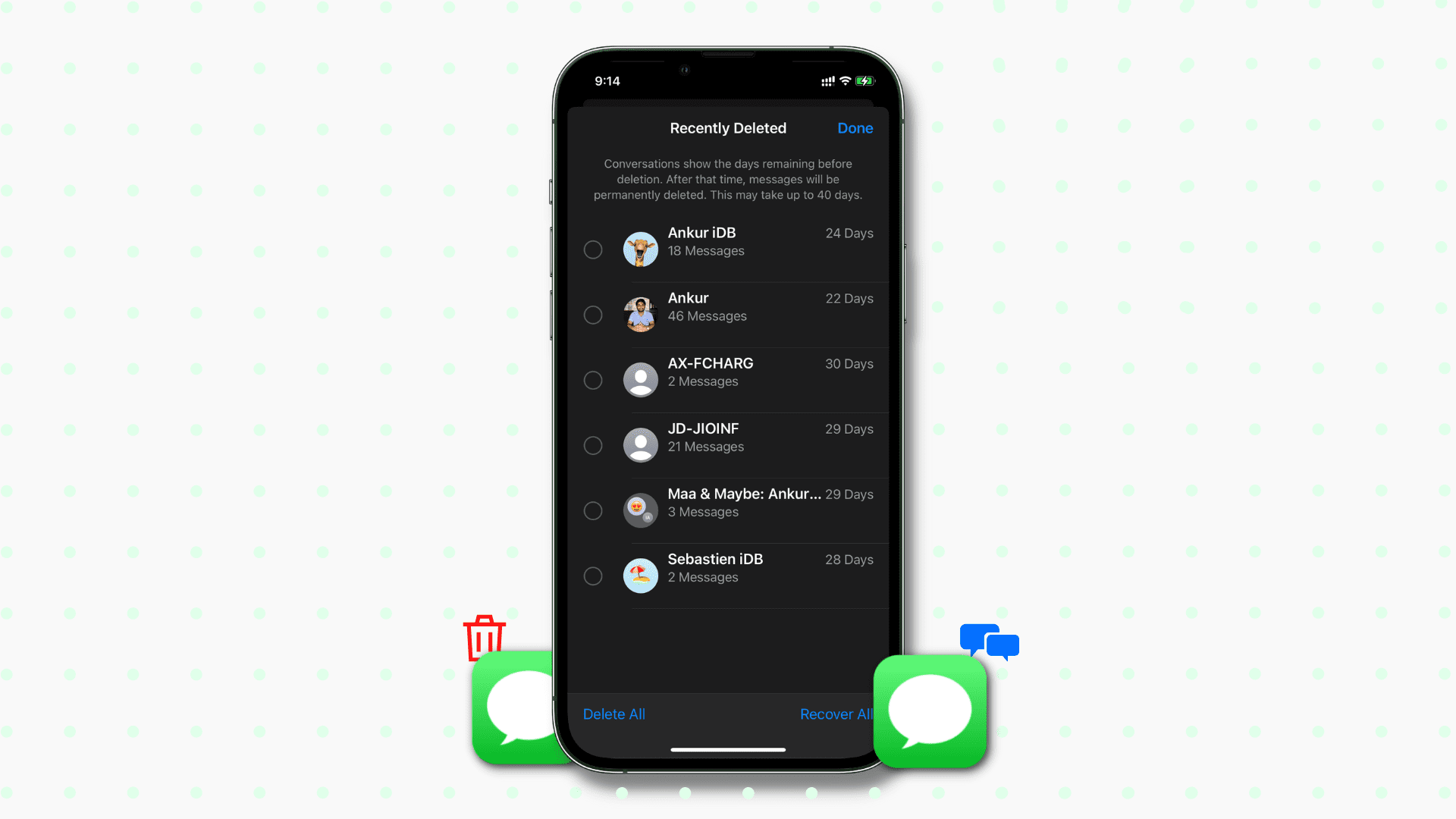
Récupérer photos, messages, WhatsApp et bien plus encore, sans sauvegarde.

 100 % Sécurité vérifiée | Aucun abonnement requis | Sans malveillant

 :
: 
 ChatGPT
 Perplexity
 Gemini
 Claude
 Grok
Grok
Lorsque des fichiers et des fils de discussion critiques sont perdus sur des appareils iOS, la recherche d'outils de récupération de données devient vitale. Dans ce cas, les utilisateurs ont découvert 2 noms importants : Dr.Fone et FoneLab, mais n'ont pas réussi à choisir le bon. C'est parce qu'ils croient soit aux affirmations promotionnelles du fournisseur, soit achètent des plans sans connaître les avantages gratuits.
Par conséquent, ce guide effectuera une comparaison détaillée de Dr.Fone vs FoneLab pour vous aider à connaître tous les détails et à choisir la bonne option. Ainsi, comme vous connaissez les types de données et les options de récupération gratuites, déterminez si Dr.Fone - Récupération de données (iOS) est la solution que vous recherchez.
Dans cet article
- Un bref examen de Dr.Fone et FoneLab
- Qu'est-ce qui rend un outil de récupération iPhone vraiment facile à utiliser

- Comparaison des méthodes de récupération et des tâches de récupération principales
- Données prises en charge, transparence de l'aperçu et limites pratiques
- Tarification, licences et quel outil présente le moins de risques
Partie 1. Un bref examen de Dr.Fone et FoneLab
Dans cette comparaison Dr.Fone vs FoneLab, commençons par la présentation de base des deux outils.
Qu'est-ce que Dr.Fone - Récupération de données (iOS) ?
Connu comme l'outil de récupération iPhone complet, Dr.Fone - Récupération de données est un outil de Wondershare avec plus de 22 ans d'expérience. Cet outil est conçu pour récupérer plus de 35 types principaux grâce à ses 8 fonctions de récupération principales depuis iPhone, iPad et iPad Touch. Des versions héritées aux plus récentes, comme iOS 26.5, il les prend toutes en charge grâce à des mises à jour gratuites hebdomadaires.

Surtout, les experts disent que l'outil offre des guides complets et détaillés pour récupérer des données depuis iPhone, sauvegarde iCloud, Sync, iCloud ou iTunes. De plus, les utilisateurs obtiennent une option d'analyse et d'aperçu gratuite, où ils peuvent contrôler quels types de données ils souhaitent récupérer.
 Récupère les données après suppression, plantages ou dommages à l'appareil.
- Prend en charge les photos, messages, contacts, WhatsApp et plus encore.
- Prend en charge tous les principaux modèles d'iPhone, iPad et iPod.
- Prévisualisez et récupérez uniquement ce dont vous avez besoin.

Qu'est-ce que FoneLab iPhone Data Recovery ?
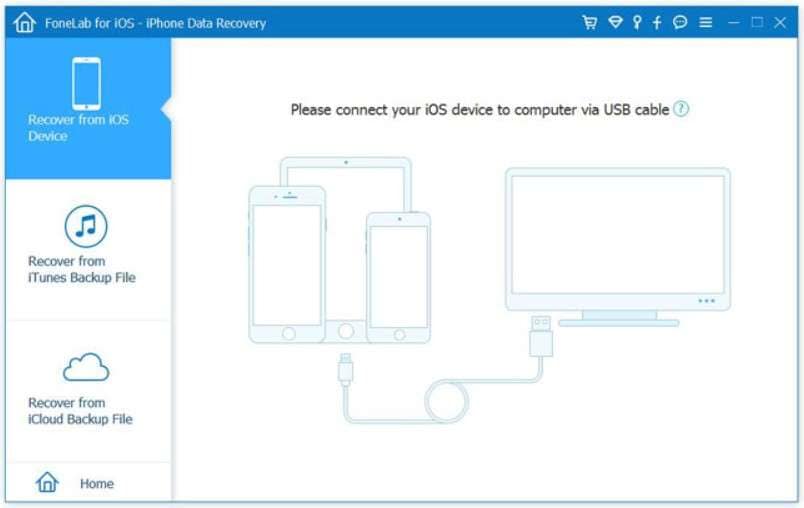
FoneLab iPhone Data Recovery est une solution de bureau qui prend en charge 3 modes/méthodes principaux pour récupérer des données. Les utilisateurs peuvent prévisualiser les données qu'ils souhaitent récupérer depuis un appareil iOS, iTunes ou une sauvegarde iCloud. Néanmoins, les guides sont trop basiques et ne montrent pas d'instructions claires pour leurs modes de récupération. Surtout, les utilisateurs ne peuvent pas localiser les options de restauration de données, ce qui signifie que vous devez acheter pour tester ou connaître cette option.
Partie 2. Qu'est-ce qui rend un outil de récupération iPhone vraiment facile à utiliser
Alors que vous explorez davantage la comparaison Dr.Fone vs FoneLab, il est important de savoir ce qui rend l'outil intuitif. Idéalement, l'outil de récupération doit être capable de gérer les erreurs de récupération, fournir un guide fluide et détaillé, inclure la gestion de l'identifiant Apple et prendre en charge la fonctionnalité de réparation d'appareil. Donc, pour savoir si ces outils répondent aux critères, consultez le tableau et sachez quel outil choisir :
| Métrique d'utilisabilité et de friction | Dr.Fone - Récupération de données (iOS) | FoneLab |
|---|---|---|
| Méthode principale | Démarre une analyse en lecture seule après connexion USB et permet aux utilisateurs de prévisualiser, récupérer et exporter des données. Comprend des guides pour les 8 fonctions de récupération. | Nécessite l'achat d'un mode de récupération ou la saisie d'une clé d'enregistrement. Aucun guide séparé pour les modes de récupération individuels. |
| Stabilité de connexion et invites | Utilise des invites visuelles, des graphiques et des notes de récupération pour guider les utilisateurs tout au long du processus. | S'appuie sur des guides riches en texte avec des visuels limités et aucun graphique de connexion dédié. |
| Gestion des erreurs et résilience | Met en cache la progression de l'analyse si l'appareil se déconnecte pendant la récupération. | Les interruptions d'analyse peuvent nécessiter de redémarrer le processus de récupération. |
| Gestion multi-profils | Prend en charge le basculement entre plusieurs identifiants Apple sur Windows et Mac. | Fonctionne généralement avec un profil actif et peut nécessiter une revérification lors du changement de comptes. |
| Préparation avant récupération | Comprend un module de réparation pour corriger les problèmes iOS avant la récupération. | Aucune fonctionnalité de réparation système intégrée. |
Pour la facilité et l'orientation de l'utilisateur, Dr.Fone - Récupération de données (iOS) est le bon choix. En fait, l'évaluation indique que Dr.Fone prend clairement en charge plus de 35 types de données, avec gestion d'identifiant et fonctionnalités de guide détaillé. Au contraire, FoneLab ne fournit aucun décompte global des données récupérables et promeut principalement sa compatibilité d'appareil.




Partie 3. Comparaison des méthodes de récupération et des tâches de récupération principales
Dr.Fone - Récupération de données (iOS) offre 8 options de récupération principales, tandis que FoneLab en offre 3. Pour savoir comment chacune fonctionne et ce qu'elle couvre, consultez cette comparaison Dr.Fone vs FoneLab :
| Parcours d'action de récupération | Dr.Fone - Récupération de données (iOS) | FoneLab |
|---|---|---|
| Analyse directe de l'appareil | Dr.Fone indique clairement qu'il peut récupérer 17 types principaux de données. De plus, les utilisateurs peuvent les exporter de manière transparente vers un téléphone et un PC sans avoir d'exigences d'appareil. | L'outil vous permet de restaurer les données depuis l'appareil, mais le nombre de types de données n'est pas clairement indiqué dans le guide ou sur le site. De plus, l'outil effectue uniquement une analyse de base et n'indique pas si vous pouvez enregistrer les données extraites sur le téléphone ou le PC. |
| Traitement de Synchronisation iCloud | Avec Synchronisation iCloud activée, vous pouvez récupérer 12 types de données depuis iCloud.com et les enregistrer sur téléphones et PC. | ❌ Non pris en charge. |
| Extraction d'application iCloud Drive | 4 types de données, y compris WhatsApp, WhatsApp Business, LINE et Viber. Cela inclut les sauvegardes historiques des utilisateurs depuis iCloud Drive ou les données de réseaux sociaux. Les utilisateurs peuvent facilement exporter les données extraites de l'appareil et du cloud vers un téléphone ou un PC. | ❌ Non pris en charge. |
| Profils de sauvegarde iCloud | 17 types de données. Ici, l'outil restaure les sauvegardes historiques de l'utilisateur ou les sauvegardes automatiques d'appareil depuis la sauvegarde iCloud, qu'ils peuvent ensuite enregistrer sur leur téléphone et PC. Dans ce cas, vous pouvez obtenir les informations du package de sauvegarde gratuit et le télécharger ou le prévisualiser sans tracas ni coût. | Pris en charge, mais aucun guide détaillé ni nombre exact de types de données n'est répertorié. |
| Traitement des archives iTunes | Que la sauvegarde ait été créée à partir de l'historique iTunes de l'utilisateur ou d'applications tierces, vous pouvez extraire 17 types de données. Sans aucune limitation matérielle, vous pouvez choisir de l'exporter sur PC et téléphones en quelques clics une fois que vous obtenez les détails du package de sauvegarde gratuit. | Pris en charge, mais aucun guide détaillé ni nombre exact de types de données n'est répertorié. |
| Flux de messagerie WhatsApp | Oui, Dr.Fone peut exclusivement déchiffrer ou analyser les boucles de texte conversationnel pour les comptes WhatsApp standard ou Business. | L'image du guide montre qu'il peut récupérer WhatsApp et les pièces jointes WhatsApp, mais il n'y a aucune affirmation valide ni guide séparé qui valide cette prise en charge. |
| Extraction de données auto-destructrices | Dans cette comparaison Dr.Fone vs FoneLab, c'est la fonctionnalité exclusive de Dr.Fone que les autres outils n'ont pas. Il est livré avec une analyse spécialisée pour récupérer des ressources multimédias transitoires à partir de cadres de messagerie actifs que vous pouvez librement analyser, prévisualiser et enregistrer sur votre téléphone et PC. | ❌ Non pris en charge. |
| Récupération de données privées et fichiers Apple iWork | Oui, vous pouvez récupérer 3 types de fichiers importants. Dans cette méthode de récupération, l'outil indique que la récupération est 100% locale et qu'aucune donnée n'est partagée avec des serveurs. Vous obtenez également l'option d'extraire Pages, Numbers et Keynote. | ❌ Non pris en charge. |
Partie 4. Données prises en charge, transparence de l'aperçu et limites pratiques
Concernant les types de données pris en charge, Dr.Fone peut récupérer plus de 35 types de données iOS en utilisant ses 8 fonctions de récupération principales. Au contraire, FoneLab n'a pas montré de détails sur les types de données dans son guide ou sur son site principal, donc les détails restent flous. Pour découvrir davantage cette comparaison Dr.Fone vs FoneLab, voyons quelles options gratuites vous obtenez via les détails mentionnés :
Données prises en charge [depuis l'appareil, iCloud et sauvegarde iTunes]
Tout d'abord, explorez les types de données pris en charge pour les deux outils dans toutes les comparaisons Dr.Fone vs FoneLab mentionnées :
Récupérer depuis l'appareil
Voici les types de données pris en charge que vous pouvez facilement récupérer depuis l'appareil :
| Types de données | Dr.Fone - Récupération de données (iOS) | FoneLab |
|---|---|---|
| Photos | ✅ | ✅ |
| Vidéos | ✅ | ✅ |
| Photos, vidéos et audios d'applications | ✅ | ✅ |
| Documents d'applications | ✅ | ✅ |
| Miniatures | ❌ | ❌ |
| Livres audio | ❌ | ❌ |
| Listes de lecture | ❌ | ❌ |
| iBooks | ❌ | ❌ |
| Sonneries | ❌ | ❌ |
| Fichiers | ❌ | ❌ |
| Historique Safari | ✅ | ✅ |
| Signets Safari | ✅ | ✅ |
| Contacts | ✅ | ✅ |
| Notes | ✅ | ✅ |
| Rappels | ✅ | ✅ |
| Mémos vocaux | ✅ | ✅ |
| Calendrier | ✅ | ✅ |
| Calculatrice | ❌ | ❌ |
| Wi-Fi | ❌ | ❌ |
| Messages | ✅ | ✅ |
| Appel téléphonique | ❌ | ❌ |
| Historique d'appels | ✅ | ✅ |
| Facetime | ✅ | ❌ |
| ❌ | ❌ | |
| Messagerie vocale | ✅ | ✅ |
| ✅ | ✅ | |
| WhatsApp Business | ✅ | ❌ |
| WhatsApp View Once | ✅ | ❌ |
| Messenger | ❌ | ✅ |
| LINE | ✅ | ✅ |
| Viber | ✅ | ✅ |
| KakaoTalk | ❌ | ❌ |
| Kik | ✅ | ✅ |
| ❌ | ✅ | |
| ❌ | ✅ | |
| Skype | ❌ | ❌ |
| Ins | ❌ | ❌ |
| Teams | ❌ | ❌ |
| Snapchat | ❌ | ❌ |
| Telegram | ❌ | ❌ |
Récupérer depuis iCloud (Synchronisation iCloud, Drive et Sauvegarde)
Consultez la comparaison Dr.Fone vs FoneLab mentionnée pour connaître les types de données pris en charge par iCloud. Étant donné que FoneLab ne parvient pas à afficher les types de données distincts pour cette catégorie, les experts affirment que toutes ses revendications peuvent être promotionnelles.
| Types de données | Dr.Fone - Récupération de données (iOS) | FoneLab |
|---|---|---|
| Photos | ✅ | ✅ |
| Vidéos | ✅ | ✅ |
| Vidéos, Documents, Photos d'applications | ✅ | ❌ |
| Messagerie vocale | ✅ | ❌ |
| Numbers | ✅ | ❌ |
| Pages | ✅ | ❌ |
| Keynotes | ✅ | ❌ |
| Contacts | ✅ | ❌ |
| Notes | ✅ | ❌ |
| Rappels | ✅ | ❌ |
| Calendrier | ✅ | ❌ |
| Alarmes | ✅ | ❌ |
| Signets Safari | ✅ | ❌ |
| Fichiers iCloud Drive | ✅ | ❌ |
| ✅ | ✅ | |
| WhatsApp Business | ✅ | ❌ |
| WhatsApp View Once | ✅ | ❌ |
| Messenger | ❌ | ❌ |
| LINE | ✅ | ❌ |
| Viber | ✅ | ❌ |
| KakaoTalk | ❌ | ❌ |
| Kik | ❌ | ❌ |
| ❌ | ❌ | |
| ❌ | ❌ | |
| Skype | ❌ | ❌ |
| Ins | ❌ | ❌ |
| Teams | ❌ | ❌ |
| Snapchat | ❌ | ❌ |
| Telegram | ❌ | ❌ |
| Fichiers supprimés | ✅ | ❌ |
Récupérer depuis iTunes
La comparaison Dr.Fone vs FoneLab suivante répertorie les types de données récupérables des deux outils à partir de la sauvegarde iTunes :
| Types de données | Dr.Fone - Récupération de données (iOS) | FoneLab |
|---|---|---|
| Photos | ✅ | ✅ |
| Vidéos | ✅ | ✅ |
| Vidéos et Photos d'applications | ✅ | ✅ |
| Documents d'applications | ✅ | ✅ |
| Numbers | ❌ | ❌ |
| Pages | ❌ | ❌ |
| Keynotes | ❌ | ❌ |
| Contacts | ✅ | ✅ |
| Notes | ✅ | ✅ |
| Rappels | ✅ | ✅ |
| Calendrier | ✅ | ✅ |
| Messages | ✅ | ✅ |
| Pièces jointes | ✅ | ✅ |
| Messagerie vocale | ✅ | ✅ |
| Mémos vocaux | ✅ | ✅ |
| Historique des appels | ✅ | ✅ |
| Historique Safari | ✅ | ✅ |
| Signets Safari | ✅ | ✅ |
| ✅ | ✅ | |
| WhatsApp Business | ✅ | ❌ |
| Messenger | ❌ | ❌ |
| LINE | ✅ | ❌ |
| Viber | ✅ | ❌ |
| KakaoTalk | ❌ | ❌ |
| Kik | ✅ | ❌ |
| ❌ | ❌ | |
| ❌ | ❌ | |
| Skype | ❌ | ❌ |
| Ins | ❌ | ❌ |
| Teams | ❌ | ❌ |
| Snapchat | ❌ | ❌ |
| Telegram | ❌ | ❌ |
D'après la comparaison Dr.Fone vs FoneLab, Dr.Fone - Récupération de données (iOS) a répertorié des types de données distincts pour chaque mode de récupération. Cela montre que toutes les affirmations sont vraies, et les utilisateurs peuvent également récupérer facilement des données depuis iCloud Drive et Synchronisation iCloud, ce que FoneLab ne peut pas faire.
De plus, FoneLab n'a pas de détails distincts sur les types de données, ce qui fait de Dr.Fone un meilleur choix pour la récupération générale et des données WhatsApp et WhatsApp Business, y compris les fichiers View Once Media.
Transparence de l'aperçu et limites pratiques
Maintenant que vous savez quel outil excelle en récupération de données, jetez un œil à l'option d'aperçu et à certaines limitations dans la comparaison Dr.Fone vs FoneLab donnée :
| Vérification et intégrité des données | Dr.Fone - Récupération de données (iOS) | FoneLab |
|---|---|---|
| Transparence de l'aperçu des médias | Transparence totale. Cela signifie que les utilisateurs peuvent librement lancer l'analyse en lecture seule et obtenir des aperçus miniatures complets et détaillés. Vous pouvez facilement filtrer et exporter les types de données sélectionnés. | Selon le guide, l'analyse et l'aperçu sont payants car vous devez d'abord acheter un plan. Ainsi, l'aperçu est conditionnel. Les catégories de fichiers de base s'affichent, mais les types de fichiers spécifiques ou les pièces jointes compressées peuvent apparaître comme des blocs illisibles. |
| Aperçus de base de données texte | Affiche les catégories de texte dans des listes structurelles pour vérifier que les données existent. | Affiche les chaînes de données dans des mises en page brutes, qui peuvent être difficiles à interpréter sans outils de filtrage. |
| Clarté de la séparation des données | L'analyse peut facilement séparer les données supprimées des données existantes sur l'appareil, permettant aux utilisateurs de filtrer les doublons. | Combine toutes les données en un seul endroit, et ensuite les utilisateurs doivent basculer l'option de type de données « Supprimé » ou « Existant » ; cela peut toujours afficher des données mélangées. |
| Mise en page des fichiers après exportation | Conserve les horodatages d'origine, les structures de Métadonnées des fichiers et les mises en page des messages conversationnels intacts. | Exporte clairement les fichiers multimédias, mais les journaux texte sont souvent des fichiers CSV non formatés qui doivent être organisés. |
Partie 5. Tarification, licences et quel outil présente le moins de risques
Jusqu'à présent, vous savez quel outil de récupération de données choisir dans cette comparaison Dr.Fone vs FoneLab. Pour connaître la différence de coût et l'accès aux outils sur plusieurs appareils, consultez le tableau de tarification mentionné :
| Facteur de risque commercial | Dr.Fone - Récupération de données (iOS) | FoneLab |
|---|---|---|
| Stratégie de conception tarifaire | ● Mensuel : 44,95 $ ● Annuel : 59,95 $ ● Perpétuel : 69,95 $ Affiche une tarification flexible et n'exige pas que les utilisateurs achètent d'abord un plan. Les utilisateurs peuvent choisir parmi 3 plans abordables qui incluent une assistance gratuite 24h/24 et 7j/7 et des mises à jour à vie hebdomadaires. | ● Licence 1 mois : 49,95 $ ● Licence à vie 1 PC : 55,96 $ ● Licence à vie 3 PC : 116,00 $ Vous devez acheter chaque mode de récupération et obtenir le code d'enregistrement pour utiliser l'outil. De plus, vous n'obtenez qu'un mois de mises à jour gratuites ; plus d'accès est nécessaire pour les plans Pro. |
| Qualité de l'accès au support | Les licences uniques prennent en charge les environnements multi-appareils, qui sont disponibles pour 1 à 5 appareils mobiles et 2 PC. | Le Plan mensuel standard est limité à 1 PC et 1 appareil. Vous pouvez utiliser 1 à 3 appareils et jusqu'à 6 ou 18 PC sur des plans distincts. |
| Verdict | Qu'il s'agisse d'un plan mensuel ou à vie, vous obtenez le même accès aux appareils dans tous les plans. De plus, les prix sont plus abordables que ceux de FoneLab, donc tous les utilisateurs soucieux des coûts peuvent acheter après avoir testé l'outil avec une analyse gratuite et des aperçus. | Très onéreux. Premièrement, vous êtes obligé d'acheter l'outil pour l'utiliser, vous devez donc acheter des plans distincts pour l'accès aux appareils. De plus, vous ne pouvez pas changer ou gérer les identifiants Apple, contrairement à Dr.Fone - Récupération de données (iOS). |
Conclusion
Dans cette comparaison Dr.Fone vs FoneLab, Dr.Fone - Récupération de données surpasse FoneLab. C'est parce que Dr.Fone peut récupérer plus de 35 types de données majeurs, les répertorier correctement et les afficher sur site et dans les guides. Puisque toutes les preuves justifient leurs affirmations, vous pouvez récupérer des données sur téléphone et PC, et aucune donnée ne sera écrasée grâce à l'analyse en lecture seule.
FAQ
-
Dr.Fone ou FoneLab nécessitent-ils des compétences techniques pour être utilisés ?
Dr.Fone - Récupération de données (iOS) est conçu pour être intuitif, avec une interface simple et un guide détaillé distinct pour chaque méthode de récupération. Cependant, FoneLab a une interface encombrée où les données récupérées et existantes sont mélangées, et il n'y a pas non plus de guide distinct ou approprié. -
Les fichiers récupérés peuvent-ils être restaurés directement sur un iPhone ?
Oui, avec des outils comme Dr.Fone - Récupération de données (iOS), vous pouvez facilement choisir quel type de données récupérées vous souhaitez enregistrer sur votre téléphone. De plus, vous pouvez exporter des données vers des PC, mais vous ne pouvez enregistrer que les contacts, notes, calendrier et photos sur votre téléphone lorsqu'ils sont extraits de Synchronisation iCloud. -
Quel outil est meilleur pour la récupération WhatsApp ?
Dr.Fone - Récupération de données (iOS) est meilleur que FoneLab pour la récupération WhatsApp, car il peut également restaurer les données WhatsApp Business et les médias WhatsApp View Once. Pour chaque méthode, vous obtenez un guide détaillé et pouvez filtrer ou prévisualiser les données que vous souhaitez enregistrer sur votre PC ou téléphone.
 Ajoutez Wondershare Dr.Fone comme source préférée sur Google.