Récupérer photos, messages, WhatsApp et bien plus encore, sans sauvegarde.

 100 % Sécurité vérifiée | Aucun abonnement requis | Sans malveillant

 :
: 
 ChatGPT
 Perplexity
 Gemini
 Claude
 Grok
Grok
Les photos remplissent rapidement le stockage iCloud sur plusieurs appareils Apple connectés chaque année. Selon Apple, ils donnent à chaque utilisateur iCloud seulement 5 Go de stockage gratuit. De nombreux utilisateurs suppriment par erreur des images et perdent ensuite d'importants souvenirs pour toujours. D'autres demandent également, comment supprimer des photos d'iCloud en toute sécurité en ligne sans tracas ?
La confusion commence parce qu'iCloud synchronise automatiquement les photos sur tous les appareils Apple. C'est la raison pour laquelle ce guide explique les méthodes de suppression sécurisées. Si vous avez besoin d'aide pour la récupération après suppression, des outils comme Dr.Fone - Récupération de Données seront également abordés dans cet article.
Dans cet article
- Que se passe-t-il lorsque vous supprimez des photos d'iCloud ?
- Comment supprimer des photos d'iCloud sur iPhone, Mac et PC ?
- Comment libérer de l'espace de stockage iCloud sans supprimer de photos importantes ?
- Astuce Pro. Vous avez supprimé des photos par accident ? Comment récupérer des photos à partir de la sauvegarde iCloud

Partie 1. Que se passe-t-il lorsque vous supprimez des photos d'iCloud ?
La suppression de photos ou d'éléments du cloud modifie le comportement des fichiers sur les appareils. Apple utilise un système unifié qui connecte votre compte à chaque appareil. MacRumors affirme également que près de 64 % des utilisateurs Apple aux États-Unis utilisent un stockage iCloud payant. Analysons comment ce changement de système affecte la galerie de photos de votre smartphone :
Les photos seront-elles également supprimées de l'iPhone ?
Oui, les photos seront également supprimées de votre iPhone si Photos iCloud est activé. Votre iPhone affiche la même bibliothèque synchronisée qui se trouve dans iCloud. Lorsque vous supprimez une photo n'importe où, elle disparaît de tous les appareils synchronisés. Apple signale également que la suppression de Photos iCloud affecte tous les appareils synchronisés lorsqu'elle est activée. Par conséquent, de nombreux utilisateurs demandent : "Comment supprimer des photos d'iCloud sans affecter le stockage de leur iPhone ?"
Différence entre supprimer d'iCloud et désactiver Photos iCloud
La suppression de photos les supprime de toute votre bibliothèque synchronisée sur tous les appareils. Néanmoins, la désactivation de "Photos iCloud" arrête la synchronisation mais conserve les photos existantes sur votre appareil. Ainsi, le tableau ci-dessous montre les principales différences entre les deux actions :
| Facteur | Suppression d'iCloud | Désactivation de Photos iCloud |
|---|---|---|
| Photos supprimées de l'iPhone ? | Oui, si la synchronisation est activée | Non, les photos existantes restent |
| Affecte tous les appareils ? | Oui, tous les appareils synchronisés | Non, arrête seulement la synchronisation future |
| Stockage libéré immédiatement ? | Oui, après 30 jours (Ou supprimez-les immédiatement de l'album Supprimés récemment) | Non, la copie iCloud reste |
| Photos récupérables ? | Oui, dans les 30 jours | Oui, les photos restent intactes |
| Recommandé pour ? | Supprimer les photos indésirables | Changer de méthode de stockage |
Que se passe-t-il dans Supprimés récemment
Lorsque vous supprimez une photo, Apple la déplace vers le dossier Supprimés récemment. Ce dossier conserve les photos supprimées pendant 30 jours avant leur suppression définitive. De nombreux utilisateurs qui cherchent comment supprimer des photos d'iCloud ne réalisent pas du tout que ce dossier existe.
Pendant ces 30 jours, les photos comptent toujours dans votre espace de stockage iCloud total. Après 30 jours, Apple les supprime définitivement et cet espace de stockage devient entièrement disponible.
Partie 2. Comment supprimer des photos d'iCloud sur iPhone, Mac et PC ?
Vous vous demandez peut-être, comment supprimer des photos du stockage iCloud sur différentes plateformes ? Ainsi, vous découvrirez ci-dessous quelques méthodes selon votre type d'appareil spécifique :
1. Supprimer des photos d'iCloud sur iPhone ou iPad
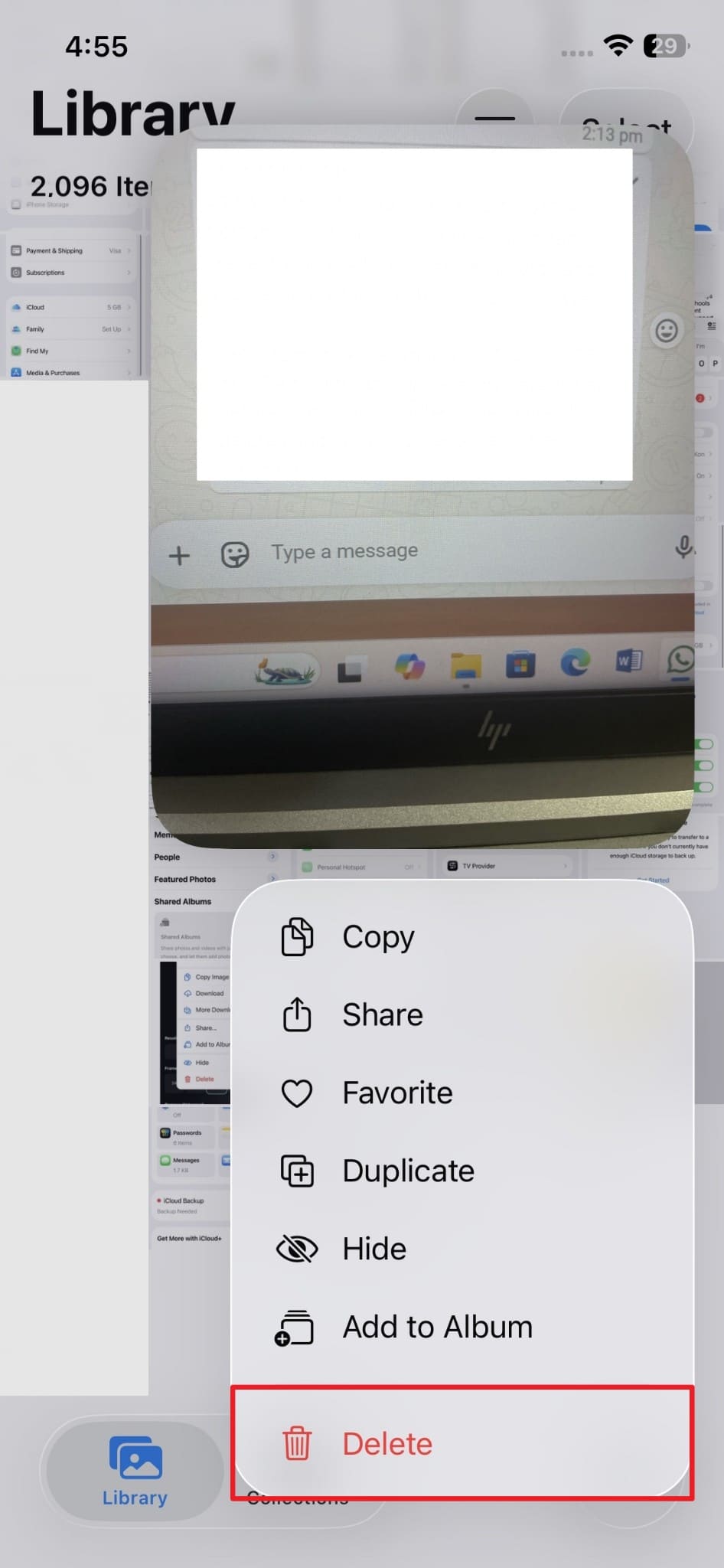
Cette méthode supprime les photos indésirables de votre téléphone sans logiciel supplémentaire. De nombreux utilisateurs qui cherchent "comment supprimer des photos d'iCloud" préfèrent cette solution Apple native simple. Les modifications se synchronisent sur les appareils Apple connectés utilisant les mêmes informations de compte iCloud. De plus, l'espace de stockage se libère après 30 jours lorsque Supprimés récemment se vide. Alors, suivez les étapes ci-dessous pour apprendre comment supprimer des photos de votre stockage cloud :
-
Étape 1 Après avoir lancé l'application "Photos", localisez la photo souhaitée ou inutile que vous voulez supprimer.

-
Étape 2 Lorsque vous sélectionnez la photo, choisissez "Supprimer" dans le menu suivant.
2. Supprimer des photos d'iCloud sur Mac
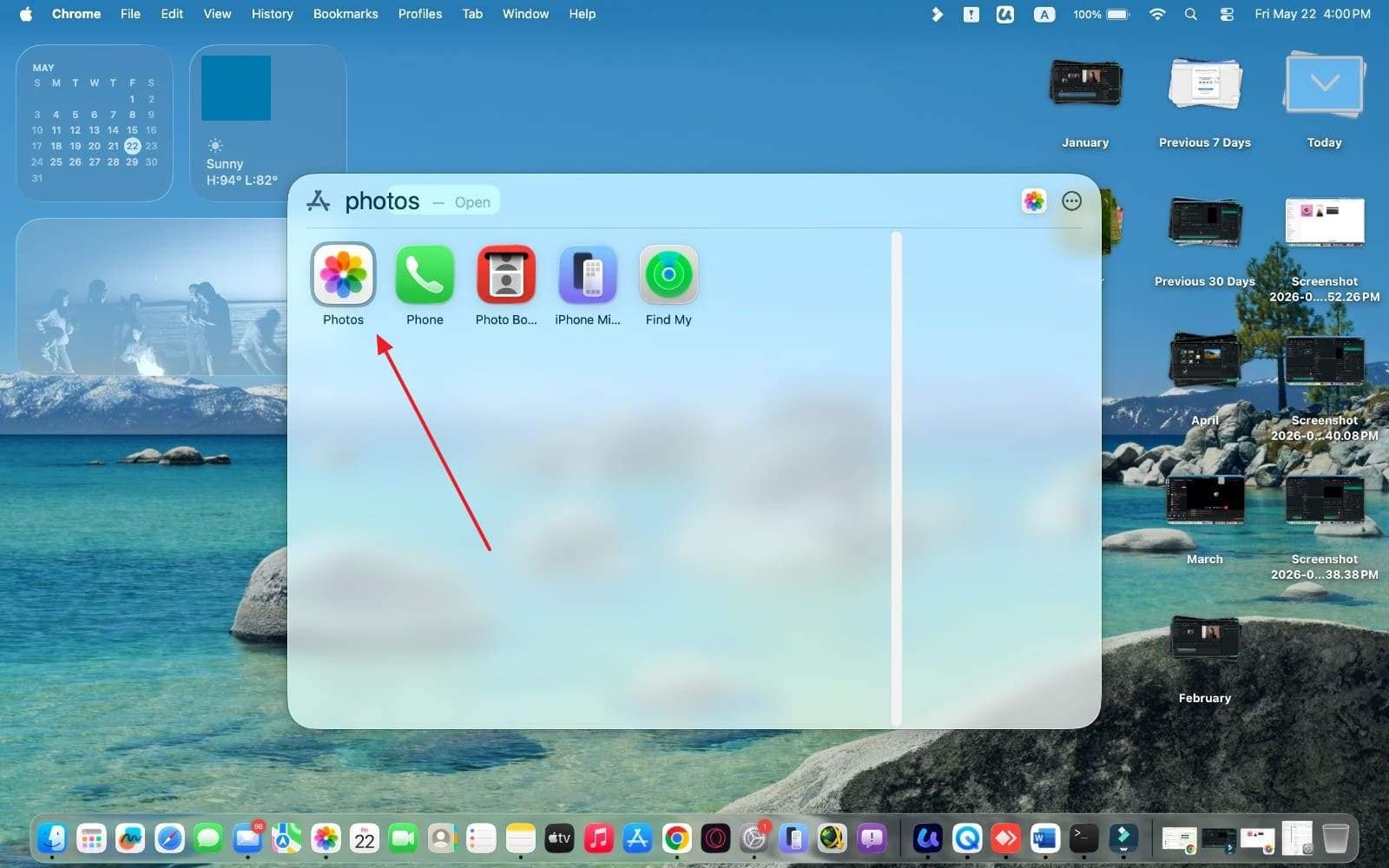
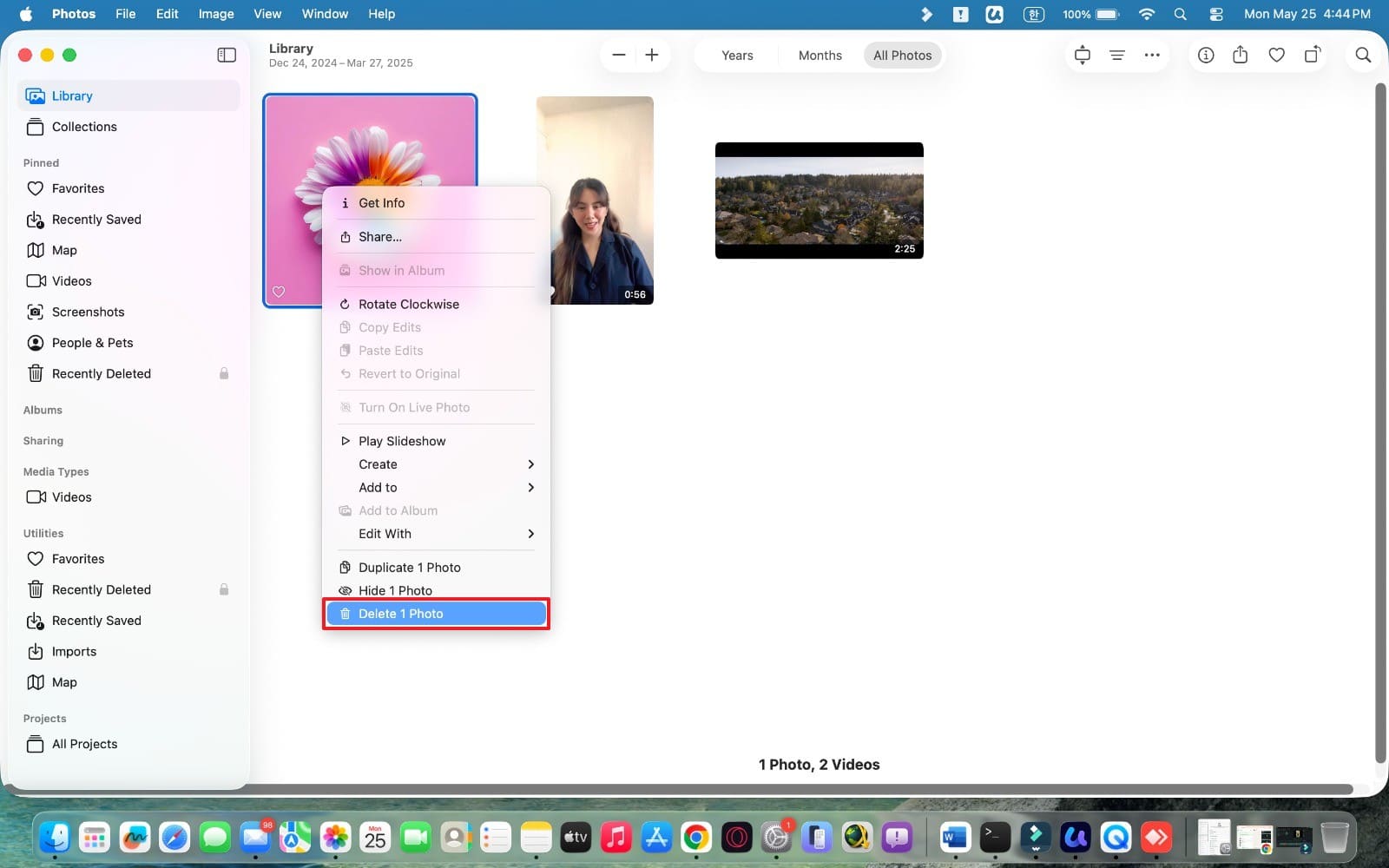
Les utilisateurs Mac peuvent supprimer des photos iCloud directement via l'application Photos native sur le bureau. Cependant, vous devez vous assurer que "Photos iCloud" est activé pour supprimer des photos de votre stockage cloud. Après avoir supprimé vos photos souhaitées, vous pouvez confirmer la suppression en vous connectant à votre compte. Quoi qu'il en soit, lorsque quelqu'un demande "comment supprimer des photos du stockage iCloud" respectez ces étapes :
-
Étape 1 Pour commencer, vous devez rechercher et lancer l'application "Photos".
-
Étape 2 Depuis l'onglet "Bibliothèque", localisez et sélectionnez la photo préférée à supprimer. Enfin, choisissez l'option "Supprimer X photo" pour continuer.
-
Étape 3 En continuant, appuyez sur "Supprimer" lorsque vous voyez une petite invite pour confirmer la suppression.

3. Supprimer des photos depuis iCloud.com dans un navigateur
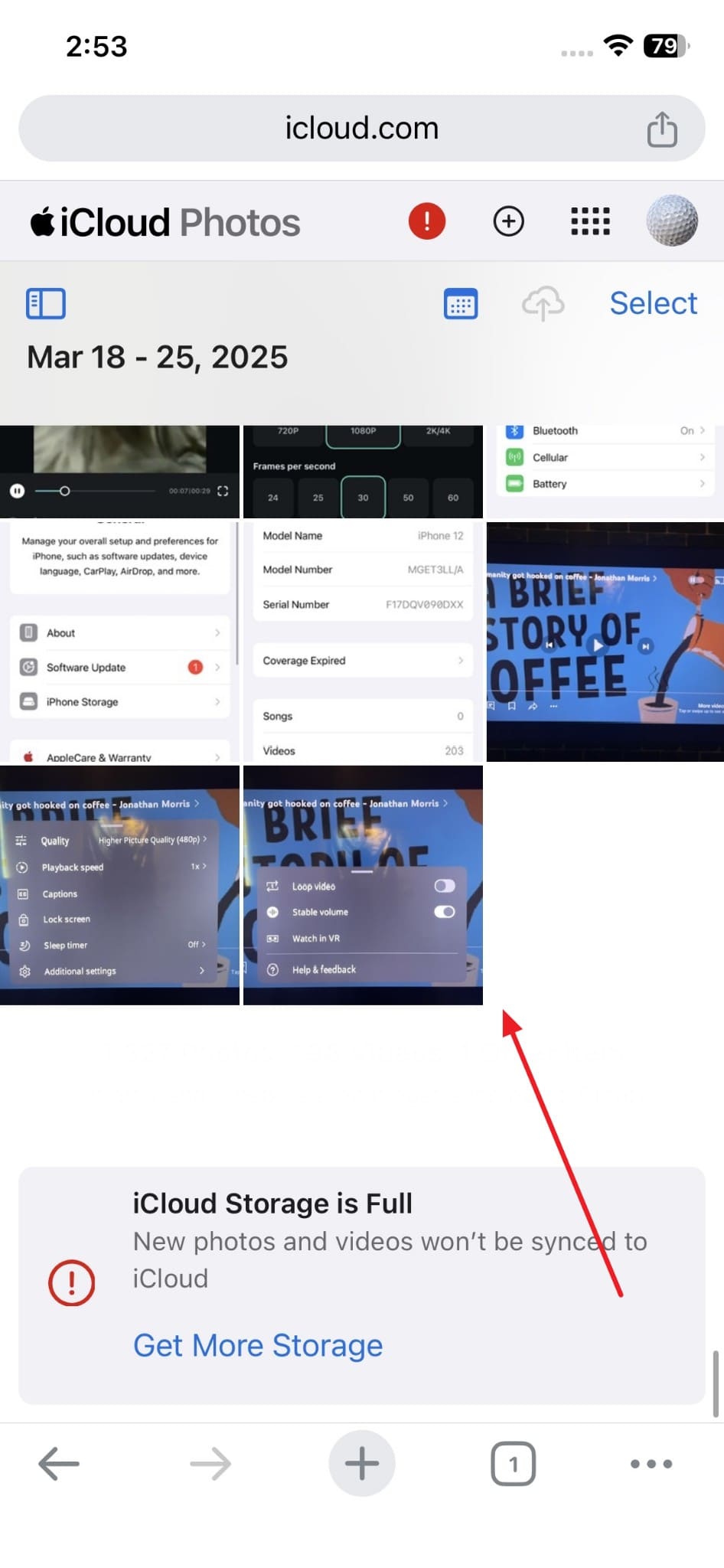
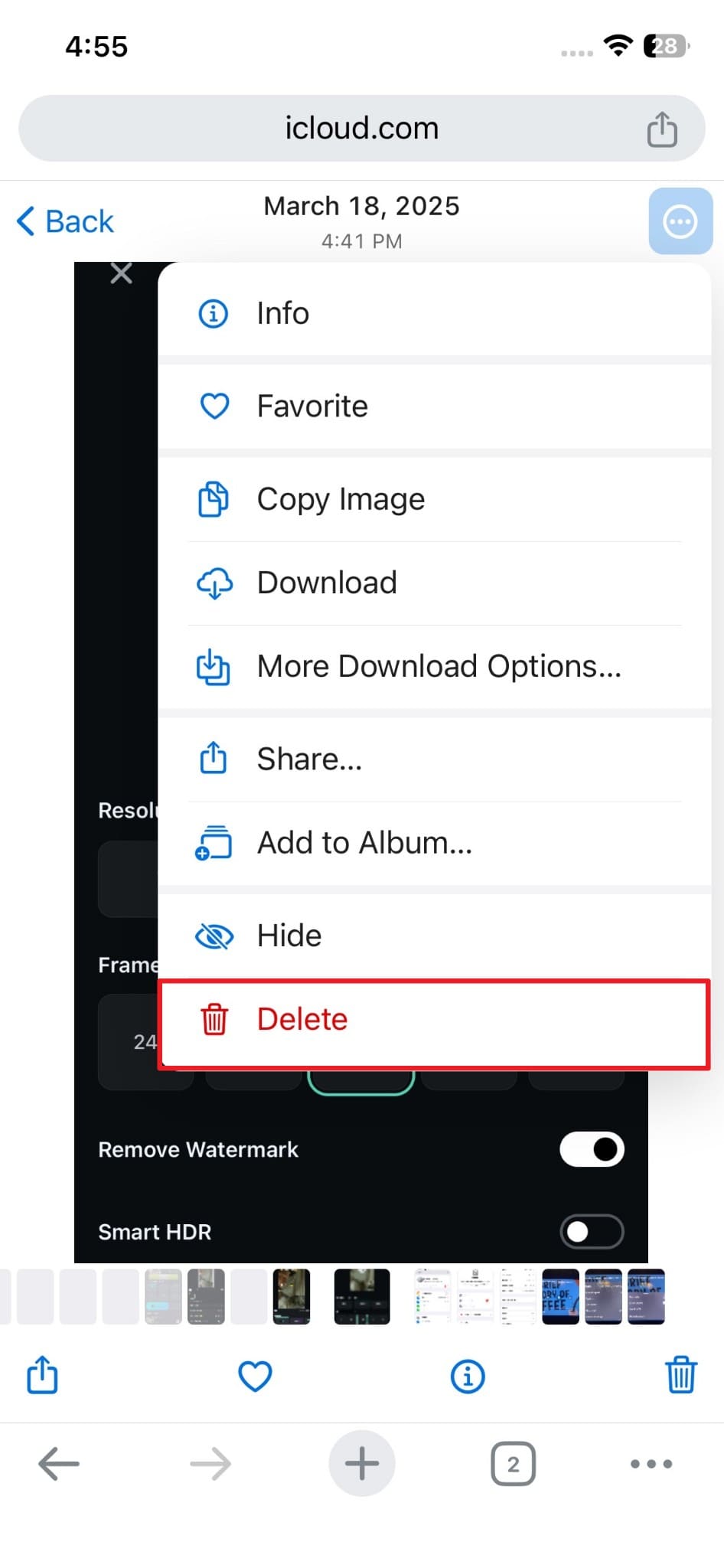
Cette méthode vous permet de supprimer des photos iCloud depuis n'importe quel ordinateur en utilisant simplement un navigateur. C'est utile lorsque vous ne pouvez pas accéder à vos appareils Apple. Cependant, les utilisateurs doivent garder leurs informations en mémoire pour se connecter à leur compte cloud. Sinon, les modifications sont synchronisées instantanément sur tous les appareils liés au même compte lors de la suppression. Consultez les étapes données pour découvrir comment supprimer des photos du stockage iCloud en ligne :
-
Étape 1 Lorsque vous vous connectez au site Web "iCloud" sur votre appareil préféré, appuyez sur l'application "Photos".

-
Étape 2 Ensuite, parcourez la vaste bibliothèque pour trouver et sélectionner votre photo souhaitée.
-
Étape 3 En continuant, appuyez sur l'icône "Trois points" et choisissez l'option "Supprimer".
4. Comment vider Supprimés récemment pour libérer de l'espace plus rapidement
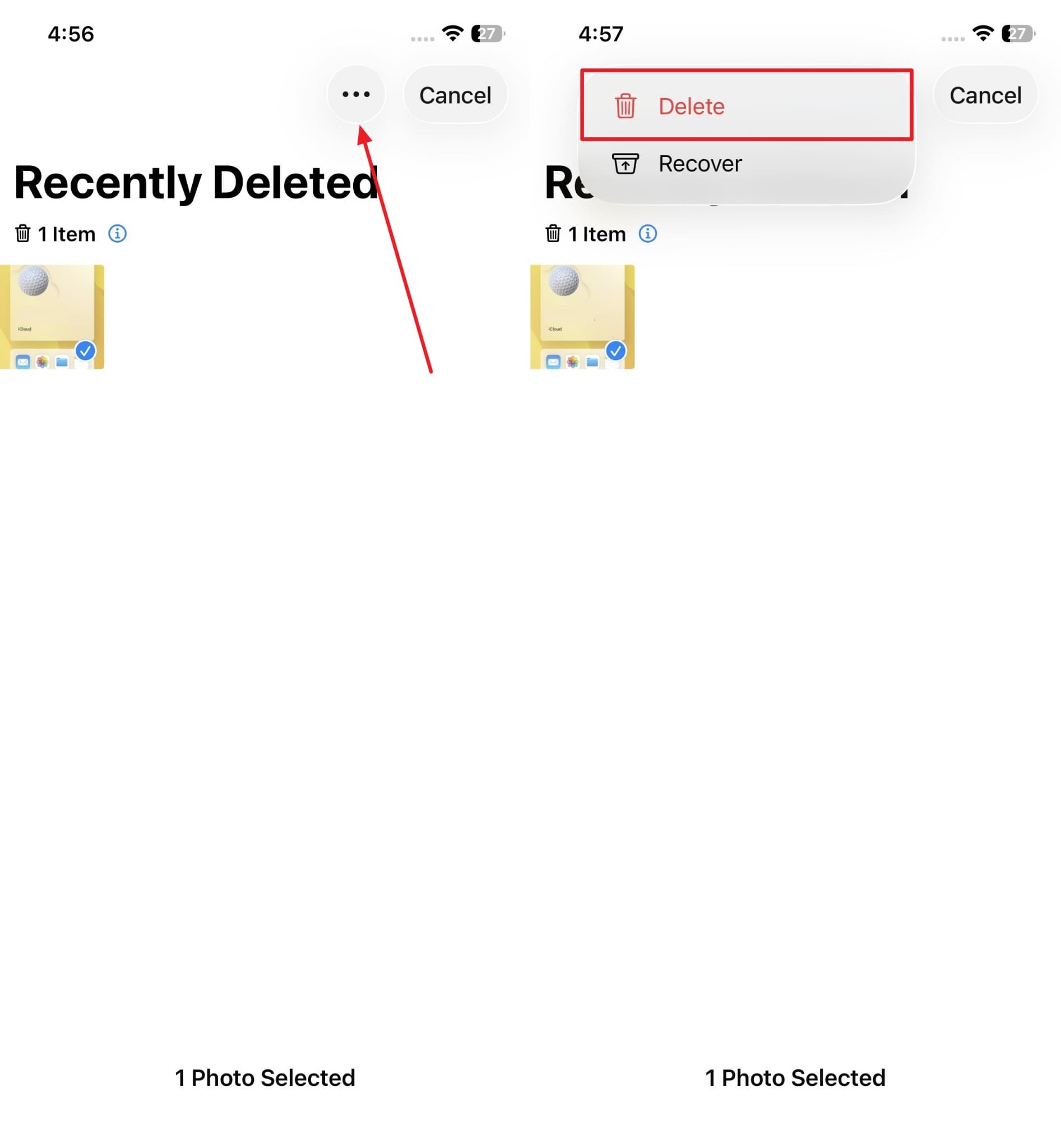
Comme mentionné précédemment, la suppression d'images ne vous accorde pas un soulagement instantané de l'espace de stockage. Les éléments persistent dans un dossier de référentiel de sécurité pendant un mois entier. Pendant ce temps, ces photos occupent toujours votre espace de stockage iCloud total. C'est la raison pour laquelle c'est particulièrement utile lorsque votre stockage iCloud est complètement plein. Suivez les étapes données pour répondre à comment supprimer des photos du stockage iCloud:
-
Étape 1 Depuis l'application "Photos", accédez à la section "Utilitaires" et accédez à "Supprimés récemment".

-
Étape 2 Après avoir accédé à ce dossier particulier, sélectionnez les images à supprimer. Appuyez sur l'icône "Trois points" en haut et sélectionnez l'option "Supprimer".
Partie 3. Comment libérer de l'espace de stockage iCloud sans supprimer de photos importantes ?
Libérer de l'espace de stockage cloud ne signifie pas toujours que vous devez supprimer vos photos importantes. En demandant "comment supprimer mes photos d'iCloud" de nombreux utilisateurs cherchent également des moyens de gérer leur stockage. Pour cette raison, les trois méthodes ci-dessous montrent des alternatives plus sûres pour libérer de l'espace de stockage iCloud :
1. Utiliser Optimiser le stockage sur iPhone et Mac
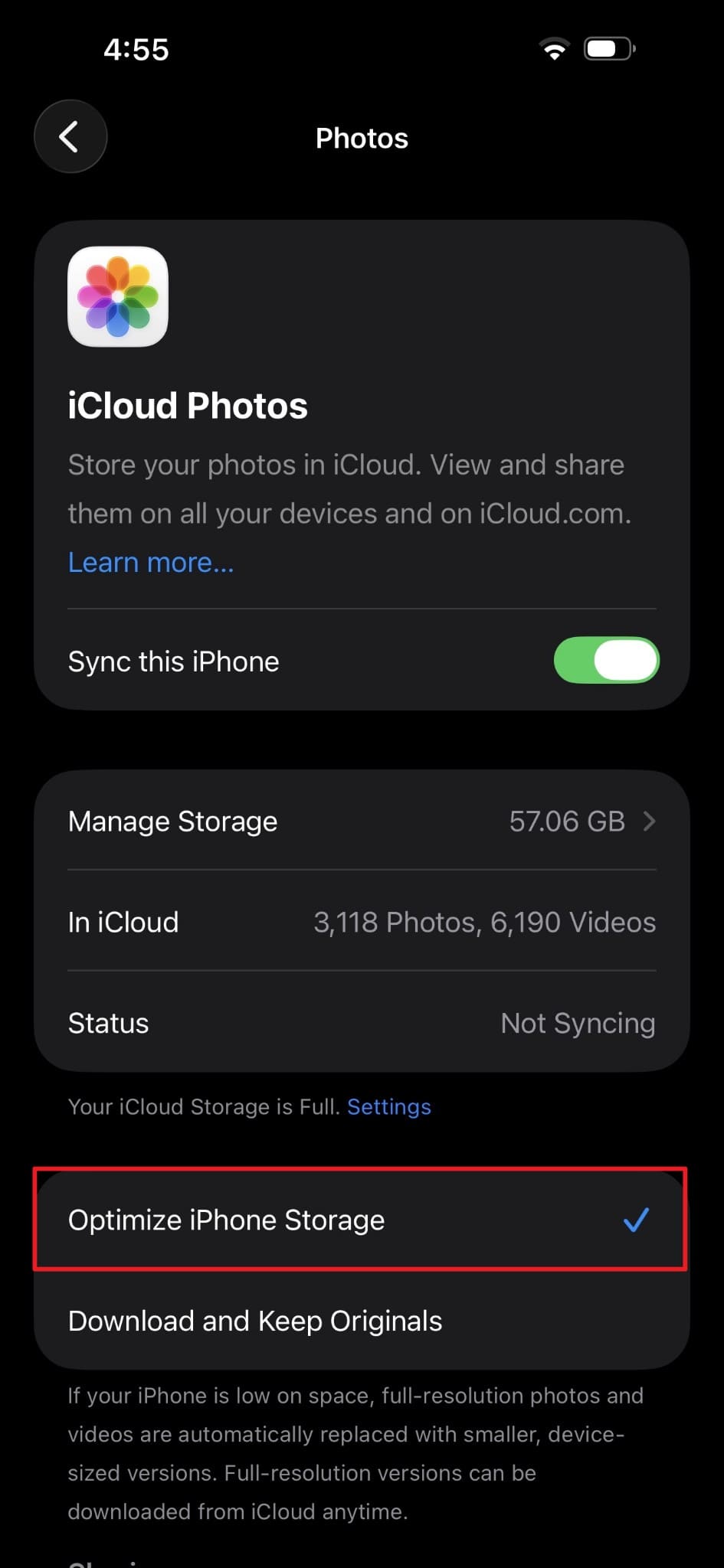
C'est une fonctionnalité native d'Apple qui vous aide à économiser de l'espace automatiquement. Optimiser le stockage conserve les photos en pleine résolution dans iCloud tout en stockant des versions plus petites sur votre smartphone. Cela signifie que le stockage de votre appareil reste libre sans supprimer aucune photo importante. Cependant, vous aurez besoin d'une connexion Internet stable pour accéder aux photos en pleine résolution plus tard. Tout en apprenant comment supprimer des photos du stockage iCloud sur iPhone suivez cette méthode :
Pour iPhone
-
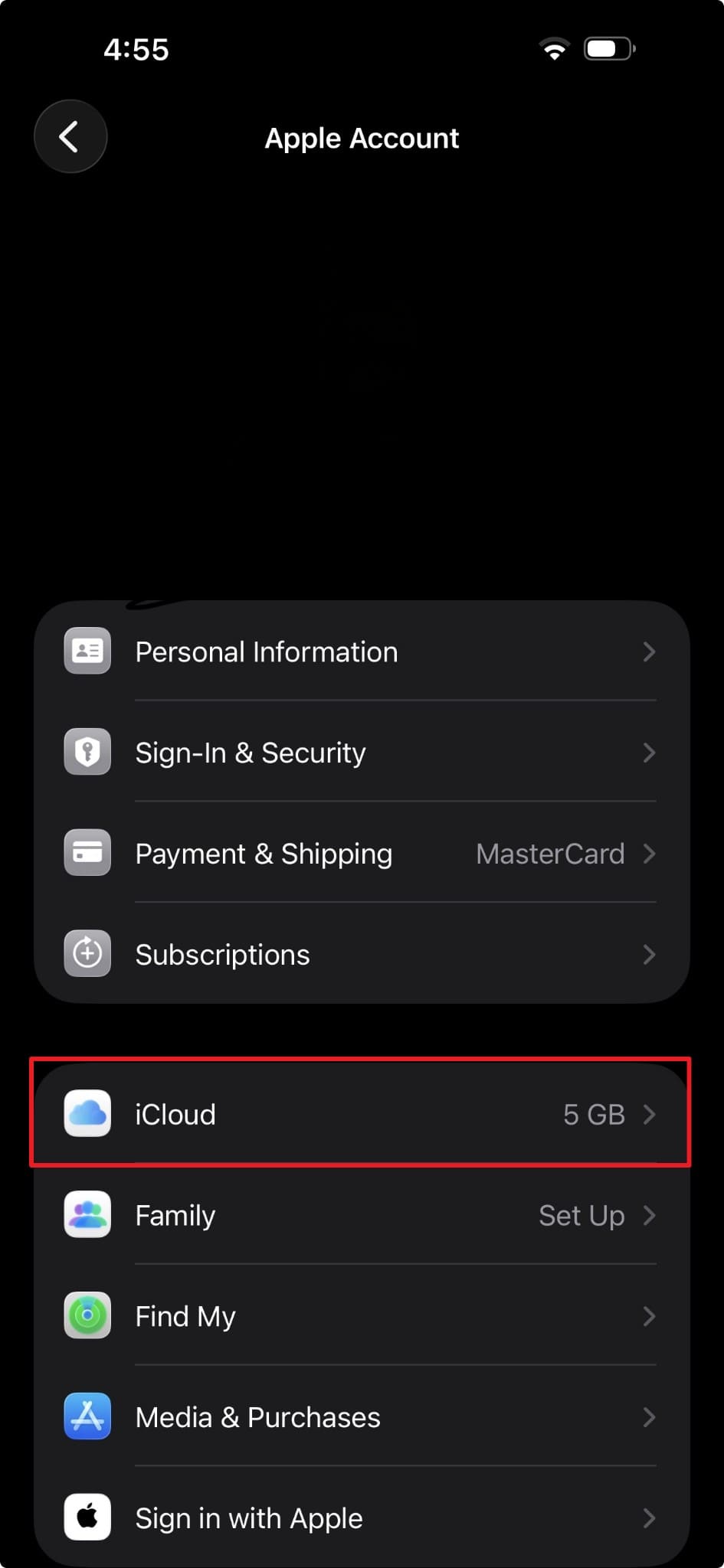
Étape 1 Lorsque vous vous rendez dans la section "Compte Apple" depuis vos paramètres, appuyez sur "iCloud".
-
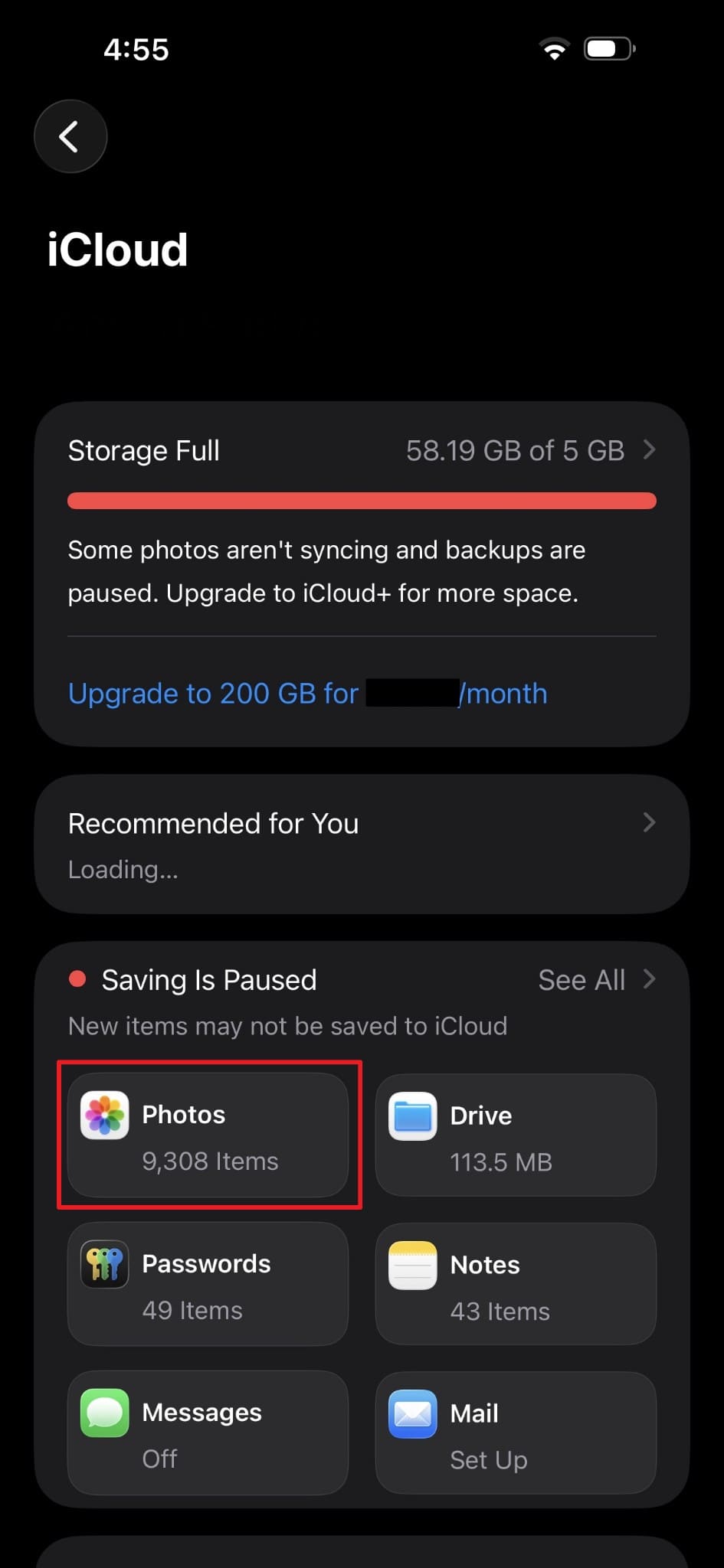
Étape 2 Après être passé à l'écran suivant, faites défiler vers le haut et accédez à la section "Photos".
-
Étape 3 Lorsque "Synchroniser cet iPhone" est activé, vous devez appuyer sur l'option "Optimiser le stockage de l'iPhone".
Pour Mac
-
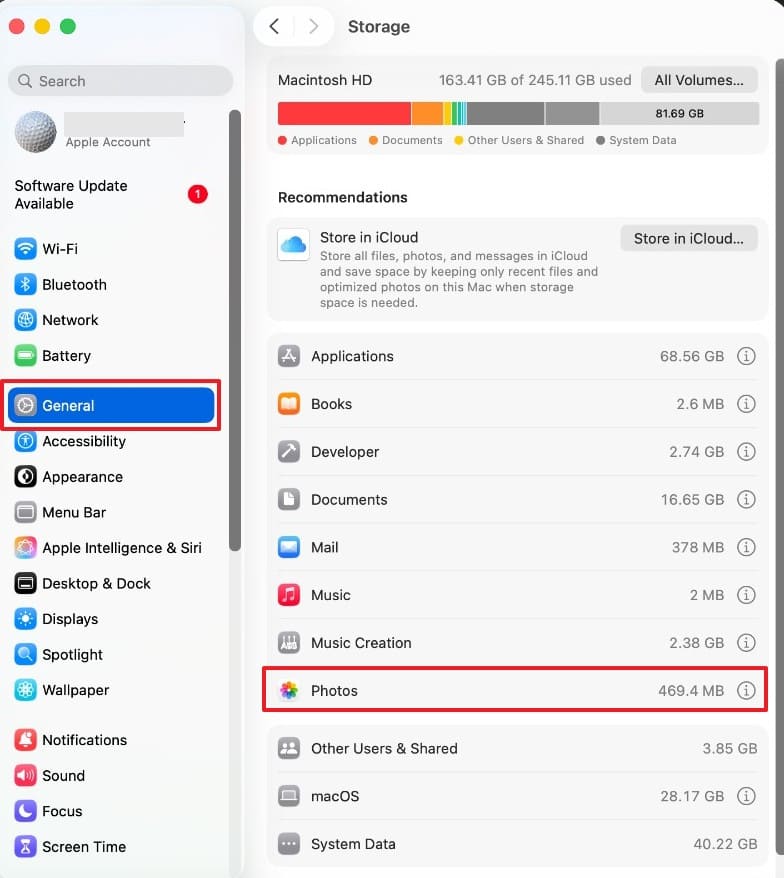
Étape 1 Après avoir appuyé sur le menu "Apple", allez dans la section "Réglages système...".

-
Étape 2 Ensuite, accédez à l'onglet "Général" et choisissez "Photos".
-
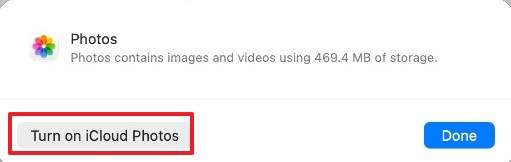
Étape 3 Lorsque vous y êtes invité, vous devez appuyer sur l'option "Activer Photos iCloud".
-
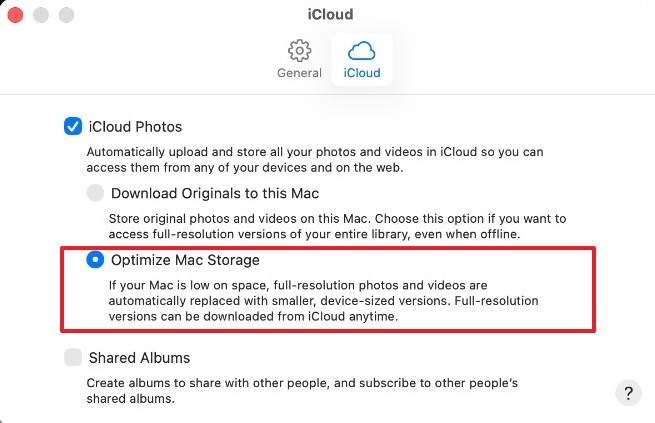
Étape 4 En continuant, sélectionnez l'option "Optimiser le stockage Mac" pour terminer la tâche.
2. Sauvegarder les photos sur un ordinateur ou un disque externe avant de les supprimer
Il est toujours préférable de sauvegarder les photos avant de les supprimer du cloud. De cette façon, vous aurez une copie stockée sur votre ordinateur ou disque externe. Pour cela, vous pouvez utiliser le Finder natif d'Apple sur Mac pour sauvegarder toute votre bibliothèque iPhone. De plus, les utilisateurs Windows peuvent utiliser iTunes pour créer une sauvegarde locale complète de leur appareil.
De plus, certains logiciels, comme Dr.Fone, vous permettent de sauvegarder uniquement les photos sur votre ordinateur. Cela vous donne plus de contrôle sur exactement quels fichiers sont enregistrés localement. Chaque fois que vous devez libérer de l'espace sans perdre de photos, c'est la meilleure façon de le faire. Après avoir effectué la sauvegarde, vous pouvez facilement supprimer des photos de votre stockage cloud.
3. Déplacer les anciennes photos vers d'autres services cloud
Déplacer les anciennes photos vers un autre service cloud est un moyen intelligent de libérer de l'espace iCloud. Des services comme Google Drive offrent un stockage gratuit généreux pour les images transférées. De plus, cette méthode vous permet de garder toutes vos photos accessibles sans nécessiter plus de stockage. Alors, suivez ces étapes chaque fois que quelqu'un demande comment supprimer des photos d'iCloud:
-
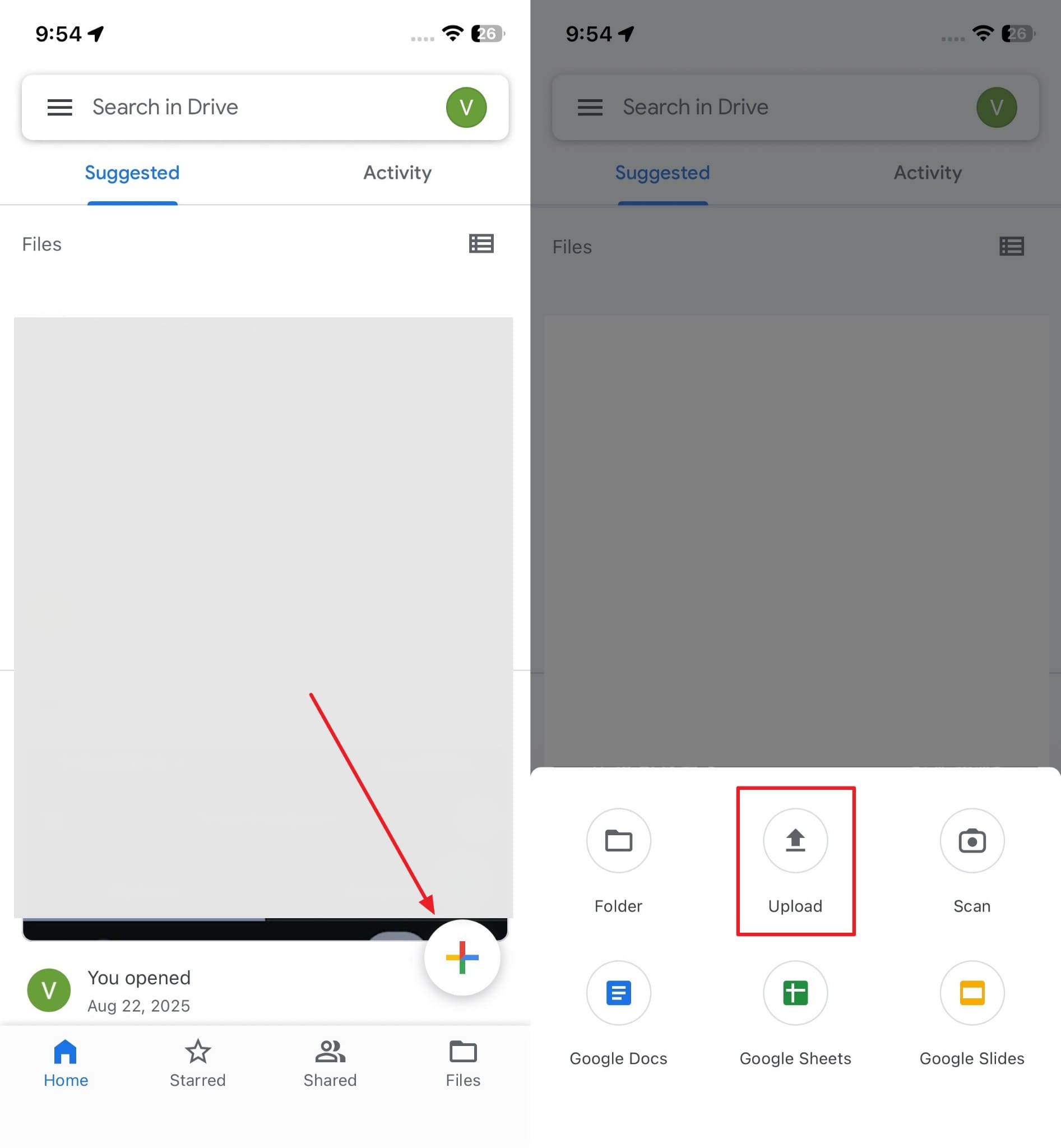
Étape 1 Lorsque vous lancez l'autre application de stockage cloud, comme "Google Drive", appuyez sur le bouton "+". Lorsque le menu apparaît par le bas, vous devez choisir "Importer".
-
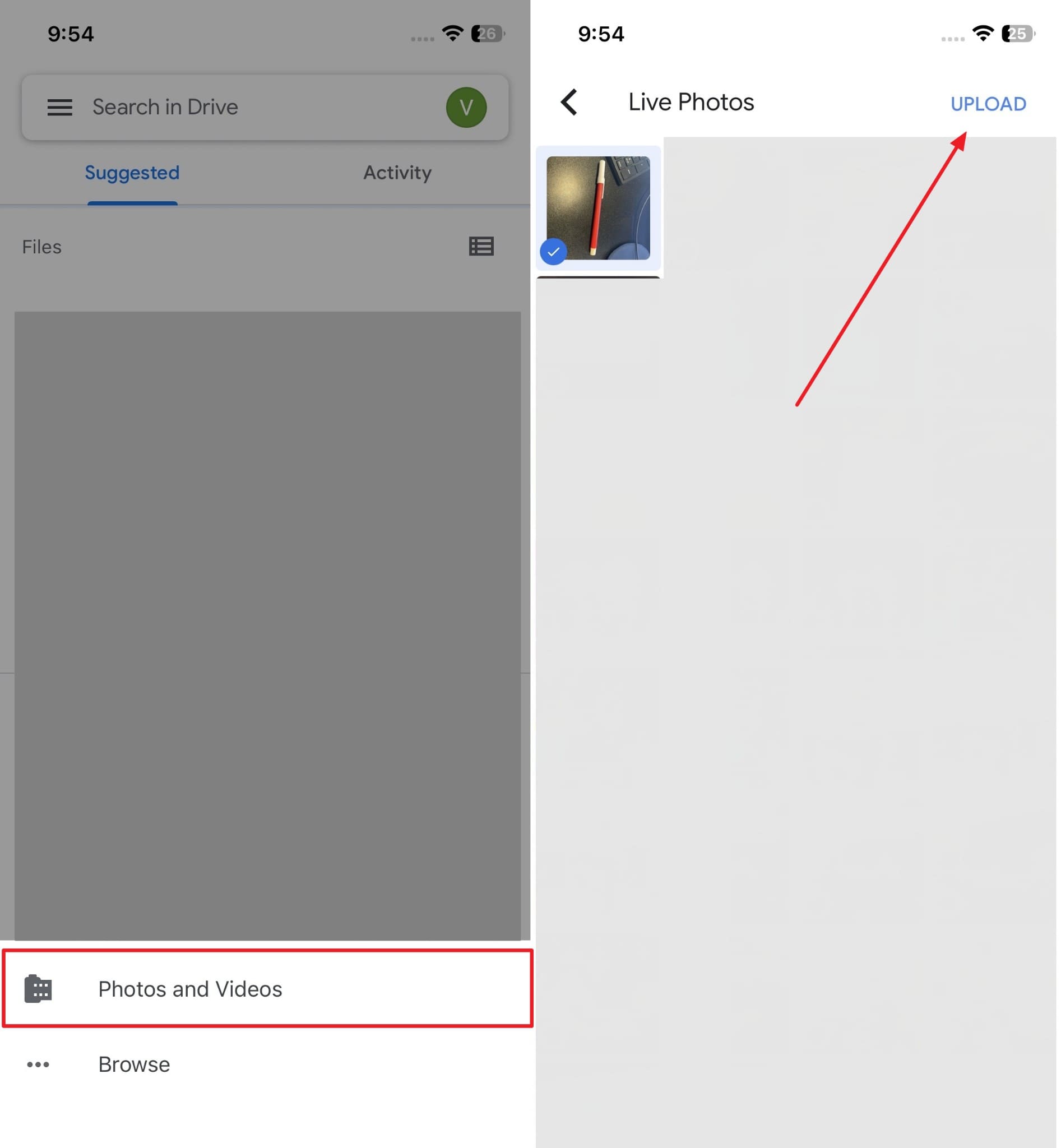
Étape 2Appuyez sur "Photos et vidéos" et accédez au stockage de votre téléphone pour choisir d'anciennes photos. Après les avoir sélectionnées, appuyez sur l'option "Télécharger" pour les envoyer vers ce stockage cloud.
Astuce Pro. Vous avez supprimé des photos par accident ? Comment récupérer des photos à partir de la sauvegarde iCloud
La suppression accidentelle de photos arrive plus souvent que la plupart des utilisateurs d'iPhone ne s'y attendent réellement. Beaucoup de gens apprennent comment supprimer des photos d'iCloud et suppriment des souvenirs importants définitivement par erreur. Pour surmonter cette erreur, vous avez besoin d'un outil tel que Dr.Fone - Récupération de Données. Cependant, cet outil particulier ne fonctionne que si vous avez préalablement activé "Sauvegarde iCloud" sur votre appareil.
Lors de l'utilisation, il peut vous permettre de récupérer des photos à partir de la sauvegarde iCloud sans réinitialiser l'intégralité de votre appareil. Nous avons également testé cet outil, et nous pouvons récupérer sélectivement uniquement les photos dont nous avons besoin parmi les sauvegardes disponibles. En plus des photos, vous pouvez même récupérer 20 types de données, y compris les données des applications de messagerie. L'outil fonctionne avec tous les appareils iOS et iPadOS, y compris les dernières versions iOS 26 disponibles.
 Récupère les données après suppression, plantages ou dommages à l'appareil.
- Prend en charge les photos, messages, contacts, WhatsApp et plus encore.
- Prend en charge tous les principaux modèles d'iPhone, iPad et iPod.
- Prévisualisez et récupérez uniquement ce dont vous avez besoin.

Guide pour récupérer des photos à partir de la sauvegarde iCloud via Dr.Fone
Restaurer vos fichiers de données perdus nécessite l'utilisation d'une méthode d'extraction systématique étape par étape. Les étapes suivantes vous aideront à récupérer les photos supprimées de votre sauvegarde cloud :
-
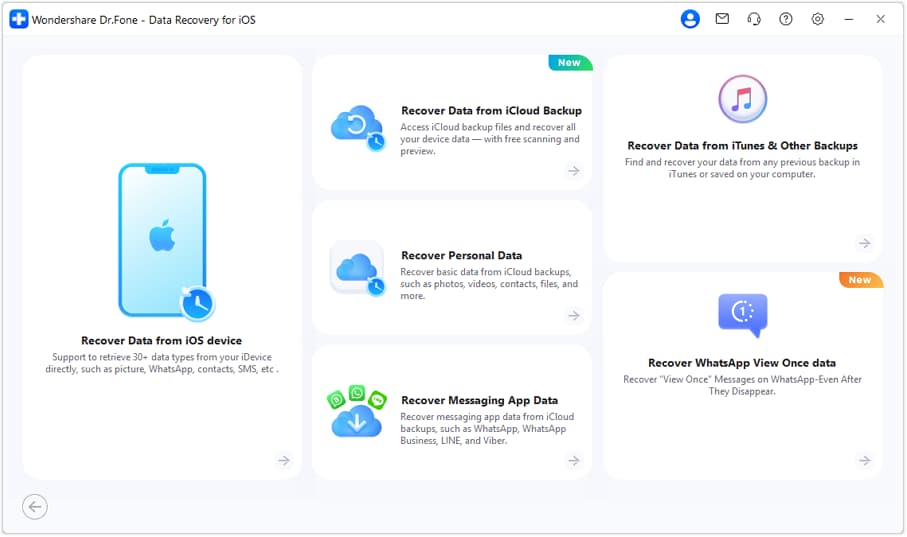
Étape 1 Ouvrir la section de récupération de données iOS
Dans Dr.Fone, accédez à l'onglet "Boîte à outils" et accédez à la fonctionnalité "Récupération de données". Par la suite, optez pour l'option "Récupérer les données à partir de la sauvegarde iCloud" en cliquant sur "iOS" comme appareil.
-
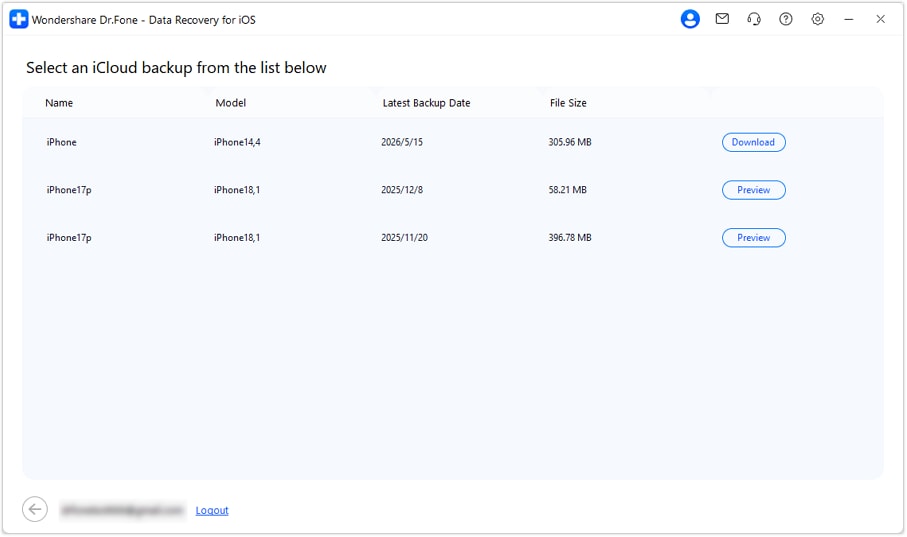
Étape 2 Connectez-vous à iCloud et téléchargez la sauvegarde
Entrez vos identifiants de compte iCloud et complétez le processus de vérification sur l'écran suivant. Après que Dr.Fone affiche les sauvegardes disponibles, choisissez celle requise et cliquez sur "Télécharger".
-
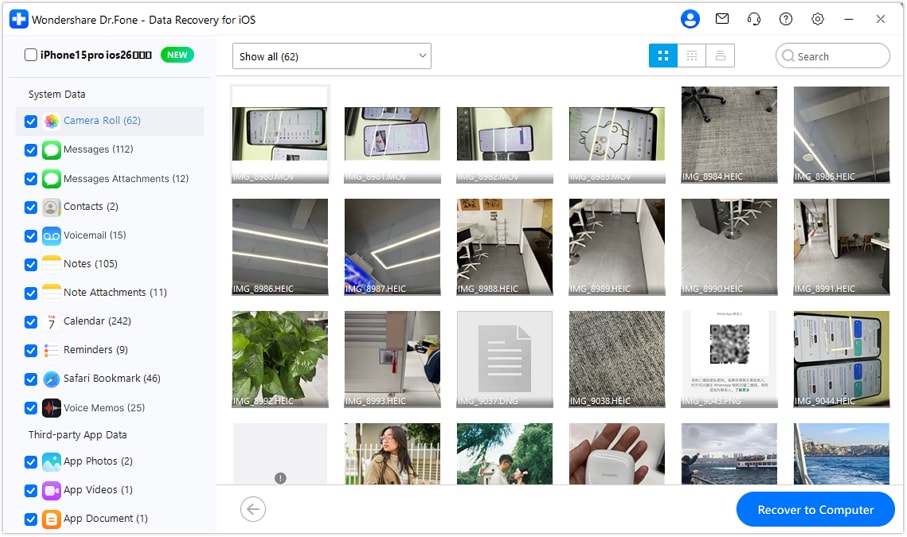
Étape 3 Vérifiez les données et restaurez les photos supprimées
Une fois qu'il extrait le contenu de la sauvegarde, parcourez les catégories de photos et prévisualisez les images récupérables. En poursuivant, marquez les photos dont vous avez besoin et appuyez sur "Récupérer sur l'ordinateur" pour les enregistrer localement.




Conclusion
En résumé, les photos iCloud peuvent être gérées lorsque les utilisateurs comprennent le comportement de synchronisation. La suppression d'images affecte tous les appareils Apple connectés lorsque Photos iCloud reste activé. De nombreux utilisateurs demandent encore, comment supprimer des photos d'iCloud sans perdre de souvenirs ? L'approche la plus sûre comprend une suppression prudente et l'utilisation de la période de récupération des éléments récemment supprimés.
En dehors de cela, les utilisateurs doivent toujours vérifier les paramètres de synchronisation de l'appareil avant de supprimer tout fichier multimédia. De plus, des outils comme Dr.Fone - Récupération de Données peuvent aider lorsque des photos sont accidentellement supprimées mais sont disponibles dans les sauvegardes cloud. Dans l'ensemble, des étapes prudentes garantissent que le stockage est géré sans risque de perte permanente de photos.
Questions fréquemment posées
-
La suppression de photos d'iCloud les supprime-t-elle de tous les appareils Apple ?
Oui, la suppression de photos les supprime de tous les appareils lorsque la synchronisation "Photos iCloud" est activée. Chaque appareil connecté partage une bibliothèque de photos unifiée stockée dans votre compte iCloud. Cependant, lorsque vous désactivez "Synchronisation Photos iCloud" avant de supprimer, cela empêche la suppression des autres appareils Apple. -
Que se passe-t-il si je me déconnecte de mon identifiant Apple avant de supprimer des photos ?
Se déconnecter de votre compte rompt la connexion active à la base de données cloud. Toutes les images que vous supprimez de l'interface web ne disparaîtront pas de votre téléphone. Par conséquent, les fichiers multimédias locaux restent intacts sur votre téléphone jusqu'à ce que vous vous reconnectiez plus tard. -
Est-il sûr de supprimer des photos directement depuis iCloud.com dans un navigateur ?
Si vous comprenez comment fonctionne la synchronisation, il est sûr de supprimer des photos depuis un site web. Lors de la suppression d'un fichier, il sera supprimé de tous les appareils synchronisés. C'est la raison pour laquelle vous devriez toujours avoir une sauvegarde avant d'essayer de supprimer des photos de la plateforme cloud. -
Que se passe-t-il si je supprime accidentellement des photos dont j'ai encore besoin d'iCloud ?
Les photos supprimées vont dans "Supprimés récemment", où elles seront disponibles pendant un mois. Par conséquent, vous pouvez les trouver et les récupérer dans ce dossier depuis votre application Photos. Lorsque cette période spécifique est dépassée et que vous avez une sauvegarde cloud, des outils comme Dr.Fone peuvent aider. Il permet aux utilisateurs d'accéder à leurs sauvegardes et de choisir la photo souhaitée à récupérer.
 Ajoutez Wondershare Dr.Fone comme source préférée sur Google.