Récupérer photos, messages, WhatsApp et bien plus encore, sans sauvegarde.

 100 % Sécurité vérifiée | Aucun abonnement requis | Sans malveillant

 :
: 
 ChatGPT
 Perplexity
 Gemini
 Claude
 Grok
Grok
Un glissement soudain du pouce et une discussion importante disparaît. Pour récupérer une discussion WhatsApp supprimée accidentellement, restaurez-la à partir d'une sauvegarde iCloud ou iTunes, ou utilisez un outil de récupération. Ces options peuvent aider, car la plupart des messages supprimés restent sur votre téléphone ou dans le cloud pendant une courte période.
Réponse rapide : Que faire après une discussion WhatsApp supprimée ?
Agissez d'abord sans réinstaller inutilement WhatsApp : vérifiez les discussions archivées, la galerie Photos et la date de la dernière sauvegarde. Si la sauvegarde est antérieure à la suppression, restaurez-la ; sinon, utilisez une récupération locale uniquement après avoir cessé d'utiliser l'iPhone afin de limiter l'écrasement des données.
Par conséquent, ce guide explique comment vous pouvez utiliser ces méthodes pour restaurer la conversation avec les médias attachés. En examinant les détails, déterminez si les outils de récupération de données iPhone comme Dr.Fone sont meilleurs que les méthodes manuelles.
Dans cet article
- J'ai accidentellement supprimé une discussion WhatsApp – La récupération est-elle encore possible ?
- Comment restaurer les discussions WhatsApp supprimées avec sauvegarde
- Comment récupérer une discussion WhatsApp sans sauvegarde (Meilleure solution)

- Comment éviter de perdre à nouveau des discussions WhatsApp
Partie 1. J'ai accidentellement supprimé une discussion WhatsApp – La récupération est-elle encore possible ?
Plusieurs fois, vous vous êtes peut-être demandé, j'ai accidentellement supprimé une discussion WhatsApp ; que puis-je faire ? Avant d'apprendre une solution à cela, il est important de savoir que la récupération de discussion WhatsApp est possible, mais cela dépend de ce que vous faites après la suppression et de l'existence d'une sauvegarde.
Si une sauvegarde existe, WhatsApp peut restaurer les discussions depuis iCloud sur un iPhone. Sans sauvegarde, la récupération n'est généralement pas possible car WhatsApp ne stocke pas les messages sur ses serveurs. Dans de tels cas, des outils tiers peuvent récupérer les données supprimées du stockage du téléphone ou des anciennes sauvegardes iPhone.
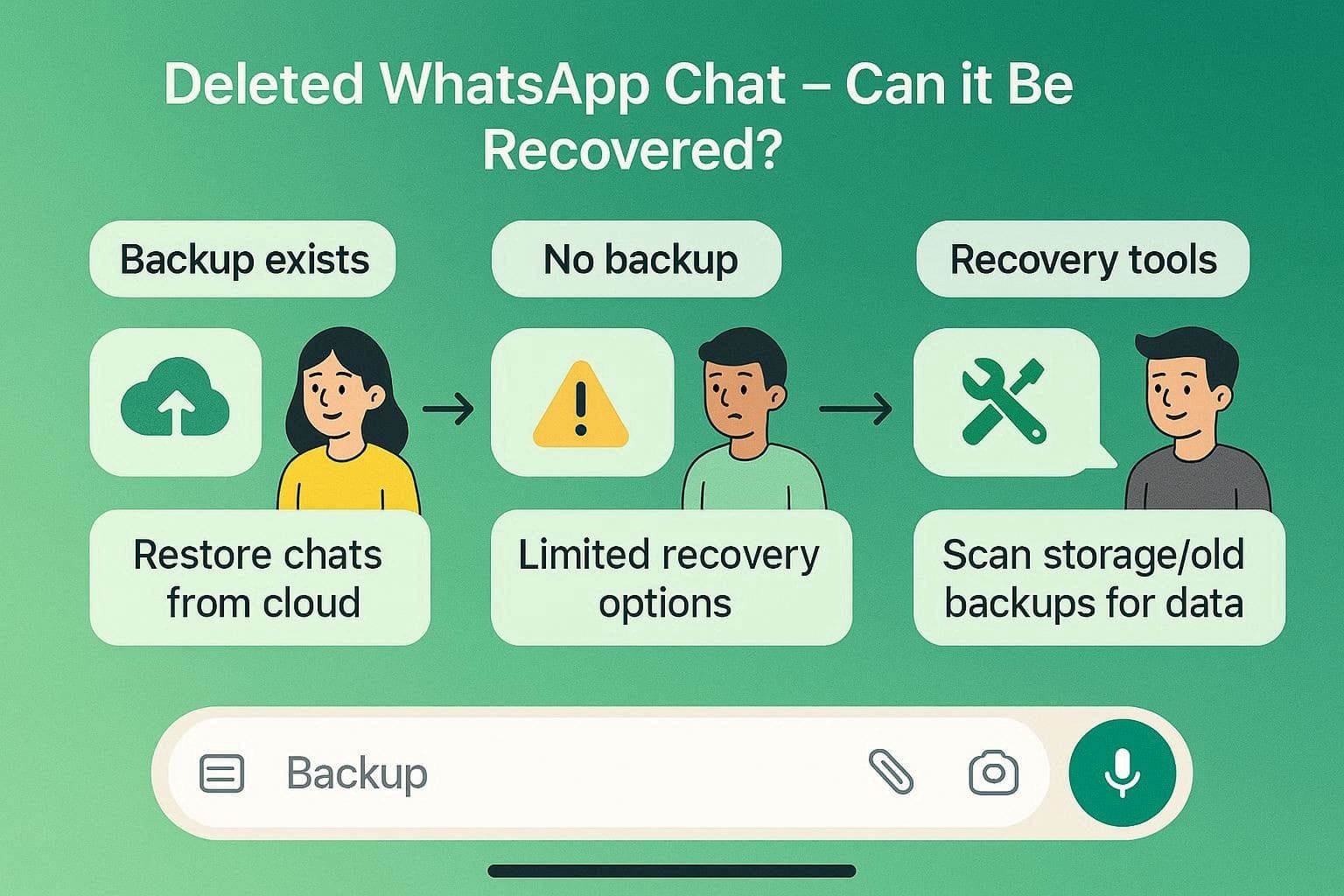
Premières vérifications à effectuer avant d'essayer la récupération
Si vous êtes au clair avec le concept principal et vous vous demandez, j'ai accidentellement supprimé une discussion WhatsApp , que faire ensuite, cette section couvre les détails clés. Suivez les 3 vérifications rapides mentionnées et déterminez si l'une des méthodes peut être utile :
Méthode 1 : Vérifier les discussions archivées
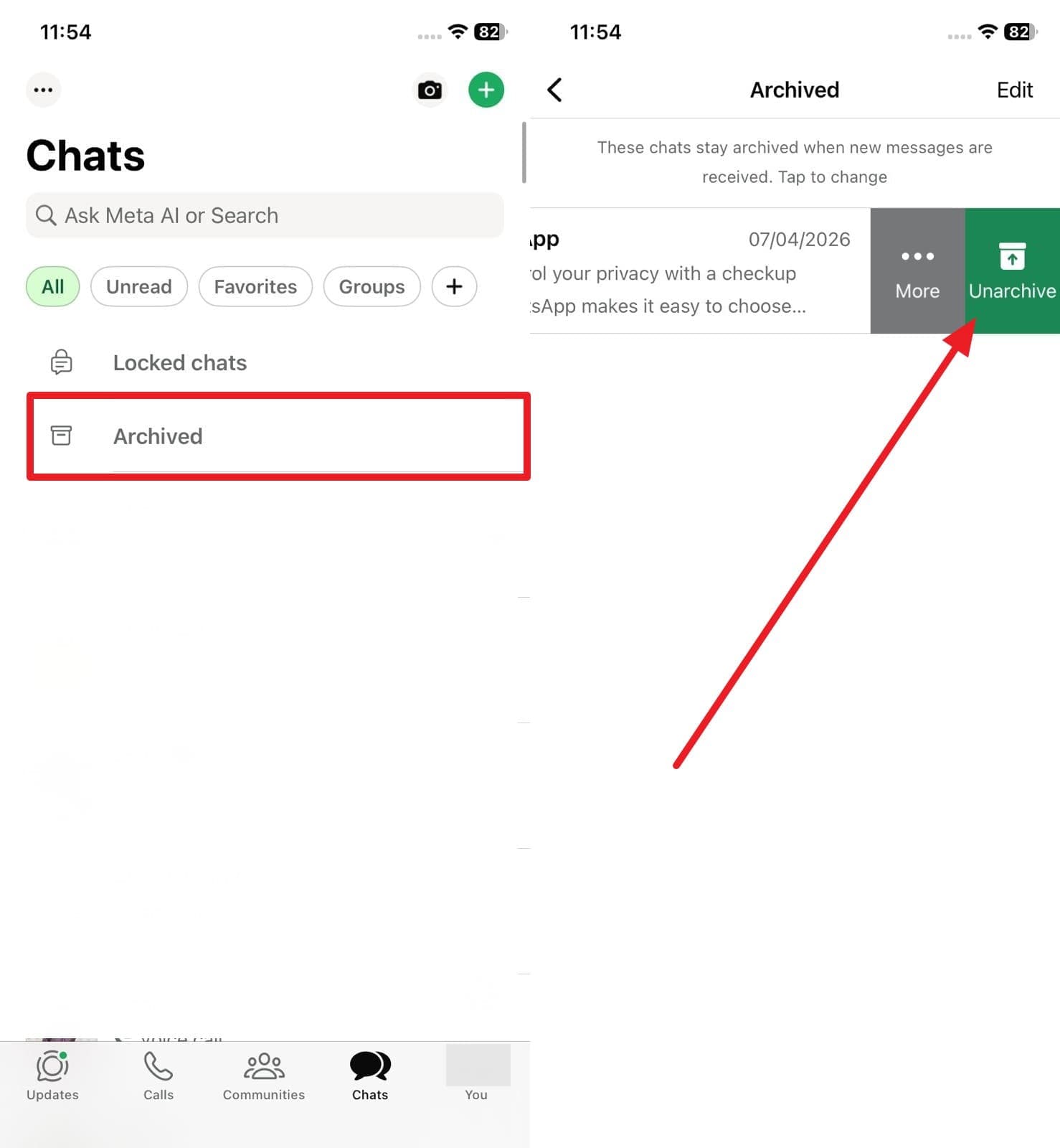
C'est la première étape, car de nombreuses discussions restent cachées plutôt que d'être vraiment supprimées. Parfois, vous appuyez sur le bouton Archiver par erreur, donc la discussion ne disparaît pas ; elle se déplace simplement hors de la liste principale. Par conséquent, cette vérification simple donne un résultat sûr et rapide car elle ne nécessite aucune sauvegarde, aucune réinstallation et aucun risque pour les données actuelles. Pour savoir comment vous pouvez faire cela, suivez les étapes simples mentionnées ci-dessous pour obtenir des conseils :
-
Instructions Vérifier le dossier Archive
Dans la section "Toutes", localisez le dossier "Archive" et vérifiez si la discussion perdue s'y trouve. En la trouvant, faites simplement glisser vers la gauche et appuyez sur le bouton "Désarchiver" pour ramener la discussion dans la liste de discussion principale avec tous les messages et médias intacts.
Méthode 2 : Vérifier les médias dans la galerie (dossiers Images, Vidéos, Documents WhatsApp)
Pour la discussion WhatsApp supprimée accidentellement , effectuez cette action si vous avez perdu certaines pièces jointes multimédias dans la discussion. Les messages et médias WhatsApp restent dans des endroits séparés sur iOS si l'option "Enregistrer dans Photos" est définie sur "Toujours" pour une certaine discussion. Ces fichiers ne sont pas toujours supprimés lorsque la discussion est supprimée, vous pouvez donc toujours les visualiser et les enregistrer.
Méthode 3 : Confirmer que la discussion est réellement supprimée
Cette vérification permet de gagner du temps, réduit les risques et évite les étapes inutiles sur votre iPhone. Parfois, une discussion semble disparue mais reste cachée en raison de l'archivage, de la mise en sourdine, d'une longue liste de discussions ou de problèmes d'affichage. En vérifiant d'abord les résultats de recherche et les Archivées, vous pouvez trouver la discussion sans avoir besoin de restaurer ou de réinstaller.
Partie 2. Comment restaurer les discussions WhatsApp supprimées avec sauvegarde
Et si vous ne parvenez pas à localiser la discussion après les vérifications rapides et vous vous demandez, j'ai accidentellement supprimé ma discussion WhatsApp , la sauvegarde peut-elle aider ? Dans cette situation, voici les 2 options de restauration de sauvegarde que vous pouvez essayer pour récupérer les conversations :
1. Restaurer votre sauvegarde iCloud
C'est la méthode officielle pour restaurer les discussions supprimées sur iPhone lorsqu'une sauvegarde existe. Une fois effectuée, elle peut récupérer toutes les discussions, messages, groupes et médias enregistrés jusqu'à la date de sauvegarde. Néanmoins, cela ne fonctionne que si la discussion supprimée faisait partie de cette sauvegarde, et c'est plus sûr que de restaurer l'iPhone complet. Pour savoir comment vous pouvez restaurer votre sauvegarde iCloud, suivez le guide détaillé mentionné ci-après :
Vous récupérez tous les textes, photos et notes vocales qui existaient lors de votre dernière sauvegarde. Les vidéos ne reviennent que si vous avez activé ce paramètre avant l'enregistrement.
Vérifier si vous avez déjà une sauvegarde WhatsApp :
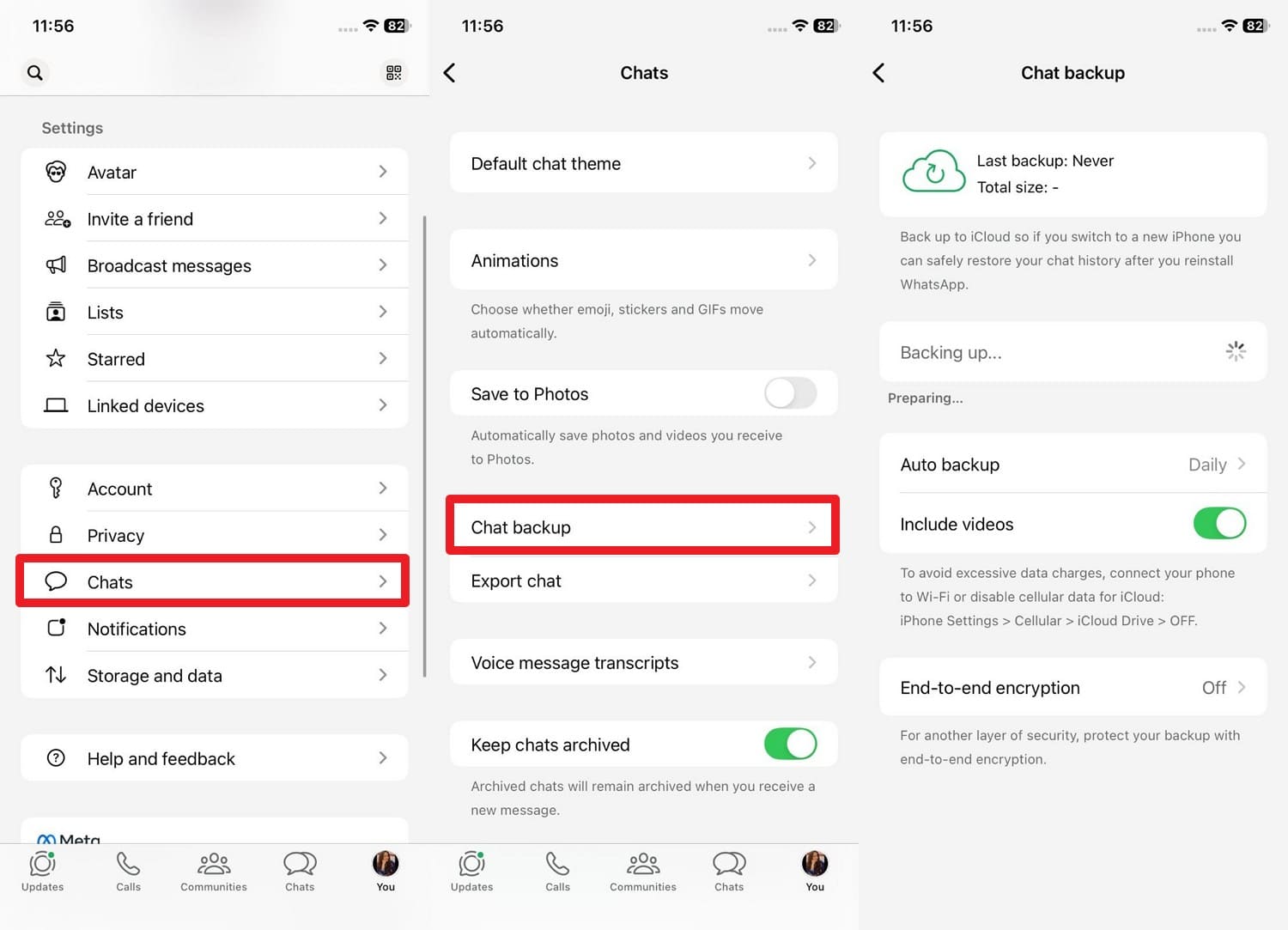
Avant de supprimer l'application, ouvrez WhatsApp et allez dans Réglages > Discussions > Sauvegarde des discussions. Vérifiez la date et l'heure de la Dernière sauvegarde pour vous assurer que vos données sont enregistrées dans iCloud.
- Utilisez le même identifiant Apple et numéro de téléphone que la sauvegarde d'origine.
- Le téléphone a besoin de suffisamment d'espace libre, environ le double de la taille de la sauvegarde.
- iCloud Drive doit rester activé dans les paramètres de l'iPhone.
-
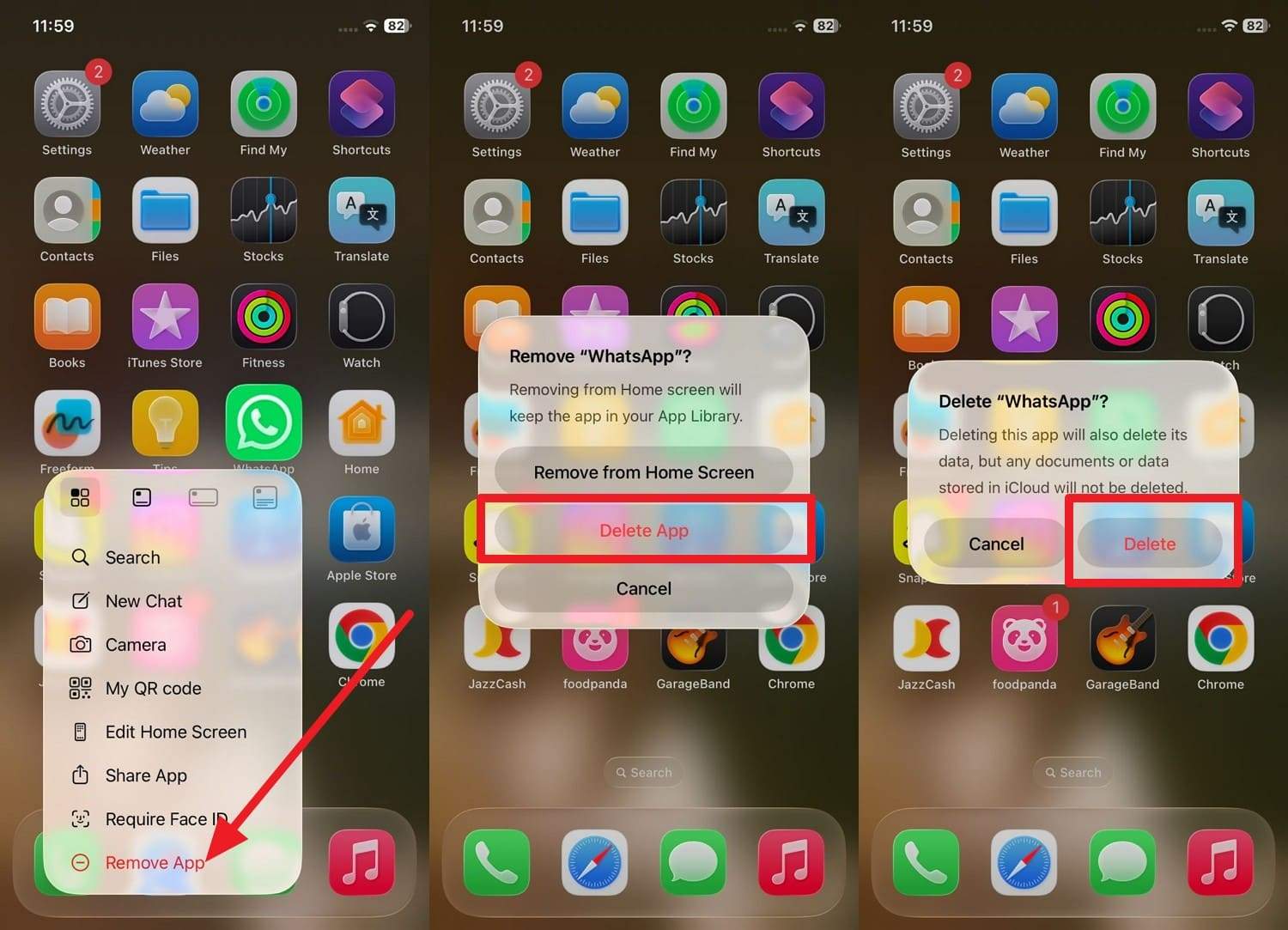
Étape 1 Supprimer et réinstaller WhatsApp
Appuyez longuement sur l'icône WhatsApp sur votre écran d'accueil, sélectionnez "Supprimer l'app", puis appuyez sur "Supprimer l'app" et "Supprimer". Après cela, ouvrez l'App Store, recherchez WhatsApp et réinstallez-le.
-
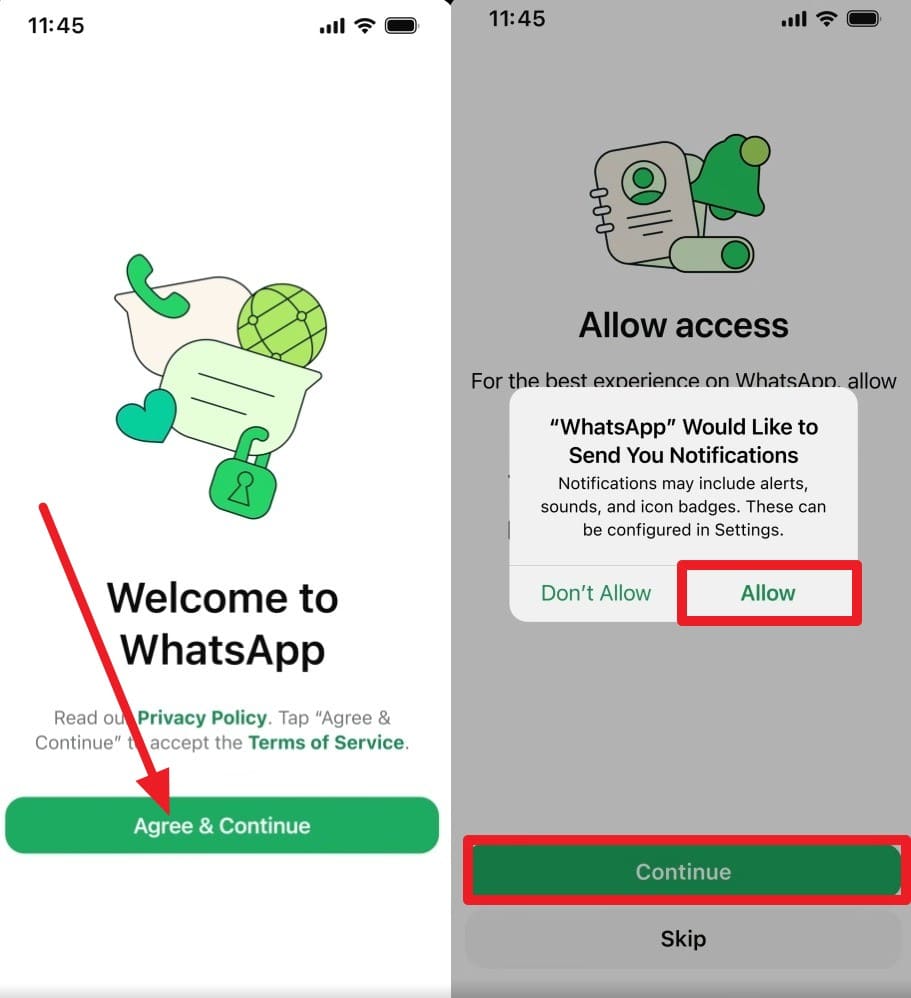
Étape 2 Vérifier votre numéro de téléphone
Ouvrez l'application nouvellement installée, choisissez le bouton "Accepter et continuer" et entrez le même numéro de téléphone que vous avez utilisé lors de la création de la sauvegarde et appuyez sur "Suivant". Ensuite, ajoutez le code pour vérifier les détails et sélectionnez les options "Continuer" et "Autoriser" lorsque vous y êtes invité.
-
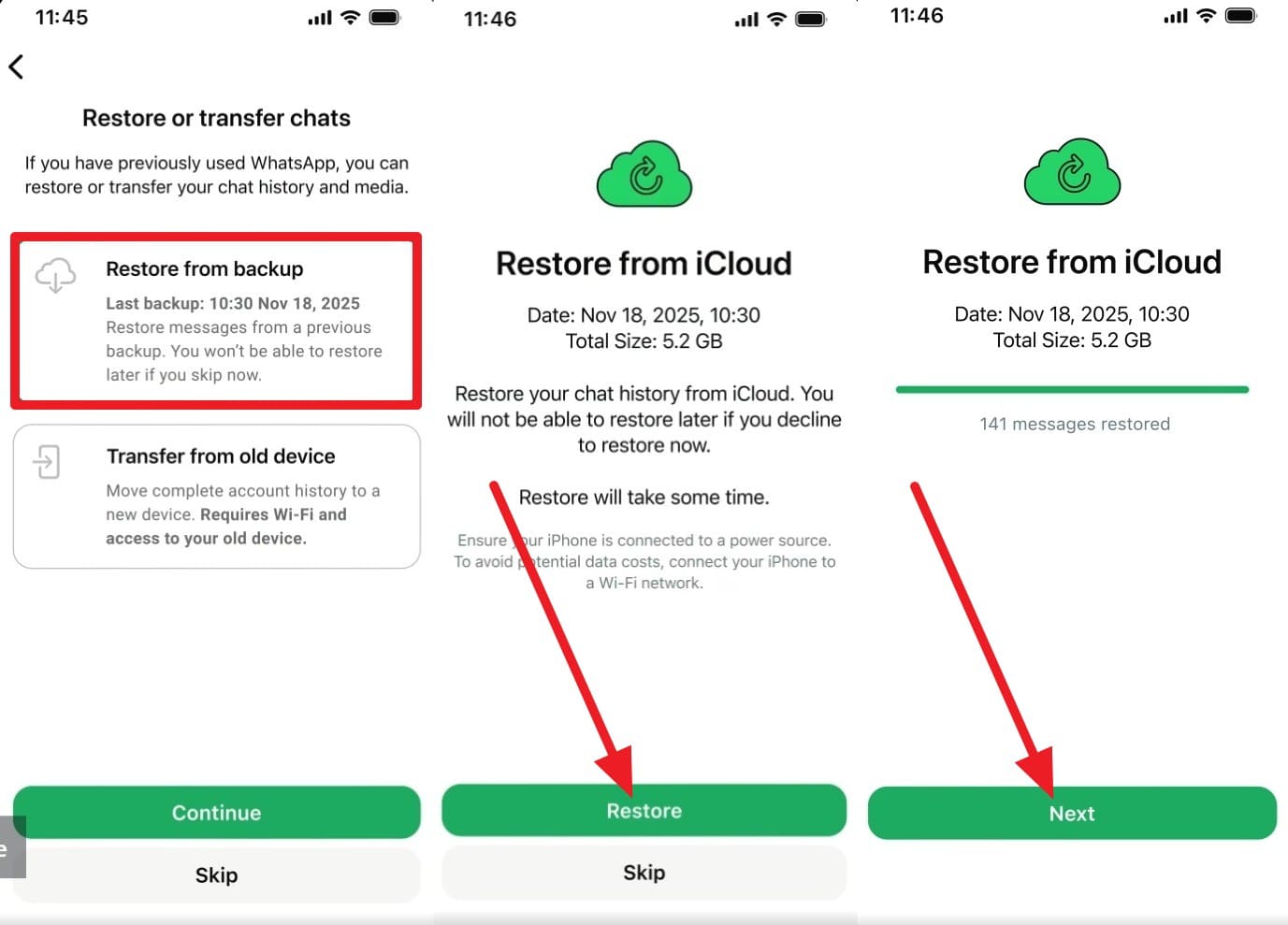
Étape 3 Restaurer la sauvegarde
Lorsque WhatsApp détecte automatiquement votre sauvegarde, sélectionnez l'option "Restaurer à partir de la sauvegarde", puis choisissez "Continuer". Confirmez cela en appuyant sur le bouton "Restaurer" et en choisissant "Suivant" une fois terminé pour ajouter les détails du profil. Vous obtiendrez une barre de progression "Restauration des médias", après quoi vous pourrez accéder à toutes les discussions perdues.
2. Restaurer la sauvegarde iTunes/Finder
Lors de la résolution de votre question de j'ai accidentellement supprimé une discussion WhatsApp , il est suggéré de restaurer la sauvegarde iTunes ou Finder. Lorsqu'aucune sauvegarde de discussion iCloud n'existe, ces sauvegardes informatiques incluent souvent des données d'application complètes, de sorte que les discussions WhatsApp peuvent toujours être incluses. Si vous avez effectué une sauvegarde sur PC ou Mac avant la perte de discussion, vous pouvez restaurer l'intégralité de l'iPhone à cette date de sauvegarde, y compris les applications, paramètres et données, comme indiqué :
-
Étape 1 Connecter l'iPhone
Utilisez un câble USB pour connecter votre iPhone à votre ordinateur et appuyez sur l'option "Faire confiance" lorsque vous y êtes invité sur l'iPhone. Sur Windows ou macOS Mojave et versions antérieures, ouvrez iTunes, et sur macOS Catalina et versions ultérieures, lancez Finder.
-
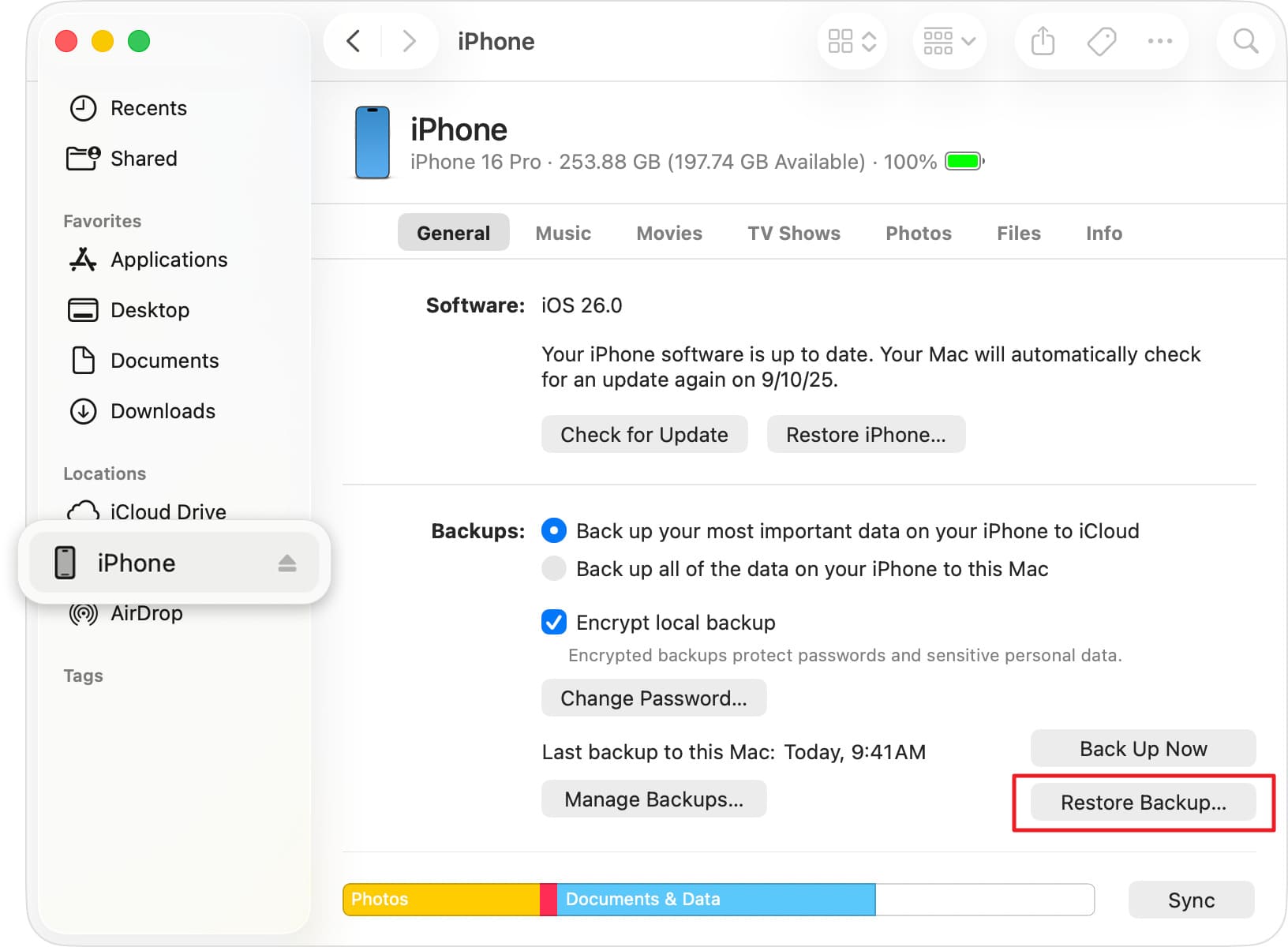
Étape 2 Accéder à l'option Restaurer la sauvegarde
Si vous choisissez iTunes, appuyez sur la petite icône "Téléphone" et allez dans l'onglet "Résumé". Là, appuyez sur "Restaurer la sauvegarde" dans l'onglet "Général" pour continuer.
-
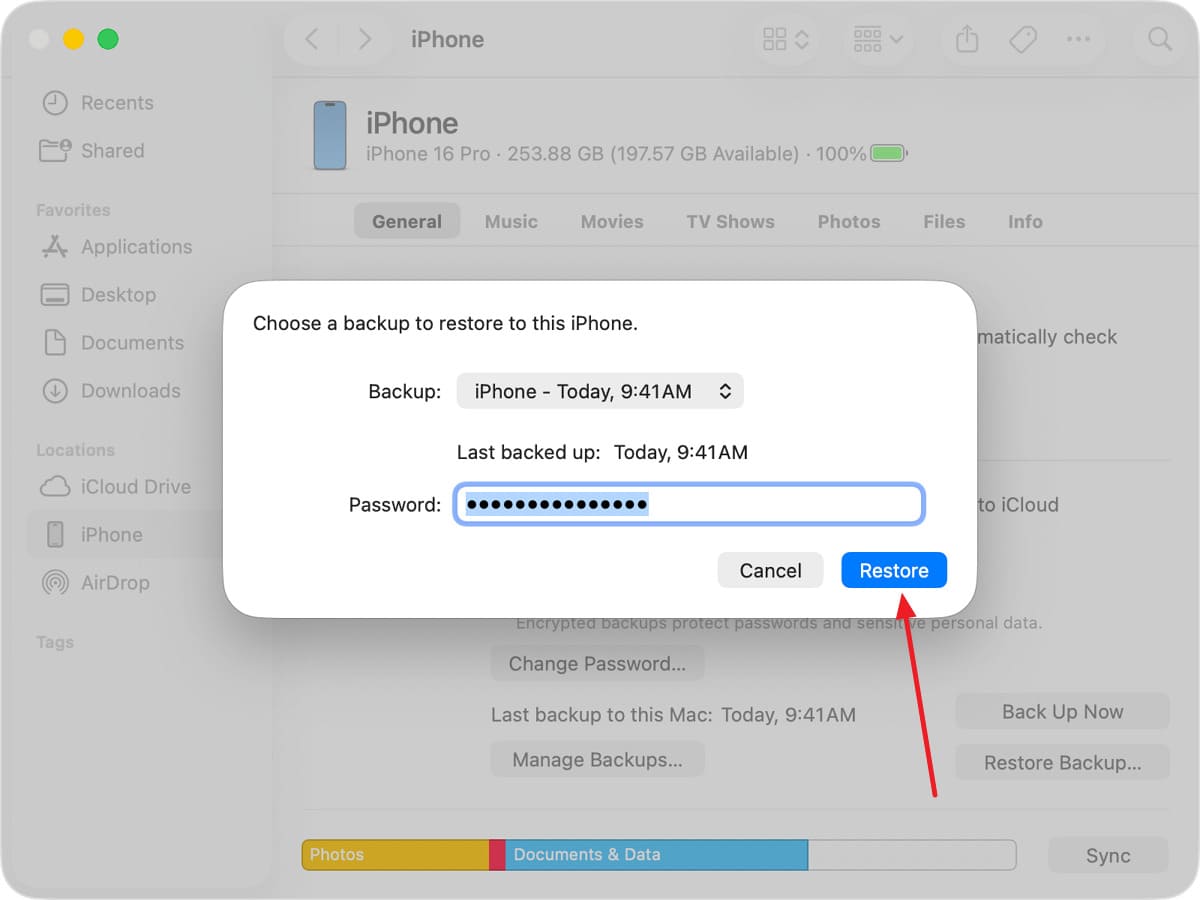
Étape 3 Restaurer le fichier de sauvegarde
Entrez votre mot de passe (si la sauvegarde était chiffrée), puis choisissez la sauvegarde créée lorsque vos messages WhatsApp étaient encore sur votre appareil en sélectionnant le menu "Nom de l'iPhone". Cliquez sur le bouton "Restaurer" et gardez votre appareil connecté jusqu'à ce qu'il redémarre et se synchronise avec l'ordinateur.
Partie 3. Comment récupérer une discussion WhatsApp sans sauvegarde (Meilleure solution) ?
Les outils de récupération de données comme Dr.Fone - Récupération de Données peuvent vous aider à analyser l'iPhone et les sauvegardes existantes pour rechercher plus de 35 types de données, y compris les discussions WhatsApp et certains fichiers multimédias. Le résultat dépend de l'état du stockage, de la date de suppression et de l'existence d'une sauvegarde exploitable.
De plus, les utilisateurs peuvent récupérer les fichiers à partir de sauvegardes iTunes, de données synchronisées iCloud et d'iCloud Drive. Contrairement à d'autres outils, vous pouvez choisir les types de données à récupérer et filtrer davantage les discussions pour enregistrer celles spécifiques. Avec une option détaillée de numérisation et prévisualisation gratuite, vous pouvez évaluer la précision et l'intégrité des données avant de les enregistrer sur l'appareil. Avec une interface intuitive, la récupération est facile à effectuer en 2-3 étapes simples, la rendant accessible aux novices.
 Récupère les données après suppression, plantages ou dommages à l'appareil.
- Prend en charge les photos, messages, contacts, WhatsApp et plus encore.
- Prend en charge tous les principaux modèles d'iPhone, iPad et iPod.
- Prévisualisez et récupérez uniquement ce dont vous avez besoin.

Guide pour récupérer une discussion WhatsApp depuis l'iPhone en utilisant Dr.Fone
Pour la discussion WhatsApp supprimée accidentellement sans sauvegarde récupération, voici comment vous pouvez utiliser cet outil pour récupérer une discussion avec des fichiers multimédias en quelques clics. Ces étapes sont testées sur de nombreux modèles d'iPhone les plus récents pour déterminer s'ils peuvent réellement récupérer les données.
-
Étape 1 Choisir l'outil de récupération de données pour iOS sur Dr.Fone
Lorsque vous choisissez l'outil "Récupération de données" pour iOS dans la boîte à outils, choisissez l'option "Récupérer les données d'un appareil iOS".

-
Étape 2 Sélectionner les types de données pour démarrer l'analyse
Après cela, connectez l'appareil lorsque vous y êtes invité, et lorsque l'outil reconnaît l'appareil, les types de données seront affichés. Sélectionnez l'option "WhatsApp et pièces jointes" et cliquez sur le bouton "Démarrer l'analyse".

-
Étape 3 Filtrer les discussions et choisir l'emplacement de restauration
Lorsque l'analyse approfondie se termine et que les discussions sont affichées, étirez le menu "Afficher tout" et filtrez les conversations. Ensuite, sélectionnez l'option d'exportation donnée, choisissez l'option "Restaurer vers" et appuyez sur le bouton "Continuer" pour enregistrer les discussions restaurées.





Partie 4. Comment éviter de perdre à nouveau des discussions WhatsApp
Pour vous assurer de ne jamais faire face à la situation de suppression accidentelle d'une discussion WhatsApp , suivez les 5 conseils simples mentionnés ci-dessous :
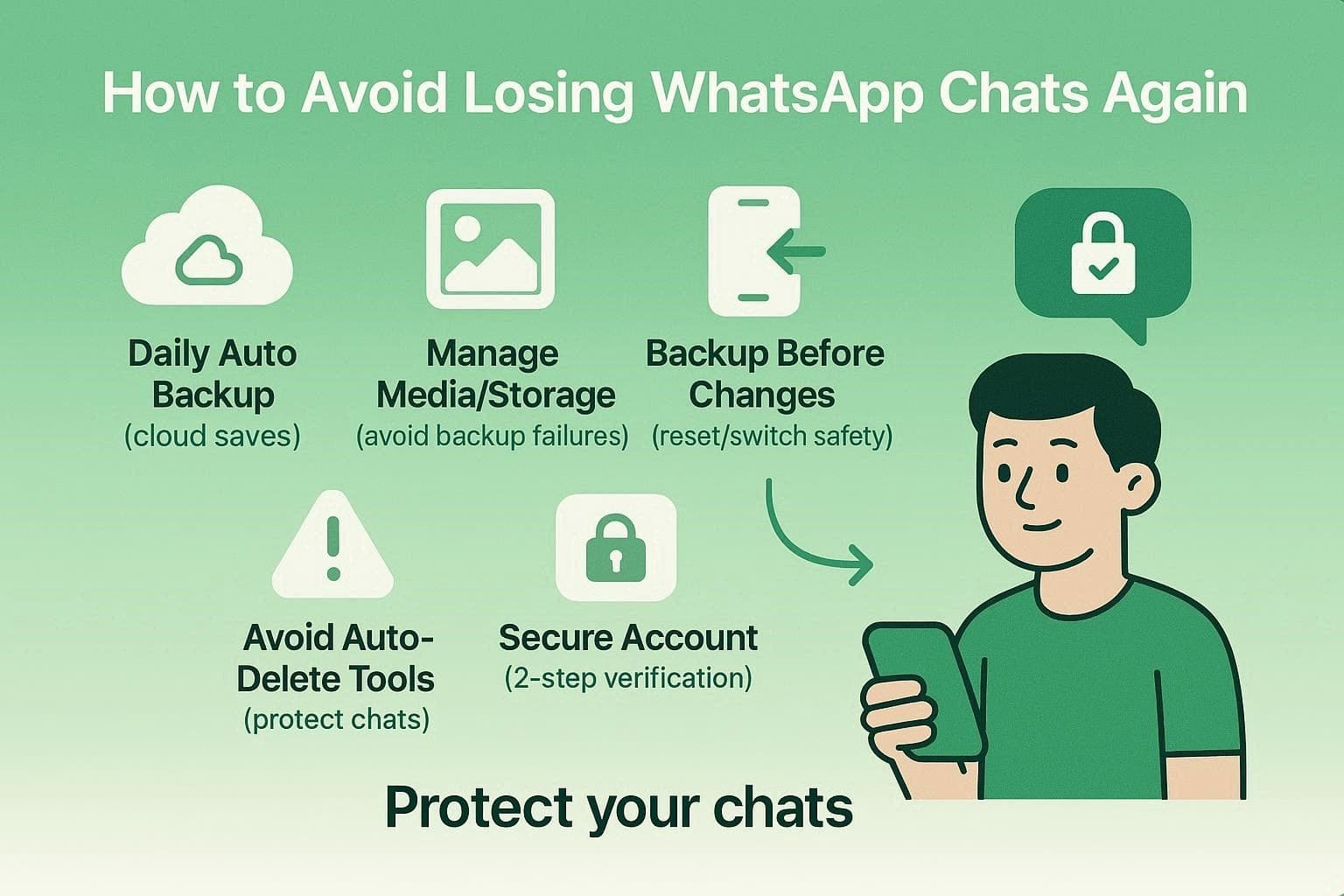
- Configurer des sauvegardes cloud quotidiennes : Activez la sauvegarde automatique dans les paramètres WhatsApp en utilisant iCloud. Les sauvegardes quotidiennes garantissent que vous ne perdez que quelques heures de données en cas de problème.
- Gérer les médias et le stockage : Activez les sauvegardes vidéo pour conserver les fichiers dans le cloud, pas seulement sur votre disque. De plus, surveillez les limites d'espace cloud pour éviter les échecs de sauvegarde silencieux.
- Sauvegarder avant les grands changements : Effectuez une sauvegarde manuelle avant de changer de téléphone, de réinitialiser votre appareil ou de mettre à jour votre système d'exploitation. Ainsi, cela crée un instantané récent afin que vous ne vous appuyiez pas sur d'anciennes données.
- Évitez les outils de suppression automatique : Soyez prudent avec les messages éphémères et les applications de nettoyage tierces qui effacent vos dossiers. De plus, il est préférable d'utiliser les outils de stockage intégrés de WhatsApp pour supprimer en toute sécurité les fichiers volumineux.
- Sécurisez votre compte : Activez la vérification en deux étapes avec un code PIN et une adresse e-mail active pour empêcher le piratage de compte. Ainsi, cela empêche les attaquants de se connecter et d'effacer votre historique de discussion.
Conclusion
Perdre une discussion WhatsApp est stressant, mais cela ne doit pas être permanent. Pour récupérer vos données après suppression accidentelle d'une discussion WhatsApp, examinez les 3 options proposées dans cet article, y compris les options avec et sans sauvegarde. Si les données sont vraiment supprimées, votre meilleure solution officielle est de réinstaller WhatsApp et de restaurer votre dernière sauvegarde iCloud ou iTunes. Pour les utilisateurs sans sauvegarde, Dr.Fone - Récupération de Données iPhone offre une meilleure alternative.
FAQ
-
1. La restauration d'une sauvegarde supprimera-t-elle mes données WhatsApp actuelles ?
Oui, la restauration d'une sauvegarde remplace les discussions actuelles ; par conséquent, tous les nouveaux messages après la date de sauvegarde peuvent être perdus. Cependant, vous pouvez exporter les discussions importantes au préalable, afin de ne pas perdre définitivement les conversations ou fichiers récents. -
2. Est-il sûr d'utiliser des outils de récupération WhatsApp tiers ?
Des outils comme Dr.Fone sont sûrs pour la récupération de données locales, car ce sont des solutions fiables conçues pour protéger les données des utilisateurs et prévenir les risques de confidentialité ou de corruption. De plus, vérifiez toujours les avis et les autorisations, car les outils peu fiables peuvent abuser de vos données ou endommager le stockage de votre appareil. -
3. Puis-je récupérer des discussions WhatsApp supprimées depuis un autre téléphone ?
Vous pouvez récupérer des discussions sur un autre téléphone ; cependant, cela nécessite le même numéro et l'accès au compte de sauvegarde associé. De plus, la restauration depuis iCloud ou iTunes garantit que les discussions se synchronisent correctement, afin que vos données apparaissent sur le nouvel appareil. -
4. Pourquoi ma sauvegarde WhatsApp n'apparaît-elle pas lors de la restauration ?
Votre sauvegarde peut ne pas apparaître car un identifiant Apple ou un numéro de téléphone non concordant cause souvent ce problème courant. De plus, assurez-vous qu'iCloud Drive est activé, car des paramètres désactivés peuvent empêcher WhatsApp de détecter les sauvegardes disponibles.
 Ajoutez Wondershare Dr.Fone comme source préférée sur Google.