Récupérer photos, messages, WhatsApp et bien plus encore, sans sauvegarde.

 100 % Sécurité vérifiée | Aucun abonnement requis | Sans malveillant

 :
: 
 ChatGPT
 Perplexity
 Gemini
 Claude
 Grok
Grok
Vous ouvrez une photo ou une vidéo WhatsApp à vue unique, puis vous réalisez trop tard qu’un détail important vous a échappé. Le contenu a disparu et une question se pose aussitôt : peut-on récupérer les messages WhatsApp à vue unique sur iPhone ? Ce guide explique le fonctionnement de cette option, ses limites et les solutions à envisager selon votre situation, notamment avec Dr.Fone - Récupération de données.
Dans cet article

Partie 1. Peut-on récupérer un média WhatsApp à vue unique sur iPhone ?
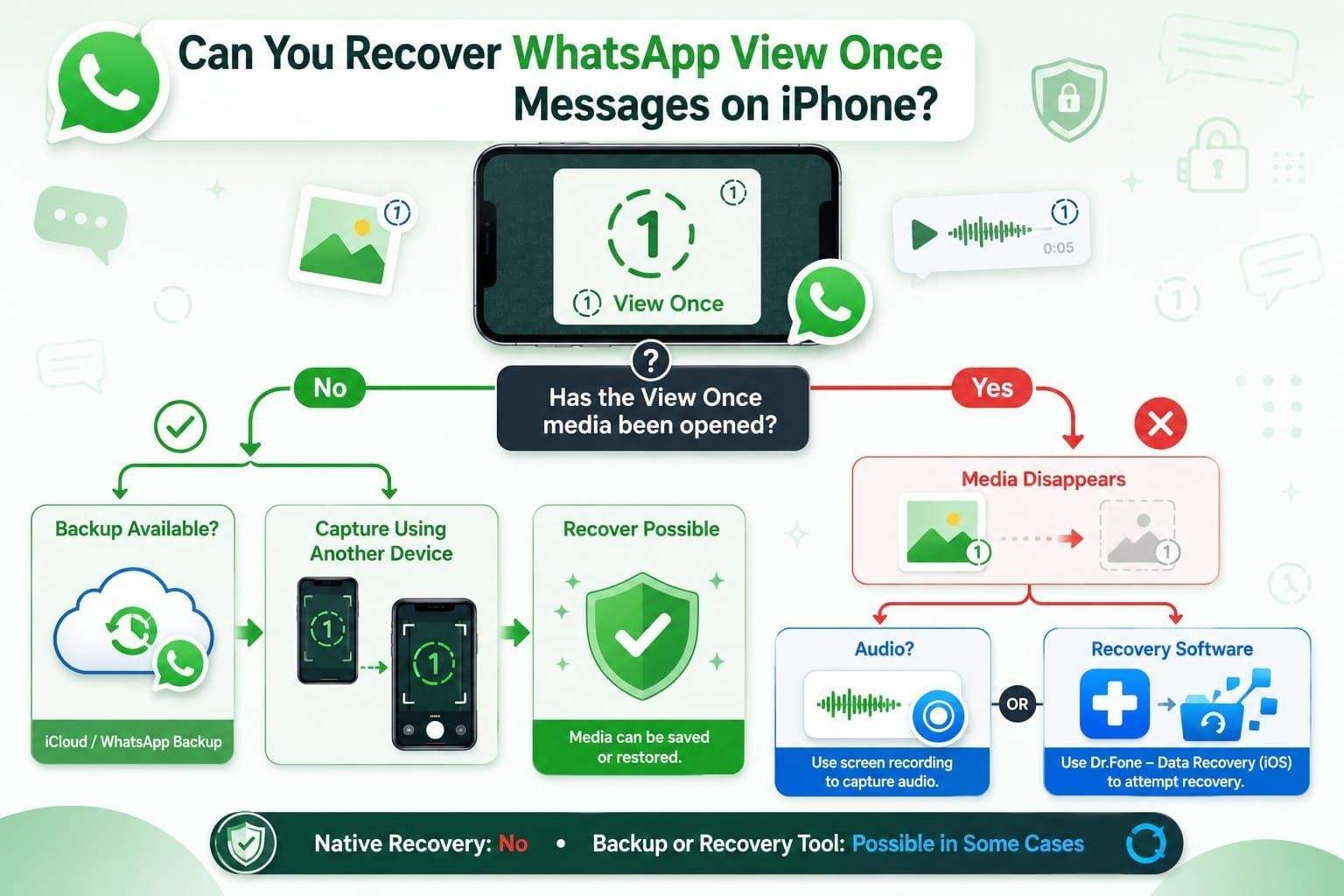
Selon le Centre d’aide WhatsApp, il n’existe aucune fonction native permettant de récupérer un média WhatsApp à vue unique sur iPhone après son ouverture. Les photos et vidéos reçues ne sont pas enregistrées dans l’app Photos, et WhatsApp bloque généralement les captures d’écran ainsi que l’enregistrement d’écran pour ce type de contenu. Les messages vocaux à écoute unique obéissent eux aussi à des restrictions spécifiques.
Si le média n’a pas encore été ouvert, le plus simple reste de le photographier ou de le filmer avec un second appareil. Lorsqu’une sauvegarde WhatsApp antérieure contient encore l’élément concerné, une restauration peut également être envisagée. En revanche, si le contenu a déjà été ouvert et qu’aucune sauvegarde exploitable n’est disponible, un logiciel de récupération de données pour iPhone peut constituer une piste supplémentaire, sans garantie de résultat.
Partie 2. Comment récupérer un média WhatsApp à vue unique sur iPhone
Les possibilités dépendent surtout d’un point : le média a-t-il déjà été ouvert ? Voici les méthodes à envisager pour tenter de récupérer un média WhatsApp à vue unique ou, au minimum, éviter de le perdre.
Méthode 1. Tenter de récupérer un média à vue unique avec Dr.Fone
Dr.Fone - Récupération de données peut être utilisé pour tenter de récupérer des photos WhatsApp à vue unique sur iPhone, ainsi que d’autres données WhatsApp ou WhatsApp Business. Le logiciel propose plusieurs modes de récupération depuis l’iPhone, iCloud, iTunes ou une sauvegarde locale, avec analyse et aperçu avant exportation.
Pour ce type de récupération, Dr.Fone vous invite à associer WhatsApp à l’aide d’un code QR. L’analyse s’effectue en lecture seule afin de limiter les risques d’écrasement des données existantes. Vous pouvez ensuite prévisualiser les éléments détectés et sélectionner ceux à enregistrer sur l’ordinateur. Le processus est guidé et les données sont traitées localement.
 Récupère des données après une suppression, un dysfonctionnement ou un dommage matériel.
- Prend en charge les photos, messages, contacts, données WhatsApp et bien plus encore.
- Compatible avec les principaux modèles d’iPhone, d’iPad et d’iPod touch.
- Prévisualisez les données et récupérez uniquement les éléments utiles.

Guide pour récupérer les données WhatsApp à vue unique sur iPhone avec Dr.Fone
Voici les étapes à suivre pour tenter de récupérer une vidéo WhatsApp à vue unique sur iPhone, ou tout autre média de ce type, avec Dr.Fone.
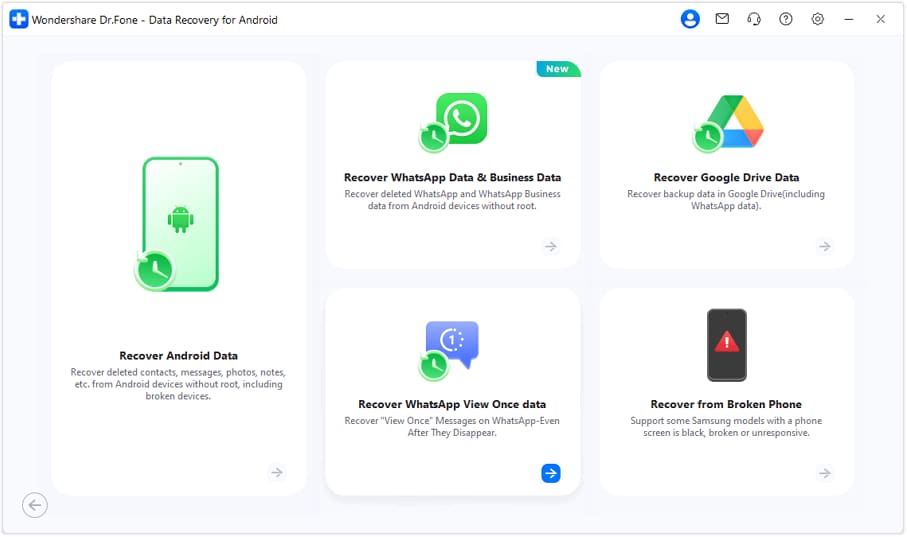
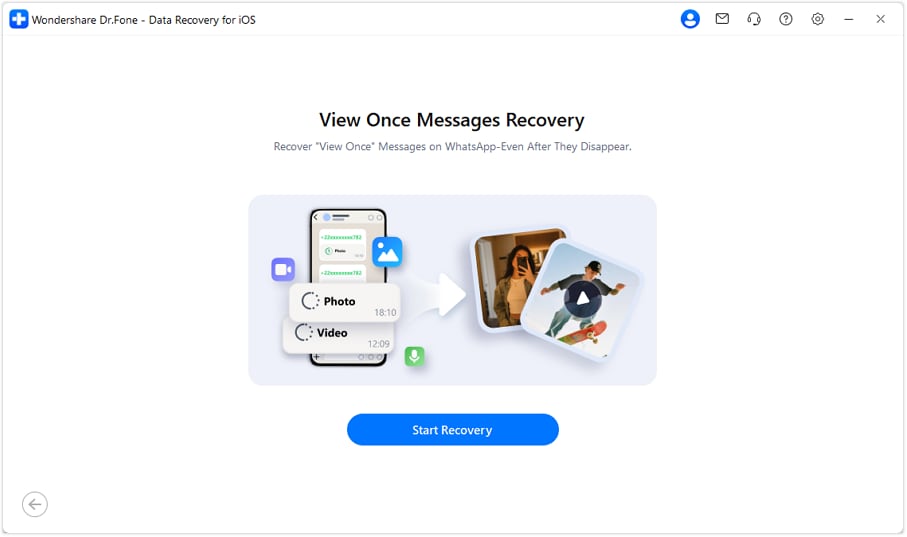
Étape 1 Sélectionnez l’option de récupération des données WhatsApp à vue unique
Dans le module de récupération de données pour iPhone, choisissez « Récupérer les données WhatsApp à vue unique », puis cliquez sur « Démarrer la récupération ».
Étape 2 Associez WhatsApp et scannez le code QR
Dans WhatsApp sur l’iPhone, ouvrez Réglages > Appareils connectés, puis touchez « Connecter un appareil ». Scannez ensuite le code QR affiché dans Dr.Fone.
Étape 3 Prévisualisez et exportez les médias détectés
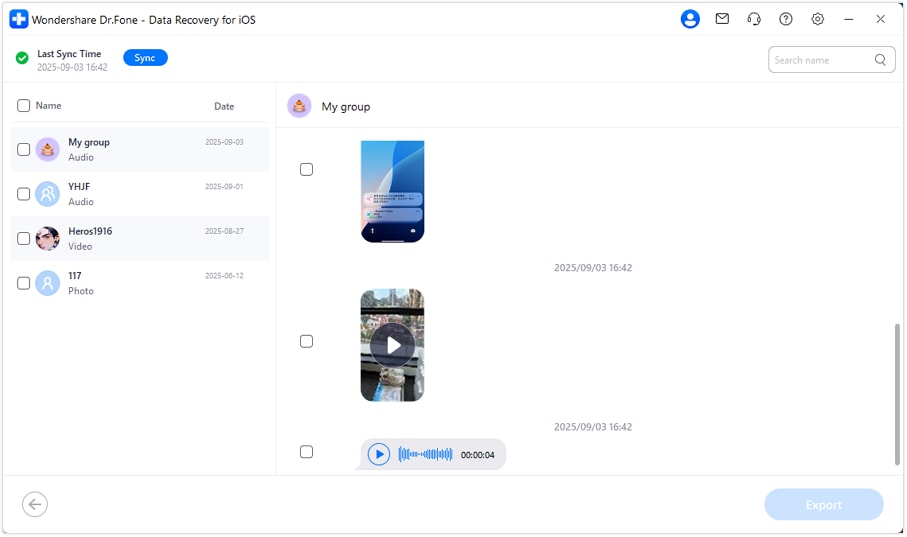
Une fois l’association terminée, Dr.Fone analyse les conversations WhatsApp et affiche les éléments détectés. Filtrez les résultats, prévisualisez les médias à vue unique disponibles, sélectionnez ceux à conserver, puis cliquez sur « Exporter ».




Méthode 2. Enregistrer le contenu avant de l’ouvrir, lorsque c’est possible
Cette méthode ne fonctionne que si le message n’a pas encore été ouvert. Pour certains contenus audio, vous pouvez lancer un enregistrement adapté avant la lecture afin d’en conserver une copie. Gardez toutefois à l’esprit que WhatsApp limite les captures et les enregistrements pour les médias à vue unique.
Méthode 3. Photographier ou filmer le média avec un second appareil
Préparez un second téléphone ou un appareil photo avant d’ouvrir le média. Vous pourrez ainsi photographier l’image ou filmer la vidéo pendant son affichage. Cette solution reste rudimentaire, mais elle contourne le blocage des captures d’écran et de l’enregistrement d’écran intégré à WhatsApp.
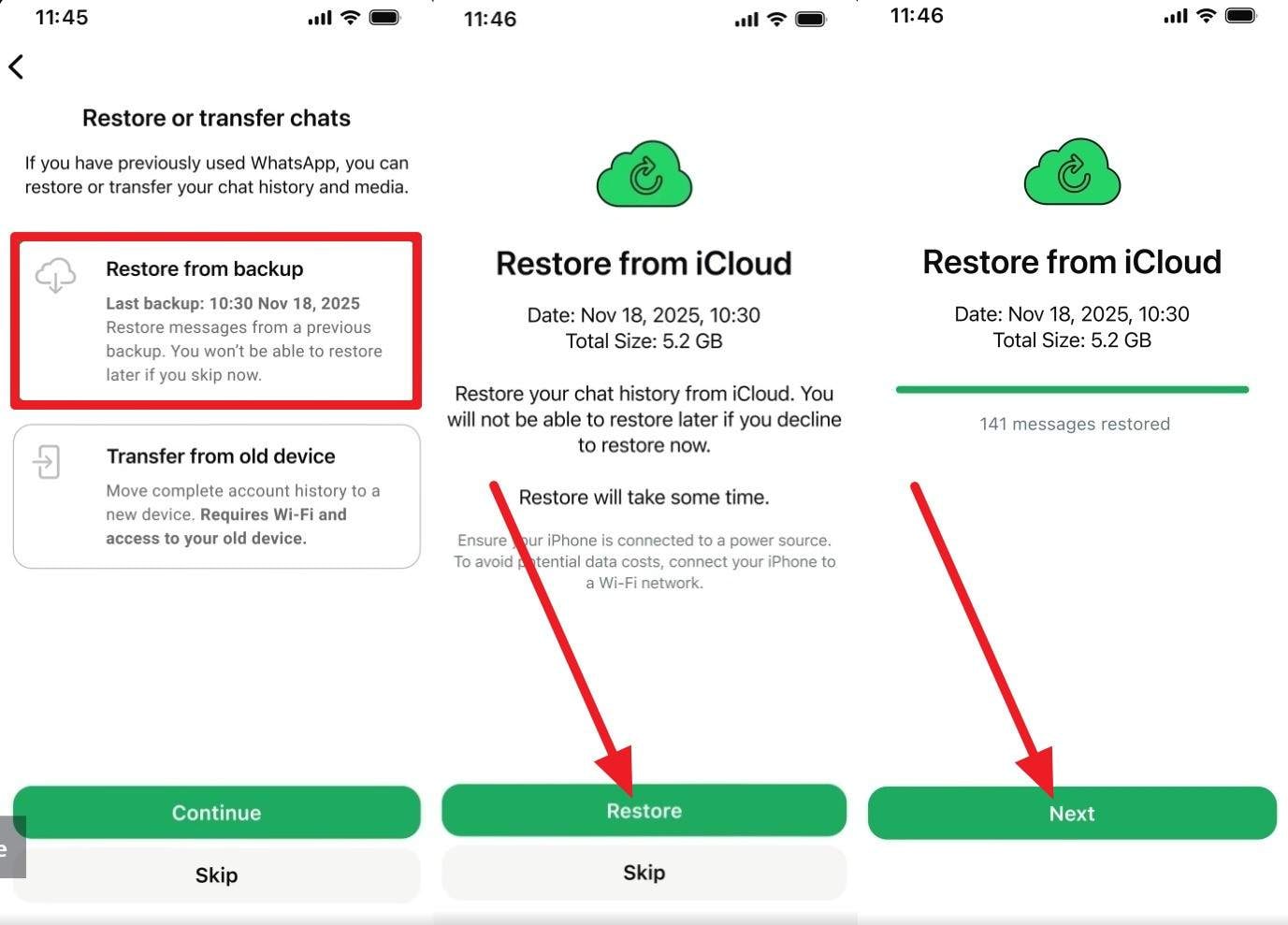
Méthode 4. Restaurer une sauvegarde WhatsApp iCloud antérieure
Cette méthode peut fonctionner si une sauvegarde WhatsApp iCloud a été créée avant l’ouverture du média. Attention : la restauration remplace l’historique actuel par le contenu de la sauvegarde. Pensez donc à sauvegarder vos conversations récentes avant de poursuivre.
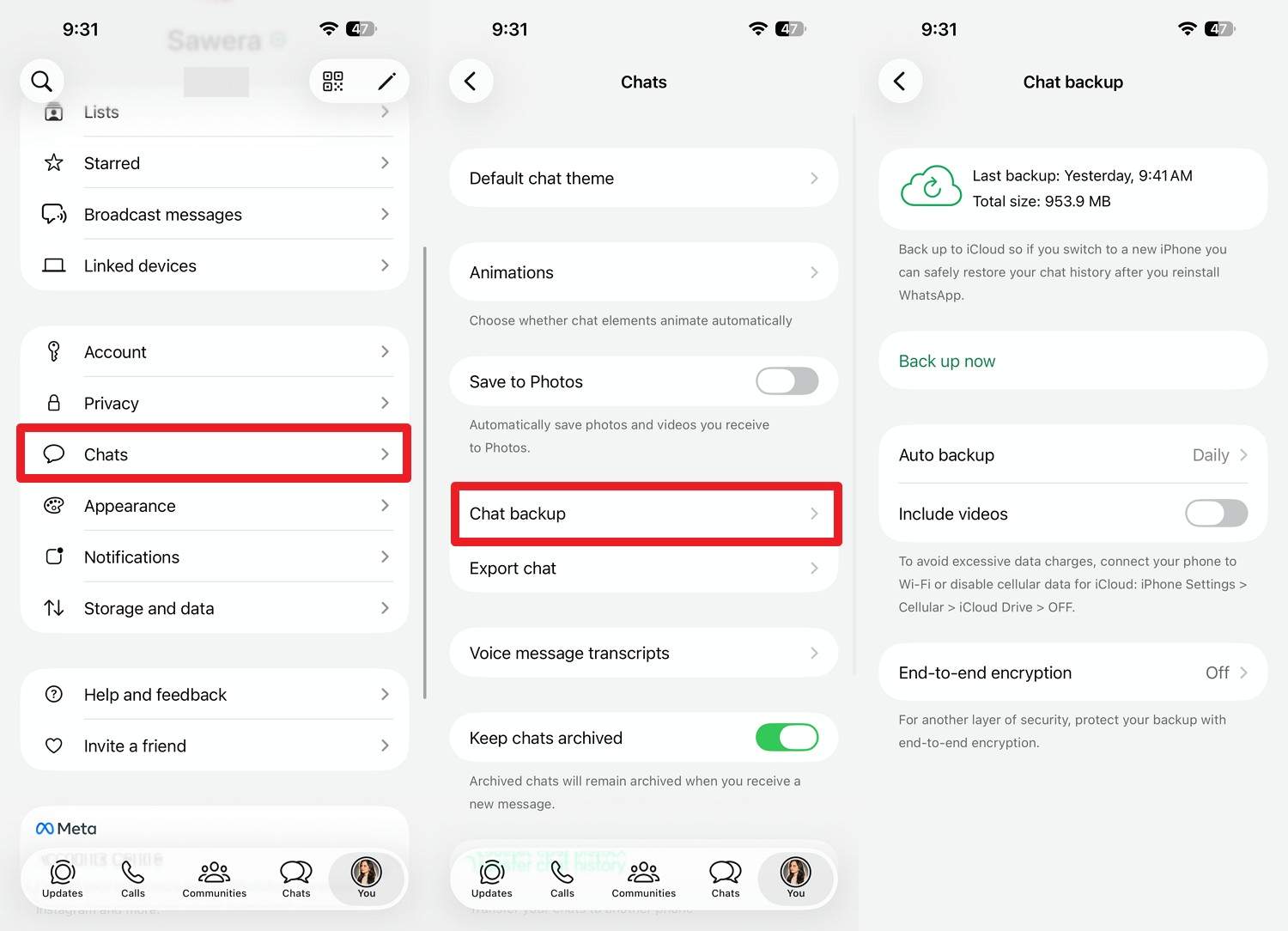
Étape 1 Dans WhatsApp, ouvrez Réglages > Discussions > Sauvegarde des discussions. Vérifiez la date de la dernière sauvegarde pour savoir si elle est antérieure à l’ouverture du média à vue unique.
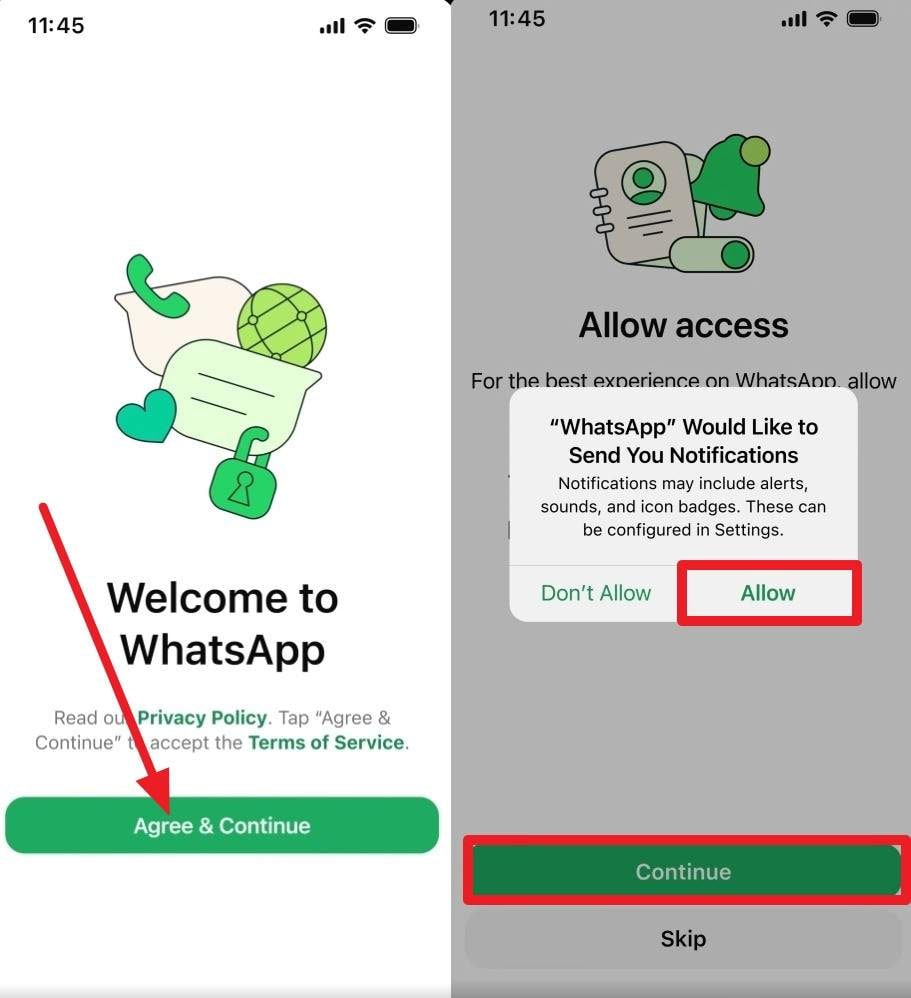
Étape 2 Réinstallez WhatsApp et, sur l'écran de configuration, appuyez sur le bouton "Accepter et continuer", puis choisissez "Terminé > Continuer > Autoriser".
Étape 3 Sélectionnez « Restaurer depuis une sauvegarde », puis touchez « Restaurer » lorsque WhatsApp affiche la sauvegarde disponible. Une fois la restauration des médias terminée, ouvrez la conversation concernée et vérifiez si le média à vue unique est de nouveau accessible.
Partie 3. Conseils pour protéger vos médias WhatsApp importants
Les médias à vue unique sont conçus pour disparaître. Pour limiter les risques de perte et mieux protéger les contenus importants, adoptez les réflexes suivants :
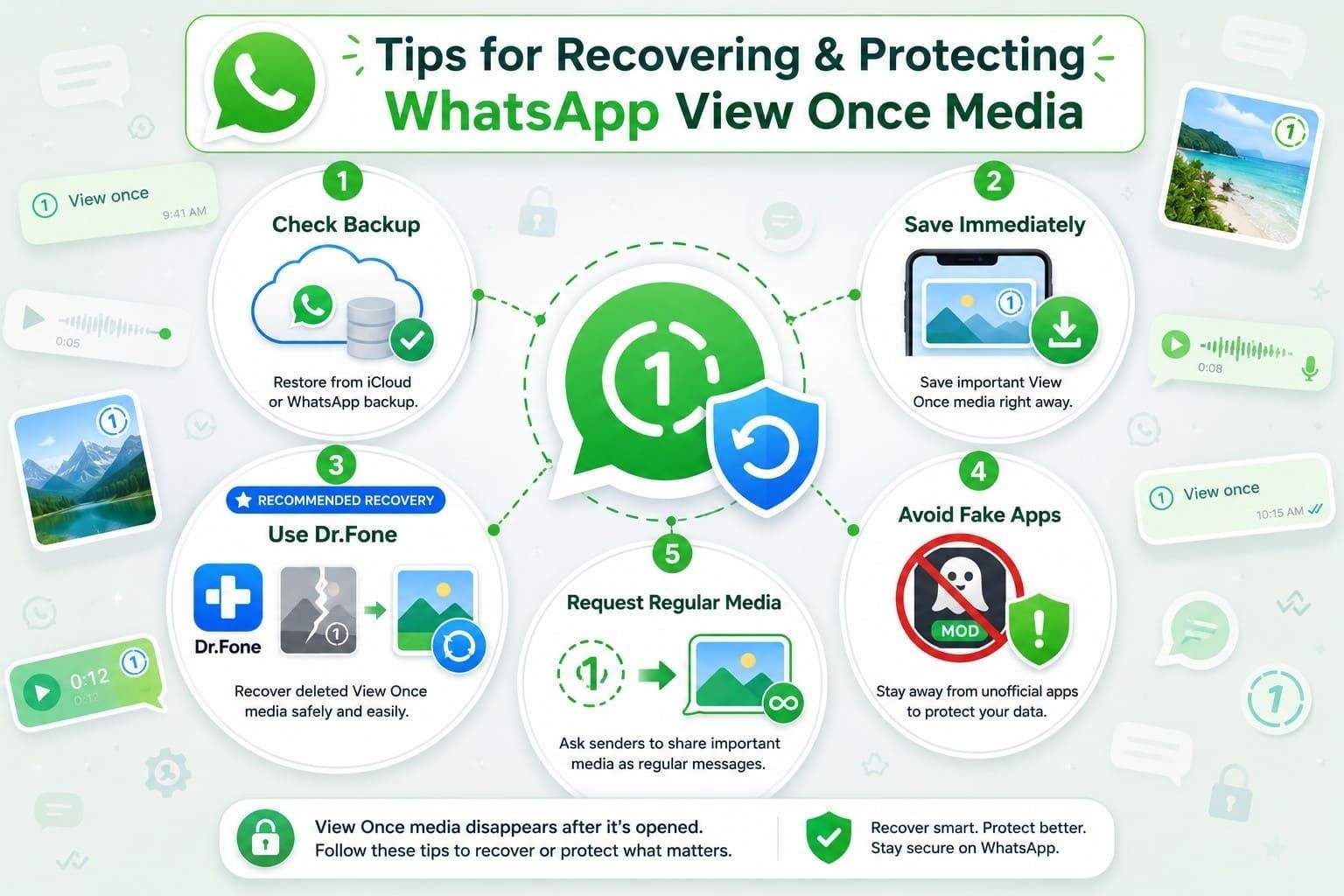
- Vérifiez d’abord la sauvegarde : ouvrez WhatsApp > Réglages > Discussions > Sauvegarde des discussions et contrôlez la date de la dernière sauvegarde. Avant toute restauration, sauvegardez les conversations récentes, car elles risquent d’être remplacées par une version plus ancienne.
- Conservez immédiatement les contenus importants : lorsqu’un média à vue unique mérite d’être gardé, demandez à l’expéditeur de le renvoyer sous forme de message classique ou utilisez un second appareil au moment de l’ouverture.
- Essayez un outil de récupération : Dr.Fone - Récupération de données peut analyser l’appareil et les sources disponibles. Le résultat dépend toutefois de la présence de données encore exploitables et de leur éventuel écrasement.
- Évitez les applications non officielles : les versions modifiées de WhatsApp et les outils inconnus peuvent exposer votre compte ou vos données personnelles. Téléchargez toujours les logiciels depuis leur site officiel.
- Considérez la vue unique comme temporaire : lorsqu’un contenu doit être conservé, demandez à l’expéditeur de l’envoyer comme photo, vidéo ou message vocal classique.
Conclusion
Une fois ouvert, un média WhatsApp à vue unique n’est normalement plus accessible depuis l’application. Une sauvegarde antérieure ou un second appareil peut parfois vous éviter la perte. Lorsque ces options ne sont plus possibles, Dr.Fone - Récupération de données permet de rechercher les éléments encore détectables et de les exporter vers un ordinateur.
FAQ
-
Les médias WhatsApp à vue unique peuvent-ils être récupérés sur Android de la même manière ?
Les restrictions appliquées aux médias WhatsApp à vue unique sont similaires sur Android et sur iPhone. Lorsque les solutions officielles ne suffisent pas, Dr.Fone - Récupération de données (Android) peut rechercher les données encore détectables sur l’appareil. -
L’expéditeur saura-t-il si vous essayez de récupérer un message à vue unique ?
Dr.Fone effectue l’analyse localement et n’envoie pas de notification à l’expéditeur. L’analyse en lecture seule vise également à limiter les risques d’écrasement des données existantes. -
Que se passe-t-il si le destinataire n’ouvre jamais un média à vue unique ?
WhatsApp indique qu’un média à vue unique non ouvert expire après 14 jours. Une fois expiré, sa récupération n’est pas garantie ; Dr.Fone peut toutefois rechercher d’éventuelles données encore exploitables.
 Ajoutez Wondershare Dr.Fone comme source préférée sur Google.