Déplacer vos contacts, messages, photos, vidéos, données d'applications et plus encore entre iOS et Android.

 100 % Sécurité vérifiée | Aucun abonnement requis | Sans malveillant

 :
: 
 ChatGPT
 Perplexity
 Gemini
 Claude
 Grok
Grok
Passer à un nouvel iPhone compatible iOS 27 est excitant, mais le transfert des photos, messages, applications, mots de passe et conversations WhatsApp demande une préparation sérieuse. Une migration mal préparée peut entraîner des restaurations incomplètes, des applications déconnectées ou des fichiers qui se synchronisent longtemps après la configuration initiale.
Ce guide explique les méthodes les plus sûres pour le transfert iPhone vers iPhone iOS 27 : Quick Start, sauvegarde iCloud, transfert filaire, restauration via Finder/Apple Devices/iTunes, sauvegarde chiffrée, synchronisation iCloud, AirDrop, transfert WhatsApp séparé et transfert sélectif avec Dr.Fone – Transfert de Téléphone. Les méthodes Apple sont présentées en premier, car elles doivent rester la base d'une migration complète ; Dr.Fone est proposé comme option complémentaire lorsque vous voulez déplacer certains types de données sans restaurer tout l'iPhone.
Dans cet article
- Partie 1. Pourquoi le transfert iPhone vers iPhone peut être délicat sous iOS 27
- Partie 2. Avant de commencer : checklist de préparation
- Partie 3. Quelle méthode choisir selon votre situation ?
- Partie 4. Méthodes recommandées pour transférer vos données vers un nouvel iPhone
- Méthode 1. Quick Start pour transférer directement d'un iPhone à l'autre
- Méthode 2. Sauvegarde et restauration iCloud
- Méthode 3. Transfert filaire direct avec USB-C ou Lightning
- Méthode 4. Sauvegarde ordinateur avec Finder, Apple Devices ou iTunes
- Méthode 5. Sauvegarde chiffrée pour une migration plus complète
- Méthode 6. Synchronisation iCloud pour contacts, photos, notes et calendrier
- Méthode 7. AirDrop pour transférer quelques fichiers manuellement
- Méthode 8. Transfert sélectif avec Dr.Fone – Transfert de Téléphone
- Méthode 9. Transférer WhatsApp séparément
- Questions fréquemment posées
Partie 1. Pourquoi le transfert iPhone vers iPhone peut être délicat sous iOS 27
Un transfert iPhone vers iPhone n'est pas seulement une copie de fichiers. Il combine la version d'iOS, l'identifiant Apple, les sauvegardes, les autorisations de sécurité, la connexion Wi-Fi, le stockage disponible et les règles propres à certaines applications comme WhatsApp, les banques ou les applications d'authentification.
Ce qui bloque le plus souvent les utilisateurs
Selon Apple, Quick Start occupe les deux appareils pendant la migration et les téléphones doivent rester proches l'un de l'autre, connectés à l'alimentation et au Wi-Fi ou au réseau cellulaire jusqu'à la fin du processus. Le temps de transfert peut varier selon la connexion et le volume de données. Source : Apple Support – Quick Start
Les applications sensibles ne restaurent pas toujours les sessions automatiquement. Après la migration, vous devrez souvent vous reconnecter aux applications bancaires, outils 2FA, comptes professionnels, applications de santé ou services protégés par un code de sécurité.
Pourquoi une perte ou une absence temporaire de données peut arriver
| Cause | Ce que cela signifie | Comment réduire le risque |
|---|---|---|
| Version iOS incompatible ou trop ancienne | Le nouvel iPhone peut demander une mise à jour avant d'accepter une sauvegarde ou un transfert. | Vérifiez la compatibilité iOS 27 et mettez à jour les deux appareils lorsque c'est recommandé. |
| Wi-Fi instable | Les fichiers, photos et applications iCloud peuvent continuer à se télécharger après la première configuration. | Utilisez un réseau Wi-Fi privé et stable ; évitez le Wi-Fi public. |
| Sauvegarde non chiffrée | Certains éléments sensibles ne sont pas inclus dans une sauvegarde locale classique. | Utilisez une sauvegarde chiffrée si vous voulez inclure davantage d'informations sensibles. |
| Applications avec règles propres | WhatsApp, banques, 2FA et services professionnels peuvent exiger une restauration ou connexion séparée. | Préparez les codes de récupération, mots de passe et méthodes de transfert propres à chaque application. |
Partie 2. Avant de commencer : checklist de préparation
1. Vérifier la compatibilité iOS 27 sur les deux iPhones
Avant de lancer la migration, vérifiez que l'ancien et le nouvel iPhone peuvent utiliser une version compatible d'iOS. D'après les informations disponibles après l'annonce d'iOS 27, la prise en charge remonte à l'iPhone 11. Toutefois, la disponibilité publique, les fonctions avancées et certaines options d'IA peuvent varier selon le modèle, la région ou le statut bêta/public release. Consultez toujours la liste officielle d'Apple au moment de publier ou de mettre à jour l'article.
2. Mettre à jour l'ancien iPhone uniquement si c'est recommandé
Si votre nouvel iPhone demande une version plus récente d'iOS pour restaurer une sauvegarde, suivez les instructions affichées à l'écran. Évitez de forcer une mise à jour majeure juste avant une migration si vous n'avez pas encore de sauvegarde récente.
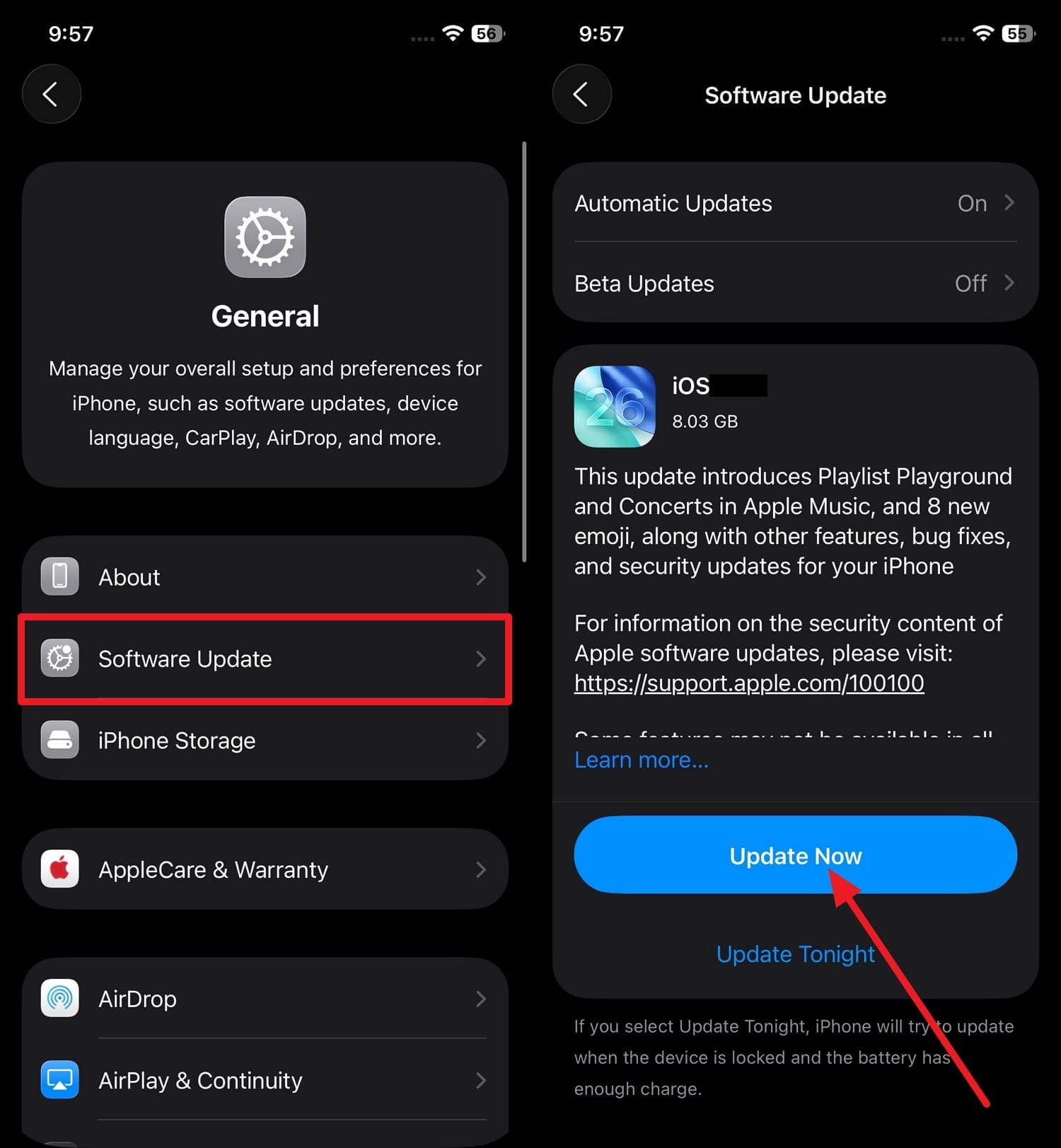
Instructions. Ouvrez Réglages > Général > Mise à jour logicielle, vérifiez la version proposée, puis choisissez Mettre à jour maintenant uniquement si cette mise à jour est nécessaire ou recommandée pour la migration.
3. Faire une sauvegarde avant tout transfert
Avant de transférer WhatsApp, photos, messages ou fichiers professionnels vers un nouvel iPhone, créez une sauvegarde récente. Apple permet de transférer les données via iCloud, même lorsque l'ancien appareil n'est plus à proximité, à condition d'avoir une sauvegarde disponible. Source : Apple Support – transfert avec iCloud
Pour une sauvegarde locale plus complète, utilisez Finder sur Mac, Apple Devices sur PC ou iTunes sur les anciennes configurations. Une sauvegarde chiffrée peut inclure des données que les sauvegardes non chiffrées n'incluent pas, comme les mots de passe enregistrés, les réglages Wi-Fi, l'historique de sites web, les données Santé et l'historique d'appels. Apple précise toutefois qu'elle n'inclut pas les données Face ID, Touch ID ni le code de l'appareil. Source : Apple Support – sauvegardes chiffrées

4. Préparer Wi-Fi, batterie, stockage et accès aux comptes
Gardez les deux iPhone branchés, proches l'un de l'autre et connectés à un réseau Wi-Fi privé stable. Vérifiez aussi l'espace libre, car les photos, vidéos, messages et applications peuvent occuper beaucoup de place.
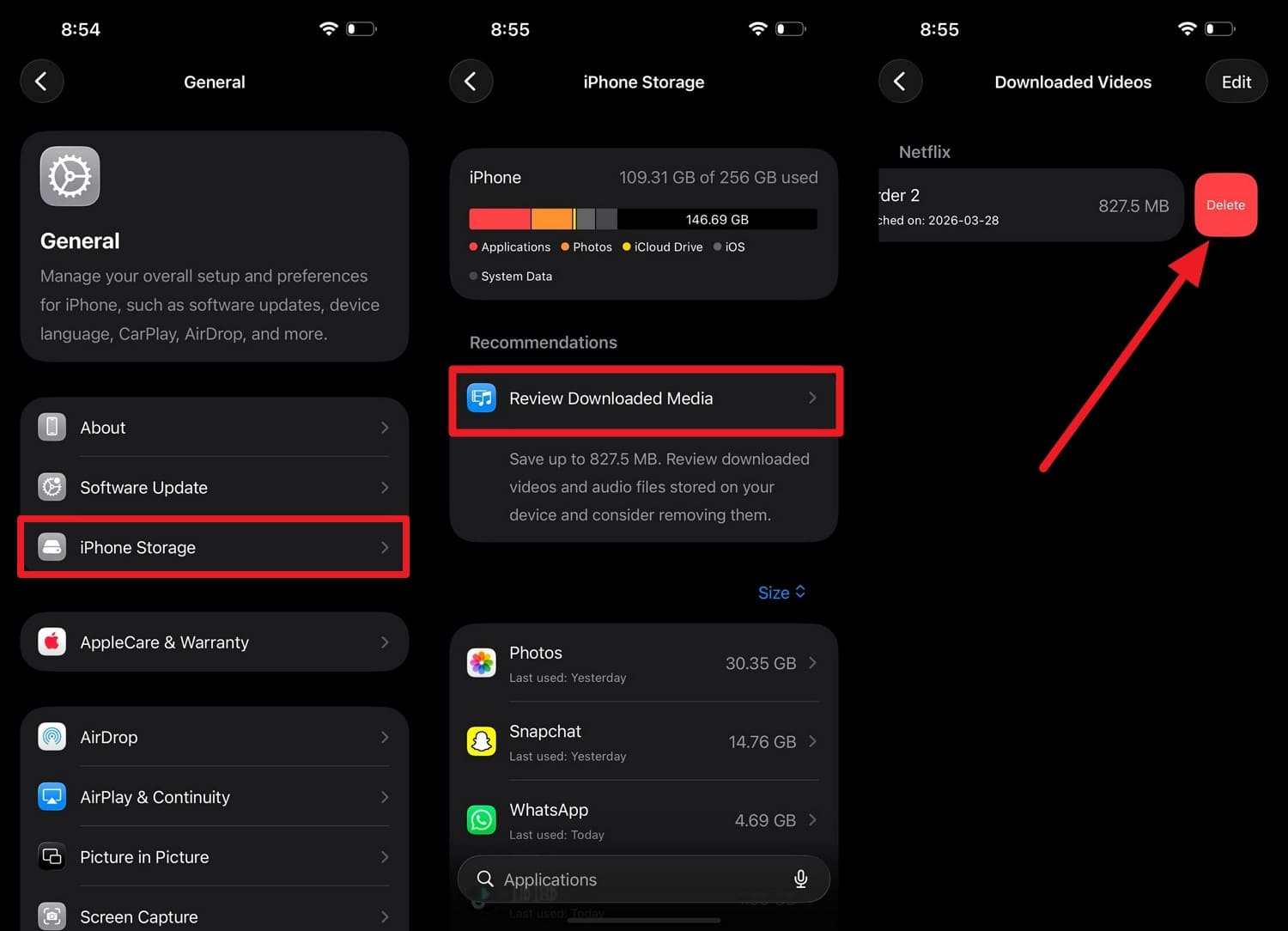
Instructions. Pour libérer de l'espace, ouvrez Réglages > Général > Stockage iPhone, examinez les recommandations, supprimez les gros fichiers inutiles et sauvegardez les médias importants avant toute suppression.
Partie 3. Quelle méthode choisir selon votre situation ?
Le bon choix dépend de votre objectif : migration complète, restauration depuis le cloud, transfert hors ligne, copie sélective ou application spécifique comme WhatsApp.
| Situation | Méthode recommandée | Pourquoi | |
|---|---|---|---|
| Vous configurez un iPhone neuf à côté de l'ancien | Quick Start | Méthode Apple la plus simple pour une migration globale. | |
| Transfert données l'ancien iPhone vers iPhone sans réinitialiser | Dr.Fone | Transfert rapide avec intégrité des données. | |
| L'ancien iPhone n'est pas disponible | Restauration iCloud | Restaure depuis une sauvegarde liée à votre Apple Account. | |
| Vous avez beaucoup de données et une connexion lente | Transfert filaire ou sauvegarde ordinateur, ou avec Dr.Fone | Plus stable pour les gros volumes. | |
| Vous voulez inclure plus de données sensibles | Sauvegarde chiffrée | Peut inclure mots de passe, Wi-Fi, Santé et historique d'appels. | |
| Vous voulez seulement quelques fichiers | AirDrop ou Dr.Fone | AirDrop pour fichiers ponctuels ; Dr.Fone pour transfert sélectif par types de données. | |
| Vous devez récupérer WhatsApp | Sauvegarde/restauration WhatsApp ou transfert WhatsApp dédié | WhatsApp doit souvent être traité séparément. |
Partie 4. 9 Méthodes recommandées pour transférer vos données vers un nouvel iPhone
Méthode 1. Quick Start pour transférer directement d'un iPhone à l'autre
Quick Start est la méthode Apple à privilégier si vous avez l'ancien iPhone à côté du nouveau. Apple indique que vous pouvez configurer automatiquement le nouvel appareil avec un iPhone ou iPad sous iOS 11/iPadOS 13 ou version ultérieure, puis choisir de télécharger les données depuis iCloud ou de les transférer directement depuis l'ancien appareil. Source : Apple Support – Quick Start
-
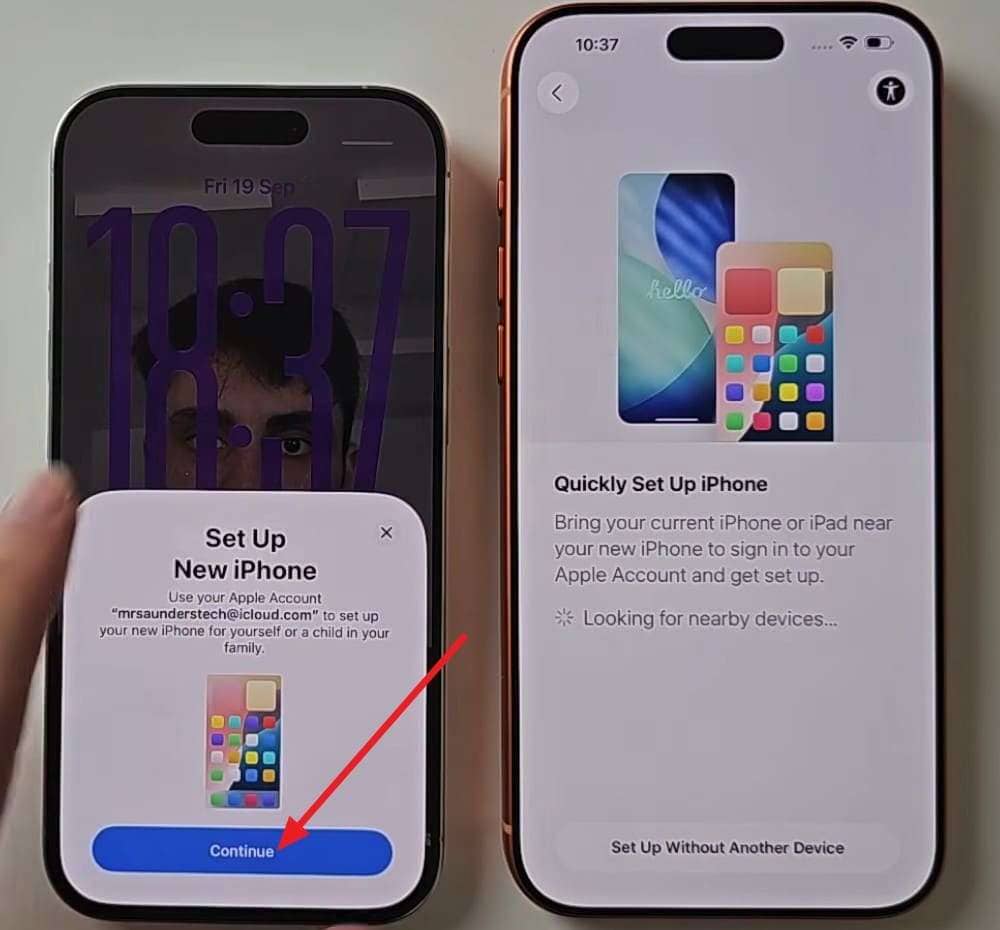
Étape 1 Placer les deux iPhone côte à côte
Activez le Wi-Fi et le Bluetooth sur l'ancien iPhone, allumez le nouveau, puis suivez l'invite de configuration qui s'affiche.
-
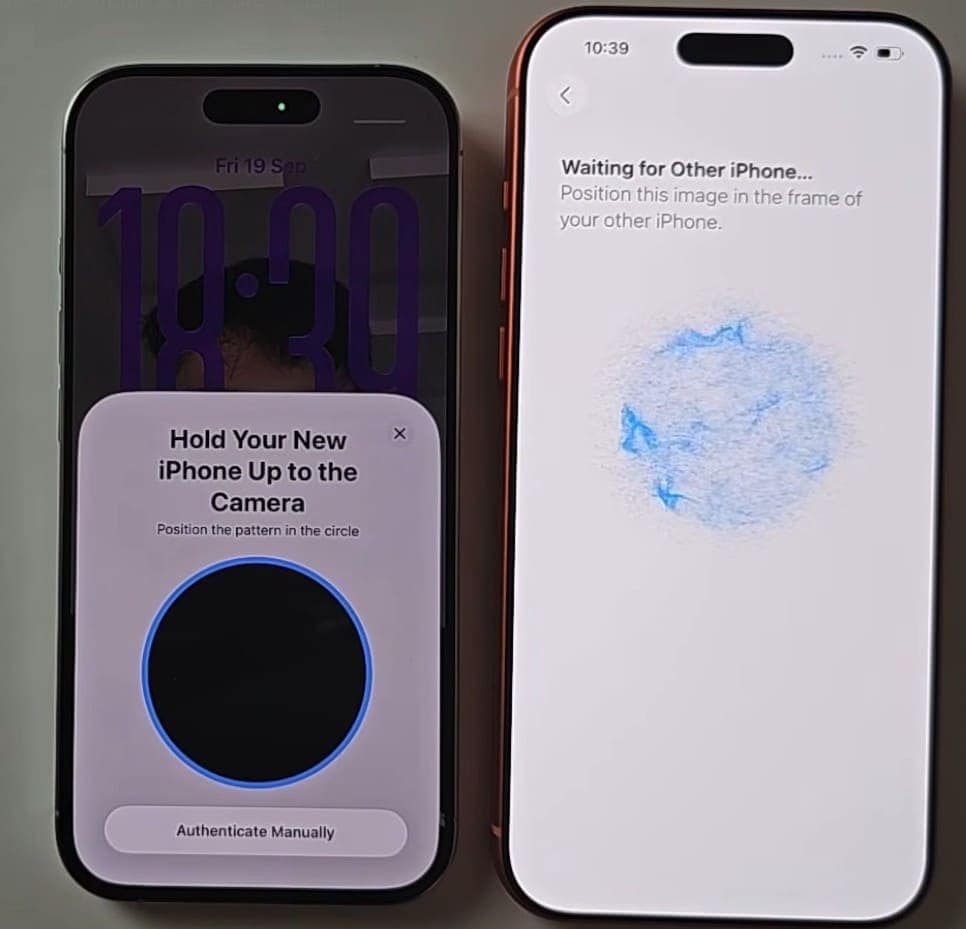
Étape 2 Scanner l'animation
Utilisez l'ancien iPhone pour scanner l'animation affichée sur le nouvel iPhone, puis entrez le code de l'ancien appareil lorsque cela est demandé.
-
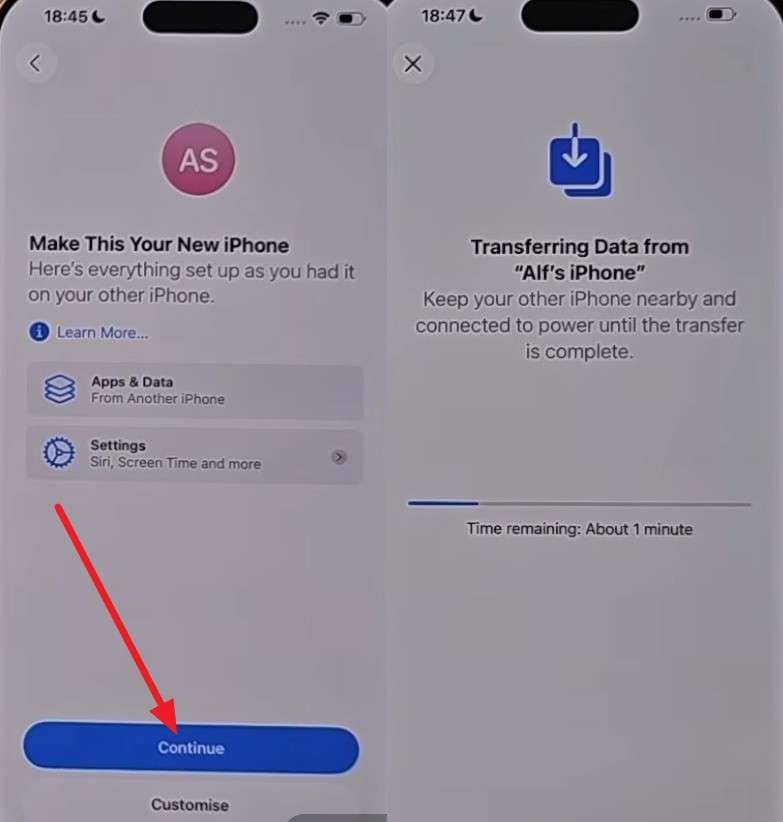
Étape 3 Choisir le mode de transfert
Choisissez de télécharger depuis iCloud ou de transférer directement depuis l'ancien iPhone. Gardez les deux appareils proches et branchés jusqu'à la fin.
Méthode 2. Sauvegarde et restauration iCloud
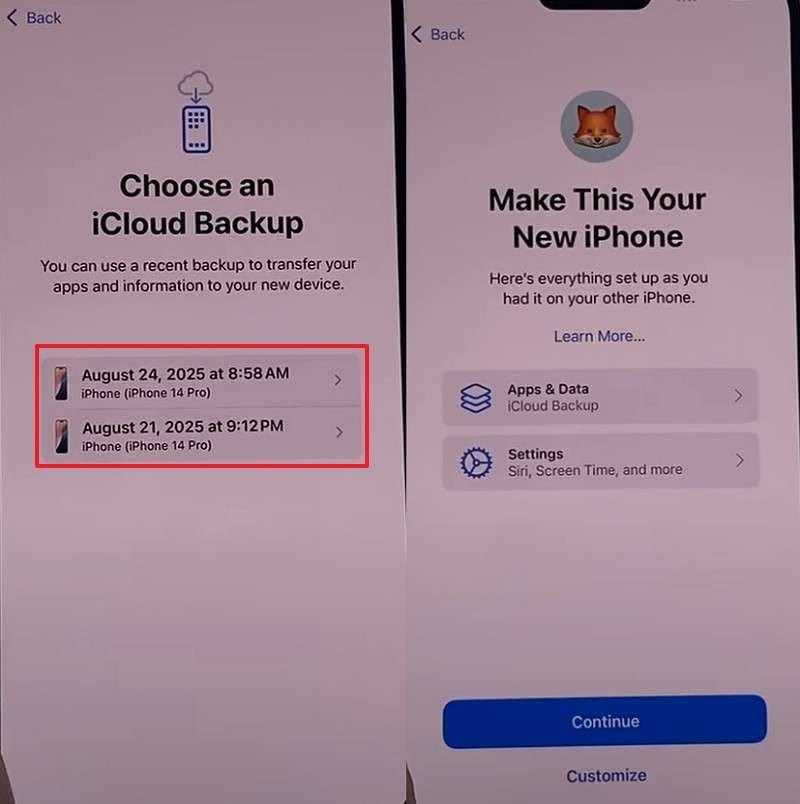
La restauration iCloud convient si vous avez une sauvegarde récente ou si l'ancien appareil n'est plus disponible. Apple recommande de choisir Restaurer à partir d'une sauvegarde iCloud pendant la configuration du nouvel iPhone, puis de sélectionner la sauvegarde correcte en vérifiant sa date et sa taille. Source : Apple Support – transfert avec iCloud
-
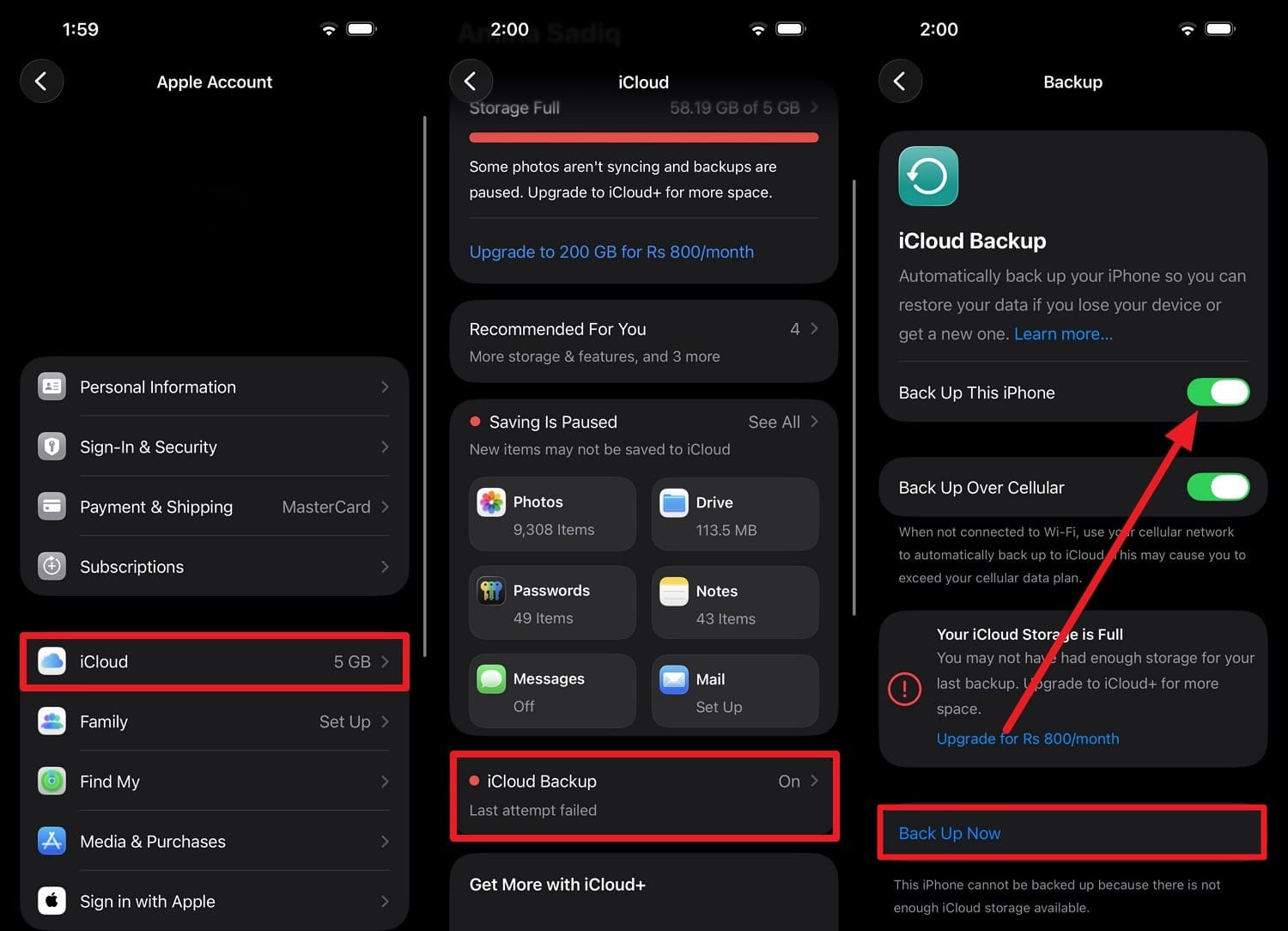
Étape 1 Créer une sauvegarde iCloud récente
Sur l'ancien iPhone, ouvrez Réglages > [votre nom] > iCloud > Sauvegarde iCloud, puis lancez une sauvegarde manuelle si nécessaire.
-
Étape 2 Restaurer la sauvegarde sur le nouvel iPhone
Pendant la configuration, connectez-vous avec le même Apple Account et choisissez la sauvegarde récente.
Méthode 3. Transfert filaire direct avec USB-C ou Lightning
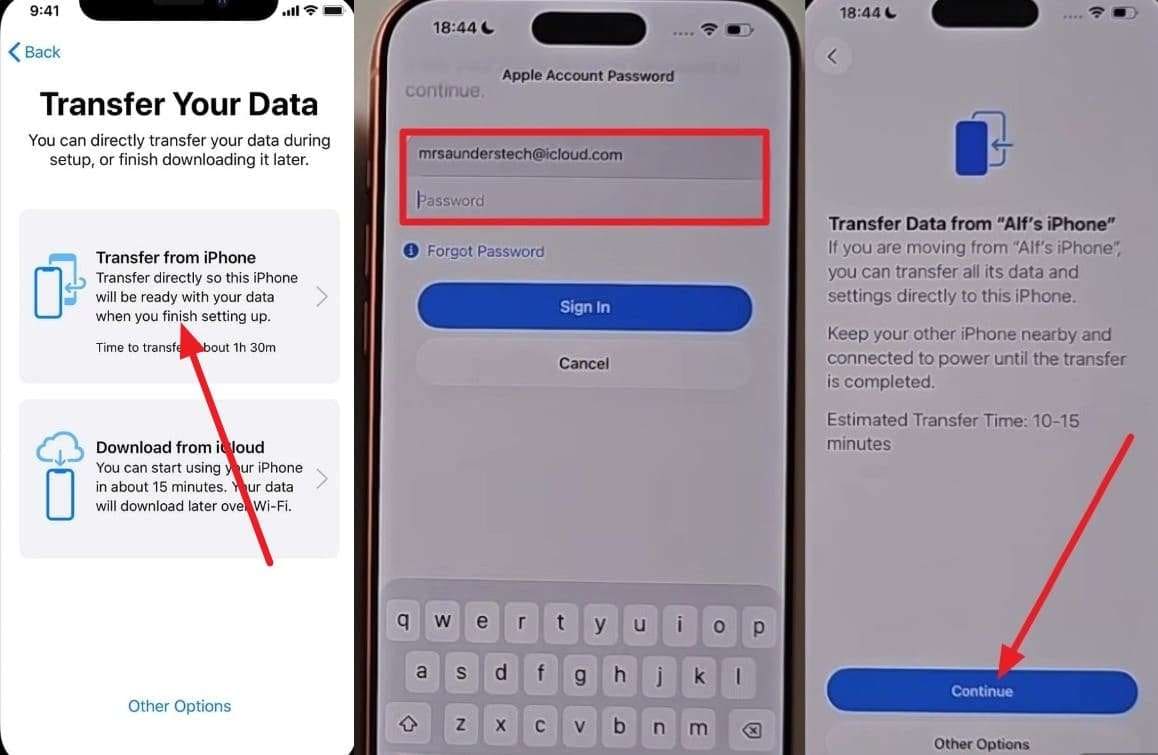
Pour de gros volumes de données, une migration filaire peut être plus stable. Apple indique que les données peuvent être migrées directement entre iPhone en connectant les appareils avec un câble adapté ; le temps de transfert varie selon les conditions réseau et le volume de données. Source : Apple Support – transfert filaire
Instructions. Lancez la configuration du nouvel iPhone, connectez les deux appareils avec le câble adapté, suivez les instructions à l'écran, puis attendez la fin du transfert avant d'utiliser les appareils.
Méthode 4. Sauvegarde ordinateur avec Finder, Apple Devices ou iTunes
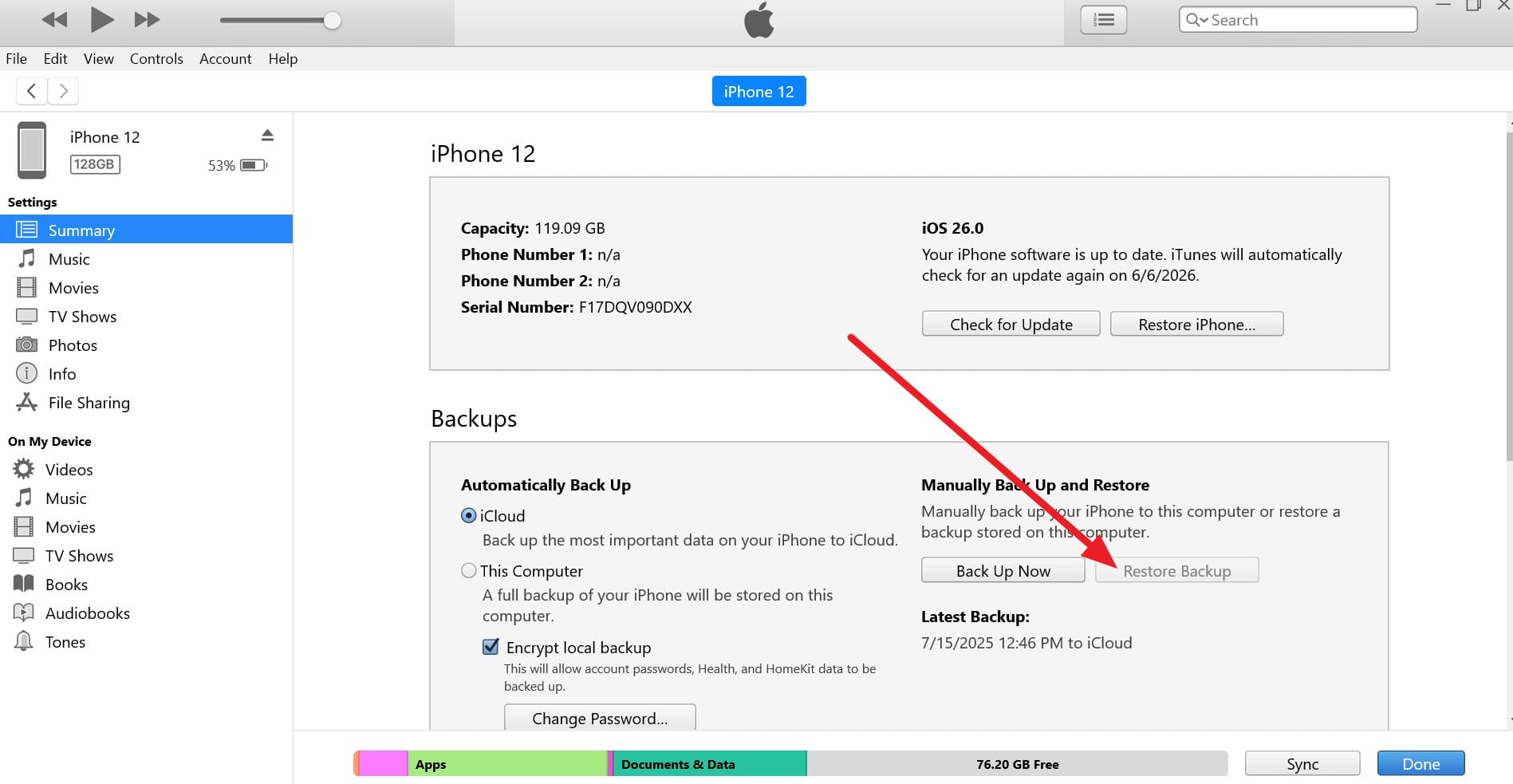
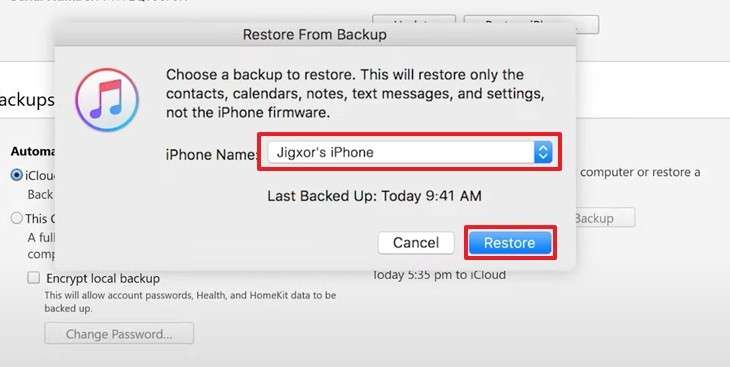
Si vous préférez une copie locale, sauvegardez l'ancien iPhone sur ordinateur puis restaurez cette sauvegarde sur le nouvel iPhone. Sur les Mac récents, utilisez Finder ; sur PC, utilisez Apple Devices ; sur les anciennes configurations, iTunes peut encore être utilisé.
-
Étape 1 Sauvegarder l'ancien iPhone sur ordinateur
Connectez l'ancien iPhone, choisissez l'appareil dans Finder/Apple Devices/iTunes, puis créez une sauvegarde locale.
-
Étape 2 Restaurer sur le nouvel iPhone
Connectez le nouvel iPhone, sélectionnez la sauvegarde correcte, puis lancez la restauration.
Méthode 5. Sauvegarde chiffrée pour une migration plus complète
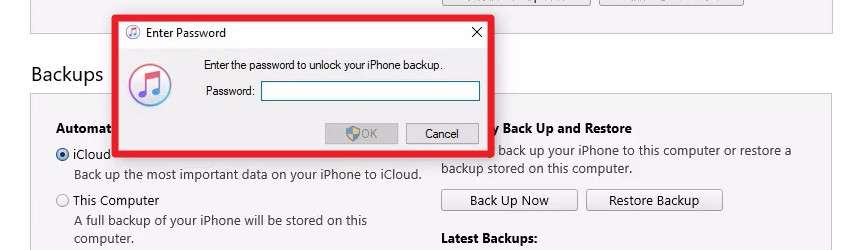
Pour inclure davantage d'informations sensibles, activez Chiffrer la sauvegarde locale. Apple précise qu'une sauvegarde chiffrée peut inclure les mots de passe enregistrés, les réglages Wi-Fi, l'historique web, les données Santé et l'historique d'appels, mais pas Face ID, Touch ID ni le code de l'appareil. Source : Apple Support – sauvegardes chiffrées
Instructions. Dans Finder, Apple Devices ou iTunes, cochez Chiffrer la sauvegarde locale, créez un mot de passe que vous pourrez retrouver, puis restaurez cette sauvegarde sur le nouvel iPhone.
Méthode 6. Synchronisation iCloud pour contacts, photos, notes et calendrier
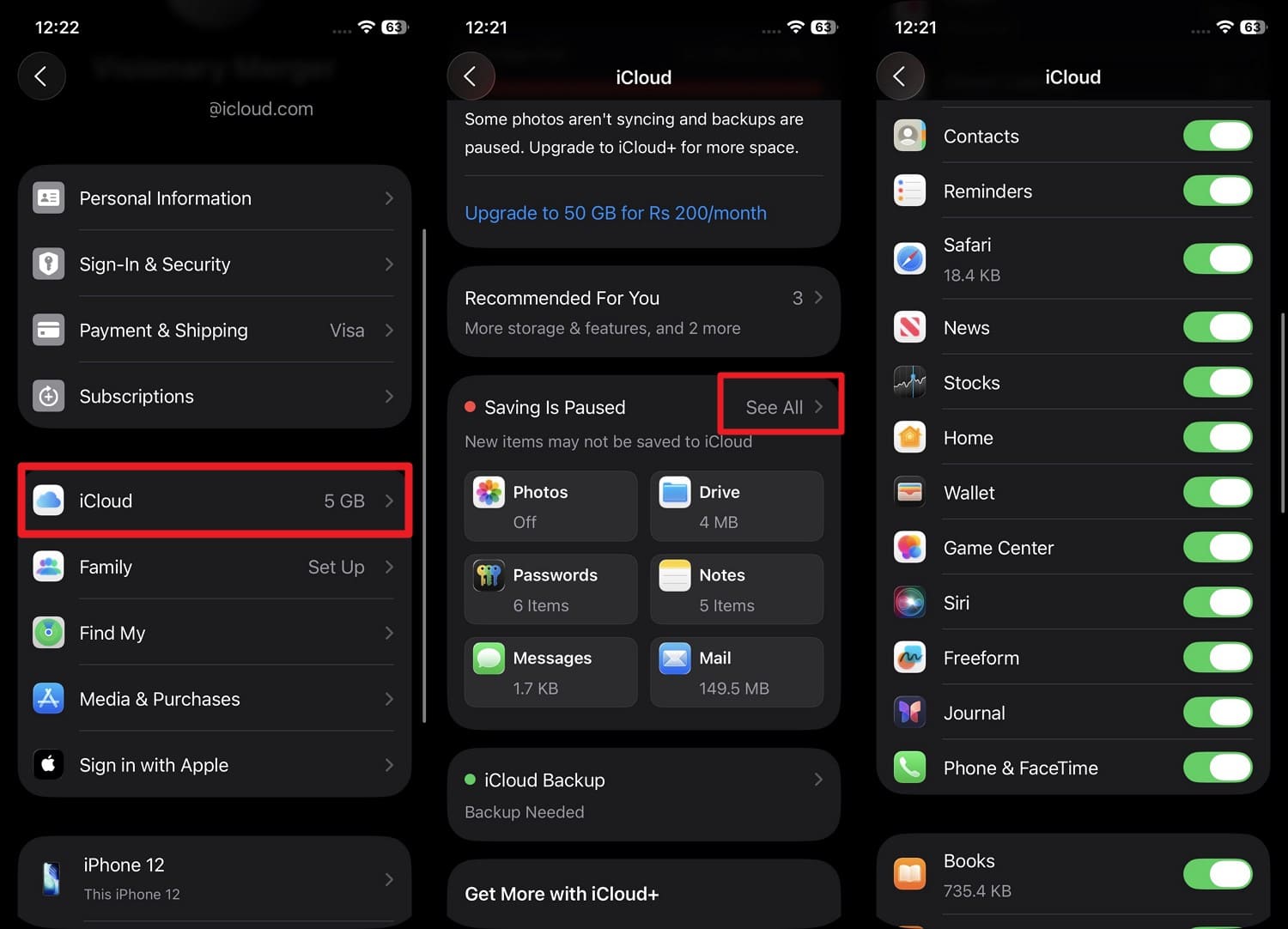
La synchronisation iCloud est utile après la configuration pour récupérer progressivement contacts, photos, notes, rappels, calendriers ou autres données liées à votre Apple Account. Ce n'est pas une restauration complète, mais une synchronisation continue.
Instructions. Ouvrez Réglages > [votre nom] > iCloud, appuyez sur Tout voir, puis activez les catégories nécessaires. Gardez le nouvel iPhone connecté au Wi-Fi pendant la synchronisation.
Méthode 7. AirDrop pour transférer quelques fichiers manuellement
AirDrop convient pour envoyer des photos, documents ou fichiers ponctuels à un autre appareil Apple proche. Apple recommande d'avoir Wi-Fi et Bluetooth activés sur les deux appareils, et de désactiver le partage de connexion personnel si nécessaire. Source : Apple Support – AirDrop
-
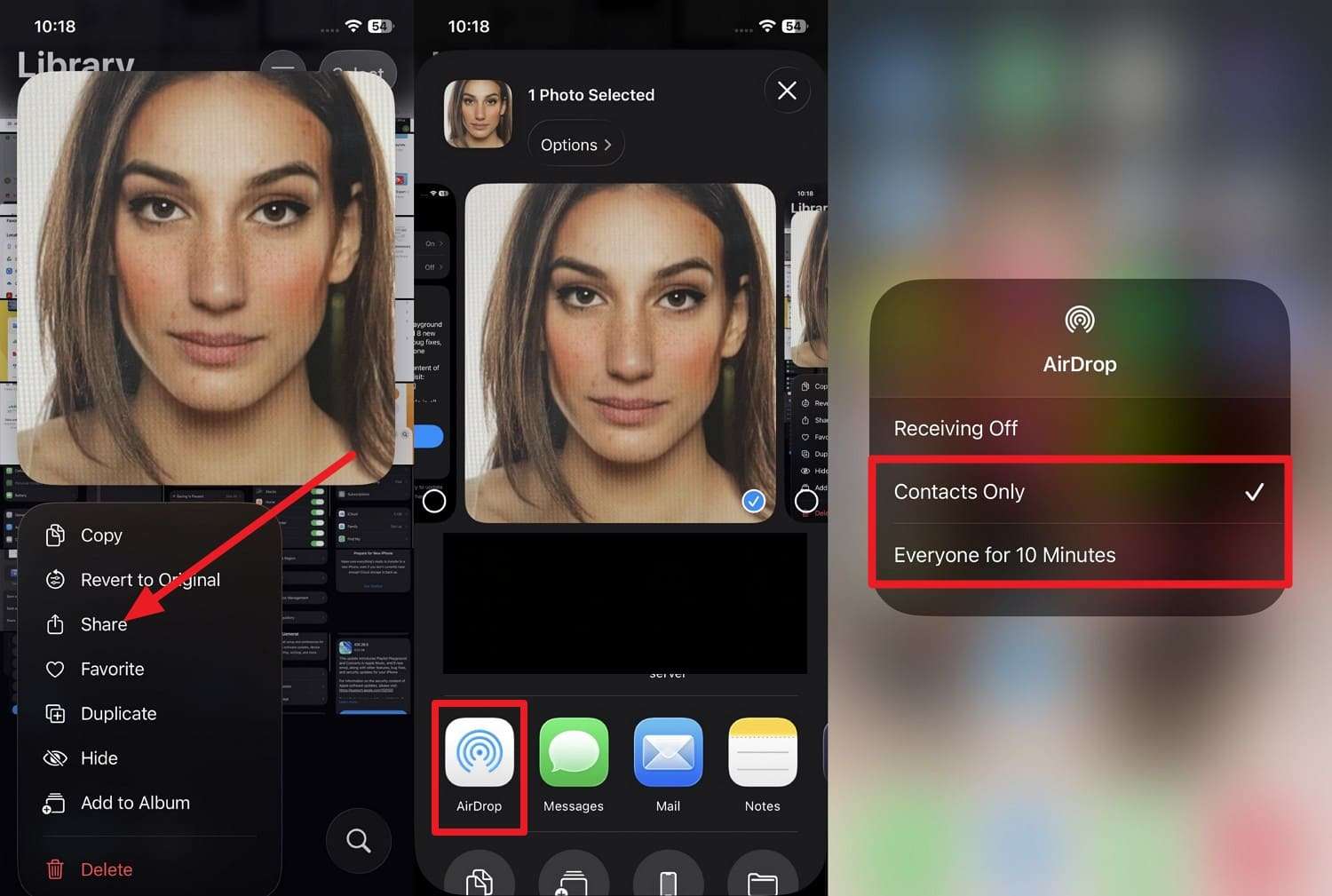
Étape 1 Sélectionner les fichiers à envoyer
Dans Photos, Fichiers ou une autre app compatible, choisissez les éléments, appuyez sur Partager, puis sélectionnez AirDrop.
-
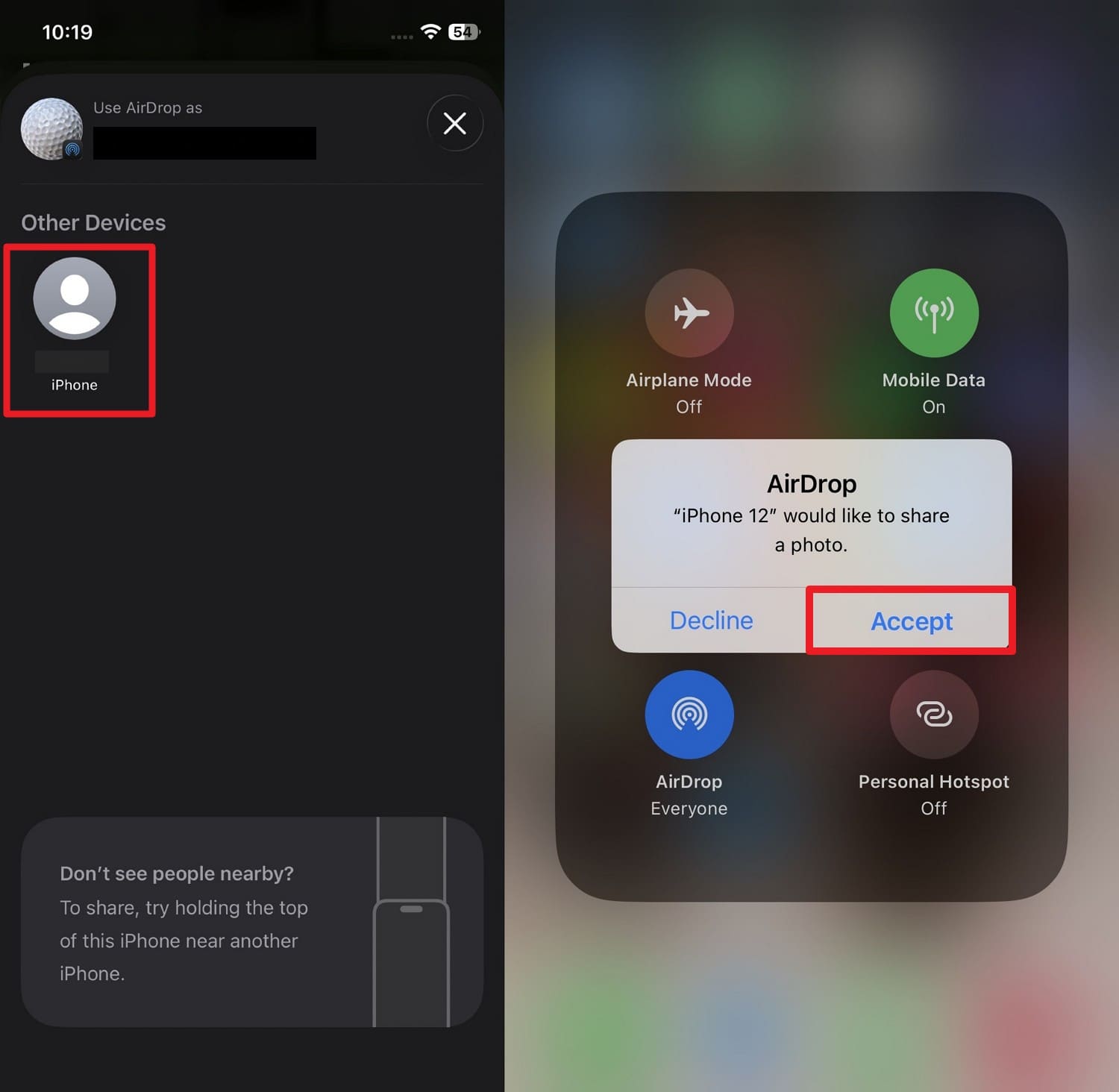
Étape 2 Accepter sur le nouvel iPhone
Lorsque le nouvel iPhone apparaît, sélectionnez-le puis acceptez le transfert sur l'appareil de destination.
Méthode 8. Transfert sélectif avec Dr.Fone – Transfert de Téléphone
Si vous ne voulez pas restaurer tout l'iPhone, Dr.Fone – Transfert de Téléphone peut servir d'option complémentaire pour transférer certains types de données entre deux appareils iOS.
Selon la page officielle de Dr.Fone, le transfert iOS vers iOS prend en charge 13 types de fichiers : photos, vidéos, contacts, SMS, calendrier, alarme, signets, notes, messagerie vocale, fonds d'écran, sonneries, mémos vocaux et musique. La même page indique actuellement une compatibilité Android 16, iOS 26 et iOS 27 beta ; avant toute migration sous iOS 27, vérifiez la page officielle et installez la dernière version du logiciel.
 Déplacer des données entre iOS et Android, ou entre deux appareils iOS compatibles.
- Transférer contacts, SMS, photos, vidéos, musique et autres types de fichiers selon le scénario.
- Vérifier toujours la compatibilité officielle avant une migration iOS 27.
- Processus guidé en quelques étapes.
Guide rapide pour utiliser Dr.Fone – Transfert de Téléphone
-
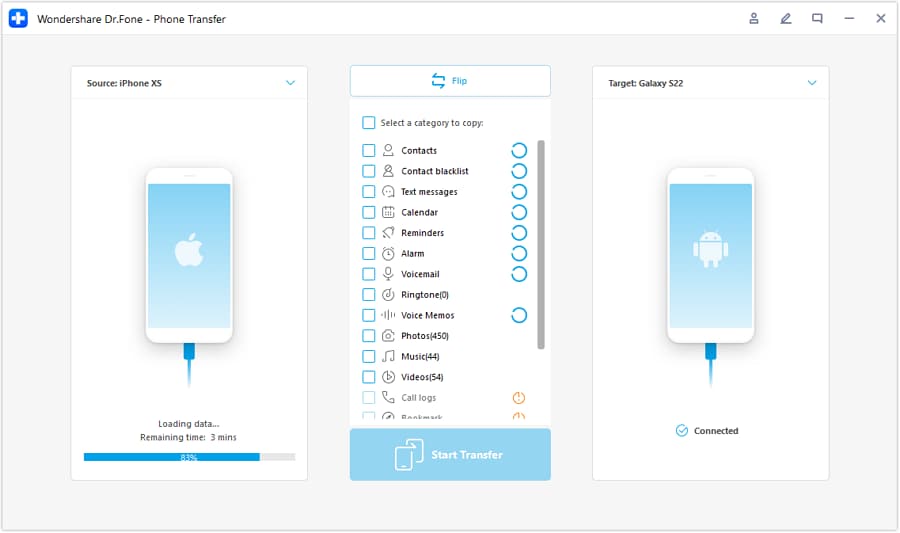
Étape 1 Ouvrir Transfert de Téléphone et connecter les deux iPhone
Dans Dr.Fone, choisissez Transfert de Téléphone, connectez les deux iPhone à l'ordinateur, puis utilisez l'option Inverser si l'iPhone source et l'iPhone de destination ne sont pas dans le bon ordre.
-
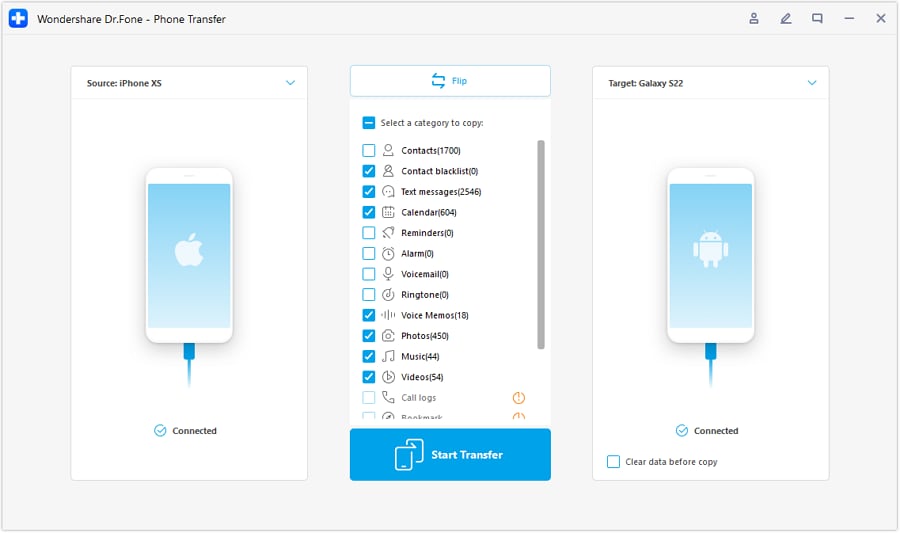
Étape 2 Choisir les types de données
Sélectionnez les catégories disponibles pour le transfert iOS vers iOS, puis cliquez sur Commencer le transfert.
-
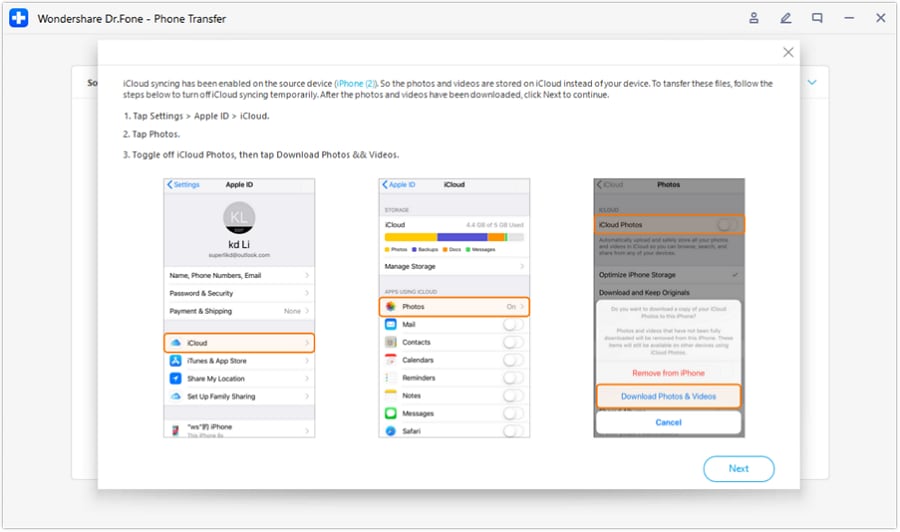
Étape 3 Suivre les consignes affichées
Si Dr.Fone demande de désactiver temporairement Photos iCloud ou un réglage lié à la synchronisation, suivez les instructions à l'écran, puis vérifiez les données transférées sur le nouvel iPhone.




Méthode 9. Transférer WhatsApp séparément
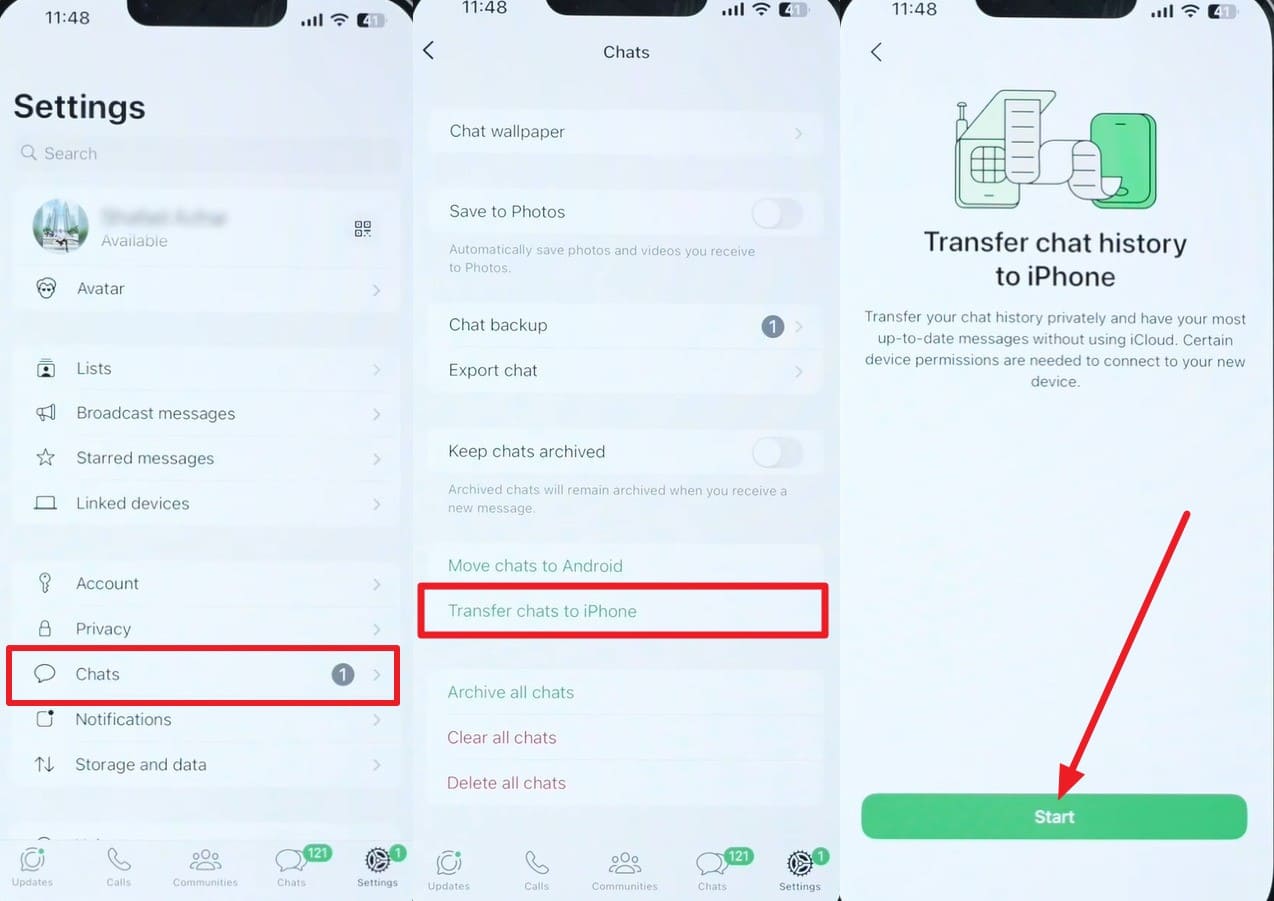
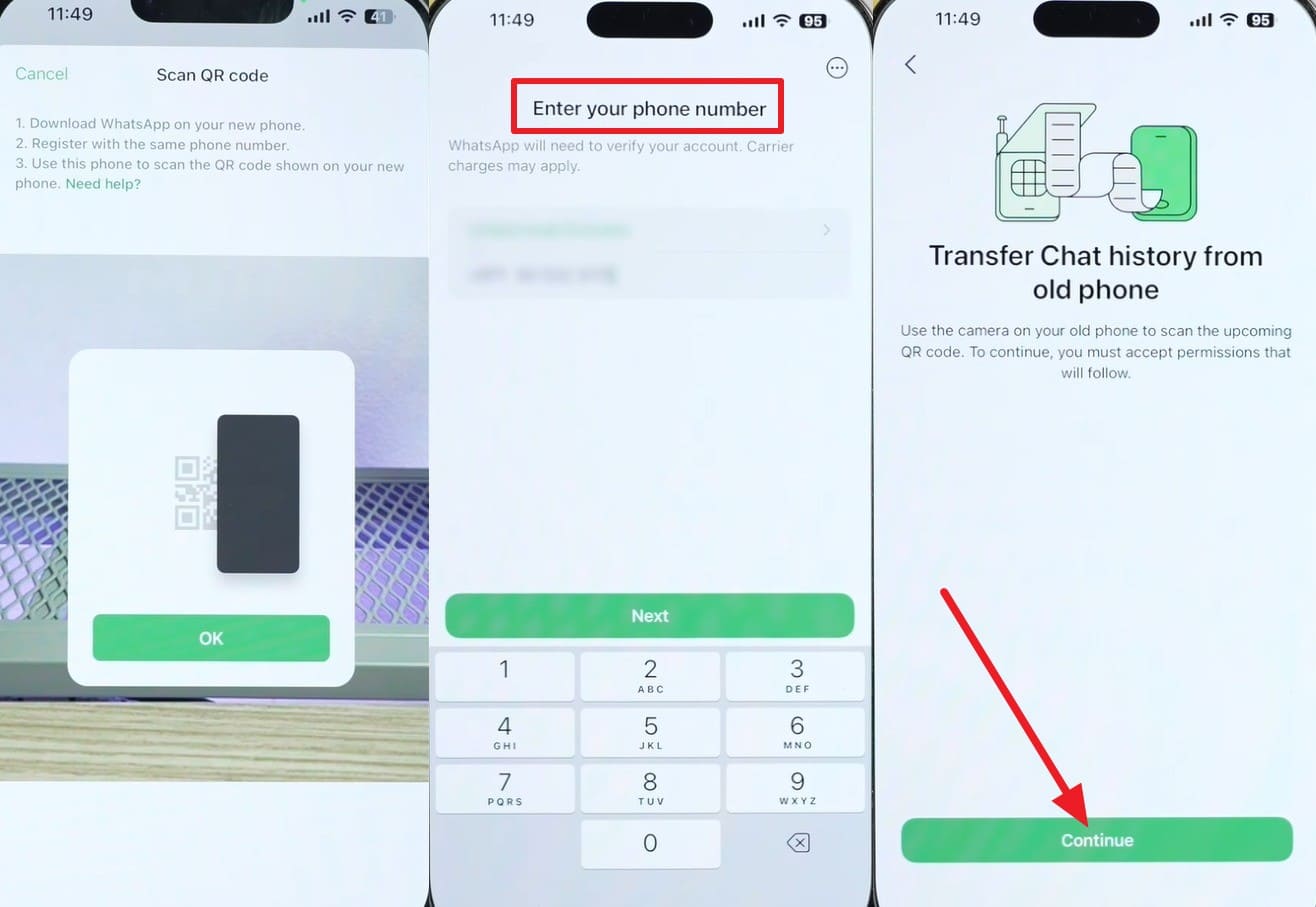
WhatsApp doit souvent être traité séparément, surtout si vous changez de numéro, d'Apple Account ou de plateforme. Pour un transfert iPhone vers iPhone, la méthode la plus sûre reste généralement de créer une sauvegarde WhatsApp iCloud récente, puis de restaurer l'historique avec le même numéro sur le nouvel iPhone. Vérifiez aussi les options de transfert intégrées dans WhatsApp, car elles peuvent évoluer selon la version de l'application.
-
Étape 1 Vérifier la sauvegarde WhatsApp
Dans WhatsApp, ouvrez Réglages > Discussions > Sauvegarde, puis créez une sauvegarde récente avant de changer d'iPhone.
-
Étape 2 Restaurer avec le même numéro
Installez WhatsApp sur le nouvel iPhone, vérifiez le même numéro de téléphone, puis restaurez l'historique lorsque l'application le propose.
Conclusion
Pour réussir un transfert iPhone vers iPhone iOS 27, commencez par les méthodes Apple officielles : Quick Start, iCloud, transfert filaire ou sauvegarde ordinateur. Si vous avez besoin d'une restauration plus complète, privilégiez une sauvegarde locale chiffrée ; si vous voulez déplacer seulement certains types de données, AirDrop ou Dr.Fone – Transfert de Téléphone peuvent compléter la migration.
Avant d'utiliser un outil tiers avec iOS 27, vérifiez toujours sa page de compatibilité officielle. Dr.Fone peut être utile pour un transfert sélectif entre appareils iOS, mais il ne faut pas présenter iOS 27 comme pris en charge tant que la page officielle ne l'indique pas explicitement.
Questions fréquemment posées
-
1. iOS 27 est-il disponible pour tous les utilisateurs ?
iOS 27 a été annoncé, mais la disponibilité peut dépendre du calendrier public, du canal bêta, du modèle d'iPhone et de la région. Vérifiez toujours les informations Apple les plus récentes avant une migration importante. -
2. Quels iPhone sont compatibles avec iOS 27 ?
Les informations disponibles après l'annonce d'iOS 27 indiquent une prise en charge à partir de l'iPhone 11. Certaines fonctions peuvent toutefois être réservées à des modèles plus récents. -
3. Quick Start transfère-t-il toutes les applications automatiquement ?
Quick Start peut restaurer les apps et données principales, mais certaines applications exigent une nouvelle connexion, une vérification de sécurité ou une restauration propre à l'application. -
4. Une sauvegarde chiffrée est-elle meilleure qu'une sauvegarde normale ?
Elle est plus complète pour certains éléments sensibles. Apple indique qu'elle peut inclure les mots de passe enregistrés, les réglages Wi-Fi, l'historique web, les données Santé et l'historique d'appels, mais pas Face ID, Touch ID ni le code de l'appareil. -
5. Dr.Fone prend-il déjà en charge iOS 27 ?
La page officielle Dr.Fone mentionne actuellement Android 16 et iOS 26. Avant d'utiliser Dr.Fone avec iOS 27, vérifiez la page officielle de compatibilité et installez la dernière version du logiciel. -
6. Comment transférer WhatsApp vers un nouvel iPhone ?
Créez d'abord une sauvegarde WhatsApp récente, utilisez le même numéro sur le nouvel iPhone, puis restaurez l'historique lorsque WhatsApp le propose. Certaines options de transfert peuvent varier selon la version de WhatsApp. -
7. Est-il sûr d'utiliser un Wi-Fi public pendant la migration ?
Non. Utilisez un réseau Wi-Fi privé, stable et sécurisé. Pour les gros volumes de données, envisagez un transfert filaire ou une sauvegarde ordinateur.
 Ajoutez Wondershare Dr.Fone comme source préférée sur Google.