Déplacer vos contacts, messages, photos, vidéos, données d'applications et plus encore entre iOS et Android.

 100 % Sécurité vérifiée | Aucun abonnement requis | Sans malveillant

 :
: 
 ChatGPT
 Perplexity
 Gemini
 Claude
 Grok
Grok
À retenir : le nom officiel de cette fonctionnalité est « Continue On ». Le terme Handoff est utilisé ici pour expliquer son fonctionnement, mais Android ne migre pas tout le contenu d’un téléphone : il reprend uniquement une activité compatible.
Avez-vous déjà tapé un long e-mail ou modifié un document sur votre téléphone et souhaité pouvoir passer instantanément à votre tablette sans recommencer ? Android 17 introduit une fonctionnalité appelée « Continue On », pensée pour reprendre une activité compatible d’un appareil Android vers un autre. Au lancement, la documentation Android Developers indique que l’expérience vise d’abord la transition du mobile vers la tablette.
Même si cette continuité est pratique pour le multitâche, elle ne déplace que l’activité en cours, pas l’ensemble des données de votre téléphone. Ce guide explique donc ce que la fonctionnalité Handoff d’Android peut réellement faire, ses limites, et quand utiliser un outil de migration comme Dr.Fone - Transfert de Téléphone lorsque Continue On ne suffit pas.
Dans cet article
- Partie 1. Qu'est-ce que le Handoff d’Android 17 ?
- Partie 2. Comment fonctionne le Handoff d’Android 17 ?
- Partie 3. Confusion courante concernant le Handoff d’Android 17
- Partie 4. Utiliser des outils de transfert de données lorsque Handoff ne suffit pas
- Partie 5. Handoff vs Transfert de données sur Android 17 : Lequel vous faut-il ?
Partie 1. Qu'est-ce que le Handoff d’Android 17 ?
Si vous voulez vous familiariser avec l’outil Handoff multi-appareils d’Android 17, cette section fournit des détails de base.
Définition de la continuité inter-appareils
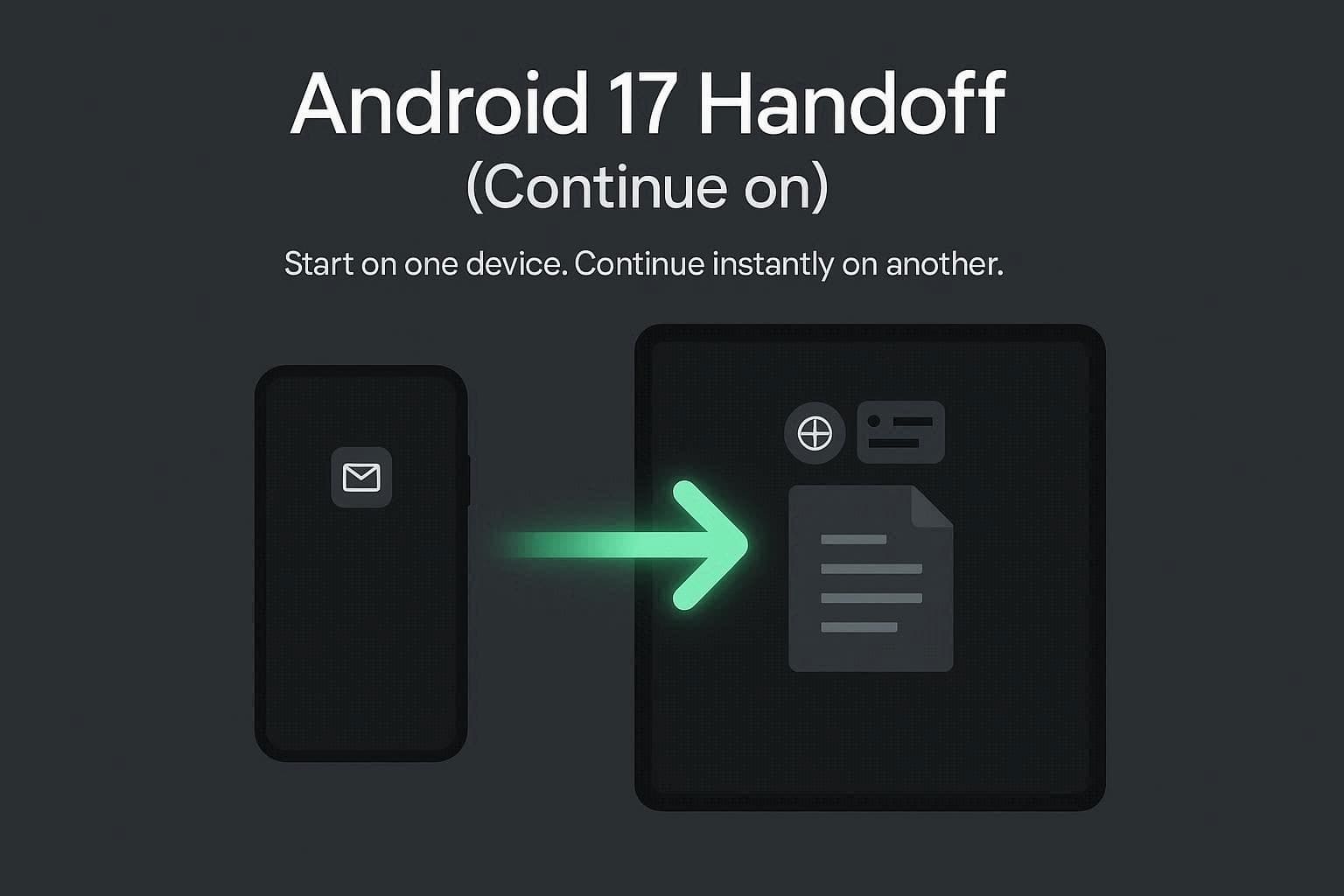
Fondamentalement, le Handoff d’Android 17, officiellement appelé « Continue On », est une fonctionnalité intégrée. Elle vous permet de commencer une tâche sur un appareil Android et de reprendre instantanément exactement là où vous vous étiez arrêté sur un autre appareil à proximité. En termes simples, c'est comme basculer un Google Docs ou un e-mail en direct de votre téléphone à votre tablette.
Ainsi, cela crée une continuité inter-appareils, ce qui signifie que vos appareils travaillent ensemble en temps réel pour déplacer les flux de travail dans les deux sens.
Comment Android 17 améliore la continuité
Pour mieux connaître la continuité inter-appareils d’Android via l’outil Handoff, examinez les aspects clés mentionnés de « Continue On » :
- Suggestions de tâches intelligentes : Selon la documentation Android Developers, la tablette peut afficher dans sa barre des tâches une suggestion liée à l’application récemment ouverte sur le téléphone. Vous pouvez alors reprendre l’activité compatible en un toucher, si l’application a été configurée pour Continue On.
- Conception bidirectionnelle, lancement progressif : Continue On est conçu pour fonctionner dans les deux sens, avec des appareils capables d’envoyer ou de recevoir des activités. Toutefois, la documentation précise qu’au lancement, la priorité est d’abord donnée aux transitions du téléphone vers la tablette.
- Liens profonds d'application à application : Android Developers indique que les applications peuvent relancer l’activité native correspondante sur l’appareil récepteur. L’expérience dépend toutefois de ce que le développeur reconstruit : document ouvert, fil d’e-mail, position dans l’activité ou autre état pris en charge.
- Repli Web intelligent : Android Developers explique qu’une application peut aussi proposer un handoff vers une expérience Web optimisée. Ce repli n’est pas automatique pour toutes les applications : il doit être prévu par l’application et adapté à l’appareil récepteur.
Partie 2. Comment fonctionne le Handoff d’Android 17 ?
Le fonctionnalité Handoff d’Android fonctionne en synchronisant de manière sécurisée l'activité de votre application active vers les appareils à proximité via Bluetooth et un compte Google partagé. Ainsi, lorsque vous passez à un autre appareil Android, il détecte l'activité synchronisée et affiche le raccourci rapide dans la barre des tâches. Lorsque vous appuyez dessus, il restaure instantanément votre espace de travail via l'application elle-même ou une version Web si l'application n'est pas installée.
Ce que vous pouvez faire avec le Handoff d’Android 17
Continue On est documenté comme une nouvelle fonctionnalité d’Android 17, API level 37. La documentation Android Developers souligne que l’expérience de lancement se concentre d’abord sur le passage du téléphone vers la tablette. Donc, si vous voulez également en bénéficier, voici quelques actions que vous pouvez effectuer de manière transparente :
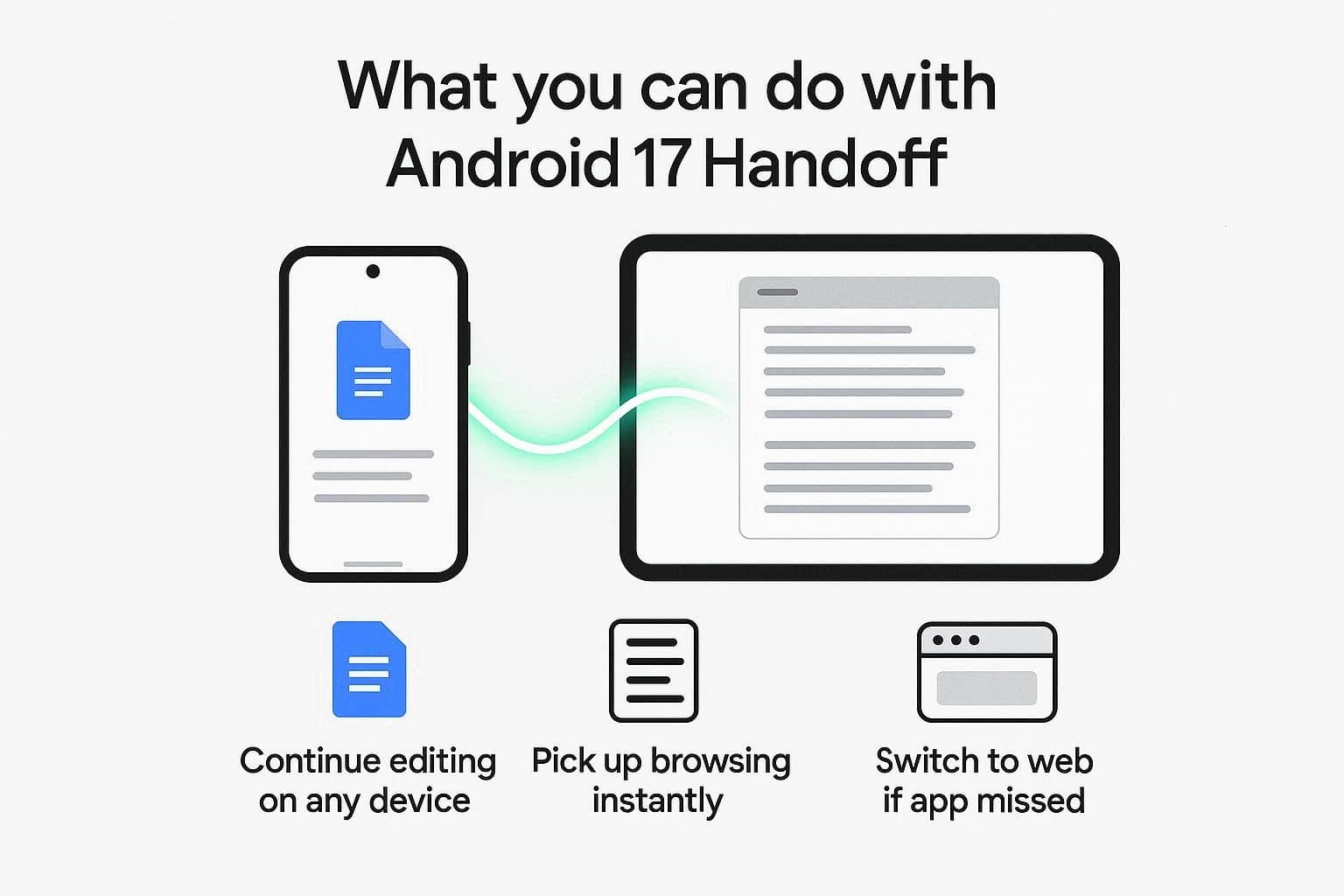
- Édition de documents : Si vous travaillez sur Google Docs en déplacement puis vous asseyez à côté de la tablette Android à la maison, l'invite apparaîtra dans votre barre des tâches. Lorsque vous appuyez dessus, vous pouvez ouvrir exactement le même document avec toutes les modifications intactes pour continuer à travailler sur un écran plus grand.
- Navigation Web continue : Disons que vous lisez un long article sur le téléphone, vous pouvez faire rebondir cette page Web en direct vers votre tablette avec la fenêtre contextuelle « Continue On ». La fonctionnalité peut reprendre l’expérience prévue par l’application ou proposer une destination Web compatible, selon l’implémentation du développeur.
- Replis d'applications intelligents : Les utilisateurs peuvent négliger que la même application n'est pas installée sur les deux appareils. La fonctionnalité coordonne l’activité entre appareils compatibles. Si l’application propose un repli Web, Android peut ouvrir une expérience Web optimisée pour continuer la tâche.
Appareils pris en charge par le Handoff d’Android 17
Tout en apprenant les aspects clés, il est important de comprendre que Continue On dépend d’Android 17, de la compatibilité de l’appareil et de l’implémentation par les applications.
La documentation décrit un modèle où un appareil Android émetteur et un appareil Android récepteur peuvent reprendre une activité prise en charge. En pratique, la disponibilité dépendra des builds Android 17, du fabricant, du type d’appareil et des applications ayant activé Continue On.
Comment activer le Handoff d’Android 17 ?
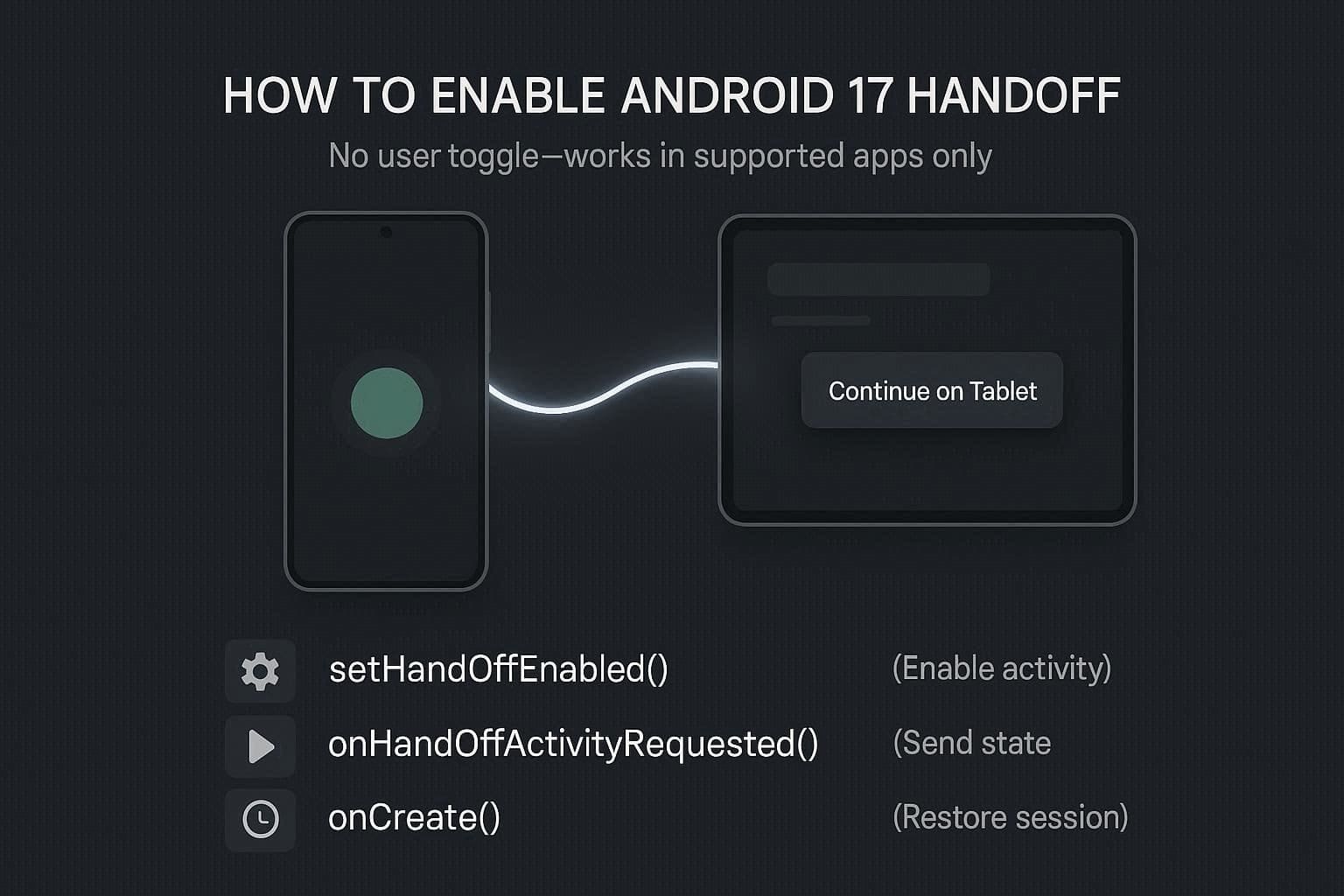
Sur Android 17, il n’y a pas nécessairement de bouton utilisateur unique pour activer la fonctionnalité Handoff d’Android. Au lieu de cela, la fonctionnalité fonctionne au niveau du système et n'apparaît que dans l'application qui la prend officiellement en charge. Pour les utilisateurs, vous avez principalement besoin d’Android 17 sur des appareils à proximité et d'applications compatibles, tandis que les développeurs doivent activer la fonctionnalité dans le code de leur application.
Étant donné qu'Android 17 est encore en version bêta et que les fabricants de téléphones utilisent différentes interfaces, certaines marques peuvent ajouter ultérieurement un paramètre Handoff visible. Néanmoins, si vous développez une application et souhaitez activer Handoff, vous devez le configurer pour chaque activité dans votre code. La documentation Android Developers décrit le flux de travail global suivant pour les développeurs :
- Vous devez utiliser « setHandoffEnabled() » pour chaque activité qui doit prendre en charge Handoff.
- Implémentez « onHandoffActivityRequested() » et renvoyez un objet « HandoffActivityData » avec des détails tels que les ID, l'emplacement du curseur et la position de défilement.
- Dans « onCreate() » ou la configuration de l'application, détectez les données Handoff entrantes et reconstruisez le même écran et état.
Après la configuration, Android affiche automatiquement les suggestions Handoff lorsque des appareils compatibles à proximité sont détectés.
Partie 3. Confusion courante concernant le Handoff d’Android 17
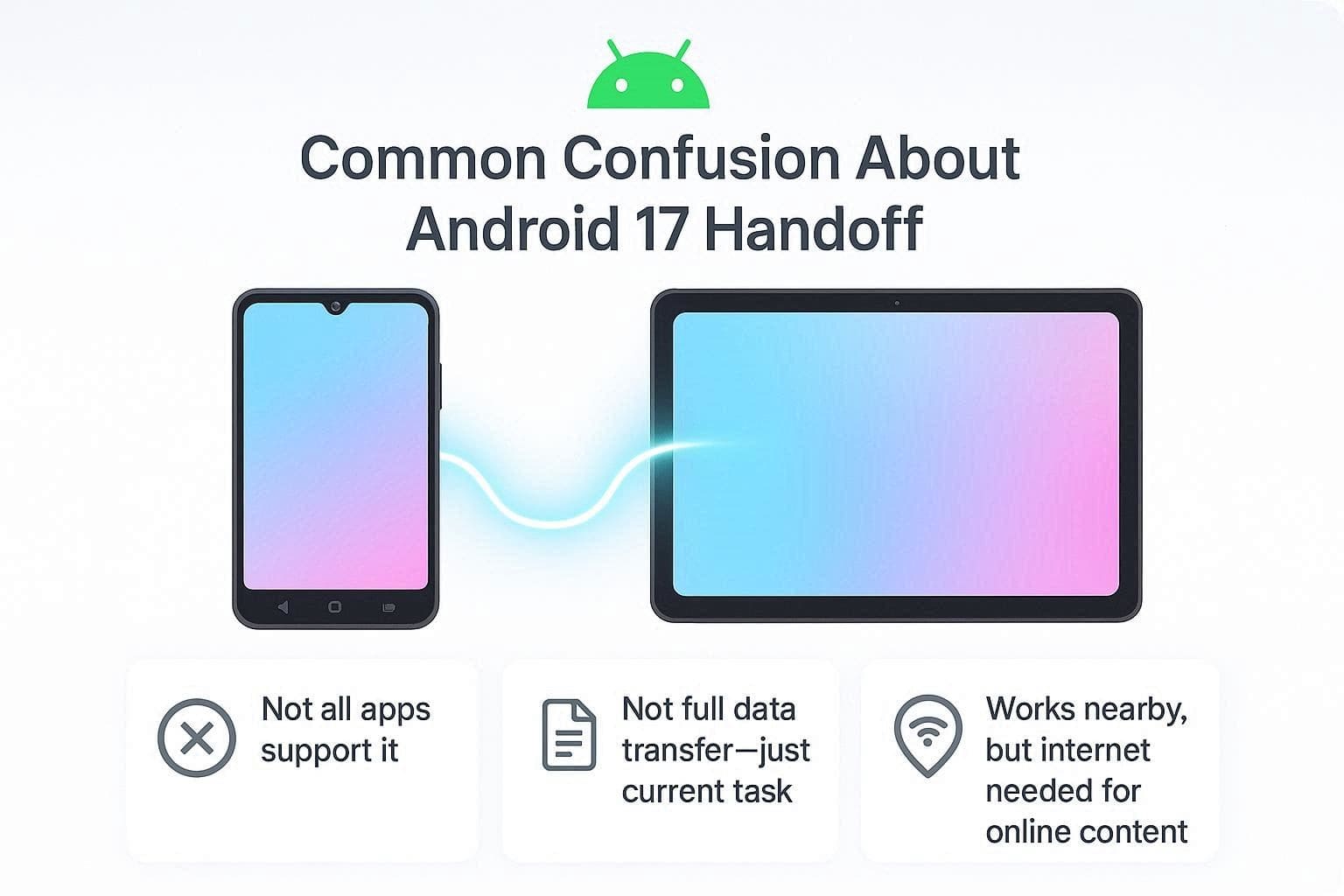
Concernant la continuité inter-appareils fonctionnalités Handoff d’Android, les utilisateurs ont de multiples idées fausses. Par conséquent, cette section a résolu les 3 plus courantes fréquemment posées sur des plateformes comme Reddit :

Est-ce que tout se transfère automatiquement ?
Handoff ne fonctionne que pour les applications et écrans que les développeurs activent spécifiquement ; il ne transfère pas automatiquement tout. Chaque application doit marquer un certain écran comme « activé pour le handoff » en utilisant le code, et seuls ces écrans peuvent être déplacés vers un autre appareil. Ainsi, si une application ou un écran ne le prend pas en charge, vous ne verrez pas du tout la fenêtre contextuelle « Continuer sur cet appareil ».
Est-ce la même chose qu'un transfert de données complet ?
Cette fonctionnalité ne continue qu'une tâche spécifique, pas l'ensemble de votre téléphone ou des données de l'application. Simplement, elle vous permet de déplacer « Ce que vous faites » vers un autre appareil et conserve le même écran et état. Ainsi, elle ne copie pas tout, et le même écran sur le deuxième appareil s'ouvre via un lien profond pour restaurer l'état enregistré. En fait, le rapport Telepolis indique que Google l'a conçu pour changer de tâches, pas pour une sauvegarde complète ou un transfert de données.
Est-ce que cela fonctionne sans Internet ?
Le fonctionnalité Handoff d’Android fonctionne principalement en utilisant des connexions à proximité, telles que Bluetooth ou Wi-Fi, et un compte Google. Grâce à cela, les appareils peuvent communiquer entre eux lorsqu'ils sont proches les uns des autres pour déplacer des tâches.
Néanmoins, ce n'est pas complètement hors ligne : si une tâche nécessite une connexion Internet, l'appareil récepteur a également besoin d'une connexion de données. Ici, vous pouvez prendre la page Web comme exemple : charger du contenu en ligne nécessite une connexion Internet, mais une connexion appareil à appareil n'en a pas besoin.
Partie 4. Utiliser des outils de transfert de données lorsque Handoff ne suffit pas
Disons que la continuité inter-appareils Handoff d’Android 17 n'était pas suffisante lorsque vous aviez besoin d'une solution de migration complète. Pour comprendre pourquoi elle a échoué ici et quelle pourrait être la solution, cette section vous a couvert.
Pourquoi Handoff n'est pas un outil de migration complet
Par défaut, les fonctionnalités sont conçues pour continuer une tâche spécifique vers un autre appareil, pas l'appareil entier. De plus, elle déplace l'écran ou l'activité actuelle, pas l'application ou les données système.
Au lieu de cela, elle fonctionne sur l'application que les développeurs prennent explicitement en charge en utilisant les API Handoff, et elle ne copie pas les paramètres, les données ou les applications comme un outil de migration. Ainsi, la fonctionnalité ne restaure que les sessions actuelles, tandis que la migration configure un nouveau téléphone avec toutes vos données.
Quand utiliser des outils de transfert complet
Étant donné que la fonctionnalité Handoff d’Android est limitée pour la migration, les raisons suivantes soulignent quand vous avez besoin d'un « Outil de transfert de téléphone ».
| Situation | Pourquoi le transfert complet est nécessaire |
|---|---|
| Configuration d'un nouveau téléphone | Copie tout (applications, comptes, paramètres, fonds d'écran, etc.) vers le nouvel appareil |
| Transfert de médias volumineux | Déplace les gros fichiers comme les photos, vidéos, musique et documents |
| Vente d'un ancien téléphone | Crée une copie complète afin que vous puissiez effacer en toute sécurité l'ancien appareil |
| Changement de marques | Transfère les données entre différents fabricants en utilisant des outils spéciaux |
| Sauvegarde complète | Enregistre tout comme copie de récupération en cas de perte ou d'endommagement du téléphone |
Utilisez la solution de transfert de données en un clic : Dr.Fone - Transfert de Téléphone
Lorsque la fonctionnalité Handoff multi-appareils d’Android 17 limite la migration de téléphone, des outils comme Dr.Fone - Transfert de Téléphone interviennent. Étant donné que l'outil est compatible avec Android 16 et la dernière version iOS 26, ses mises à jour hebdomadaires prendront en charge la migration Android 17 lors de sa sortie. Ensuite, les utilisateurs peuvent partager des données entre Android et iOS, ou entre iOS et Android, au lieu de s'appuyer sur l’outil Handoff.
Cet outil de transfert de téléphone vous permet de sélectionner les appareils émetteur et récepteur en utilisant l'icône Retourner pour partager plus de 18 types de données. À cet égard, vous pouvez choisir les données en bloc et partager des contacts, des messages ou des photos que Handoff ne peut pas. Quelle que soit la direction du transfert, l'utilisation de cet outil est transparente et les données peuvent être partagées en 2-3 étapes simples.
 Déplacer des données entre iOS vers Android et vice versa.
- Transférer des contacts, SMS, photos, vidéos, musique et plus de types.
- Disponible avec tous les téléphones avec versions Android et iOS.
- Processus simple par clic.

Comment déplacer les données vers Android 17 via Dr.Fone ?
Pour savoir comment vous pouvez utiliser cet outil lors de la sortie d’Android 17 pour le partage de données, voici un guide détaillé pour vous. Dans cette section, le test en conditions réelles est effectué en utilisant des appareils Android pour déterminer si les affirmations sont vraies.
-
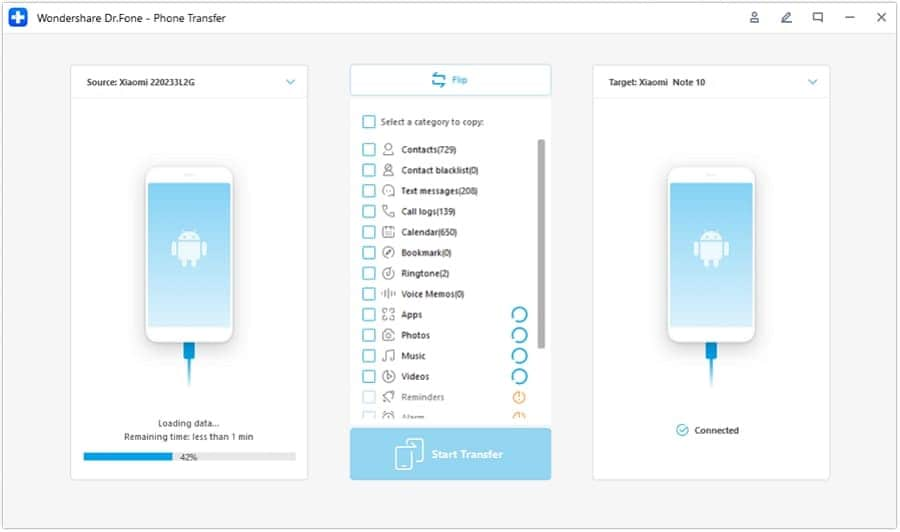
Étape 1 Accéder à la solution Dr.Fone Transfert de Téléphone
Localisez l'outil « Transfert de Téléphone » dans la boîte à outils Dr.Fone et utilisez l'icône « Retourner » pour choisir l'appareil émetteur et récepteur.
-
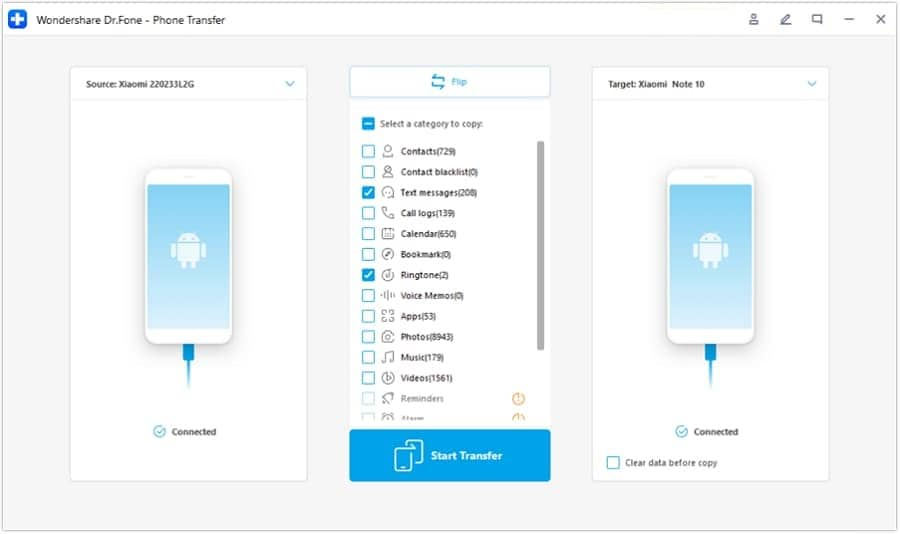
Étape 2 Retourner les appareils et commencer le transfert de données
Ici, choisissez les types de données et appuyez sur le bouton « Commencer le transfert » pour laisser l'outil déplacer toutes les données vers Android 17 que Handoff ne peut pas.




Partie 5. Handoff vs Transfert de données sur Android 17 : Lequel vous faut-il ?
Entre le fonctionnalité Handoff d’Android et l'outil de transfert de téléphone Dr.Fone, si vous voulez savoir quelle option vous convient, consultez le tableau suivant :
| Question / Besoin | Transfert Android 17 (“Continuer sur”) | Dr.Fone - Transfert de téléphone (outil de données) |
|---|---|---|
| Objectif principal | Continuer une tâche en cours sur un autre appareil (même compte) | Déplacer les données d'un téléphone à un autre (ancien vers nouveau) |
| Cas d'utilisation typique | Reprendre l'activité d'une application prise en charge sur une tablette après avoir commencé sur un téléphone | Configuration d'un nouveau téléphone, clonage de contacts, photos, messages, applications |
| Ce qu'il transfère | État de l'écran/activité (ce que vous faites actuellement) | Données en masse : contacts, messages, photos, vidéos, certaines données d'applications |
| Appareils requis | Deux appareils Android 17 dans le même écosystème/compte | Deux téléphones (Android/Android ou Android/iOS) plus un PC et des câbles |
| Configuration nécessaire | Intégré dans Android 17 ; nécessite uniquement des applications prises en charge | Installer Dr.Fone sur PC et connecter les deux téléphones |
| Quand l'utiliser | Plusieurs fois par jour lors du multitâche entre téléphone/tablette | Occasionnellement, principalement lors du changement de téléphone ou d'une copie importante |
| Exigence Internet | Local, appareils à proximité ; en ligne toujours nécessaire si le contenu lui-même réside dans le cloud | Utilise souvent USB ; aucune connexion Internet constante nécessaire après le téléchargement de l'outil |
| Remplace votre ancien téléphone ? | Non, l'ancien appareil reste pleinement actif | Oui, il peut vous préparer à mettre hors service ou réinitialiser l'ancien appareil après le transfert |
| Idéal pour | Travail inter-appareils fluide et continuité multimédia | Migration complète ou quasi-complète de vos données personnelles |
1. Le transfert Android 17 est pour la continuité des tâches
Il permet aux utilisateurs de continuer une activité d'application spécifique d'un appareil à un autre de manière transparente en utilisant Bluetooth et la synchronisation du compte Google. Il ne transfère pas les données complètes.
2. Dr.Fone - Transfert de téléphone est pour la migration complète des données
Il prend en charge le transfert en masse de plus de 18 types de données entre appareils Android et iOS, ce qui le rend idéal pour la configuration d'un nouveau téléphone, la vente d'anciens téléphones ou le changement de marque.
Conclusion
La fonctionnalité de transfert Android Continue On est liée à Android 17 et reste dépendante des appareils, des applications compatibles et des builds disponibles. Alors, explorez les détails fournis pour apprendre à utiliser et activer la fonctionnalité “Continuer sur” pour faire rebondir le flux de travail d'un appareil à l'autre. Étant donné que l'outil a des capacités de migration de données limitées, les experts suggèrent d'utiliser des outils de transfert comme Dr.Fone - Transfert de Téléphone pour migrer plus de 18 types de données en masse.
FAQ
-
1. Pouvez-vous continuer en mode navigation privée ou incognito ?
Non, la fonctionnalité de transfert Android 17 ne vous permet pas de passer aux modes de navigation privée ou incognito de l'application. -
2. Que se passe-t-il si la connexion se coupe pendant un transfert ?
Si la connexion se coupe avant d'appuyer, le raccourci disparaît et rien ne change sur l'appareil d'origine. -
3. Pouvez-vous désactiver complètement “Continuer sur” ?
La disponibilité dépend des paramètres proposés par votre appareil et des applications compatibles. Côté développement, chaque activité doit être configurée pour prendre en charge Continue On.
 Ajoutez Wondershare Dr.Fone comme source préférée sur Google.