Récupérer photos, messages, WhatsApp et bien plus encore, sans sauvegarde.

 100 % Sécurité vérifiée | Aucun abonnement requis | Sans malveillant

 :
: 
 ChatGPT
 Perplexity
 Gemini
 Claude
 Grok
Grok
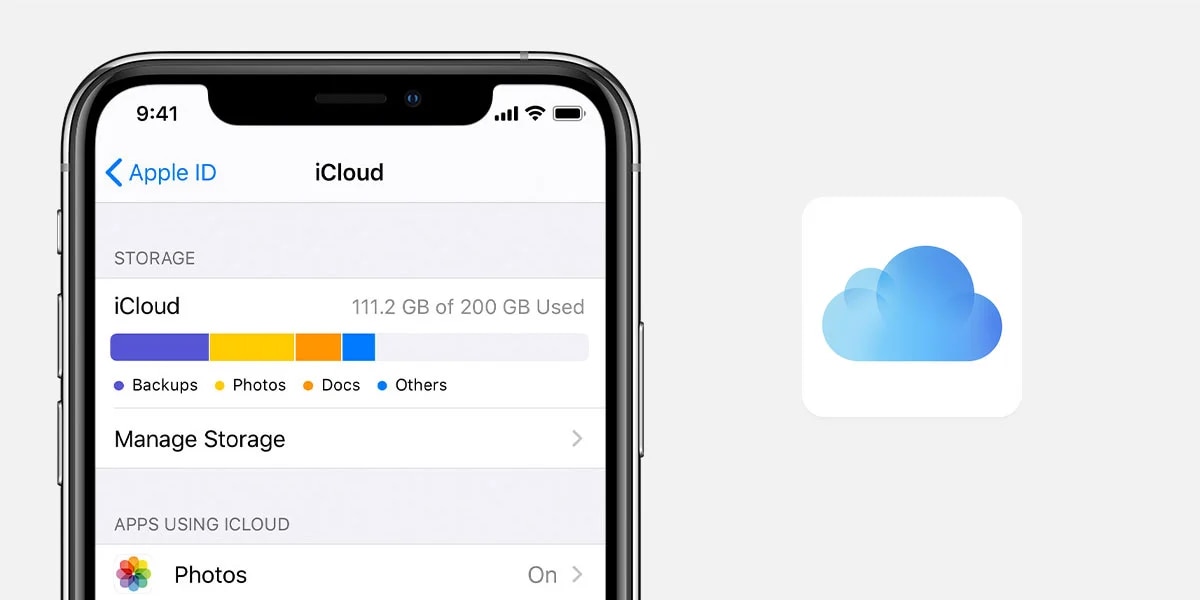
Votre stockage iCloud arrive à saturation ? Avant de supprimer des fichiers au hasard, mieux vaut comprendre ce qui est réellement stocké dans iCloud et ce qui sera effacé sur vos autres appareils. Un tri bien préparé permet de libérer de l'espace sans perdre un document important.
De nombreuses questions reviennent : si je supprime un fichier d'iCloud, disparaît-il aussi de mes autres appareils Apple ? Comment supprimer des fichiers d'iCloud sans risque ? Peut-on restaurer un élément synchronisé ? Et supprimer un fichier iCloud revient-il à supprimer une sauvegarde iCloud ? Tout dépend de la manière dont les données sont stockées et synchronisées.
Ce guide vous montre comment supprimer des fichiers d'iCloud depuis un iPhone, un iPad, un Mac, Windows ou le Web, tout en limitant les risques de perte accidentelle.
Dans cet article

Partie 1. Comprendre le fonctionnement du stockage de fichiers iCloud
Avant toute suppression, il faut distinguer iCloud Drive de la sauvegarde iCloud. Ces deux services n'enregistrent pas les mêmes données et ne se gèrent pas de la même façon. Supprimer un fichier d'iCloud Drive ne supprime pas automatiquement une sauvegarde, et inversement.
Où sont stockés vos fichiers ?
| Fonctionnalité | iCloud Drive | Sauvegarde iCloud |
|---|---|---|
| Ce qu'il stocke | Documents, dossiers et fichiers | Un instantané de votre iPhone ou iPad, incluant les paramètres, les données des applications et la configuration de l'appareil |
| Pouvez-vous supprimer des fichiers individuels ? | Oui. Vous pouvez supprimer des fichiers spécifiques | Non. Vous ne pouvez pas supprimer des fichiers individuels d'une sauvegarde. Vous pouvez uniquement supprimer l'intégralité de la sauvegarde. |
| Que se passe-t-il après la suppression ? | Le fichier est supprimé d'iCloud Drive sur tous les appareils connectés au même compte Apple. | La suppression d'une sauvegarde supprime uniquement cette sauvegarde d'appareil enregistrée. Elle ne supprime pas les fichiers actuellement stockés sur votre appareil. |
| Idéal pour | Gérer des documents, des photos enregistrées dans Fichiers, des PDF et d'autres fichiers quotidiens | Restaurer votre appareil après une réinitialisation ou lors du passage à un nouvel iPhone ou iPad |
Comment la synchronisation iCloud affecte la suppression de fichiers
iCloud Drive maintient les mêmes fichiers sur tous les appareils connectés au même compte Apple. Par conséquent, lorsqu'un fichier synchronisé est supprimé sur un appareil, la suppression se répercute sur les autres. À l'inverse, un fichier enregistré uniquement en local sur un ordinateur n'est pas concerné par la synchronisation iCloud.
Partie 2. Comment supprimer des fichiers d'iCloud
Vous cherchez comment supprimer des fichiers d'iCloud et faire de la place sans effacer les mauvais éléments ? Suivez les étapes ci-dessous selon l'appareil utilisé.
Avant de commencer
Avant de commencer, prenez quelques précautions simples :
- Vérifiez que vous êtes connecté au bon compte Apple.
- Copiez les fichiers importants dans un emplacement local ou sur un autre support avant de les supprimer.
- Les fichiers supprimés sont généralement déplacés dans le dossier « Supprimés récemment » pendant une durée limitée.
Option 1. Supprimer un seul fichier
Voici comment supprimer un fichier iCloud depuis les principaux appareils et services.
Sur iPhone ou iPad
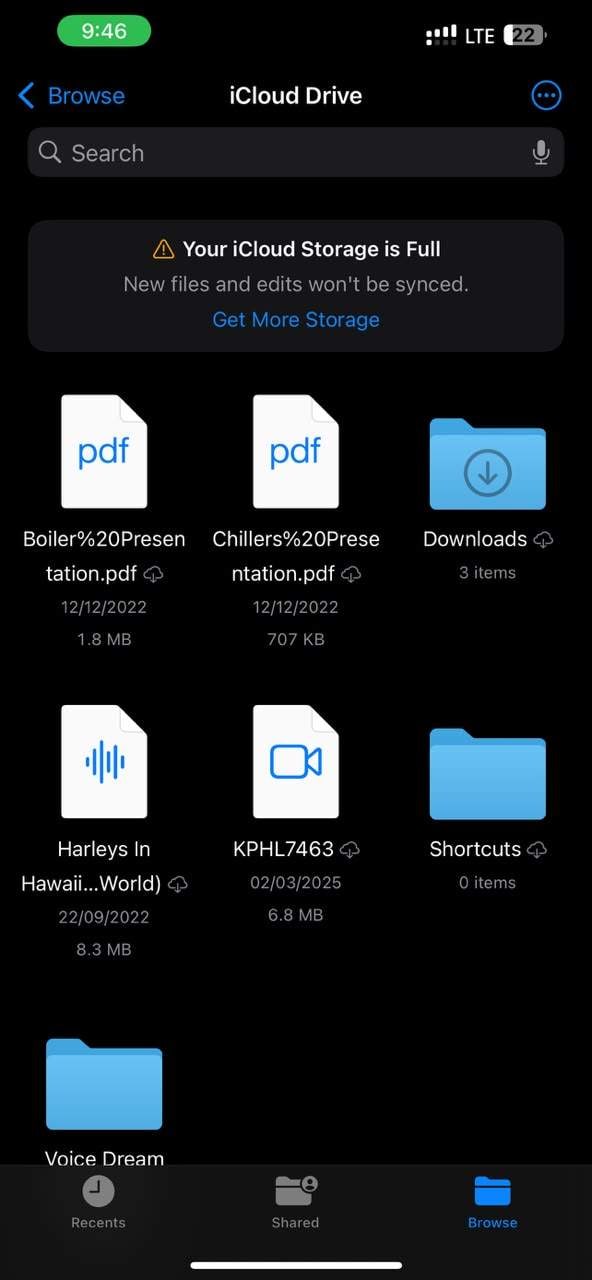
- Ouvrez l'application Fichiers. Appuyez sur Parcourir et sélectionnez iCloud Drive.
- Trouvez le fichier que vous souhaitez supprimer.
- Appuyez longuement sur le fichier, puis appuyez sur Supprimer.
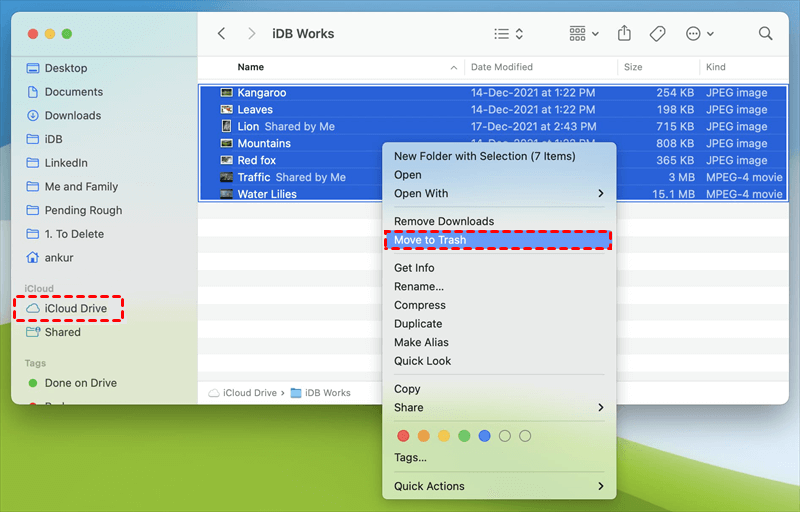
Sur Mac
- Ouvrez le Finder. Cliquez sur iCloud Drive dans la barre latérale. Sélectionnez le fichier que vous souhaitez supprimer.
- Faites un clic droit dessus et choisissez Déplacer vers la corbeille.
Sur Windows
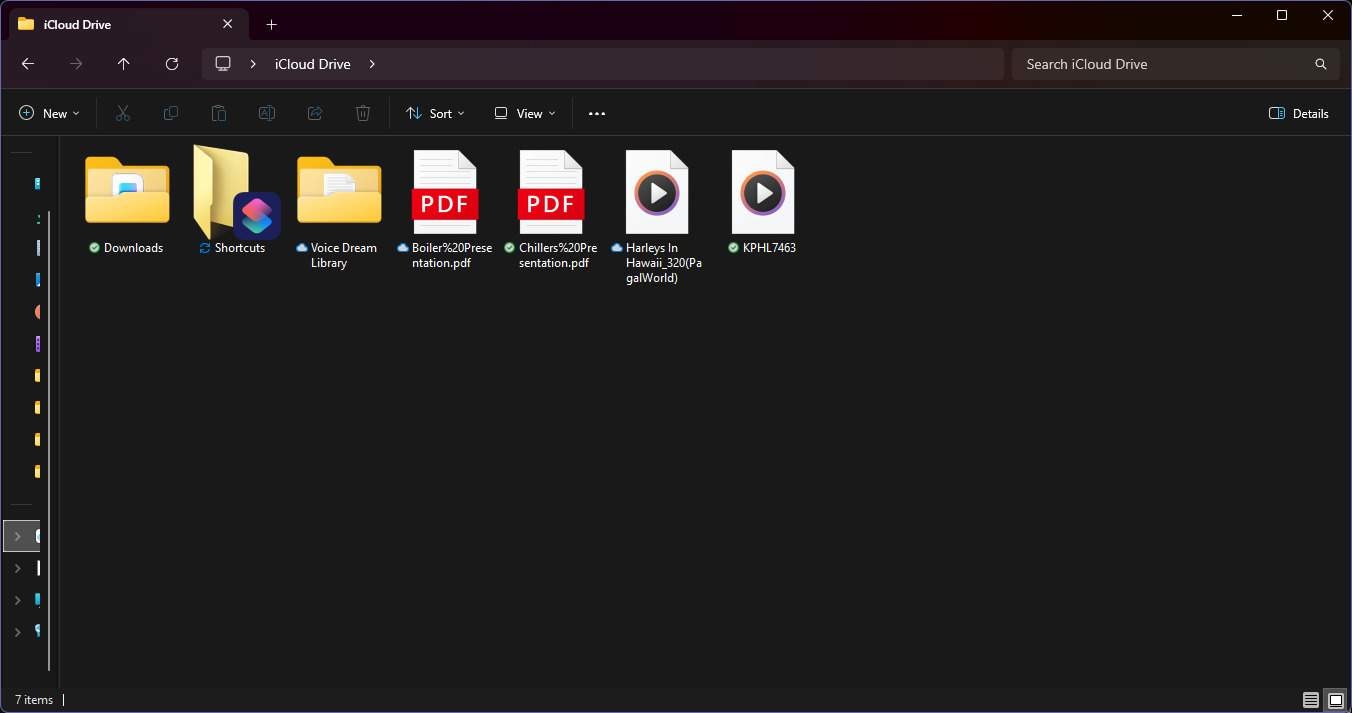
- Ouvrez l'Explorateur de fichiers.
- Sélectionnez iCloud Drive dans le volet de navigation.
- Trouvez le fichier que vous souhaitez supprimer.
- Faites un clic droit dessus et choisissez Supprimer ou appuyez sur la touche Supprimer.
Sur iCloud.com
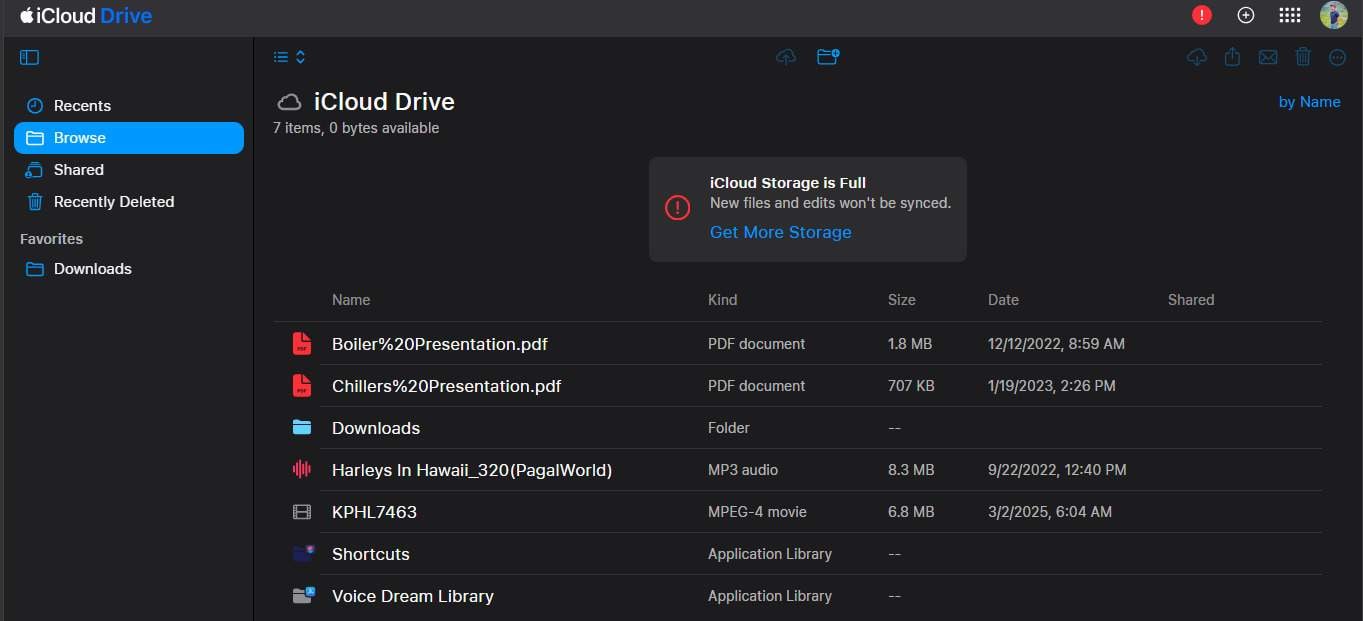
- Connectez-vous à iCloud.com.
- Ouvrez Drive.
- Sélectionnez le fichier que vous souhaitez supprimer.
- Cliquez sur l'icône Supprimer (corbeille) et confirmez si vous y êtes invité.
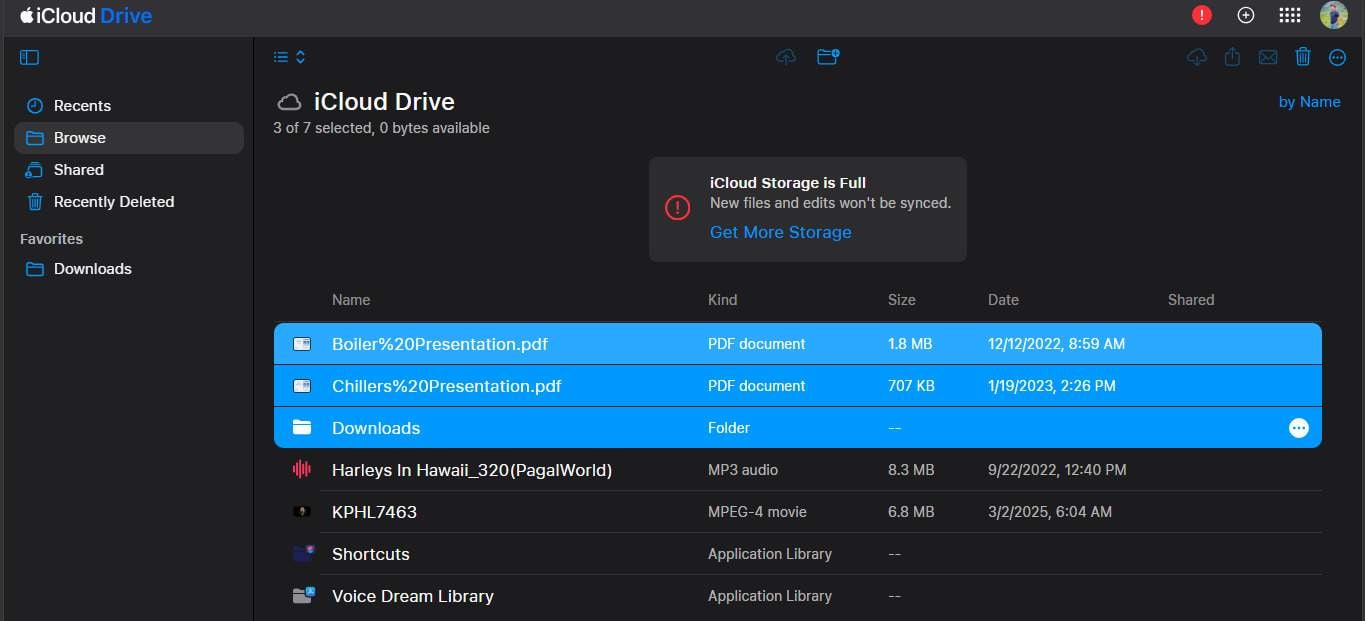
Option 2. Supprimer plusieurs fichiers ou dossiers
Pour supprimer plusieurs éléments à la fois, utilisez le mode de sélection multiple disponible sur votre appareil.
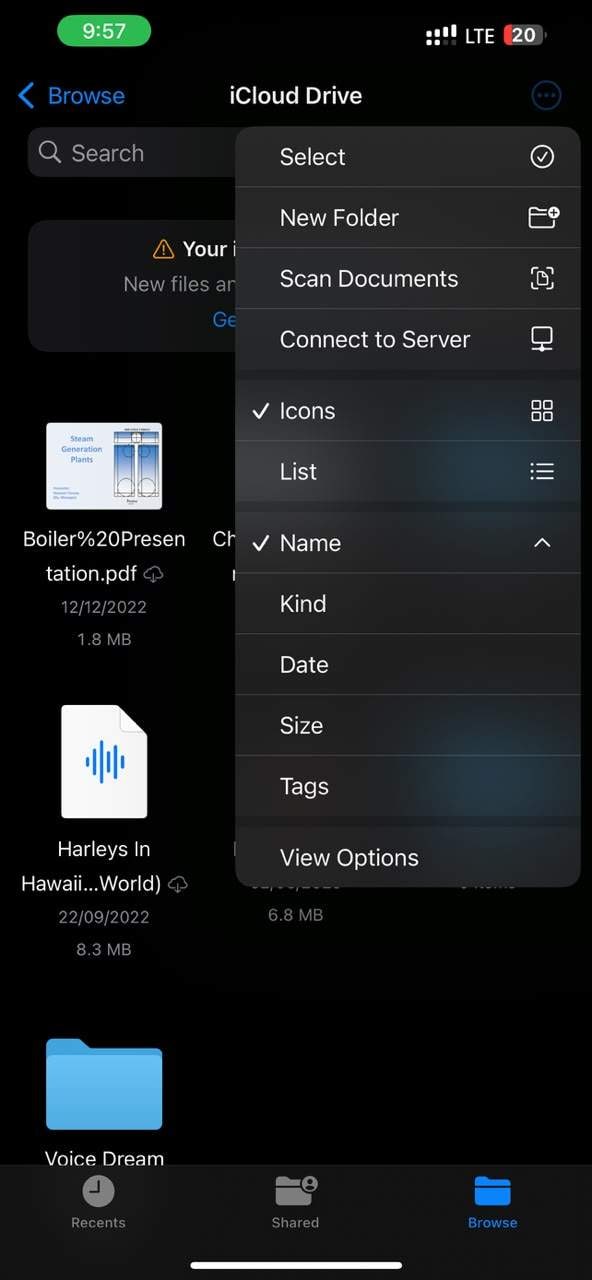
- Sur votre iPhone : Dans l'application Fichiers, appuyez sur Parcourir > iCloud Drive, appuyez sur le menu Plus, appuyez sur Sélectionner, puis sur Supprimer.
- Sur votre PC : Dans iCloud Drive, maintenez la touche Contrôle enfoncée pendant que vous sélectionnez des fichiers et des dossiers, puis appuyez sur la touche Supprimer.

- Sur iCloud.com : Sélectionnez un ou plusieurs fichiers ou dossiers en maintenant la touche Ctrl (Windows) ou la touche Commande (Mac) enfoncée, puis cliquez sur l'icône Supprimer.
Option 3. Supprimer définitivement des fichiers des Supprimés récemment
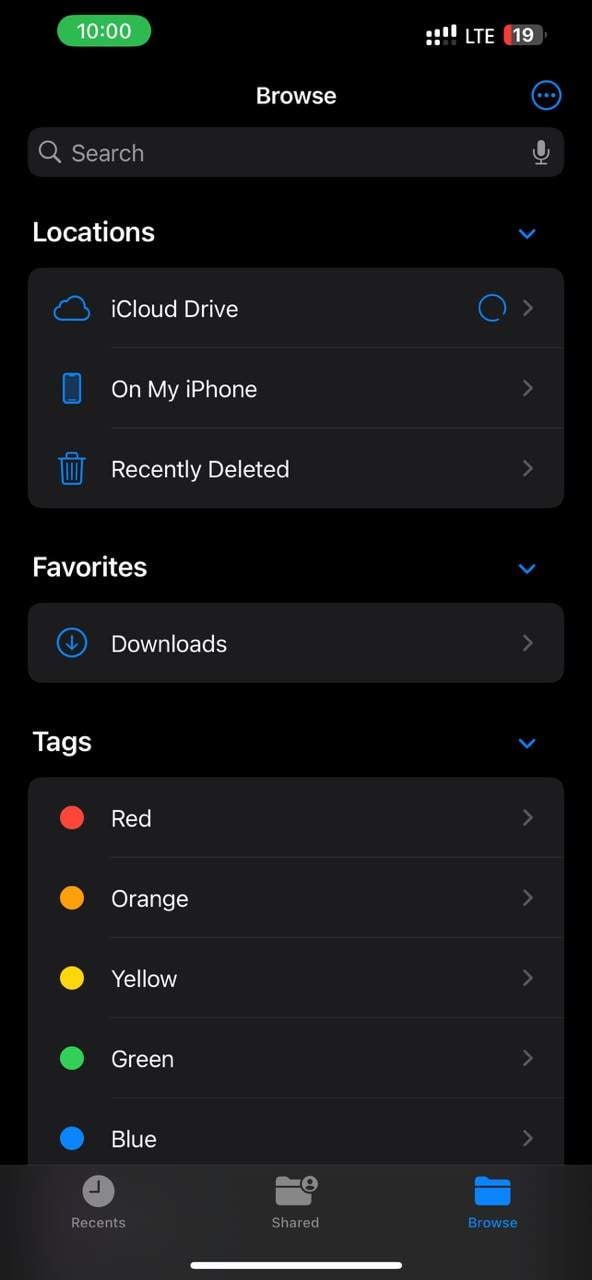
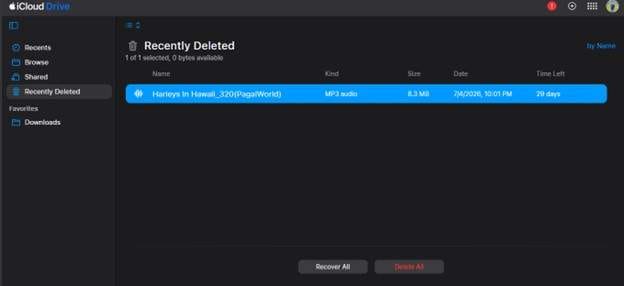
Un fichier supprimé n'est pas toujours effacé immédiatement. Il reste temporairement dans « Supprimés récemment », ce qui vous laisse la possibilité de le restaurer.
- Sur iPhone/iPad – Allez dans Fichiers, choisissez Parcourir > Supprimés récemment, appuyez sur Plus, choisissez Sélectionner, sélectionnez le fichier que vous souhaitez supprimer, puis appuyez sur Supprimer maintenant.
- Sur iCloud.com – Visitez Drive > Supprimés récemment, sélectionnez les fichiers que vous souhaitez supprimer, puis cliquez sur Tout supprimer.
Conseil bonus : Vous avez accidentellement supprimé un fichier iCloud important ? Voici comment le récupérer
Vous avez supprimé un fichier important par erreur ? Pas de panique : tant qu'il n'a pas été définitivement effacé, plusieurs solutions peuvent permettre de le restaurer.
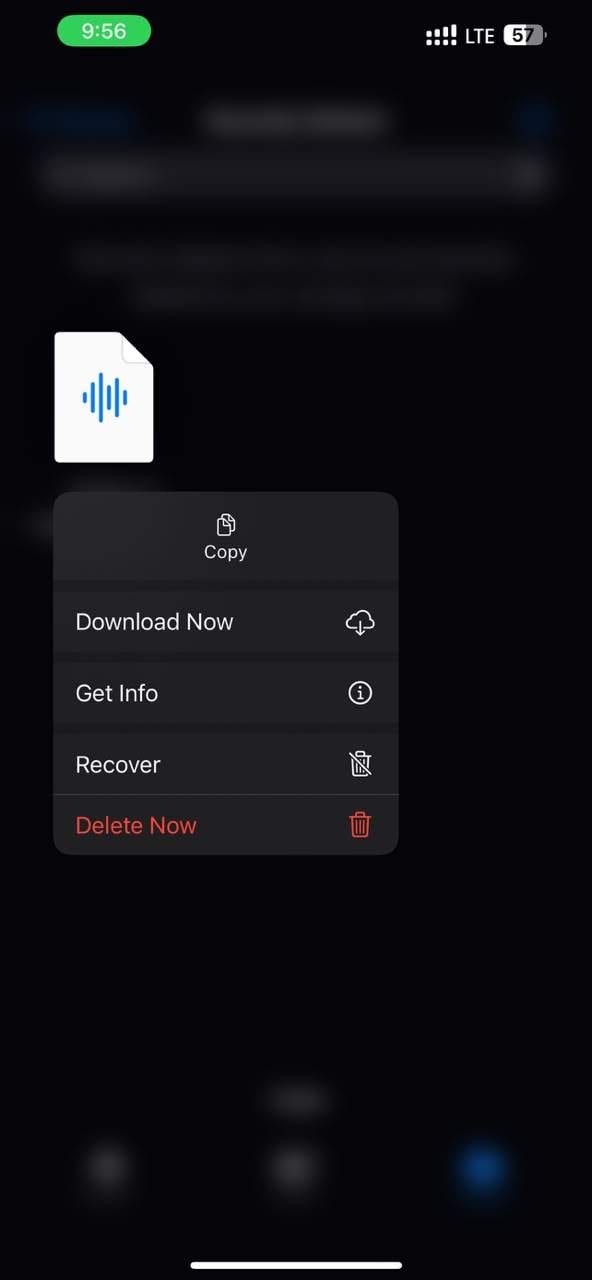
Option 1. Vérifiez d'abord le dossier Supprimés récemment
Commencez par vérifier le dossier « Supprimés récemment ». Les fichiers supprimés d'iCloud Drive y restent pendant une durée limitée avant leur effacement définitif.
Étape 1 Ouvrez l'emplacement où vos fichiers iCloud sont stockés :
- iPhone/iPad : Ouvrez l'application Fichiers.
- Mac : Ouvrez le Finder (ou la Corbeille si le fichier a été récemment supprimé).
- Windows : Ouvrez iCloud Drive ou la Corbeille, selon la façon dont le fichier a été supprimé.
- iCloud.com : Connectez-vous et ouvrez iCloud Drive.
Étape 2 Accédez à Supprimés récemment.
Étape 3 Sélectionnez le fichier que vous souhaitez restaurer. Cliquez ou appuyez sur Récupérer pour le restaurer.
Option 2. Récupérer des fichiers synchronisés avec Dr.Fone - Récupération de données
Si le fichier n'apparaît plus dans « Supprimés récemment », vous pouvez essayer le mode « Récupérer depuis la synchronisation iCloud » de Dr.Fone - Récupération de données. Ce mode recherche les données compatibles synchronisées avec votre compte iCloud, notamment certains fichiers iCloud Drive et d'autres contenus iCloud. Il ne restaure pas une sauvegarde complète : il accède aux données synchronisées sans réinitialiser l'iPhone ou l'iPad.
Dr.Fone prend en charge plus de 35 types de données, notamment les fichiers iCloud Drive, photos, vidéos, contacts, messages, données WhatsApp, LINE ou Viber, historique Safari et documents iWork. Une prévisualisation permet de sélectionner uniquement les éléments à restaurer ou à exporter.
 Récupère des données après une suppression, un dysfonctionnement ou un dommage matériel.
- Prend en charge les photos, messages, contacts, données WhatsApp et bien plus encore.
- Compatible avec les principaux modèles d'iPhone, d'iPad et d'iPod touch.
- Prévisualisez les données et récupérez uniquement les éléments utiles.

Comment récupérer des données depuis la synchronisation iCloud avec Dr.Fone : guide étape par étape
Étape 1 Installez et ouvrez Dr.Fone, accédez à « Boîte à outils > Récupération de données », puis cliquez sur iOS comme type d'appareil.

Étape 2 Sélectionnez « Récupérer les données depuis iCloud », puis connectez-vous avec votre compte Apple. Validez l'authentification à deux facteurs si elle est demandée.

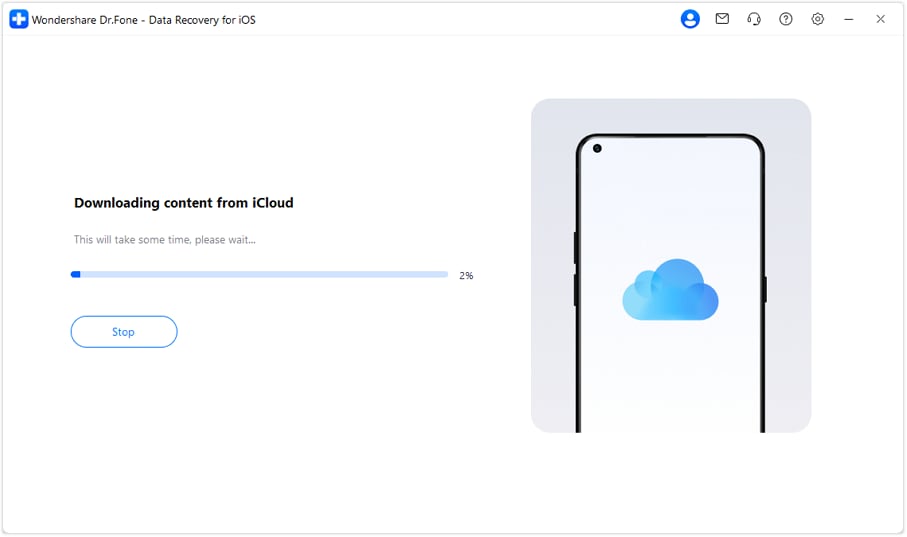
Étape 3 Choisissez les types de fichiers à rechercher. Dr.Fone télécharge ensuite les données iCloud compatibles afin de les analyser.
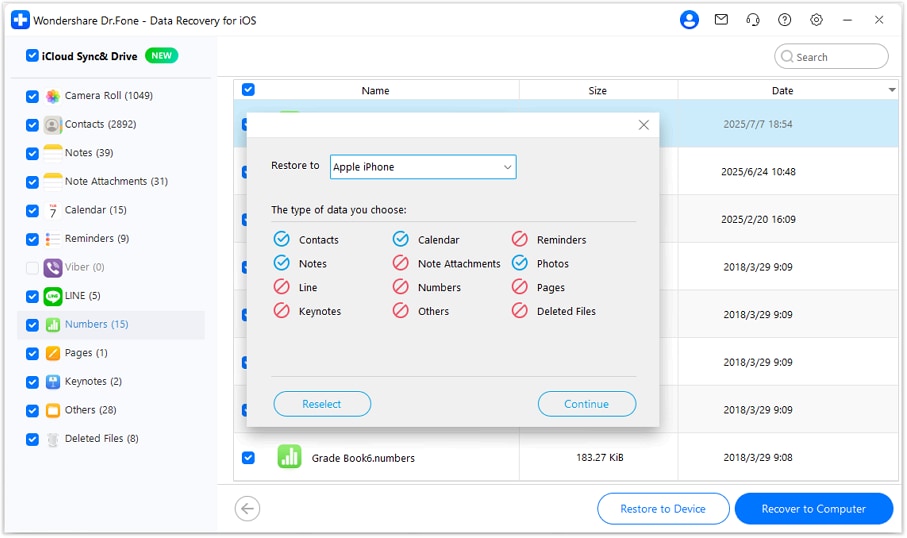
Étape 4 Prévisualisez les résultats, sélectionnez les fichiers utiles, puis choisissez « Restaurer sur l'appareil » ou « Récupérer sur l'ordinateur ».




Partie 3. Problèmes courants lors de la suppression de fichiers depuis iCloud
Après une suppression, iCloud peut mettre un peu de temps à synchroniser les changements. Voici les problèmes les plus fréquents et les solutions à essayer.
Les fichiers supprimés réapparaissent
Si un fichier revient après que vous l'avez supprimé, il se peut qu'iCloud n'ait pas terminé la synchronisation de la modification.
Causes possibles
- La synchronisation iCloud est toujours en cours.
- Votre connexion Internet a été interrompue pendant la suppression.
- Un autre appareil a synchronisé une version plus ancienne du fichier vers iCloud.
Solutions
- Attendez quelques minutes et laissez iCloud terminer la synchronisation.
- Assurez-vous que tous vos appareils disposent d'une connexion Internet stable.
- Vérifiez que vous êtes connecté avec le même compte Apple sur tous vos appareils.
- Redémarrez l'appareil concerné et essayez de supprimer à nouveau le fichier.
Le stockage ne se met pas à jour immédiatement
Vous remarquerez peut-être que votre espace de stockage iCloud disponible n'augmente pas immédiatement après la suppression des fichiers.
Pourquoi cela se produit
iCloud peut avoir besoin de quelques minutes pour répercuter la suppression sur les serveurs Apple et sur vos appareils. Les fichiers placés dans « Supprimés récemment » peuvent également continuer à occuper de l'espace jusqu'à leur effacement définitif.
Impossible de supprimer certains fichiers
Certains fichiers ne peuvent pas être supprimés immédiatement en raison de leur mode de partage ou de gestion.
Raisons possibles
- Le fichier appartient à une application qui gère ses propres données.
- Le fichier se trouve dans un dossier iCloud partagé dont vous n'êtes pas le propriétaire.
Les fichiers ont disparu de tous vos appareils Apple
C'est le comportement normal d'iCloud Drive. Un fichier synchronisé supprimé sur un iPhone, un iPad ou un Mac disparaît également des autres appareils connectés au même compte Apple.
Conclusion
Supprimer les fichiers inutiles d'iCloud permet de récupérer de l'espace, mais toute suppression dans iCloud Drive se répercute sur les appareils synchronisés. Avant d'effacer quoi que ce soit, copiez donc les documents importants dans un emplacement local. Si un fichier n'apparaît plus dans « Supprimés récemment », Dr.Fone - Récupération de données peut tenter de retrouver certaines données synchronisées sans restaurer l'ensemble de l'appareil.
FAQ
-
Comment puis-je supprimer des fichiers depuis iCloud ?
Depuis l'app Fichiers, le Finder, l'Explorateur de fichiers ou iCloud.com, sélectionnez les éléments concernés puis utilisez l'option Supprimer. Ils restent généralement dans « Supprimés récemment » pendant une durée limitée. -
Comment puis-je supprimer des fichiers depuis iCloud sur iPhone ?
Sur iPhone, ouvrez Fichiers > Parcourir > iCloud Drive. Maintenez le doigt sur le fichier, puis touchez « Supprimer ». -
Comment supprimer définitivement des fichiers depuis iCloud ?
Après la suppression, ouvrez « Supprimés récemment », sélectionnez les fichiers concernés, puis choisissez « Supprimer maintenant » pour les effacer définitivement. -
Comment supprimer des fichiers d'iCloud sans les supprimer de l'appareil ?
Copiez d'abord les fichiers dans un dossier local non synchronisé, puis supprimez les originaux d'iCloud Drive. Vérifiez que la copie locale s'ouvre correctement avant de poursuivre. -
Les fichiers iCloud supprimés peuvent-ils être restaurés ?
Oui, tant qu'ils se trouvent encore dans « Supprimés récemment ». S'ils n'y figurent plus, le mode « Récupérer depuis la synchronisation iCloud » de Dr.Fone peut rechercher certaines données compatibles encore accessibles, sans garantie de récupération.
 Ajoutez Wondershare Dr.Fone comme source préférée sur Google.