Récupérer photos, messages, WhatsApp et bien plus encore, sans sauvegarde.

 100 % Sécurité vérifiée | Aucun abonnement requis | Sans malveillant

 :
: 
 ChatGPT
 Perplexity
 Gemini
 Claude
 Grok
Grok
Vous avez perdu des photos ou des fichiers importants sur votre iPhone, mais vous ignorez s'ils étaient synchronisés avec iCloud, enregistrés dans iCloud Drive ou inclus dans une sauvegarde iCloud. Cette distinction est essentielle, car la méthode de récupération dépend directement de l'endroit où les données étaient stockées.
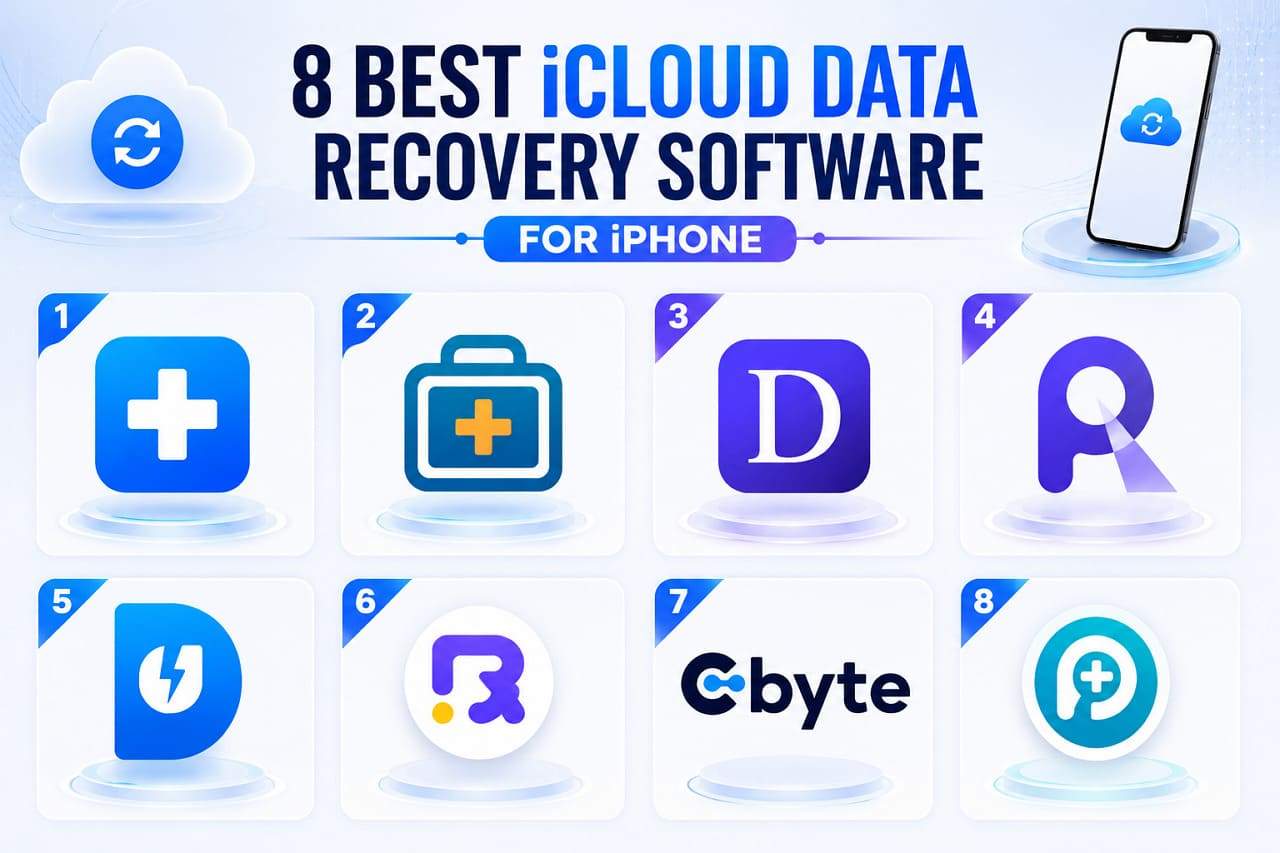
Une fois ces trois mécanismes bien compris, il devient plus simple de choisir le meilleur logiciel de récupération de données iCloud selon votre situation. Ce guide compare Dr.Fone à sept autres solutions et détaille leurs possibilités pour la synchronisation iCloud, iCloud Drive et les sauvegardes iCloud.
Dans cet article

Partie 1. Synchronisation iCloud, iCloud Drive et sauvegarde iCloud : quelles différences ?
Avant de comparer les outils, voici les différences essentielles entre la synchronisation iCloud, la sauvegarde iCloud et iCloud Drive :
Qu'est-ce que la synchronisation iCloud et comment fonctionne-t-elle ?
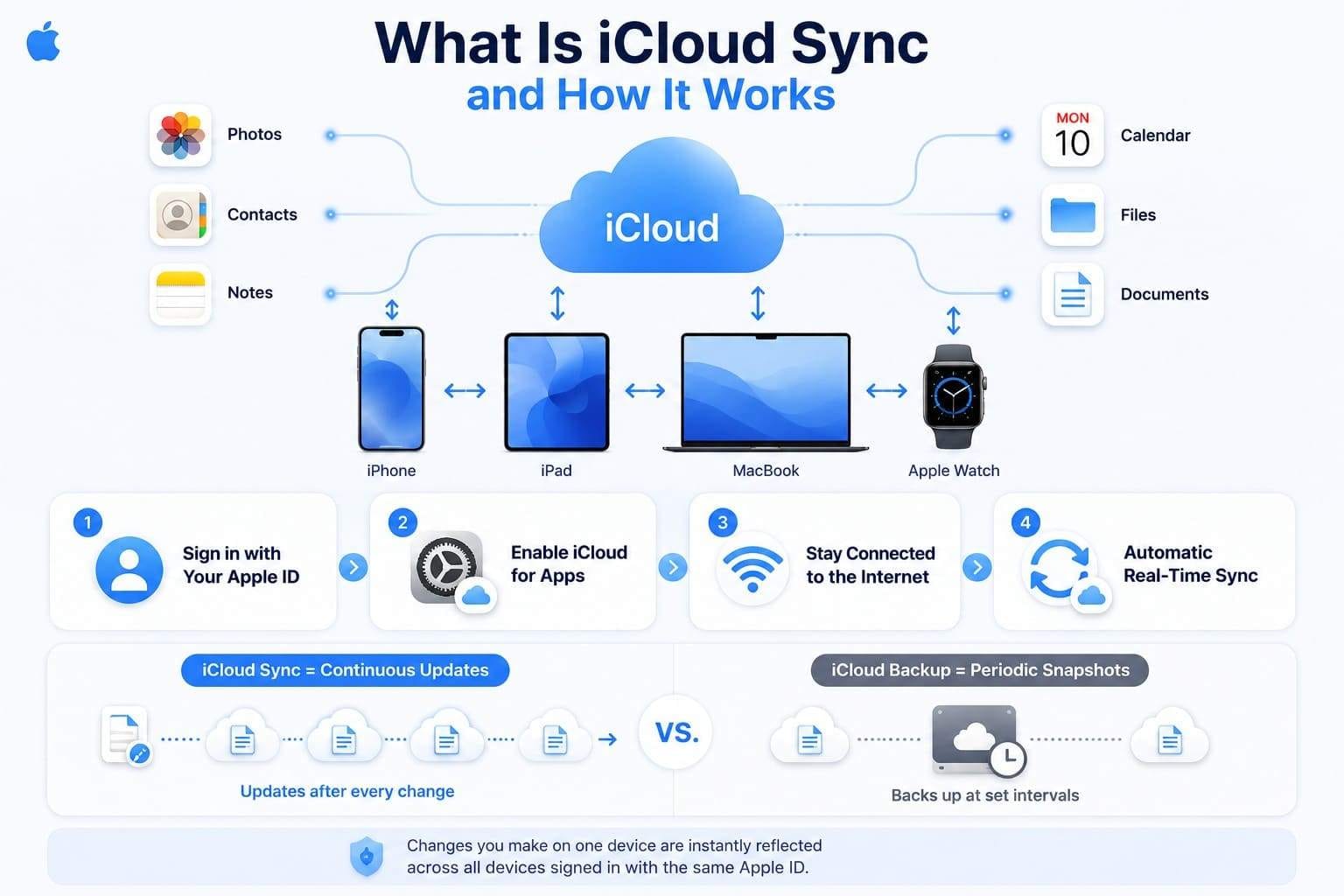
La synchronisation iCloud maintient automatiquement certaines données à jour sur les appareils connectés au même compte Apple. Selon les options activées, les photos, contacts, notes, calendriers ou documents restent synchronisés. Une modification ou une suppression effectuée sur un appareil peut donc être répercutée sur les autres.
Pour l'utiliser, connectez-vous à votre compte Apple, activez iCloud pour les applications concernées et laissez l'appareil accéder à Internet afin que les changements puissent être synchronisés.
Qu'est-ce qu'iCloud Drive et que contient-il ?
Si vous souhaitez récupérer des fichiers supprimés depuis iCloud Drive, sachez qu'il conserve les documents, PDF, médias et données des applications tierces. Son fonctionnement se rapproche de celui de Google Drive ou OneDrive. Sur iPhone et iPad, vous y accédez depuis l'application Fichiers. Ainsi, Apple indique que les fichiers stockés dans iCloud Drive se synchronisent automatiquement sur tous les appareils utilisant le même identifiant Apple, de sorte que toutes les modifications que vous apportez sont reflétées partout.
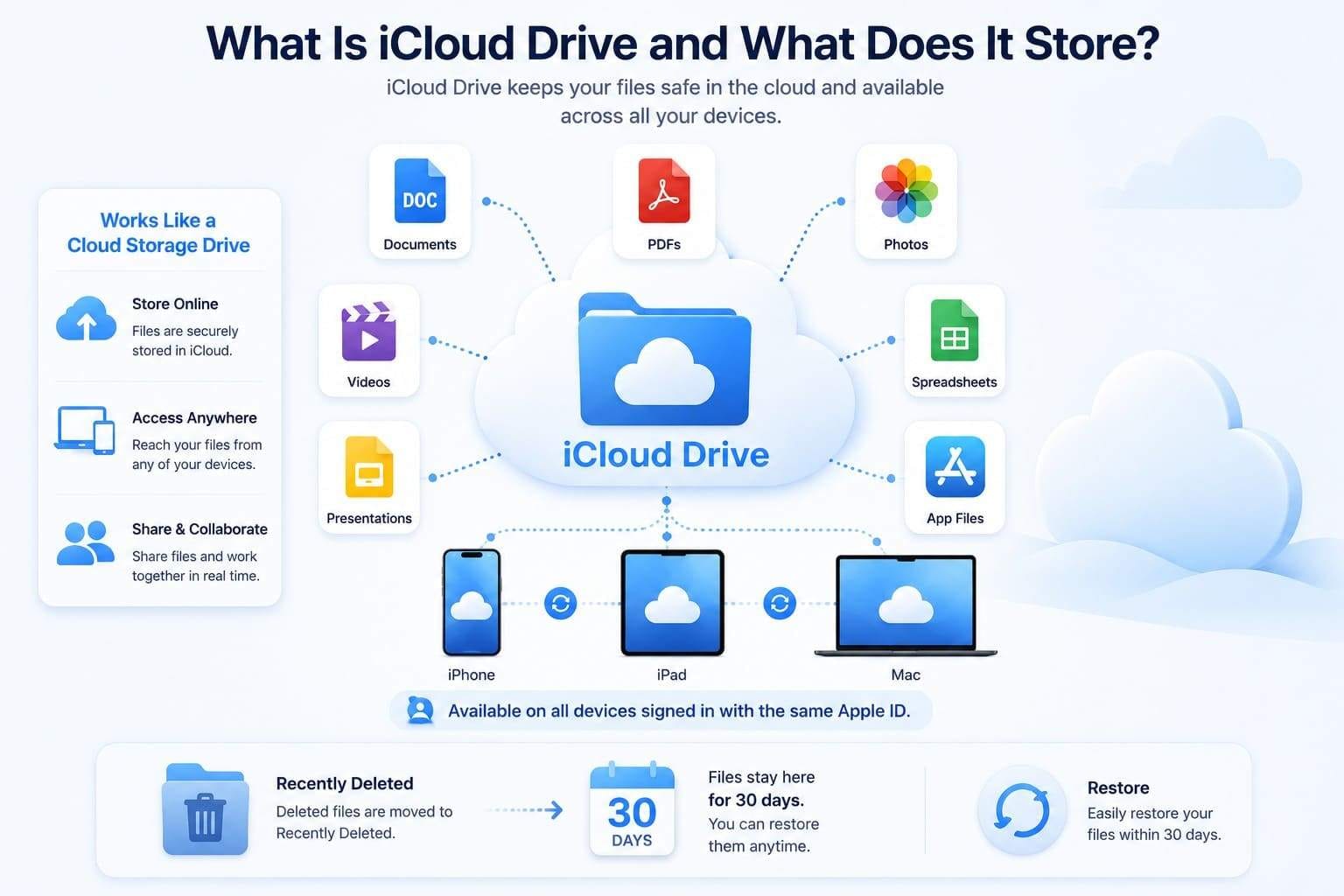
Sur Mac, vous pouvez également synchroniser les dossiers Bureau et Documents. Les fichiers supprimés d'iCloud Drive restent généralement récupérables pendant une durée limitée depuis la section Supprimés récemment. Vous pouvez localiser cette option dans la section Parcourir de l'application Fichiers sur iPhone et restaurer les fichiers.
Qu'est-ce que la sauvegarde iCloud et en quoi diffère-t-elle de la synchronisation ?
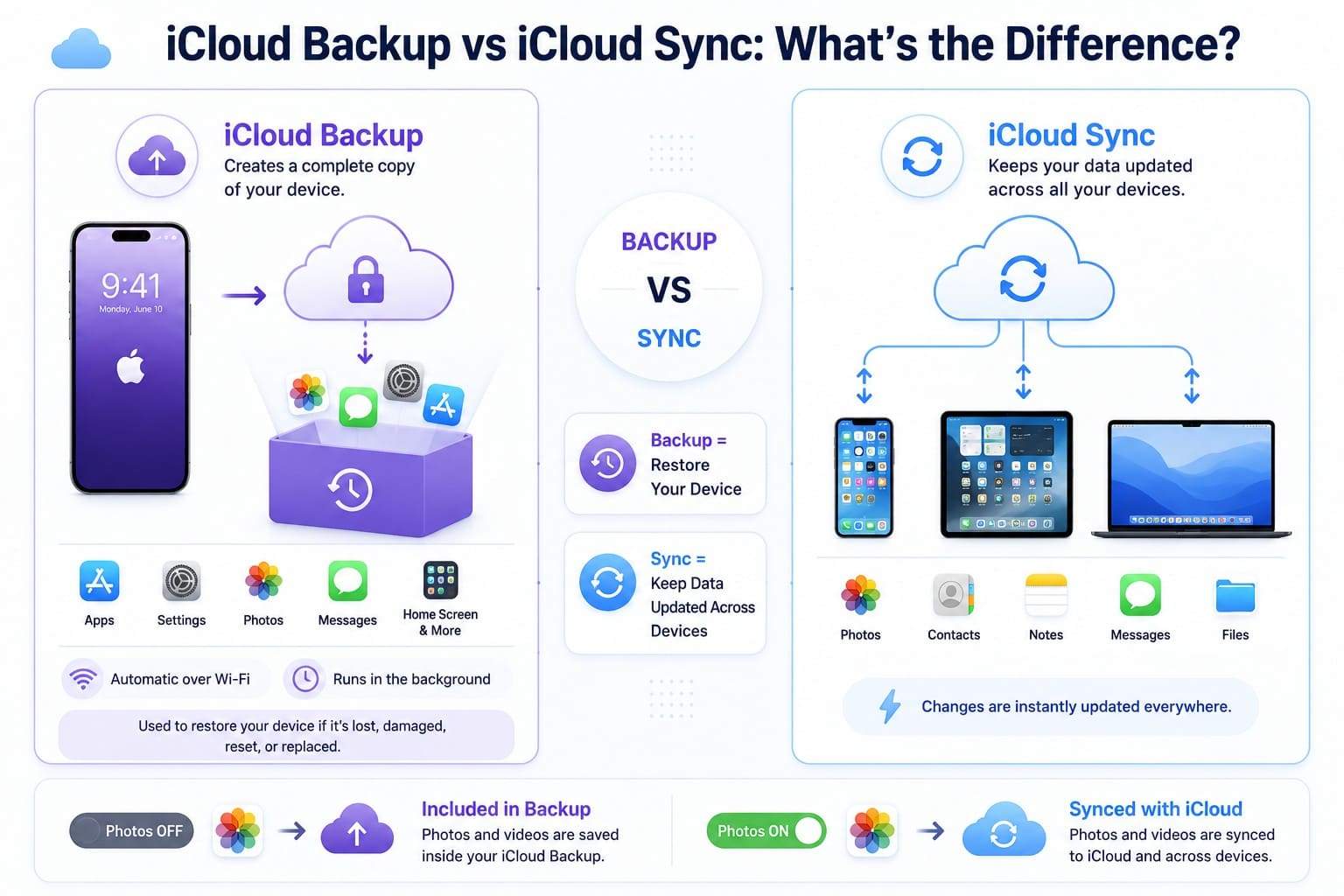
Lorsque vous comparez iCloud Sync vs Backup vs Drive, vous pourriez confondre iCloud Backup et Sync. La sauvegarde iCloud enregistre une copie des données et réglages de l'iPhone ou de l'iPad qui ne sont pas déjà synchronisés séparément avec iCloud. Elle sert notamment à restaurer l'appareil après une réinitialisation ou lors d'un remplacement. La sauvegarde automatique s'effectue lorsque les conditions prévues par Apple sont réunies, notamment lorsque l'appareil est verrouillé, alimenté et connecté au Wi-Fi.
En revanche, iCloud Sync maintient les données telles que les photos, contacts, notes, messages et fichiers synchronisés sur tous les appareils Apple. La différence essentielle est la suivante : la sauvegarde permet de restaurer un appareil, tandis que la synchronisation maintient certaines données identiques sur plusieurs appareils. De plus, Backup enregistre une copie complète de toutes les données non synchronisées. Par exemple, si iCloud Photos est désactivé, les photos et vidéos sont sauvegardées dans iCloud Backup.
Pourquoi les utilisateurs confondent souvent les trois systèmes
Les raisons suivantes expliquent pourquoi les utilisateurs confondent ces termes lorsqu'ils cherchent à choisir le logiciel de récupération de sauvegarde iCloud:
| Raison | Explication |
|---|---|
| Un même nom pour plusieurs services | La synchronisation, iCloud Drive et la sauvegarde sont regroupées sous l'appellation iCloud dans les Réglages. |
| Données similaires | Les photos, contacts et fichiers peuvent apparaître dans plusieurs systèmes selon les paramètres. |
| Fonctionnement en arrière-plan | Ces services fonctionnent souvent en arrière-plan, ce qui rend leur rôle moins évident pour l'utilisateur. |
| Les réglages modifient le comportement | Le stockage d'une donnée dépend des options activées, par exemple Photos iCloud ou iCloud Drive. |
| Même identifiant Apple | Une seule connexion donne accès aux trois, ce qui les fait paraître comme un seul système. |
Partie 2. Comparatif des meilleurs logiciels de récupération de données iCloud
Maintenant que les différences entre les services iCloud sont plus claires, comparez les principaux logiciels de récupération de données iCloud disponibles en 2026. Le tableau ci-dessous offre une vue d'ensemble avant l'analyse détaillée de chaque outil.
| Outil | iCloud Backup | iCloud Drive | iCloud Sync | Facilité d'utilisation | Vitesse | Note |
|---|---|---|---|---|---|---|
| Dr.Fone - Data Recovery (iOS) | ✅ | ✅ | ✅ | Excellent | Rapide | ⭐ 4.9/5 |
| iMyFone D-Back | ✅ | ✅ | ✅ | Très bien | Rapide | ⭐ 4.5/5 |
| Tenorshare UltData | ❌ | ✅ | ✅ | Bien | Rapide | ⭐ 4.3/5 |
| EaseUS MobiSaver | ✅ | ❌ | ❌ | Très bien | Rapide | ⭐ 4.2/5 |
| PhoneRescue for iOS | ✅ | ❌ | ✅ | Bien | Moyen | ⭐ 4.1/5 |
| FoneLab iPhone Data Recovery | ✅ | ❌ | ❌ | Bien | Moyen | ⭐ 3.9/5 |
| AnyRecover | ✅ | ❌ | ✅ | Bien | Moyen | ⭐ 4.1/5 |
| Gbyte Recovery | ✅ | ❌ | ❌ | Bien | Moyen | ⭐ 4.3/5 |
1. Dr.Fone - Data Recovery (iOS)
Conçu pour prendre en charge plus de 35 types de données, Dr.Fone - Data Recovery par Wondershare peut récupérer des données depuis iCloud Backup, Drive et Sync. Depuis iCloud Sync et Drive, il peut récupérer 12 types de données, et plus de 17 depuis iCloud Backup. De plus, les utilisateurs peuvent également l'utiliser pour récupérer 17 types de données depuis l'iPhone et iTunes, ce qui rend cet outil polyvalent.
Selon le mode utilisé, l'outil peut également accéder à certaines données d'applications, dont WhatsApp et WhatsApp Business. Il propose également une fonction dédiée à certains médias WhatsApp « Voir une fois », absente de plusieurs outils comparés. L'analyse s'effectue en lecture seule et un aperçu des éléments détectés est proposé avant l'exportation, ce qui limite le risque d'écraser les données existantes.

Fonctionnalités clés
- Filtrez les fichiers récupérés par catégorie pour un accès plus rapide.
- Récupérez des données depuis iCloud Backup sans réinitialiser l'iPhone.
- Consultez les informations détaillées de la sauvegarde iCloud avant le téléchargement.
- Prend en charge de nombreux modèles d'iPhone et versions d'iOS récentes.
- Processus de récupération simple en trois étapes avec navigation guidée.
Inconvénients
- La vitesse de récupération dépend de la taille de la sauvegarde.
- L'exportation est liée aux plans payants.




2. iMyFone D-Back
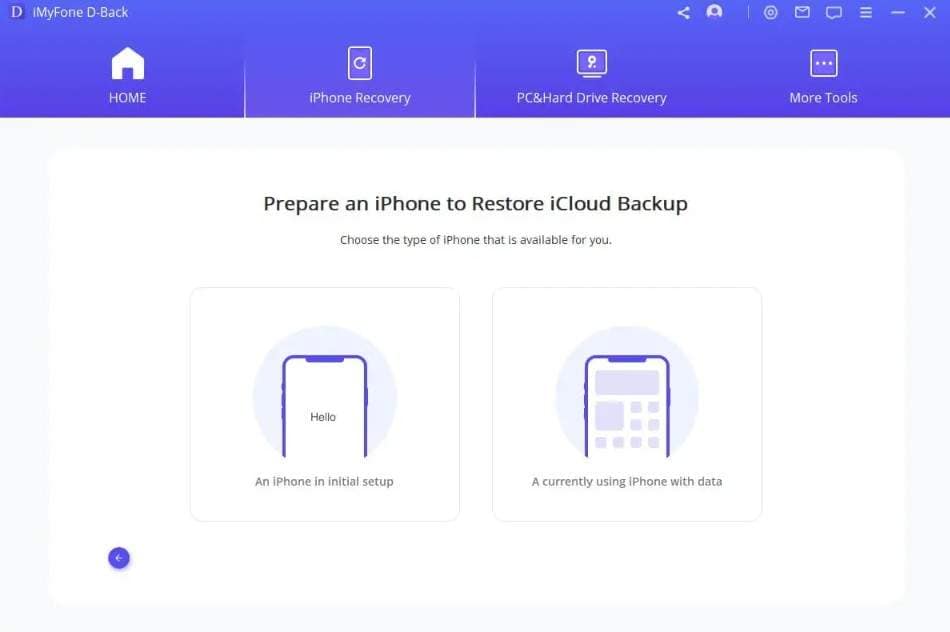
Parmi les logiciels de récupération iCloud pour iPhone, D-Back annonce la prise en charge de plusieurs types de données issus de la synchronisation iCloud, d'iCloud Drive et des sauvegardes iCloud. Les possibilités de restauration sur l'appareil varient toutefois selon le type de données.
Fonctionnalités clés
- Propose des options de scan et de prévisualisation gratuites.
- Dispose de 6 modes de récupération au total.
- Vous permet de choisir l'emplacement d'exportation.
Inconvénients
- Aucun guide séparé pour iCloud Backup, Sync ou Drive.
- Les journaux d'appels, mémos vocaux et messagerie vocale ne peuvent pas être restaurés sur l'iPhone.
3. Tenorshare UltData
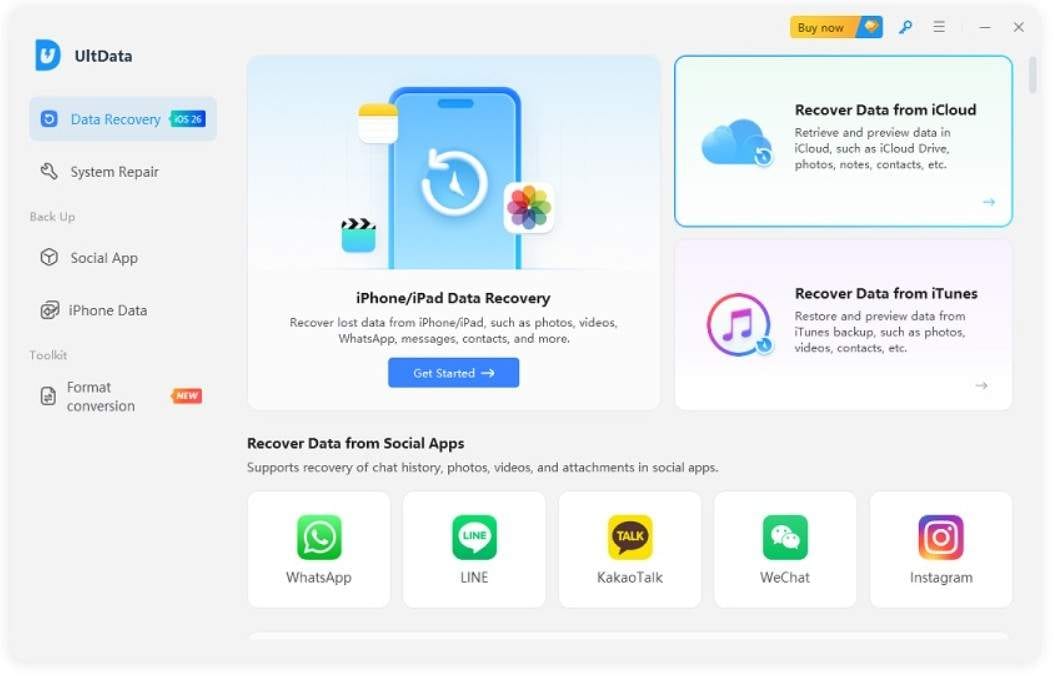
Une fois que vous comparez iCloud Sync vs Backup vs Drive, utilisez cet outil pour récupérer 5 types de données depuis iCloud Sync. De plus, il peut extraire des données courantes depuis iCloud Drive, comme les photos, l'audio, les documents et les vidéos.
Fonctionnalités clés
- Prend en charge WhatsApp, Line, WeChat et d'autres applications.
- Permet la restauration sélective des données iCloud.
- Compatible avec iPhone 17 et les versions antérieures.
Inconvénients
- Ne peut enregistrer les contacts sur le téléphone que lorsqu'ils sont extraits de la synchronisation iCloud.
- Vous ne pouvez pas accéder à votre sauvegarde iCloud ni la récupérer avec cet outil.
4. EaseUS MobiSaver
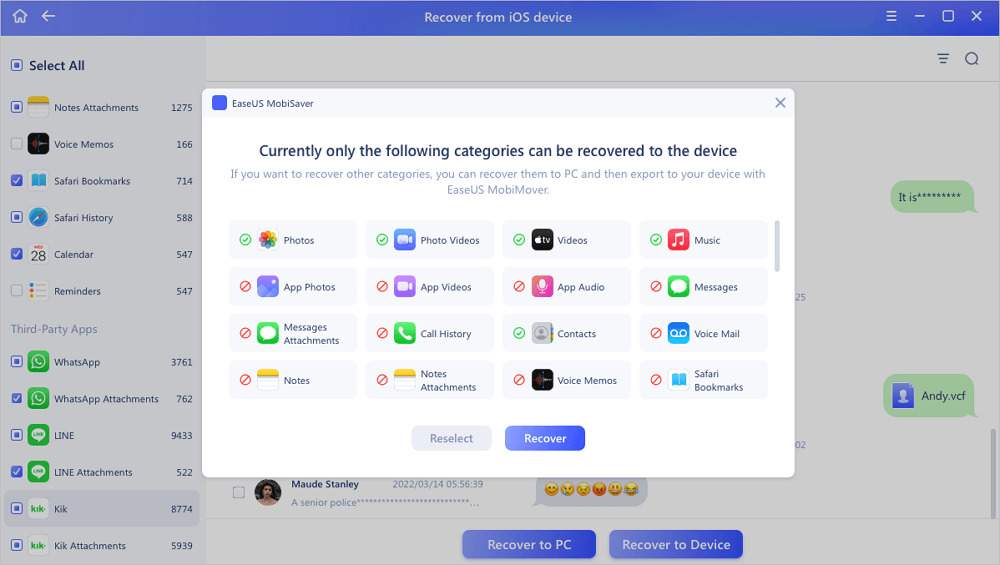
Ce logiciel de récupération iCloud pour iPhone annonce une récupération à partir des sauvegardes iCloud, mais la documentation publique fournit peu de détails sur les données réellement prises en charge. Néanmoins, il peut également récupérer des données depuis WhatsApp, LINE, Kik chat et les pièces jointes.
Fonctionnalités clés
- Prend en charge plus de 15 types de données au total.
- Peut récupérer des données provenant d'iPhones endommagés par l'eau.
- Présente un processus de récupération en trois étapes.
Inconvénients
- Ne peut pas récupérer certains types de données comme les Notes sur votre iPhone.
- N'offre aucune prise en charge d'iCloud Drive ou de la synchronisation, selon son site Web.
5. FoneLab iPhone Data Recovery
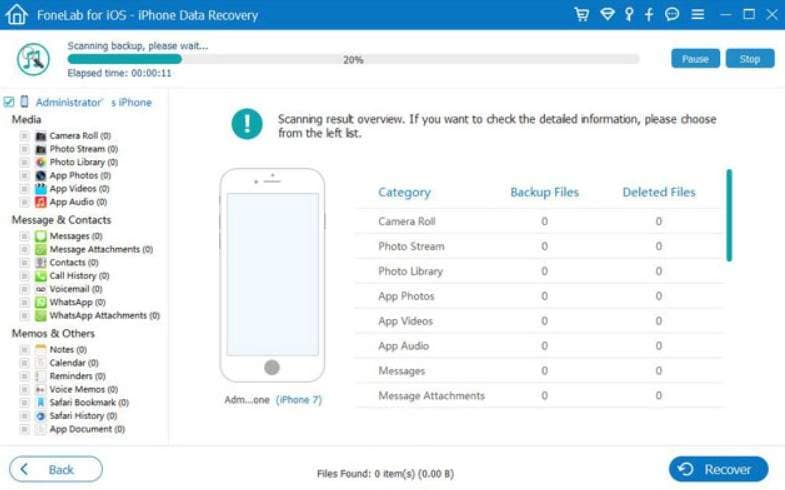
FoneLab se concentre sur la récupération à partir d'une sauvegarde iCloud et ne propose pas, d'après sa documentation, de mode distinct pour récupérer des fichiers supprimés depuis iCloud Drive ou depuis la synchronisation iCloud. Selon son guide de base, vous pouvez récupérer près de 20 types de données sélectionnés sans écrasement.
Fonctionnalités clés
- Vous permet de filtrer et de prévisualiser les données.
- Compatible avec toutes les nouvelles versions d'iOS.
- Offre 1 mois de mises à jour et d'assistance gratuites.
Inconvénients
- L'accès à 6 à 18 appareils nécessite des forfaits professionnels.
- Ne peut récupérer les données que sur un ordinateur.
6. Gbyte iPhone Data Recovery
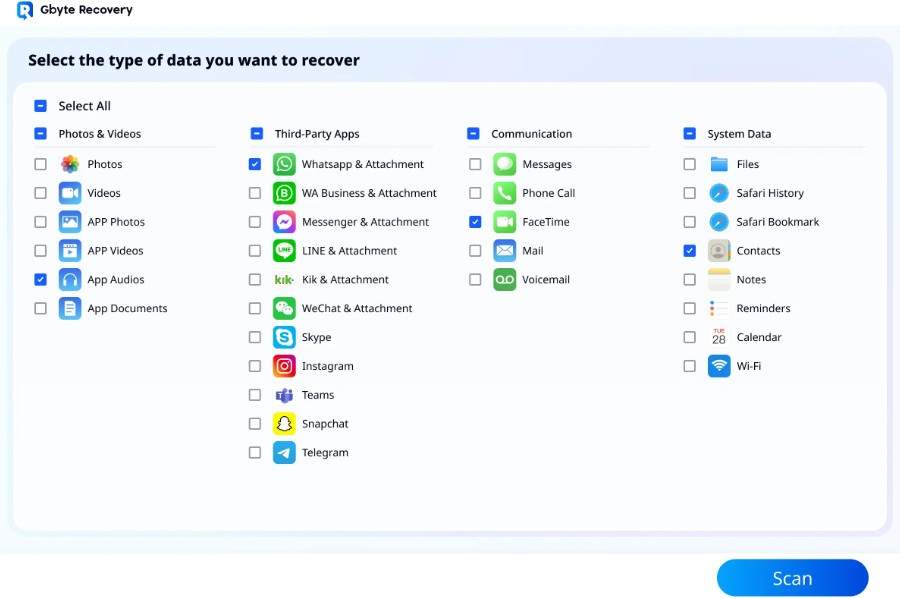
En utilisant ce logiciel de récupération de sauvegarde iCloud, vous pouvez récupérer les données de sauvegarde iCloud sur l'ordinateur ou directement sur le téléphone. Dans les deux options, vous pouvez extraire plus de 30 types de données avec la possibilité de scanner et de prévisualiser gratuitement.
Fonctionnalités clés
- Compatible avec toutes les versions d'iOS.
- Récupère les discussions depuis 10 applications de messagerie.
- Dispose d'une interface et d'un guide relativement simples.
Inconvénients
- N'offre pas différentes options de récupération pour Drive ou la synchronisation.
- Impossible de récupérer les données à partir d'une sauvegarde iTunes.
7. iMobie PhoneRescue
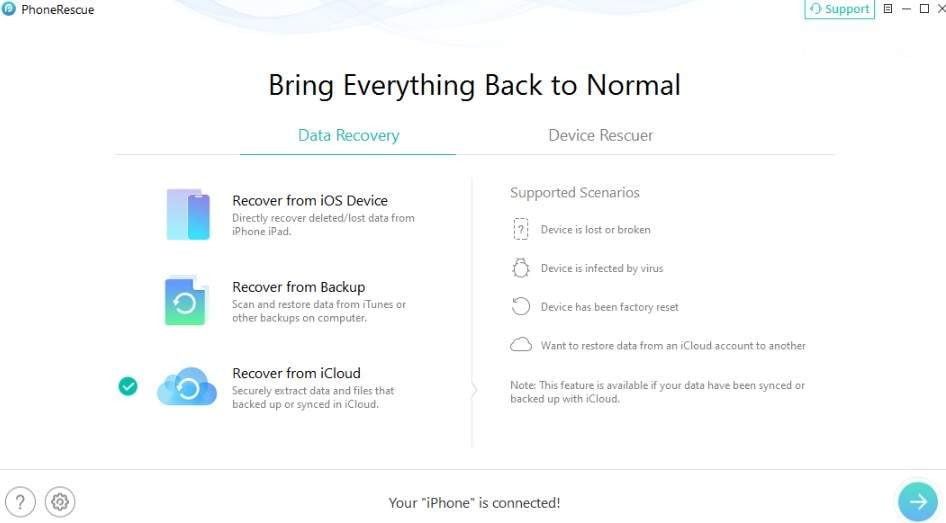
Cet outil ne peut pas récupérer des fichiers supprimés depuis iCloud Drive, mais il peut récupérer la synchronisation iCloud pour plus de 6 types de données. Pour la sauvegarde iCloud, vous pouvez récupérer près de 26 types de données, avec des options d'exportation vers le téléphone et le PC.
Fonctionnalités clés
- Fournit des informations détaillées sur le package de sauvegarde.
- Affiche le nombre d'éléments extraits d'iCloud.
- Prévisualisez le contenu de la sauvegarde iCloud avant de l'enregistrer.
Inconvénients
- Pas de récupération WhatsApp Business.
- Impossible de récupérer les médias WhatsApp View Once.
8. AnyRecover
Cet outil annonce la récupération de données issues des sauvegardes et de la synchronisation iCloud, mais ses possibilités de récupération de fichiers supprimés depuis iCloud Drive semblent plus limitées. Néanmoins, il peut récupérer près de 10 types de données ou plus, et la restauration de la sauvegarde iCloud propose 22 options.
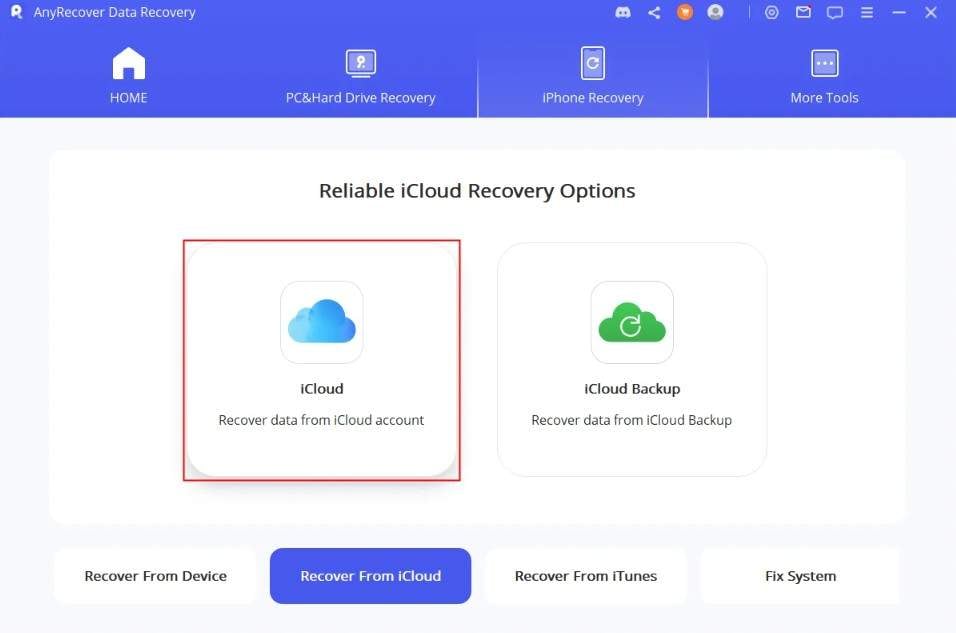
Fonctionnalités clés
- Dispose de guides simples et détaillés.
- Aucune réinitialisation d'usine n'est nécessaire pour accéder à la récupération iCloud.
- Extrayez des données depuis des appareils endommagés.
Inconvénients
- Aucun détail sur la gestion de l'identifiant Apple.
- Option de récupération iCloud Drive limitée.
Partie 3. Comment récupérer des données depuis iCloud ? Guide étape par étape
Parmi les solutions comparées, Dr.Fone - Récupération de données constitue une option complète pour la meilleur logiciel de récupération de données iCloud, c'est Dr.Fone - Récupération de données. D'après les fonctions présentées sur les pages des éditeurs, il fait partie des rares outils comparés à proposer des modes distincts pour les sauvegardes iCloud, la synchronisation iCloud et iCloud Drive.
 Récupère les données après une suppression, un plantage ou un dommage sur l'appareil.
- Prend en charge les photos, les messages, les contacts, WhatsApp, et bien plus encore.
- Compatible avec tous les principaux modèles d'iPhone, iPad et iPod.
- Prévisualisez et récupérez uniquement ce dont vous avez besoin.

L'outil prend en charge plusieurs comptes Apple ainsi que de nombreux types de données, dont certaines données WhatsApp et WhatsApp Business selon le mode sélectionné. Voici comment utiliser le mode de récupération depuis une sauvegarde iCloud :
Étape 1 Sélectionner Récupérer les données depuis la sauvegarde iCloud
Pour récupérer vos données iCloud, choisissez l'option « Récupérer les données depuis la sauvegarde iCloud » dans l'outil de récupération de données iPhone. Connectez-vous à votre compte Apple, saisissez le code d'authentification à deux facteurs si nécessaire, puis attendez que Dr.Fone affiche les sauvegardes disponibles.
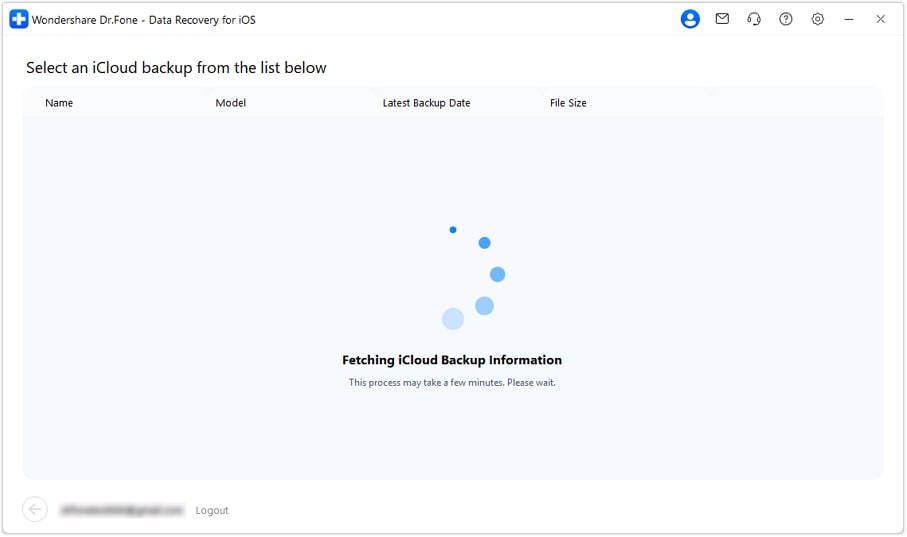
Étape 2 Sélectionner et télécharger la sauvegarde sur Dr.Fone
Cliquez sur le bouton « Télécharger » situé à côté du fichier de sauvegarde que vous souhaitez restaurer, puis attendez la fin du téléchargement.
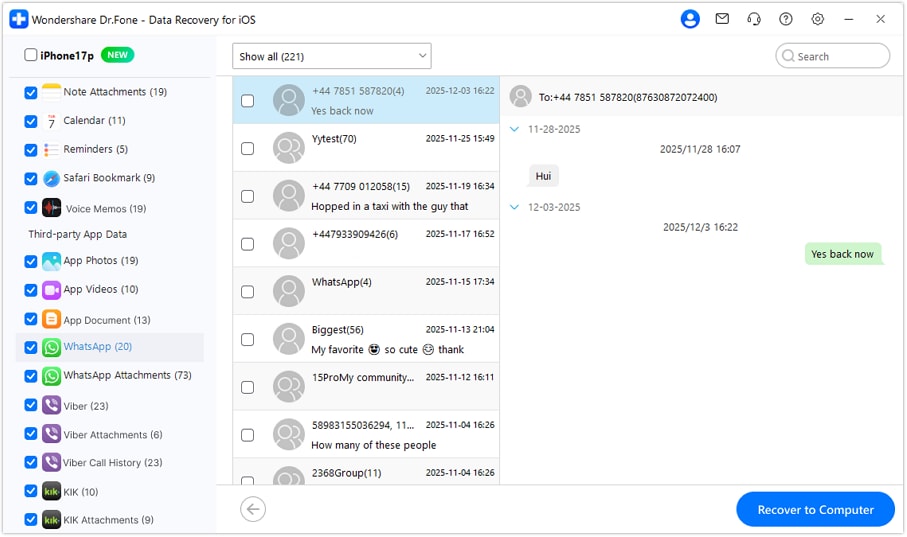
Étape 3 Exportez vos données iCloud vers le PC ou le téléphone
Filtrez les résultats, prévisualisez les éléments détectés, puis choisissez l'option d'exportation disponible pour le type de données sélectionné.
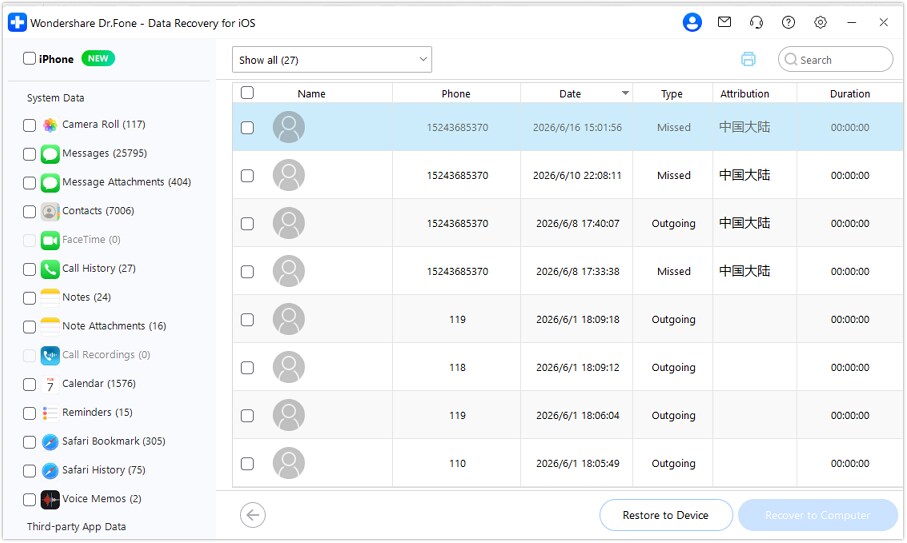
Retours d'utilisateurs sur la récupération iCloud avec Dr.Fone
La durée d'analyse varie selon la taille de la sauvegarde, la connexion Internet et le volume de données. Voici deux témoignages présentés sur la page :

Mon iPhone a planté, mais Dr.Fone a restauré mes données depuis la sauvegarde iCloud sans réinitialiser mon appareil.
Emily R. – Graphiste, San Diego, CA
J'ai apprécié la rapidité du scan et la récupération sélective, et l'interface conviviale a tout simplifié.
Olivia T. – Responsable marketing, Miami, FL
Conclusion
Ce guide a distingué la sauvegarde iCloud, la synchronisation iCloud et iCloud Drive afin de clarifier la manière dont chaque service stocke et met à jour les données. De plus, toutes les différences clés sont expliquées pour aider les utilisateurs à choisir le meilleur logiciel de récupération de données iCloud. Parmi les huit outils comparés, Dr.Fone - Data Recovery se distingue par la variété de ses modes de récupération et par la prise en charge de nombreux types de données iCloud.
FAQ
-
Qu'est-ce que la récupération de données iCloud ?
La récupération de données iCloud consiste à restaurer des photos, fichiers ou données d'application qui avaient été synchronisés avec iCloud, enregistrés dans iCloud Drive ou inclus dans une sauvegarde iCloud. Pour récupérer ces données, les utilisateurs peuvent s'appuyer sur la méthode officielle d'Apple ou sur un outil de récupération, comme Dr.Fone - Récupération de données (iOS). -
Est-il sûr de se connecter à iCloud via un logiciel de récupération tiers ?
Cela peut présenter un risque si le logiciel n'est pas fiable. Téléchargez toujours l'application depuis le site officiel, vérifiez sa politique de confidentialité et activez l'authentification à deux facteurs sur votre compte Apple. Dr.Fone - Récupération de données (iOS) effectue l'analyse en lecture seule et traite les données localement selon le mode utilisé, ce qui limite le risque d'écraser les données existantes. -
Puis-je récupérer une seule photo au lieu de toute ma sauvegarde iCloud ?
Oui. Dr.Fone - Récupération de données (iOS) propose des filtres et un aperçu qui permettent de sélectionner une photo précise plutôt que de restaurer l'ensemble de la sauvegarde. Ainsi, vous pouvez choisir l'image que vous souhaitez restaurer et sélectionner les options d'exportation en fonction du type de données.
 Ajoutez Wondershare Dr.Fone comme source préférée sur Google.