Contourner le verrouillage d'activation iCloud et le FRP Android sans mot de passe.

 100 % Sécurité vérifiée | Aucun abonnement requis | Sans malveillant

 :
: 
 ChatGPT
 Perplexity
 Gemini
 Claude
 Grok
Grok
Voir le message "SIM invalide" sur votre iPhone peut être extrêmement perturbant. Un instant, votre téléphone fonctionne normalement, et l'instant d'après, vous n'avez plus accès aux appels, aux SMS ni à vos données mobiles. Vous n'avez pourtant rien changé récemment, et la carte SIM est bien en place dans son tiroir, ce qui vous pousse à vous demander ce qui a provoqué ce souci soudain.
Ce message d'erreur n'est pas qu'un simple désagrément ; il vous coupe de vos communications essentielles, que ce soit pour le travail, la famille ou les réseaux sociaux. Heureusement, vous êtes au bon endroit. Nous sommes là pour vous aider à comprendre les causes principales du message SIM invalide sur votre iPhone et pour vous offrir des solutions claires, étape par étape, afin de reconnecter votre appareil.
Dans cet article
- Partie 1. Comprendre pourquoi votre iPhone affiche « SIM invalide »
- Partie 2. Solutions Essentielles Pour l'Erreur « SIM invalide » sur iPhone
- Solution 1. Redémarrez simplement votre iPhone
- Solution 2. Activez/Désactivez le Mode Avion
- Solution 3. Retirez puis réinsérez la carte SIM
- Solution 4. Mettez à jour le logiciel iOS
- Solution 5. Réinitialisez les réglages réseau
- Solution 6. Mettez à jour les réglages de l'opérateur
- Solution 7. Vérifiez votre compte auprès de votre opérateur
- Partie 3. La solution ultime pour les erreurs « SIM invalide » dues à un verrouillage opérateur
Partie 1. Comprendre pourquoi votre iPhone affiche « SIM invalide »
Quand votre iPhone affiche un message SIM invalide, cela signifie que l'appareil ne peut pas établir de connexion au réseau mobile car il ne reconnait pas ou n'authentifie pas la carte SIM insérée. Ceci peut apparaître sous forme de la notification « SIM invalide », « Aucun SIM » ou par l'impossibilité de passer des appels, d'envoyer des messages ou d'utiliser les données mobiles.
Pour résoudre le problème de SIM invalide, il est crucial de bien comprendre les causes possibles, qui vont de petits bugs logiciels à un souci matériel ou un blocage de l'opérateur.
- Carte SIM endommagée ou sale : Le principal suspect est souvent la carte SIM elle-même. Un dommage physique comme des rayures sur les contacts dorés, la présence de poussière ou de saletés peut gêner la connexion. Une carte mal positionnée dans son tiroir peut aussi expliquer ce message d'erreur.
- Bugs logiciels : Parfois, des bugs temporaires dans iOS empêchent la communication entre le logiciel du téléphone et le matériel de la carte SIM, menant à un souci de reconnaissance.
- Réglages opérateur obsolètes : Votre opérateur mobile publie régulièrement de petites mises à jour pour optimiser la connexion réseau et activer de nouvelles fonctions. Si ces paramètres ne sont pas à jour, votre iPhone peut avoir du mal à accéder au réseau, ce qui déclenche un message SIM invalide.
- Problèmes de compte opérateur : Le souci n'est pas forcément lié à votre téléphone. Un compte inactif ou suspendu, une facture impayée, ou une carte SIM désactivée par votre fournisseur peuvent tous déclencher ce message.
- iPhone verrouillé par opérateur : Une cause très courante de cette erreur survient quand vous insérez une carte SIM d'un autre opérateur dans un iPhone bloqué sur son réseau d'origine. L'iPhone refusera la nouvelle carte SIM et affichera "SIM invalide".

Partie 2. Solutions Essentielles Pour l'Erreur « SIM invalide » sur iPhone
Maintenant que vous connaissez les causes possibles, passons aux solutions pour message SIM invalide ce souci. Nous allons commencer par les techniques les plus simples puis aller vers les étapes avancées. Les solutions officielles SIM invalide d'Apple sont idéales pour débuter.
Solution 1. Redémarrez simplement votre iPhone
Redémarrer l'iPhone est souvent la méthode la plus rapide pour résoudre une carte SIM invalide sur iPhone. Cette manipulation permet d'éliminer les éventuels bugs logiciels temporaires. Maintenez appuyé le bouton d'alimentation (et le bouton volume sur les modèles récents) jusqu'à l'apparition du curseur d'extinction. Faites glisser puis éteignez l'appareil.
Après 30 secondes, appuyez de nouveau longuement sur l'alimentation jusqu'à ce que le logo Apple apparaisse. Une fois l'iPhone redémarré, vérifiez si la mention "message SIM invalide" a disparu.

Solution 2. Activez/Désactivez le Mode Avion
Si le redémarrage ne suffit pas, activer/désactiver le mode Avion est une autre astuce simple. Cette opération force l'arrêt puis la réinitialisation des connexions réseau et de la SIM de l'iPhone.
-
Étape 1 Accédez au Centre de Contrôle
Faites glisser vers le bas depuis le coin supérieur droit de l'écran (iPhone X ou ultérieur), ou vers le haut depuis le bas de l'écran (iPhone 8 ou antérieur) pour ouvrir le Centre de Contrôle.
-
Étape 2 Activez puis désactivez le Mode Avion
Appuyez sur l'icône avion pour activer le mode Avion. Elle devient orange. Attendez 15 à 30 secondes, puis appuyez à nouveau pour désactiver le mode. Votre iPhone va tenter une nouvelle connexion réseau.

Solution 3. Retirez puis réinsérez la carte SIM
Si votre carte SIM est invalide, l'origine du souci peut être une mauvaise connexion physique. Éteignez complètement l'iPhone avant de continuer. Repérez le tiroir SIM sur le côté de votre appareil, et utilisez l'outil d'éjection SIM ou un petit trombone pour enfoncer délicatement le trou et extraire le tiroir.
Retirez la carte SIM avec précaution et vérifiez sa propreté et son état. Passez légèrement un chiffon sec et non pelucheux sur les contacts dorés si nécessaire. Replacez la carte SIM en vous assurant de son bon alignement puis réinsérez le tiroir dans l'iPhone. Allumez l'appareil.

Solution 4. Mettez à jour le logiciel iOS
Une version iOS obsolète peut parfois causer des problèmes de compatibilité avec la carte SIM ou le réseau opérateur. Apple corrige fréquemment ce type de bugs via des mises à jour. Garder votre système à jour peut résoudre le message SIM invalide souci.
Connectez l'iPhone à un Wi-Fi stable. Allez dans Réglages > Général > Mise à jour logicielle. Si une mise à jour est disponible, appuyez sur "Télécharger et installer". Suivez les instructions à l'écran pour terminer l'opération.

Solution 5. Réinitialisez les réglages réseau
Si l'erreur subsiste, des réglages réseau corrompus peuvent être mis en cause. Les réinitialiser efface toutes les configurations réseau actuelles, y compris les mots de passe Wi-Fi, VPN et données mobiles, puis restaure les paramètres d'usine. Pensez à noter vos clés Wi-Fi avant de continuer.
Allez dans Réglages > Général > Transférer ou réinitialiser l'iPhone > Réinitialiser. Dans la liste, sélectionnez "Réinitialiser les réglages réseau" puis confirmez.

Solution 6. Mettez à jour les réglages de l'opérateur
Votre opérateur peut avoir déployé une mise à jour pour améliorer la connexion ou la compatibilité. Cette étape est rapide et facile. Assurez-vous d'abord d'être connecté à un réseau Wi-Fi ou cellulaire.
-
Étape 1 Accédez à la section « Informations »
Ouvrez l'application Réglages sur l'iPhone puis allez dans Général > Informations.
-
Étape 2 Installez la mise à jour
Si une mise à jour des réglages opérateur s'affiche, une fenêtre apparaîtra automatiquement. Appuyez simplement sur "Mettre à jour". Si rien ne s'affiche, vos réglages sont déjà à jour.

Solution 7. Vérifiez votre compte auprès de votre opérateur
Parfois, une message SIM invalideerreur est directement liée au statut de votre compte. Connectez-vous sur le site ou l'appli de votre opérateur pour vérifier. Par exemple, en cas de erreur SIM invalide Verizon, allez consulter les notifications ou alertes de facturation/service de votre compte Verizon.
Si rien d'anormal, contactez le support client de votre opérateur. Il pourra vérifier si votre compte est actif, s'assurer que la carte SIM n'a pas été désactivée par erreur, et voir s'il y a une panne réseau locale. Il vous indiquera aussi si la carte SIM doit être remplacée.
Partie 3. La solution ultime pour les erreurs « SIM invalide » dues à un verrouillage opérateur
Si vous avez suivi toutes les étapes ci-dessus mais que message SIM invalidel'erreur persiste, surtout après avoir inséré une nouvelle SIM, il y a de fortes chances que votre iPhone soit verrouillé sur un opérateur. Cette mesure de sécurité est courante et empêche d'utiliser l'iPhone sur un autre réseau. Pour lever cette restriction, il vous faut un outil spécialisé.
Wondershare Dr.Fone - Déverrouillage de l'écran (iOS) propose une solution puissante et fiable face à ce problème. Elle est conçue pour retirer le verrouillage SIM, ce qui vous permet d'utiliser l'iPhone avec n'importe quel opérateur dans le monde. Grâce à son interface intuitive, vous n'avez besoin d'aucune compétence technique pour récupérer toute la connectivité réseau.
 Supprimer le code d'accès iPhone/iPad en quelques minutes.
- Retirer Face ID, Touch ID, verrouillage MDM et verrouillage de l'écran.
- Contourner le verrouillage d'activation iCloud facilement.
- Compatible avec toutes les versions iOS et tous les appareils.
- Procédure simple, aucune compétence technique n'est requise.
Voici comment corriger une erreur de carte SIM invalide avec Dr.Fone :
-
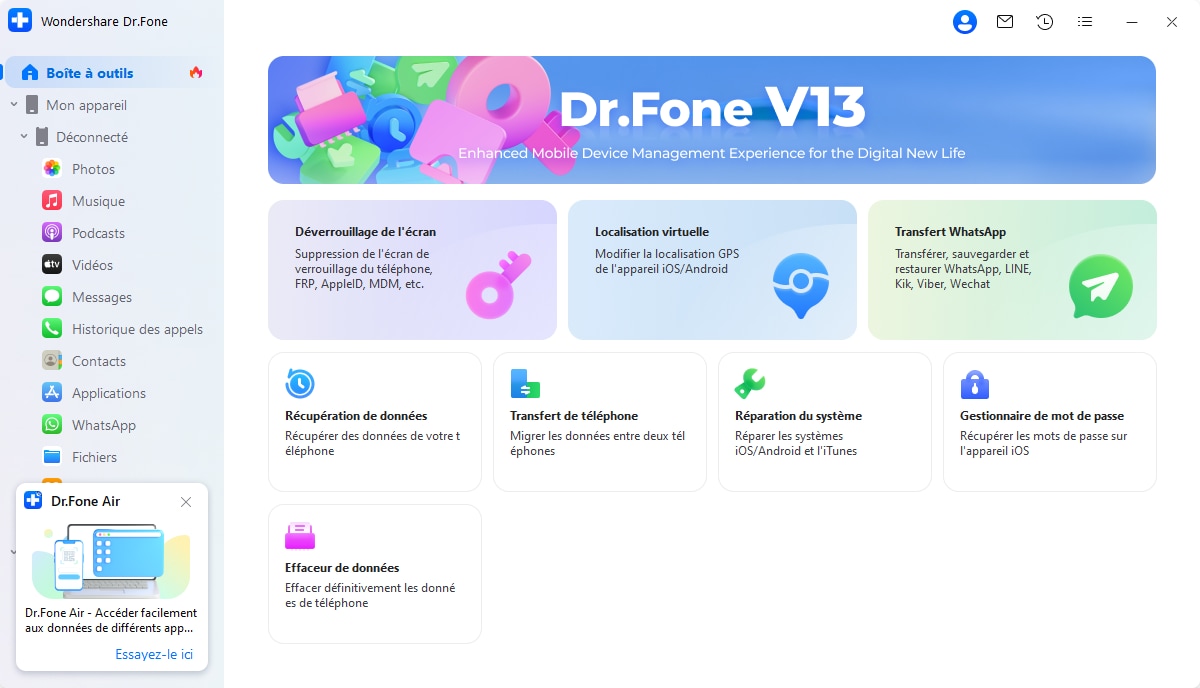
Étape 1 Lancez Dr.Fone et choisissez « Déverrouillage de l'écran »
Téléchargez et installez Wondershare Dr.Fone sur votre PC. Ouvrez Dr.Fone, branchez votre iPhone en USB, allez dans la boîte à outils > Déverrouillage de l'écran puis choisissez l'option iOS.
-
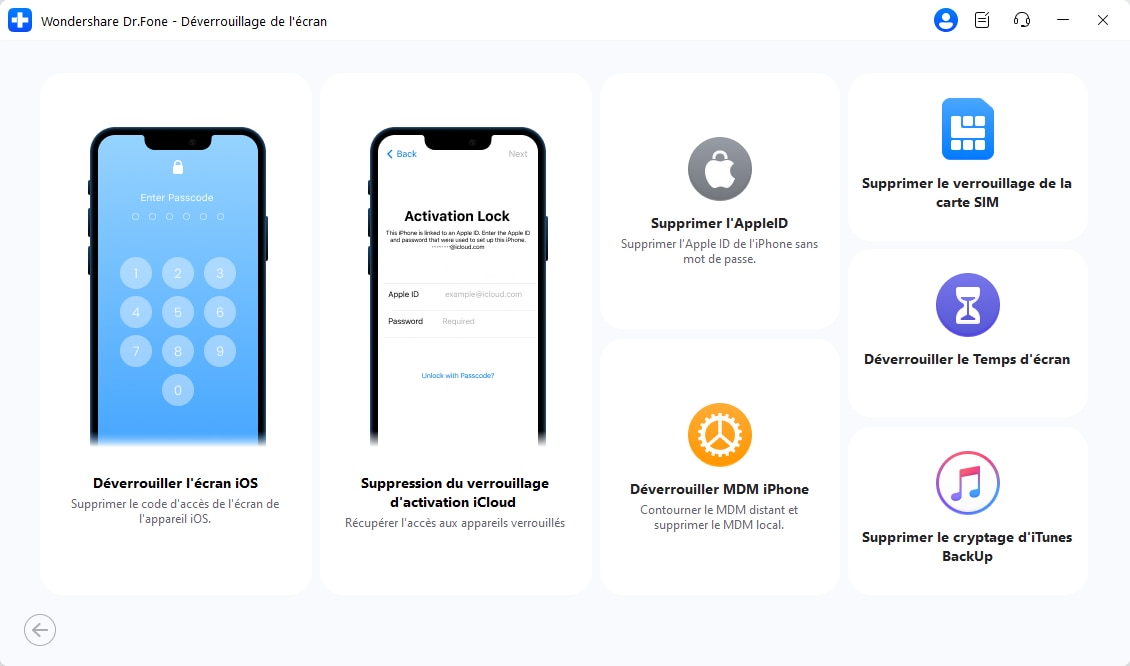
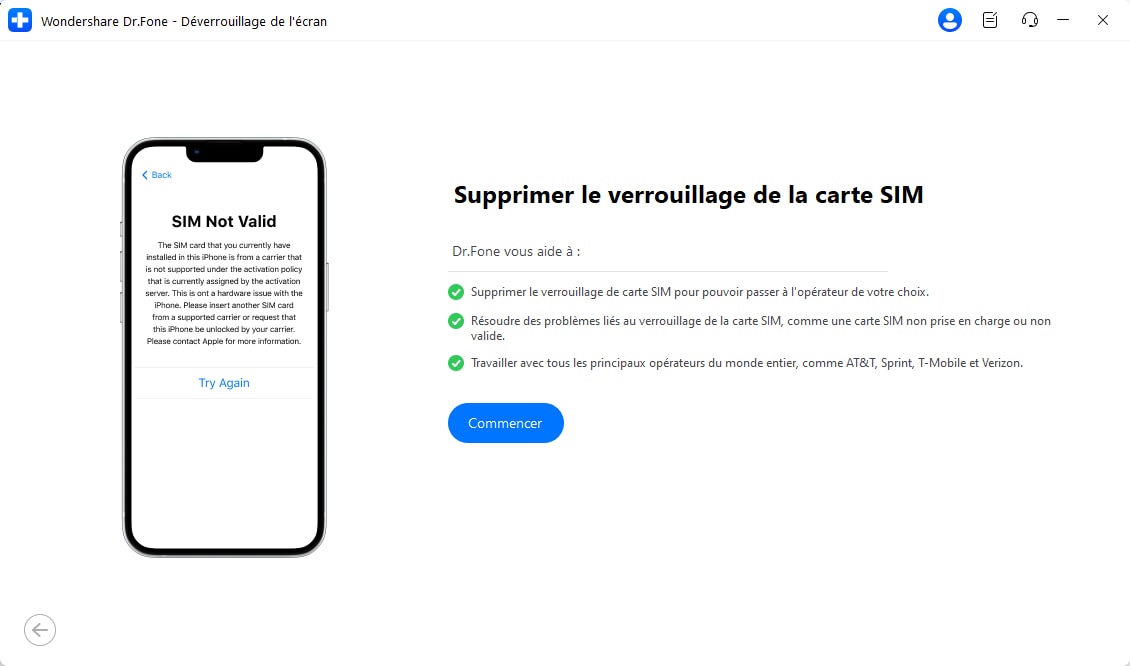
Étape 2 Choisissez l'option « Retirer le verrouillage SIM »
Sur l'écran suivant, sélectionnez la fonction « Retirer le verrouillage SIM » puis cliquez sur « Commencer » pour débuter le processus.
-
Étape 3 Confirmez les informations de votre iPhone
Dr.Fone détecte automatiquement le modèle de votre iPhone. Vérifiez que les données affichées sont correctes puis cliquez sur « Déverrouiller maintenant » pour continuer.
-
Étape 4 Effectuez le jailbreak de votre iPhone
Un jailbreak est nécessaire pour permettre à Dr.Fone d'accéder aux fichiers système responsables du verrouillage opérateur. Cliquez sur le bouton « Guide Jailbreak » et suivez attentivement les instructions à l'écran. Vous pouvez aussi regarder le tutoriel vidéo comme aide visuelle.
-
Étape 5 Configurez les réglages réseau
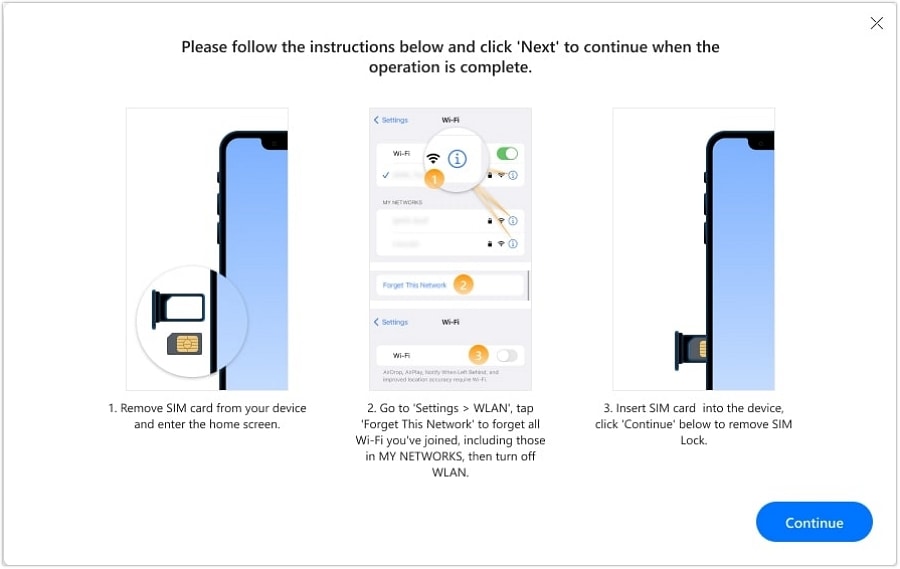
Après le jailbreak, retirez la carte SIM de l'iPhone. Accédez à Réglages > Wi-Fi, appuyez sur « Oublier ce réseau » pour toutes les connexions Wi-Fi enregistrées puis désactivez le Wi-Fi. Réinsérez la carte SIM.
-
Étape 6 Terminez le processus de déverrouillage
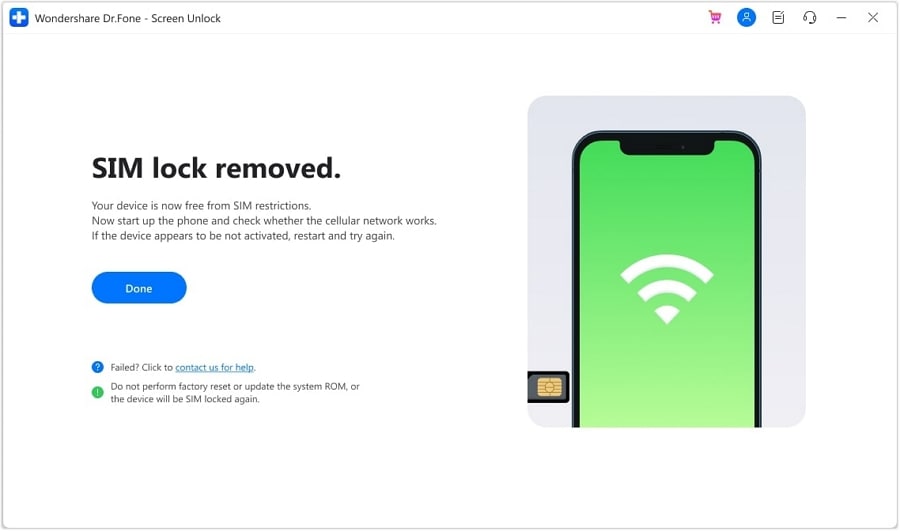
Dr.Fone lance alors la suppression du verrouillage SIM. Quand la progression atteint 100 %, un message de réussite s'affiche. Cliquez sur « Terminer ». Votre iPhone est désormais déverrouillé opérateur et doit reconnaître la nouvelle carte SIM sans problème.
Conclusion
Si votre Votre iPhone affiche soudainement le message SIM invalide: c'est le signe clair d'une coupure de communication entre votre téléphone, la carte SIM et le réseau mobile. Cela peut être dû à une SIM mal insérée, un bug logiciel ou un blocage opérateur qui vous empêche d'utiliser un autre réseau.
Nous vous conseillons de débuter avec les étapes de diagnostic de base de ce guide : redémarrage, mode Avion, et réinitialisation réseau. Si malgré tout le souci persiste et que vous suspectez un verrouillage opérateur, un outil fiable comme Wondershare Dr.Fone – Déverrouillage de l'écran (iOS) sera la solution la plus efficace pour supprimer définitivement la restriction et profiter à nouveau pleinement de votre iPhone.




Foire Aux Questions
-
1. Que signifie exactement « SIM invalide » sur un iPhone ?
Le message « SIM invalide » indique que l'iPhone n'arrive pas à lire, reconnaître ni se connecter au réseau mobile via la SIM installée. Cela peut venir d'un dommage physique de la carte, d'un bug logiciel, d'un souci de compte opérateur, ou du fait que l'iPhone soit verrouillé chez un autre opérateur que la SIM insérée. -
2. Un tiroir SIM abîmé peut-il provoquer l'erreur « SIM invalide » ?
Oui, tout à fait. Un tiroir SIM tordu ou endommagé peut empêcher la carte de toucher correctement les broches de lecture internes, ce qui bloque sa détection. Si vous soupçonnez un problème, faites le vérifier ou remplacez-le. -
3. Réinitialiser les réglages réseau efface-t-il mes données personnelles ?
Non, c'est sans risque pour vos données personnelles. L'opération ne supprime aucune appli, photo, contact ni message. En revanche, elle efface tous les Wi-Fi enregistrés et leurs mots de passe, les appareils Bluetooth et toutes les personnalisations cellulaires ou VPN. Vous devrez ensuite reconnecter vos réseaux Wi-Fi. -
4. Utiliser un outil comme Dr.Fone pour déverrouiller ma SIM est-il sûr pour mon iPhone ?
Oui, utiliser un logiciel fiable comme Dr.Fone – Déverrouillage de l'écran (iOS) est tout à fait sécurisé. La procédure inclut le jailbreak, donc suivez bien chaque étape à l'écran. Dr.Fone vous guide pas à pas pour tout faire correctement. L'opération de déblocage n'endommage pas le matériel de votre appareil, vous retrouvez un iPhone fonctionnel sur n'importe quel réseau.
 Ajoutez Wondershare Dr.Fone comme source préférée sur Google.