Contourner le verrouillage d'activation iCloud et le FRP Android sans mot de passe.

 100 % Sécurité vérifiée | Aucun abonnement requis | Sans malveillant

 :
: 
 ChatGPT
 Perplexity
 Gemini
 Claude
 Grok
Grok
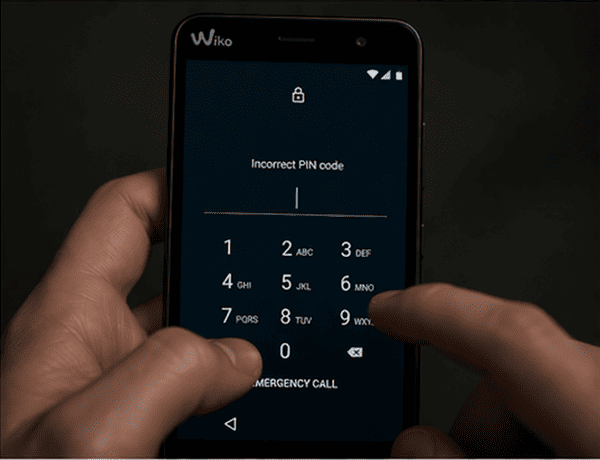
Perdre l'accès à son téléphone Wiko peut vite devenir stressant, surtout lorsque l'écran affiche un message indiquant un code PIN oublié ou un schéma incorrect après plusieurs tentatives. Ce genre de situation arrive plus souvent qu'on ne le pense : un changement de code récent, une manipulation involontaire ou encore un téléphone resté inutilisé pendant plusieurs semaines peuvent suffire à bloquer complètement l'appareil.
En pratique, beaucoup d'utilisateurs se retrouvent démunis face à un écran verrouillé, sans savoir par où commencer. Pourtant, il existe plusieurs approches efficaces selon le contexte : certaines permettent de récupérer l'accès sans perte de données, tandis que d'autres impliquent une remise à zéro complète.
Que vous possédiez un modèle récent de la gamme Wiko View, Power ou T-series, il est crucial de suivre les bonnes étapes pour éviter d'aggraver la situation. Dans ce guide détaillé, nous allons passer en revue des solutions concrètes, testées dans différents cas réels, pour vous aider à déverrouiller votre téléphone Wiko en toute sécurité.
In this article
- Partie 1: Pourquoi votre téléphone Wiko est-il bloqué ?
- Partie 2 : Comment déverrouiller un Wiko sans le code
- 1. Comment déverrouiller un Wiko sans perdre ses données ?
- 2. Comment utiliser Localiser mon appareil de Google pour débloquer un smartphone Wiko
- 3. Comment utiliser un compte Google pour retrouver l'accès Wiko
- 4. Comment faire une réinitialisation d'usine (Hard Reset) pour un Wiko bloqué
- 5. Comment déverrouiller un Wiko via PC : ADB et logiciels spécialisés
- Partie 3. Guide de prévention : éviter un code PIN ou schéma oublié sur Wiko
- Conclusion
- FAQ
Partie 1: Pourquoi votre téléphone Wiko est-il bloqué ? (code PIN oublié Wiko / schéma oublié téléphone Wiko)
Avant de chercher une solution, comprendre l'origine du blocage permet souvent d'éviter de reproduire le problème. Dans la majorité des cas, un téléphone Wiko se verrouille après plusieurs tentatives incorrectes de saisie du schéma ou du code PIN. Android applique alors un délai de sécurité progressif, qui peut aller de quelques secondes à plusieurs minutes, voire un blocage complet.
Un cas classique : vous modifiez votre code pour plus de sécurité, mais vous ne l'utilisez pas immédiatement… et au moment de le saisir, le doute s'installe. Autre situation fréquente, l'utilisation du capteur d'empreinte digitale. Lorsqu'il échoue plusieurs fois (doigt humide, capteur encrassé ou reconnaissance imprécise), le téléphone exige à nouveau le code principal — que l'on n'a pas toujours en tête.
Il arrive aussi que le problème vienne d'une tierce personne : un enfant qui joue avec le téléphone ou un proche qui tente plusieurs combinaisons. Après plusieurs essais, le système bloque automatiquement l'accès.
Enfin, certains cas plus rares peuvent être liés à un bug logiciel ou à une mise à jour Android mal installée. Dans ces situations, le téléphone peut sembler verrouillé sans raison apparente, ce qui nécessite une approche légèrement différente.
Partie 2 : Comment déverrouiller un Wiko sans le code
1. Comment déverrouiller un Wiko sans perdre ses données ?
C'est la solution que tout le monde espère : récupérer l'accès sans perdre ses photos, contacts ou applications. Heureusement, certaines fonctionnalités intégrées à Android peuvent aider dans ce cas précis.
Google Smart Lock : une solution souvent sous-estimée
Google Smart Lock, par exemple, est souvent activé sans que l'utilisateur y prête vraiment attention. Pourtant, il peut faire toute la différence. Google Smart Lock vous permet de maintenir votre téléphone déverrouillé dans certaines circonstances prédéfinies et reconnues comme sûres sous Android. La fonction de Lieux de confiance est sans doute l'élément le plus utile de Google Smart Lock (ou Extend Unlock), cette option vous permet de définir des lieux spécifiques — par nom d'établissement, adresse postale ou placement manuel sur la carte — où votre téléphone n'affichera jamais d'écran de verrouillage et n'exigera aucune authentification.
Dans la réalité, de nombreux utilisateurs redécouvrent cette fonctionnalité par hasard. Par exemple, un utilisateur bloque son Wiko… mais en rentrant chez lui, le téléphone se déverrouille automatiquement grâce à l'adresse enregistrée. Une solution simple, mais encore trop peu utilisée.
2. Comment utiliser Localiser mon appareil de Google pour débloquer un smartphone Wiko
Auparavant, le service Localiser mon appareil (Find My Device) de Google proposait une fonctionnalité permettant de définir un nouveau mot de passe temporaire pour déverrouiller directement son écran. Cependant, avec le renforcement de la sécurité sur les versions récentes d'Android, cette option a évolué.
Aujourd'hui, pour les modèles récents, l'outil ne permet plus de contourner le verrouillage sans affecter le contenu de l'appareil. La seule méthode pour reprendre le contrôle d'un téléphone Wiko via ce service consiste désormais à utiliser l'option « Effacer les données de l'appareil ».
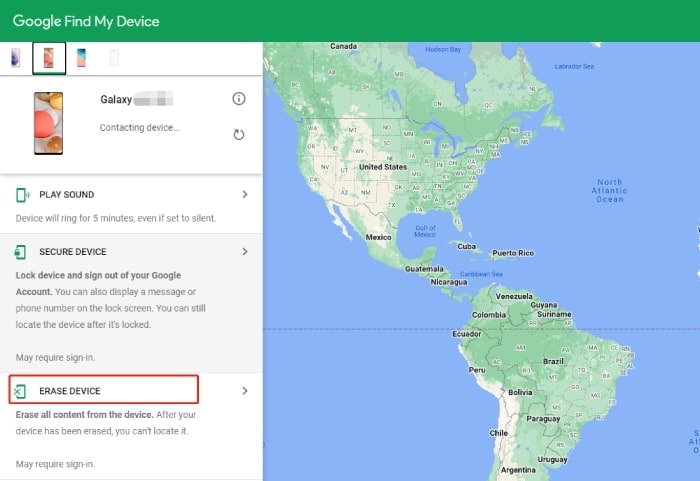
Si vous avez un compte Google associé à votre smartphone Android, vous pouvez utiliser le service "Localiser mon appareil" pour le débloquer.
-
Étape 1 Rendez-vous sur le site
Rendez-vous sur le site https://www.google.com/android/find depuis un ordinateur ou un autre téléphone :
-
Étape 2 Connectez-vous avec le compte Google associé
Connectez-vous avec le compte Google associé à votre smartphone
-
Étape 3 Sélectionnez votre appareil Wiko
Sélectionnez votre appareil Wiko que vous souhaitez débloquer
-
Étape 4 Cliquez sur l'option Effacer l'appareil
Cliquez sur l'option Effacer l'appareil

3. Comment utiliser un compte Google pour retrouver l'accès Wiko (méthode selon version Android)
Sur les anciens modèles Wiko (Android 4 à 7), une option apparaissait après plusieurs tentatives échouées : “Mot de passe oublié ?”. Cette fonctionnalité permettait de réinitialiser facilement le code via le compte Google.
En cliquant dessus, il suffisait de :
- Entrer son compte Google associé,
- réinitialiser le schéma ou le code.
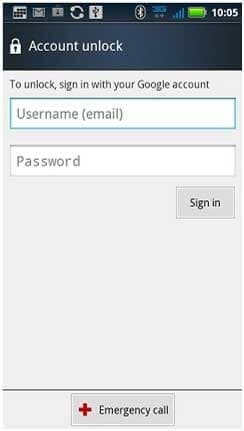
Aujourd'hui, cette option a disparu sur la plupart des versions récentes pour renforcer la sécurité. Cela signifie que l'accès dépend davantage des paramètres configurés en amont.
Un point souvent négligé : beaucoup d'utilisateurs possèdent plusieurs comptes Google (personnel, professionnel, ancien appareil). Tester différentes adresses peut parfois suffire à retrouver l'accès, surtout si le téléphone a été configuré il y a plusieurs années.
Dans tous les cas, il est recommandé de vérifier régulièrement ses identifiants et de s'assurer qu'ils sont accessibles, car ils deviennent indispensables dans les situations de blocage.
4. Comment faire une réinitialisation d'usine (Hard Reset) pour un Wiko bloqué (Wiko Power, View, T série)
C'est souvent un choix difficile, mais parfois nécessaire. Beaucoup d'utilisateurs préfèrent tenter toutes les autres options avant d'en arriver là — ce qui est parfaitement compréhensible.
Quand aucune méthode douce ne fonctionne, il reste une option radicale : réinitialiser le téléphone Wiko bloqué. Cette solution est souvent utilisée en dernier recours, car elle entraîne la suppression complète des données.
Dans la pratique, le Hard Reset est particulièrement utile lorsque le téléphone est totalement inaccessible. Il permet de repartir sur une base saine, comme lors de la première utilisation de l'appareil.
1. Comment effectuer un Hard Reset sur Wiko ?
La manipulation varie légèrement selon les modèles (Wiko View, Power, T-series), mais suit généralement ce schéma :
- Éteignez le téléphone
- Appuyez simultanément sur Volume + et Power
- Accédez au mode Recovery
- Sélectionnez Wipe data / factory reset
- Confirmez puis redémarrez
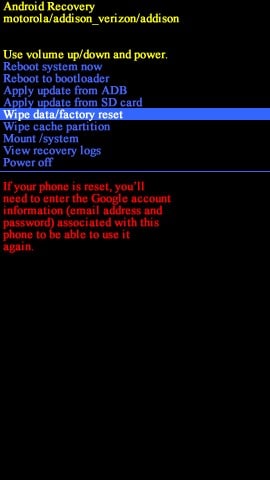
En quelques minutes, le téléphone revient à son état d'origine.
2. Ce qu'il faut savoir avant de lancer la réinitialisation
Avant de lancer la procédure, il est recommandé de prendre un moment pour réfléchir : avez-vous une sauvegarde récente ? Vos photos sont-elles synchronisées avec Google Photos ? Ces détails peuvent faire une grande différence après la réinitialisation.
Cette méthode efface toutes les données :
- photos
- applications
- messages
- comptes
Il faut également garder à l'esprit le verrouillage FRP (Factory Reset Protection). Après la réinitialisation, le téléphone demandera les identifiants du compte Google précédemment utilisé. Sans ces informations, l'appareil restera bloqué, même après un reset réussi.
5. Comment déverrouiller un Wiko via PC : ADB et logiciels spécialisés
Pour les utilisateurs plus à l'aise avec la technologie, les solutions via ordinateur peuvent offrir une alternative intéressante. Elles demandent toutefois une certaine rigueur et une bonne compréhension des outils utilisés.
Utiliser l'outil ADB (Android Debug Bridge) pour déverrouiller un Wiko
ADB (Android Debug Bridge) est un outil puissant, souvent utilisé par les développeurs. Dans certains cas précis, il permet de supprimer les fichiers liés au verrouillage. Cependant, cette méthode ne fonctionne que si le débogage USB était activé avant le blocage — ce qui est rarement le cas.
Ce n'est clairement pas la méthode la plus accessible, et la manipulation demande des connaissances techniques, mais elle peut sauver la mise dans des situations précises.
Déverrouiller un Wiko sans le code a l'aide de logiciels de déblocage
Quant aux logiciels spécialisés, ils promettent souvent des résultats rapides. En réalité, leur efficacité varie fortement selon le modèle Wiko et la version Android. Certains outils peuvent fonctionner parfaitement sur un appareil, mais échouer complètement sur un autre.
Un conseil simple : privilégier les solutions reconnues et éviter les logiciels douteux qui pourraient compromettre vos données ou la sécurité de votre appareil.
Dans cette optique, si vous faites face à un schéma de déverrouillage oublié sur votre Wiko, nous vous suggérons de commencer par une approche fiable comme celle de Dr.Fone - Déverrouillage d'écran (Android). Ce logiciel se distingue par sa simplicité d'utilisation et sa compatibilité étendue, offrant ainsi une alternative sécurisée aux méthodes plus incertaines.
Vous pouvez suivre suivre les étapes suivantes de Dr.Fone - Déverrouillage d'écran (Android) pour débloquer le schéma Wiko ou enlever le code de verrouillage.
-
Étape 1 Téléchargez et ouvrez Dr.Fone
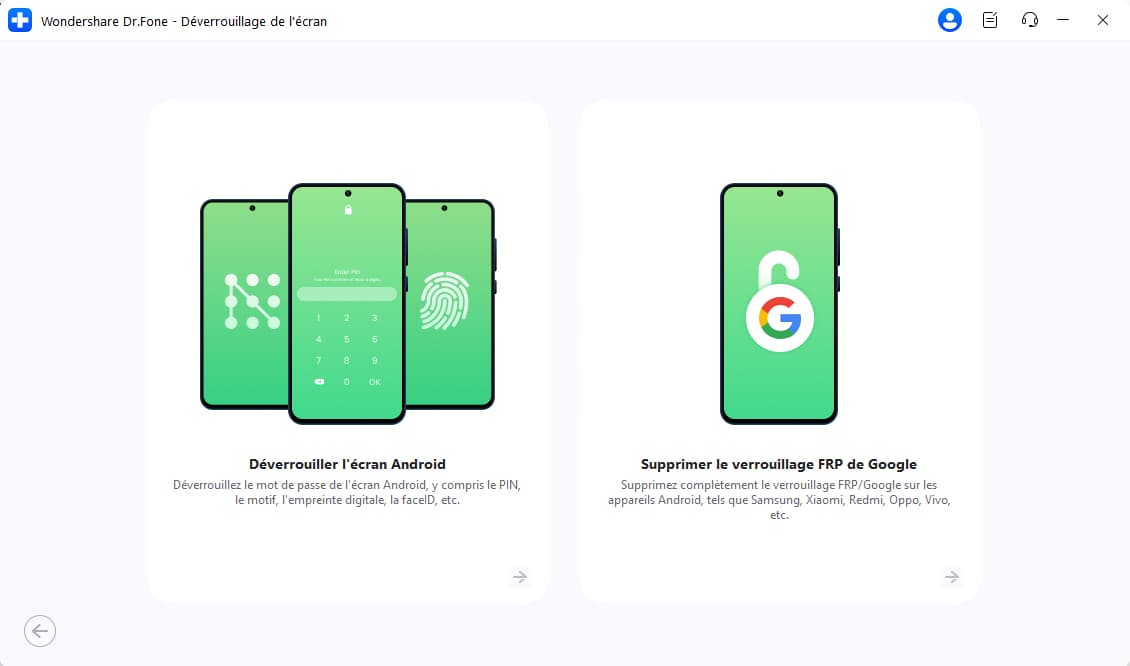
Commencez par visiter le site officiel de Dr.Fone - Déverrouillage d'écran (Android) pour télécharger et installer l'outil sur votre système. Une fois installée, ouvrez l'application et sélectionnez « Déverrouillage de l'écran » dans le menu principal.


 sûr et sécurisé
-
Étape 2 Connectez votre appareil Android à l'ordinateur
Connectez votre appareil Android à l'ordinateur en utilisant un câble USB. L'outil détectera automatiquement votre appareil. Cliquez sur « Android » puis sur « Déverrouiller Écran Android. »
-
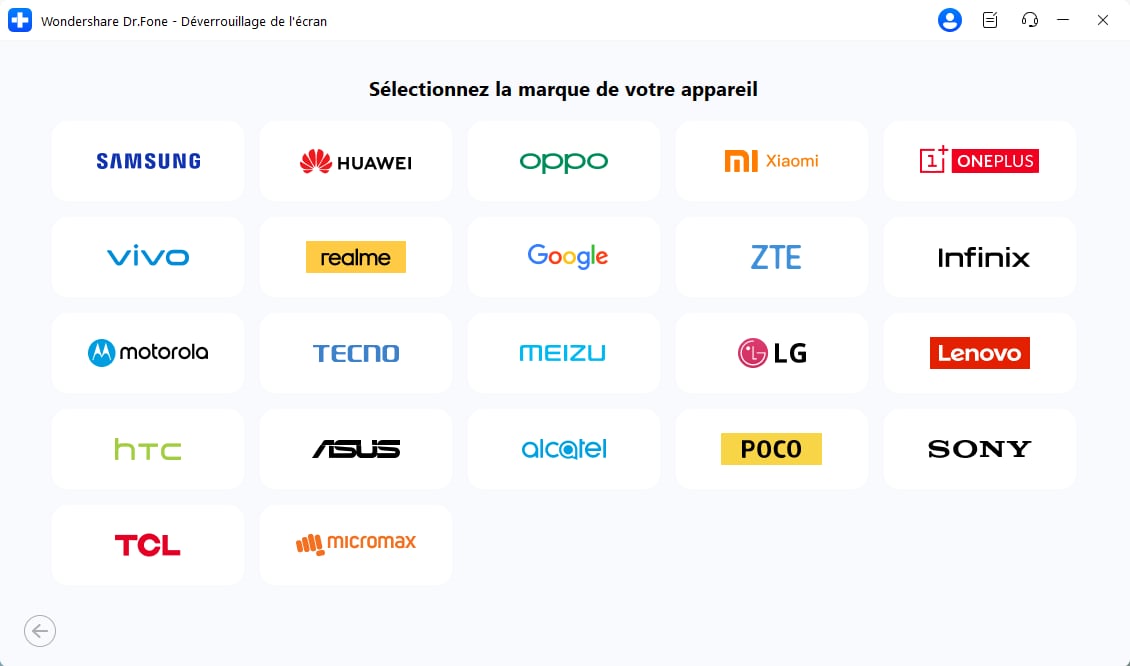
Étape 3 Choisissez la marque de votre téléphone
Choisissez la marque de votre téléphone pour éviter tout problème. Cette étape est cruciale pour éviter le risque de rendre votre appareil inutilisable.
-
Étape 4 Entrez « confirmer »
Entrez « confirmer » dans la case prévue à cet effet pour continuer. Puis, éteignez votre appareil et mettez-le en mode Téléchargement en appuyant sur les touches Marche/ Arrêt, Accueil et Volume Bas et en les maintenant enfoncées. Après quelques secondes, appuyez sur la touche Volume Haut.
-
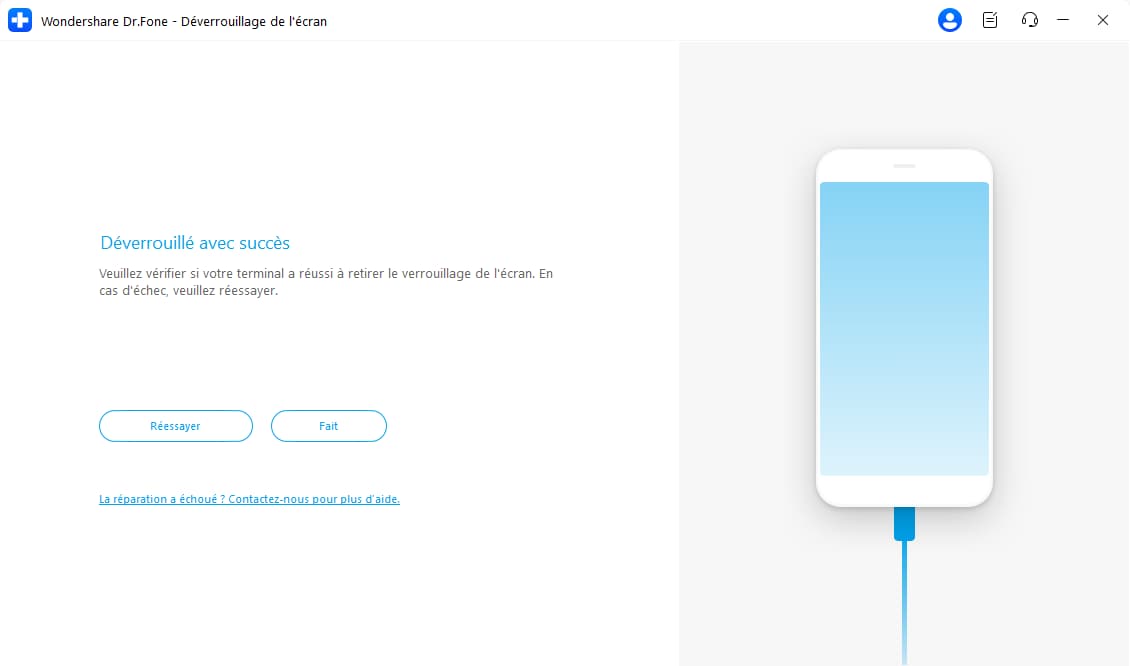
Étape 5 Patientez jusqu'à la fin de la procédure
Dès que votre appareil est en mode téléchargement, l'outil téléchargera les packages de récupération nécessaires. Patientez jusqu'à la fin de la procédure et votre appareil sera déverrouillé.
Partie 3. Guide de prévention : éviter un code PIN ou schéma oublié sur Wiko
Un exemple parlant : certains utilisateurs notent leur code dans une application sécurisée. D'autres utilisent un schéma basé sur une forme logique (lettre, symbole). Ces petites astuces réduisent fortement le risque d'oubli.
Une fois le problème résolu, autant éviter qu'il ne se reproduise. En réalité, quelques ajustements simples suffisent souvent à réduire considérablement les risques.
- 1. Choisir un code mémorisable reste la base. Inutile de complexifier à l'extrême si cela augmente les chances d'oubli. L'idéal est de trouver un équilibre entre sécurité et simplicité.
- 2. L'activation de Smart Lock est également une excellente habitude. Elle permet de conserver un bon niveau de sécurité tout en facilitant l'accès dans des situations du quotidien.
- 3. La gestion du compte Google. Vérifier régulièrement ses identifiants, activer la récupération de mot de passe et garder une trace sécurisée de ses accès peut éviter bien des blocages.
Enfin, certains utilisateurs adoptent des astuces simples mais efficaces : associer leur schéma à une forme logique (initiales, symbole) ou stocker leurs informations dans un gestionnaire sécurisé. Ces pratiques, bien que basiques, font toute la différence sur le long terme.
Conclusion
Se retrouver avec un téléphone Wiko verrouillé sans code PIN ni schéma peut sembler bloquant, mais comme vous l'avez vu, plusieurs solutions existent selon ta situation. Des options simples comme Smart Lock ou Google peuvent suffire, tandis que la réinitialisation reste une alternative efficace lorsque tout le reste échoue.
L'essentiel est d'agir avec méthode, sans précipitation, en tenant compte des risques comme la perte de données ou le verrouillage FRP. Si ton téléphone est actuellement bloqué, ne tarde pas à tester les solutions adaptées à ton cas pour retrouver l'accès rapidement et éviter toute complication supplémentaire.
FAQ
-
1. Comment déverrouiller un Wiko sans code sans perdre ses données ?
La meilleure option consiste à utiliser Google Smart Lock ou certaines fonctionnalités liées à votre compte Google. Ces solutions permettent parfois de récupérer l'accès sans effacer les fichiers. Cela dépend toutefois des paramètres activés avant le blocage. -
2. Que faire si j'ai oublié mon code PIN Wiko ?
Si vous avez oublié votre code PIN, vous pouvez essayer les méthodes liées à votre compte Google ou, en dernier recours, effectuer une réinitialisation d'usine. Cette dernière effacera toutes les données, mais permettra de retrouver l'accès au téléphone. -
3. Est-il possible de récupérer un schéma oublié sur téléphone Wiko sans réinitialisation ?
Oui, mais uniquement dans certains cas, notamment sur les anciens modèles Android ou si des options comme Smart Lock étaient activées. Sur les versions récentes, les possibilités sont plus limitées sans passer par une réinitialisation. -
4. Comment réinitialiser un Wiko bloqué ?
Il faut accéder au mode Recovery en utilisant les boutons physiques (Power + Volume), puis sélectionner l'option “Wipe data / factory reset”. Cette manipulation remet le téléphone à zéro.
 Ajoutez Wondershare Dr.Fone comme source préférée sur Google.