Contourner le verrouillage d'activation iCloud et le FRP Android sans mot de passe.
 100 % Sécurité vérifiée | Aucun abonnement requis | Sans malveillant

 :
: 
 ChatGPT
 Perplexity
 Gemini
 Claude
 Grok
Grok
Un Moto G Play, Moto G Pure, Moto G Stylus ou Moto G 5G bloqué par FRP apparaît généralement après une réinitialisation d'usine lorsque l'appareil demande le compte Google déjà synchronisé. Cette protection n'est pas une panne : elle sert à empêcher qu'un téléphone perdu, volé ou réinitialisé sans autorisation soit utilisé par une autre personne.
Ce guide explique les options sûres pour gérer un bypass FRP Moto G lorsque vous êtes le propriétaire légitime du téléphone ou que vous disposez de l'autorisation du propriétaire. Il privilégie les solutions officielles, les vérifications avant achat d'occasion et l'utilisation d'un outil FRP fiable uniquement dans un cadre autorisé. Les anciennes astuces basées sur TalkBack, la carte SIM ou l'appel d'urgence ne sont pas détaillées ici, car elles dépendent des correctifs Android, échouent souvent et peuvent être utilisées de manière abusive.

Commencez par les options officielles : récupérez le compte Google associé, demandez à l'ancien propriétaire de retirer son compte, puis vérifiez le modèle Moto G, la version Android, le processeur et la preuve d'achat. Si ces options ne suffisent pas et que l'appareil vous appartient, utilisez un outil FRP reconnu en suivant uniquement les instructions à l'écran et les avertissements de perte de données.
Dans cet article
- Partie 1. Qu'est-ce que le verrouillage FRP sur Moto G ?
- Partie 2. Préparer un déverrouillage FRP Moto G en toute sécurité
- Partie 3. Méthodes sûres pour récupérer l'accès à un Moto G bloqué par FRP
- Partie 4. Méthodes à éviter : TalkBack, SIM, APK et astuces non vérifiées
- Partie 5. Désactiver FRP avant une réinitialisation ou une revente
- Questions fréquentes
Partie 1. Qu'est-ce que le verrouillage FRP sur Moto G ?
FRP, ou Factory Reset Protection, est une protection Android qui peut demander le compte Google précédemment synchronisé après une réinitialisation. Sur un Moto G, ce verrouillage apparaît le plus souvent après une réinitialisation via les boutons matériels, le mode de récupération ou une remise à zéro effectuée avant de supprimer le compte Google.
Le message « Vérifiez votre compte » signifie donc que le téléphone cherche à confirmer que la personne qui le configure est bien autorisée à l'utiliser. Si vous avez oublié l'adresse Gmail, le mot de passe ou les codes de validation, commencez par la récupération officielle du compte Google. Si le Moto G a été acheté d'occasion, contactez le vendeur pour qu'il retire son compte avant de poursuivre la configuration.
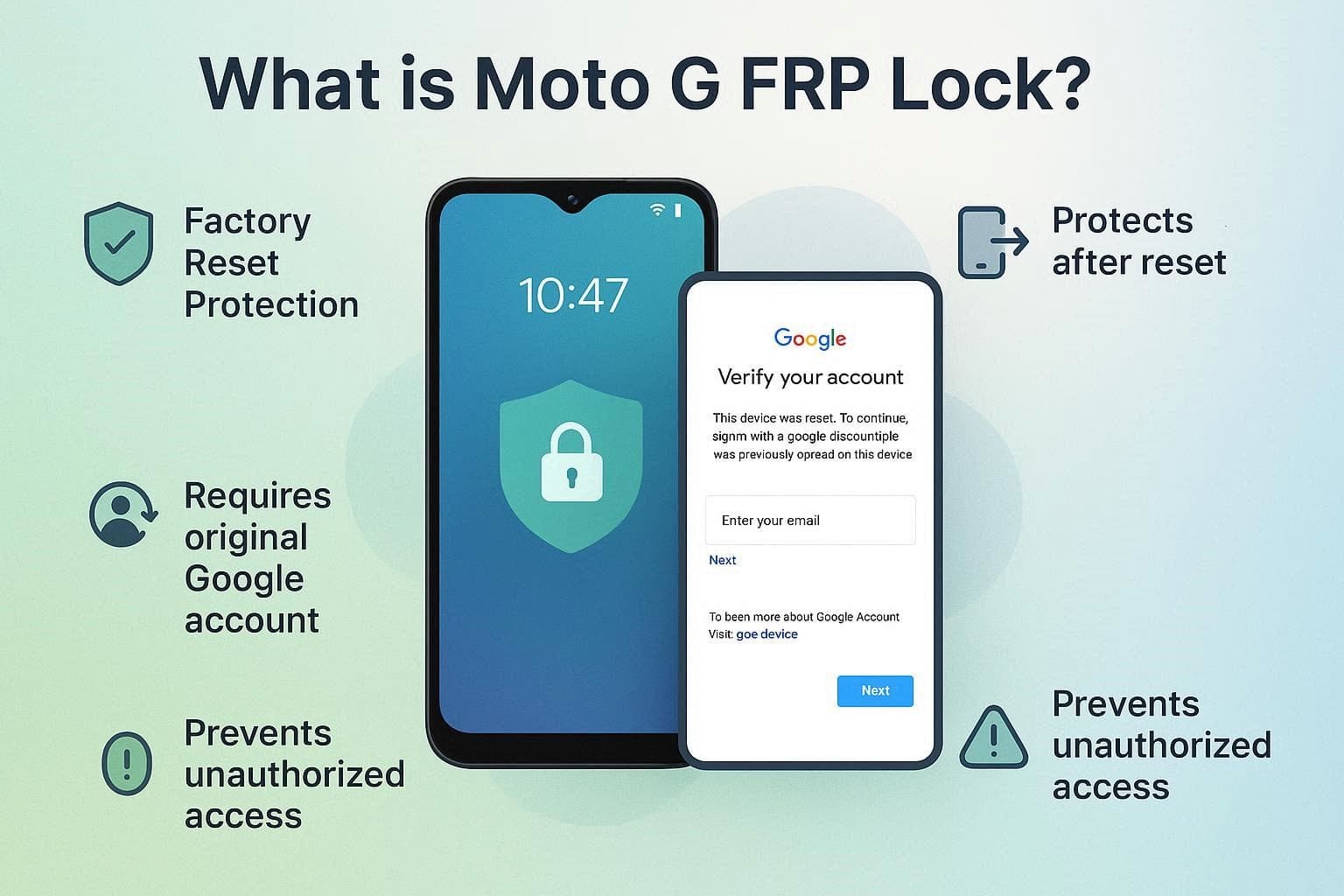
Quand un Moto G peut-il être bloqué par FRP ?
| Situation | Pourquoi FRP apparaît | Première action recommandée |
|---|---|---|
| Réinitialisation via le mode Recovery | Le compte Google n'a pas été supprimé avant l'effacement. | Se connecter avec le compte déjà synchronisé ou récupérer ce compte. |
| Achat d'un Moto G d'occasion | L'ancien propriétaire n'a pas retiré son compte. | Demander au vendeur de supprimer le compte et fournir une preuve d'achat. |
| Mot de passe Google oublié | Le téléphone demande la dernière identité Google connue. | Utiliser la page de récupération Google et attendre les délais de sécurité si nécessaire. |
| Appareil professionnel ou scolaire | La gestion MDM ou l'organisation peut contrôler l'accès. | Contacter l'administrateur IT, pas un outil de contournement. |
Partie 2. Préparer un déverrouillage FRP Moto G en toute sécurité
Avant de rechercher un outil de bypass FRP Moto G Play, vérifiez ces points. Ils réduisent les risques de perte de données, d'échec de configuration et d'utilisation non autorisée.
- Confirmez la propriété : gardez la facture, le reçu ou la preuve de transfert si le téléphone est d'occasion.
- Identifiez le modèle exact : Moto G Play, Moto G Pure, Moto G Stylus, Moto G Power ou Moto G 5G peuvent utiliser des puces et versions Android différentes.
- Vérifiez la version Android et le correctif de sécurité : les méthodes disponibles changent selon Android 11, 12, 13, 14, 15 ou 16.
- Chargez le téléphone à au moins 50 % : une coupure pendant une opération système peut provoquer une boucle de démarrage.
- Préférez les sources officielles : Google recommande d'effacer un appareil verrouillé et de récupérer le compte lorsque la connexion échoue ; les APK inconnus peuvent contenir des logiciels malveillants.
- Acceptez le risque de perte de données : les données locales sont souvent déjà effacées après une réinitialisation d'usine, et certaines opérations peuvent supprimer des réglages restants.
Partie 3. Méthodes sûres pour récupérer l'accès à un Moto G bloqué par FRP
Méthode 1. Récupérer le compte Google associé au Moto G
La méthode la plus sûre consiste à utiliser le compte Google déjà lié au téléphone. Si vous avez oublié le mot de passe ou l'adresse, suivez le processus de récupération Google, qui peut demander des questions de vérification, un numéro de téléphone, une adresse de récupération ou un délai de sécurité. Google indique également qu'en cas de téléphone Android impossible à déverrouiller, l'effacement supprime les données locales ; le compte récupéré permet ensuite de restaurer ce qui avait été sauvegardé.
-
Étape 1 Essayez l'adresse Gmail déjà utilisée sur le Moto G
Utilisez l'adresse associée au téléphone avant la réinitialisation. Évitez les essais au hasard si vous n'êtes pas sûr du compte.
-
Étape 2 Lancez la récupération Google si vous avez oublié l'identifiant ou le mot de passe
Répondez aux questions de sécurité et utilisez les méthodes de récupération déjà configurées sur le compte.
-
Étape 3 Attendez les délais de sécurité si Google les applique
Après un changement récent de mot de passe ou de méthode de récupération, Google peut appliquer un délai avant de permettre une nouvelle connexion.
Méthode 2. Demander à l'ancien propriétaire de retirer son compte Google
Pour un Moto G acheté d'occasion, le vendeur doit supprimer son compte Google de l'appareil ou vous fournir une preuve que l'appareil a été transféré légalement. Si le vendeur ne peut pas le faire, évitez d'utiliser des astuces FRP : l'appareil peut être perdu, volé ou encore lié à un compte non autorisé.
Méthode 3. Utiliser Dr.Fone - Déverrouillage d'écran pour un appareil autorisé
Si vous possédez légalement le Moto G et que les options officielles ne suffisent pas, vous pouvez envisager l'outil de déverrouillage FRP Moto G Play, tel que Dr.Fone - Déverrouillage d'écran (Android) qui fonctionne pour tous les modèles Moto. Dans l'ensemble, l'outil prend en charge la suppression de verrouillage FRP alimentée par IA pour 19 marques Android, y compris les téléphones et tablettes. De la série Samsung Galaxy S26 au Samsung Snapdragon, Dr.Fone prend en charge tous les modèles et chipsets américains.
Pour les appareils Moto, vous pouvez choisir les options de contournement GPU MediaTek pour le Moto G8 Power Lite jusqu'au Moto G Stylus (2023). Tout cela est fait avec des invites et des alertes claires afin que les utilisateurs soient conscients de la condition de perte de données. Néanmoins, vous obtenez le guide complet pour supprimer le verrouillage FRP en 3 étapes simples, ce qui en fait un choix idéal pour les novices.
 Déverrouiller votre téléphone Android en quelques secondes.
- Supprimer le code PIN, schéma, mot de passe, empreinte digitale.
- Contourner facilement le verrouillage FRP Google.
- Fonctionne sur toutes les marques et tous les modèles Android.
- Aucune compétence technique requise – très facile à utiliser.

Guide simple pour supprimer le verrouillage FRP sur la série Moto G autorisé
-
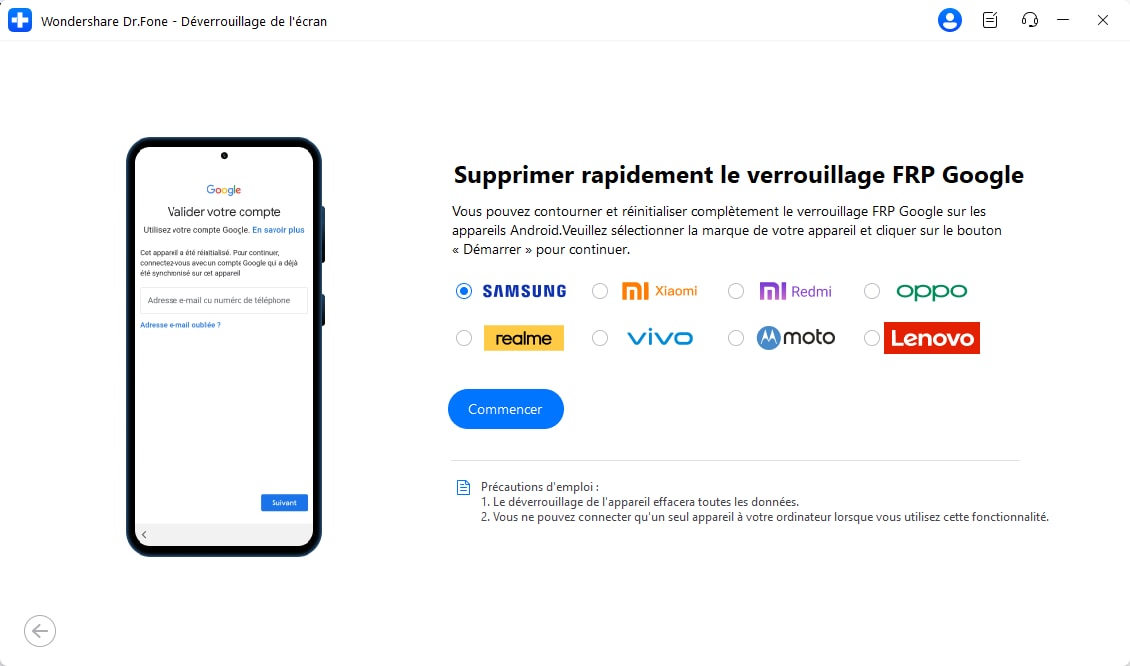
Étape 1 Ouvrir la fonction de suppression du verrouillage Google FRP
Installez Dr.Fone depuis le site officiel, ouvrez le module de déverrouillage Android et choisissez l'option de suppression du verrouillage Google FRP. Confirmez que vous êtes autorisé à intervenir sur l'appareil.
-
Étape 2 Vérifier le modèle Moto G et Choisissez le GPU MediaTek pour la suppression FRP
Sélectionnez la marque et le modèle correspondant au téléphone. Parmi les options listées, appuyez sur « GPU MediaTek » et commencez à télécharger les pilotes en appuyant sur le bouton « Démarrer ».
-
Étape 3 Suivre les instructions affichées par le logiciel
Une fois l'appareil connecté, l'outil commencera à supprimer le verrouillage FRP ; Lorsque le processus se termine, configurez le Moto G avec votre propre compte Google et activez une méthode de sauvegarde. Une fois l'appareil connecté, l'outil commencera à supprimer le verrouillage FRP ; appuyez sur « Terminé » lorsqu'il se termine.
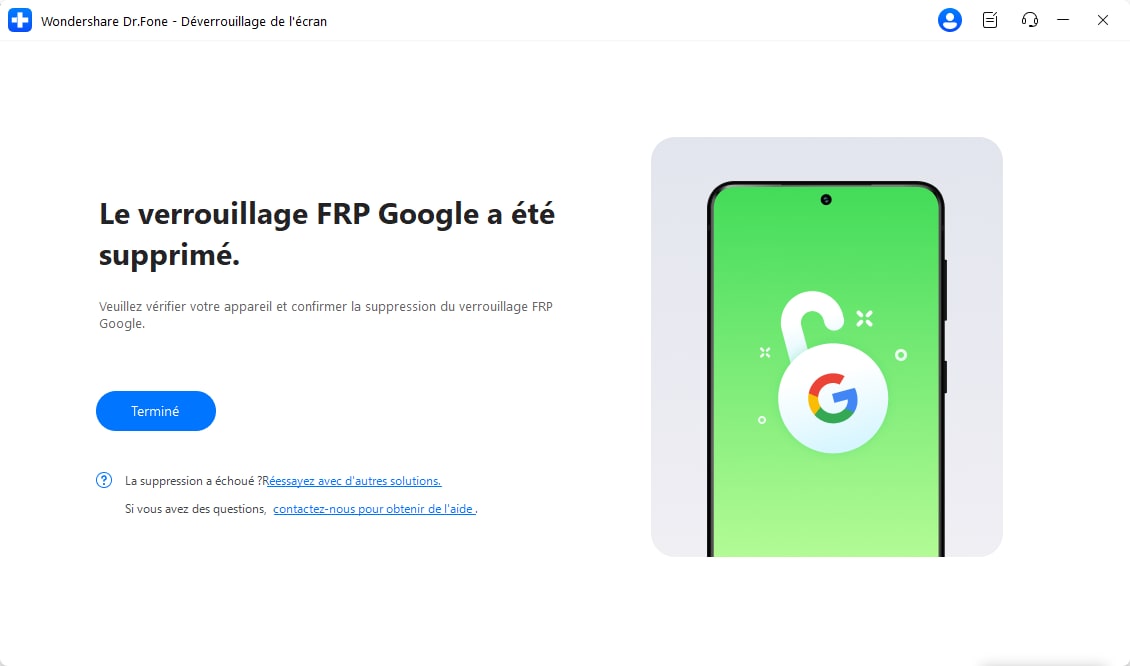
1. Dr.Fone - Déverrouillage d'écran (Android) est un choix fiable pour le contournement FRP Moto G 5G par rapport aux astuces en ligne.
Bien que ces astuces ne nécessitent pas de PC, elles offrent une personnalisation limitée, des verrouillages de caméra et un support logiciel à long terme médiocre. Au lieu de cela, la suppression FRP de Dr.Fone est sécurisée, nécessite une vérification et est disponible pour tous les modèles Moto G anciens et modernes, y compris Android 17.
| Option | Quand l'utiliser | Avantage | Limite |
|---|---|---|---|
| Récupération Google | Vous connaissez ou pouvez récupérer le compte lié. | Solution officielle et la plus sûre. | Peut demander du temps si les informations de récupération ont changé. |
| Ancien propriétaire | Téléphone acheté d'occasion. | Évite les risques juridiques et prouve le transfert. | Dépend de la coopération du vendeur. |
| Dr.Fone | Vous possédez l'appareil et les options officielles ne suffisent pas. | Flux guidé, vérification de compatibilité et alertes de risque. | La compatibilité varie selon modèle, Android et correctif de sécurité. |
| Centre de réparation autorisé | Appareil sous garantie, MDM, échec logiciel ou doute sur la propriété. | Approche documentée et encadrée. | Peut nécessiter preuve d'achat et délai de traitement. |
Partie 4. Méthodes à éviter : TalkBack, SIM, APK et astuces non vérifiées
Beaucoup de recherches autour de FRP Moto G Play sans PC mènent à des astuces qui exploitent TalkBack, le clavier, la carte SIM, les appels d'urgence, le navigateur ou des APK inconnus. Ces méthodes ne sont pas recommandées dans ce guide pour quatre raisons :
- Elles changent rapidement : Google et Motorola corrigent régulièrement les failles utilisées par ces raccourcis.
- Elles sont imprévisibles : une même astuce peut fonctionner sur Android 11 mais échouer sur Android 13, 14, 15 ou 16.
- Elles exposent l'appareil : les APK FRP non officiels peuvent inclure des publicités agressives, des logiciels malveillants ou des demandes d'autorisations excessives.
- Elles peuvent être illégales : contourner FRP sur un appareil qui ne vous appartient pas peut violer la vie privée et les règles de propriété.
Si ces méthodes vous intéressent, les méthodes d'intérêt sont énumérées ci-dessous ; il incombe toutefois aux utilisateurs d'en évaluer la faisabilité.
Méthode d'utilisation de l'accessibilité de l'appareil et de l'astuce Internet
Les options d'accessibilité telles que TalkBack sont disponibles pour déverrouiller les menus cachés sur le contournement FRP Moto G Stylus sans ordinateur. Comme cela fonctionne mieux sur les anciennes versions Moto G Android 11 et 12, il est beaucoup plus difficile de contourner FRP sur Android 13, 14 et 15 en raison des failles de sécurité. De plus, cette méthode peut causer des problèmes logiciels ou juridiques ; utilisez-la à vos propres risques via ces étapes :
-
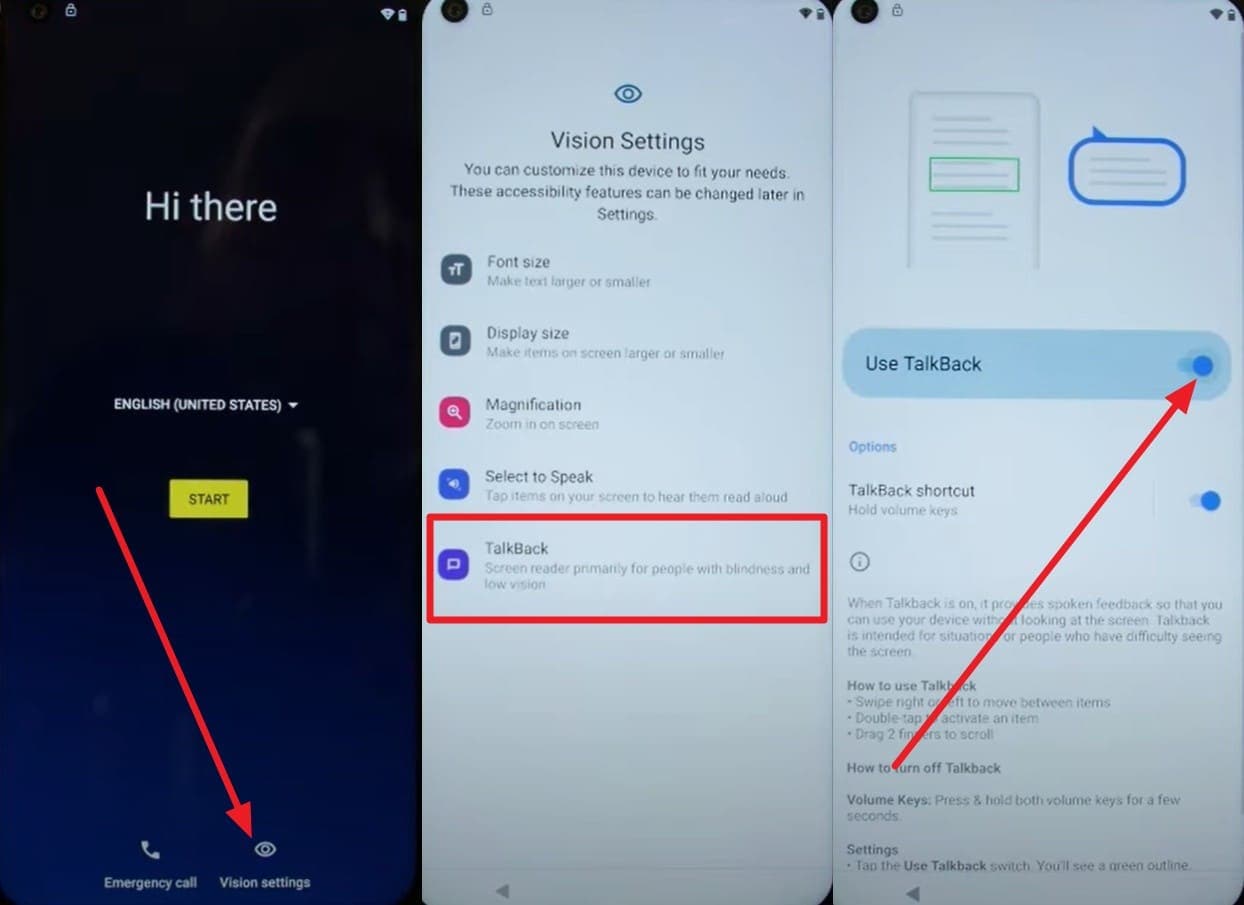
Étape 1 Sur le menu de démarrage, choisissez l'option « Paramètres de vision » et appuyez sur l'option « TalkBack » pour activer « Utiliser TalkBack ».
-
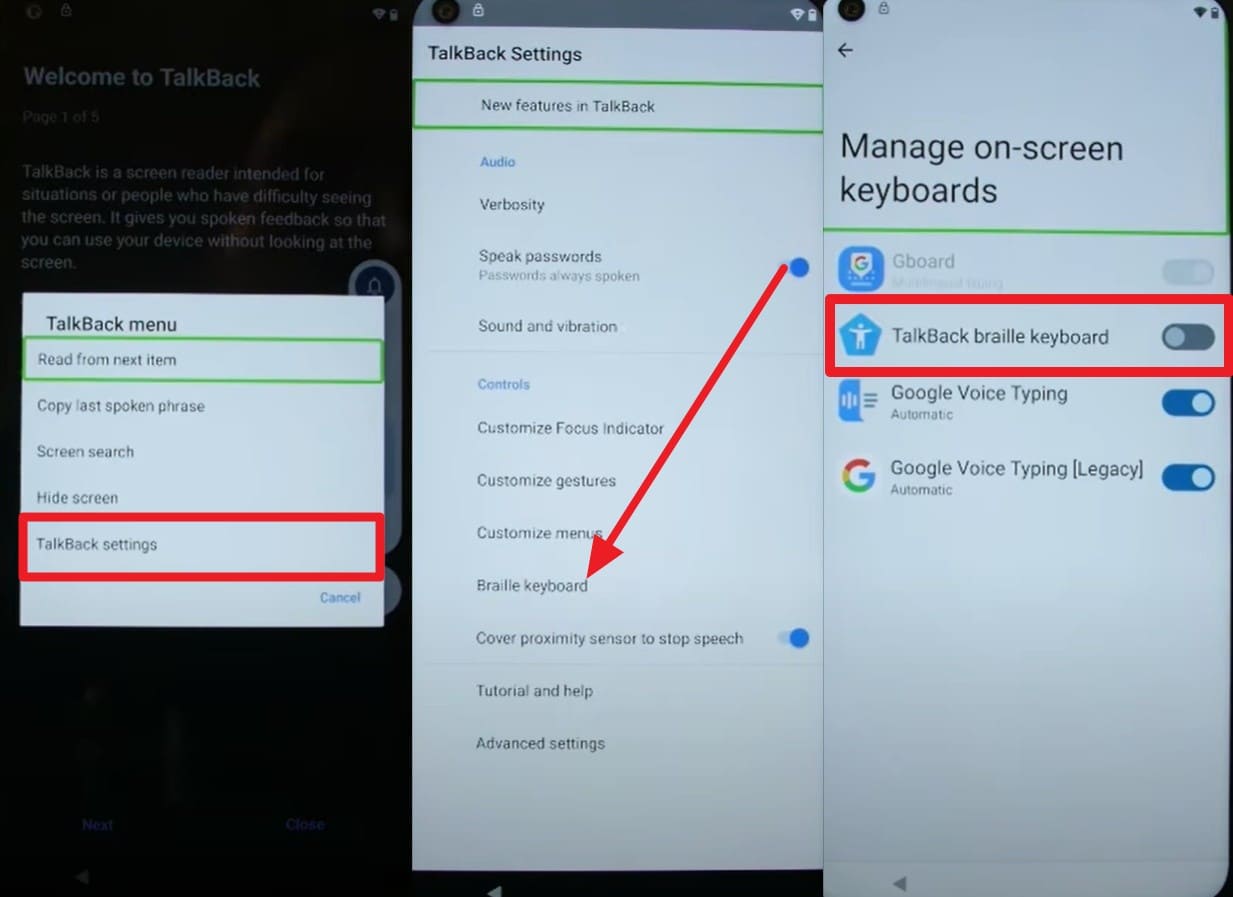
Étape 2 Dessinez la forme « L » et choisissez l'option « Paramètres TalkBack » dans le menu contextuel. Dans les paramètres, cliquez sur les options « Clavier Braille > Configurer le clavier Braille » et activez l'option « Clavier Braille TalkBack ».
-
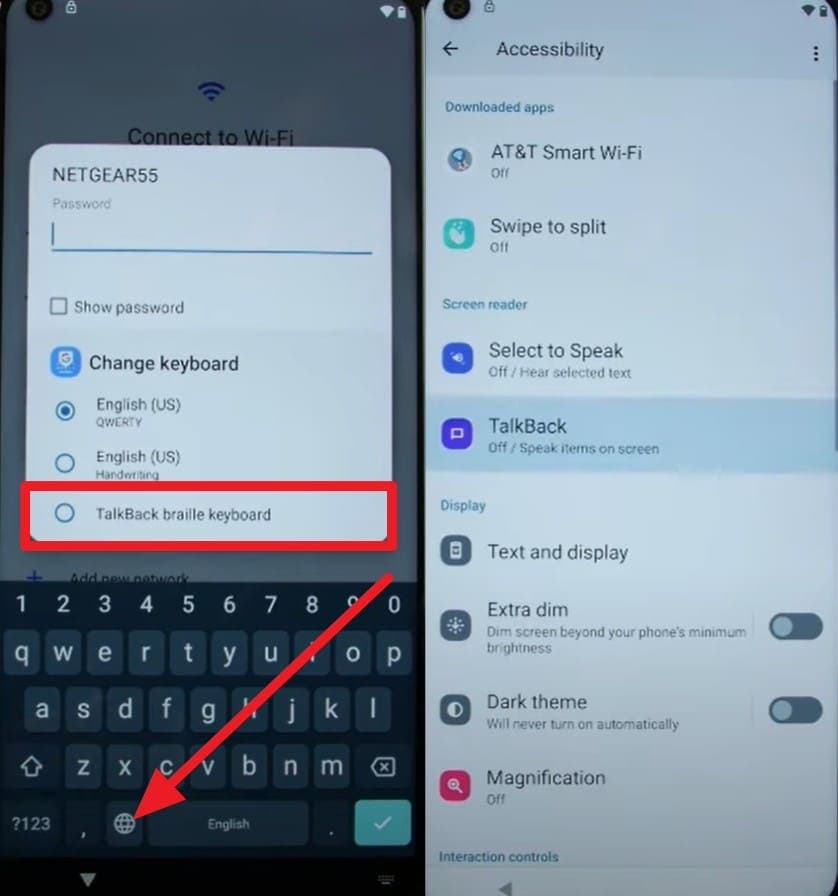
Étape 3 Revenez en arrière et désactivez les paramètres « TalkBack », connectez-vous au Wi-Fi et appuyez sur l'icône « Globe » sur le clavier. Lorsque le menu contextuel apparaît, choisissez l'option « Clavier Braille TalkBack » et accédez à l'interface « Accessibilité » en choisissant « Activer dans les paramètres d'accessibilité ».
-
Étape 4 Là, choisissez l'option « Assistant » et commandez « Paramètres » et appuyez sur « Ouvrir les paramètres ». Choisissez l'option « Applications », et « Forcer l'arrêt et désactiver » la configuration Android et les services Google Play.
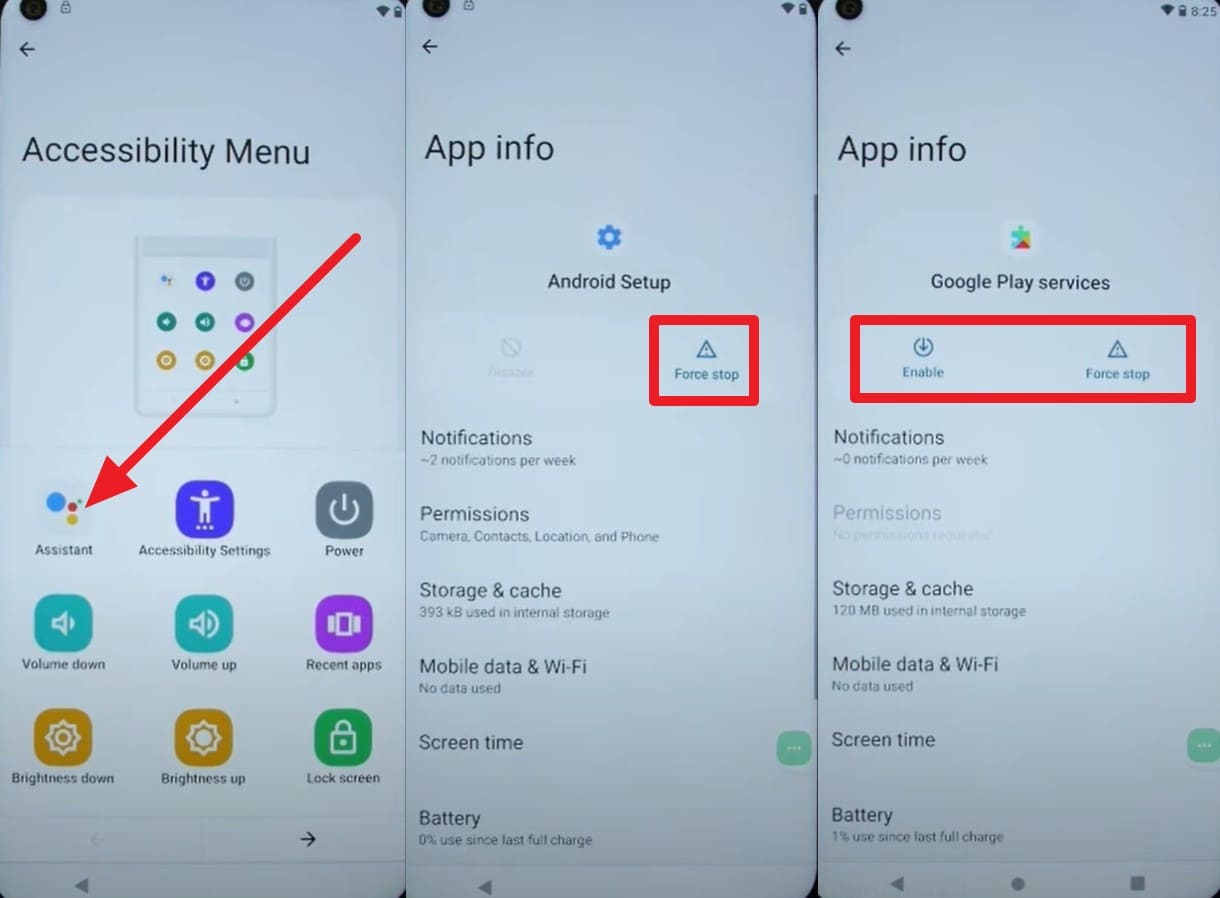
-
Étape 5 À ce stade, revenez à l'interface de configuration et attendez que la boucle « Un instant » se termine. Ensuite, choisissez l'option « Ne pas copier » et choisissez le menu Accessibilité pour activer les services Google Play via l'Assistant. Accédez à la configuration et choisissez l'option « Plus et Accepter », et ignorez pour ajouter la clé pour contourner FRP.
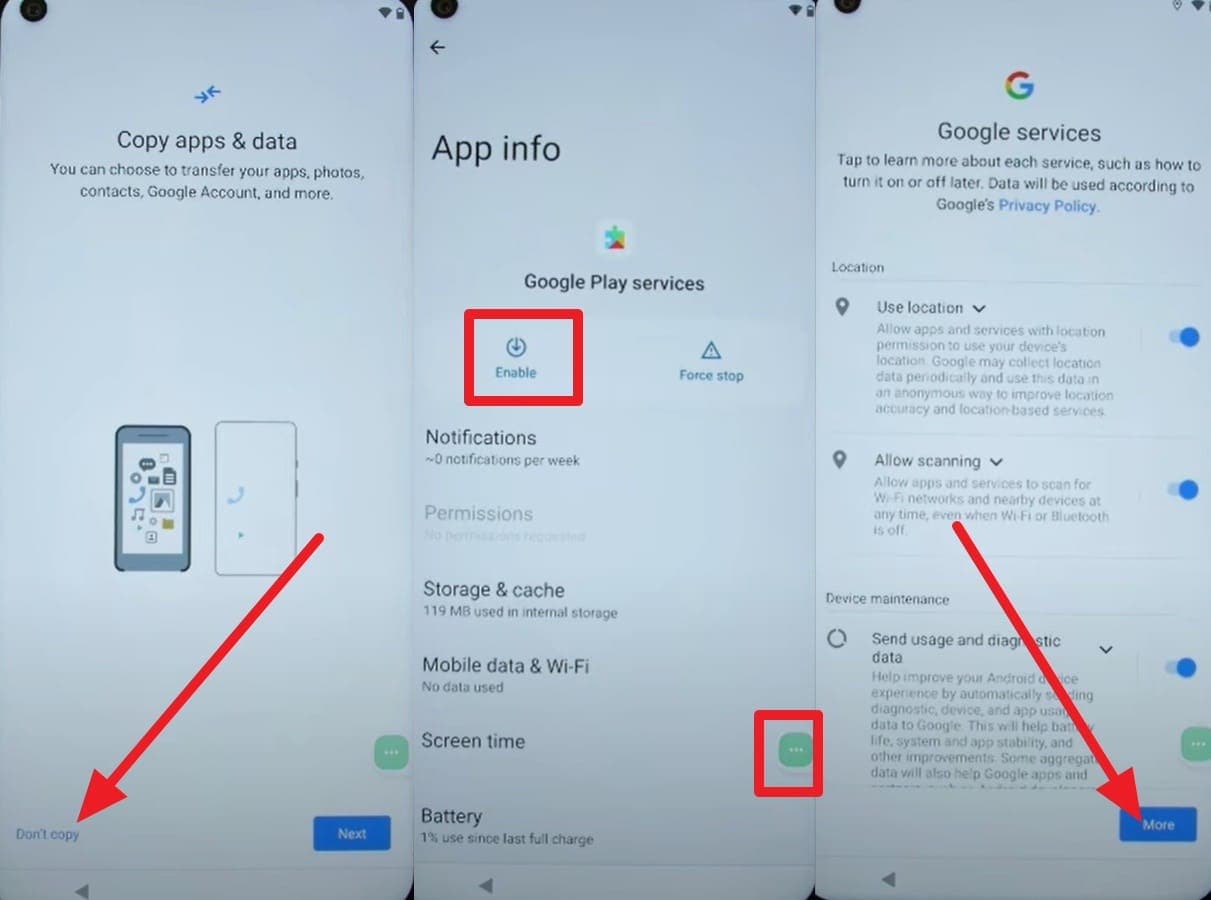
Méthode d'utilisation de la carte SIM et des solutions de contournement d'appel d'urgence
Cette méthode de contournement FRP Moto G Play sans PC dépend également entièrement de votre version Android et du niveau de correctif de sécurité. Comme elle est utilisable sur Android 11 et 12, les étapes détaillées de cette astuce sont mentionnées ci-dessous :
-
Étape 1 Sur l'écran de configuration, accédez à l'interface « Se connecter au Wi-Fi » et appuyez sur « Voir tous les réseaux Wi-Fi » pour choisir « Ajouter un nouveau réseau ».
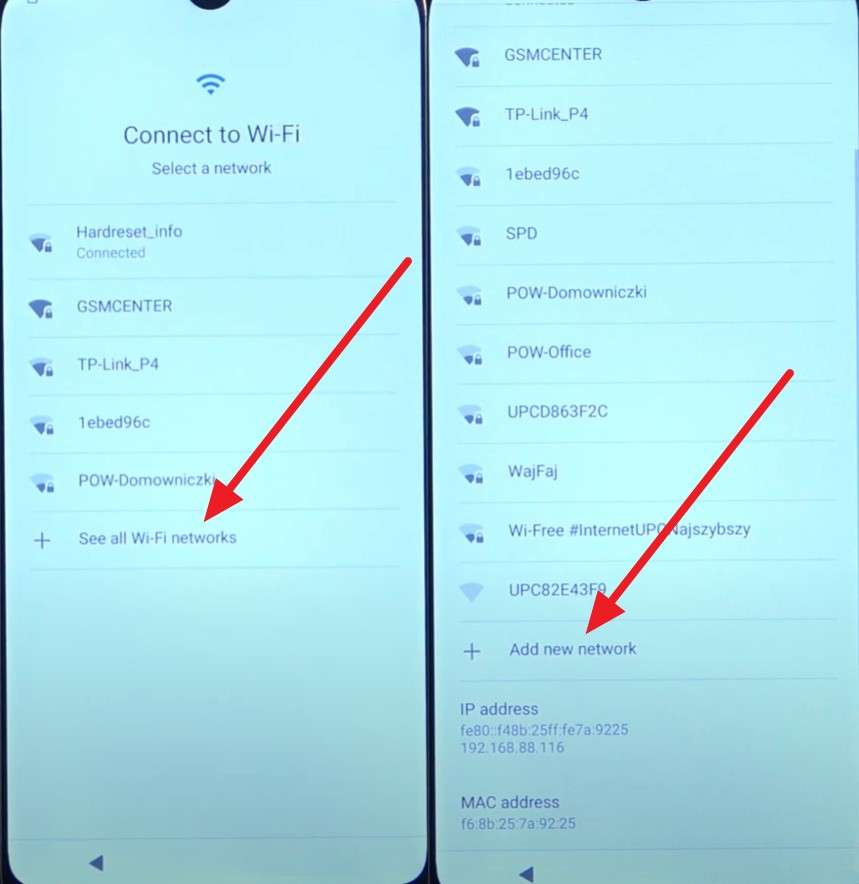
-
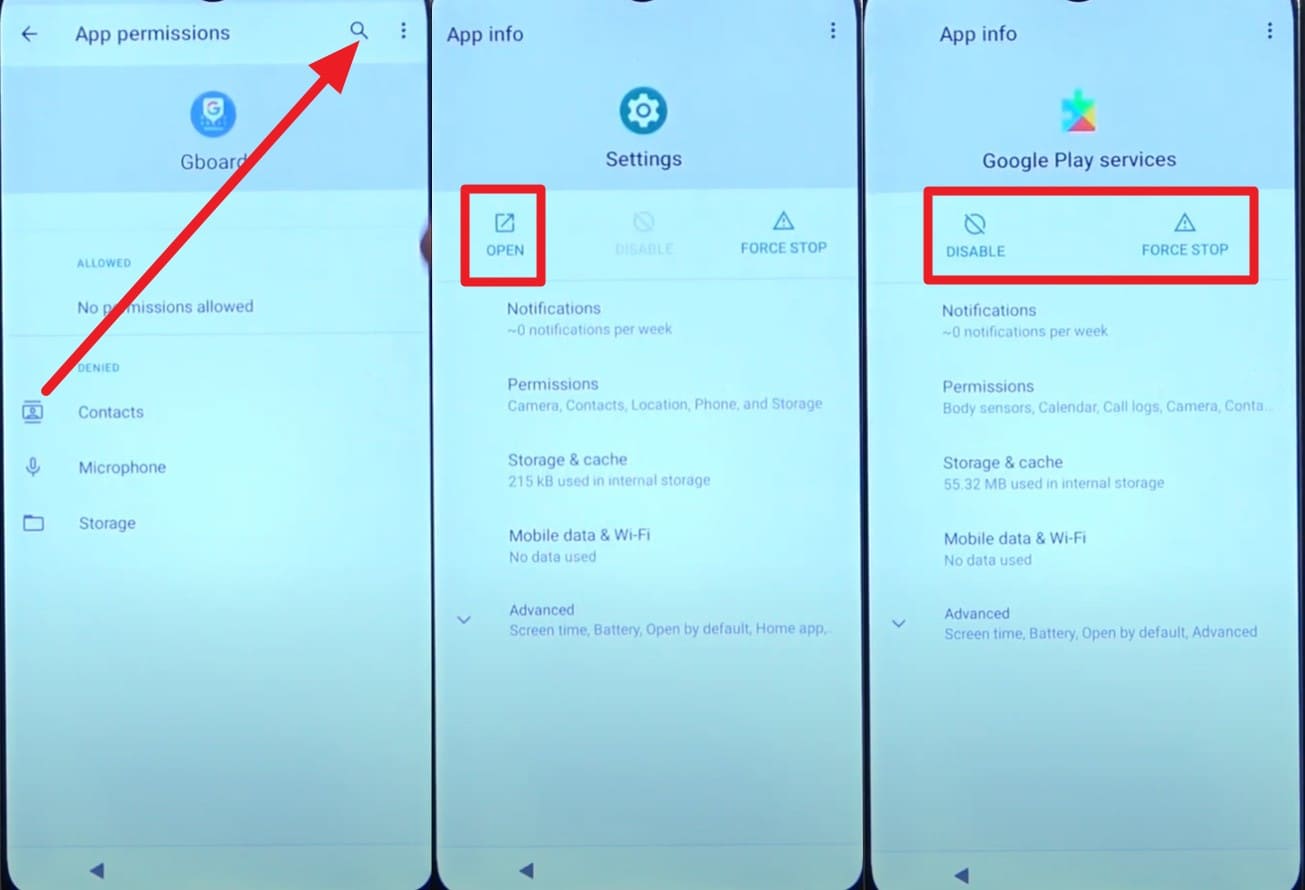
Étape 2 Appuyez sur l'icône « Microphone » dans la zone de texte, choisissez « Refuser » et faites-le plusieurs fois, jusqu'à ce que vous obteniez l'option « Refuser et ne plus demander ». Ensuite, appuyez à nouveau sur l'icône du microphone et choisissez l'option « Autoriser » dans l'invite lorsqu'elle apparaît.
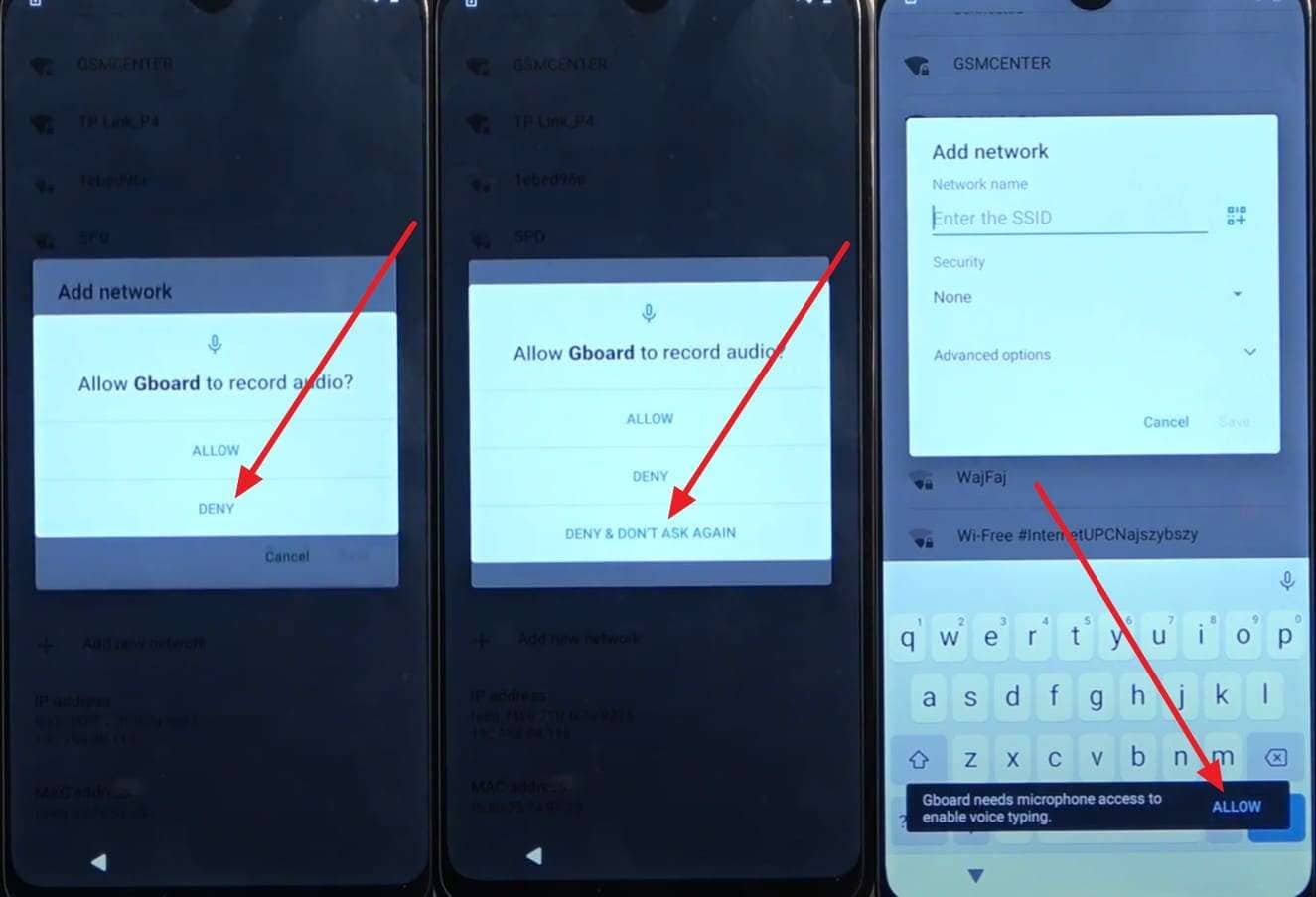
-
Étape 3 Sur l'interface Informations sur l'application, accédez aux « Autorisations » et recherchez les « Paramètres » pour choisir l'option « Ouvrir ». Accédez à « Application et notifications > Informations sur l'application », et « Désactiver et forcer l'arrêt » des services Google Play.
-
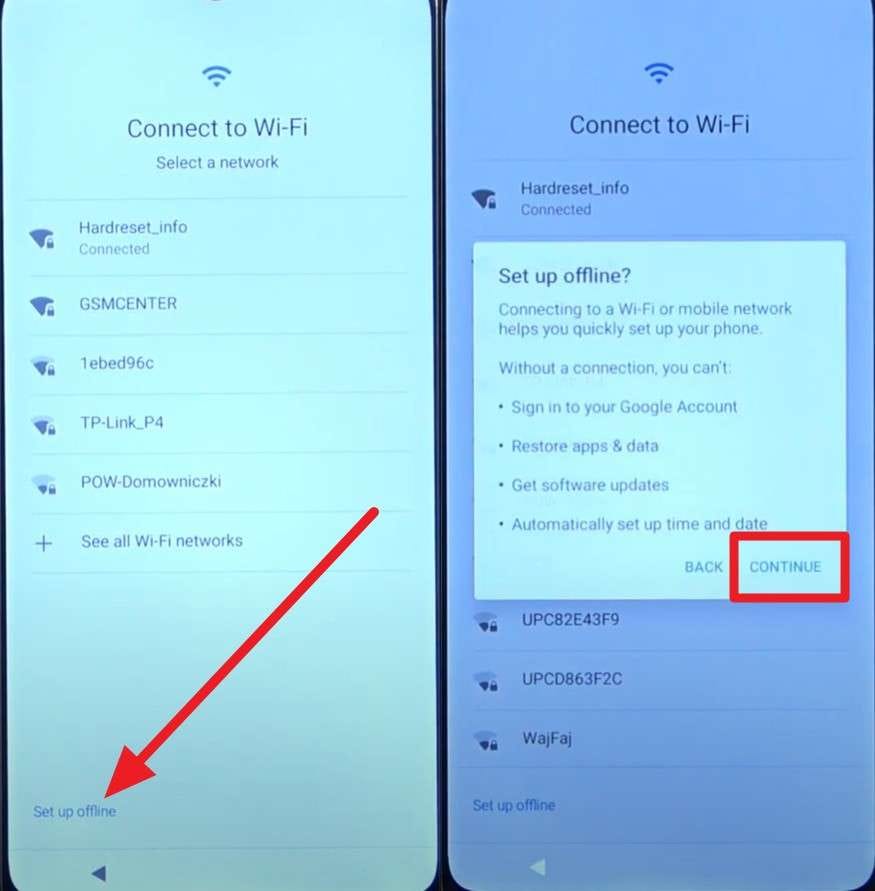
Étape 4 À ce stade, redémarrez le téléphone et vérifiez si vous obtenez l'option « Configurer hors ligne » sur l'interface de connexion Wi-Fi. Activez les services Google Play en utilisant la même méthode mentionnée ci-dessus. Ensuite, revenez à l'interface Wi-Fi, sélectionnez « Configurer hors ligne » et appuyez sur « Continuer ».
-
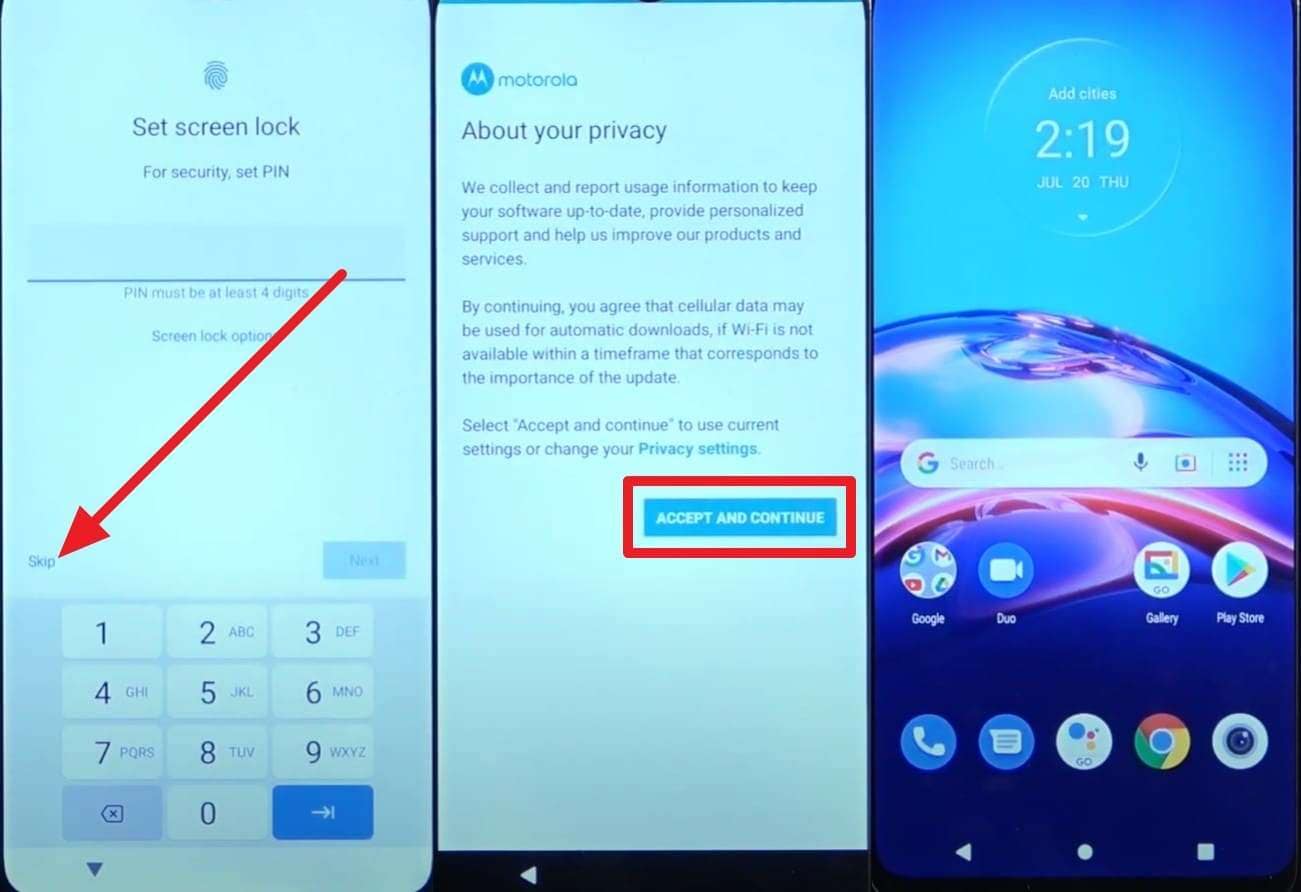
Étape 5 Attendez que la barre de progression se termine, et choisissez les options « Plus » et « Accepter » pour ignorer l'interface PIN. Ensuite, choisissez l'option « Accepter et continuer », et choisissez « Suivant » ou « Refuser » sur toutes les interfaces suivantes pour contourner le verrouillage FRP.
Pour un Moto G bloqué par FRP, l'ordre le plus sûr est : récupération Google, assistance de l'ancien propriétaire, vérification de propriété, puis outil FRP fiable si l'appareil est autorisé. Les astuces non vérifiées doivent être évitées, surtout sur les versions Android récentes.
Partie 5. Désactiver FRP avant une réinitialisation ou une revente
La meilleure façon d'éviter un bypass FRP Moto G consiste à préparer le téléphone avant la réinitialisation. Avant de vendre, donner ou recycler un Moto G, supprimez le compte Google, sauvegardez les données utiles et réinitialisez depuis les paramètres de l'appareil plutôt que depuis le mode Recovery lorsque c'est possible.
-
1 Sauvegarder les données importantes
Vérifiez la sauvegarde Google, les photos, les contacts et les fichiers locaux. Google indique que certaines sauvegardes peuvent prendre jusqu'à 24 heures pour être finalisées.
-
2 Supprimer le compte Google
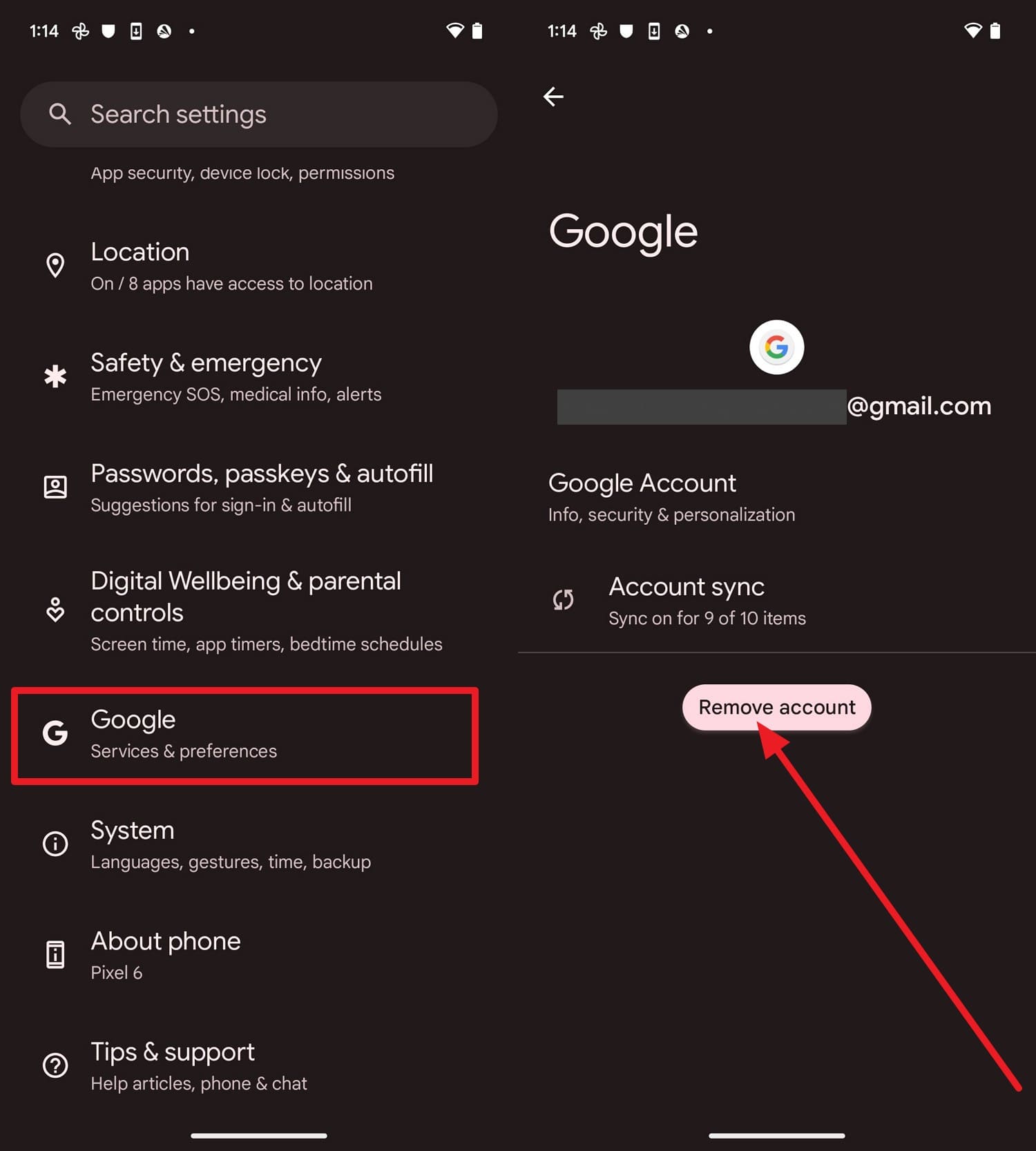
Ouvrez les paramètres du Moto G, accédez aux comptes, sélectionnez le compte Google associé, puis choisissez « Supprimer le compte ». Saisissez le code de verrouillage si l'appareil le demande.
-
3 Réinitialiser depuis les paramètres
Une fois le compte supprimé, lancez la réinitialisation d'usine depuis les paramètres Android. Après redémarrage, le nouveau propriétaire doit pouvoir configurer l'appareil avec son propre compte.
Conclusion
Un Moto G bloqué par FRP ne doit pas être traité comme un simple obstacle technique. FRP protège l'appareil après une réinitialisation et doit être géré avec une preuve de propriété, une récupération de compte ou une autorisation claire. Pour les Moto G Play, Pure, Stylus, Power et 5G, commencez par les options officielles, évitez les APK ou astuces non vérifiées, puis utilisez un outil comme Dr.Fone - Déverrouillage d'écran (Android) uniquement si le téléphone vous appartient et si la compatibilité est confirmée.




Questions fréquemment posées
-
1. Est-il légal de supprimer le verrouillage FRP sur un Moto G ?
Oui, uniquement si vous êtes le propriétaire légitime de l'appareil ou si vous avez l'autorisation explicite du propriétaire. N'utilisez pas de méthode FRP sur un téléphone perdu, volé, professionnel, scolaire ou lié à un compte qui ne vous appartient pas. -
2. Pourquoi mon Moto G demande-t-il l'ancien compte Google après une réinitialisation ?
FRP s'active lorsqu'un compte Google reste lié au téléphone avant la réinitialisation. Après l'effacement, Android peut demander ce compte pour empêcher une utilisation non autorisée de l'appareil. -
3. Quelle solution essayer avant un outil de bypass FRP Moto G ?
Essayez d'abord de récupérer le compte Google, puis demandez à l'ancien propriétaire de retirer son compte si le téléphone est d'occasion. Un outil FRP ne doit être envisagé que si l'appareil vous appartient et que les options officielles ne suffisent pas. -
4. Les méthodes sans PC fonctionnent-elles sur Moto G Play, Pure ou Stylus ?
Les méthodes sans PC dépendent de la version Android, du correctif de sécurité et du modèle exact. Elles échouent souvent sur les versions récentes et peuvent présenter des risques. Ce guide recommande de les éviter au profit de solutions officielles ou vérifiées. -
5. Le bypass FRP efface-t-il les données du Moto G ?
Dans la plupart des cas, FRP apparaît après une réinitialisation d'usine : les données locales ont donc déjà été supprimées. Certaines opérations de réparation ou de déverrouillage peuvent aussi effacer des réglages restants. Sauvegardez toujours avant de réinitialiser. -
6. Comment éviter FRP avant de vendre un Moto G ?
Supprimez le compte Google depuis les paramètres, sauvegardez les données, désactivez les protections liées au compte si nécessaire, puis réinitialisez depuis les paramètres Android. Le nouveau propriétaire pourra ensuite configurer l'appareil avec son propre compte.
 Ajoutez Wondershare Dr.Fone comme source préférée sur Google.