Contourner le verrouillage d'activation iCloud et le FRP Android sans mot de passe.

 100 % Sécurité vérifiée | Aucun abonnement requis | Sans malveillant

 :
: 
 ChatGPT
 Perplexity
 Gemini
 Claude
 Grok
Grok
Vous avez été bloqué des réglages « Temps d'écran » de votre iPhone après avoir saisi plusieurs fois un mauvais code ? Ce problème est fréquent. Le « Temps d'écran » d'Apple est un outil puissant pour gérer l'utilisation de votre appareil, mais l'oubli du code à 4 chiffres dédié peut vite devenir frustrant, surtout après de multiples échecs.
Vous vous demandez quelles en sont les conséquences ? Votre appareil va imposer des délais de blocage progressifs pour protéger vos réglages. Heureusement, ce blocage n'est pas définitif et il existe plusieurs solutions pour retrouver l'accès. Ce guide détaille exactement ce qui arrive après plusieurs tentatives échouées du code « Temps d'écran » et vous guide, étape par étape, vers les moyens simples et efficaces pour le réinitialiser, notamment grâce à un puissant outil nommé Wondershare Dr.Fone – Déverrouillage de l'écran (iOS), qui vous permet de résoudre ce problème sans perte de données.
après plusieurs tentatives incorrectes du code Temps d'écran, l'iPhone peut imposer un délai avant un nouvel essai. En revanche, ces erreurs ne doivent pas être confondues avec les 10 tentatives du code de déverrouillage principal de l'iPhone. Pour récupérer l'accès, utilisez d'abord l'option Apple Code oublié ?, puis une méthode de suppression ou de restauration si nécessaire.
Cette page complète le guide code Temps d'écran oublié et la page désactiver Temps d'écran sans code pour les cas où l'utilisateur est déjà bloqué après plusieurs essais.

Dans cet article
- Différence entre code Temps d'écran et code de verrouillage iPhone
- Partie 1. Conséquences des tentatives échouées du code « Temps d'écran »
- Partie 2. Comment réinitialiser le code « Temps d'écran » après plusieurs essais infructueux
- Méthode 1 : La solution la plus simple pour réinitialiser sans perte de données
- Méthode 2 : Utilisez votre identifiant Apple pour réinitialiser le code
- Méthode 3 : Effacez le code via Localiser mon [Suppression des données]
- Méthode 4 : Utilisez iTunes/Finder pour restaurer l'iPhone [Suppression des données]
- Méthode 5 : Effacez tout le contenu et les réglages [Suppression des données]
- Méthode 6 : Restaurez à partir d'une ancienne sauvegarde
- Méthode 7 : Contactez l'assistance Apple pour obtenir de l'aide
- Partie 3. Conseils pour éviter d'oublier le code « Temps d'écran »
Code Temps d'écran ou code de verrouillage iPhone : ne les confondez pas
Le code Temps d'écran protège uniquement les réglages de limites d'applications, de temps d'arrêt et de restrictions. Le code de verrouillage principal sert à ouvrir l'iPhone. Les conséquences d'erreurs répétées ne sont donc pas les mêmes : un oubli du code Temps d'écran bloque surtout la gestion des restrictions, tandis qu'un oubli du code de verrouillage peut empêcher l'accès complet à l'appareil.
Partie 1. Conséquences des tentatives échouées du code « Temps d'écran »
Le code « Temps d'écran » est un code unique à 4 chiffres conçu pour sécuriser les réglages et empêcher toute modification non autorisée. Il est souvent utilisé par les parents pour limiter l'usage des appareils de leurs enfants, ou par des utilisateurs souhaitant appliquer une autodiscipline. Mais que se passe-t-il après 10 tentatives échouées du code temps d'écran? Votre iPhone ne sera pas effacé, mais il appliquera des délais de blocage progressifs pour empêcher d'autres essais.
Plus vous saisissez un mauvais code, plus le temps d'attente avant de pouvoir réessayer augmente. Voici le détail des durées de blocage selon le nombre d'échecs consécutifs :

| Nombre de tentatives incorrectes | Réaction du système |
|---|---|
| 6 essais | iPhone désactivé. Réessayez dans 1 minute. |
| 7 essais | iPhone désactivé. Réessayez dans 5 minutes. |
| 8 essais | iPhone désactivé. Réessayez dans 15 minutes. |
| 9 essais | iPhone désactivé. Réessayez dans 1 heure. |
| 10 essais ou plus | iPhone désactivé. Réessayez dans 1 heure. |
Partie 2. Comment réinitialiser le code « Temps d'écran » après plusieurs essais infructueux
Si vous êtes bloqué à cause de plusieurs tentatives échouées du code temps d'écran, tenter votre chance à l'infini n'est pas la meilleure stratégie. Plusieurs solutions existent pour réinitialiser le code. Nous allons comparer des méthodes sûres (sans suppression de données) ainsi que des procédures officielles Apple qui peuvent nécessiter l'effacement de votre appareil.
Méthode 1 : La solution la plus simple pour réinitialiser sans perte de données
Pour une solution rapide et fiable, sans perte de données,Dr.Fone – Déverrouillage de l'écran (iOS) est la méthode la plus recommandée. Cet outil professionnel permet de supprimer le code « Temps d'écran » en quelques minutes. Vous reprenez la main sur l'appareil sans manipulations complexes ni risque pour vos fichiers personnels. Il peut également supprimer les codes temps d'écran perdus et gérer d'autres types de verrouillages comme le code de verrouillage, l'identifiant Apple ou le verrouillage d'activation iCloud.
Fonctionnalités clés :
- Supprime le code « Temps d'écran » sans effacer aucune de vos données.
- Déverrouille les iPhones désactivés sans mot de passe d'écran.
- Vous aide à retirer un identifiant Apple oublié.
- Interface intuitive ne nécessitant aucune compétence technique.
 Déverrouiller le code d'accès de l'iPhone/iPad en quelques minutes.
- Supprimer Face ID, Touch ID et verrouillage d'écran.
- Contourner facilement le verrouillage d'activation iCloud.
- Compatible avec toutes les versions et tous les appareils iOS.
- Étapes simples, aucune compétence technique requise.

Étapes pour supprimer le code « Temps d'écran » avec Dr.Fone :
-
Étape 1 Lancez Dr.Fone et sélectionnez l'outil
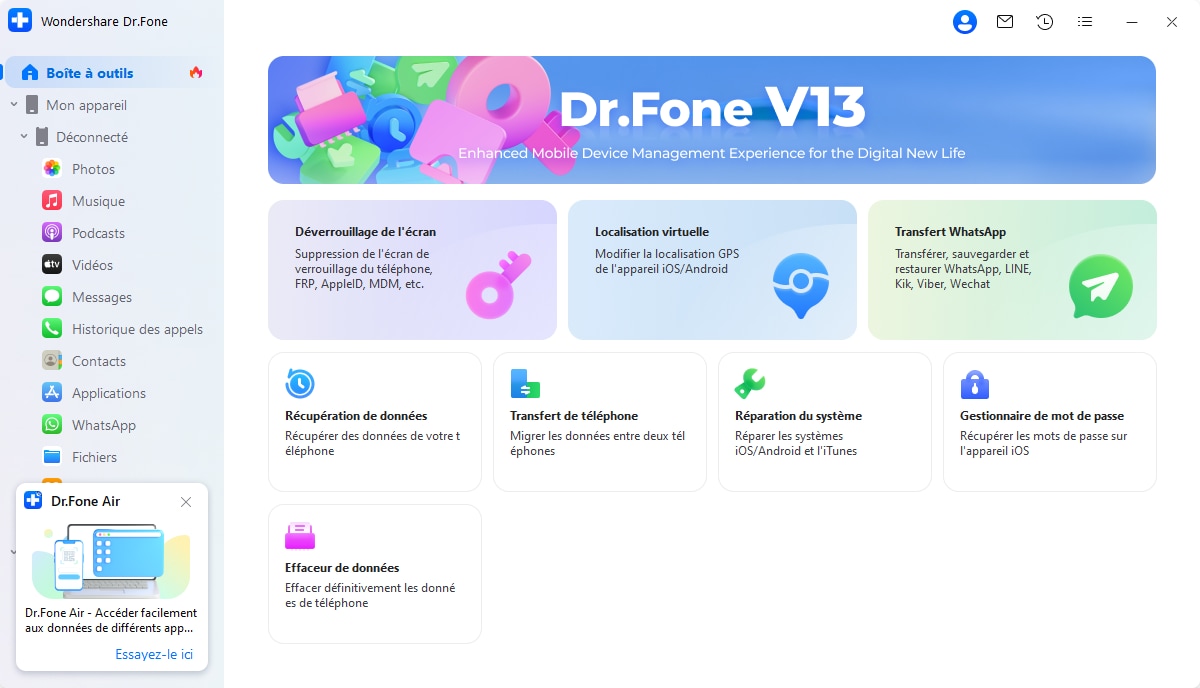
Téléchargez et installez Wondershare Dr.Fone sur votre ordinateur. Ouvrez le programme puis allez dans Boîte à outils > Déverrouillage de l'écran. Sélectionnez iOS pour continuer.
-
Étape 2 Choisissez Déverrouiller le code Temps d'écran
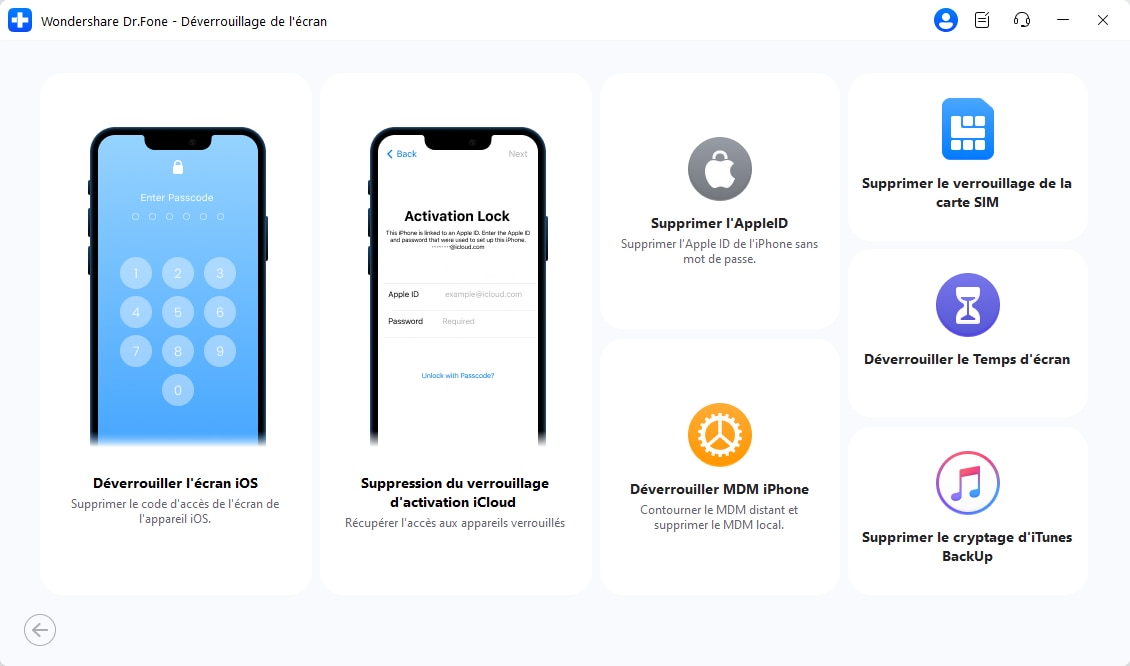
À l'écran suivant, sélectionnez l'option Déverrouiller le code Temps d'écrandans la liste.
-
Étape 3 Connectez votre appareil
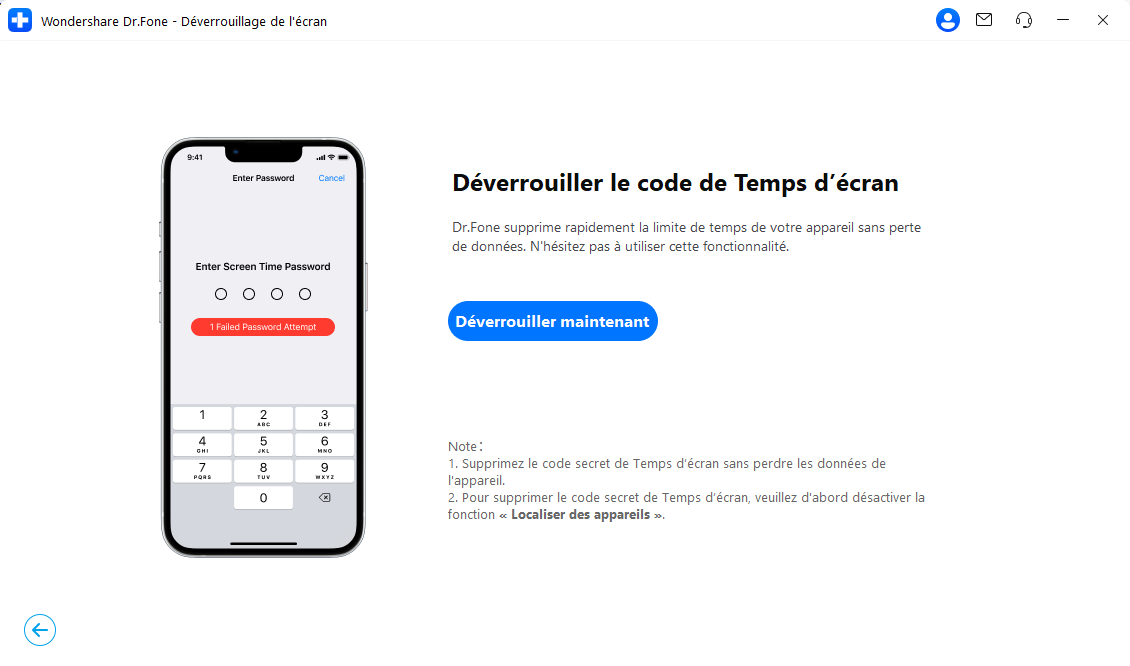
Connectez votre iPhone ou iPad à l'ordinateur avec un câble USB. Une fois l'appareil détecté, cliquez sur Déverrouiller maintenant pour démarrer le processus.
-
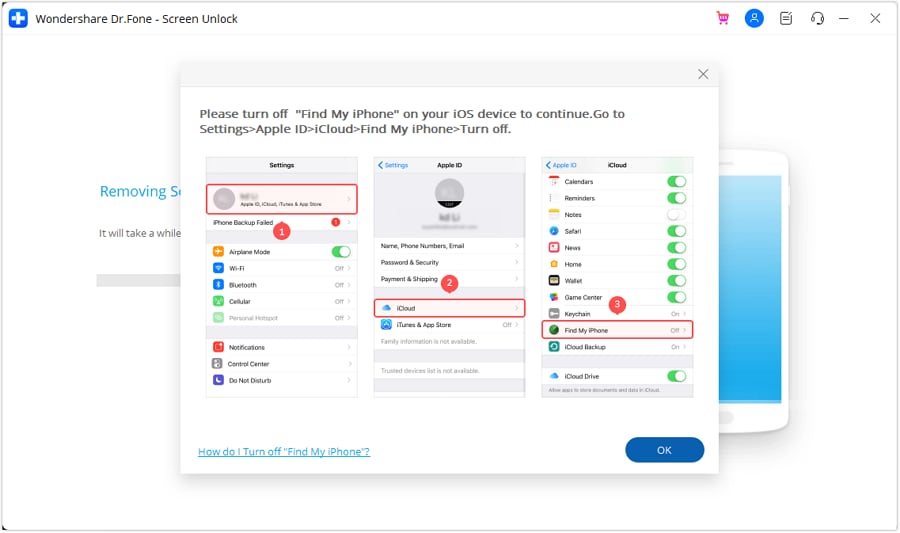
Étape 4 Désactivez Localiser mon iPhone
Suivez les instructions à l'écran pour désactiver l'option « Localiser mon » sur votre appareil. Cette étape est indispensable pour retirer le code. Une fois désactivée, cliquez sur OK sur votre ordinateur.
-
Étape 5 Terminez le déverrouillage
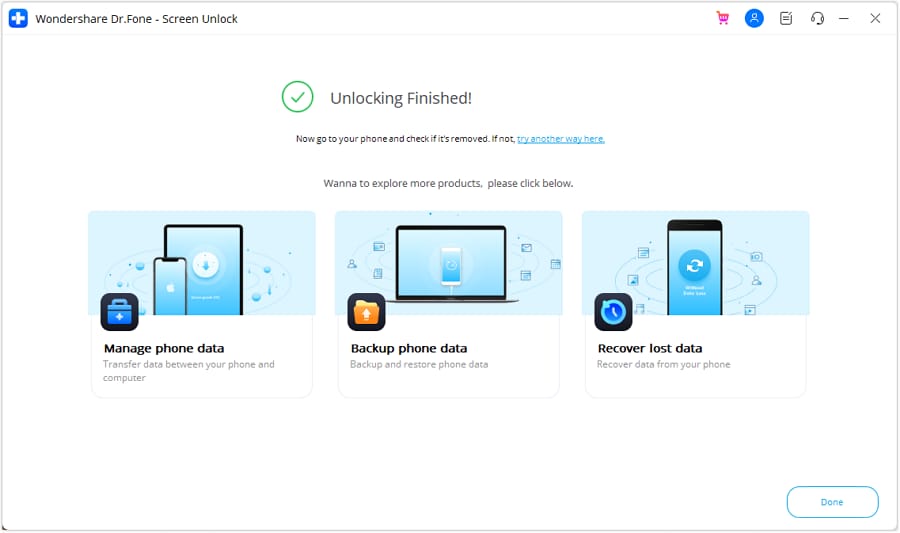
Dr.Fone commencera à supprimer le code « Temps d'écran ». Vous pouvez suivre la progression sur l'écran. Une fois le processus terminé, un message de réussite s'affichera. L'appareil va redémarrer, le code « Temps d'écran » aura disparu et toutes vos données resteront intactes.
Méthode 2 : Utilisez votre identifiant Apple pour réinitialiser le code
Si vous avez configuré la récupération du code Temps d'écran avec votre compte Apple, il s'agit de la méthode officielle pour réinitialiser sans perte de données. Apple précise que vous devez utiliser le compte Apple qui a servi à configurer ce code, lequel peut être différent du compte actuellement connecté à l'appareil. Voir les étapes Apple officielles.
-
Étape 1 Accédez aux réglages Temps d'écran
Allez dansRéglages > Temps d'écransur votre iPhone.

-
Étape 2 Lancez la modification
Appuyez surModifier le code Temps d'écranet confirmez à nouveau.

-
Étape 3 Utilisez l'option « Code oublié ? »
Lorsque l'on vous demande l'ancien code, appuyez surCode oublié ?en bas de l'écran.

-
Étape 4 Authentifiez-vous avec l'identifiant Apple
Saisissez l'identifiant Apple et le mot de passe associés à la configuration du code Temps d'écran.

-
Étape 5 Définissez un nouveau code
Vous devrez maintenant entrer un nouveau code « Temps d'écran ». Saisissez-le deux fois pour confirmer : c'est terminé.

Méthode 3 : Effacez le code via Localiser mon [Suppression des données]

Si l'option « Localiser mon » est activée sur votre appareil, vous pouvez utiliser iCloud pour l'effacer à distance.
-
Étape 1 Connectez-vous à iCloud
Rendez-vous suriCloud.comvia un navigateur et connectez-vous avec votre identifiant Apple.
-
Étape 2 Ouvrez Localiser
Cliquez sur votre nom (identifiant Apple), puis sélectionnez Localiser des appareils.
-
Étape 3 Effacez votre appareil
Dans la liste Tous les appareils, choisissez l'iPhone verrouillé puis cliquez sur Effacer l'iPhone. Suivez les consignes pour confirmer l'effacement. Après la procédure, vous pouvez configurer l'appareil comme neuf ou restaurer une sauvegarde.

Méthode 4 : Utilisez iTunes/Finder pour restaurer l'iPhone [Suppression des données]
Cette méthode réinitialise complètement l'appareil, en supprimant également le code « Temps d'écran ».
-
Étape 1 Connectez à l'ordinateur
Ouvrez iTunes ou Finder et reliez l'iPhone à votre ordinateur. Si ce n'est pas reconnu, mettez-le en mode récupération.
-
Étape 2 Repérez votre appareil
Sélectionnez l'icône de l'appareil lorsqu'elle s'affiche dans iTunes ou la barre latérale de Finder.
-
Étape 3 Restaurez l'iPhone
Allez dans l'onglet Résumé (sous iTunes) ouGénéral(dans Finder) puis cliquez sur Restaurer l'iPhone. Confirmez la restauration. Une fois terminée, votre iPhone redémarre comme neuf.

Méthode 5 : Effacez tout le contenu et les réglages [Suppression des données]
Vous pouvez effacer votre appareil directement depuis les réglages si vous y avez encore accès.
-
Étape 1 Accédez aux réglages de réinitialisation
Allez dans Réglages > Général > Transférer ou réinitialiser l'iPhone.

-
Étape 2 Effacez tout
Appuyez sur Effacer contenu et réglages et entrez votre code de l'appareil (pas le code Temps d'écran) pour confirmer. Votre iPhone sera restauré à l'état d'usine.
Méthode 6 : Restaurez à partir d'une ancienne sauvegarde
Si vous avez une sauvegarde iCloud ou iTunes antérieure à la création du code Temps d'écran, vous pouvez restaurer l'appareil à ce moment-là.
-
Étape 1 Effacez votre appareil
Commencez par effacer l'iPhone avec l'une des méthodes ci-dessus (comme Localiser mon ou iTunes).
-
Étape 2 Restaurez lors de la configuration
Au cours du processus d'installation, sur l'écran Apps et Données, sélectionnez Restaurer via iCloud or Restaurer depuis Mac/PC. Choisissez une sauvegarde antérieure au code Temps d'écran pour restaurer l'appareil sans verrouillage.

Méthode 7 : Contactez l'assistance Apple pour obtenir de l'aide
Si aucune des solutions ci-dessus ne fonctionne, il ne vous reste qu'à contacter l'assistance Apple. Elle pourra vous guider, mais vous orientera le plus souvent vers une réinitialisation complète si vous n'avez pas d'identifiant Apple ou ne pouvez pas prouver la propriété.
-
Étape 1 Rendez-vous sur le site officiel
Accédez au site officiel Assistance clientèle Apple .
-
Étape 2 Trouvez votre problème
Recherchez la nature de votre problème et suivez les étapes guidées. Vous pouvez aussi télécharger l'application Apple Support pour obtenir une aide personnalisée avec un conseiller.

Partie 3. Conseils pour éviter d'oublier le code « Temps d'écran »
Pour éviter le stress lié aux tentatives échouées du code temps d'écran blocages futurs, il est judicieux de suivre quelques conseils préventifs.
- Choisissez un code facile à mémoriser : Sélectionnez un code à 4 chiffres simple à retenir pour vous, mais difficile à deviner. Évitez les combinaisons évidentes comme « 1234 » ou votre année de naissance.
- Stockez votre code en lieu sûr : Notez-le dans un endroit sécurisé, par exemple dans un gestionnaire de mot de passe ou une note verrouillée. L'envoyer par e-mail peut être une option, à condition que votre compte soit sécurisé.
- Utilisez le Trousseau iCloud : Activez le Trousseau iCloud sur vos appareils Apple. Cela permet de stocker et synchroniser vos mots de passe en toute sécurité sur iPhone, iPad et Mac, pour simplifier leur gestion sans avoir à tout retenir.
- Configurez la récupération du code : Lors de la création du code Temps d'écran, pensez toujours à le lier à votre identifiant Apple pour une récupération facilitée. C'est le moyen le plus simple de le réinitialiser en cas d'oubli.
FAQ rapide sur les tentatives échouées du code Temps d'écran
-
Combien de tentatives peut-on faire pour le code Temps d'écran ?
Le système peut imposer des délais progressifs après plusieurs erreurs. Évitez les essais au hasard : si vous ne connaissez plus le code, passez à la récupération avec le compte Apple ou à une méthode de suppression. -
Le code Temps d'écran oublié efface-t-il l'iPhone ?
Non, un code Temps d'écran incorrect ne doit pas être confondu avec le code de verrouillage principal. Les solutions de restauration ou d'effacement, elles, peuvent supprimer les données si aucune sauvegarde n'est disponible. -
Quelle page consulter si je veux seulement désactiver Temps d'écran ?
Consultez le guide pour désactiver Temps d'écran sans code, qui compare les méthodes selon la perte de données, le compte Apple et le partage familial.
Conclusion
Être bloqué à cause de dix échecs du code « Temps d'écran » peut être stressant, mais ce n'est pas une fatalité. Il faut cesser d'essayer au hasard et suivre une méthode organisée pour récupérer l'accès. Apple propose des solutions officielles, comme la réinitialisation via identifiant Apple ou la restauration d'appareil, mais elles peuvent être complexes ou entraîner une perte de données.
Pour une solution simple et sécurisée, Dr.Fone – Déverrouillage de l'écran (iOS) s'impose comme la méthode la plus efficace. Elle retire le code directement sans toucher à vos données personnelles : ainsi, vous reprenez la main sur votre appareil rapidement et en toute sécurité. Quelle que soit la méthode choisie, pensez à définir un code plus facile à retenir pour éviter tout blocage à l'avenir.




FAQ
-
1. Dix tentatives échouées du code Temps d'écran vont-elles effacer mon iPhone ?
Non, 10 erreurs consécutives ne vont pas effacer vos données iPhone. Elles entraînent seulement un blocage pendant une heure. La fonction « Effacer les données » (Réglages > Face ID et code) n'efface l'appareil après 10 tentatives que pour le code principal du verrouillage, pas pour le code Temps d'écran. -
2. Peut-on désactiver Temps d'écran si on a oublié le code ?
Vous ne pouvez pas désactiver Temps d'écran sans saisir le bon code. Pour le désactiver, vous devez d'abord réinitialiser le code, par exemple grâce à votre identifiant Apple ou à un outil comme Dr.Fone. Ensuite, allez dans Réglages > Temps d'écran pour le couper. -
3. Quelle est la différence entre le code de mon iPhone et le code Temps d'écran ?
Le code de l'iPhone (ou code principal) vous sert à déverrouiller la page d'accueil et accéder à tous les contenus. Le code Temps d'écran est un code à part, à 4 chiffres, utilisé uniquement pour sécuriser les réglages Temps d'écran (limites d'apps, restrictions de contenus, temps d'arrêt, etc.). Il ne s'agit pas du même code. -
4. Je ne me souviens pas avoir associé Temps d'écran à mon identifiant Apple. Que faire ?
Si vous n'avez pas configuré l'option de récupération avec un identifiant Apple lors de la création du code Temps d'écran, le lien « Code oublié ? » ne s'affichera pas. Dès lors, il ne vous reste qu'à utiliser un outil professionnel comme Dr.Fone – Déverrouillage de l'écran (iOS) pour le retirer sans perdre vos données ou bien réinitialiser complètement l'appareil via iTunes/Finder ou iCloud.
 Ajoutez Wondershare Dr.Fone comme source préférée sur Google.