Contourner le verrouillage d'activation iCloud et le FRP Android sans mot de passe.

 100 % Sécurité vérifiée | Aucun abonnement requis | Sans malveillant

 :
: 
 ChatGPT
 Perplexity
 Gemini
 Claude
 Grok
Grok
Se retrouver bloqué hors de votre appareil Android est un véritable casse-tête, qu'il s'agisse d'un code PIN/motif oublié ou du redoutable verrouillage FRP (Factory Reset Protection) après une réinitialisation. En 2026, la sécurité est plus stricte que jamais, rendant les contournements DIY presque impossibles. C'est là qu'interviennent des logiciels professionnels comme AppGeeker Android Unlocker et Dr.Fone - Déverrouillage de l'écran (Android).
Cette évaluation va au-delà du discours marketing pour fournir une comparaison d'outils de déverrouillage Android axée sur les utilisateurs. Nous avons soumis les deux outils à des tests rigoureux en conditions réelles sur les derniers modèles Samsung, Pixel et Xiaomi.
Notre objectif est de voir si Dr.Fone tient réellement ses promesses sans transformer votre téléphone en presse-papier.
Dans cet article
- Partie 1. AppGeeker (Android) — Évaluation du déverrouillage Android
- Partie 2. Dr.Fone Android Unlock — Fonctionnalités de verrouillage d'écran et FRP
- Partie 3. AppGeeker vs Dr.Fone : Comparaison fonctionnalité par fonctionnalité du déverrouillage Android
- Partie 4. Utilisation réelle : Facilité d'utilisation et performance dans les cas de déverrouillage courants
- Partie 5. Outil de déverrouillage Android : Meilleures pratiques pour un déverrouillage en douceur
Partie 1. AppGeeker (Android) — Évaluation du déverrouillage Android
AppGeeker permet aux utilisateurs de contourner plusieurs types de verrouillage d'écran, notamment le code, le PIN, le motif, l'empreinte digitale et la reconnaissance faciale. Ceci est particulièrement utile pour les téléphones d'occasion ou les appareils avec des écrans cassés, où la saisie tactile est impossible. Doté d'un moteur de détection automatique, l'outil détecte automatiquement la marque et le modèle pour appliquer le script de déverrouillage approprié.
Fonctionnalités clés
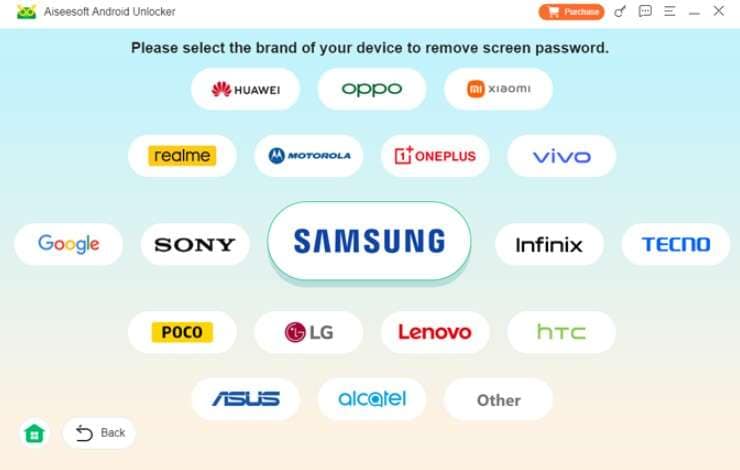
1. Appareils Android pris en charge : Pour le verrouillage d'écran, cet outil prend en charge 17 grandes marques Android. Cette liste peut aller de Samsung, Motorola, OPPO, VIVO, Xiaomi, Google, Realme, OnePlus, Huawei, LG, ASUS, Lenovo, HTC, POCO, Infinix, Sony et Alcatel. En revanche, il prend en charge 8 marques pour le FRP, notamment Samsung, Motorola, OPPO, Realme, OnePlus, VIVO, Xiaomi et Huawei.
2. Versions Android prises en charge : D'Android 7 à Android 16, il prend en charge toutes les versions Android. Ainsi, il est conçu pour fonctionner avec les nouveaux téléphones et tablettes Android, avec des mises à jour fréquentes pour prendre en charge les derniers modèles et logiciels. Un inconvénient majeur était qu'AppGeeker n'avait pas clairement spécifié les versions de modèles, rendant la décision difficile.
3. Flux de travail et facilité d'utilisation : C'est un programme Windows que vous devez installer sur votre PC et utiliser avec un câble USB pour déverrouiller votre téléphone Android. Ainsi, il dispose de deux options principales : supprimer le verrouillage d'écran ou contourner le verrouillage Google FRP, vous pouvez donc choisir facilement ce dont vous avez besoin.
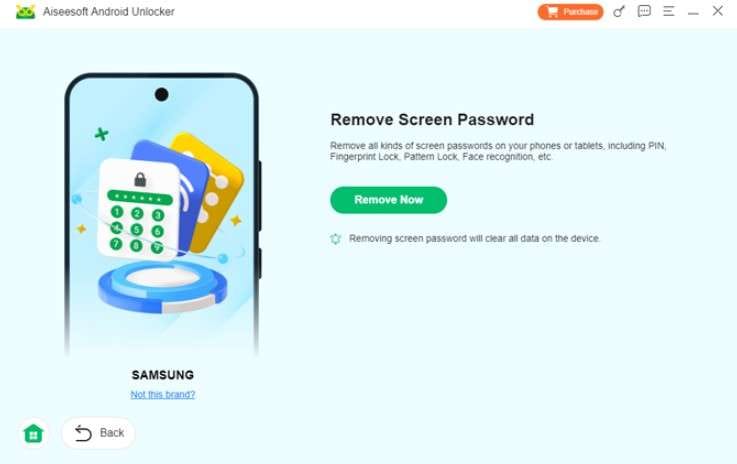
Pour l'utiliser, suivez simplement un processus en 3 étapes pour les verrouillages d'écran : Ouvrez l'outil, sélectionnez Supprimer le mot de passe, connectez le téléphone et cliquez sur Supprimer. Ainsi, l'outil fournit des étapes claires avec une aide à l'écran et des conseils sur l'appareil, de sorte que même les débutants peuvent l'utiliser sans compétences techniques.
4. Fonctionnalités d'automatisation et de détection : Il n'affiche que les étapes qui correspondent à votre modèle de téléphone et au type de verrouillage, vous ne voyez donc aucune option supplémentaire ou confuse. De plus, il télécharge automatiquement le micrologiciel ou les fichiers requis pour le déverrouillage, réduisant l'effort manuel et aidant à éviter les erreurs.
Ainsi, il n'a pas besoin de commandes ADB ou d'outils de flashage ; il vous guide étape par étape. Si le téléphone n'est pas détecté, il affiche des instructions simples pour le mode de débogage USB. Cependant, nous avons remarqué que l'outil manquait d'une option « Sans perte de données », et la liste des appareils était assez limitée.
5. Prise en charge des modèles américains : Comme la liste des appareils reste floue, nous ne pouvons pas déterminer quelle version d'opérateur américain il prend en charge. Cependant, plusieurs articles sources ont rapporté qu'AppGeeker offre une prise en charge étendue pour les variantes américaines des appareils Android populaires, notamment les modèles Samsung, Motorola et Google Pixel.
Avantages et inconvénients d'AppGeeker
Maintenant, comprenez les capacités de l'outil de déverrouillage Android AppGeeker et jetez un œil à ses avantages et inconvénients :
- Un assistant simple guide les utilisateurs avec des étapes claires, aucune compétence technique requise.
- Il détecte la marque du téléphone et la version Android, puis affiche les étapes correctes.
- Télécharge automatiquement le micrologiciel requis, évitant ainsi aux utilisateurs une recherche manuelle.
- Il fonctionne uniquement sur Windows et n'a pas de version Mac ou téléphone.
- Supprime le verrouillage d'écran par réinitialisation d'usine, ce qui efface toutes les données.
- Il prend en charge de nombreux appareils mais peut ne pas fonctionner avec les dernières mises à jour de sécurité.
- L'outil FRP aide, mais le succès dépend du modèle, de la région et de la version Android.
- Il n'y a pas d'option pour contourner le verrouillage sans perte de données.
- La prise en charge des marques est limitée et les modèles ne sont pas spécifiés.
- Pas de prise en charge de la marque Wiko, même dans les futures mises à jour.
- Prise en charge limitée du déverrouillage FRP Samsung MTK et Qualcomm.
- La version gratuite est limitée à la détection d'appareil uniquement.
- Les utilisateurs obtiennent un accès au déverrouillage Android sur 1 PC dans tous les forfaits.
- Pour les verrouillages complexes, des outils avancés ou une aide d'expert peuvent encore être nécessaires.
Guide pour utiliser AppGeeker (Android) Supprimer le mot de passe d'écran
Ceux qui veulent savoir comment utiliser cet outil de suppression de verrouillage d'écran Android, suivez le guide donné :
-
Étape 1 Appuyez sur l'outil « Supprimer le mot de passe d'écran » sur l'interface principale
Ensuite, choisissez le modèle dans la liste.
-
Étape 2 Connectez l'appareil
Maintenant, connectez l'appareil, ou choisissez le lien « L'appareil est connecté mais ne peut pas être reconnu ? » pour vous reconnecter.
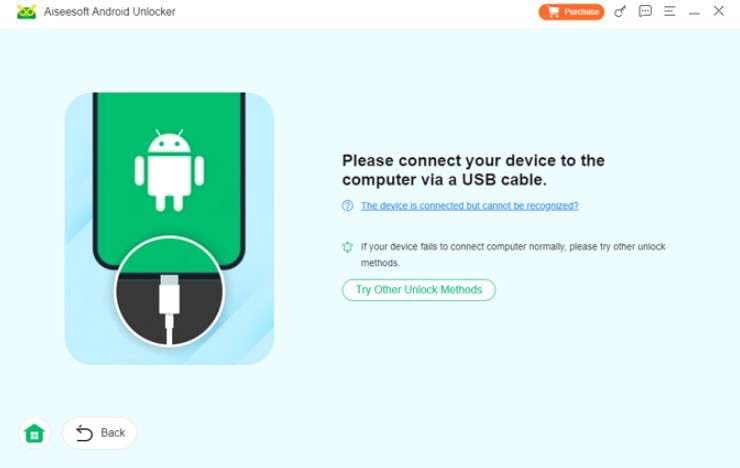
-
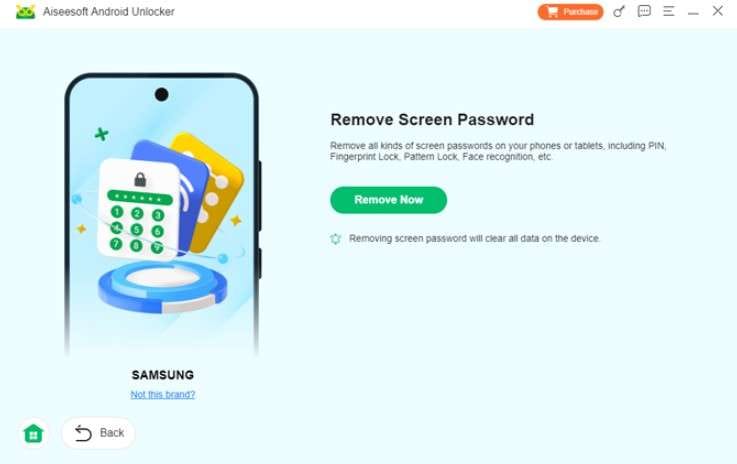
Étape 3 Appuyez sur le bouton « Supprimer maintenant »
Après cela, appuyez sur le bouton « Supprimer maintenant » et attendez que l'outil contourne le verrouillage. Cela supprimera toutes vos données car il n'y a pas d'option « Sans perte de données », utilisez donc cet outil en conséquence.
J'ai essayé l'outil de déverrouillage d'écran Android AppGeeker, mais mon expérience n'a pas été bonne. Il n'a pas fonctionné sur mon appareil, et le processus était lent et confus. Même après avoir suivi toutes les étapes, mon téléphone n'était pas déverrouillé. J'ai également rencontré des problèmes de connexion USB, et parfois le logiciel ne détectait pas mon téléphone. Le taux de réussite semblait faible, en particulier sur les nouvelles versions Android. Dans l'ensemble, j'ai été déçu de ses performances et j'attendais un outil plus fiable. - Josh
Partie 2. Dr.Fone Android Unlock — Fonctionnalités de verrouillage d'écran et FRP
Alors que nous poursuivons notre évaluation d'outils de déverrouillage Android, Dr.Fone - Déverrouillage de l'écran (Android) est un autre nom de premier plan. Cet outil Wondershare permet aux utilisateurs de contourner plusieurs verrouillages d'écran Android, notamment le motif, le PIN, le mot de passe, l'empreinte digitale et le verrouillage facial. Contrairement à AppGeeker, où la prise en charge de la marque n'était pas claire, Dr.Fone affiche clairement les modèles de marque dans son interface. La procédure est guidée, et même les affirmations sur le taux de réussite et le temps de contournement sont claires.
Dr.Fone affirme que le contournement FRP aura un taux de réussite de 100% sur les appareils Samsung Snapdragon. De plus, le FRP et le déverrouillage d'écran prendront 5 minutes, même sur les versions modernes et les correctifs de sécurité. Contrairement à AppGeeker, les utilisateurs peuvent également accéder à l'outil sur Windows et Mac, et les exigences garantissent que l'outil fonctionne correctement sur tous les appareils.
 Déverrouillez le téléphone Android en quelques secondes.
- Supprimez le PIN, le motif, le mot de passe, l'empreinte digitale.
- Contournez facilement le verrouillage Google FRP.
- Fonctionne sur toutes les marques et modèles Android.
- Aucune compétence technique requise – convivial.

Fonctionnalités clés
1. Prise en charge du déverrouillage d'écran : Avec ce déverrouilleur, vous pouvez contourner les verrouillages d'écran sur 29 marques, notamment Samsung, Huawei, Xiaomi, OPPO, Vivo, LG, OnePlus, etc. De plus, il indique clairement qu'ils auront la prise en charge de la marque Wiko et Samsung Android 12 à l'avenir. Cela montre que les outils sont mis à jour chaque semaine, privilégiant les correctifs de sécurité et les améliorations de version plutôt que de rester statiques.
2. Option sans perte de données : Les outils valorisent les données des utilisateurs et leur permettent de choisir l'option « Supprimer sans perte de données » pour les appareils Samsung et LG. Disposant d'un onglet séparé, nous avons remarqué que l'outil fournit des notes détaillées sur les méthodes qui affecteront l'intégrité des données.
3. Prise en charge du contournement FRP : Comparé à AppGeeker, les utilisateurs peuvent contourner le FRP de 12 grandes marques. Plutôt que d'être trop simple ou de s'appuyer sur le débogage USB, l'approche de Dr.Fone pour la suppression FRP est alimentée par l'IA et en un clic. De plus, il est signalé comme la première solution à offrir le contournement du verrouillage FRP sur les versions Samsung Android 16.
4. Prise en charge du FRP Samsung : Comme nous n'étions pas sûrs des sous-modèles qu'AppGeeker prend en charge, Dr.Fone nous a facilité la tâche. Cet outil indique clairement qu'il peut contourner le FRP sur Android 16 et les appareils Samsung S26/S25, y compris les appareils Samsung Snapdragon.
Avec toutes ces fonctionnalités, un autre aspect majeur était la suppression FRP en ligne, en faisant un choix unique. Concernant l'utilisation en ligne, les utilisateurs peuvent également supprimer les verrouillages d'opérateur, de carte SIM et de compte MI qu'AppGeeker ne possède pas.
5. Prise en charge des chipsets et des modèles américains : De MTK à Qualcomm et Exynos, Dr.Fone prend en charge plusieurs chipsets. De plus, il prend en charge les modèles Samsung et LG basés aux États-Unis sans effacer vos photos ou fichiers. Cela s'applique généralement aux modèles où la sécurité peut être contournée au niveau du système.
Samsung prend en charge de nombreux modèles Galaxy S, Note et Tab, tandis que LG prend en charge des appareils comme G2, G3 et G4. Pour les derniers modèles phares américains, tels que le Galaxy S25 et S26, le déverrouillage est pris en charge mais entraînera une perte de données en raison du chiffrement amélioré sur Android 15/16. Néanmoins, l'outil identifie automatiquement la variante du modèle américain (par exemple, SM-G991U pour un Galaxy S21 américain) pour garantir que le script de micrologiciel correct est appliqué.
6. Flux de travail, modes et facilité d'utilisation : Dans l'outil, vous pouvez choisir entre le déverrouillage d'écran et la suppression du verrouillage FRP, avec des étapes simples et guidées adaptées à la marque de votre téléphone et à la version Android.
Il fournit des instructions claires, étape par étape, pour entrer dans des modes tels que Téléchargement ou Récupération, avec des conseils à l'écran et des barres de progression, ce qui facilite le suivi pour les débutants. Avant le déverrouillage, il demande un code de confirmation pour avertir d'une éventuelle perte de données, aidant à prévenir les erreurs accidentelles et les réinitialisations indésirables.
7. Automatisation et gestion technique : Nous avons constaté que la détection d'AppGeeker était basique et ne répondait qu'au besoin d'un contournement facile. Alors que Dr.Fone répondait aux verrouillages simples et complexes en détectant le modèle et la version Android, en installant les pilotes requis et en démarrant automatiquement le processus de déverrouillage correct.
Pour le déverrouillage d'écran Samsung, il télécharge automatiquement le micrologiciel ou les fichiers requis, vous n'avez donc pas besoin de chercher ou d'installer quoi que ce soit manuellement. De plus, sur certains téléphones Samsung Snapdragon, il utilise des méthodes EDL spéciales pour supprimer le FRP, ce qui peut fonctionner sur les versions de sécurité les plus récentes.
8. Couverture tarifaire : La version gratuite est essentiellement un outil de diagnostic pour s'assurer que votre téléphone est compatible avant de payer. Vous pouvez voir le processus complet et les boutons exacts nécessaires pour le mode Téléchargement ou Récupération. Lors de l'évaluation et de l'achat, vous pouvez utiliser la fonctionnalité de contournement de verrouillage sur 1 à 5 appareils et 2 PC.
Avantages et inconvénients de Dr.Fone Android Unlock
Si vous voulez savoir s'il s'agit de l'outil de déverrouillage Android idéal, voici quelques-uns de ses avantages et inconvénients :
- Prend en charge certains modèles Samsung et LG sans perte de données.
- Supprime le PIN, le mot de passe, le motif et l'empreinte digitale, et prend en charge le déverrouillage FRP.
- Offre une prise en charge pour les écrans et les verrouillages FRP de plusieurs marques.
- Livré avec des mises à jour hebdomadaires et des correctifs de sécurité.
- Devrait offrir la prise en charge de la marque Wiko et de Samsung Android 12.
- Prend en charge plusieurs versions américaines et chipsets, MTK, Qualcomm et Exynos.
- Offre des solutions FRP Samsung en un clic, prend en charge les modèles et chipsets plus récents.
- Fonctionne sur Windows et Mac, et inclut des outils au-delà du déverrouillage dans un seul package.
- La version officielle est sûre et sans malware, contrairement aux versions crackées risquées.
- La fonction sans perte de données ne fonctionne que sur quelques appareils, Samsung et LG.
- La plupart des cas nécessitent une réinitialisation complète, qui efface toutes les données.
Guide simple pour utiliser Dr.Fone Android Unlock sur la plupart des versions
Pour tester l'utilisation de l'outil Dr.Fone Android Unlock, nous avons fourni un guide simplifié ci-dessous :
-
Étape 1 Choisissez l'outil de déverrouillage d'écran Android sur Dr.Fone
Accédez à l'outil de déverrouillage d'écran Android depuis l'onglet “Boîte à outils” et appuyez sur l'option “Déverrouiller l'écran Android”.

-
Étape 2 Accédez au mode spécial et déverrouillez l'appareil en 5 minutes
Choisissez les modèles Android dans la liste, et l'outil mettra automatiquement l'appareil en mode spécial pour le déverrouiller. En 5 minutes, une fois terminé, sélectionnez le bouton “Terminé” pour voir si le verrouillage de l'écran est contourné.

Oui, cela a pris du temps, et j'avais besoin d'un câble EDL pour mon S22 Ultra, mais cela a bien supprimé le verrouillage Google FRP. - jaxon




Partie 3. AppGeeker vs Dr.Fone : Comparaison fonctionnalité par fonctionnalité du déverrouillage Android
Pour vous aider à décider entre AppGeeker vs Dr.Fone, nous avons compilé un tableau comparatif complet ci-dessous :
| Métrique / Aspect | AppGeeker Android Unlocker | Dr.Fone – Déverrouillage d'écran (Android) |
|---|---|---|
| Types de verrouillage pris en charge | PIN, schéma, mot de passe, certaines biométries | PIN, schéma, mot de passe, empreinte digitale, visage + FRP |
| Verrouillage SIM, opérateur, compte MI (en ligne) | ||
| Focus FRP | Flux FRP standard, profondeur limitée de marque/méthode. 8 marques | Plusieurs méthodes FRP Samsung/non-Samsung, plus de scénarios. 12 marques |
| Couverture de marques | 17 Marques principales, moins de modèles de niche/spécifiques à une région | 29 Marques principales + nombreuses variantes de niche et opérateurs. MTK, Qualcomm et Exynos. Le support de la marque Wiko est attendu à l'avenir. |
| Couverture de version Android | Large, mais moins explicite sur les versions les plus récentes. Android 7-16 | Support clairement documenté pour les anciennes + dernières versions Android. Premier à offrir le contournement FRP Samsung pour Android 16. Support Android 12 attendu. |
| Modes sans perte de données | Principalement basé sur la réinitialisation d'usine (perte de données courante) | Modes spéciaux sans perte de données sur certains modèles Samsung/LG sélectionnés |
| Taux de réussite (pratique) | Bon sur les scénarios courants et plus anciens | 100% revendiqué. Plus élevé et plus constant sur les appareils modernes et les cas FRP |
| Fréquence de mise à jour | Mises à jour périodiques | Mises à jour fréquentes/hebdomadaires pour les nouveaux appareils et correctifs |
| Support PC | Windows uniquement | Windows et macOS |
| Facilité d'utilisation (UI et guides) | Interface simple, assistants de base | Interface soignée, guides plus détaillés et spécifiques à la marque |
| Niveau d'automatisation | Certaine détection automatique, plus d'étapes manuelles dans les cas délicats | Plus d'automatisation (sélection de mode, téléchargement de package, flux) |
| Options d'essai/test | Essai gratuit limité, principalement interface/scan | Essai limité dans le temps de 7 jours et aperçus clairs pour la compatibilité |
| Flexibilité tarifaire | Plans simples, moins d'options de bundle | Plusieurs plans, bundles et valeur multi-modules |
| Idéal pour | Utilisateurs ayant besoin de déverrouillages simples et économiques | Utilisateurs et boutiques souhaitant un taux de réussite plus élevé, meilleur FRP + outils supplémentaires |
| Efficacité globale en 2026 | Solide pour une utilisation de base | Meilleur choix pour la plupart des déverrouillages Android et besoins FRP |
Partie 4. Utilisation réelle : Facilité d'utilisation et performance dans les cas de déverrouillage courants
Dans cette revue d'outil de déverrouillage Android, nous avons rassemblé des détails à partir d'avis d'utilisateurs. Ainsi, cette section vous aidera à savoir comment ces solutions de déverrouillage ont aidé les utilisateurs et laquelle vaut la peine d'être considérée :
Avis AppGeeker Android Unlock
Découvrez les commentaires positifs et négatifs pour AppGeeker ici :
Commentaire positif (John Miller)
J'ai utilisé l'outil AppGeeker Android Unlock, et il a bien fonctionné sur mon téléphone. Les étapes étaient simples, et j'ai déverrouillé mon appareil sans trop de difficulté.
Commentaire négatif (David Smith)
J'ai essayé AppGeeker, mais il a échoué sur mon appareil. L'outil était lent, et mon téléphone n'a pas été détecté correctement pendant le processus.
Avis Dr.Fone Android Unlock
Puisque nous pensons que l'outil surpasse AppGeeker, examinez les commentaires des utilisateurs et décidez par vous-même :
Commentaire positif (Wan)
Dr.Fone était facile à utiliser, et je le recommande pour déverrouiller des téléphones ou récupérer des données perdues. J'ai oublié mon code PIN iPad après ne pas l'avoir utilisé pendant des années, mais Dr.Fone m'a aidé à le déverrouiller et à résoudre le problème en moins de 10 minutes.
Commentaire négatif (Georg Paul)
J'ai pu déverrouiller mon téléphone après plusieurs essais, et l'application m'a laissé continuer jusqu'à ce que cela fonctionne.
Tarification et valeur de l'outil de déverrouillage Android : Quelle option en vaut la peine ?
Puisque le coût est un autre aspect pour décider du meilleur outil, dans cette revue d'outil de déverrouillage Android, suivez le tableau mentionné ci-dessous :
| Métrique / Aspect | AppGeeker Android Unlocker | Dr.Fone – Déverrouillage d'écran (Android) |
|---|---|---|
| Type de licence principal | Outil de déverrouillage de bureau à module unique | Partie d'une boîte à outils téléphonique plus large (déverrouillage + réparation + utilitaires) |
| Appareils par licence | Généralement 1–3 appareils par PC (plans d'entrée) | 1–5 appareils et jusqu'à 2 PC sur les plans courants |
| Coût typique à court terme (mensuel) | Non disponible. | 29,95 $. Légèrement plus élevé, mais couvre plus de fonctionnalités et de plateformes |
| Coût à long terme (annuel/à vie) | ● Standard : 39,95 $ ● Pro/À vie : 49,95 $ |
● Plan annuel : 39,95 $ ● Plan perpétuel : 49,95 $ |
| Le mieux adapté pour | Utilisateurs à budget limité avec quelques appareils standard | Utilisateurs et boutiques nécessitant une fiabilité sur de nombreux appareils |
En fonction du prix et de l'utilisation, nous dirions que si vous souhaitez déverrouiller plusieurs téléphones et appareils, Dr.Fone est la meilleure option. Il prend également en charge les marques pour le verrouillage d'écran et FRP mieux qu'AppGeeker, et les utilisateurs peuvent obtenir des mises à jour plus rapides et des modules de boîte à outils supplémentaires.
Partie 5. Outil de déverrouillage Android : Meilleures pratiques pour un déverrouillage en douceur
Pas seulement le prix, mais dans tous les aspects, nous avons évalué que Dr.Fone est l'option la plus fine dans cet examen d'outil de déverrouillage Android. La première raison est le déverrouillage d'écran automatisé et le déverrouillage FRP alimenté par l'IA de plusieurs marques correctement mentionnées. Contrairement à AppGeeker, ce facteur convient aux besoins des professionnels et des débutants, pas seulement des novices.
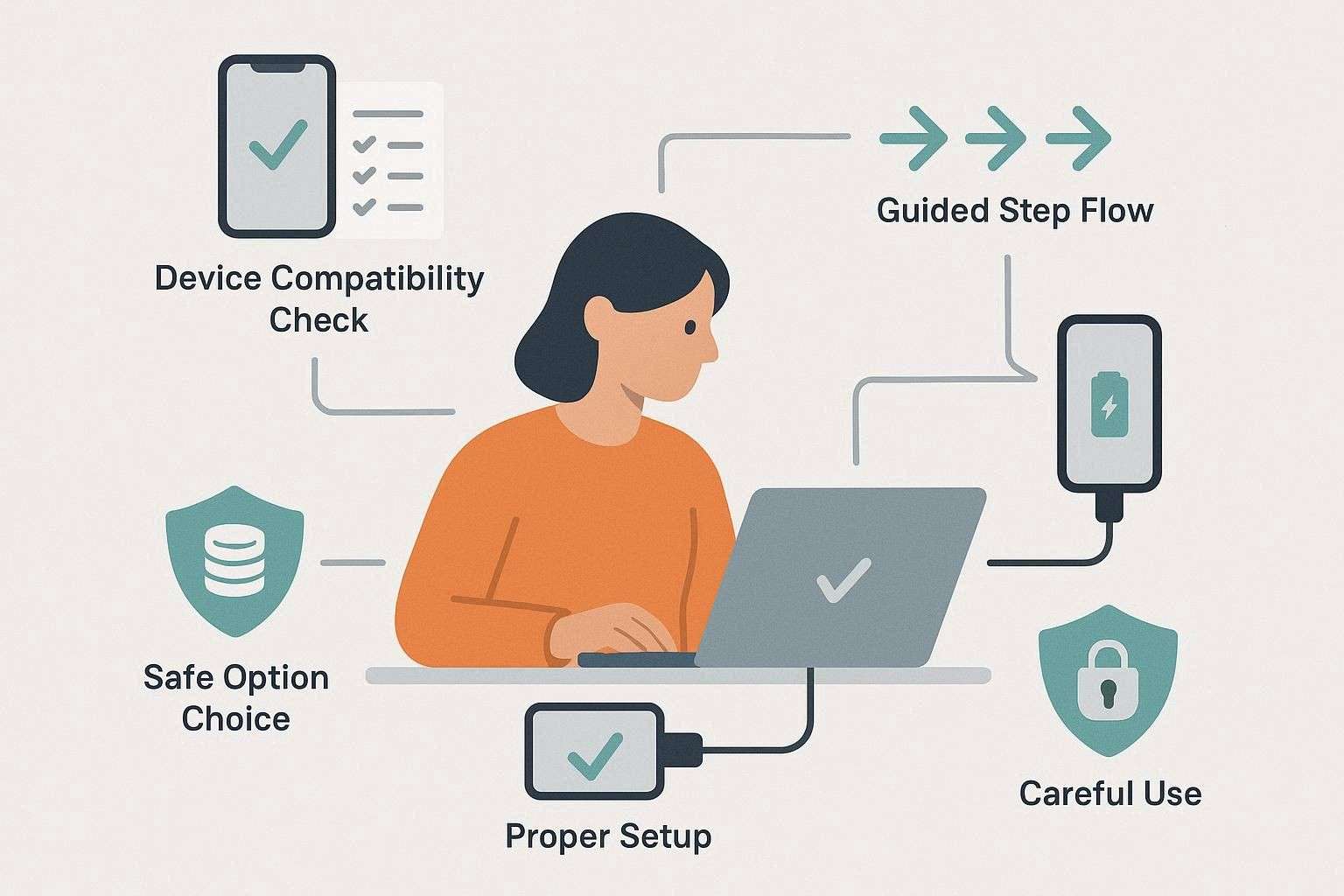
De plus, il existe une option appropriée « Aucune perte de données » et des mises à jour futures, ce qui en fait une solution en pleine croissance pour les années à venir. Donc, si vous décidez sur Dr.Fone, voici quelques meilleures pratiques que nous avons mentionnées pour une utilisation sûre et légale de l'outil de déverrouillage Android 2026 :
-
Étape 1 Vérifier la compatibilité de l'appareil
Tout d'abord, localisez la liste des appareils de l'outil sur son interface utilisateur principale pour votre modèle exact, votre marque et votre version Android avant de commencer. Dans ce cas, Dr.Fone, par rapport à AppGeeker, les liste sur l'interface principale et les affiche dans le diaporama du bas. Cela vous aide à décider si c'est bon pour le verrouillage d'écran et FRP.
-
Étape 2 Configurer le téléphone et le PC
Utilisez un PC stable avec un câble USB fiable et maintenez une connexion directe. De plus, chargez le téléphone à au moins 50% avant de commencer. De plus, sauvegardez vos données si possible, car la plupart des outils effaceront les données sauf pour certains modèles Samsung ou LG.
-
Étape 3 Suivre les étapes exactement
Laissez Dr.Fone détecter votre téléphone, puis suivez chaque étape pour entrer en mode Téléchargement ou Récupération sans faire d'erreurs. Alors que pour contourner la plupart des versions Android, l'outil récupérera automatiquement le mode « Spécial » pour éviter le tracas de le faire manuellement. De plus, ne retirez pas le câble ou ne fermez pas l'application, car toute interruption peut causer un échec ou même endommager le système.
-
Étape 4 Choisir une méthode sûre
Si vous utilisez Samsung ou LG, choisissez d'abord l'option sans perte de données, car elle conserve les fichiers en sécurité et fonctionne rapidement. Sinon, acceptez une réinitialisation complète pour les autres marques et ne mélangez pas les outils, car les conflits peuvent causer de graves problèmes de téléphone.
-
Étape 5 Utiliser l'outil avec précaution
Déverrouillez uniquement votre propre téléphone, ou faites-le avec permission, car un accès non autorisé peut violer les règles et entraîner des problèmes juridiques. Après le processus, vérifiez la configuration du téléphone, connectez-vous à votre compte et définissez un nouveau verrouillage pour confirmer le succès complet.
Conclusion
Nous savons tous que le bon outil de déverrouillage Android est le besoin du moment à cette époque. Par conséquent, ce guide a comparé 2 options fréquemment recherchées, Dr.Fone et AppGeeker, avec des détails sur les fonctionnalités clés, l'utilisation et les avis des utilisateurs.
Sur la base de notre évaluation approfondie, nous avons recommandé Dr.Fone - Déverrouillage de l'écran (Android) pour sa prise en charge étendue des marques, ses détails d'appareils et ses solutions de contournement de verrouillage pour une utilisation technique et professionnelle sur 2 PC. Cependant, vérifiez toujours la compatibilité de votre appareil et les règles locales avant utilisation, et ne déverrouillez que les appareils que vous possédez ou pour lesquels vous avez une autorisation claire d'accès.
Questions fréquemment posées
-
1. AppGeeker ou Dr.Fone peuvent-ils déverrouiller mon téléphone sans effacer les données ?
Les modèles Samsung et LG peuvent être déverrouillés avec l'option « Supprimer sans perte de données » de Dr.Fone. Cependant, les autres appareils et tous les scénarios FRP nécessitent toujours un effacement de type réinitialisation d'usine. Quant à AppGeeker, il n'y a pas une telle option, et il est basé sur la réinitialisation d'usine. Donc, si vous avez besoin de sécurité pour des modèles Samsung et LG spécifiques, Dr.Fone aide sûrement ici. -
2. Lequel est le plus facile pour les débutants : AppGeeker ou Dr.Fone ?
Il est vrai qu'AppGeeker est livré avec une interface intuitive et offre des options de déverrouillage de base, qui sont confortables pour les débutants absolus. Cependant, l'outil manque d'étapes automatisées et d'alertes appropriées de perte de données, ce qui le rend légèrement peu sûr. Donc, ici, Dr.Fone peut être le choix fiable, car les étapes sont guidées, ont un taux de réussite élevé, contournent le verrouillage en 5 minutes et incluent des invites de sécurité appropriées. -
3. Quelle option offre le meilleur rapport qualité-prix en 2026 ?
Si vous souhaitez déverrouiller un ou deux téléphones ordinaires à faible coût, AppGeeker est un bon choix économique. Cependant, au même prix, si vous avez la possibilité de déverrouiller 1 à 5 appareils et 2 PC avec des mises à jour gratuites et une prise en charge des grandes marques, nous pensons que Dr.Fone est une option appropriée ici. Grâce à cet outil, vous pouvez également obtenir un meilleur succès sur plus d'appareils, ainsi que des outils de réparation supplémentaires et des limites flexibles.
 Ajoutez Wondershare Dr.Fone comme source préférée sur Google.