 Résoudre instantanément les bugs et dysfonctionnements courants sur iPhone et Android.

 100 % Sécurité vérifiée | Aucun abonnement requis | Sans malveillant

 :
: 
 ChatGPT
 Perplexity
 Gemini
 Claude
 Grok
Grok
Une mise à jour iOS 27 échouée peut bloquer l’iPhone sur le logo Apple, l’écran “Mise à jour demandée” ou une barre de progression figée. Dans la plupart des cas, le problème vient d’un stockage insuffisant, d’une connexion instable, d’un fichier de mise à jour corrompu ou d’une interruption pendant l’installation.
Ce guide classe les solutions du plus simple au plus avancé : vérifications de base, redémarrage forcé, suppression du fichier iOS, mise à jour via Finder/iTunes, mode de récupération et réparation avec Dr.Fone - Réparation Système (iOS).
Dans cet article
- Partie 1. Pourquoi les iPhones se bloquent pendant la mise à jour iOS 27
- Partie 2. Premières choses à faire avant de corriger le problème
- Partie 3. Corriger l'iPhone bloqué sur « Mise à jour demandée » ou Téléchargement iOS 27
- Partie 4. Corriger l'iPhone bloqué sur le logo Apple ou l'écran d'installation
- Partie 5. Comment éviter les problèmes de mise à jour iOS 27 à l'avenir ?
- Questions fréquemment posées
- Articles liés iOS 27
Partie 1. Pourquoi les iPhones se bloquent pendant la mise à jour iOS 27
Découvrez pourquoi le problème iOS 27 gelé se produit en premier lieu dans cette section.
Causes courantes des échecs de mise à jour iOS 27
Le tableau suivant met en évidence les causes potentielles de l'échec des mises à jour iOS 27 :
| Cause | Ce qui se passe |
|---|---|
| Espace de stockage libre insuffisant | Le téléchargement ou l'installation s'arrête ou échoue. |
| Wi-Fi faible ou instable | Le téléchargement de la mise à jour est corrompu ou interrompu. |
| Batterie faible ou interruptions de courant | L'iPhone peut s'éteindre en cours de mise à jour. |
| Version bêta iOS ancienne ou défectueuse | Conflits lors de l'installation, bloqué à la progression. |
| Fichiers système corrompus | L'appareil gèle, boucle de démarrage, blocage du logo Apple. |
| Applications obsolètes ou défectueuses | Plantages ou gels pendant ou après la mise à jour. |
| Problèmes de connexion USB ou d'ordinateur | Erreurs lors de la mise à jour via Finder/iTunes. |
Signes que votre iPhone est vraiment bloqué
Votre mise à jour est bloquée si le logo Apple et la barre de progression restent constants pendant des heures. Un autre signe est que vous voyez l'écran « Préparation de la mise à jour » ou « Vérification de la mise à jour » pendant trop longtemps.
D'autres signes peuvent inclure une boucle de démarrage, où le logo Apple apparaît de manière répétée, et vous êtes bloqué en mode de récupération. Dans la plupart des cas, vous pourriez obtenir une erreur d'installation iOS 27 à plusieurs reprises malgré une connexion stable et une charge appropriée.
Quand vous devriez attendre avant d'essayer des correctifs
Si la barre de progression avance ou si la mise à jour s'exécute depuis moins d'une heure, votre iPhone peut nécessiter du temps pour se terminer. C'est courant lorsque les serveurs d'Apple sont occupés ou qu'Internet est trop lent.
Alors, gardez-le connecté au Wi-Fi et laissez-le continuer lorsqu'il est branché. Si rien ne change après une heure, il y a un problème et vous devriez commencer le dépannage.
Partie 2. Premières choses à faire avant de corriger le problème
Pour le problème Échec de la mise à jour iOS 27 ou de logo Apple bloqué, effectuez les pré-vérifications listées :
1. Vérifiez la batterie et le chargeur
Une mise à jour iOS peut échouer si le téléphone n'est pas complètement chargé ou si la connexion est instable. Assurez-vous donc que votre câble, port et adaptateur fonctionnent bien et que le téléphone se charge normalement.
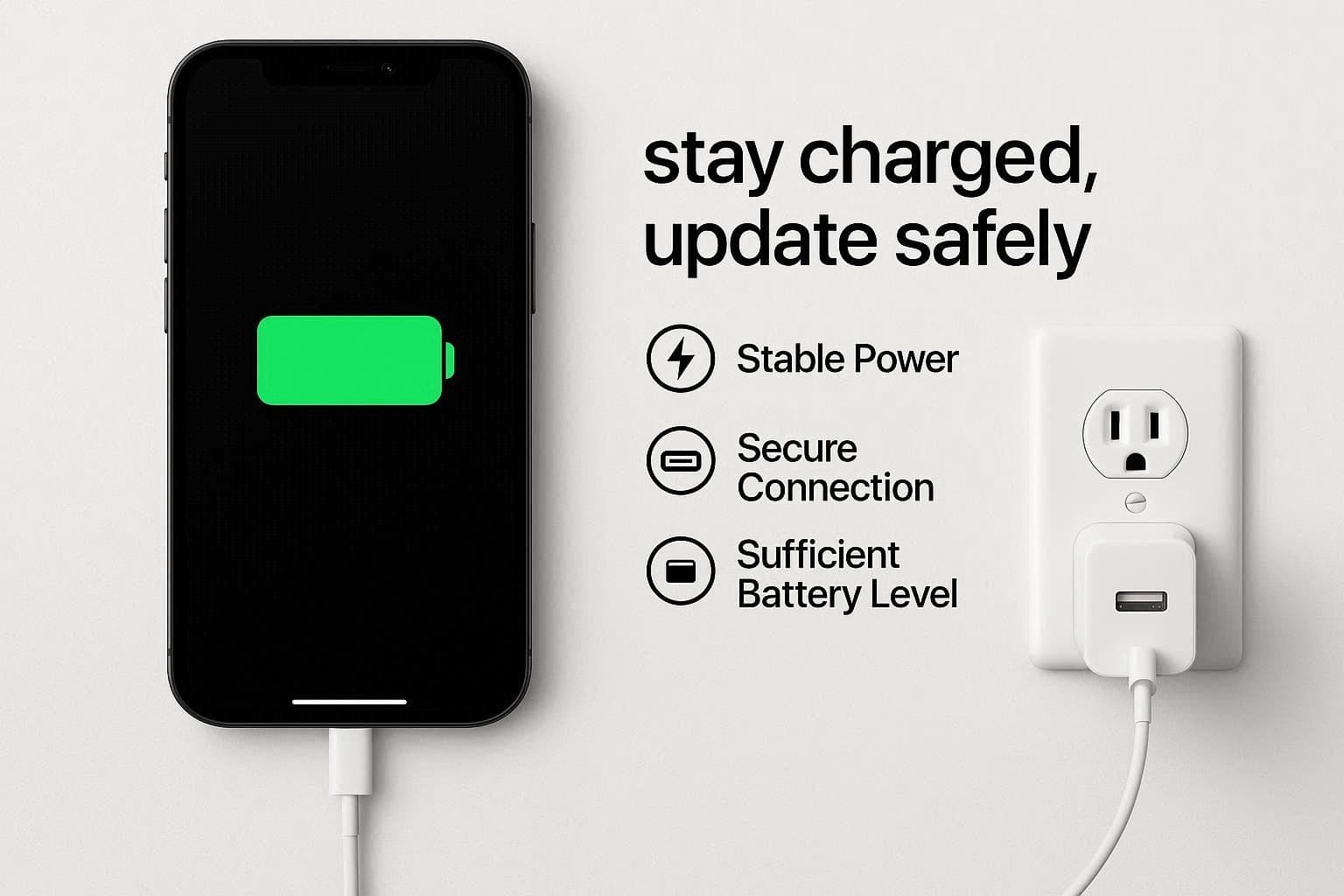
2. Laissez l'iPhone connecté au Wi-Fi
Étant donné qu'une connexion Internet faible peut interrompre les téléchargements et le processus de vérification, laissez l'appareil branché et connecté à un Wi-Fi stable. Une fois la connexion améliorée, la plupart des problèmes de mise à jour se résolvent automatiquement et évitent des corrections inutiles.
3. N'interrompez pas la mise à jour trop tôt
Pour le problème iOS 27 gelé, notez que certaines mises à jour peuvent prendre plus de temps que prévu pour se terminer. Par conséquent, n'interrompez pas la mise à jour si elle montre des signes d'activité et donnez-lui jusqu'à 1 heure pour se terminer.
4. Évitez les redémarrages forcés répétés
Bien qu'un seul redémarrage puisse aider si l'appareil est gelé. Néanmoins, le faire plus d'une fois peut interrompre des processus système importants et aggraver le problème. Évitez cela, ou cela peut conduire à des boucles de démarrage, des problèmes de logo Apple ou des installations échouées, qui nécessiteront le mode de récupération ou une restauration complète.
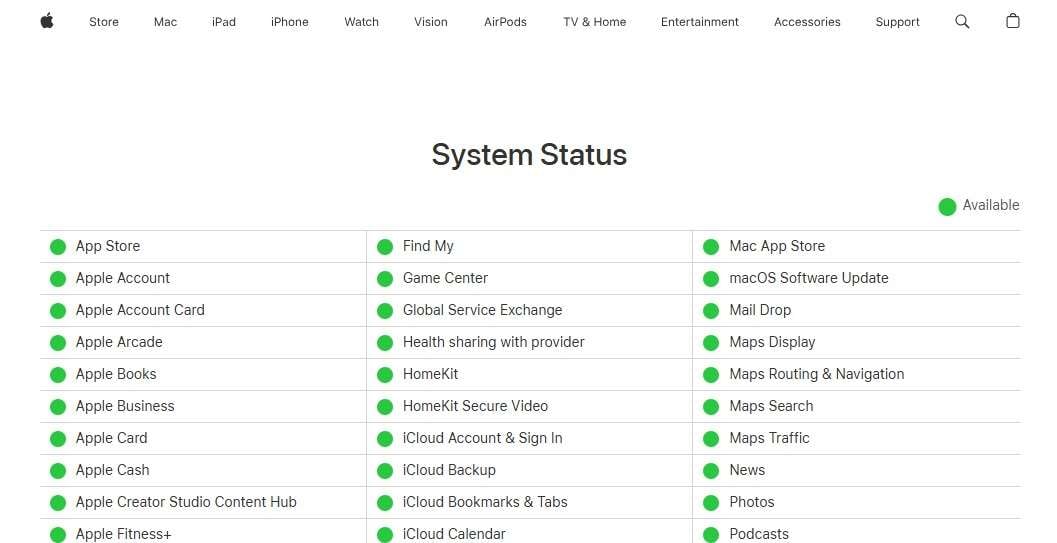
5. Vérifiez l'état du serveur Apple
Parfois, le problème n'est pas le téléphone, car les serveurs de mise à jour ou iCloud d'Apple peuvent être surchargés ou temporairement indisponibles. Vérifiez donc la page d'état du système d'Apple pour éviter un dépannage inutile, comme les redémarrages forcés ou les restaurations.
Partie 3. Corriger l'iPhone bloqué sur « Mise à jour demandée » ou Téléchargement iOS 27
Si le problème d'erreur d'installation iOS 27 persiste, essayez les 5 solutions mentionnées dans cette section pour obtenir des conseils :
Conseil Pro. Sauvegardez votre iPhone avant la mise à jour
Étant donné que toute solution sérieuse pour le problème d'échec de mise à jour iOS 27 peut effacer l'appareil, il est suggéré de sauvegarder les données. À cet égard, vous pouvez utiliser Dr.Fone - Sauvegarde de téléphone (iOS) ou iCloud, et les détails suivants expliquent pourquoi :
Option 1 : Sauvegarde iCloud
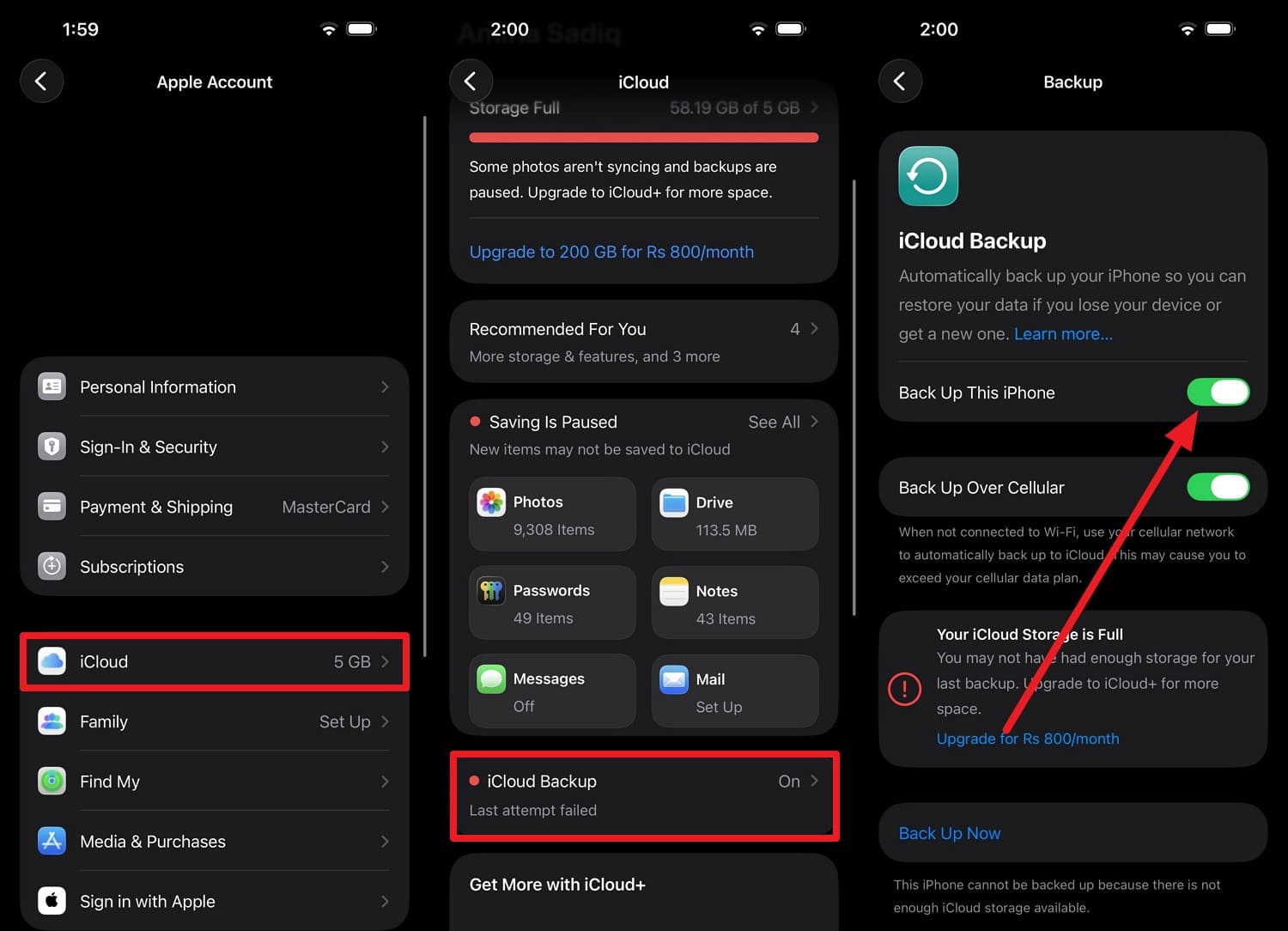
Cette méthode de sauvegarde enregistre toutes les données importantes dans le cloud Apple et nécessite une connexion stable et un espace de stockage suffisant. Les utilisateurs peuvent restaurer sur des appareils Apple avec une connexion Internet active lorsqu'une sauvegarde est créée via ces étapes :
Instructions. Appuyez sur l'« Identifiant Apple » pour choisir l'option « iCloud > Sauvegarde iCloud ». Ici, activez l'option « Sauvegarder cet iPhone » et appuyez sur l'option « Sauvegarder maintenant » pour créer une sauvegarde manuellement.
Option 2 : Wondershare Dr.Fone
Les sauvegardes iCloud enregistrent toutes les données de l'iPhone dans le cloud, qui peuvent être facilement écrasées. Par conséquent, des outils comme Wondershare Dr.Fone vous permettent de créer des sauvegardes sélectives et incrémentielles de plus de 20 types de données. Les utilisateurs peuvent ensuite prévisualiser les fichiers en détail et les filtrer pour déterminer l'exactitude.
De plus, les données ne seront pas écrasées, car les utilisateurs peuvent choisir de créer une copie locale sécurisée sur un PC ou un autre appareil. Lorsque le problème iOS 27 bloqué peut entraîner une perte de données, voici comment créer une sauvegarde locale :
 Gérer vos données facilement : aperçu, suppression, export, etc.
- Transférer toutes vos données entre les appareils.
- Solutions de sauvegarde robustes pour protéger vos données efficacement.
- Afficher l'écran sur PC pour les réunions, l'enseignement, ou le contrôle.

-
Étape 1 Localisez Mes sauvegardes dans la boîte à outils Dr.Fone
Dans la section « Ma sauvegarde », choisissez le type de données et l'emplacement de sauvegarde dans le menu « Tout sélectionner ». Ensuite, appuyez sur le bouton « Sauvegarder maintenant » et attendez que l'outil détecte l'appareil et les types de données.

-
Étape 2 Prévisualisez la sauvegarde Dr.Fone créée
Lors de la détection, l'outil affichera une barre de progression ; choisissez de visualiser les sauvegardes via les options données lorsqu'elle se termine.





Méthode 1. Forcer le redémarrage d'un iPhone bloqué sur iOS 27
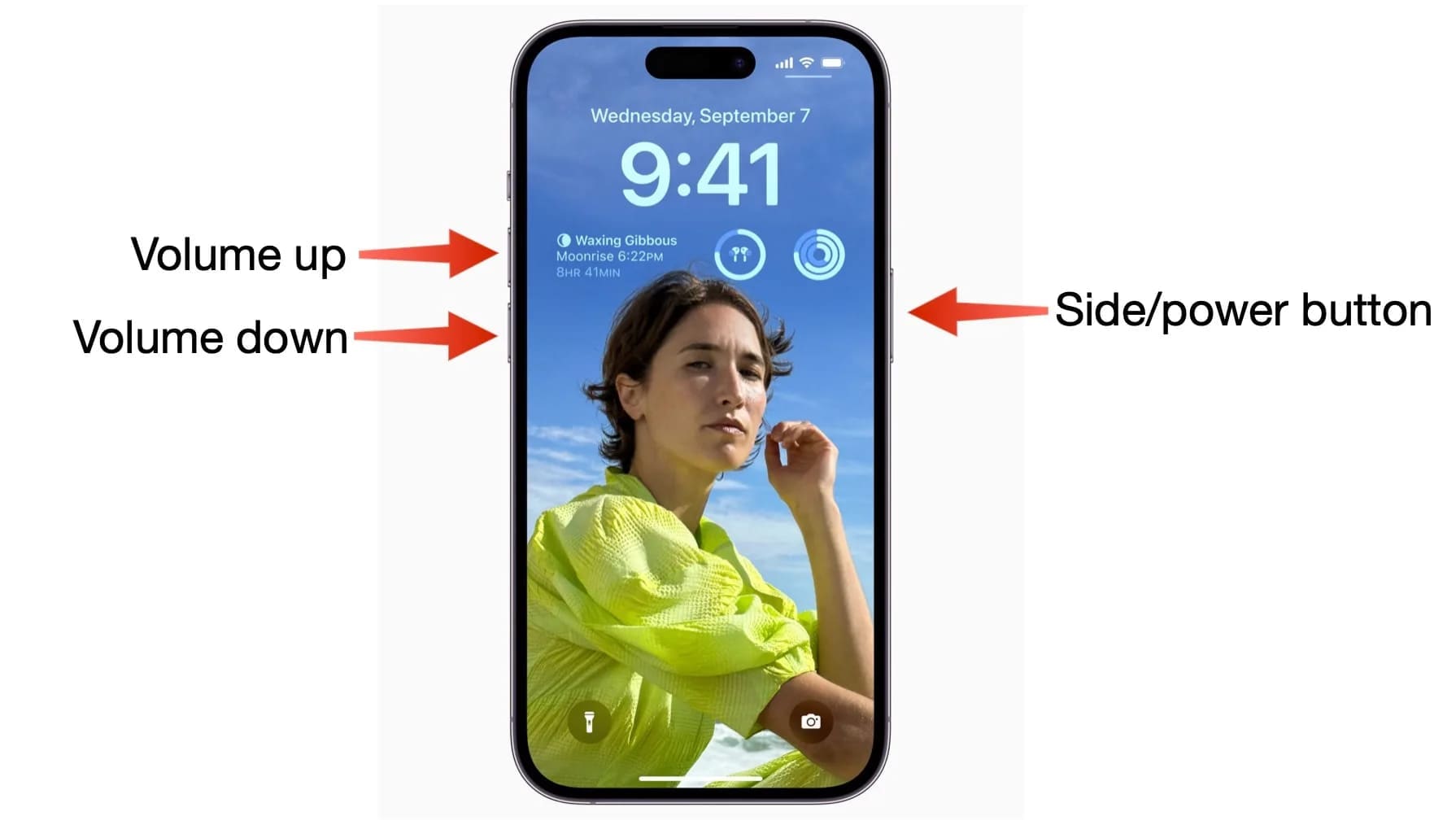
Un redémarrage forcé peut aider à effacer les anomalies temporaires et à redémarrer le processus de mise à jour car il démarre l'appareil en toute sécurité sans supprimer de données. Après le redémarrage forcé via les étapes listées, iOS peut vérifier la mise à jour et continuer normalement :
Instructions. Appuyez sur les boutons « Volume haut et Volume bas » un par un et maintenez le bouton « Alimentation » jusqu'à ce que le logo Apple apparaisse. Cela peut prendre 10 à 30 secondes, relâchez donc les boutons pour démarrer le téléphone.
Méthode 2. Supprimer l'ancien fichier de mise à jour iOS
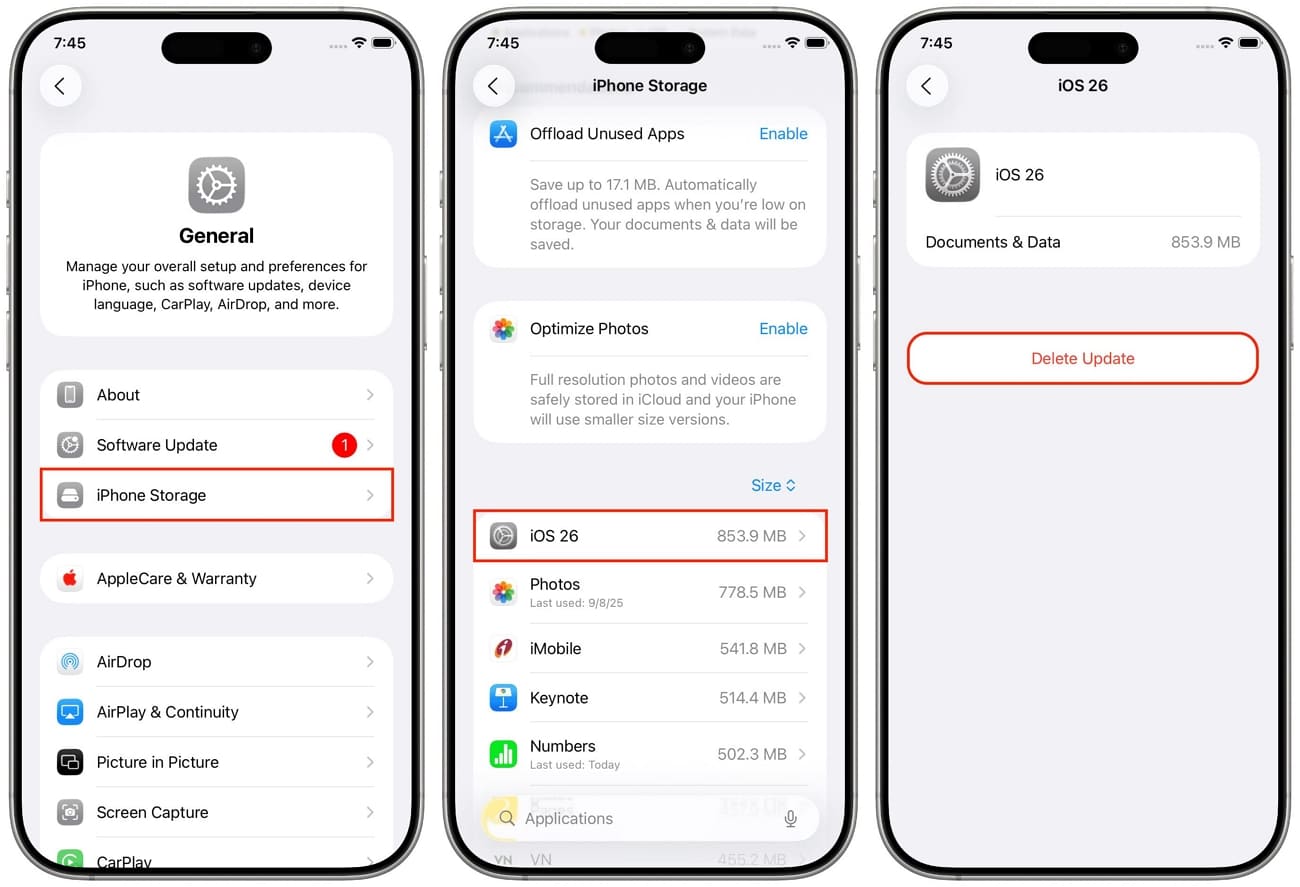
Si la mise à jour a été interrompue, le fichier de téléchargement peut devenir corrompu et rester bloqué sur l'erreur d'installation iOS 27. Ainsi, lorsque vous supprimez le fichier du stockage de l'iPhone, il force le téléphone à télécharger une nouvelle copie depuis le serveur d'Apple, comme indiqué :
Instructions. Dans les paramètres Généraux, allez dans « Stockage iPhone » et recherchez le fichier de mise à jour iOS. Là, appuyez sur l'option « Supprimer l'app » et « Supprimer » pour confirmer l'action.
Méthode 3. Mettre à jour via Finder ou iTunes si nécessaire
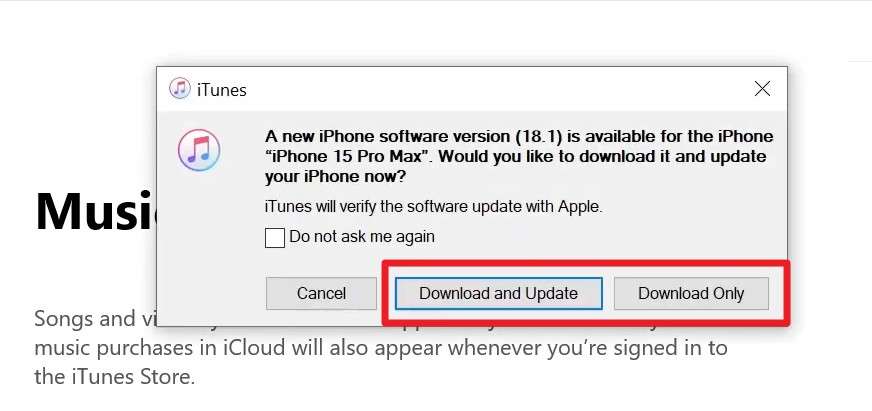
Si l'écran est bloqué sur « Mise à jour demandée » d'erreur d'installation iOS 27, utilisez iTunes ou Finder pour mettre à jour. Ici, un ordinateur télécharge la mise à jour complète directement depuis Apple et l'installe via la connexion USB. C'est plus fiable que la mise à jour par liaison radio et peut contourner les problèmes causés par une connexion faible, comme démontré :
-
Étape 1 Connectez l'iPhone, puis choisissez l'option « Faire confiance » lorsque vous lancez iTunes sur Windows. Dans le menu contextuel, choisissez l'option « Télécharger et mettre à jour » lorsqu'il détecte l'appareil.
-
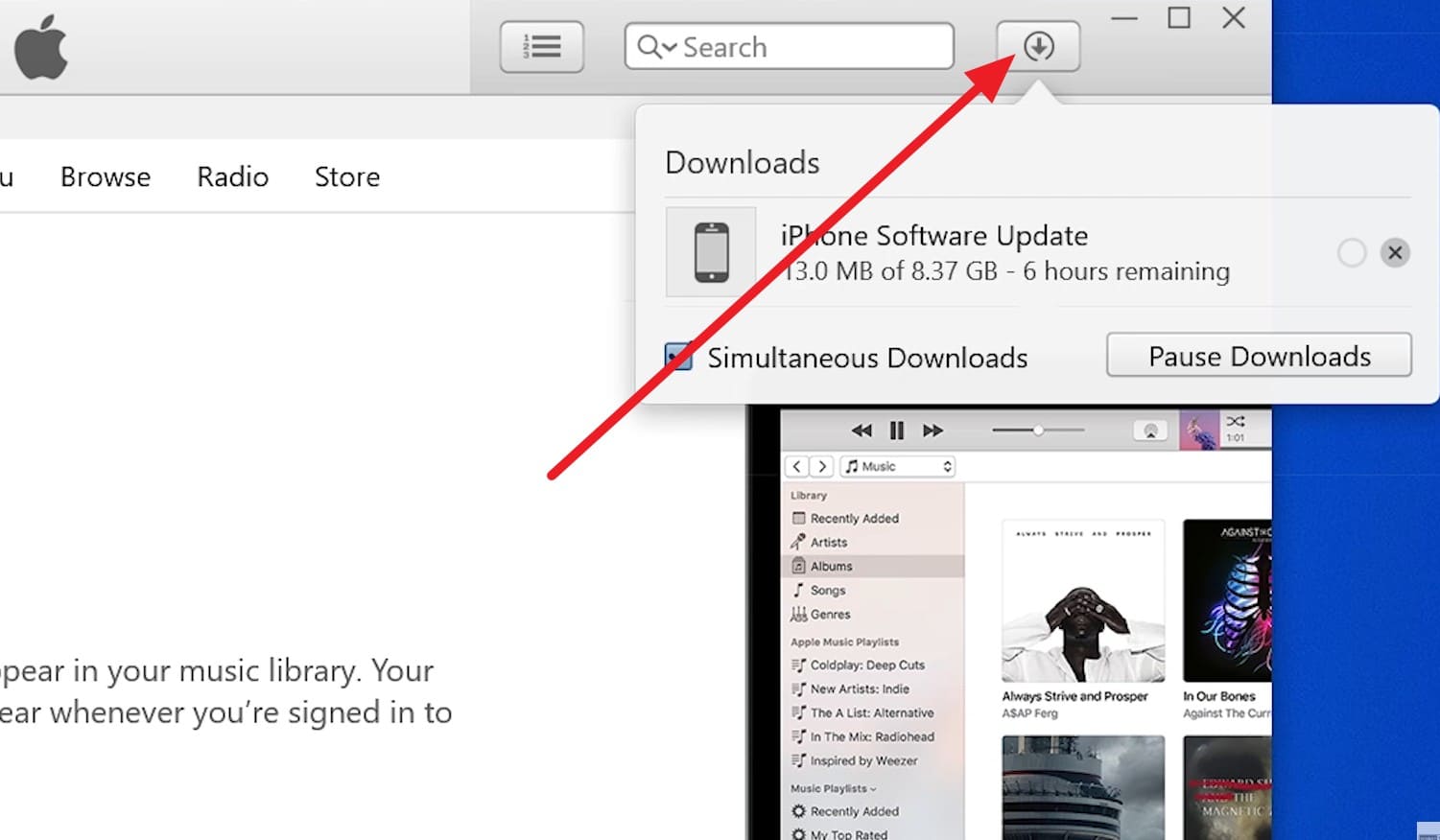
Étape 2 Ensuite, examinez le fichier Apple, choisissez « Suivant » et appuyez sur l'icône « Télécharger » en haut à droite si vous voulez vérifier la progression.
-
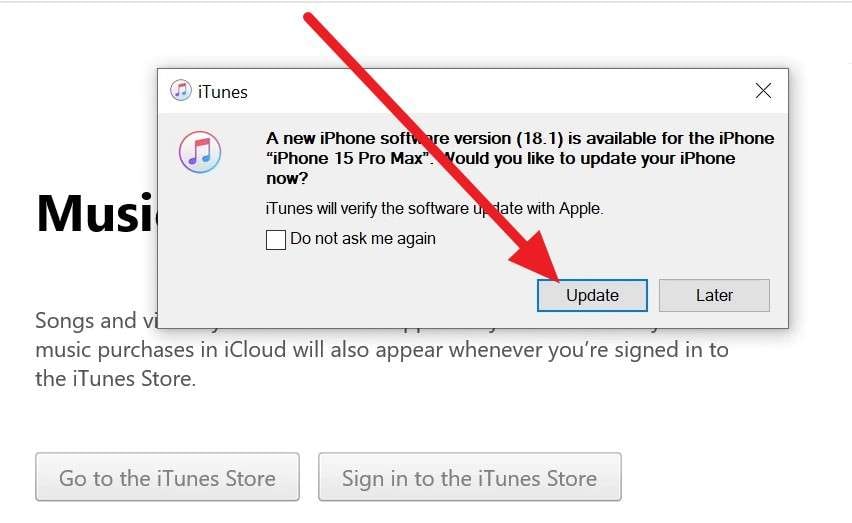
Étape 3 Lorsque le fichier est téléchargé, cliquez sur le bouton « Mettre à jour » dans la fenêtre contextuelle et attendez qu'il se termine.
Méthode 4. Réinitialiser les paramètres réseau si les téléchargements échouent
Avant d'essayer des solutions avancées pour l'erreur d'installation d'iOS 27, réinitialisez les paramètres réseau lorsque le problème est causé par des paramètres Wi-Fi, VPN ou des problèmes DNS. Cela supprimera les réseaux Wi-Fi enregistrés et les caches réseau, afin que l'iPhone crée de nouvelles connexions, comme indiqué :
-
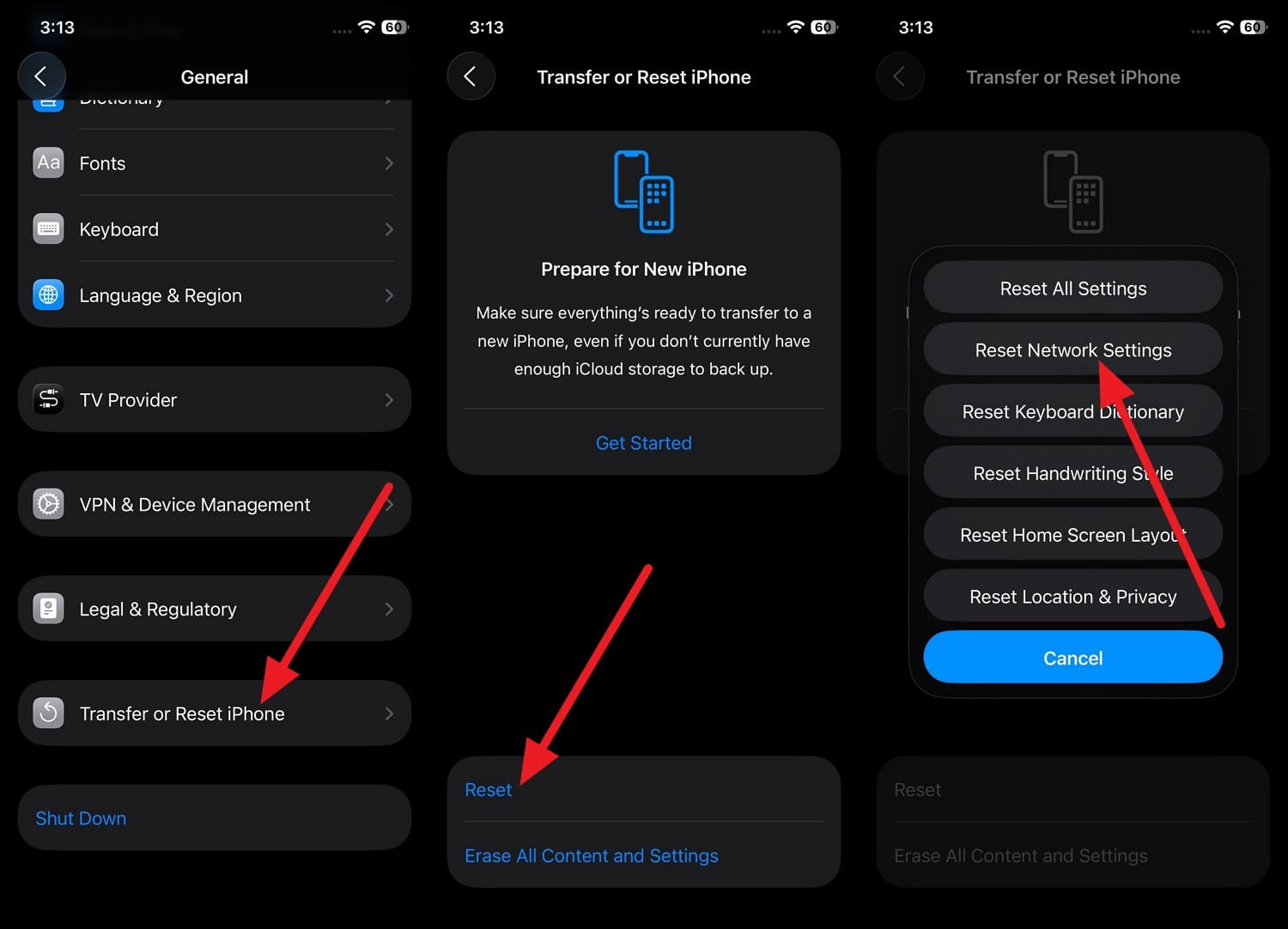
Étape 1 Appuyez sur l'option "Transférer ou réinitialiser l'iPhone" dans les Réglages généraux et choisissez "Réinitialiser" pour sélectionner l'option "Réinitialiser les réglages réseau".
-
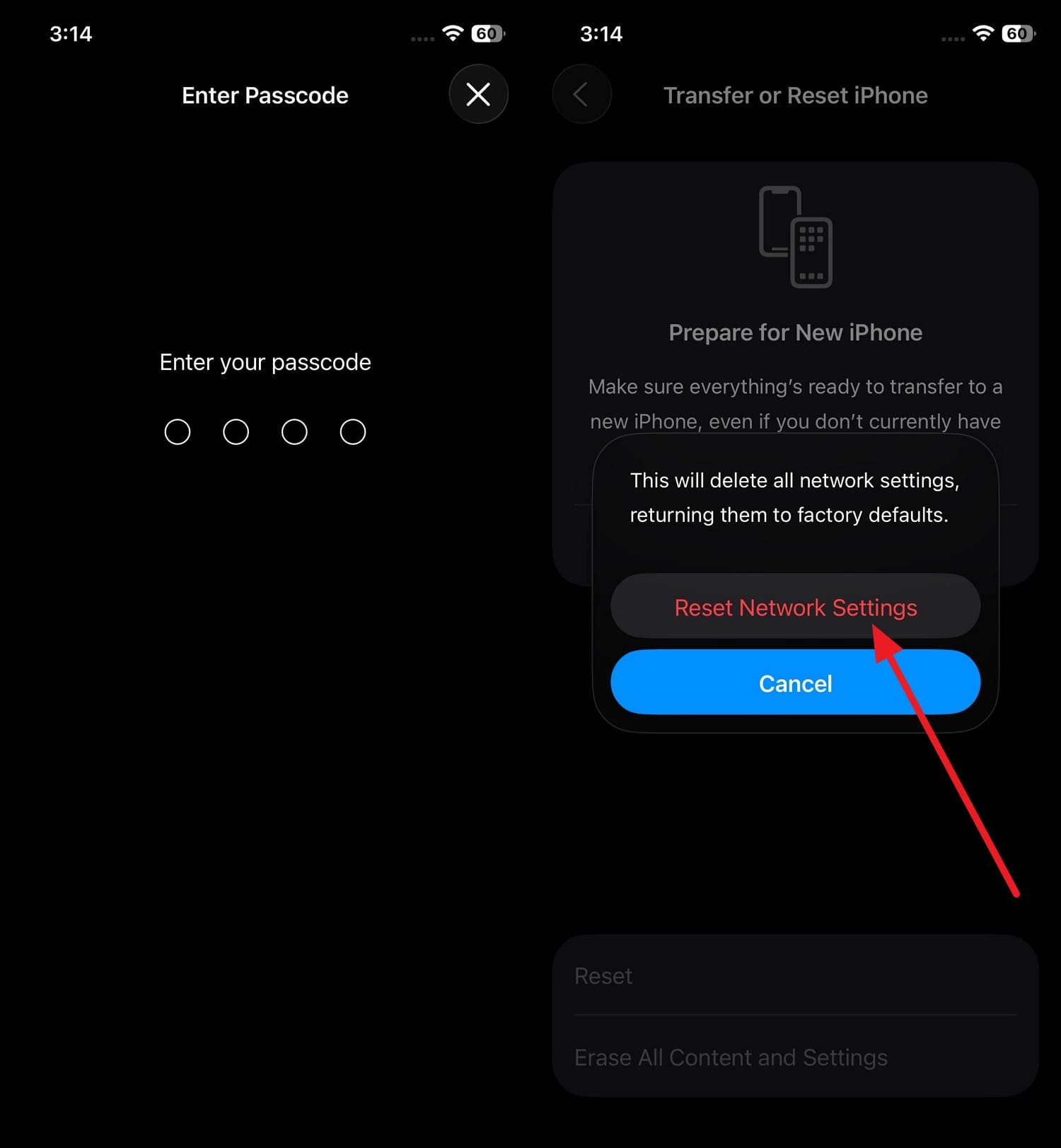
Étape 2 À ce stade, entrez le code d'accès de l'appareil deux fois, puis appuyez sur l'option "Réinitialiser les réglages réseau" pour confirmer.
Partie 4. Corriger l'iPhone bloqué sur le logo Apple ou l'écran d'installation
Pour le problème Échec de la mise à jour iOS 27 erreur, si le logo Apple est bloqué, voici 2 solutions qui peuvent vous aider :
Méthode 1. Connecter à un ordinateur et utiliser le mode de récupération
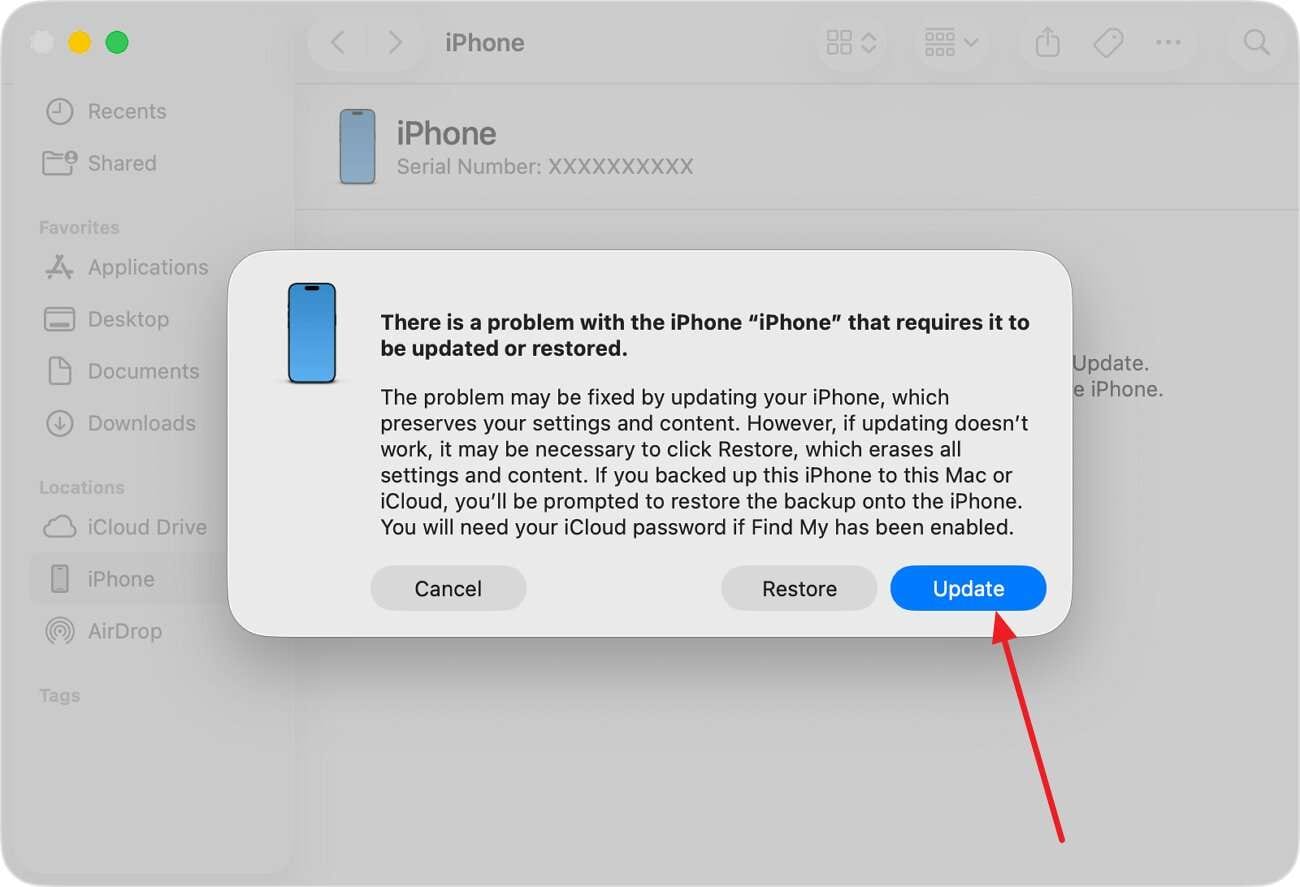
Il s'agit de la méthode officielle d'Apple pour corriger les installations iOS échouées, en particulier lorsque le logo Apple ou la barre de progression est bloqué pendant plus d'une heure. Le mode de récupération permet à Finder et iTunes de télécharger une nouvelle copie d'iOS 27 et de l'installer directement sur le téléphone. Comme il est plus sûr de choisir d'abord "Mettre à jour", voici comment procéder en quelques étapes :
Instructions. Gardez votre téléphone connecté à iTunes/Finder et appuyez sur "Volume +", puis "Volume -", et le bouton "Alimentation" jusqu'à ce que l'écran apparaisse. L'invite vous demandera de mettre à jour ou de restaurer ; choisissez le bouton "Mettre à jour" et attendez que le téléchargement soit terminé.
Méthode 2. Utiliser Dr.Fone - Réparation système (iOS) pour corriger les problèmes de mise à jour iOS 27
Si vous souhaitez réparer votre appareil iOS tout en limitant le risque de perte de données, ou si la méthode du mode de récupération échoue, vous pouvez utiliser Dr.Fone - Réparation Système (iOS). Avec cet outil, vous pouvez résoudre plus de 150 problèmes liés à iOS, comme le logo Apple et les boucles de démarrage. De plus, vous pouvez résoudre plus de 200 erreurs iTunes, telles que 4013 et 1110, lorsque vous ne parvenez pas à effectuer la mise à jour.
Néanmoins, l'outil ne nécessite aucune combinaison de touches et vous permet d'accéder gratuitement aux modes de récupération et DFU. Comme cette option la rend intuitive et économique pour les débutants, ils peuvent utiliser 3 modes de réparation différents. Le mode standard peut résoudre les problèmes iOS sans aucune perte de données, et le mode avancé intervient lorsque le mode standard échoue. Cependant, si vous souhaitez vendre un téléphone, le mode anti-récupération peut effectuer un effacement profond des données.
- Corriger les problèmes iOS, sans perte de données.
- Réparation en un clic pour tous les problèmes iOS.
- Résoudre le mode de récupération, le logo Apple, l'écran noir, etc.
- Mettre à niveau ou rétrograder iOS sans iTunes

Pourquoi les utilisateurs choisissent les outils de réparation système
Pour des problèmes comme d'erreur d'installation iOS 27, les utilisateurs optent pour Dr.Fone - Réparation système (iOS) lorsque les méthodes de base échouent. Avec son mode standard, vous pouvez réparer les problèmes iOS courants tout en conservant les données personnelles intactes, et cela réduit le besoin d'un effacement complet de l'appareil. De plus, l'outil fournit un guide étape par étape pour ce mode et facilite la gestion du mode de récupération, DFU ou des erreurs iTunes pour les utilisateurs.
Comment réparer un iPhone bloqué sur iOS 27 avec Dr.Fone
Pour les utilisateurs qui n'ont pas de sauvegarde récente, la capacité de réparer le problème de blocage iOS 27 sans perte de données est une fonctionnalité clé de cet outil. Consultez donc le guide mentionné ci-dessous et testons toutes les affirmations concernant son mode standard :
-
Étape 1 Accéder à Réparation système iOS et au mode standard
Appuyez sur "Réparer maintenant" sous l'outil "Réparation iOS" et choisissez le "Mode standard" pour corriger le problème de mise à jour iOS 27.

-
Étape 2 Entrer en mode de récupération et choisir de télécharger
Maintenant, suivez les instructions à l'écran pour accéder au mode de récupération, et l'outil détectera automatiquement le micrologiciel iOS correspondant. Choisissez le bouton "Télécharger" et attendez que le package s'installe.

-
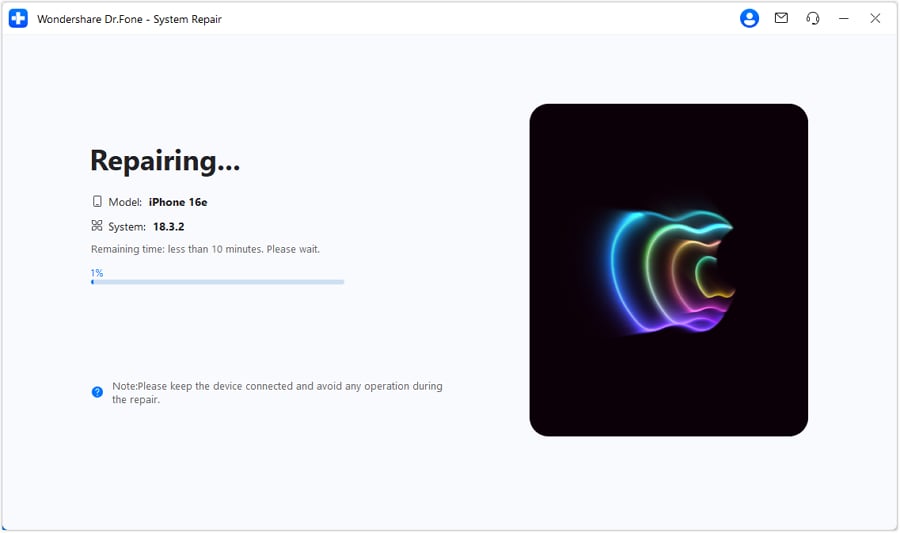
Étape 3 Appuyez sur Réparer maintenant pour corriger les problèmes iOS 27
Une fois terminé, choisissez le bouton "Réparer maintenant", et l'outil commencera à corriger les problèmes de mise à jour iOS 27.


Réparation standard vs Réparation avancée
Pour l'échec de la mise à jour iOS 27, si vous êtes confus entre les 2 principaux modes de cet outil, consultez le tableau mentionné :
| Aspect | Réparation standard (recommandée en premier) | Réparation avancée (dernier recours) |
|---|---|---|
| Objectif principal | Corriger les problèmes courants de mise à jour iOS 27 sans perte de données | Corriger des problèmes système plus profonds / tenaces lorsque le mode standard échoue |
| Problèmes typiques | Logo Apple bloqué, boucle de démarrage, installation gelée, écran noir/blanc | Boucles de démarrage sévères, mises à jour échouées, appareils qui ne démarrent pas du tout |
| Impact sur les données | Conçu pour conserver les applications, photos et paramètres intacts | Efface généralement les données de l'appareil et réinstalle un système propre |
| Quand l'utiliser | Après qu'un redémarrage forcé et la "Mise à jour" du mode de récupération ne l'ont pas corrigé | Après l'échec de la réparation standard ou lorsque le système est trop endommagé |
| Niveau technique requis | Convivial pour les débutants, étapes guidées | Également guidé, mais ne doit être utilisé que si vous acceptez la perte de données |
| Ordre recommandé | Essayer d'abord pour les problèmes de mise à jour iOS 27 | Utiliser uniquement comme option finale avant la restauration complète/remplacement de l'appareil |
Partie 5. Comment éviter les problèmes de mise à jour iOS 27 à l'avenir ?
Pour vous assurer de ne pas rencontrer d'erreur d'installation iOS 27 à l'avenir, suivez les conseils pratiques ci-dessous :
| Conseil | Que faire brièvement |
|---|---|
| Sauvegarder avant la mise à jour | Créez une sauvegarde iCloud ou sur ordinateur en utilisant Dr.Fone - Sauvegarde de téléphone afin de pouvoir restaurer si quelque chose tourne mal. |
| Vérifier la batterie et le chargeur | Chargez-le à au moins 50 % et gardez l'iPhone branché sur un chargeur fiable. |
| Assurer un Wi-Fi robuste | Utilisez un réseau Wi-Fi rapide et stable et évitez les VPN ou les portails captifs/publics. |
| Libérer de l'espace de stockage | Visez 10 à 15 Go libres en supprimant ou en déchargeant les applications, photos et fichiers inutilisés. |
| Mettre à jour les applications et attendre un peu | Mettez d'abord à jour les applications critiques et évitez de mettre à jour iOS 27 dans les premières heures suivant la sortie. |
Conclusion
L'erreur échec de la mise à jour iOS 27 peut laisser votre téléphone bloqué sur le logo Apple ou gelé pendant l'installation. Par conséquent, ce guide a non seulement répertorié les vérifications de base, mais aussi des solutions simples et avancées.
Alors, protégez vos données avec Dr.Fone - Sauvegarde de téléphone (iOS) et corrigez les problèmes iOS avec Dr.Fone - Réparation Système (iOS) lorsque toutes les méthodes échouent.
Articles liés pour préparer iOS 27
Pour approfondir le sujet et renforcer votre parcours de mise à jour, consultez aussi ces guides complémentaires :
- Compatibilité iOS 27 : vérifier votre modèle avant l’installation
- Checklist de sauvegarde avant d’installer iOS 27
- Nouveau Siri iOS 27 : fonctions et dépannage
Questions fréquemment posées
-
1. Puis-je utiliser les données cellulaires pour télécharger iOS 27 ?
Oui, mais une connexion Wi-Fi stable est généralement plus fiable pour les mises à jour volumineuses. -
2. Pourquoi mon iPhone chauffe-t-il pendant la mise à jour iOS 27 ?
Une certaine chaleur est normale car l'appareil télécharge, vérifie et installe les fichiers système. -
3. Puis-je ignorer iOS 27 et rester sur ma version iOS actuelle ?
Oui, la mise à jour est facultative sauf si elle est requise pour la sécurité, la compatibilité des applications ou de nouvelles fonctionnalités.
 Ajoutez Wondershare Dr.Fone comme source préférée sur Google.



