Résoudre instantanément les bugs et dysfonctionnements courants sur iPhone et Android.

 100 % Sécurité vérifiée | Aucun abonnement requis | Sans malveillant

 :
: 
 ChatGPT
 Perplexity
 Gemini
 Claude
 Grok
Grok
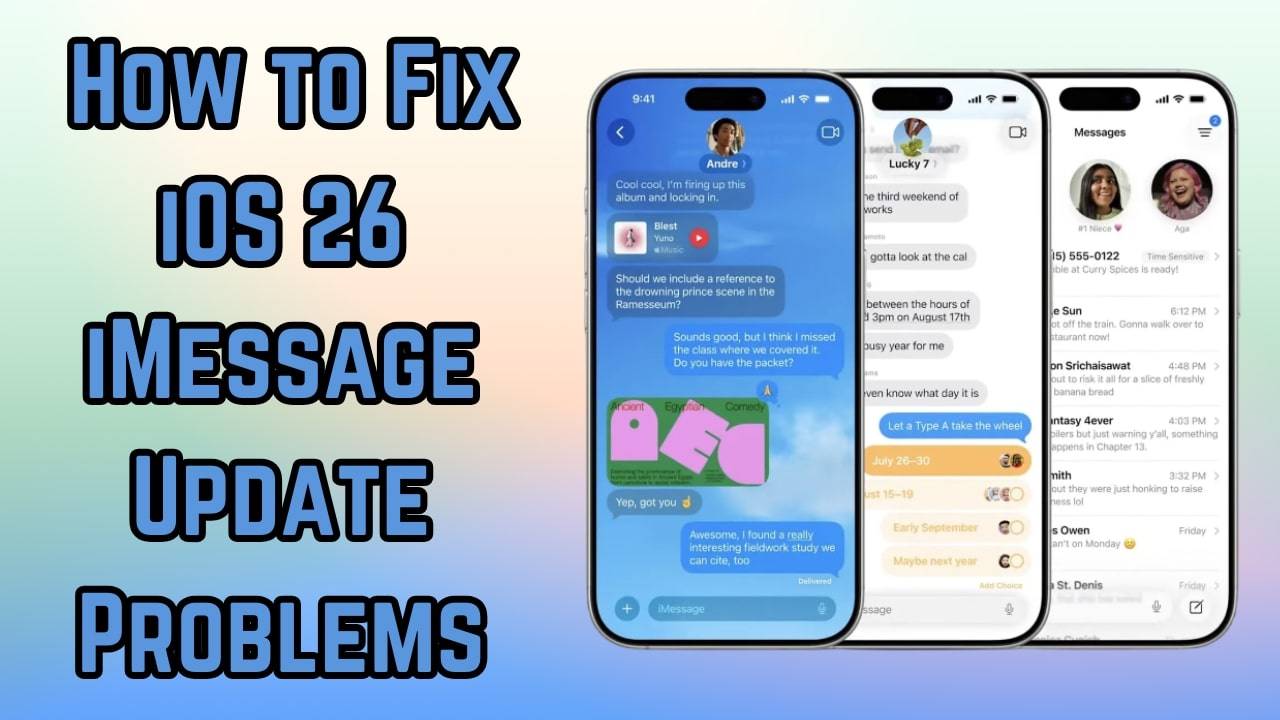
Après une mise à jour vers iOS 27, iMessage peut se bloquer, afficher des bulles vertes au lieu des bulles bleues, rester sur « Envoi en cours… » ou indiquer « Non distribué ». Dans la plupart des cas, le problème vient d'une activation incomplète, d'un réglage réseau, d'un compte Apple mal synchronisé ou d'un bug logiciel temporaire.
Ce guide vous aide à identifier rapidement la cause et à appliquer les bons correctifs, des vérifications Apple officielles aux réglages iPhone, avant d'envisager une réparation système ou une rétrogradation iOS lorsque le problème persiste.
Avant de commencer
- Assurez-vous que l'iPhone est connecté au Wi‑Fi ou aux données cellulaires.
- Vérifiez que la date, l'heure et le fuseau horaire sont réglés automatiquement.
- Contrôlez l'état d'iMessage sur la page officielle État du système Apple.
- Si l'activation du numéro est en cours, patientez jusqu'à 24 heures avant de répéter les manipulations.
- Faites une sauvegarde avant toute réinitialisation avancée, réparation système ou rétrogradation iOS.
Dans cet article
- Problèmes courants d'iMessage après la mise à jour iOS 27
- Pourquoi iMessage ne fonctionne-t-il pas sur iOS 27 ?
- Comment réparer iMessage sur iOS 27 — 10 correctifs pas à pas
- Options avancées de réparation système et de rétrogradation iOS

- Comment prévenir les problèmes iMessage après les futures mises à jour iOS
Partie 1. Problèmes courants d'iMessage après la mise à jour iOS 27
La mise à jour vers iOS 27 peut entraîner l'apparition de problèmes iMessage sous de nombreuses formes différentes. Le tableau ci-dessous peut vous aider à identifier les principaux problèmes et symptômes d'iMessage.
| Problème iMessage | Symptômes typiques |
|---|---|
| Les iMessages sont envoyés sous forme de SMS (bulles vertes au lieu de bleues) | Les messages sont envoyés sous forme de messages texte au lieu d'iMessage |
| Les messages ne sont pas distribués ou sont bloqués sur "Envoi en cours..." | Les messages se figent, ne parviennent pas à être distribués ou prennent trop de temps. |
| iMessage est désactivé ou grisé dans les Réglages | Le bouton iMessage ne peut pas être activé ou est inactif |
| Impossible d'activer iMessage après iOS 27 | "Activation infructueuse" ou chargement sans fin |
| Les messages ne se synchronisent pas entre les appareils. | Les conversations n'apparaissent pas sur l'iPhone, l'iPad ou le Mac. |
| Les conversations de groupe sont cassées ou ne se chargent pas. | Les messages de groupe sont manquants, retardés ou ne se mettent pas à jour. |
| Les accusés de lecture ne fonctionnent pas. | Les messages envoyés n'affichent pas le statut "Lu". |
| Les pièces jointes ne parviennent pas à être envoyées ou reçues | Les photos, vidéos ou fichiers ne passent pas ou ne se téléchargent pas. |
Partie 2. Pourquoi iMessage ne fonctionne-t-il pas sur iOS 27 ?
Causes profondes courantes
La mise à jour vers iOS 27 pourrait entraîner une réinitialisation, une rupture ou une corruption des paramètres d'activation d'iMessage, ce qui pourrait provoquer l'échec silencieux du service.
- Tout problème de connexion à l'identifiant Apple après la mise à jour peut empêcher iMessage de se connecter ou de vérifier votre compte.
- Des paramètres de date et d'heure incorrects peuvent empêcher l'activation et la distribution correcte des messages.
- Un changement dans les paramètres réseau ou Wi-Fi après la mise à jour peut causer des problèmes avec les serveurs iMessage.
- Un espace de stockage insuffisant sur l'appareil peut affecter négativement les performances des fonctions iMessage et leur synchronisation en arrière-plan.
- Les bugs dans iOS 27 peuvent causer des problèmes de communication entre votre iPhone et les serveurs de messagerie d'Apple.
- La mise à jour des paramètres de l'opérateur qui peuvent devenir obsolètes peut entraîner des problèmes d'envoi ou d'activation.
- Des problèmes temporaires de serveur Apple (rares) peuvent également empêcher iMessage de fonctionner normalement.
Vérification diagnostique rapide : Vérifiez l'état du système Apple
Avant de modifier vos réglages, consultez la page officielle État du système Apple. Si iMessage y apparaît en incident, attendez la résolution côté Apple. Si tout est indiqué comme opérationnel, poursuivez avec les étapes ci-dessous et vérifiez aussi les recommandations Apple pour l'activation d'iMessage et FaceTime.
Partie 3. Comment réparer iMessage sur iOS 27 — 10 correctifs pas à pas
Solution 1 : Désactiver et réactiver iMessage
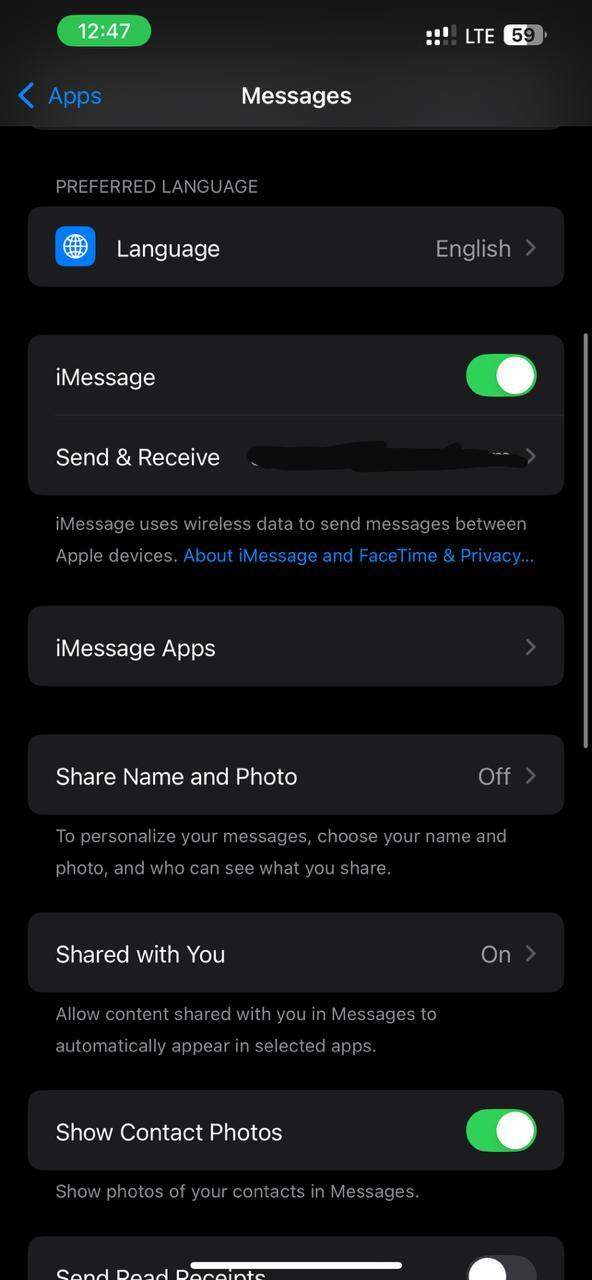
Cette méthode d'actualisation rapide est efficace pour résoudre les petits dysfonctionnements. Désactiver puis réactiver iMessage sur un iPhone oblige l'appareil à se reconnecter aux serveurs d'Apple.
- Étape 1. Ouvrez Réglages sur votre iPhone.
- Étape 2. Touchez Apps > Messages, ou directement Messages selon votre version d'iOS.
- Étape 3. Désactivez iMessage, attendez 10 à 15 secondes, puis réactivez-le.
Solution 2 : Se déconnecter et se reconnecter à l'identifiant Apple
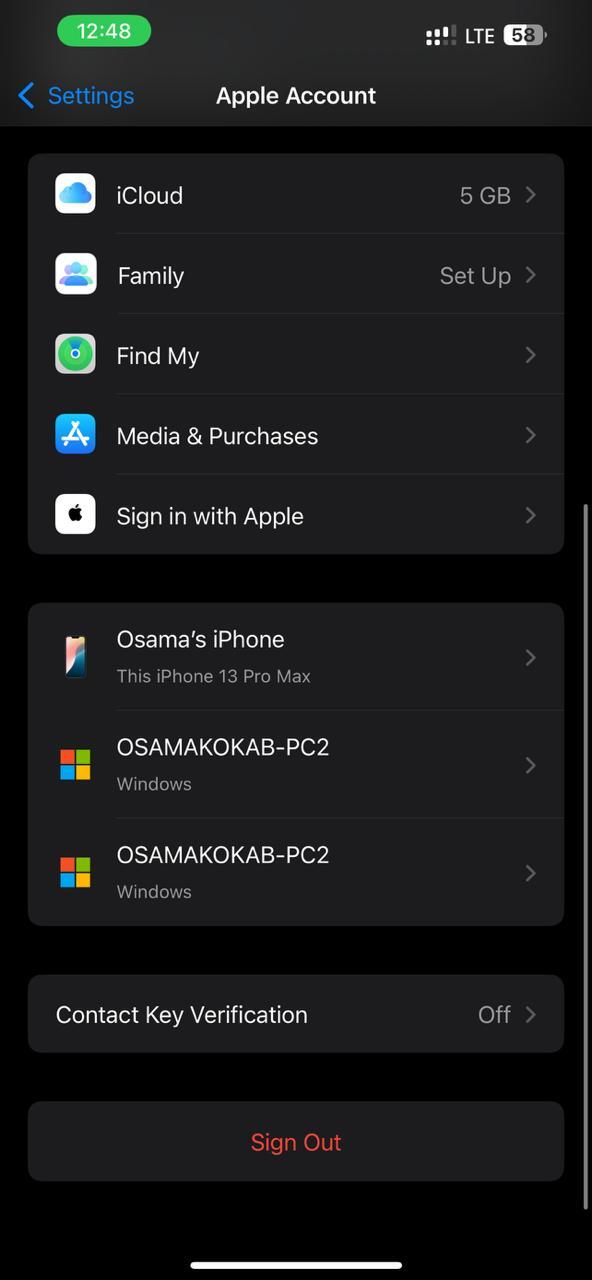
Après la mise à jour vers iOS 27, parfois les sessions d'identifiant Apple deviennent instables, ce qui entraîne l'impossibilité d'envoyer des messages ou de se synchroniser correctement avec d'autres appareils. En vous reconnectant, votre appareil est obligé de vérifier à nouveau votre compte et, dans la plupart des cas, cela rétablit le fonctionnement normal d'iMessage.
- Étape 1. Ouvrez l'application Réglages sur votre iPhone.
- Étape 2. Appuyez sur votre compte Apple, affiché avec votre nom, puis sélectionnez Se déconnecter.
- Étape 3. Redémarrez votre iPhone, reconnectez-vous à votre compte Apple, puis réactivez iMessage.
Cas particulier : iMessage ne s'active pas après l'ajout d'une eSIM
Apple documente un cas où iMessage ne s'active pas automatiquement si l'eSIM est configurée dans Réglages après la configuration initiale de l'iPhone. Les symptômes peuvent être des alertes « Non distribué », des bulles vertes SMS/RCS ou des messages envoyés depuis une adresse e-mail au lieu du numéro. Consultez la page Apple sur l'activation d'iMessage pour vérifier ce scénario.
- Ouvrez Réglages > Apps > Messages, ou Réglages > Messages selon votre version d'iOS.
- Désactivez iMessage, attendez quelques secondes, puis réactivez-le.
- Retournez dans Envoi et réception et vérifiez que votre numéro est bien coché.
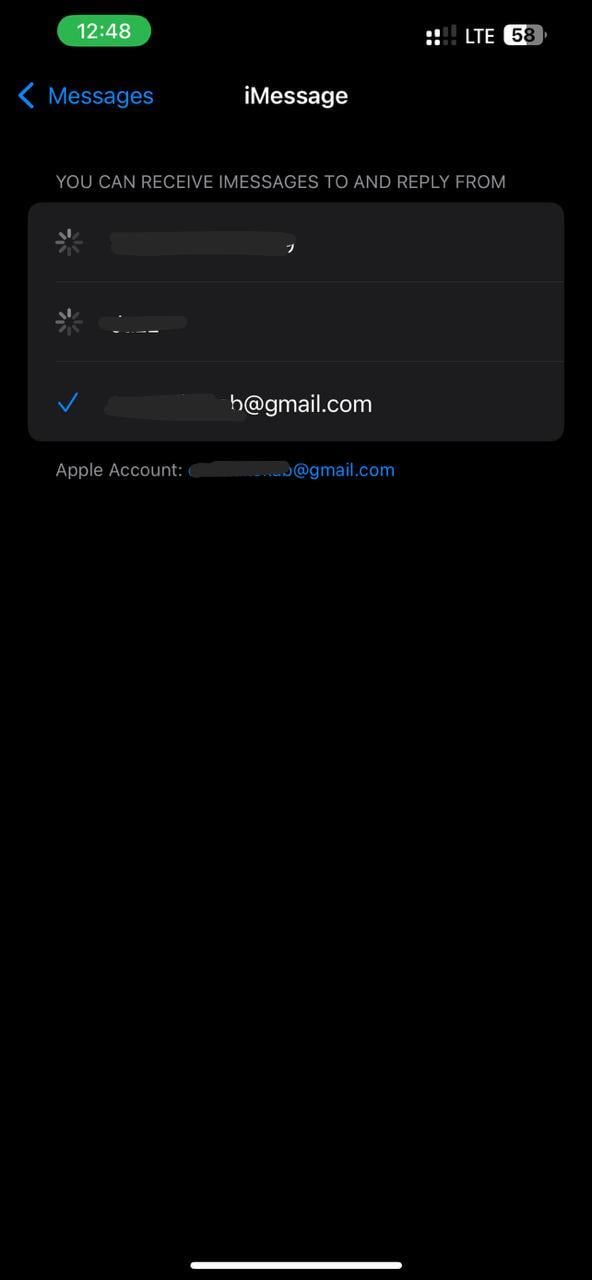
Solution 3 : Vérifier les paramètres d'envoi et de réception d'iMessage
L'utilisation d'une adresse e-mail ou d'un numéro de mobile incorrect pour envoyer et recevoir des messages sur iMessage peut entraîner l'arrêt du service. Avec iOS 27, ces paramètres peuvent être réinitialisés de manière aléatoire ou mal configurés, entraînant des échecs de distribution d'iMessage ou l'envoi d'iMessages sous la mauvaise identité.
- Étape 1. Ouvrez Réglages > Apps > Messages > Envoi et réception, ou Réglages > Messages > Envoi et réception selon votre version d'iOS.
- Étape 2. Vérifiez votre identifiant Apple, votre numéro de téléphone et vos adresses e-mail.
- Étape 3. Sélectionnez les bons et assurez-vous que votre numéro de téléphone est marqué comme actif.
Solution 4 : Forcer le redémarrage de votre iPhone
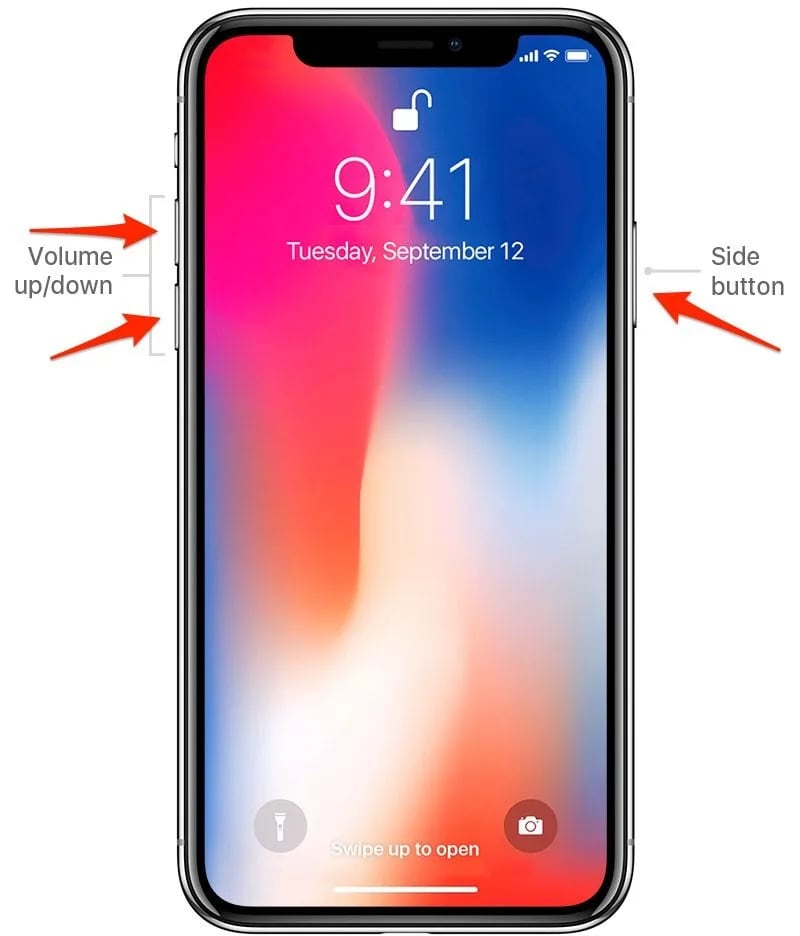
Forcer un redémarrage peut être un moyen simple mais efficace de se débarrasser des bugs système temporaires causés par iOS 27. Cela aidera à résoudre les erreurs mineures en arrière-plan et à actualiser les processus système tout en laissant vos données intactes. Cela peut être particulièrement utile lorsque iMessage se fige ou cesse de répondre.
- Étape 1. Appuyez rapidement et relâchez le bouton Volume haut.
- Étape 2. Appuyez rapidement et relâchez le bouton Volume bas.
- Étape 3. Maintenez le bouton latéral jusqu'à ce que le logo Apple apparaisse.
Solution 5 : Vérifier et réinitialiser les paramètres réseau
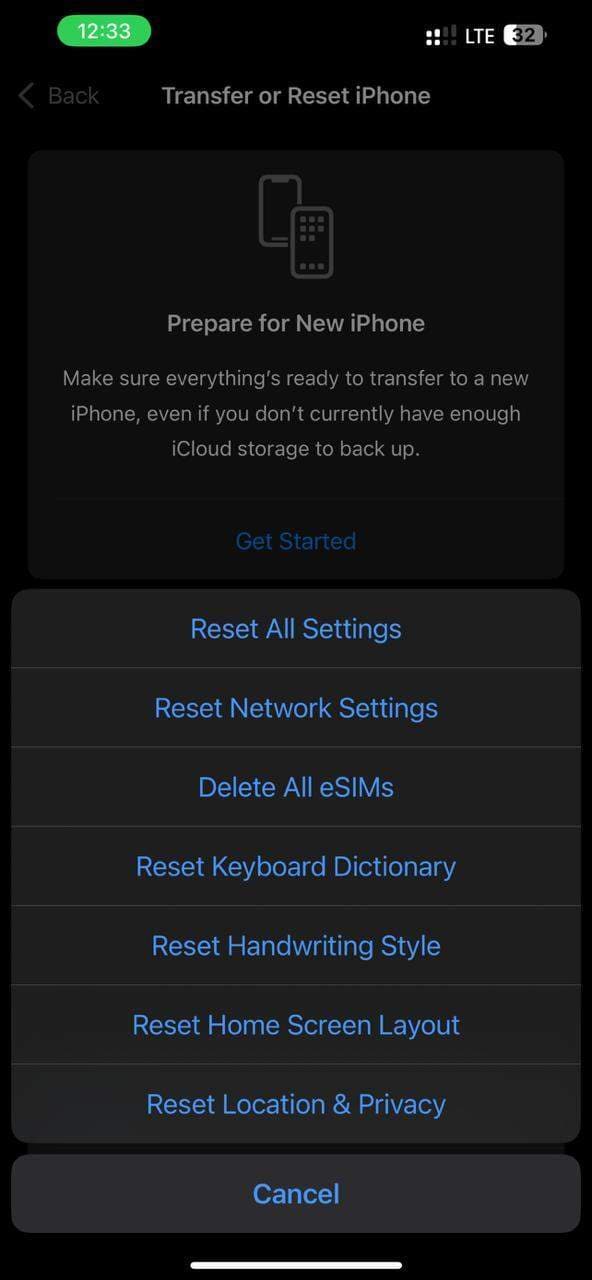
Puisque iMessage nécessite une connexion Internet fiable pour fonctionner correctement, et que parfois les mises à jour iOS 27 modifient les paramètres Wi-Fi ou cellulaires à l'insu de l'utilisateur, lorsque les paramètres réseau sont désordonnés ou mal configurés, les réinitialiser peut aider à rétablir la connexion normale aux serveurs d'Apple.
- Étape 1. Ouvrez Réglages > Général > Transférer ou réinitialiser l'iPhone.
- Étape 2. Appuyez sur Réinitialiser > Réinitialiser les réglages réseau.
- Étape 3. Connectez-vous au Wi-Fi et vérifiez iMessage.
Solution 6 : Régler la date et l'heure sur automatique
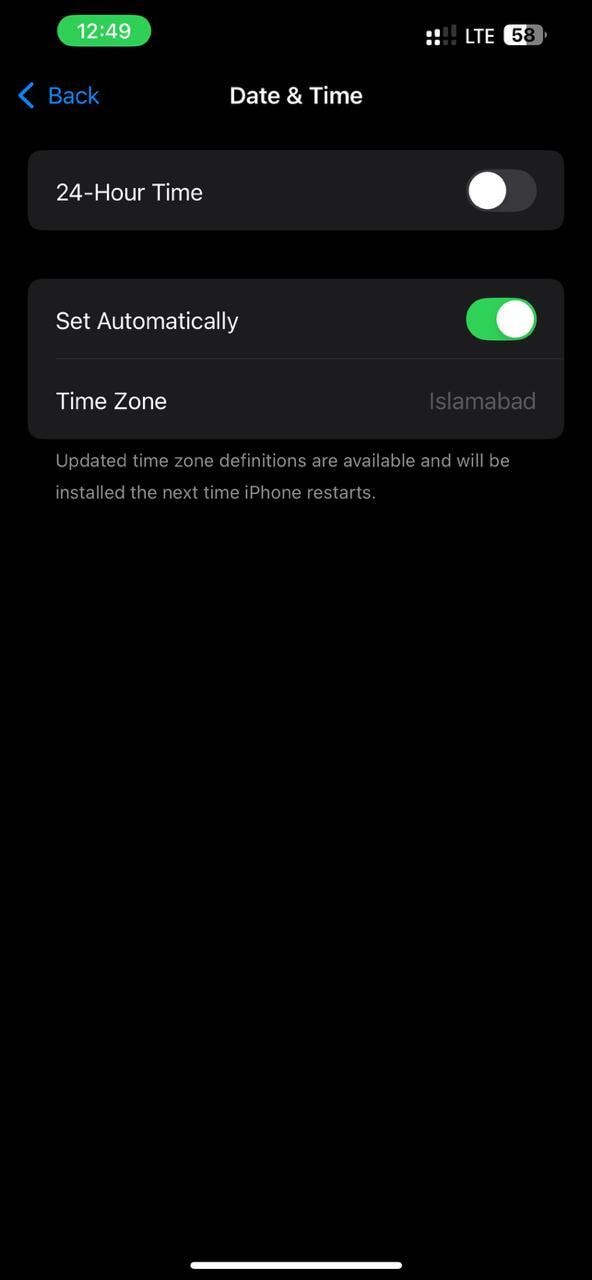
Des paramètres de date et d'heure incorrects, en revanche, peuvent complètement perturber l'authentification des serveurs Apple, entraînant des problèmes d'activation ou d'envoi d'iMessage. Avec les mises à jour iOS 27 qui pourraient parfois modifier ces paramètres, activer la synchronisation automatique de l'heure devient une très bonne idée pour que le système reste stable.
- Étape 1. Allez dans Réglages > Général > Date et heure.
- Étape 2. Activez Réglage automatique.
- Étape 3. Pour appliquer les modifications, redémarrez votre iPhone.
Solution 7 : Attendre jusqu'à 24 heures si le numéro reste en activation
Si une roue tourne à côté de votre numéro dans Envoi et réception, l'iPhone essaie encore de le vérifier. Apple précise que cette vérification par l'opérateur peut prendre jusqu'à 24 heures ; il n'est donc pas nécessaire de désactiver et réactiver iMessage de façon répétée. Vérifiez seulement que vous pouvez envoyer et recevoir des SMS internationaux, puis patientez. Voir la recommandation Apple.
- Allez dans Réglages > Apps > Messages > Envoi et réception, ou Réglages > Messages > Envoi et réception selon votre version d'iOS.
- Si votre numéro n'est pas coché ou affiche une roue de chargement, attendez jusqu'à 24 heures.
- Contactez votre opérateur si le numéro n'est toujours pas vérifié après ce délai.
Solution 8 : Vérifier le compte Apple dans les paramètres iMessage
Parfois iMessage utilise toujours un ancien ou un mauvais identifiant Apple même après la mise à jour, ce qui interrompt la synchronisation ou la distribution des messages. Vérifier le bon identifiant garantit que vos messages sont correctement liés à votre identité iCloud.
- Étape 1. Ouvrez Réglages > Apps > Messages > Envoi et réception, ou Réglages > Messages > Envoi et réception selon votre version d'iOS.
- Étape 2. Appuyez sur le bouton de votre identifiant Apple en haut.
- Étape 3. Assurez-vous que le compte correct est connecté et actif.
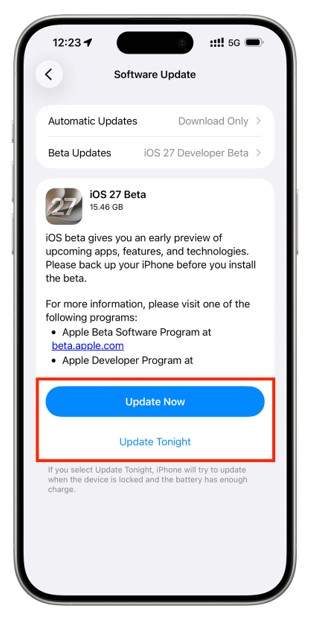
Solution 9 : Mettre à jour vers le dernier correctif iOS 27
Habituellement, Apple publie des mises à jour mineures qui traitent principalement des bugs, tels que les problèmes avec iMessage, peu de temps après le lancement des versions majeures d'iOS. Si vous installez la mise à jour la plus récente, vous pourrez peut-être vous débarrasser des défauts internes du système qui ne sont pas réparables par des efforts manuels.
- Étape 1. Allez dans Réglages > Général > Mise à jour logicielle.
- Étape 2. Téléchargez et installez le dernier correctif disponible pour iOS 27.
- Étape 3. Une fois l'installation terminée, redémarrez votre iPhone.
Solution 10 : Réinitialiser tous les réglages
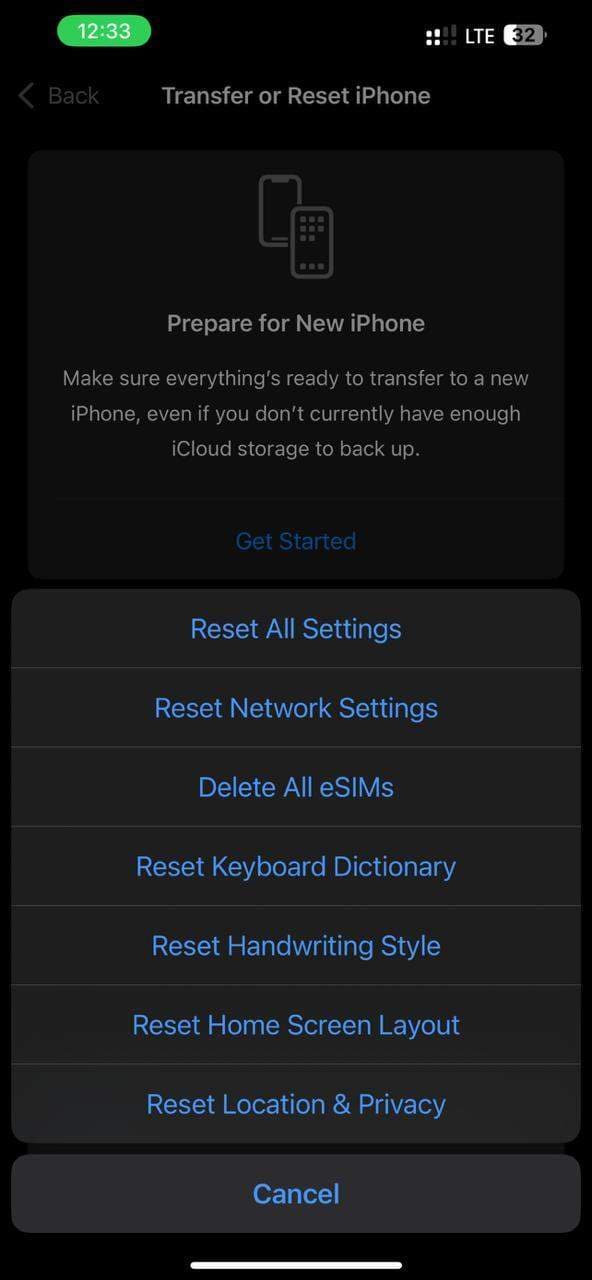
Au cas où d'autres solutions échoueraient, vous voudrez peut-être réinitialiser tous les paramètres pour remédier aux bugs système profondément enracinés causés par iOS 27. L'avantage est que vous ne perdrez pas vos fichiers personnels.
- Étape 1. Ouvrez Réglages puis allez dans Général > Transférer ou réinitialiser l'iPhone.
- Étape 2. Appuyez sur le bouton Réinitialiser > Réinitialiser tous les réglages.
- Étape 3. Saisissez votre code d'accès et confirmez la réinitialisation.
Quand contacter Apple ou votre opérateur ?
- Contactez votre opérateur si votre numéro n'est toujours pas vérifié après 24 heures, si les SMS internationaux sont bloqués ou si l'activation iMessage entraîne des frais ou erreurs SMS.
- Contactez l'assistance Apple si iMessage reste bloqué malgré une connexion stable, le dernier correctif iOS, un compte Apple valide et des réglages réseau réinitialisés.
- Avant une réparation système ou une rétrogradation, sauvegardez l'iPhone afin de limiter les risques de perte de données.
Ressources Dr.Fone utiles avant une réparation avancée
Avant de modifier le système iOS, vous pouvez préparer l'appareil avec Sauvegarde & Restauration iOS, gérer vos fichiers avec Gestionnaire de données iOS, consulter la solution Réparation du Système iOS ou vérifier les options de Déverrouillage iPhone si le problème est lié à l'accès à l'appareil.
Partie 4. Options avancées de réparation système et de rétrogradation iOS
Lorsque les correctifs de base échouent, le problème peut venir d'un composant système iOS instable, surtout après une mise à jour majeure ou bêta. Dans ce cas, un outil dédié comme Dr.Fone - Réparation système peut aider à réparer certains blocages iOS sans compétences techniques avancées. Utilisez cette option après avoir vérifié l'état des serveurs Apple, la connexion réseau, le compte Apple, les réglages de date et d'heure, ainsi que la dernière mise à jour iOS disponible.
Si le problème est un dysfonctionnement d'iMessage uniquement après la mise à niveau vers iOS 27 et qu'il persiste encore après réparation, alors la rétrogradation iOS est probablement une bonne option. Avec Dr.Fone Réparation système (iOS), vous avez la possibilité de revenir à une version iOS antérieure (uniquement les versions signées par Apple). Ensuite, vous pouvez vous débarrasser des bugs causés par la mise à jour et avoir des performances iMessage normales. Bien sûr, cela n'a de sens que si les paramètres de l'appareil sont corrects et que le problème est un bug iOS 27 à l'échelle du système.
- Corriger les problèmes iOS, sans perte de données.
- Réparation en un clic pour tous les problèmes iOS.
- Résoudre le mode de récupération, le logo Apple, l'écran noir, etc.
- Mettre à niveau ou rétrograder iOS sans iTunes
 Corriger les problèmes iOS, sans perte de données.
Étapes pour revenir à iOS 26 depuis iOS 27 avec Dr.Fone
Étape 1 Exécuter Dr.Fone
Téléchargez et installez d'abord Dr.Fone sur votre ordinateur. Lancez-le après l'installation. Cliquez sur l'option Réparation système puis choisissez Rétrograder iOS/iPadOS. Si vous souhaitez continuer, il est probable que le logiciel vous demande une sauvegarde iPhone.

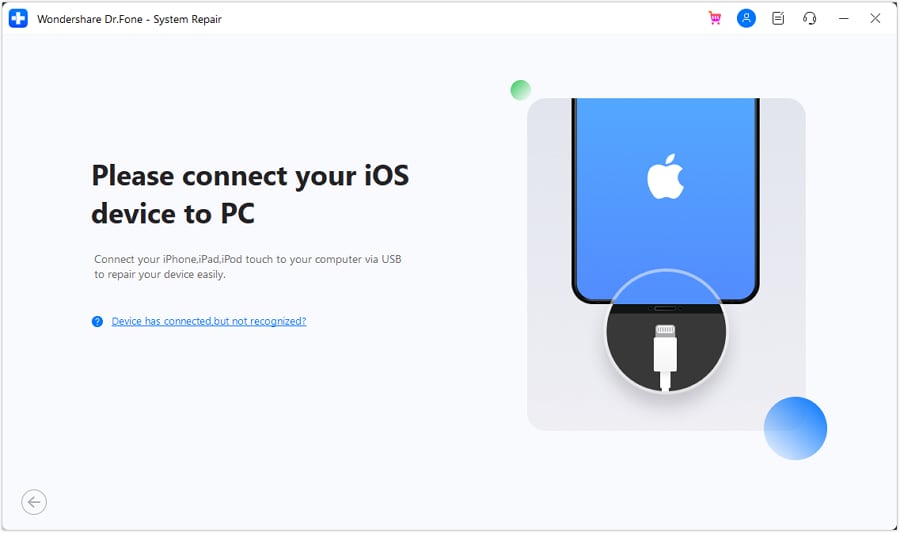
Étape 2 Connecter votre iPhone/appareil
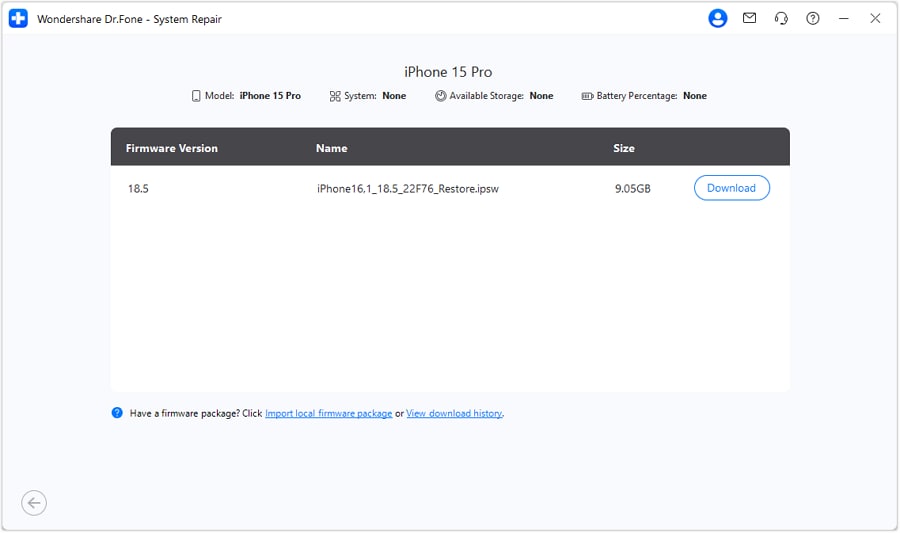
Utilisez un câble USB pour connecter votre iPhone au PC. Lorsque le programme détecte votre appareil, parmi la liste des versions de firmware disponibles, choisissez celle qui est la plus récente, stable et sûre pour la rétrogradation selon vous.
Étape 3 Télécharger le firmware et le vérifier
Cliquez sur le bouton Télécharger pour obtenir le fichier firmware iOS que vous avez sélectionné. Une fois le téléchargement terminé, Dr.Fone installera automatiquement.
Étape 4 Démarrer le processus de rétrogradation
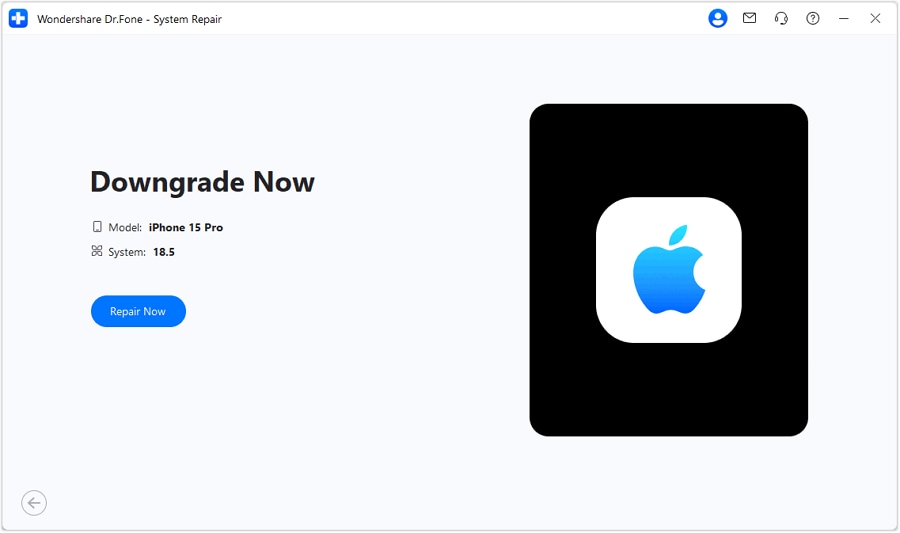
Cliquez sur Réparer maintenant pour effectuer la rétrogradation. Une fois l'installation terminée, votre téléphone redémarrera et la version iOS sera changée pour celle que vous avez sélectionnée.
Réparer le système iOS avec Dr.Fone
Étape 1 Démarrer la réparation système
Tout d'abord, naviguez vers la section Boîte à outils sur l'écran principal, puis appuyez sur le bouton Réparation système.

Étape 2 Connecter et faire reconnaître l'appareil
Attachez votre iPhone à l'ordinateur. Pour permettre au programme de réparer votre iPhone, sélectionnez l'option iPhone.

Étape 3 Choisir la réparation iOS et le mode standard
Après avoir cliqué sur le bouton Réparation iOS, vous pourrez parcourir les options de réparation. Sélectionnez ensuite le mode Réparation standard.

Étape 4 Mettre l'appareil en mode de récupération et obtenir le firmware
Suivez les instructions à l'écran pour mettre votre iPhone en mode Récupération. Dr.Fone identifiera votre appareil et téléchargera automatiquement la version appropriée du firmware iOS. Appuyez sur Réparer maintenant après le téléchargement.

Partie 5. Comment prévenir les problèmes iMessage après les futures mises à jour iOS
Si vous souhaitez éviter les problèmes iMessage, vous pouvez faire ce qui suit :
- Si vous voulez découvrir s'il y a des problèmes iMessage, le moyen le plus simple serait de consulter la page État du système d'Apple.
- Juste après la mise à jour du système, assurez-vous d'examiner les paramètres iMessage et de vérifier que votre numéro de téléphone et votre identifiant Apple sont toujours cochés.
- La mise à jour des paramètres de l'opérateur après chaque mise à jour iOS modifiera les paramètres en conséquence.
- Envisagez de retarder l'installation de la mise à jour iOS jusqu'à ce que la première mise à jour corrective (par exemple, iOS 27.0.1) devienne disponible.
Conclusion
Après la mise à jour vers iOS 27, si vous rencontrez des problèmes pour envoyer des iMessage, cela peut être assez irritant. Dans une large mesure, vérifier vos paramètres, réactiver iMessage, mettre à jour les paramètres de l'opérateur ou installer la dernière mise à jour iOS vous aidera à revenir à votre messagerie habituelle.
Si le problème est un défaut système grave ou une mise à jour boguée, alors utiliser un logiciel comme Dr.Fone - Réparation système ne ferait pas seulement réparer les problèmes iOS mais vous permettrait également de rétrograder vers une version stable sans passer par des étapes compliquées. Si vous mettez en œuvre les corrections données dans cet article, vous devriez pouvoir faire fonctionner à nouveau iMessage et avoir une meilleure expérience de messagerie sur votre iPhone.




FAQ
-
Pourquoi iMessage ne fonctionne-t-il pas après la mise à jour vers iOS 27 ?
iMessage peut cesser de fonctionner après une mise à jour iOS à cause d'un problème d'activation, d'une connexion réseau instable, d'un réglage de date et d'heure incorrect, d'un souci de compte Apple, d'un paramètre opérateur ou d'un bug système. -
Combien de temps faut-il attendre pour l'activation d'iMessage ?
Apple indique que la vérification du numéro de téléphone par l'opérateur peut prendre jusqu'à 24 heures. Pendant ce délai, vérifiez la connexion Internet, les SMS internationaux et évitez de désactiver puis réactiver iMessage à répétition. -
Pourquoi mes messages sont-ils envoyés en SMS ou RCS et non en iMessage ?
Les bulles vertes apparaissent lorsque le message est envoyé via SMS, MMS ou RCS au lieu d'iMessage. Vérifiez qu'iMessage est activé, que votre numéro est sélectionné dans Envoi et réception et que votre connexion Internet fonctionne. -
Que faire si iMessage ne fonctionne pas après l'ajout d'une eSIM ?
Si l'eSIM a été ajoutée après la configuration initiale de l'iPhone, ouvrez Réglages, touchez Apps, puis Messages, et désactivez puis réactivez iMessage pour relancer l'activation du numéro. -
Faut-il rétrograder iOS 27 si iMessage ne fonctionne pas ?
La rétrogradation ne doit être envisagée qu'après les vérifications de base : état des serveurs Apple, connexion réseau, compte Apple, date et heure, réglages opérateur et correctifs iOS disponibles. Elle n'est possible que vers une version encore signée par Apple. -
Quand contacter Apple ou l'opérateur ?
Contactez l'opérateur si votre numéro n'est toujours pas vérifié après 24 heures ou si les SMS internationaux ne fonctionnent pas. Contactez l'assistance Apple si iMessage reste bloqué malgré une connexion stable, un compte Apple valide et la dernière version d'iOS.
 Ajoutez Wondershare Dr.Fone comme source préférée sur Google.