Résoudre instantanément les bugs et dysfonctionnements courants sur iPhone et Android.

 100 % Sécurité vérifiée | Aucun abonnement requis | Sans malveillant

 :
: 
 ChatGPT
 Perplexity
 Gemini
 Claude
 Grok
Grok
Votre iPhone est bloqué après la mise à jour iOS 27, l'écran tactile ne répond plus ou l'appareil reste figé sur le logo Apple ? Commencez par un redémarrage forcé, puis vérifiez la charge, l'espace de stockage et les applications récentes. Si l'iPhone reste bloqué, vous pouvez tenter une mise à jour en mode de récupération avant d'envisager une restauration, qui peut effacer les données.
À noter : au 22 juin 2026, iOS 27 est disponible en version bêta développeur. Une bêta peut provoquer davantage de blocages, d'incompatibilités d'apps ou de redémarrages qu'une version publique finale. Avant toute manipulation avancée, sauvegardez votre iPhone si l'appareil répond encore.
Dans cet article
- Identifier le type de blocage après iOS 27
- Pourquoi l'iPhone peut se bloquer après iOS 27
- Avant de réparer : sauvegarde, charge et risque de perte de données
- Solutions rapides pour un iPhone bloqué après iOS 27
- Solutions avancées pour débloquer l'iPhone
- Prévenir les blocages lors des prochaines mises à jour
- FAQ
Partie 1. Identifier le type de blocage après iOS 27
Le bon correctif dépend du symptôme. Un écran tactile qui ne répond plus ne se traite pas toujours comme un iPhone bloqué sur la pomme ou un appareil coincé pendant l'installation d'iOS 27.
| Symptôme observé | Cause probable | Solution à essayer en priorité | Risque pour les données |
|---|---|---|---|
| L'écran est visible, mais le tactile ne répond plus | Blocage temporaire du système ou d'une app | Redémarrage forcé | Aucun |
| Écran noir après la mise à jour | Batterie déchargée, plantage d'affichage ou système bloqué | Charge 30 à 60 min, puis redémarrage forcé | Aucun |
| iPhone bloqué sur le logo Apple | Démarrage iOS incomplet ou fichier système instable | Redémarrage forcé, puis mode de récupération | Faible si vous choisissez Mettre à jour |
| Barre de progression iOS 27 figée | Installation lente, manque d'espace ou interruption | Attendre, charger, puis utiliser un ordinateur si nécessaire | Moyen |
| Apps qui se ferment ou ne s'ouvrent plus | Application incompatible avec la bêta ou cache corrompu | Mettre à jour, supprimer ou réinstaller l'app | Faible |
Partie 2. Pourquoi votre iPhone se bloque après la mise à jour iOS 27
Un iPhone qui ne répond plus après iOS 27 peut être lié à la version bêta, à une installation interrompue, à un manque d'espace libre, à une app incompatible ou à un problème matériel déjà présent. Il est important de ne pas conclure trop vite à une panne grave.
Causes fréquentes d'un écran iPhone bloqué après iOS 27
- Version bêta d'iOS 27 : une bêta peut contenir des bugs, des incompatibilités et des comportements instables.
- Mise à jour interrompue : une batterie faible, une connexion instable ou un arrêt pendant l'installation peut bloquer le démarrage.
- Stockage insuffisant : si l'iPhone manque d'espace, iOS peut ralentir, se figer ou échouer pendant la mise à jour.
- Apps non mises à jour : certaines applications peuvent ne pas être encore adaptées à iOS 27.
- Accessoires, câble ou batterie : un câble défectueux, une batterie très faible ou un dommage matériel peut donner l'impression que l'écran est bloqué.


Partie 3. Avant de réparer : sauvegarde, charge et risque de perte de données
Avant d'utiliser un outil de réparation ou le mode de récupération, vérifiez trois points : l'iPhone a-t-il assez de batterie, pouvez-vous encore faire une sauvegarde, et la méthode choisie risque-t-elle d'effacer l'appareil ?
- Si l'écran répond encore : sauvegardez avec iCloud, Finder ou iTunes avant toute manipulation avancée.
- Si l'écran est noir : branchez l'iPhone à un chargeur fiable pendant au moins 30 minutes, idéalement jusqu'à 60 minutes. Apple recommande également de forcer le redémarrage ou de charger l'appareil lorsqu'un iPhone ne s'allume pas ou que l'écran reste noir. (consulter la page Apple Support - iPhone qui ne s'allume pas ou écran noir)
- Si vous voyez l'option Mettre à jour : choisissez-la avant Restaurer, car elle tente de réinstaller iOS sans effacer les données.
- Si vous voulez quitter une bêta : revenir à une version publique peut nécessiter d'effacer et de restaurer l'iPhone. Apple Support précise que les sauvegardes faites sous bêta ne sont pas toujours compatibles avec une version antérieure (consulter la page Apple Support - Désinstaller une bêta iOS ou iPadOS ).
Le redémarrage forcé et la charge ne suppriment pas vos données. Le mode de récupération avec Mettre à jour vise à conserver les données. En revanche, Restaurer avec Finder, iTunes ou Apple Devices efface l'iPhone et nécessite une sauvegarde exploitable.
Partie 4. Solutions rapides pour un iPhone bloqué après iOS 27
Commencez toujours par les méthodes les moins risquées. Dans la plupart des cas, un redémarrage forcé, une charge prolongée ou la suppression d'une app problématique suffit à débloquer un iPhone figé après une mise à jour.
Solution 1. Forcer le redémarrage de l'iPhone selon le modèle
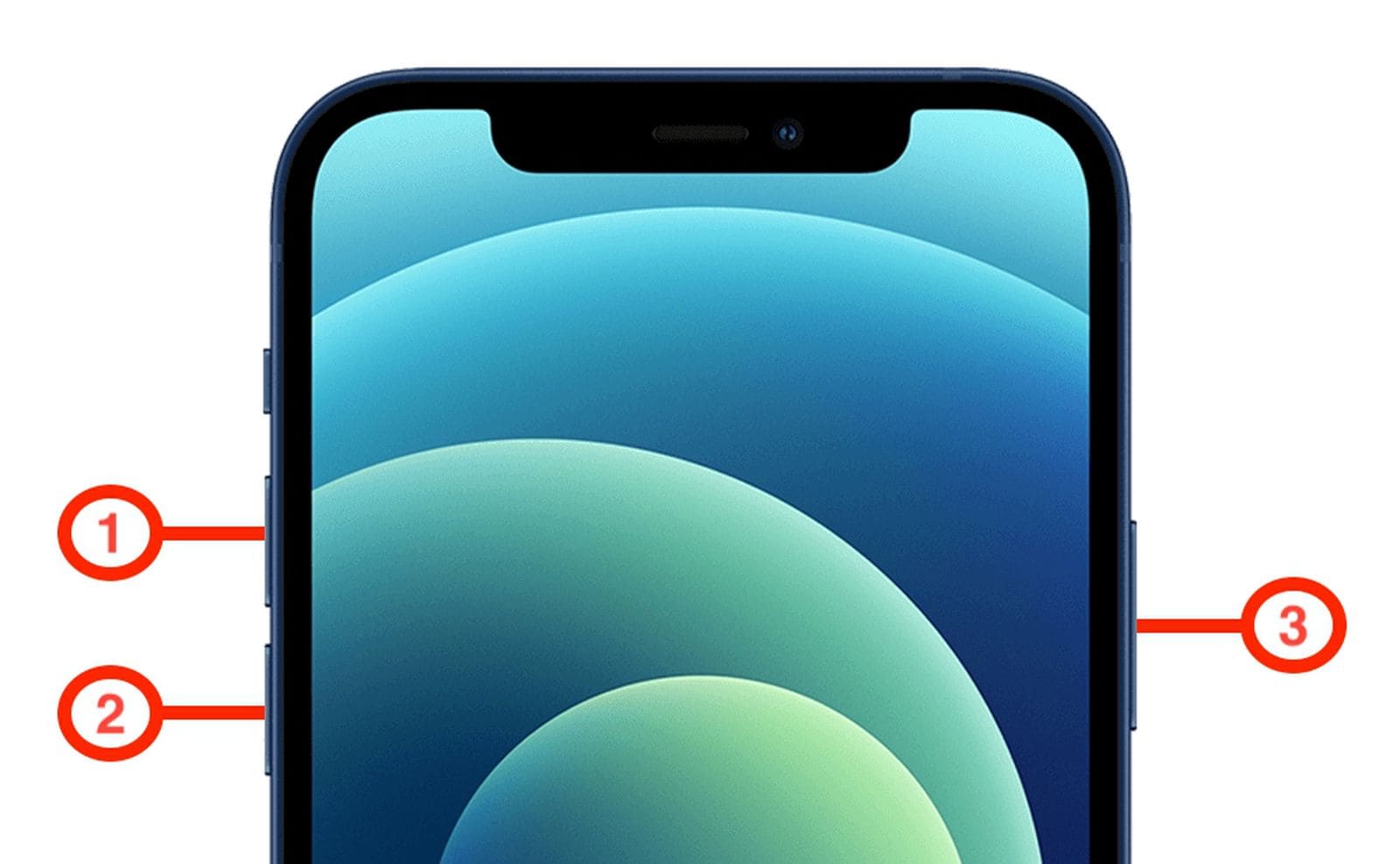
Le redémarrage forcé est la première solution à tenter si l'écran ne répond plus. Il force iOS à redémarrer sans supprimer les données. Les combinaisons ci-dessous suivent la logique indiquée par Apple Support pour les iPhone avec Face ID, iPhone 7/7 Plus et iPhone 6s ou antérieurs.
| Modèle d'iPhone | Manipulation |
|---|---|
| iPhone avec Face ID, iPhone 8 ou modèles plus récents | Appuyez rapidement sur Volume +, puis Volume -, puis maintenez le bouton latéral jusqu'au logo Apple. |
| iPhone 7 ou iPhone 7 Plus | Maintenez le bouton latéral et Volume - jusqu'à l'apparition du logo Apple. |
| iPhone 6s ou modèles antérieurs | Maintenez le bouton Home et le bouton latéral ou supérieur jusqu'au logo Apple. |
Solution 2. Charger l'iPhone et vérifier le câble
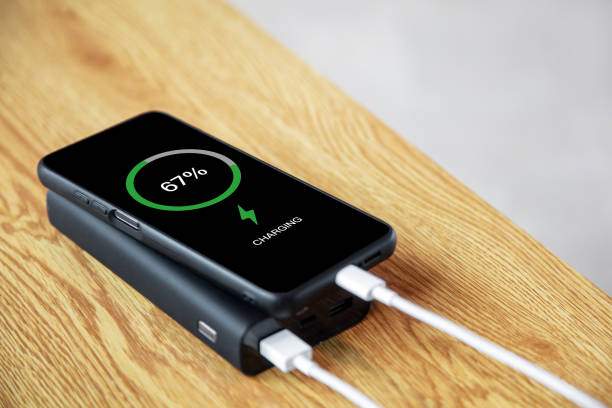
Un iPhone peut sembler bloqué alors qu'il manque simplement de batterie ou que l'affichage ne se réactive pas immédiatement. Branchez-le à un chargeur mural fiable, attendez au moins 30 minutes, puis réessayez le redémarrage forcé.
- Utilisez de préférence un câble et un adaptateur en bon état.
- Nettoyez délicatement le port de charge si le câble tient mal.
- Si l'icône de batterie faible apparaît, continuez la charge avant de relancer l'appareil.
Solution 3. Patienter si la barre de mise à jour semble bloquée
Pendant une mise à jour majeure ou bêta, la barre de progression peut rester immobile plusieurs minutes. Si l'iPhone est chaud, branché et affiche toujours la barre, attendez avant de forcer l'arrêt.
- Gardez l'iPhone branché à l'alimentation.
- Attendez au moins 30 minutes si la barre progresse très lentement.
- Si l'écran reste figé plusieurs heures, passez au redémarrage forcé puis au mode de récupération.
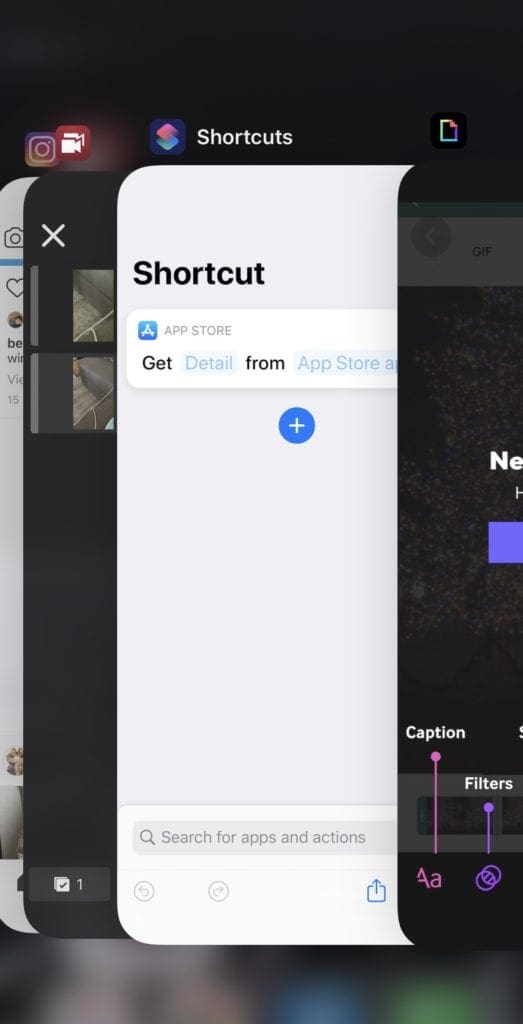
Solution 4. Fermer ou supprimer les applications problématiques
Si le blocage se produit uniquement dans une application, le problème vient probablement de l'app plutôt que d'iOS 27 lui-même. Fermez l'app, mettez-la à jour, puis supprimez-la si elle continue de faire figer l'iPhone.
- Balayez vers le haut depuis le bas de l'écran et marquez une pause pour ouvrir le sélecteur d'apps.
- Balayez l'app problématique vers le haut pour la fermer.
- Ouvrez l'App Store et installez les mises à jour disponibles.
- Si le problème a commencé après l'installation d'une app, supprimez-la puis redémarrez l'iPhone.
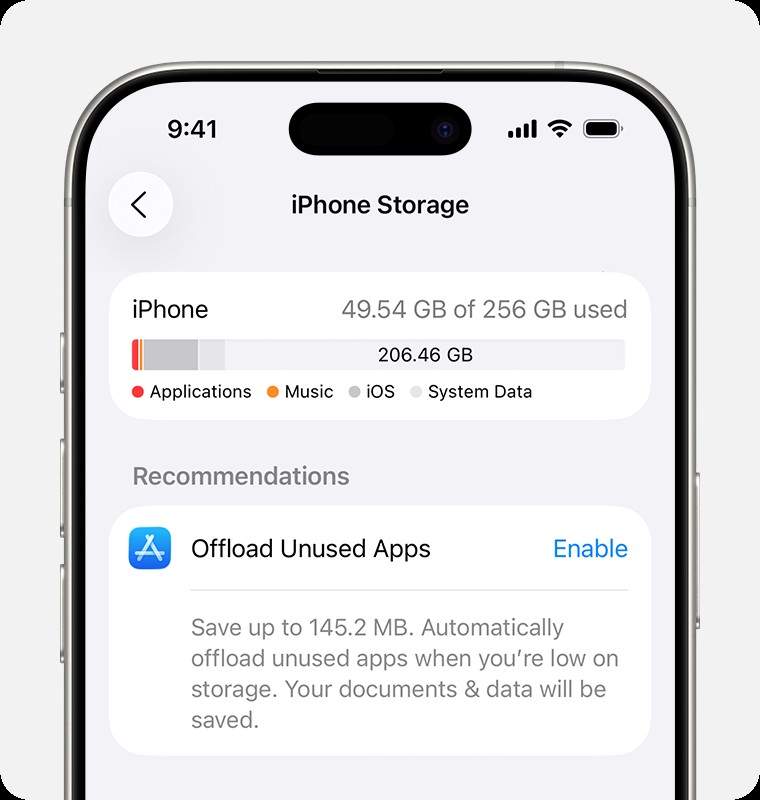
Solution 5. Libérer de l'espace de stockage
Un iPhone presque plein peut ralentir, bloquer certaines apps ou empêcher iOS de finaliser correctement ses tâches après mise à jour. Essayez de garder plusieurs gigaoctets libres avant et après l'installation d'iOS 27.
- Allez dans Réglages > Général > Stockage iPhone.
- Supprimez les apps inutilisées, les vidéos volumineuses et les téléchargements hors ligne.
- Redémarrez l'iPhone après avoir libéré de l'espace.
Partie 5. Solutions avancées pour débloquer l'iPhone
Si l'iPhone reste bloqué après les solutions rapides, passez aux méthodes avancées. Elles sont plus efficaces contre les erreurs système, mais certaines peuvent modifier iOS ou effacer les données. Lisez bien le niveau de risque avant de commencer.
Solution 6. Réparer iOS 27 ou revenir à iOS 26 avec Dr.Fone - Réparation Système
Si votre iPhone reste bloqué sur le logo Apple, sur un écran noir ou en mode de récupération après un redémarrage forcé, une recharge ou une vérification du stockage, le problème peut venir d'une erreur système liée à iOS 27 beta. Dans ce cas, Dr.Fone - Réparation Système iOS s'avère idéal pour résoudre ces dysfonctionnements : son mode standard est spécialement conçu pour préserver vos données lorsque cela est possible. De plus, cet outil vous offre la flexibilité nécessaire pour gérer les versions logicielles, en vous permettant soit de réparer iOS 27 pour continuer à l'utiliser, soit de revenir à la version stable d'iOS 26 si la version bêta reste instable sur votre appareil.
| Votre situation | Fonction Dr.Fone recommandée | Objectif | Risque pour les données |
|---|---|---|---|
| Vous voulez continuer à utiliser iOS 27 beta | Réparation iOS / Mode standard | Réparer l'écran bloqué, le logo Apple, l'écran noir ou les plantages système | Faible si le mode standard suffit |
| iOS 27 beta reste instable ou provoque des blocages répétés | Mise à jour / rétrogradation iOS | Revenir à iOS 26 ou à une version stable disponible | Variable : sauvegarde recommandée avant toute rétrogradation |
 Réparer un iPhone bloqué sur le logo Apple, l'écran noir ou le mode de récupération.
- Utiliser le mode standard pour tenter de corriger iOS sans effacer les données.
- Mettre à jour ou rétrograder iOS lorsque la version bêta n'est pas assez stable.
- Suivre des étapes guidées sans passer par iTunes.

Option A. Réparer iOS 27 beta sans changer de version
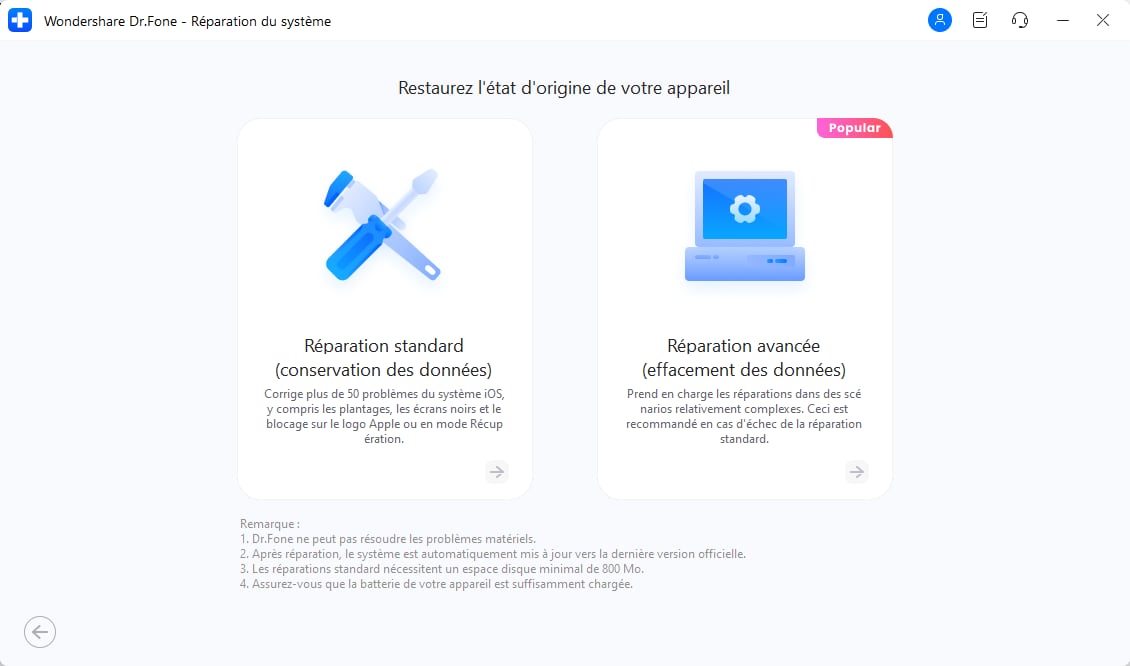
Choisissez cette option si vous souhaitez rester sous iOS 27 beta, mais que votre iPhone ne répond plus, reste bloqué sur le logo Apple, affiche un écran noir ou redémarre en boucle. Le mode standard de Dr.Fone - Réparation Système est conçu pour corriger les problèmes système courants tout en essayant de préserver les données de l'appareil.
-
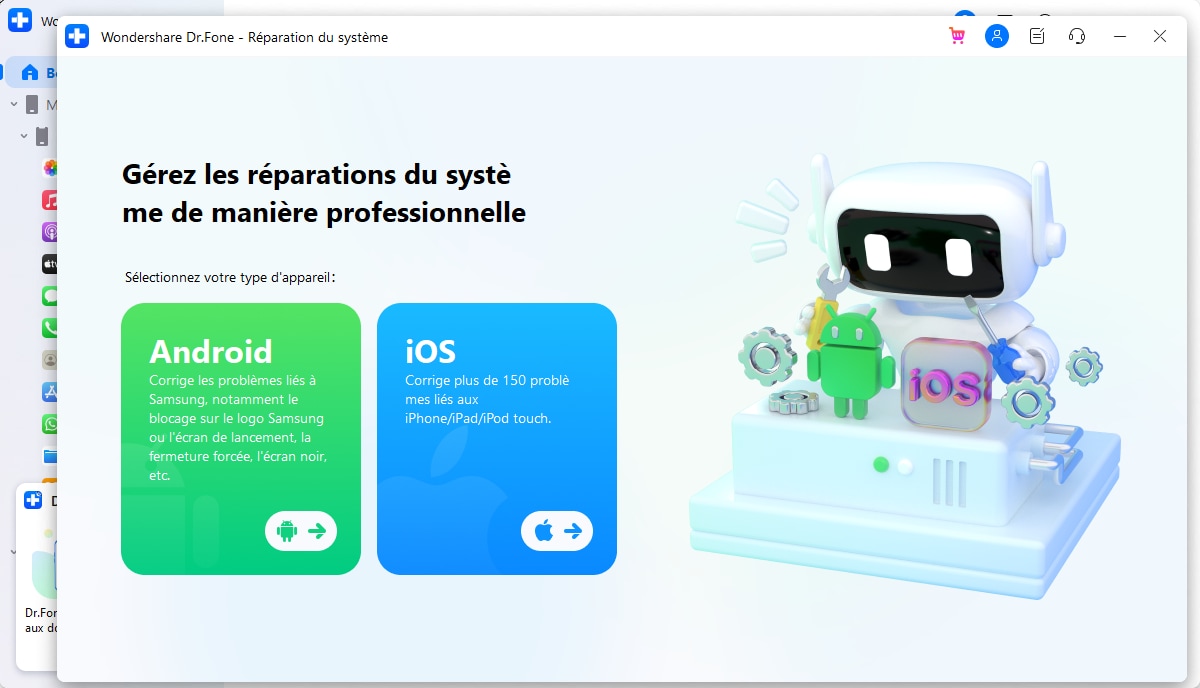
Étape 1 Lancer la réparation système iOS
Téléchargez et ouvrez Dr.Fone - Réparation Système sur votre ordinateur. Connectez votre iPhone avec un câble USB, puis choisissez Réparation Système > iOS.
-
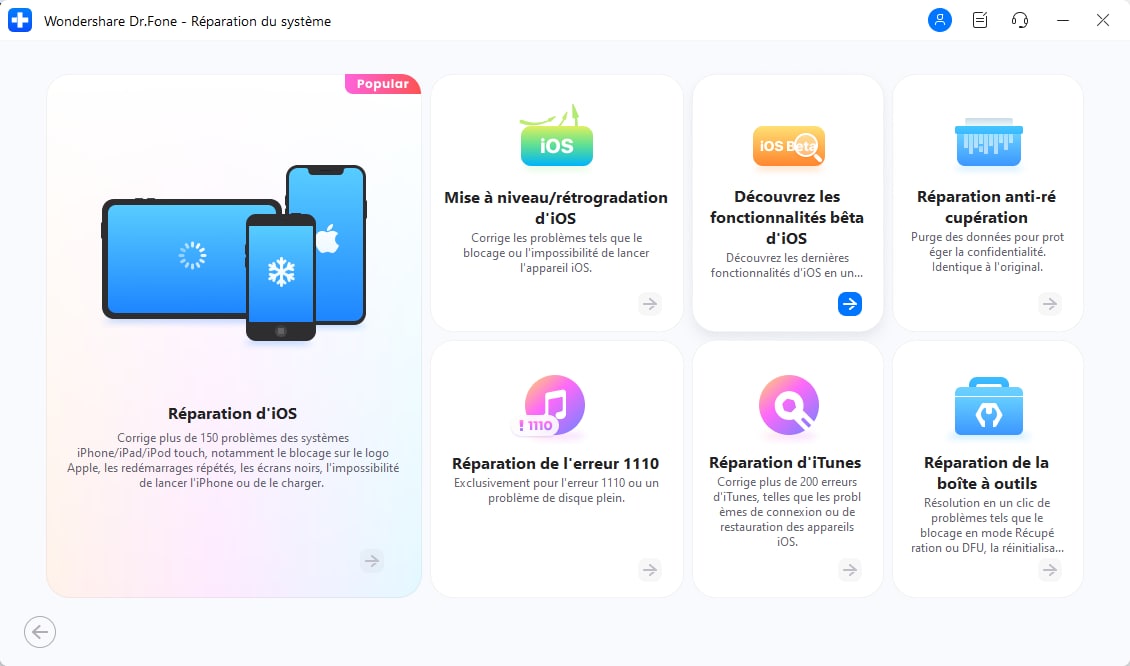
Étape 2 Choisir la réparation iOS
Sélectionnez Réparation iOS, puis choisissez le mode standard si vous souhaitez tenter une réparation sans effacer vos données.
-
Étape 3 Télécharger le firmware et réparer l'iPhone
Suivez les instructions à l'écran pour télécharger le firmware compatible, puis lancez la réparation. Une fois le processus terminé, vérifiez si l'iPhone redémarre normalement sous iOS 27 beta.
Option B. Revenir d'iOS 27 beta à iOS 26 si la bêta reste instable
Si les blocages reviennent même après une réparation, le problème peut être lié à l'instabilité de la version bêta sur votre modèle d'iPhone ou avec certaines applications. Dans ce cas, vous pouvez utiliser la fonction de mise à jour/rétrogradation iOS de Dr.Fone pour revenir à iOS 26 ou à une version stable disponible, selon les firmwares pris en charge au moment de l'opération.
-
Étape 1 Sauvegarder l'iPhone avant la rétrogradation
Avant de quitter iOS 27 beta, sauvegardez vos données importantes avec iCloud, Finder ou une autre méthode de sauvegarde fiable. La rétrogradation peut entraîner une perte de données selon la version iOS et l'état de l'appareil.
-
Étape 2 Ouvrir la fonction de mise à jour/rétrogradation iOS
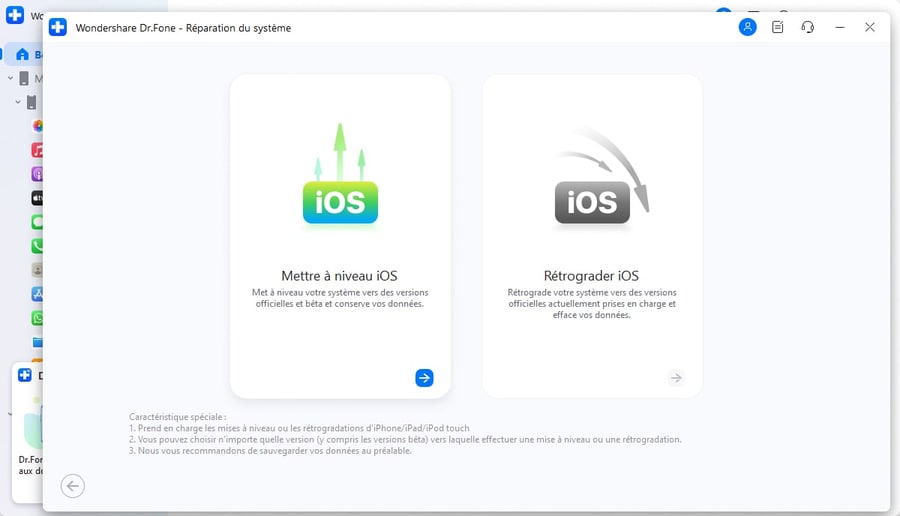
Dans Dr.Fone - Réparation Système, choisissez l'option liée à la mise à jour/rétrogradation iOS. Connectez votre iPhone, puis vérifiez les versions iOS disponibles pour votre modèle.
-
Étape 3 Sélectionner iOS 26 ou une version stable disponible
Choisissez iOS 26 ou la version stable proposée par le logiciel, puis suivez les instructions à l'écran pour télécharger le firmware et lancer le processus de retour depuis iOS 27 beta.


Solution 7. Utiliser le mode de récupération et choisir Mettre à jour
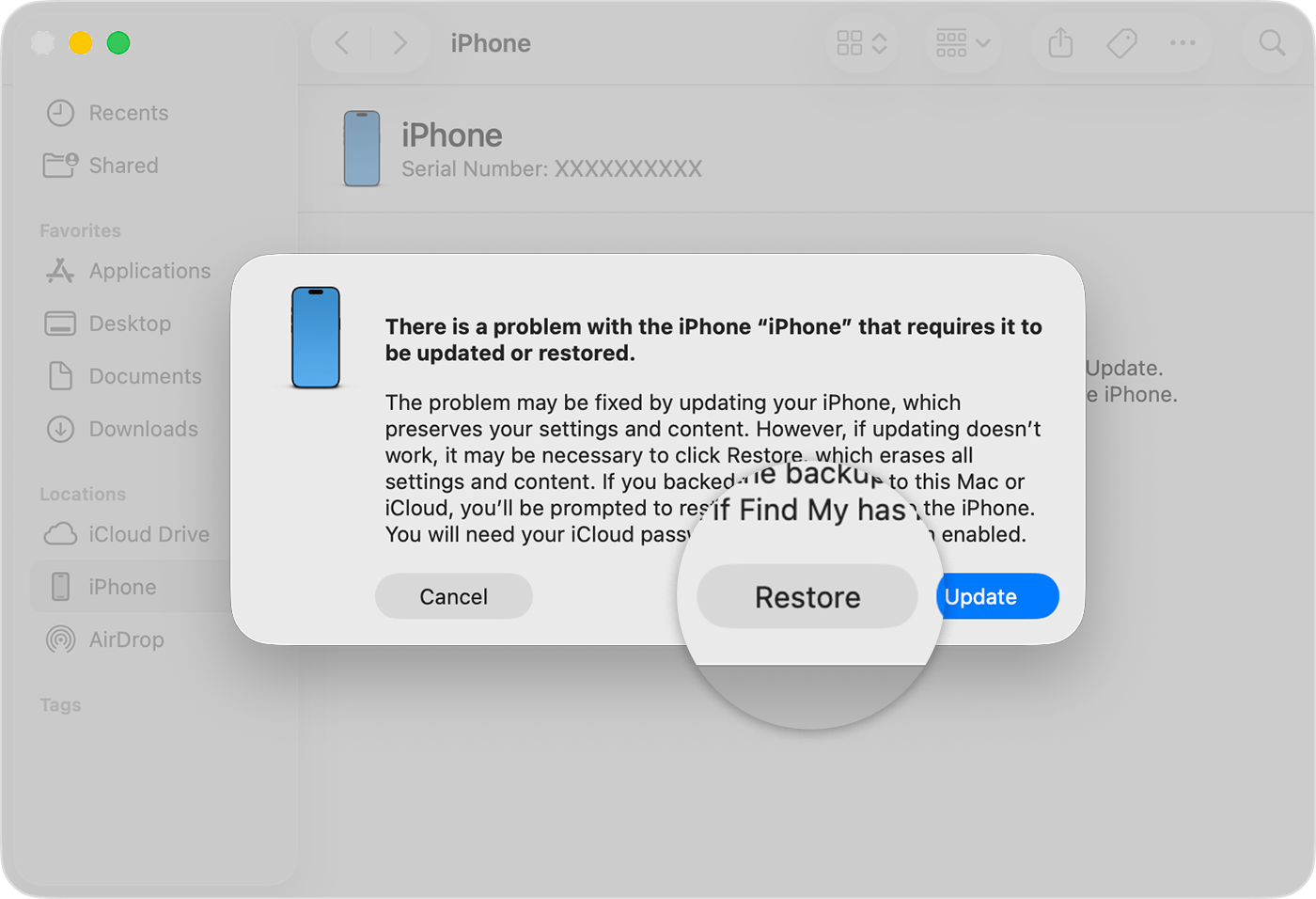
Le mode de récupération est utile si l'iPhone ne démarre plus normalement ou reste bloqué sur le logo Apple. Sur l'ordinateur, choisissez d'abord Mettre à jour, car cette option tente de réinstaller iOS sans effacer les données.
- Connectez l'iPhone à un Mac avec Finder, ou à un PC avec Apple Devices ou iTunes.
- Forcez le redémarrage de l'iPhone, mais maintenez le bouton jusqu'à voir l'écran du mode de récupération.
- Quand l'ordinateur propose Mettre à jour ou Restaurer, choisissez d'abord Mettre à jour.
- Si le téléchargement dépasse 15 minutes et que l'iPhone quitte le mode de récupération, laissez le téléchargement se terminer puis recommencez la manipulation.
Solution 8. Restaurer l'iPhone avec Finder, Apple Devices ou iTunes
La restauration est le dernier recours logiciel. Elle efface l'iPhone, réinstalle iOS et vous oblige ensuite à récupérer vos données depuis une sauvegarde compatible.
- Utilisez cette méthode seulement si les solutions précédentes échouent.
- Vérifiez que vous avez une sauvegarde iCloud, Finder ou iTunes récente.
- Pour quitter une bêta iOS, assurez-vous d'avoir une sauvegarde créée avant l'installation de la bêta, si vous voulez revenir à une version publique antérieure.
Solution 9. Contacter l'assistance Apple
Si l'iPhone reste bloqué après le redémarrage forcé, la charge, la réparation système et le mode de récupération, il peut s'agir d'un problème matériel ou d'une panne nécessitant un diagnostic officiel.
- Contactez l'assistance Apple si l'iPhone ne s'allume toujours pas après une charge prolongée.
- Évitez de répéter les restaurations si elles échouent plusieurs fois.
- Faites vérifier l'appareil si l'écran est fissuré, si l'iPhone a pris l'eau ou si la batterie présente des signes de défaillance.
Comparatif des méthodes pour réparer un iPhone bloqué après iOS 27
| Méthode | À essayer quand | Risque de perte de données | Difficulté | Priorité |
|---|---|---|---|---|
| Redémarrage forcé | Écran figé, tactile inactif, logo Apple temporaire | Aucun | Facile | 1 |
| Charge et câble fiable | Écran noir ou batterie très faible | Aucun | Facile | 2 |
| Libération de stockage / suppression d'apps | Apps qui plantent, ralentissements après mise à jour | Faible | Facile | 3 |
| Dr.Fone - Réparation Système | Problème système persistant, logo Apple, mode récupération | Faible avec le mode standard | Facile à moyen | 4 |
| Mode de récupération - Mettre à jour | iPhone bloqué au démarrage ou mise à jour incomplète | Faible à moyen | Moyen | 5 |
| Restaurer avec Finder/iTunes | Échec des autres méthodes | Élevé | Moyen | Dernier recours |
| Assistance Apple | Suspicion de panne matérielle ou restauration impossible | Variable | Avancé | Selon diagnostic |
Partie 6. Comment éviter qu'un iPhone se bloque lors des prochaines mises à jour
La meilleure prévention consiste à préparer l'iPhone avant la mise à jour. Cela réduit les risques de blocage, surtout avec une version bêta comme iOS 27.
- Sauvegardez l'iPhone avant chaque mise à jour majeure ou bêta.
- Gardez plusieurs gigaoctets libres dans le stockage iPhone.
- Mettez les applications à jour avant d'installer une nouvelle version d'iOS.
- Chargez l'iPhone à plus de 50 % ou laissez-le branché pendant l'installation.
- Évitez d'installer une bêta sur votre iPhone principal si vous dépendez de cet appareil au quotidien.
- Notez votre version iOS actuelle et conservez une sauvegarde archivée avant d'essayer une bêta.
Conclusion
Un écran iPhone bloqué après la mise à jour iOS 27 n'implique pas forcément une panne grave. Essayez d'abord les solutions sans risque : redémarrage forcé, charge prolongée, fermeture des apps et libération d'espace. Si l'iPhone reste bloqué sur la pomme ou ne démarre plus, passez au mode de récupération avec l'option Mettre à jour avant toute restauration complète.
Pour les problèmes système persistants, Dr.Fone - Réparation Système iOS peut offrir une alternative guidée avant de restaurer l'iPhone ou de contacter Apple. Quelle que soit la méthode choisie, privilégiez toujours la sauvegarde et les options qui préservent les données.
FAQ
-
Pourquoi mon iPhone est-il bloqué après la mise à jour iOS 27 ?
Un blocage après iOS 27 peut venir d'une bêta instable, d'une installation interrompue, d'un manque d'espace, d'une app incompatible ou d'un problème matériel. Commencez par un redémarrage forcé et une charge prolongée avant d'utiliser les méthodes avancées. -
Comment forcer le redémarrage d'un iPhone qui ne répond plus ?
Sur iPhone 8 et modèles plus récents, appuyez rapidement sur Volume +, puis Volume -, puis maintenez le bouton latéral jusqu'au logo Apple. Sur iPhone 7, maintenez bouton latéral + Volume -. Sur iPhone 6s ou plus ancien, maintenez Home + bouton latéral ou supérieur. -
Le redémarrage forcé efface-t-il les données ?
Non. Le redémarrage forcé relance l'iPhone sans supprimer les photos, messages, applications ou réglages. Il doit être essayé avant le mode de récupération ou la restauration. -
Que faire si l'iPhone reste bloqué sur le logo Apple après iOS 27 ?
Essayez d'abord le redémarrage forcé. Si le logo Apple revient ou reste affiché, connectez l'iPhone à un ordinateur et utilisez le mode de récupération avec l'option Mettre à jour. Si cela échoue, envisagez Dr.Fone - Réparation Système ou une restauration après sauvegarde. -
Le mode de récupération supprime-t-il les données de l'iPhone ?
Le mode de récupération propose généralement Mettre à jour et Restaurer. Mettre à jour tente de réinstaller iOS sans effacer les données. Restaurer efface l'iPhone et nécessite une sauvegarde compatible. -
Peut-on revenir d'iOS 27 bêta à une version publique sans perdre de données ?
Pas toujours. Revenir d'une bêta à une version publique peut demander d'effacer et de restaurer l'iPhone. Les sauvegardes créées sous bêta peuvent ne pas être compatibles avec une version iOS antérieure. -
Dr.Fone peut-il réparer un iPhone bloqué après iOS 27 sans perte de données ?
Le mode standard de Dr.Fone - Réparation Système est conçu pour tenter de réparer des problèmes système iOS sans effacer les données lorsque cela est possible. Pour limiter les risques, sauvegardez l'iPhone si l'appareil répond encore.
 Ajoutez Wondershare Dr.Fone comme source préférée sur Google.