 Résoudre instantanément les bugs et dysfonctionnements courants sur iPhone et Android.

 100 % Sécurité vérifiée | Aucun abonnement requis | Sans malveillant

 :
: 
 ChatGPT
 Perplexity
 Gemini
 Claude
 Grok
Grok

La compatibilité iOS 27 doit être lue sur deux niveaux : la prise en charge de la mise à jour système, puis la disponibilité des fonctions avancées comme Apple Intelligence ou Siri AI. Un iPhone 11 peut donc être compatible avec iOS 27 tout en recevant un ensemble de fonctions plus limité qu’un iPhone 15 Pro, 16 ou 17.
Ce guide vous aide à vérifier les iPhone potentiellement compatibles, les limites liées aux fonctions IA, les modèles à surveiller et les étapes à suivre avant d’installer iOS 27. Avant toute mise à jour majeure, créez une sauvegarde fiable avec iCloud, Finder/iTunes ou Dr.Fone - Sauvegarde de téléphone.
Dans cet article
- Partie 1. Qu'est-ce qu'iOS 27 ? Informations de base
- Partie 2. Liste de compatibilité iOS 27 mise à jour - Modèles principaux
- Partie 3. iPhone 11, SE et limites Apple Intelligence : ce qui change
- Partie 4. Devriez-vous mettre à niveau votre iPhone pour iOS 27 ?
- Partie 5. Que faire avant de mettre à jour vers iOS 27
- Partie 6. Vous ne savez pas quel iPhone vous avez ? Vérifiez votre modèle ici
- Partie 7. Comment télécharger et installer iOS 27 (lorsqu'il sera disponible)
- Articles liés iOS 27
- Questions fréquentes
Partie 1. Qu'est-ce qu'iOS 27 ? Informations de base
Avant de vérifier si votre iPhone peut installer iOS 27, retenez surtout la différence entre compatibilité système et compatibilité IA :
Principales fonctionnalités attendues dans iOS 27
Voici les principales fonctionnalités annoncées ou rapportées autour d'iOS 27, avec des disponibilités qui peuvent varier selon le modèle d'iPhone, la région et la langue :
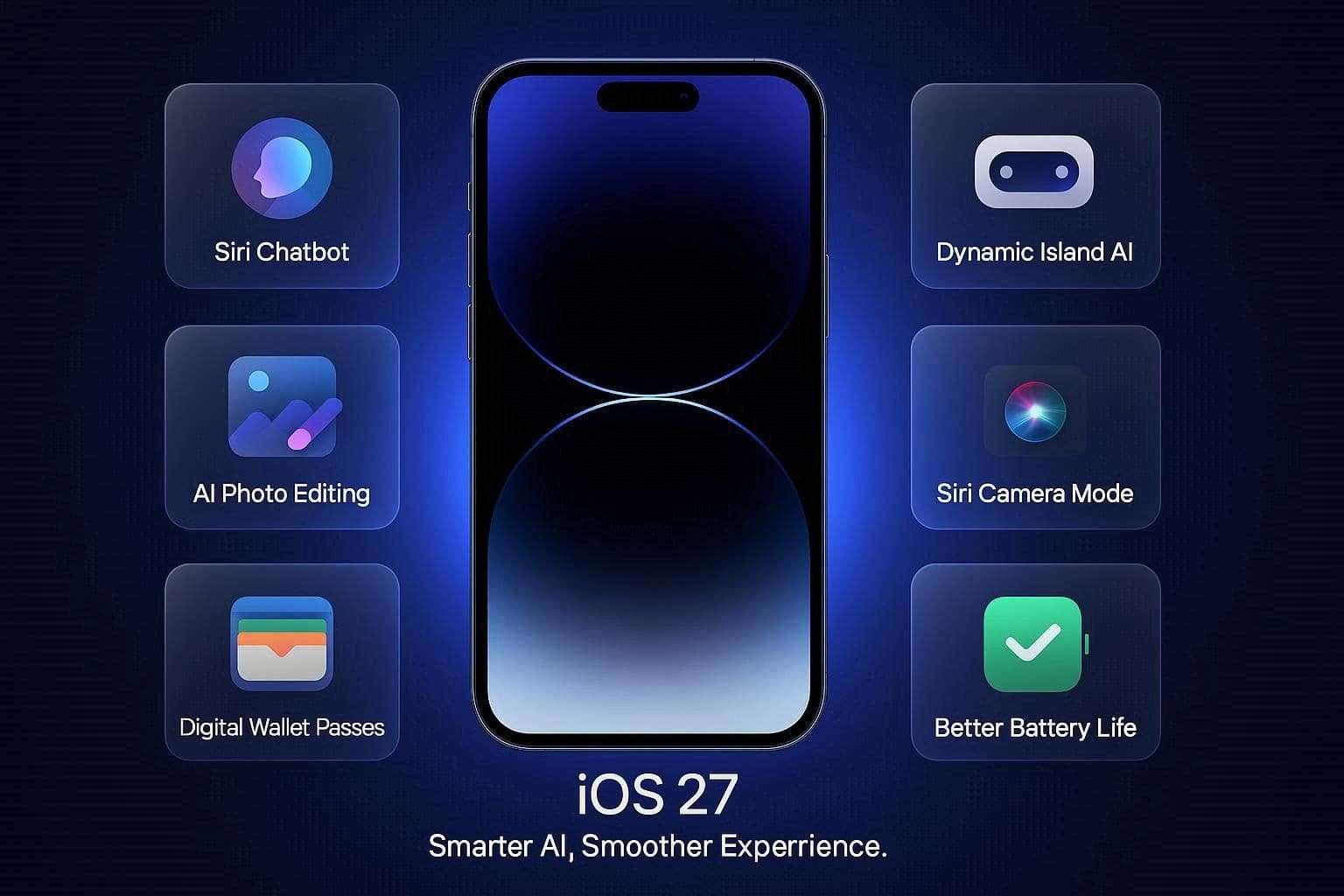
- Application chatbot Siri : Siri va être mis à jour en une application complète de style ChatGPT, selon les fuites de Gadget 360. Le rapport indique que les utilisateurs pourront saisir des tâches complexes et joindre des photos ou des fichiers pour analyse. En conséquence, Siri pourra consulter l'historique enregistré et analyser les données des conversations passées, selon le rapport de Notebookcheck.
- Intégration Dynamic Island : Lorsque vous posez la question, Siri déclenchera désormais une animation fluide directement à l'intérieur de la Dynamic Island en haut de l'écran. De plus, les rapports du Times of India indiquent que les réponses apparaîtront sous forme de cartes descriptives soignées sans occuper tout l'écran.
- « Mode Siri » de l'application Appareil photo : L'application Appareil photo standard comportera un bouton « Siri » dédié, vous permettant de pointer votre objectif sur un élément pour obtenir des détails, selon les fuites de PhoneArena. Vous pouvez également l'utiliser pour obtenir des informations sur les articles alimentaires de l'emballage afin d'enregistrer les détails caloriques, ou pour scanner la carte de visite afin d'ajouter un nouveau numéro.
- Retouche photo IA (étendre et recadrer) : Dans l'application Photos, vous disposerez de 3 fonctions d'édition principales : étendre, améliorer et recadrer. Avec ces options, vous pouvez générer des détails d'arrière-plan correspondants si vous recadrez une photo de trop près ou ajuster la perspective et l'angle d'une photo pouvant être agrandie.
- Passes Apple Wallet personnalisées : Au lieu de transporter des cartes en plastique, iOS 27 vous permettra d'utiliser votre appareil photo pour scanner des cartes de gym physiques ou des billets de concert. Ainsi, sur les appareils pris en charge par iOS 27, vous pourrez les convertir directement en passes numériques dans l'application Apple Wallet.
- Vérificateur de grammaire du clavier : Le clavier intégré offrira un outil « Écrire avec Siri » amélioré, selon PhoneArena. Il fonctionnera comme Grammarly et analysera les phrases au fur et à mesure que vous tapez pour suggérer de meilleurs mots et corriger les problèmes de grammaire.
- Meilleure autonomie et stabilité : Apple donne la priorité au nettoyage du système cette année, comme indiqué dans le rapport Box. Cela signifie que les ingénieurs se concentrent sur la correction des anciens bugs logiciels et le lissage de nos animations système tout en optimisant le code pour économiser la batterie du téléphone.
Calendrier de sortie d'iOS 27
Pour décider quand installer iOS 27, distinguez les versions bêta de la version finale. Les rapports post-WWDC indiquent que les bêtas développeur sont disponibles immédiatement, que les bêtas publiques arrivent en juillet et que la version complète est attendue à l’automne :
| Phase | Date prévue | Ce que cela signifie |
|---|---|---|
| Annonce officielle | 8 juin 2026 | Apple présente les nouvelles fonctionnalités lors de son événement WWDC. |
| Bêta développeur | 8 juin 2026 | Publiée immédiatement après l'événement pour que les développeurs d'applications logicielles puissent la tester. |
| Bêta publique | Mi-juillet 2026 | La version d'essai gratuite est disponible pour tout utilisateur régulier assez courageux pour la tester. |
| Version publique finale | Mi-septembre 2026 | Le logiciel stable et terminé est déployé pour tous ceux qui possèdent un iPhone pris en charge. |
| Mise à jour iOS 27.1 | Octobre / Novembre 2026 | Le premier correctif majeur arrive pour éliminer les premiers bugs et optimiser les performances. |
Partie 2. Liste de compatibilité iOS 27 mise à jour - Modèles principaux
Après WWDC 2026, la lecture la plus prudente est la suivante : iOS 27 prend en charge les iPhone 11 et modèles plus récents, mais toutes les fonctions Apple Intelligence ou Siri AI ne sont pas disponibles sur chaque iPhone compatible. Utilisez ce tableau comme guide éditorial, puis confirmez dans Réglages > Général > Mise à jour logicielle au moment de l'installation.
| Génération d'iPhone | Recevoir iOS 27 ? | Recevoir toutes les fonctionnalités IA ? |
|---|---|---|
| iPhone 17 et modèles plus récents | Oui | Oui, selon région et langue prises en charge |
| iPhone 16 Series (16, Plus, 16e, Pro, Pro Max) | Oui | Oui, selon région et langue prises en charge |
| iPhone 15 Pro et Pro Max | Oui | Oui, pour les fonctions Apple Intelligence compatibles |
| iPhone 15 et 15 Plus | Oui | Limité : fonctions système et certaines options IA uniquement |
| iPhone 14 Series (14, Plus, Pro, Pro Max) | Oui | Non pour les fonctions IA les plus exigeantes ; fonctions iOS standard disponibles |
| iPhone 13 Series (13, mini, Pro, Pro Max) | Oui | Non pour les fonctions IA les plus exigeantes ; fonctions iOS standard disponibles |
| iPhone 12 Series (12, mini, Pro, Pro Max) | Oui | Non pour les fonctions IA les plus exigeantes ; fonctions iOS standard disponibles |
| iPhone 11 Series (11, 11 Pro, 11 Pro Max) | Oui, selon les rapports post-WWDC | Non pour les fonctions Apple Intelligence/Siri AI avancées ; mise à jour système et améliorations standard attendues |
| iPhone SE (2e/3e gén.) | À vérifier dans les réglages et la liste Apple disponible au moment de l'installation | Fonctions IA avancées généralement limitées par la puce et la mémoire |
| iPhone XR, XS, XS Max et modèles plus anciens | Non attendu | Non |
Partie 3. iPhone 11, SE et limites Apple Intelligence : ce qui change
La correction la plus importante concerne l’iPhone 11 iOS 27 : il ne faut plus présenter l’iPhone 11, l’iPhone 11 Pro ou l’iPhone 11 Pro Max comme exclus d’iOS 27. Les rapports post-WWDC 2026 indiquent au contraire une prise en charge jusqu’à l’iPhone 11. En revanche, cette compatibilité système ne signifie pas que ces modèles recevront toutes les fonctions Apple Intelligence ou Siri AI.
Pourquoi distinguer mise à jour système et fonctions IA ?
Les fonctions IA avancées dépendent davantage de la puce, de la mémoire, du traitement local et de la disponibilité régionale que l’installation d’iOS elle-même. Un iPhone 11 peut donc recevoir iOS 27 pour les correctifs, l’interface et certaines améliorations système, tandis qu’un iPhone 15 Pro ou plus récent reste mieux placé pour les fonctions Apple Intelligence les plus lourdes.
Partie 4. Devriez-vous mettre à niveau votre iPhone pour iOS 27 ?
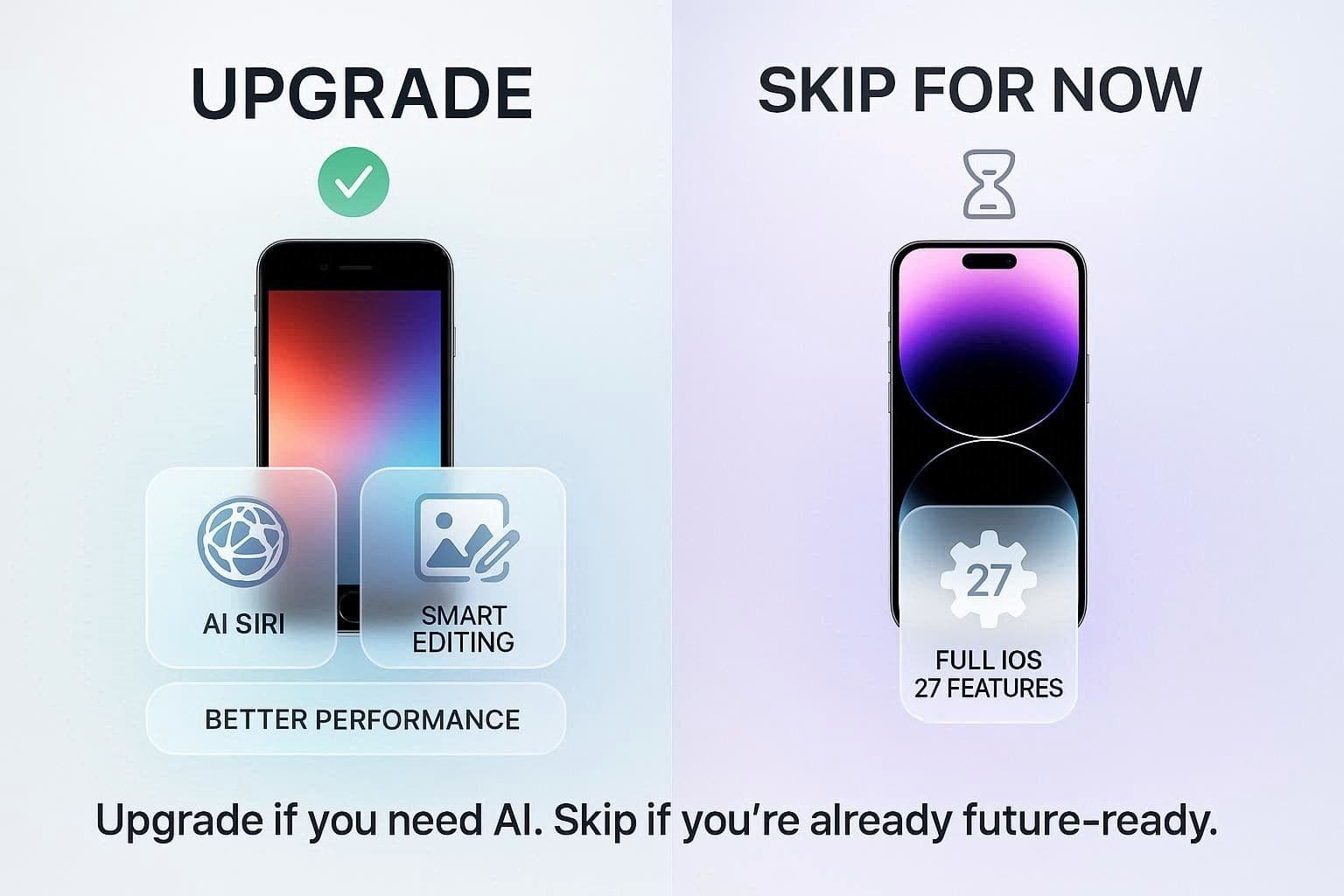
Maintenant que vous êtes au clair sur la prise en charge de l'iPhone SE iOS 27, il est temps de savoir qui devrait mettre à jour et qui devrait ignorer la mise à jour.
Quand est-il judicieux d'acheter un nouvel iPhone ?
Si vous utilisez un iPhone 11, vous n’avez plus besoin de changer d’appareil uniquement pour recevoir iOS 27, selon les informations post-WWDC disponibles. En revanche, l’achat d’un nouvel iPhone reste pertinent si vous voulez les fonctions Apple Intelligence/Siri AI les plus avancées, une autonomie plus solide, plus de stockage ou de meilleures performances sur les tâches IA.
Qui peut ignorer la mise à niveau en toute sécurité pour l'instant ?
Vous pouvez ignorer l’achat d’un nouvel iPhone si votre modèle actuel reçoit iOS 27 et que vous n’avez pas besoin des fonctions IA avancées. Les iPhone 15 Pro, iPhone 16 et modèles plus récents restent les meilleurs candidats pour les fonctions Apple Intelligence complètes, tandis que les iPhone 11 à 14 peuvent rester adaptés aux fonctions système, à condition d’accepter des limites IA.
Partie 5. Que faire avant de mettre à jour vers iOS 27
Après avoir eu l'idée de appareils pris en charge par iOS 27, si vous souhaitez mettre à jour votre appareil pour tirer parti de la mise à jour iOS 27, voici ce que vous devez faire :
1. Sauvegardez d'abord votre iPhone
Avant de mettre à jour ou de passer à un nouvel appareil, créez une sauvegarde pour protéger les données importantes, car les mises à jour iOS peuvent parfois échouer et entraîner une perte de données. De plus, les transferts peuvent parfois être interrompus, et les méthodes de sauvegarde décrites dans cette section fournissent un moyen sûr de récupérer les données.
Méthode 1. Sauvegarde iCloud
La sauvegarde iCloud est pratique et fonctionne sans fil, et la restauration des données donne l'impression d'avoir votre ancien téléphone. Notez que les sauvegardes iOS 27 ne peuvent généralement pas être restaurées sur l'appareil exécutant des versions iOS plus anciennes, la méthode est donc guidée ci-dessous :
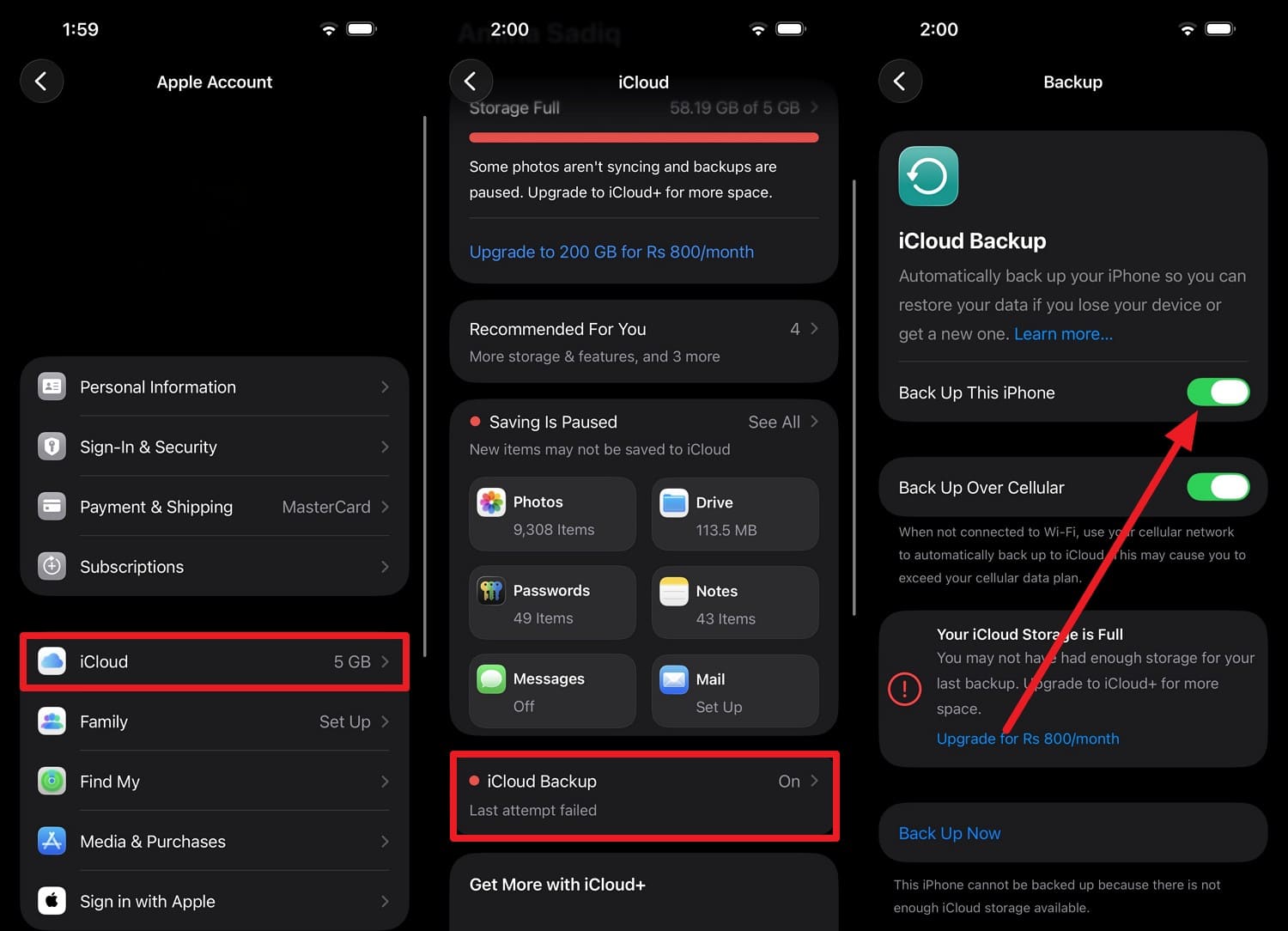
Instructions : Appuyez sur l'identifiant Apple, puis allez dans « iCloud > Sauvegarde iCloud » et activez « Sauvegarder cet iPhone ». Ensuite, appuyez sur l'option « Sauvegarder maintenant » pour créer une sauvegarde immédiatement.
Méthode 2. Sauvegarde Finder ou iTunes
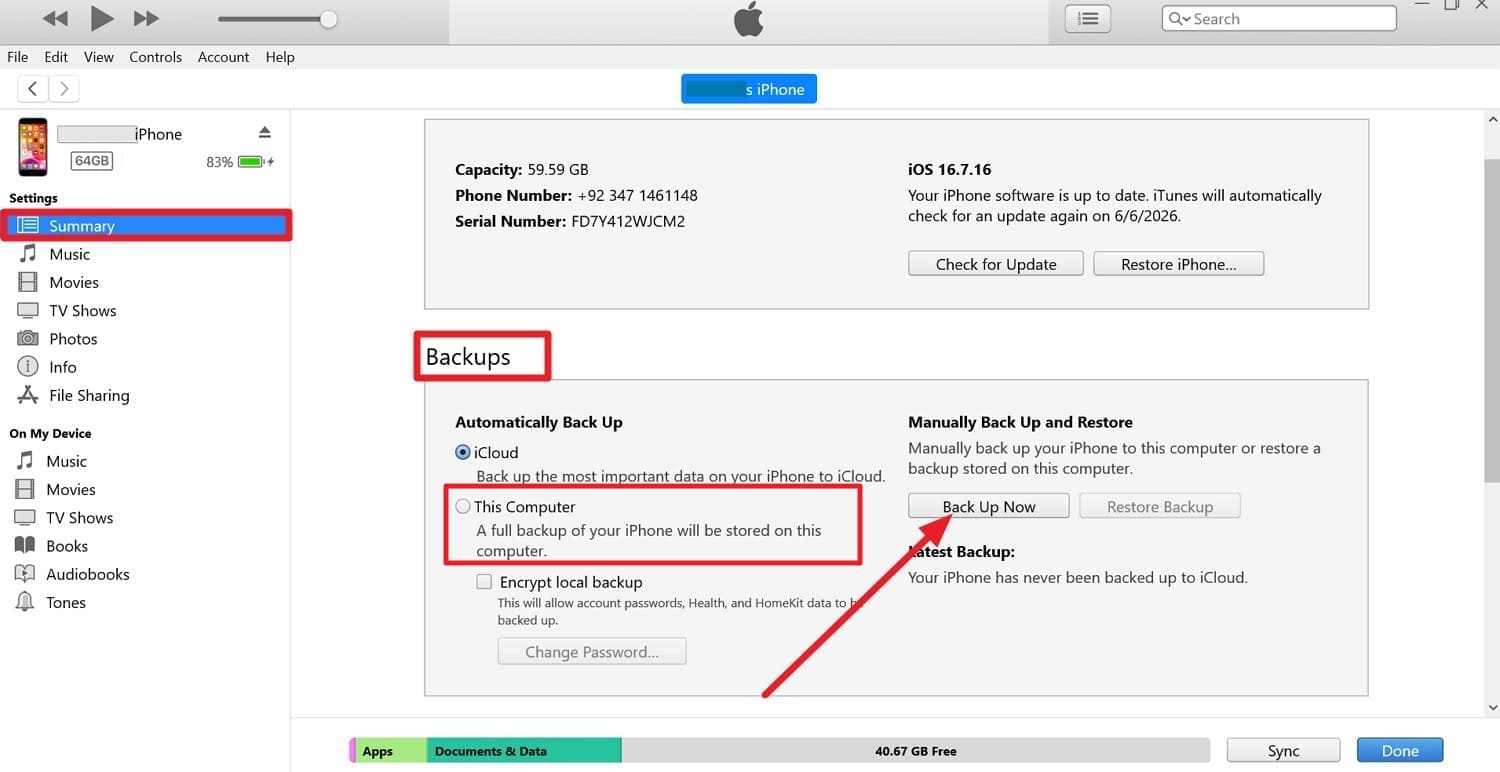
L'utilisation de Finder sur Mac ou d'iTunes sur Windows aide à créer une sauvegarde locale de vos données et peut être chiffrée. De plus, ces sauvegardes sont plus rapides à restaurer, et les étapes détaillées sont les suivantes pour les appareils pris en charge par iOS 27:
-
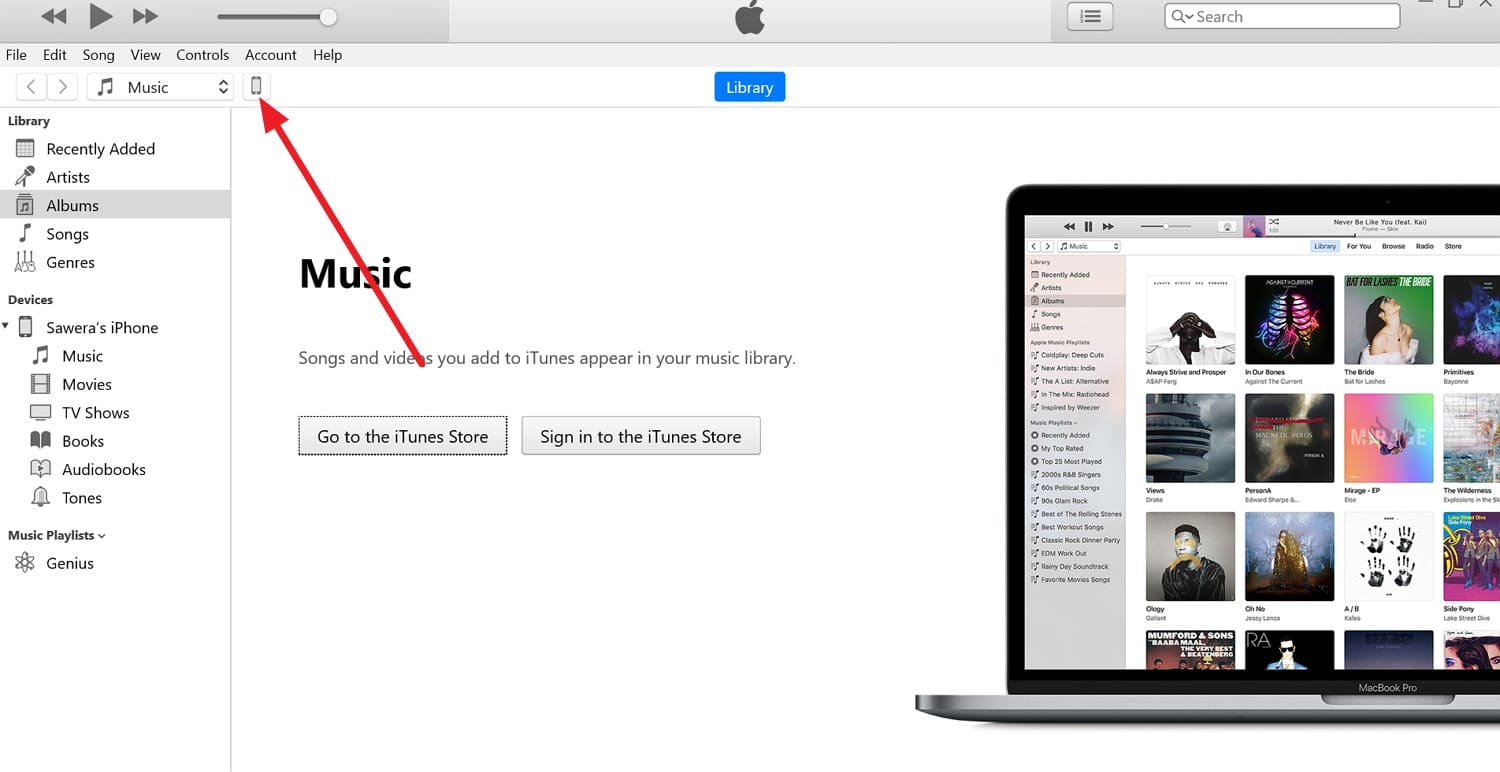
Étape 1 Choisissez l'option « Faire confiance » sur le téléphone lorsque vous connectez l'appareil et lancez iTunes. Ensuite, appuyez sur la petite icône « Téléphone » en haut et allez dans l'onglet « Résumé ».
-
Étape 2 Là, localisez la section « Sauvegardes », sélectionnez l'option « Cet ordinateur » et appuyez sur le bouton « Sauvegarder maintenant ».
Méthode 3. Sauvegardez et transférez les données de votre iPhone de manière intelligente [Dr.Fone - Phone Transfer]
Pour les sauvegardes sélectives, vous pouvez utiliser Wondershare Dr.Fone, qui offre des options de sauvegarde incrémentielle et manuelle. Chaque méthode contient des guides détaillés séparés qui permettent aux débutants de créer facilement une sauvegarde en 2-3 étapes. Contrairement à d'autres méthodes, l'option de sauvegarde incrémentielle vous permet de choisir la date et le chemin de sauvegarde automatique pour une automatisation complète.
Néanmoins, la sauvegarde est effectuée via Wi-Fi et n'écrase pas les données existantes. Les utilisateurs peuvent ensuite restaurer sur n'importe quel appareil iOS ou Android et peuvent prévisualiser les sauvegardes Dr.Fone créées. Grâce à toutes ces options, vous pouvez sauvegarder et restaurer 20 types de données, y compris les applications, sans avoir besoin de compétences techniques.
 Gérez facilement les données grâce à la prévisualisation, la suppression, l'exportation, etc.
- Transférez toutes les données entre les appareils.
- Solutions de sauvegarde robustes pour une protection fiable des données.
- Miroir d'écrans vers PC pour les réunions, l'enseignement et le contrôle.

Guide pour créer la sauvegarde manuelle avant iOS 27
-
Étape 1 Sélectionner les types de données dans l'onglet Ma sauvegarde Dr.Fone
Dans la section "Ma sauvegarde", sélectionnez les types de données, puis appuyez sur le bouton "Sauvegarder maintenant" et attendez que l'appareil soit détecté.

-
Étape 2 Prévisualiser ou ouvrir la sauvegarde Dr.Fone créée
Une fois terminé, laissez l'outil compléter la barre de progression, puis choisissez entre les options "Ouvrir dans le dossier" et "Afficher les sauvegardes" pour prévisualiser.





2. Libérer de l'espace de stockage
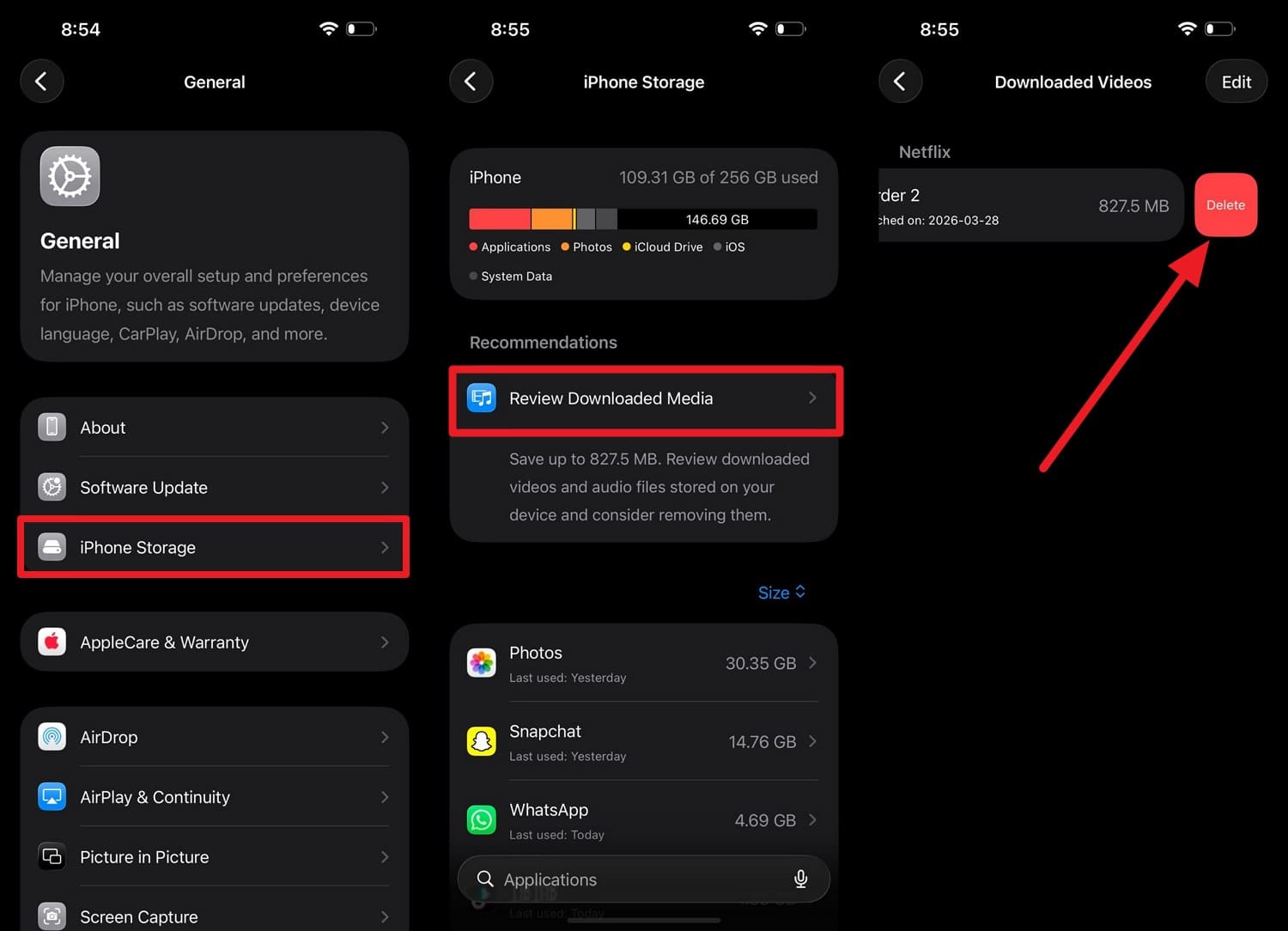
Lorsque vous souhaitez mettre à jour vers iOS 27, vous devez disposer d'environ 12 à 17 Go d'espace de stockage libre pour garantir le succès du téléchargement et de l'installation de la mise à jour. Dans ce cas, vous pouvez supprimer les fichiers multimédias volumineux depuis les paramètres en suivant les étapes suivantes :
Instructions. Dans les paramètres Général, choisissez les options "Stockage iPhone" et "Examiner les médias téléchargés". Balayez vers la gauche sur les fichiers qui occupent plus d'espace et appuyez sur l'option "Supprimer".
3. Mettre à jour les applications avant d'installer iOS 27
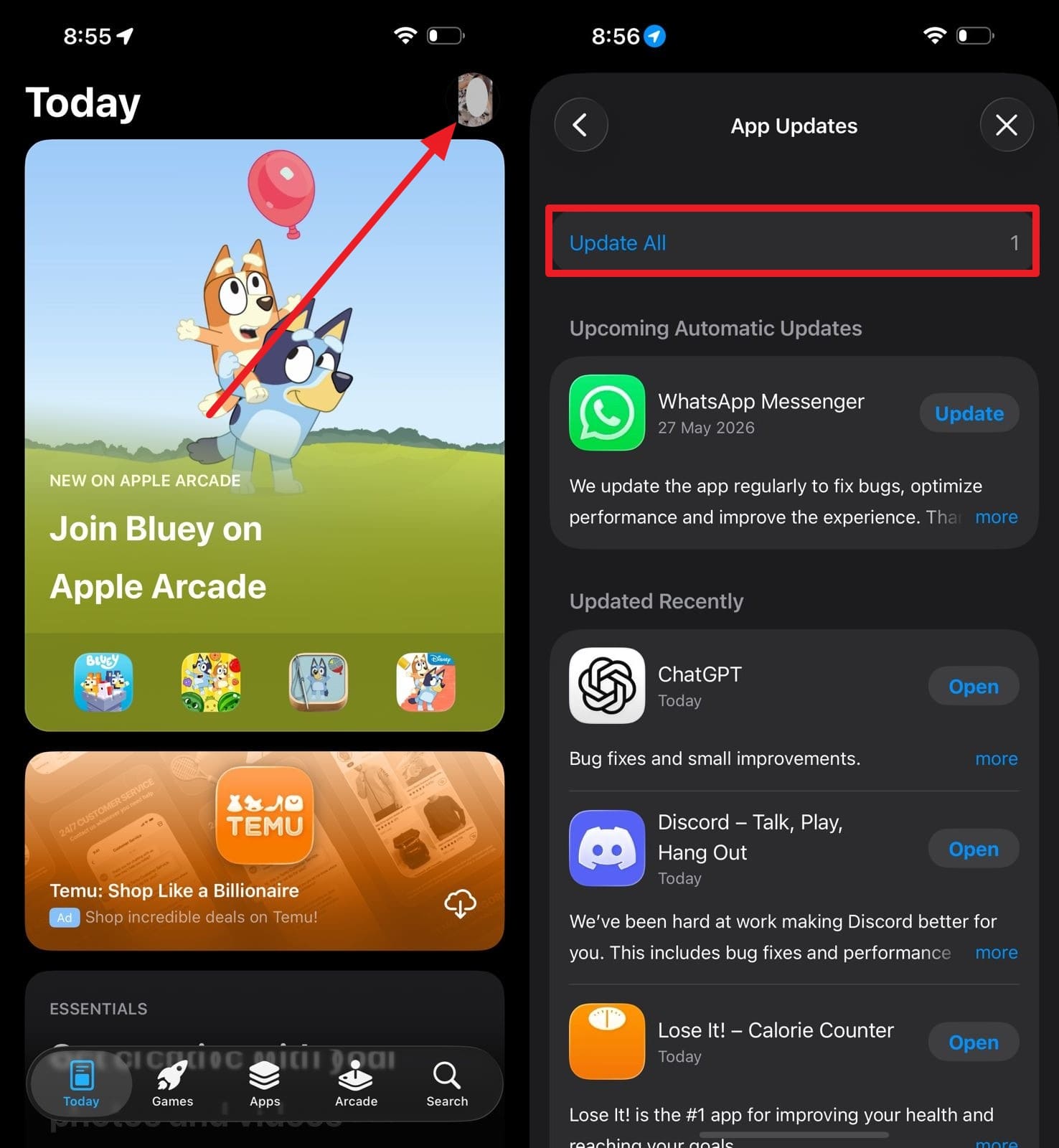
Sur le appareils pris en charge par iOS 27, cette étape garantit que les applications sont compatibles avec le nouveau système d'exploitation et sont moins susceptibles de planter ou de rencontrer des bugs. Puisque vous pouvez réduire les problèmes de performance à l'avance, voici comment procéder :
Instructions. Appuyez sur l'icône "Profil" dans l'App Store et faites défiler jusqu'à l'option "Mises à jour des apps". Si la liste affiche des mises à jour en attente, appuyez sur l'option "Tout mettre à jour".
4. Charger la batterie et se connecter au Wi-Fi
Comme les mises à jour majeures peuvent peser plusieurs gigaoctets, elles nécessitent une connexion Internet stable pour se télécharger avec succès. Assurez-vous donc d'avoir suffisamment de batterie et une connexion Wi-Fi fiable pour réduire le risque d'échecs de téléchargement et d'erreurs d'installation.
Partie 6. Vous ne savez pas quel iPhone vous avez ? Vérifiez votre modèle ici
Si vous ne connaissez pas les détails de l'appareil et souhaitez obtenir des informations sur les appareils compatibles iOS 27, consultez cette section.
Option 1. Vérifier votre modèle
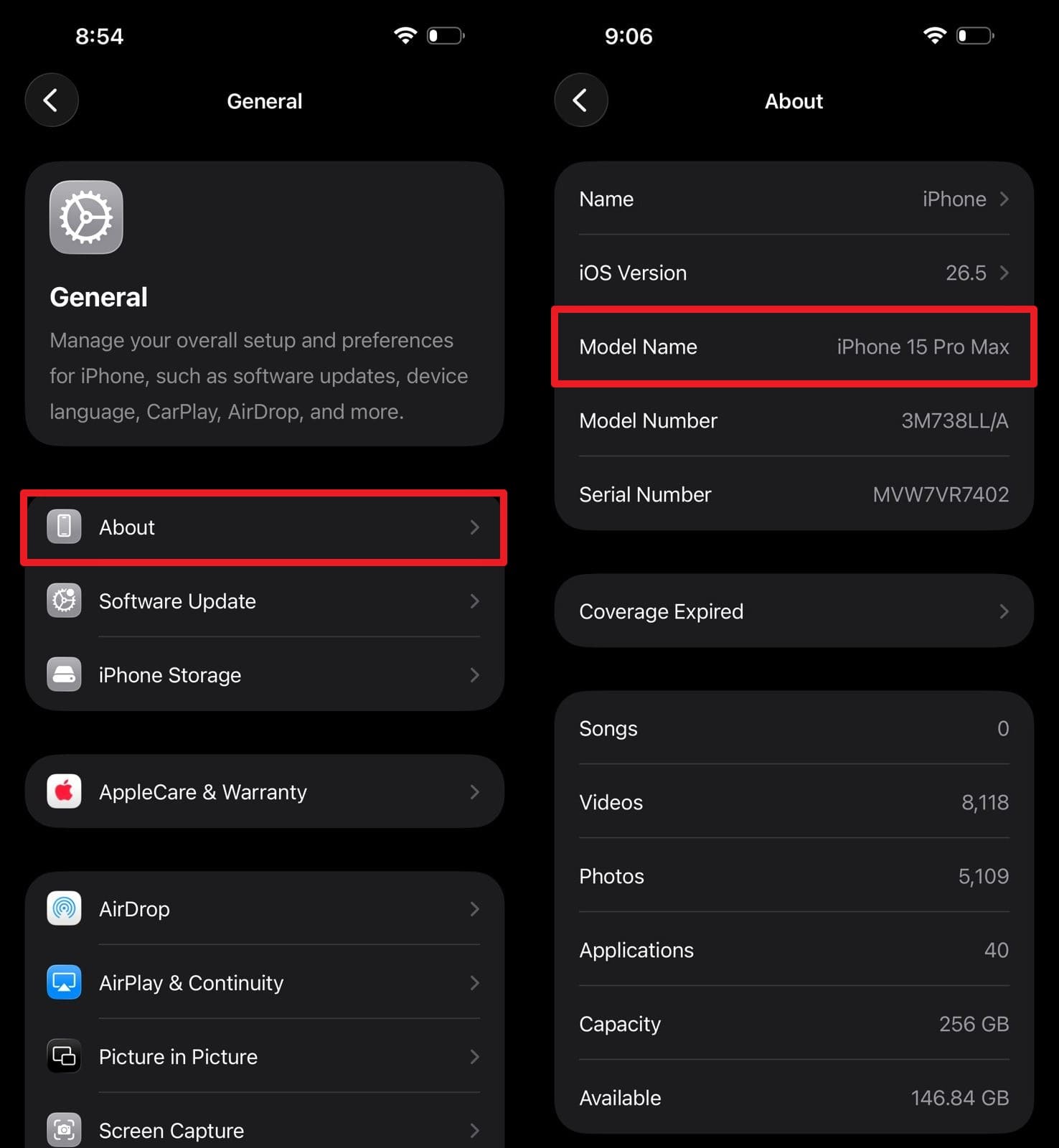
Tout d'abord, identifiez votre modèle de téléphone exact via les étapes mentionnées, puis comparez-le avec la liste de compatibilité rumeur donnée dans cet article :
Instructions. Dans Réglages, allez dans Général > Informations, puis recherchez "Nom du modèle" pour trouver votre génération exacte d'iPhone.
Option 2. Vérifier le chipset
Le processeur détermine quelles versions iOS et fonctionnalités votre appareil peut prendre en charge, comme mentionné sur la page "Informations".
Option 3. Attendre l'annonce officielle
Lorsque vous avez besoin de vraies informations sur la compatibilité de l'iPhone SE avec iOS 27, attendez l'annonce officielle d'Apple. Se fier aux annonces officielles vous aidera à éviter les rumeurs inexactes et à faire un choix éclairé.
Partie 7. Comment télécharger et installer iOS 27 (lorsqu'il sera disponible)
Si vous avez décidé de mettre à jour vers iOS 27, voici 2 méthodes principales pour le faire :
1. Installer par voie hertzienne
Comme cette méthode d'accès direct au téléphone est facile pour la plupart des utilisateurs, elle nécessite un Wi-Fi stable et une batterie suffisante. Comme elles peuvent être programmées, voici comment vous pouvez installer la version bêta ou officielle lorsqu'elle est disponible :
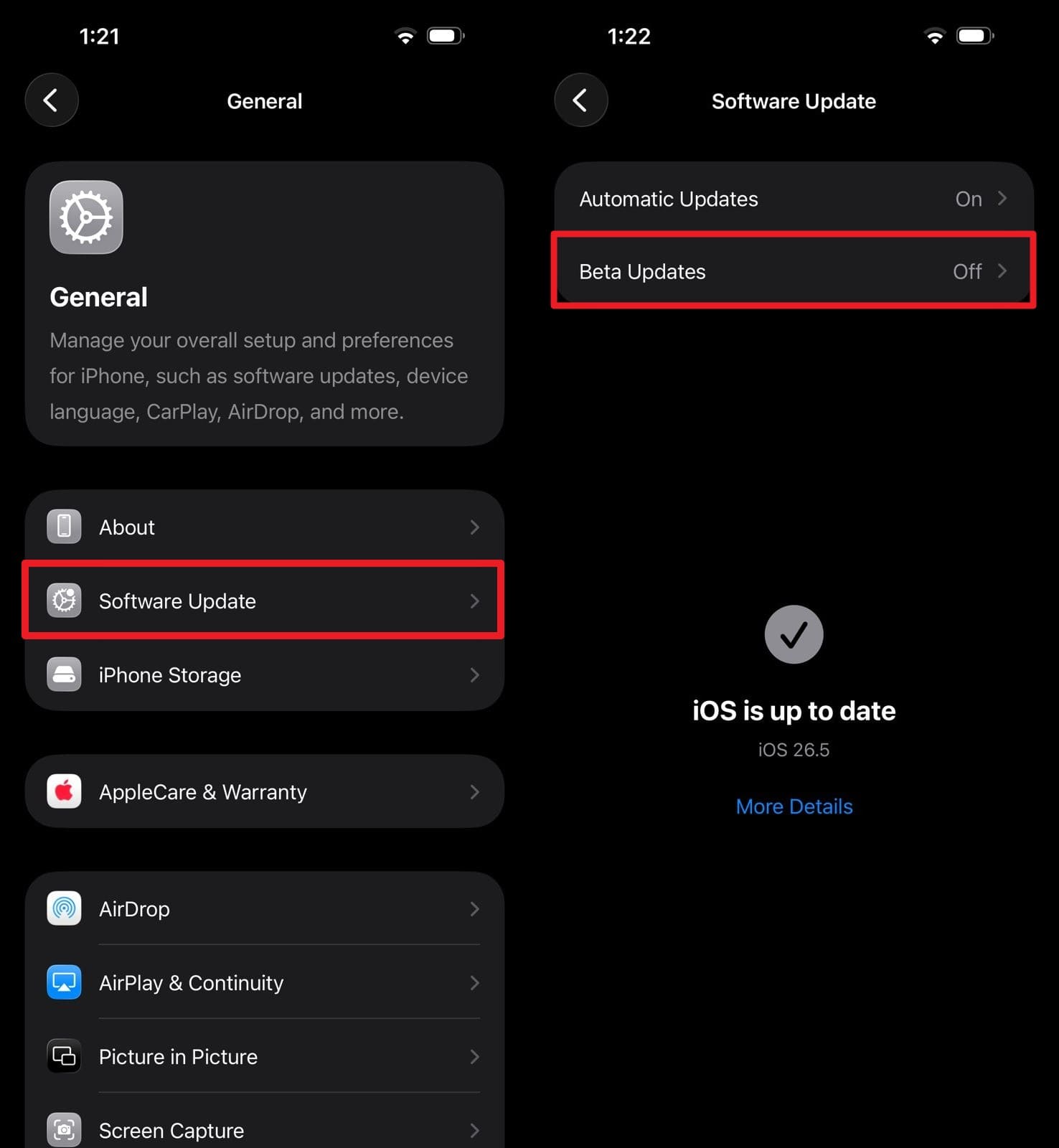
Instructions (Pour la bêta iOS 27). Choisissez l'option "Mise à jour logicielle" dans les paramètres Général et sélectionnez "Mises à jour bêta" pour iOS 27 afin d'activer l'option "Mettre à jour maintenant".
2. Installer à l'aide d'un ordinateur (Finder ou iTunes)
Si votre iPhone est compatible mais que la mise à jour OTA échoue, utilisez Finder ou iTunes. Comme le fichier de mise à jour est d'abord téléchargé sur l'ordinateur, cette méthode peut être plus stable et vous permet aussi de créer une sauvegarde locale avant l'installation :
-
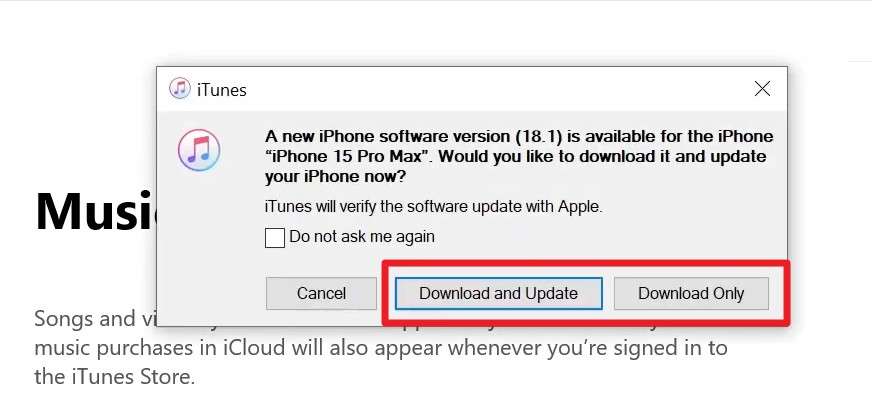
Étape 1 Appuyez sur "Faire confiance" sur l'iPhone et sélectionnez "Télécharger et mettre à jour" dans iTunes lorsque vous connectez l'appareil avec un câble USB.
-
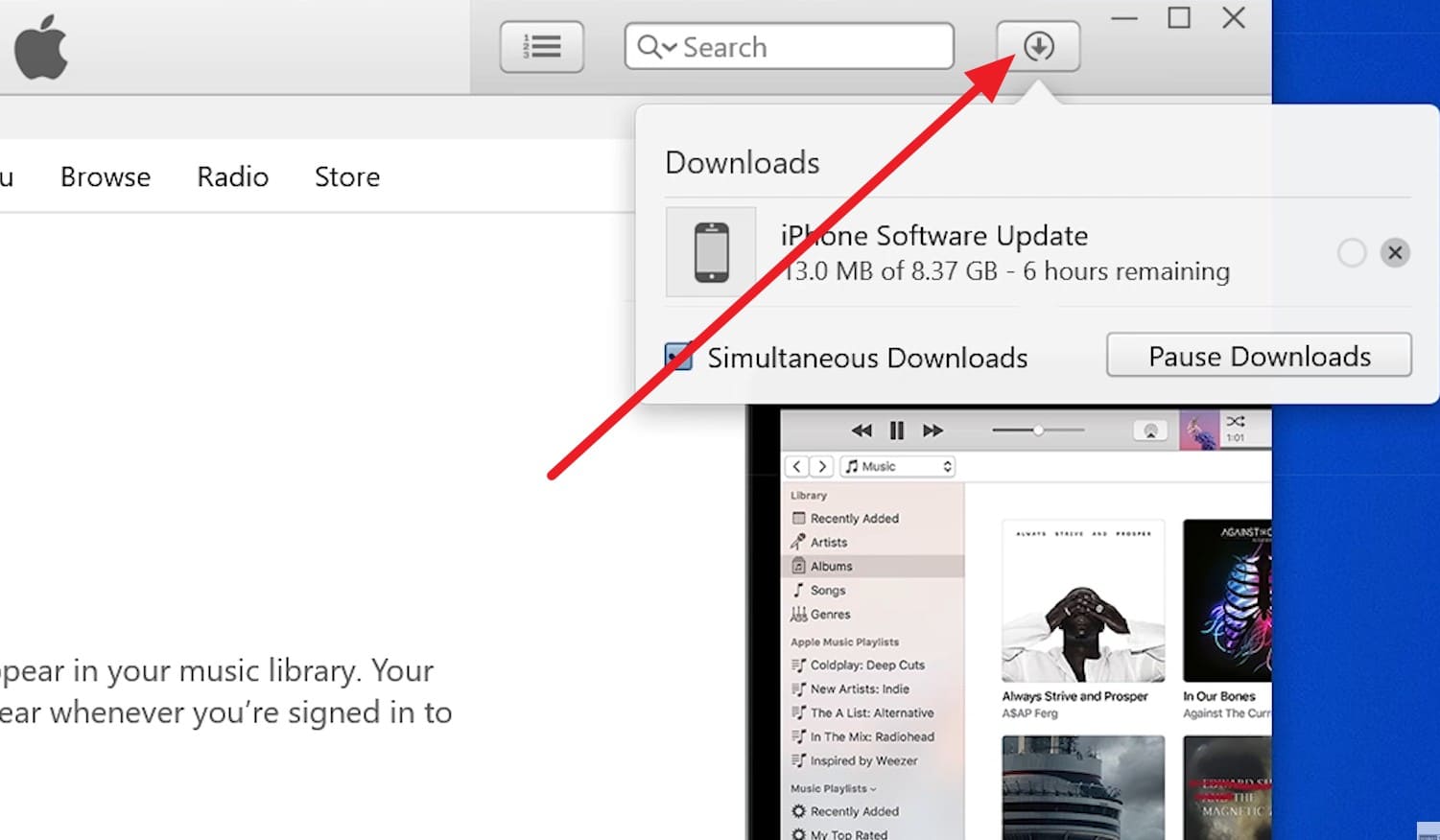
Étape 2 Continuez en appuyant sur "Suivant" dans les détails du fichier de mise à jour Apple. Vous pouvez également appuyer sur l'icône "Télécharger" pendant le téléchargement du fichier pour vérifier le temps restant.
-
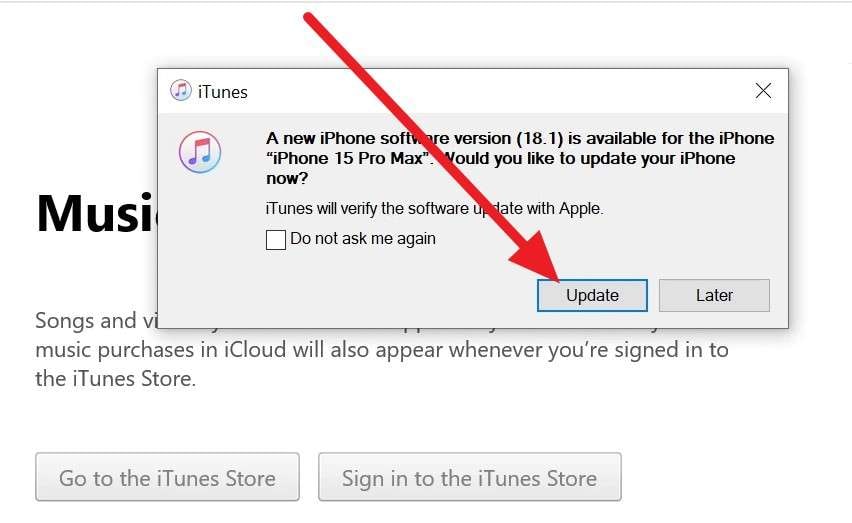
Étape 3 Ensuite, dans la fenêtre contextuelle, choisissez le bouton "Mettre à jour" et attendez la mise à jour vers iOS 27 lorsqu'elle sera disponible.
Conclusion
Comme iOS 27 devrait avoir des mises à jour majeures, ce guide a expliqué tous les appareils pris en charge par iOS 27 ainsi que les mises à jour à venir. Puisque Apple n'a pas encore officiellement confirmé la liste de compatibilité finale, les utilisateurs doivent surveiller les annonces futures pour obtenir les informations les plus précises. Ainsi, tout en suivant le calendrier d'Apple, il est recommandé de créer une sauvegarde sélective et incrémentielle en utilisant Wondershare Dr.Fone.
Articles liés pour préparer iOS 27
Pour approfondir le sujet et renforcer votre parcours de mise à jour, consultez aussi ces guides complémentaires :
- Faut-il installer iOS 27 ? Checklist avant mise à jour
- Mise à jour iOS 27 échouée : réparer un iPhone bloqué
- Siri iOS 27 : nouveautés et compatibilité IA
Questions fréquemment posées
-
1. Combien de temps Apple continuera-t-il à prendre en charge les anciens appareils après qu'ils aient perdu les mises à jour ?
Apple peut continuer à fournir des mises à jour de sécurité occasionnelles pour les anciens iPhone, mais le support logiciel complet se termine généralement une fois que l'appareil perd l'éligibilité aux mises à jour majeures du système d'exploitation. -
2. Est-il sûr d'installer la bêta iOS 27 sur mon iPhone principal ?
Les versions bêta d'iOS 27 peuvent contenir des bugs et des problèmes de compatibilité d'applications, elles ne sont donc généralement pas recommandées pour les appareils principaux. -
3. iOS 27 ralentira-t-il mon iPhone ?
La plupart des iPhone pris en charge devraient exécuter iOS 27 sans problème, bien que les modèles plus anciens puissent connaître des différences de performance mineures par rapport aux plus récents. -
4. L'iPhone 11 recevra-t-il iOS 27 ?
Oui, les rapports post-WWDC 2026 indiquent qu'iOS 27 prend en charge les iPhone 11 et modèles plus récents. Toutefois, les fonctions Apple Intelligence ou Siri AI avancées peuvent rester limitées aux iPhone plus récents.
 Ajoutez Wondershare Dr.Fone comme source préférée sur Google.



