 Résoudre instantanément les bugs et dysfonctionnements courants sur iPhone et Android.

 100 % Sécurité vérifiée | Aucun abonnement requis | Sans malveillant

 :
: 
 ChatGPT
 Perplexity
 Gemini
 Claude
 Grok
Grok

La mise à jour iOS 27 peut apporter des nouveautés utiles, mais elle mérite une préparation sérieuse si vous utilisez votre iPhone comme appareil principal. Les risques les plus fréquents après une mise à jour majeure sont la batterie qui se vide vite, les apps instables, le manque de stockage et les erreurs d’installation.
Ce guide vous aide à décider si vous devez installer iOS 27 maintenant ou attendre. Vous y trouverez une checklist de sauvegarde, les données à protéger, les méthodes iCloud/Finder/iTunes/Dr.Fone et les solutions si la mise à jour échoue.
Dans cet article
- Partie 1. Quoi de neuf dans iOS 27 ?
- Partie 2. Devriez-vous mettre à jour vers iOS 27 immédiatement ?
- Partie 3. Que se passe-t-il si vous mettez à jour sans sauvegarde ?
- Partie 4. Que sauvegarder avant de mettre à jour vers iOS 27
- Partie 5. Comment sauvegarder votre iPhone avant d'installer iOS 27
- Partie 6. Comment vérifier que votre sauvegarde est complète
- Partie 7. Problèmes courants de mise à jour iOS 27 que les utilisateurs peuvent rencontrer
- Partie 8. Pouvez-vous revenir en arrière depuis iOS 27 ?
- Articles liés iOS 27
- Questions fréquentes
Partie 1. Quoi de neuf dans iOS 27 ?
Pour découvrir ce guide de mise à jour iOS 27, cette section explique toutes les bases que vous devez connaître :
Principales fonctionnalités attendues dans iOS 27
Voici quelques-unes des fonctionnalités que vous aurez dans iOS 27 après son lancement officiel :
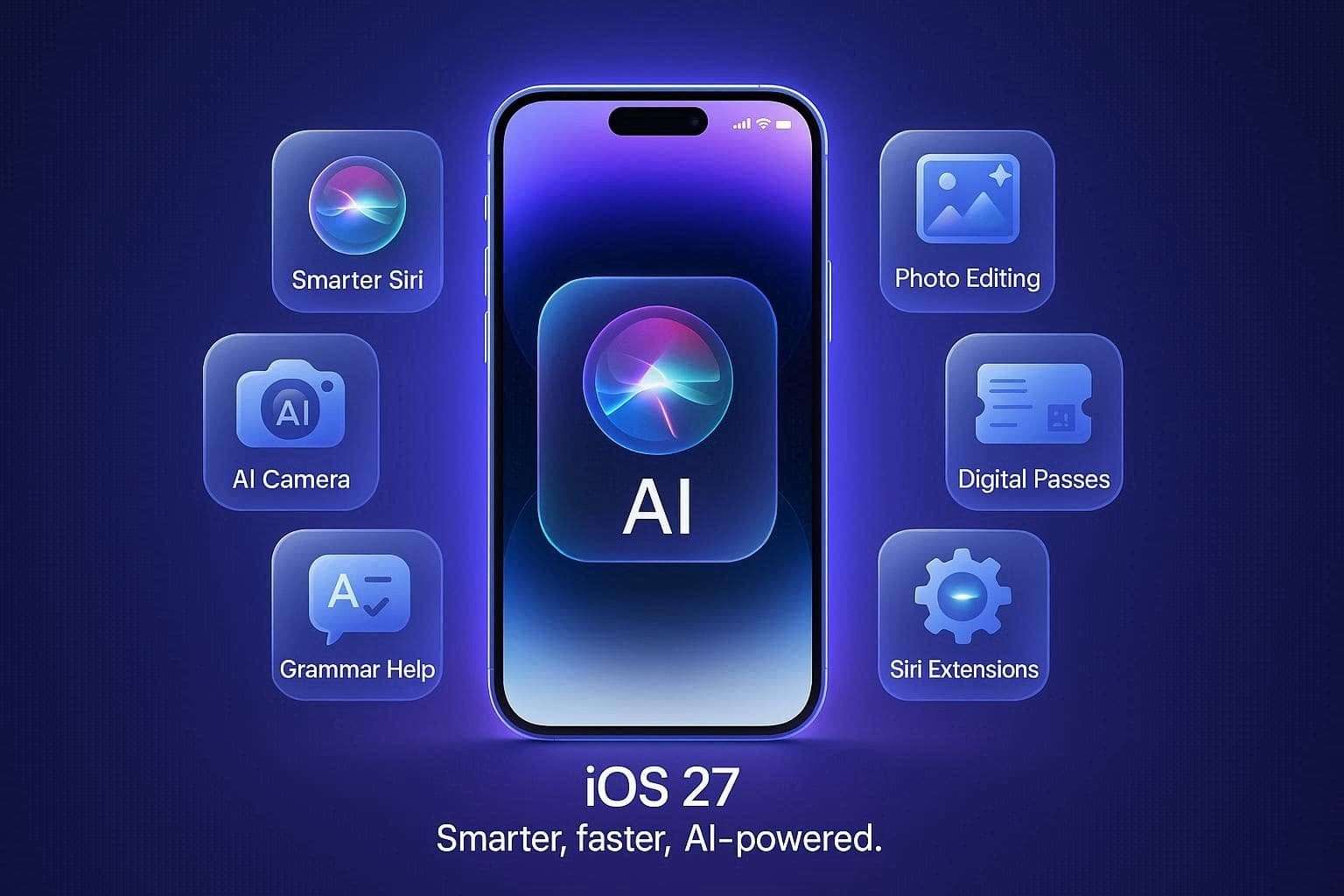
- Discussion Siri plus intelligente : iOS 27 pourrait rendre Siri beaucoup plus intelligent avec de vraies conversations comme ChatGPT et Google Gemini. Sur la Dynamic Island, Siri agira comme un agent toujours actif, et vous pourrez avoir des conversations aller-retour avec l'application Siri dédiée pour enregistrer l'historique des discussions. Les rapports de Boomerang et iTiger indiquent en outre que cette mise à niveau est alimentée par un partenariat plus étroit utilisant la technologie Gemini de Google pour rendre Siri plus rapide et plus intelligent.
- Meilleure aide personnelle : Siri sera capable de regarder ce qui se passe sur votre téléphone pour vous aider en modes texte et vocal, indique MacRumors. Ce rapport indique en outre que lorsque vous activez Siri, vous verrez un curseur lumineux, et Siri examinera vos e-mails et textos pour trouver la réponse pour vous.
- Siri dans l'appareil photo : Plutôt que d'utiliser un outil séparé, l'application Appareil photo de l'iPhone aura un « Mode Siri » intégré. 9to5Mac rapporte que vous pourrez pointer votre appareil photo sur des objets du monde réel pour obtenir des informations instantanées. Tom's Guide ajoute en outre que vous pouvez scanner une étiquette nutritionnelle sur un emballage alimentaire pour enregistrer rapidement les calories ou scanner les cartes de visite.
- Contrôles d'appareil photo personnalisés : Quant aux fonctionnalités Apple Intelligence dans iOS 27, les utilisateurs auront la possibilité de réorganiser complètement les boutons dans l'application Appareil photo, selon Laptop Outlet. Par conséquent, vous pourrez ajouter des widgets personnalisés à l'écran de l'appareil photo pour les paramètres que vous utilisez le plus et masquer les boutons dont vous n'avez pas besoin.
- Édition de photos plus intelligente : L'application Photo obtiendra 3 principaux outils d'IA pour corriger vos images, tels qu'étendre, améliorer et recadrer. « Étendre » ajoutera un arrière-plan supplémentaire qui correspondra au reste de l'image, et « Améliorer » corrigera automatiquement les couleurs et les lumières. Avec l'option « Recadrer », vous pouvez légèrement modifier la perspective d'une photo après l'avoir déjà prise.
- Créer des passes numériques : Avec la date de sortie provisoire d'iOS 27, Apple Wallet ajoute une fonctionnalité appelée « Créer un pass ». Selon 9to5Mac, si vous avez un billet papier ou un code QR de membre, vous pouvez utiliser votre appareil photo pour le scanner. Par conséquent, cela le transformera immédiatement en un pass numérique dans Apple Wallet.
- Meilleure grammaire du clavier : Dans le mise à jour iOS 27, le clavier intégré du téléphone sera capable de faire plus que simplement corriger les fautes de frappe. MacWorld dit qu'il fonctionnera comme Grammarly et offrira des suggestions alternatives pour vous aider à améliorer votre grammaire pendant que vous tapez.
- Extensions Siri : iOS 27 pourrait permettre à Siri de fonctionner avec d'autres chatbots IA, comme Gemini et Claude, pas seulement ChatGPT. Les utilisateurs pourraient avoir la possibilité de choisir une IA favorite pour Siri, les outils d'écriture, les images et autres fonctionnalités Apple Intelligence via de nouveaux paramètres « Extensions ».
- Vitesse et batterie plus rapides : Bien que les nouvelles fonctionnalités soient intuitives, Apple donnera la priorité à la stabilité du système. Cela signifie que les ingénieurs se concentrent sur l'élimination de l'ancien code désordonné pour corriger les bogues, rendre le téléphone plus rapide et économiser la batterie.
Attentes concernant la date de sortie d'iOS 27
Le calendrier le plus clair après WWDC 2026 est le suivant : iOS 27 a été annoncé le 8 juin 2026, les bêtas développeur sont disponibles immédiatement, les bêtas publiques sont attendues en juillet, et la version complète est attendue à l'automne, généralement autour de septembre avec la nouvelle génération d'iPhone. Il ne faut donc pas présenter juillet comme une version publique stable finale.
Quels modèles d'iPhone prennent en charge iOS 27 ?
Après WWDC 2026, les rapports post-événement indiquent que la mise à jour iOS 27 prend en charge les iPhone 11 et modèles plus récents. Toutefois, les fonctions Apple Intelligence ou Siri AI avancées peuvent dépendre d’un modèle plus récent, de la langue et de la région.
Appareils et fonctions à vérifier avant d'installer
Ne classez plus l'iPhone 11, l'iPhone 11 Pro ou l'iPhone 11 Pro Max comme exclus d'iOS 27. Pour les iPhone SE et les modèles plus anciens que l'iPhone 11, vérifiez la liste Apple disponible dans les réglages au moment de l'installation. Si votre priorité est l’IA avancée plutôt que la mise à jour système, vérifiez aussi les limites Apple Intelligence propres à votre modèle.
Partie 2. Devriez-vous mettre à jour vers iOS 27 immédiatement ?
Donc, si vous avez des modèles d'iPhone compatibles, consultez cette section avant de rechercher des méthodes de sauvegarde iOS 27.
Raisons de mettre à jour tôt
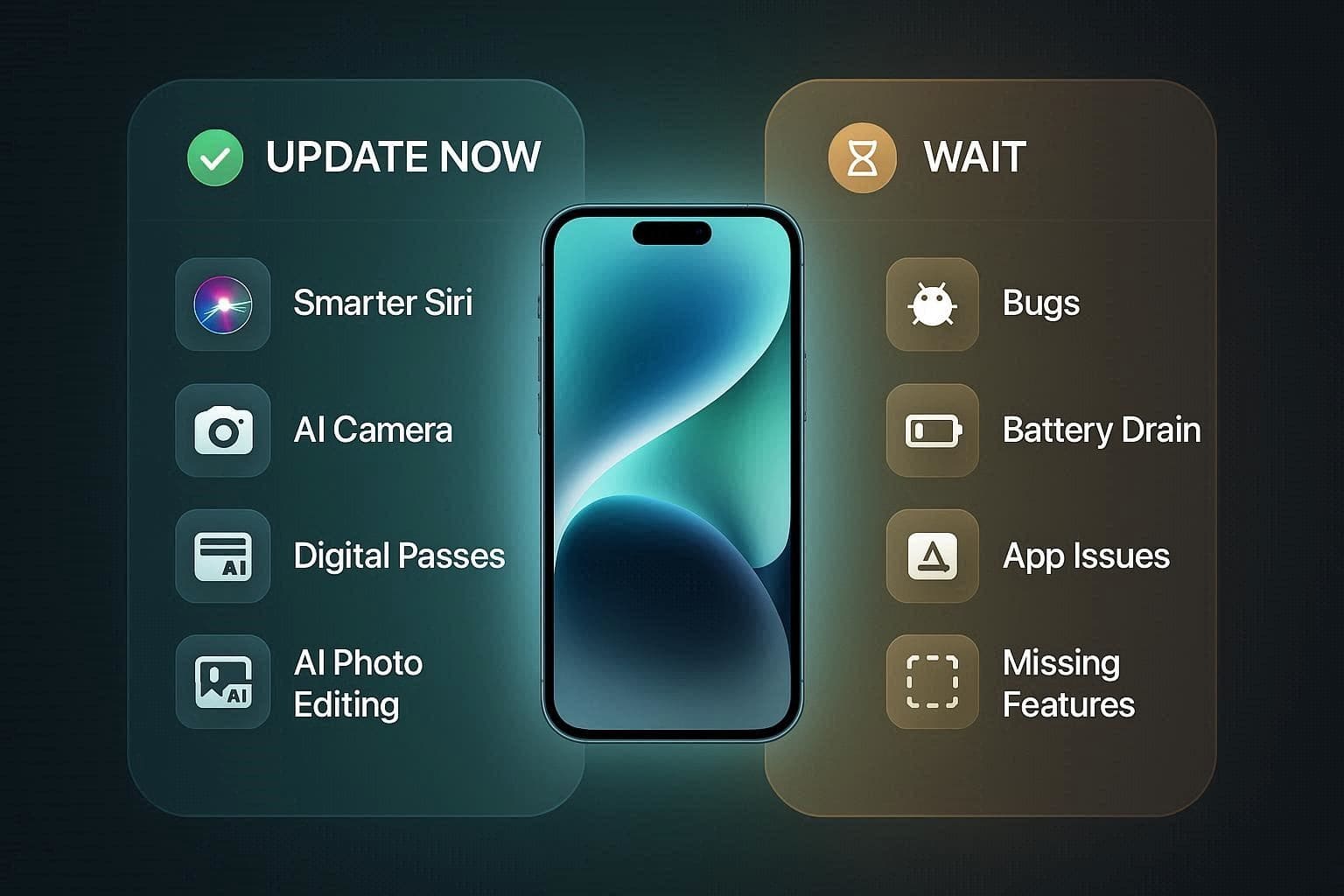
Voici quelques raisons qui peuvent justifier l’installation d’iOS 27 une fois votre appareil sauvegardé et la version adaptée à votre usage disponible :
- Obtenez le chatbot Siri amélioré et intelligent pour de meilleures conversations texte et vocales.
- Scannez les cartes de visite pour enregistrer les calories alimentaires dans l'application Appareil photo.
- Scannez les billets papier ou les cartes de membre pour créer des passes Apple numériques.
- Corrigez les photos instantanément en utilisant de nouveaux outils d'IA pour étendre ou recadrer les arrière-plans.
- Accélérez le téléphone et améliorez la durée de vie de la batterie avec un code système nettoyé.
Raisons d'attendre avant de mettre à jour
Malgré les fonctionnalités intéressantes, voici pourquoi vous devriez attendre la version publique finale d’iOS 27 ou iOS 27.1 si votre iPhone est votre appareil principal :
- Les premières versions logicielles ont souvent des problèmes cachés qui peuvent ralentir votre appareil.
- Les nouvelles fonctionnalités en arrière-plan peuvent accidentellement vider la batterie de votre téléphone beaucoup plus rapidement au début.
- Vos applications quotidiennes préférées peuvent planter jusqu'à ce que les développeurs les mettent à jour pour la compatibilité.
- Certains outils promis ne seront pas prêts avant l'arrivée de mises à jour ultérieures.
Qui devrait attendre iOS 27.1 ?
Sur la base des principales fonctionnalités et rumeurs de ce guide de mise à jour iOS 27, il est préférable d'attendre iOS 27.1 pour éviter les bogues logiciels précoces et les plantages d'applications. Dans le passé, il est évident que toutes les mises à jour « .0 » sont venues avec des problèmes de performance inattendus, donc attendre la version « .1 » est recommandé par les experts.
Partie 3. Que se passe-t-il si vous mettez à jour sans sauvegarde ?
Si vous installez une bêta ou la version finale d’iOS 27 sans aucune sauvegarde, voici les principaux risques :
| Problème potentiel | Ce que cela signifie |
|---|---|
| Perte totale de données | Si la mise à jour échoue à mi-chemin, vous pourriez perdre définitivement toutes vos photos, textos et notes. |
| Bloqué sur le logo Apple | Un problème système peut geler votre téléphone ; le réparer nécessite généralement d'effacer complètement l'appareil. |
| Progression d'application perdue | Les sauvegardes de jeu, les historiques de chat locaux et les documents hors ligne non synchronisés avec iCloud disparaîtront. |
| Aucun moyen de revenir en arrière | Si la mise à jour ralentit votre téléphone, vous ne pouvez pas revenir en toute sécurité à votre ancien logiciel sans sauvegarde. |
Partie 4. Que sauvegarder avant de mettre à jour vers iOS 27
Pour éviter la perte de données et préserver la progression des applications, ce guide de mise à jour iOS 27 suggère de sauvegarder toutes les données importantes. Cela peut inclure l'ensemble de la bibliothèque de photos et de vidéos, les contacts, les rappels et les notes. De plus, vous devez vérifier que les messages locaux (SMS et iMessages) et les historiques de chat WhatsApp sont entièrement synchronisés avec le cloud. De plus, assurez-vous que la sauvegarde ajoute vos mots de passe Keychain et toutes les configurations de sécurité essentielles des applications 2FA.
Partie 5. Comment sauvegarder votre iPhone avant d'installer iOS 27
Concernant la sauvegarde iOS 27, cette section explique 3 façons simples de créer une sauvegarde lors de la mise à jour vers iOS 27 :
1. Sauvegarder en utilisant iCloud
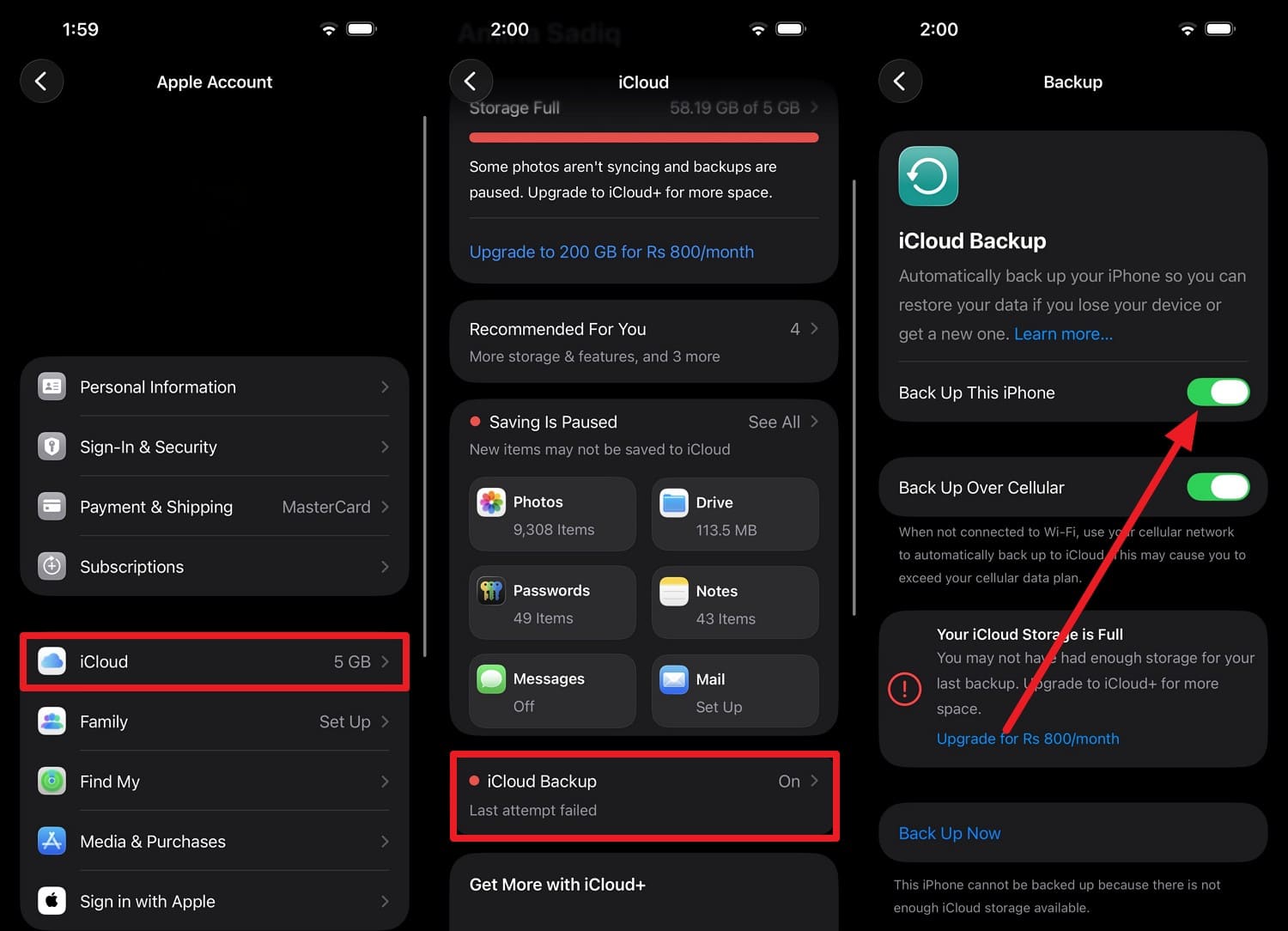
Si la mise à jour échouée vous oblige à effacer et restaurer votre iPhone, utilisez cette méthode pour enregistrer les données importantes. Étant donné que la sauvegarde est stockée sur les serveurs d'Apple, les utilisateurs peuvent facilement récupérer une fois la sauvegarde effectuée via les étapes mentionnées :
Instructions. Allez dans « iCloud » en appuyant sur l'identifiant Apple dans les paramètres et choisissez l'option « Sauvegarde iCloud ». Ensuite, activez l'option « Sauvegarder cet iPhone » et appuyez sur « Sauvegarder maintenant » tout en étant connecté au Wi-Fi et à l'alimentation.
2. Sauvegarder en utilisant Mac ou PC Windows
Près de la date de sortie d'iOS 27, vous pouvez créer une copie locale complète de votre appareil en utilisant iTunes ou Finder sur Mac ou Windows. Contrairement aux sauvegardes iCloud, les sauvegardes d'ordinateur ne sont pas limitées par le stockage cloud et peuvent être chiffrées, comme guidé ci-dessous :
-
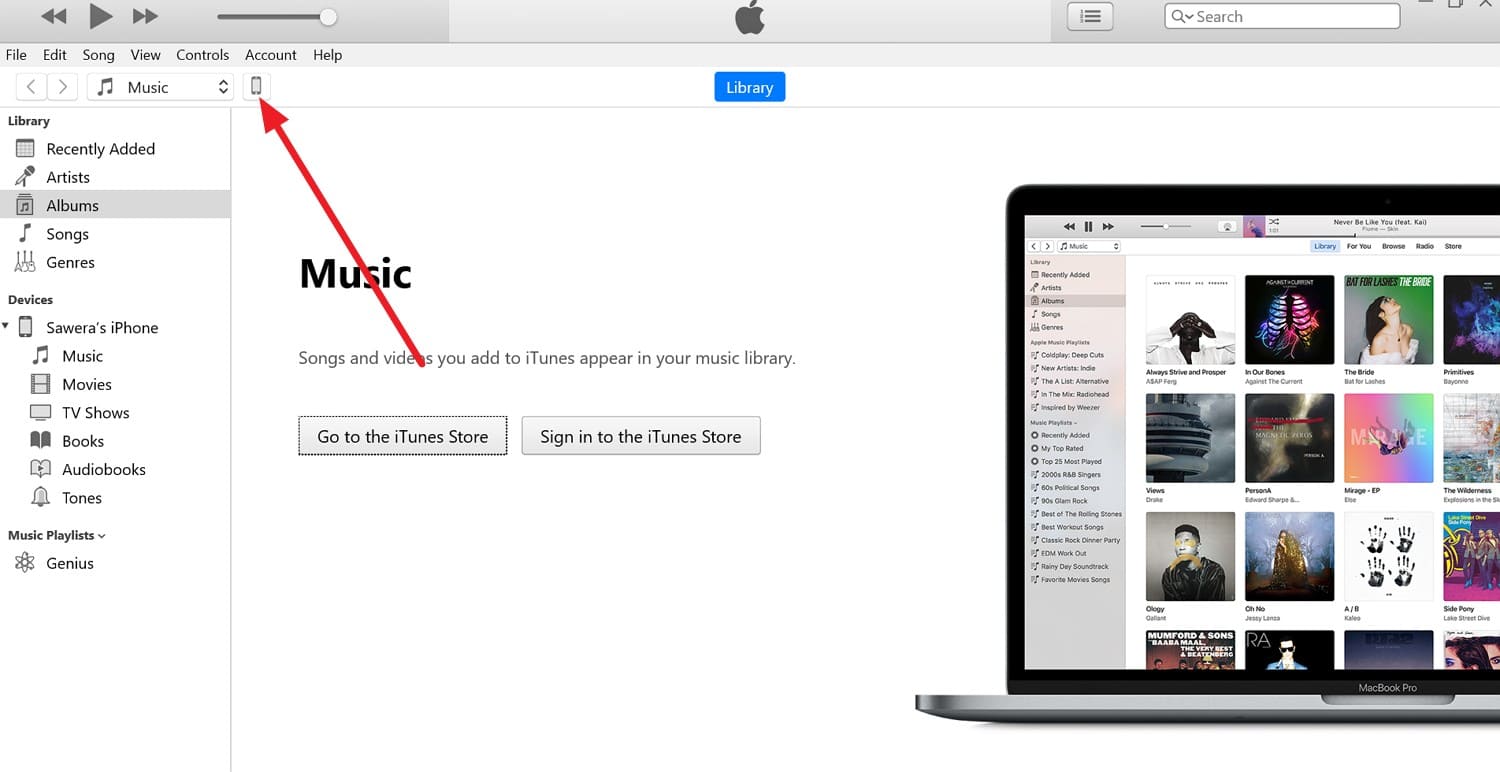
Étape 1 Utilisez votre câble USB ou USB-C pour connecter votre iPhone à votre Mac ou PC Windows, puis lancez iTunes ou Finder. Ce faisant, appuyez sur l'option « Faire confiance » sur l'iPhone, puis choisissez l'icône « Téléphone » dans iTunes pour accéder à l'onglet résumé.
-
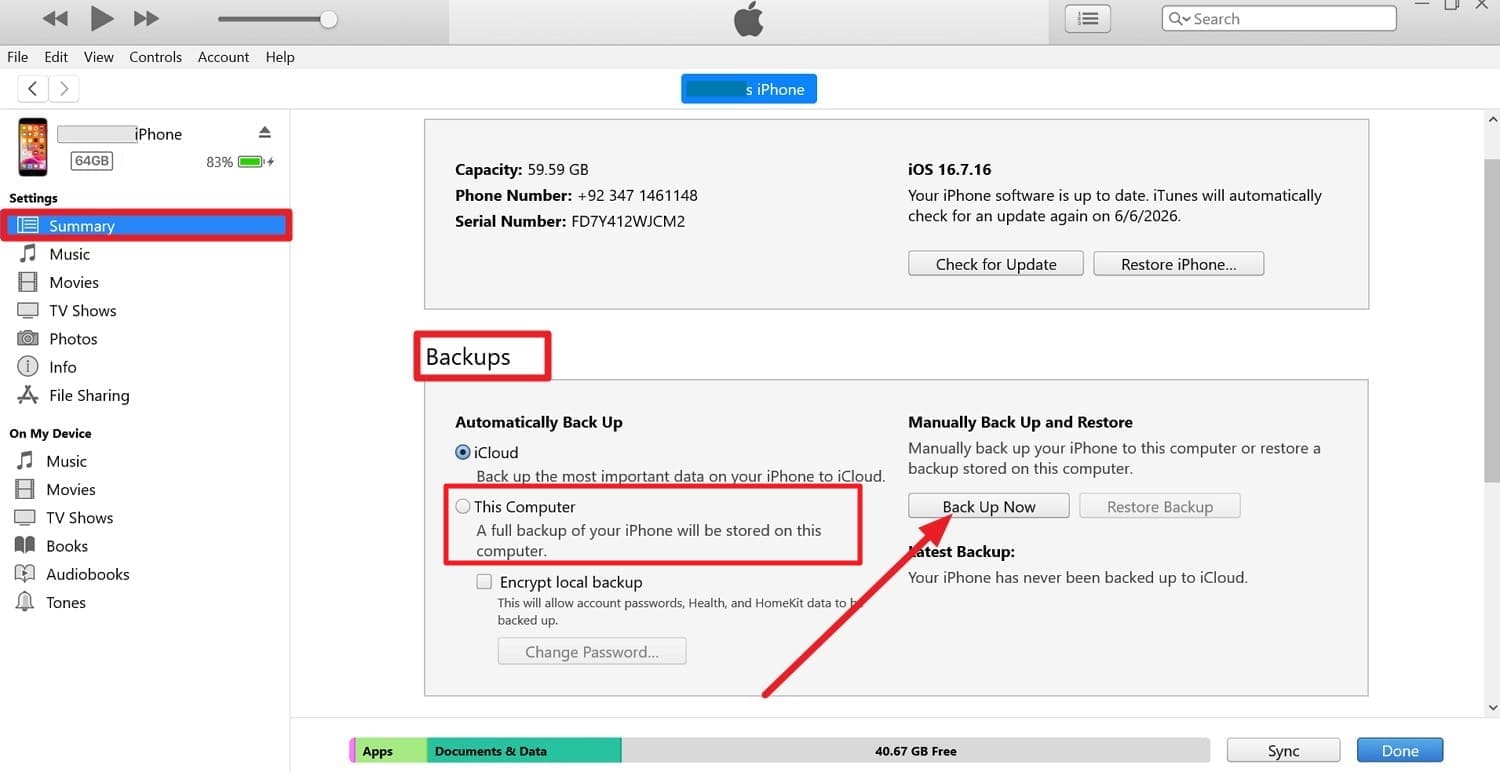
Étape 2 Dans la section « Sauvegardes », choisissez entre les options « iCloud » et « Cet ordinateur » et ajoutez le mot de passe si vous souhaitez utiliser « Chiffrer la sauvegarde locale ». Enfin, appuyez sur le bouton « Sauvegarder maintenant » et attendez que la barre de progression se termine.
3. Créer une sauvegarde complète via un outil de bureau tiers : Wondershare Dr.Fone
Lorsque vous souhaitez créer une sauvegarde de types de données sélectionnés, ce guide de mise à jour iOS 27 suggère d'utiliser le Wondershare Dr.Fone. L'outil vous permet de sécuriser 26 types de données d'appareils iOS via Wi-Fi, sans nécessiter de configuration manuelle. De plus, Dr.Fone garantit qu'il n'écrasera pas les données existantes et vous permet de restaurer ultérieurement sur iOS ou Android.
Que l'on crée des sauvegardes iCloud, iTunes ou Dr.Fone, on peut ensuite les prévisualiser en détail pour déterminer leur exactitude. Étant donné que l'aspect de prévisualisation est absent des méthodes officielles, les utilisateurs peuvent tirer parti de la sauvegarde et de la restauration incrémentales avec Dr.Fone sans avoir besoin de compétences. Les utilisateurs peuvent facilement sauvegarder et restaurer leur iPhone, iPad ou iPod touch, ainsi que les données WhatsApp, LINE, Kik et Viber.
 Gérez facilement les données grâce à la prévisualisation, la suppression, l'exportation, etc.
- Transférez toutes les données entre les appareils.
- Solutions de sauvegarde robustes pour une protection fiable des données.
- Reflétez les écrans sur PC pour les réunions, l'enseignement et le contrôle.

Guide pour créer la sauvegarde manuelle en utilisant Dr.Fone pour iOS
-
Étape 1 Localisez les types de données dans la section Ma sauvegarde
Dans la section "Ma sauvegarde", choisissez le bouton "Sauvegarder maintenant" en sélectionnant les types de données que vous souhaitez sauvegarder.

-
Étape 2Choisissez de prévisualiser la sauvegarde Dr.Fone créée
L'outil détectera les données et commencera à créer la sauvegarde, que vous pourrez prévisualiser en appuyant sur le bouton "Ouvrir dans le dossier".





Partie 6. Comment vérifier que votre sauvegarde est complète
Après avoir obtenu la sauvegarde iOS 27, suivez les méthodes mentionnées pour confirmer si la sauvegarde est créée :
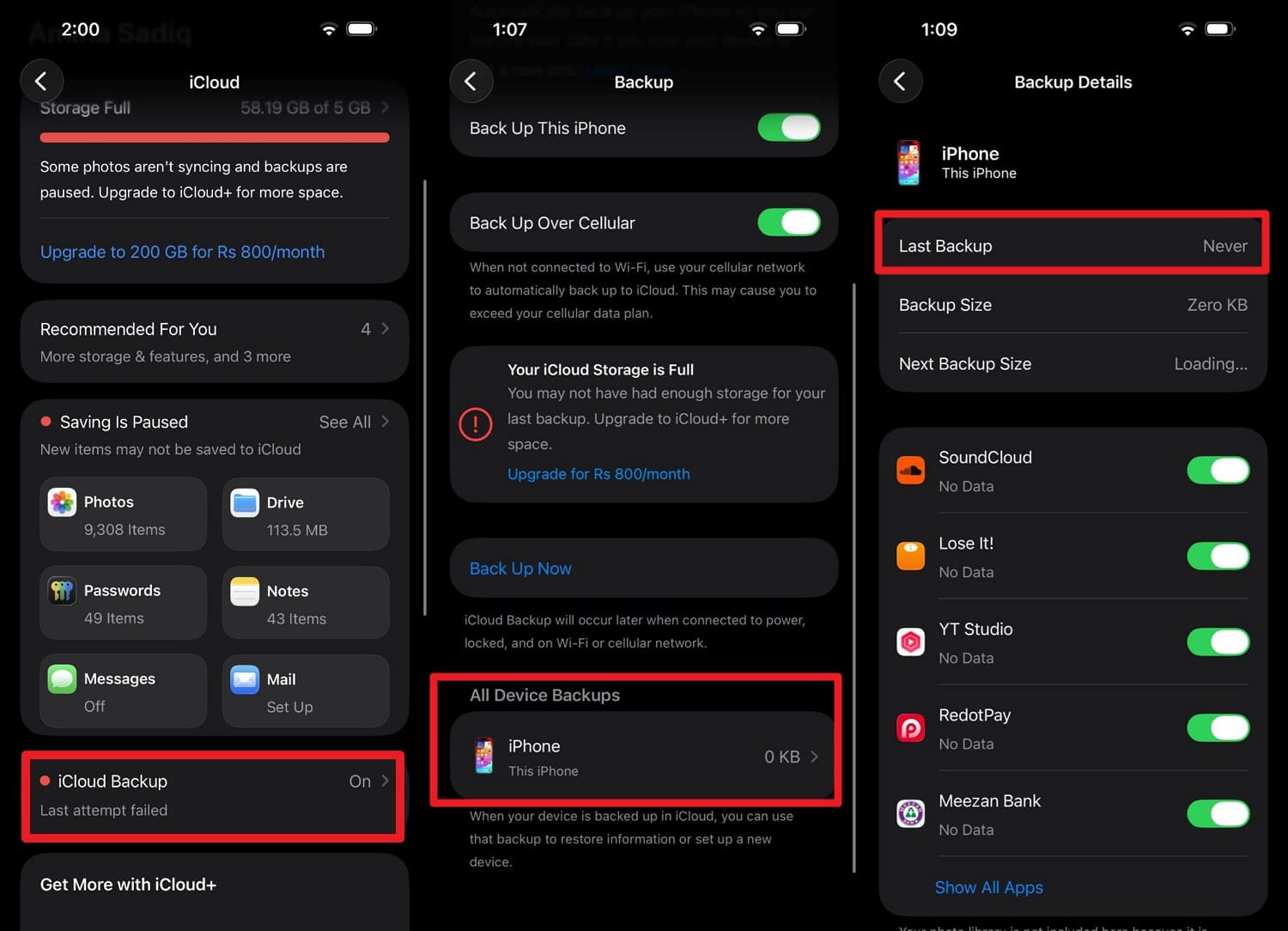
- Pour iCloud :Allez dans Réglages > Identifiant Apple > iCloud > Sauvegarde iCloud > Sauvegarde de tous les appareils > Dernière sauvegarde pour confirmer la date et l'heure.
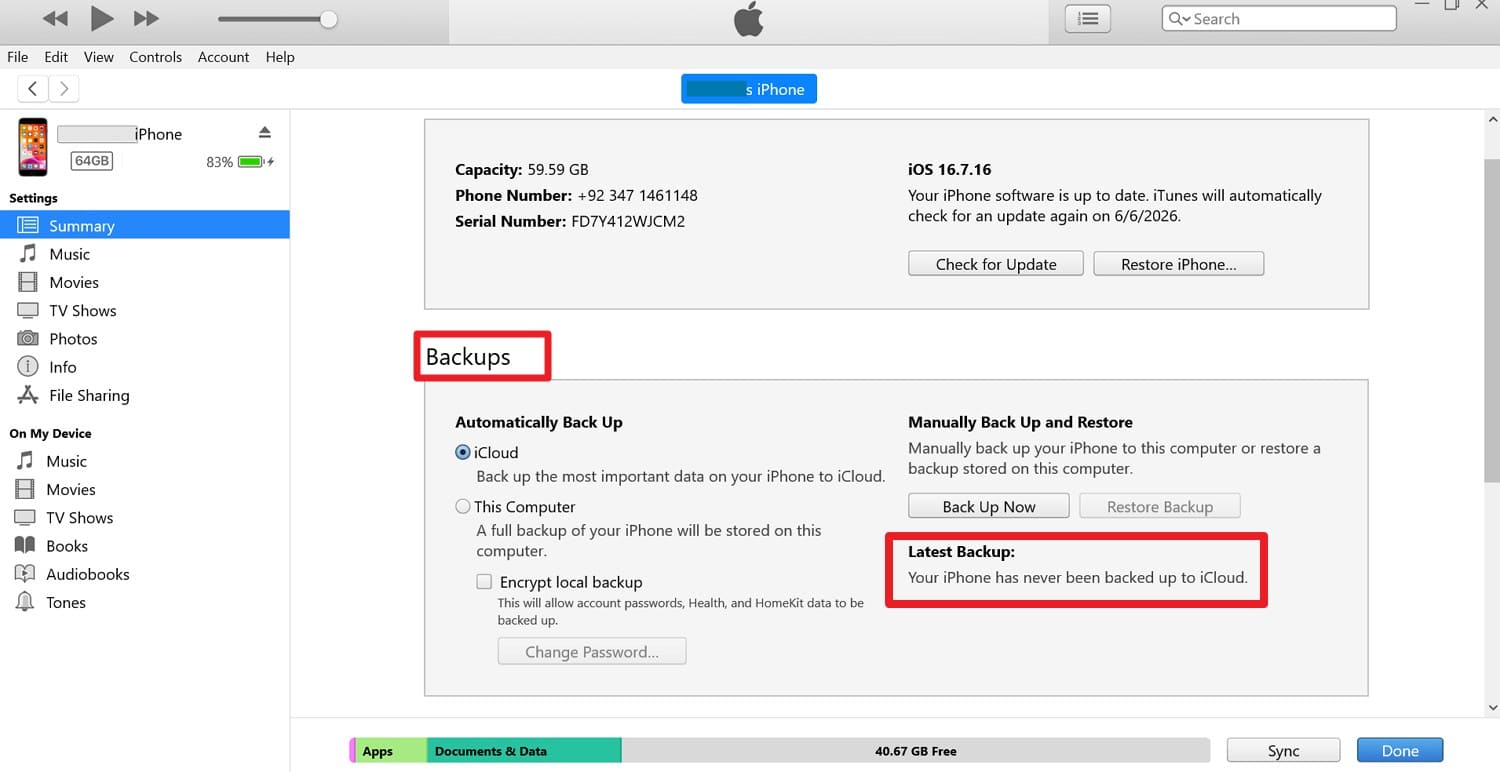
- Pour iTunes :Dans la section "Sauvegardes", localisez la section "Dernière sauvegarde" pour connaître la date et l'heure.
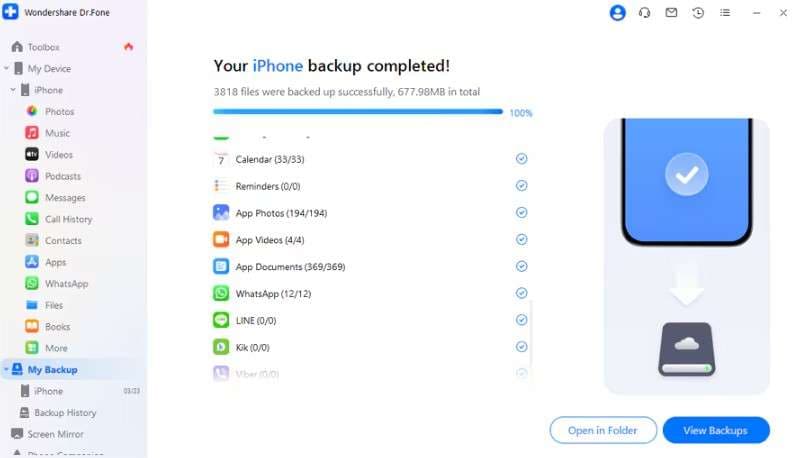
- Pour Dr.Fone Phone Backup :L'outil affichera l'invite "Terminé" et vous donnera l'option "Afficher les sauvegardes" ou "Ouvrir dans le dossier" pour confirmer.
De combien de stockage avez-vous besoin pour iOS 27 ?
Pour installer la mise à jour iOS, vous aurez besoin d'entre 12 Go et 17 Go d'espace de stockage libre disponible sur votre appareil. Bien que le fichier d'installation lui-même ne prenne qu'environ 5 à 6 Go, votre téléphone nécessite environ le double de cette quantité.
Comment télécharger et installer iOS 27 ?
Si vous souhaitez essayer iOS 27 avant la version finale, utilisez uniquement les options bêta proposées dans les réglages, idéalement sur un appareil secondaire ou après une sauvegarde complète :
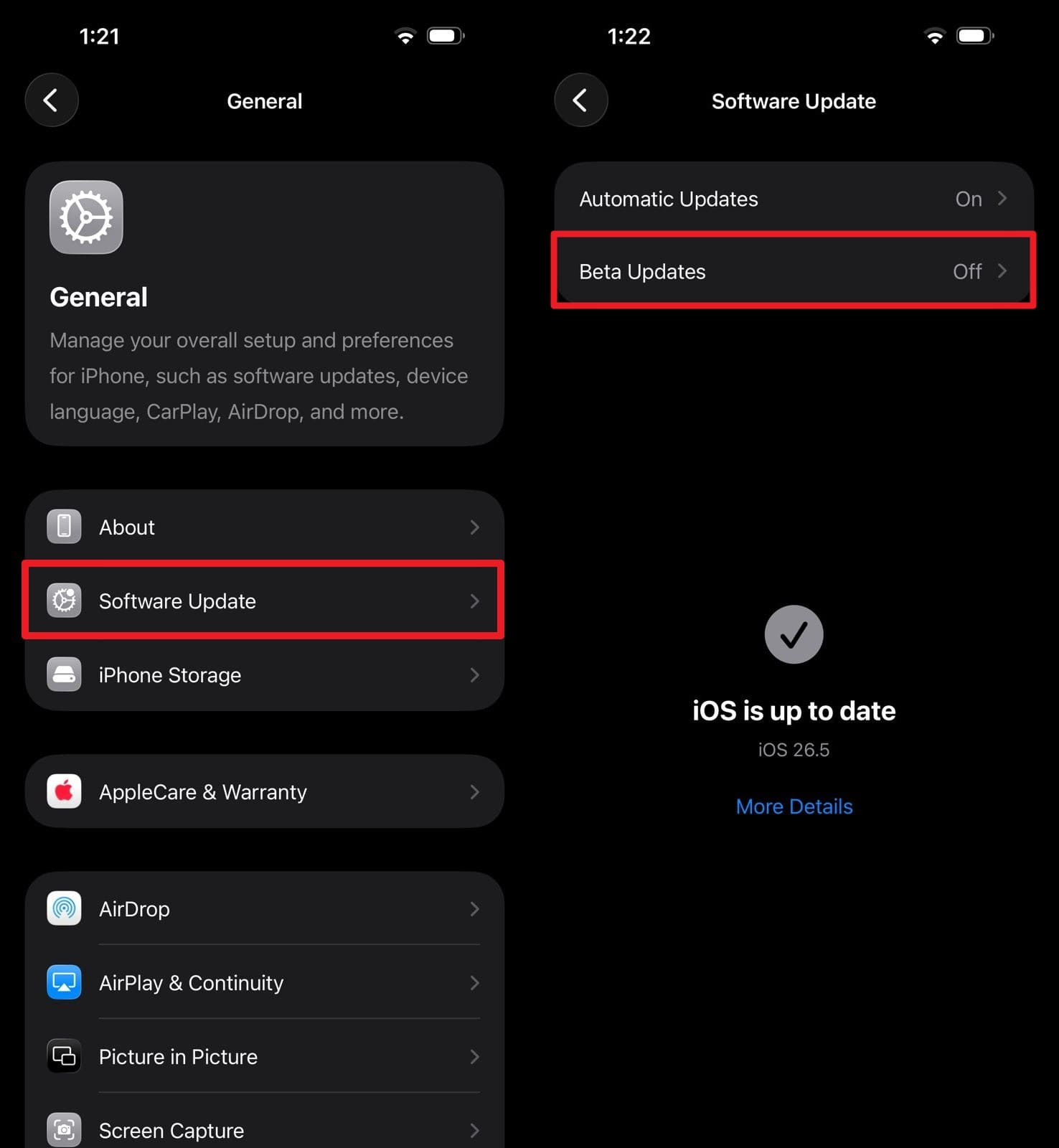
Instructions.Dans les réglages généraux, allez dans "Mise à jour logicielle > Mises à jour bêta" et sélectionnez iOS 27 Developer Beta ou Public Beta dans la liste. Ensuite, appuyez sur le bouton "Mettre à jour maintenant" pour commencer à télécharger iOS 27.
Partie 7. Problèmes courants de mise à jour iOS 27 que les utilisateurs peuvent rencontrer
En consultant ce guide de mise à jour iOS 27, découvrez quels types de problèmes vous pouvez rencontrer lors de l'installation de la mise à jour et comment les résoudre.
| Problème | À quoi cela ressemble |
|---|---|
| Décharge de la batterie | Le téléphone chauffe ; la batterie se décharge rapidement. |
| Installation figée | Bloqué sur le logo Apple ou l'écran d'erreur. |
| Retard du clavier | Lettres retardées lors de la saisie. |
| Plantages d'applications | Les applications se ferment automatiquement. |
Comment résoudre les problèmes de mise à jour iOS 27 ?
Pour tous les problèmes de mise à jour mentionnés, vous pouvez utiliser Dr.Fone - Réparation système (iOS)pour résoudre plus de 150 problèmes système iOS. L'outil vous permet également de corriger plus de 200 erreurs iTunes, telles que 4013 et 1110, sans perte de données ni expertise technique. Juste après la sortie de la version bêta, ils s'assureront qu'elle est compatible avec iOS 27/iPadOS 27 et la série iPhone 17.
- Corriger les problèmes iOS, sans perte de données.
- Réparation en un clic pour tous les problèmes iOS.
- Résoudre le mode de récupération, le logo Apple, l'écran noir, etc.
- Mettre à niveau ou rétrograder iOS sans iTunes

Étant donné que son accès au mode de récupération et à la sortie du mode DFU peut résoudre de tels problèmes, ces modes d'accès sont gratuits et entièrement guidés. Donc, pour savoir comment vous pouvez utiliser cet outil pour résoudre le problème de mise à jour iOS 27, suivez le guide donné ci-après :
-
Étape 1Utilisez l'outil de réparation du système iOS sur Dr.Fone
Choisissez l'outil "Réparation système" pour iOS et appuyez sur le bouton "Réparer maintenant" sur "Réparation iOS".

-
Étape 2Téléchargez le micrologiciel en mode standard
Ensuite, choisissez le mode "Réparation standard", mettez l'appareil en mode de récupération et appuyez sur "Télécharger" pour installer le micrologiciel. Une fois terminé, choisissez le bouton "Réparer maintenant", et l'outil commencera à résoudre les problèmes de mise à jour iOS 27.

Partie 8. Pouvez-vous revenir en arrière depuis iOS 27 ?
Vous ne pouvez pas officiellement rétrograder d'iOS 27 vers une version antérieure depuis les réglages iPhone. Certains outils tiers comme Dr.Fone - Réparation système (iOS) peuvent proposer des options de rétrogradation lorsque la version cible est encore disponible, mais cette opération comporte toujours un risque de perte de données et dépend des signatures logicielles Apple. Créez une sauvegarde avant toute tentative.
Conclusion
Avec les mise à jour iOS 27rumeurs, une sauvegarde iOS 27 est indispensable pour garder les données sécurisées. Donc, si vous trouvez les fonctionnalités intéressantes, créez une sauvegarde de données sélective en utilisant Wondershare Dr.Fone, ou résolvez l'erreur de mise à jour avec Dr.Fone - Réparation système (iOS).
Articles liés pour préparer iOS 27
Pour approfondir le sujet et renforcer votre parcours de mise à jour, consultez aussi ces guides complémentaires :
- Compatibilité iOS 27 : vérifier votre iPhone
- Mise à jour iOS 27 échouée : solutions de réparation
- Siri iOS 27 : nouveautés à connaître avant d’installer
Questions fréquemment posées
-
1. iOS 27 va-t-il ralentir mon iPhone ?
Sur les appareils pris en charge, iOS 27 devrait maintenir ou améliorer les performances, bien que les premières versions bêta puissent sembler moins stables. -
2. Combien de temps prend l'installation de la mise à jour iOS 27 ?
La plupart des iPhone devraient terminer la mise à jour en 20 à 60 minutes, selon la vitesse de l'appareil et la connexion Internet. -
3. Puis-je utiliser mon iPhone pendant le téléchargement d'iOS 27 ?
Oui, vous pouvez utiliser votre appareil pendant le téléchargement, mais pas pendant que l'installation est en cours. -
4. L'iPhone 11 peut-il installer iOS 27 ?
Oui, les rapports post-WWDC 2026 indiquent qu'iOS 27 prend en charge les iPhone 11 et modèles plus récents. Les fonctions Apple Intelligence avancées peuvent toutefois rester limitées aux iPhone plus récents.
 Ajoutez Wondershare Dr.Fone comme source préférée sur Google.



