Résoudre instantanément les bugs et dysfonctionnements courants sur iPhone et Android.

 100 % Sécurité vérifiée | Aucun abonnement requis | Sans malveillant

 :
: 
 ChatGPT
 Perplexity
 Gemini
 Claude
 Grok
Grok
Votre iPhone bugue après la mise à jour vers iOS 27 ? Lenteur, batterie qui se décharge vite, applications qui plantent, Wi‑Fi instable, Bluetooth capricieux, surchauffe, écran noir ou boucle de redémarrage peuvent apparaître après une mise à jour majeure. Dans beaucoup de cas, ces problèmes iPhone après iOS 27 sont temporaires et peuvent être corrigés sans acheter un nouvel appareil ni passer immédiatement par une réparation en boutique.
Ce guide vous aide à diagnostiquer les bugs iPhone après mise à jour iOS 27, à appliquer les solutions manuelles dans le bon ordre, puis à choisir une réparation système ou une option pour rétrograder iOS 27 uniquement si les méthodes simples ne suffisent pas.
Dans cet article
- Partie 1. Problèmes iPhone après iOS 27 : symptômes courants
- Partie 2. Pourquoi l’iPhone bugue après une mise à jour iOS 27 ?
- Partie 3. Avant de commencer : attendre 24–48 h ou réparer ?
- Partie 4. Comment réparer les problèmes iPhone après iOS 27
- Partie 5. Quand contacter Apple Support ou votre opérateur ?
- Partie 6. Réparation système et rétrogradation iOS avec Dr.Fone

- Partie 7. Méthodes manuelles vs Dr.Fone : quelle option choisir ?
- Partie 8. Prévenir les bugs après les futures mises à jour iOS
- Conclusion
Partie 1. Problèmes iPhone après iOS 27 : symptômes courants
Les problèmes iPhone après iOS 27 peuvent toucher la batterie, le réseau, les applications, l’écran ou la stabilité du système. Le tableau ci-dessous vous aide à identifier le symptôme principal avant de choisir une solution.
| Type de problème | Symptômes typiques | Première piste à essayer |
|---|---|---|
| Batterie qui se décharge | Autonomie plus faible, recharge plus fréquente, chauffe légère | Attendre 24–48 h, vérifier Batterie et limiter l’activité en arrière-plan |
| Applications qui plantent iOS 27 | Apps qui se ferment, se figent ou ne s’ouvrent plus | Mettre à jour les apps, libérer du stockage, réinstaller l’app problématique |
| iPhone lent après iOS 27 | Animations saccadées, clavier lent, transitions retardées | Redémarrer, vérifier le stockage insuffisant et patienter si l’indexation continue |
| Wi‑Fi instable ou Bluetooth déconnecté | Déconnexions fréquentes, appairage impossible, signal faible | Réinitialiser les réglages réseau après avoir testé le routeur ou l’accessoire |
| Surchauffe | L’appareil devient chaud pendant une utilisation normale | Fermer les apps lourdes, retirer la coque, charger avec un accessoire fiable |
| Écran noir | Écran figé, noir ou iPhone qui ne répond plus | Forcer le redémarrage, charger l’iPhone, puis envisager une réparation système |
| Boucle de redémarrage | L’iPhone redémarre sans cesse ou reste bloqué sur le logo Apple | Mode récupération, restauration ou outil de réparation iOS |
Partie 2. Pourquoi l’iPhone bugue après une mise à jour iOS 27 ?
Après une mise à jour majeure, un iPhone peut avoir besoin de temps pour réindexer les fichiers, mettre à jour les apps et reconstruire certains caches système. Apple rappelle aussi qu’une mise à jour nécessite un appareil compatible, une source d’alimentation, une connexion Internet et suffisamment de stockage disponible. Si l’espace est insuffisant ou si la connexion échoue, l’installation ou le comportement du système peut devenir instable. Vous pouvez vérifier les recommandations officielles sur la page Assistance Apple : si votre iPhone ou votre iPad ne se met pas à jour.
Les causes les plus fréquentes sont les apps incompatibles, un stockage insuffisant, des réglages Wi‑Fi ou Bluetooth corrompus, une batterie vieillissante, un profil bêta instable, une installation incomplète ou un bug système introduit par la mise à jour. Pour les problèmes comme la décharge de batterie ou la surchauffe, vous pouvez aussi consulter nos guides dédiés à la batterie iOS 27 et à la surchauffe iOS 27 afin d’aller plus loin sans répéter les mêmes étapes.
Partie 3. Avant de commencer : attendre 24–48 h ou réparer ?

En revanche, n’attendez pas si l’iPhone affiche un écran noir, redémarre en boucle, reste bloqué sur le logo Apple, ne se charge plus ou perd complètement le réseau mobile. Dans ces cas, commencez par le redémarrage forcé, puis passez au mode récupération ou à une solution de réparer iOS 27 si le problème persiste.
| Situation | Attendre 24–48 h | Réparer immédiatement |
|---|---|---|
| Batterie plus faible mais iPhone utilisable | Oui | Non, sauf aggravation rapide |
| Applications qui plantent ponctuellement | Oui, puis mettre à jour les apps | Seulement si l’app système bloque l’iPhone |
| Wi‑Fi instable ou Bluetooth instable | Oui si le problème est rare | Oui si aucun réseau ne fonctionne |
| Écran noir, logo Apple bloqué ou boucle de redémarrage | Non | Oui |
Partie 4. Comment réparer les problèmes iPhone après iOS 27
Appliquez les solutions ci-dessous dans l’ordre. Elles vont des corrections les moins risquées aux méthodes plus avancées. Cela évite d’effacer des données alors qu’un simple redémarrage, une mise à jour d’app ou une réinitialisation ciblée aurait suffi.
Solution 1 : Forcer le redémarrage de votre iPhone
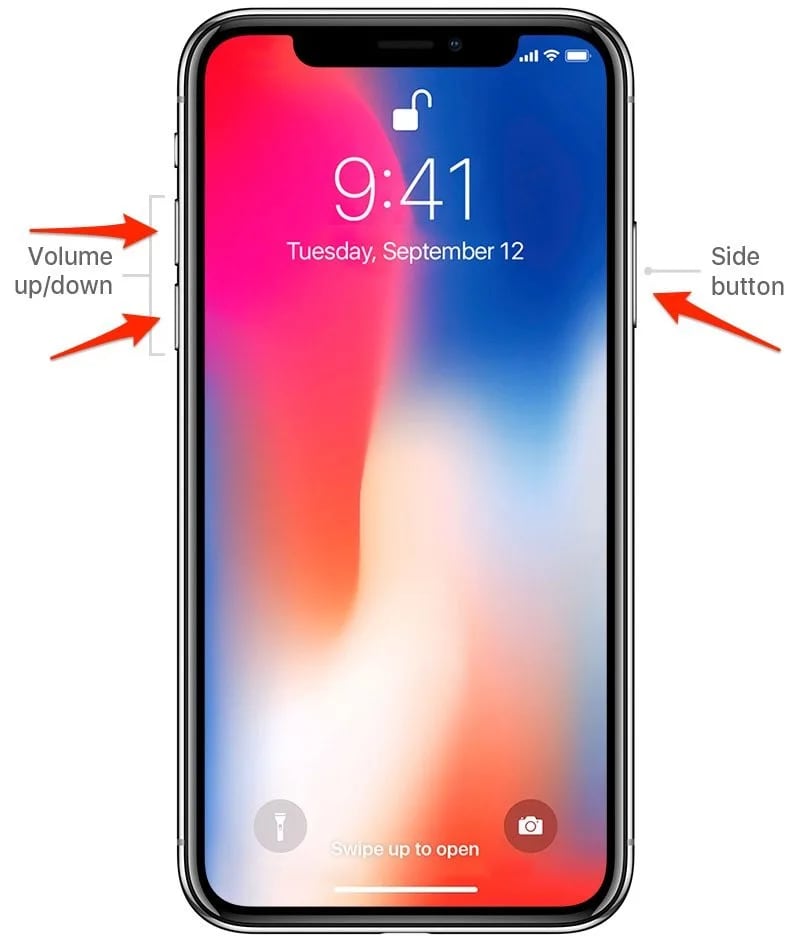
Un redémarrage forcé peut corriger un écran figé, une app bloquée, un tactile qui ne répond plus ou un ralentissement temporaire. Apple indique que, sur les modèles avec Face ID, il faut appuyer brièvement sur le bouton d’augmentation du volume, appuyer brièvement sur le bouton de diminution du volume, puis maintenir le bouton latéral jusqu’à l’apparition du logo Apple. La procédure officielle est détaillée dans l’article Apple sur l’iPhone qui ne s’allume pas ou l’écran noir.
- iPhone avec Face ID / iPhone 8 et modèles ultérieurs : appuyez brièvement sur Volume +, appuyez brièvement sur Volume -, puis maintenez le bouton latéral jusqu’au logo Apple.
- iPhone 7 / 7 Plus : maintenez le bouton latéral et Volume - jusqu’au logo Apple.
- iPhone 6s et modèles antérieurs : maintenez le bouton principal et le bouton latéral ou supérieur jusqu’au logo Apple.
Solution 2 : Vérifier et libérer de l’espace de stockage
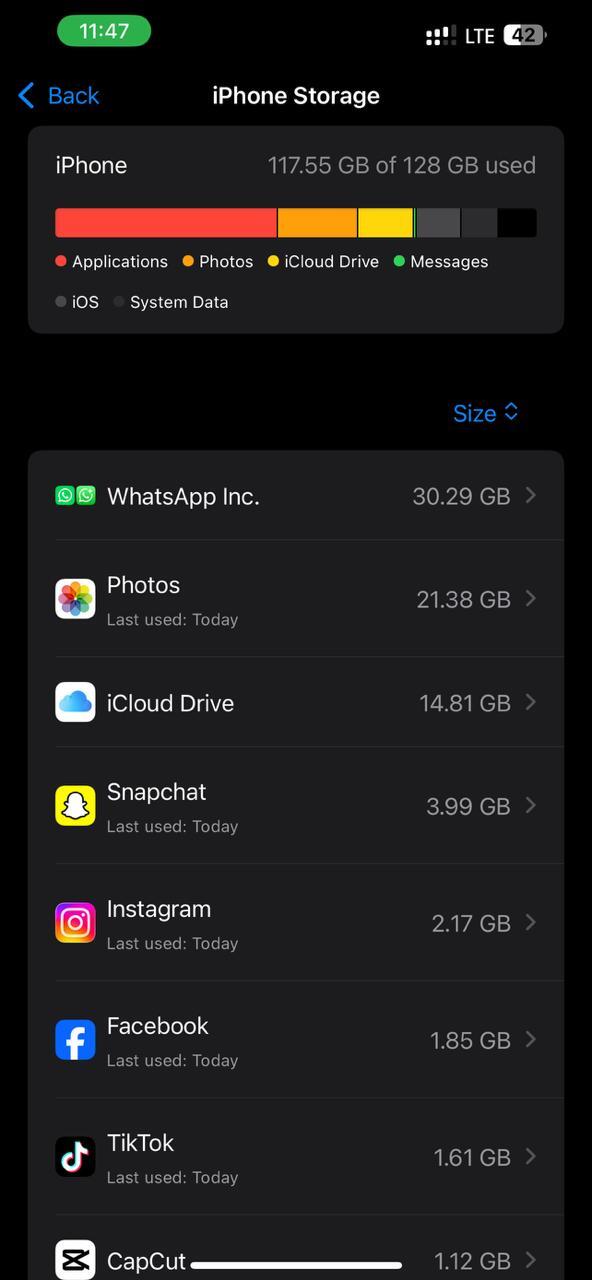
Un stockage insuffisant peut provoquer des lenteurs, des apps qui plantent, des échecs d’installation et une expérience instable après iOS 27. Apple précise que l’iPhone peut supprimer des données d’apps téléchargeables à nouveau sans toucher aux données personnelles lorsque l’espace manque pendant une mise à jour.
- Étape 1. Ouvrez Réglages > Général > Stockage iPhone.
- Étape 2. Supprimez ou déchargez les apps rarement utilisées.
- Étape 3. Effacez les pièces jointes volumineuses, doublons photo/vidéo et anciens fichiers téléchargés.
- Étape 4. Redémarrez l’iPhone et vérifiez si la lenteur disparaît.
Pour une installation et une utilisation plus stables, gardez idéalement plusieurs gigaoctets libres. Si vous hésitez, suivez le chemin recommandé par Apple dans Réglages > Général > Stockage [appareil].
Solution 3 : Mettre à jour les apps incompatibles
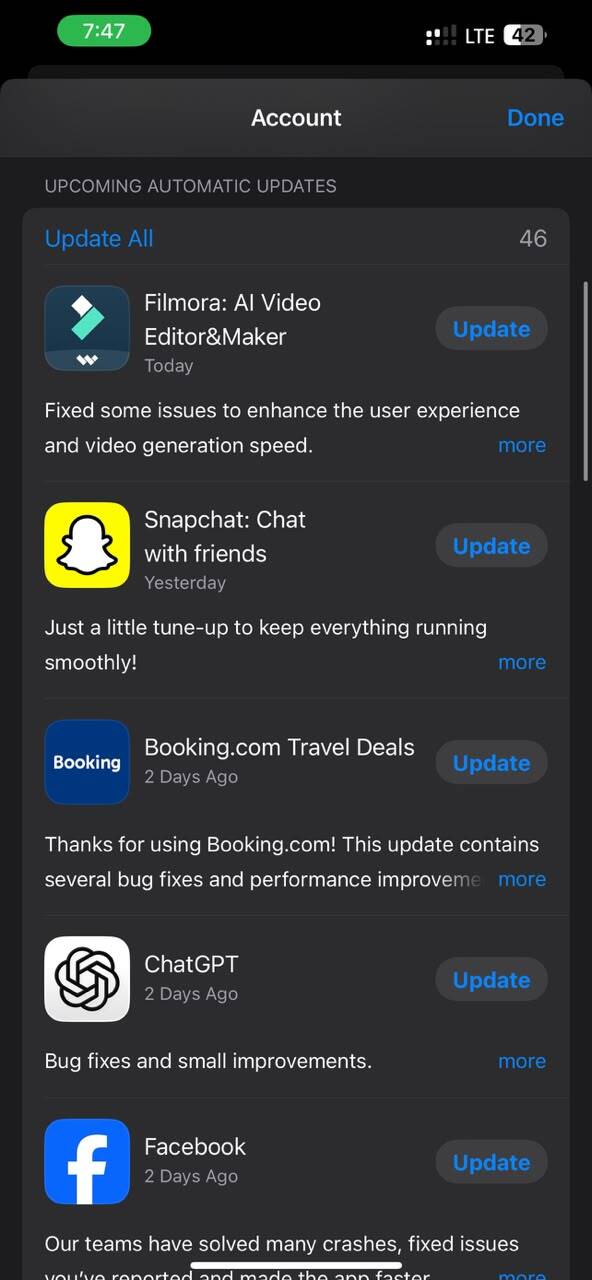
Les applications qui plantent iOS 27 sont souvent liées à des versions non optimisées pour le nouveau système. Mettez d’abord les apps à jour avant de modifier des réglages plus sensibles.
- Étape 1. Ouvrez l’App Store.
- Étape 2. Touchez votre photo de profil.
- Étape 3. Faites défiler jusqu’aux mises à jour disponibles.
- Étape 4. Touchez Tout mettre à jour ou mettez à jour uniquement les apps qui plantent.
Si une app continue à planter, désinstallez-la puis réinstallez-la. Si seules certaines apps sont touchées, le problème est probablement lié à leur compatibilité plutôt qu’à une panne générale d’iOS.
Solution 4 : Réinitialiser les réglages réseau
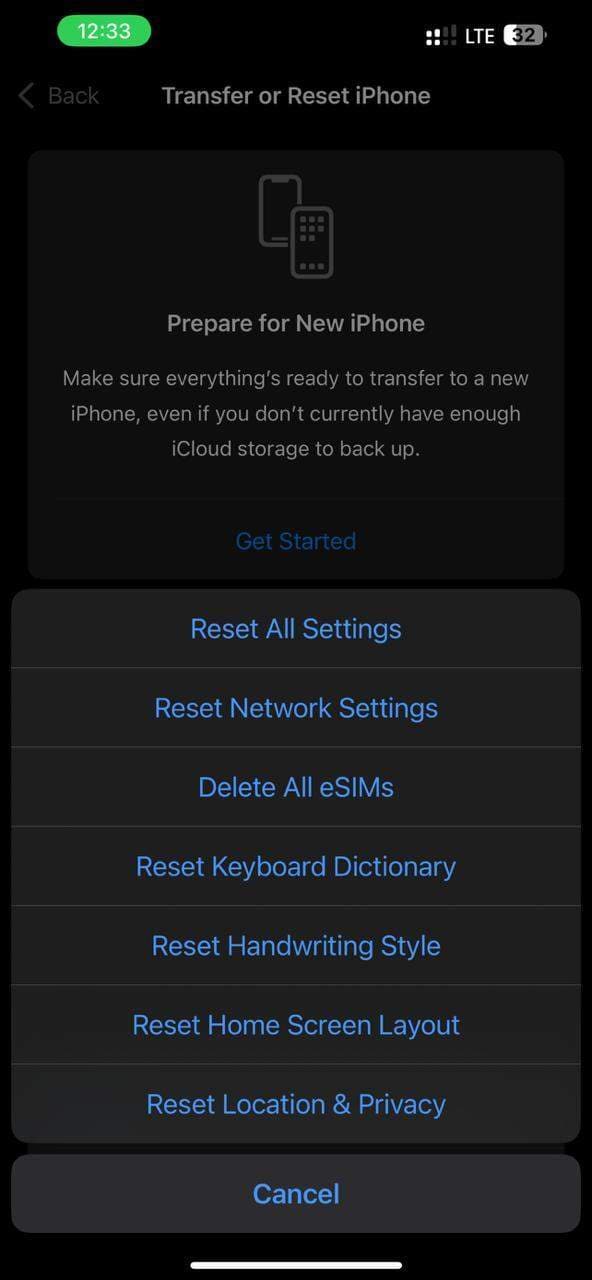
Si le Wi‑Fi instable, le Bluetooth ou les données cellulaires posent problème après iOS 27, les réglages réseau peuvent être corrompus. Cette réinitialisation ne supprime pas vos photos, messages ou apps, mais elle efface les mots de passe Wi‑Fi, les réglages VPN et certaines préférences réseau.
-
Étape 1Ouvrir les réglages de réinitialisation
Allez dans Réglages > Général > Transférer ou réinitialiser l’iPhone.
-
Étape 2Choisir la réinitialisation réseau
Touchez Réinitialiser, puis Réinitialiser les réglages réseau.
-
Étape 3Reconnecter les réseaux
Reconnectez-vous au Wi‑Fi, réappairez les accessoires Bluetooth et testez les données cellulaires.
Solution 5 : Désactiver l’actualisation en arrière-plan
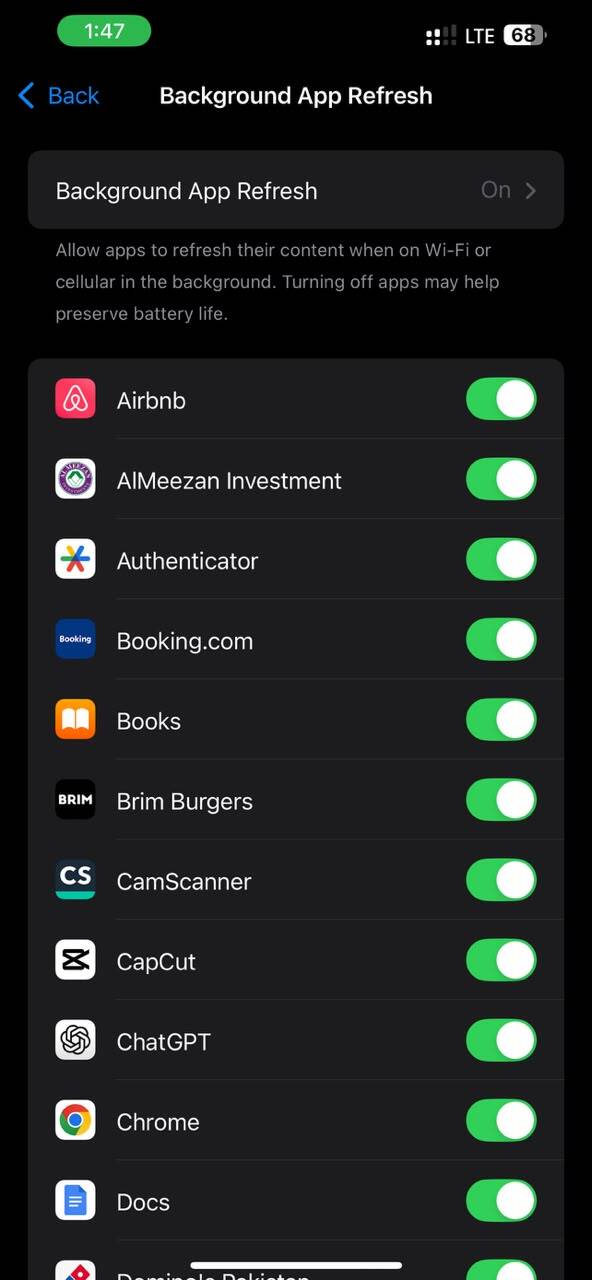
L’actualisation en arrière-plan peut aggraver la décharge de batterie et la surchauffe, surtout si plusieurs apps se réindexent après iOS 27. La désactiver temporairement aide à stabiliser les performances.
- Étape 1. Allez dans Réglages > Général.
- Étape 2. Touchez Actualisation en arrière-plan.
- Étape 3. Choisissez Désactivé, ou limitez la fonction aux apps essentielles.
Solution 6 : Réinitialiser tous les réglages
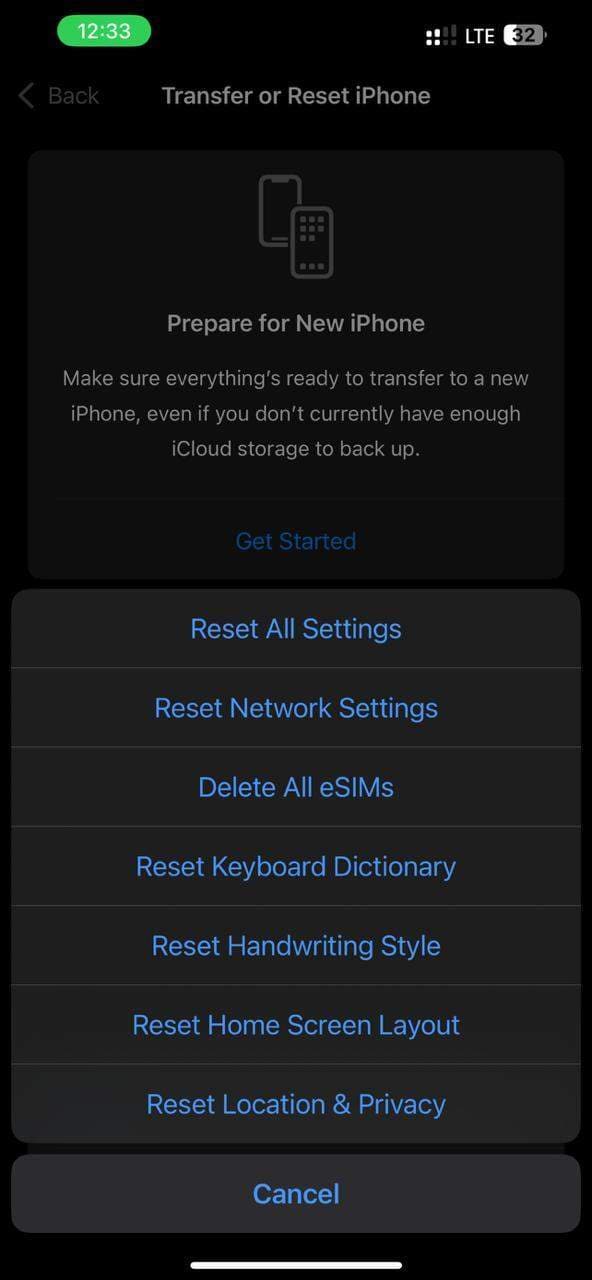
Si plusieurs bugs persistent — lenteur, Wi‑Fi instable, réglages incohérents, notifications ou affichage anormal — réinitialiser tous les réglages peut remettre le système à plat sans supprimer vos données personnelles.
- Étape 1. Ouvrez Réglages > Général > Transférer ou réinitialiser l’iPhone.
- Étape 2. Touchez Réinitialiser > Réinitialiser tous les réglages.
- Étape 3. Saisissez votre code et confirmez.
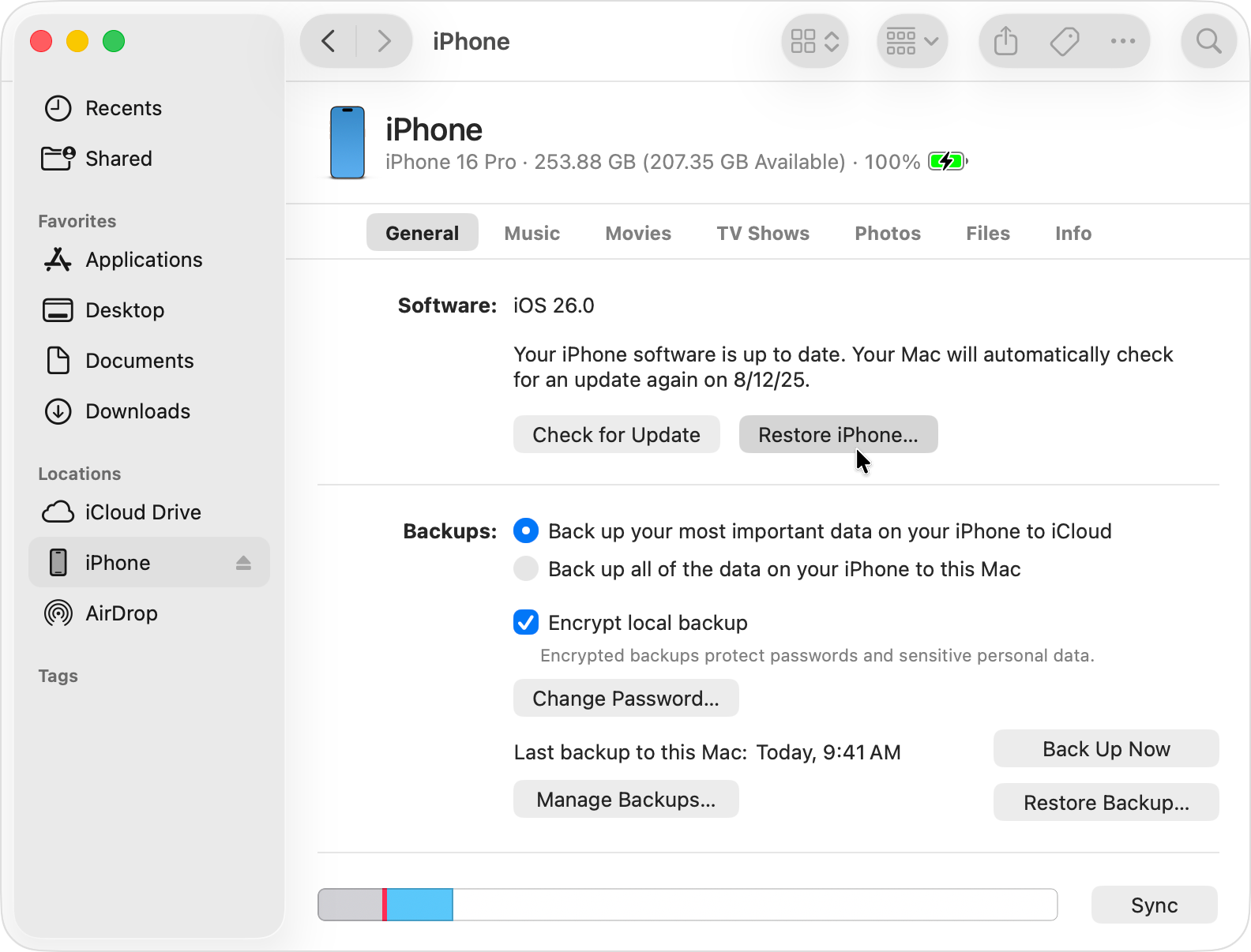
Solution 7 : Restaurer l’iPhone avec Finder, iTunes ou Apple Devices
Si l’iPhone reste bloqué, redémarre en boucle ou présente une corruption système sévère, une restauration peut être nécessaire. Avant toute restauration, créez une sauvegarde. Apple indique que la réinitialisation d’origine efface les informations de l’appareil et recommande de créer une sauvegarde pour restaurer le contenu, les réglages et les apps ensuite. La page Assistance Apple sur la réinitialisation de l’iPhone détaille aussi le choix de conserver ou supprimer l’eSIM.
- Étape 1. Connectez l’iPhone à un Mac ou à un PC.
- Étape 2. Ouvrez Finder sur macOS, iTunes sur les anciens systèmes ou Apple Devices sur Windows récent.
- Étape 3. Sélectionnez l’iPhone, créez une sauvegarde, puis choisissez Restaurer l’iPhone si nécessaire.
Partie 5. Quand contacter Apple Support ou votre opérateur ?
Contactez Apple Support si l’iPhone ne s’allume plus, reste noir, chauffe anormalement, reste bloqué sur le logo Apple, redémarre en boucle ou ne répond pas après un redémarrage forcé et une charge d’au moins une heure. Apple précise que, si l’iPhone ne s’allume toujours pas après les premières étapes, une réparation peut être nécessaire.
Contactez votre opérateur si les appels, SMS, données mobiles, carte SIM ou eSIM ne fonctionnent plus après la mise à jour. C’est particulièrement important si vous avez effacé l’eSIM pendant une restauration, car Apple indique qu’il faut alors contacter l’opérateur pour réactiver le forfait mobile. Pour les pannes d’écran noir, vous pouvez aussi consulter notre guide dédié aux problèmes d’écran noir iOS 27 avant de choisir une réparation matérielle.
Partie 6. Réparation système et rétrogradation iOS avec Dr.Fone
Si les problèmes iPhone après iOS 27 ne disparaissent pas avec les méthodes de base, Dr.Fone - Réparation système peut aider à traiter des erreurs système courantes comme un logo Apple bloqué, un mode récupération, un écran noir, une boucle de redémarrage ou un échec de mise à jour. Le mode standard est conçu pour réparer de nombreux problèmes iOS sans effacer les données dans les scénarios pris en charge, mais une sauvegarde reste recommandée avant toute opération système.
Si le bug semble lié à la version installée, Dr.Fone peut également proposer une option pour rétrograder iOS lorsque des versions compatibles et signées sont disponibles. Cette option doit rester un dernier recours : elle dépend du statut de signature d’Apple et peut impliquer des risques de perte de données.
 Aide à corriger de nombreux problèmes iOS courants dans les scénarios pris en charge.
- Mode standard conçu pour réparer le système sans effacer les données dans la plupart des cas compatibles.
- Peut aider en cas de logo Apple, mode récupération, écran noir ou échec de mise à jour.
- Options de mise à niveau ou de rétrogradation iOS selon les versions disponibles.

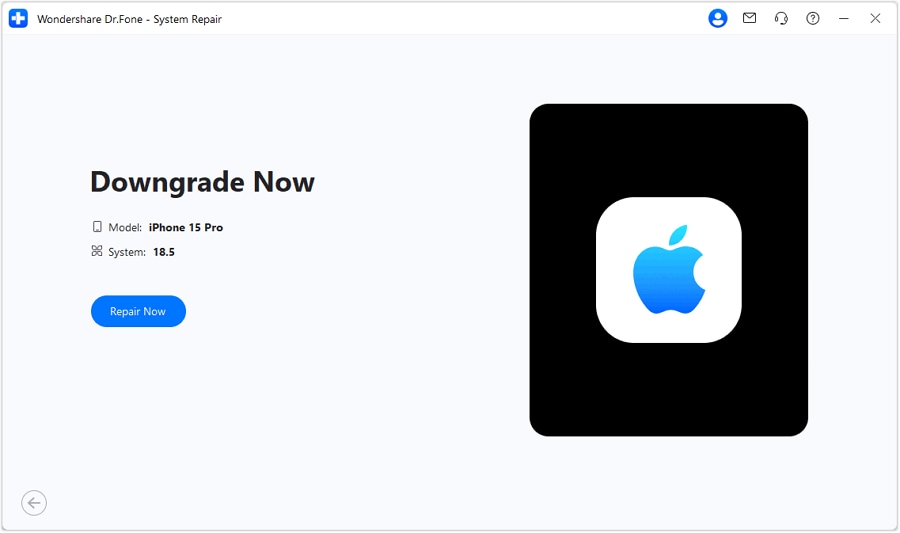
Étapes pour rétrograder iOS 27 avec Dr.Fone
-
Étape 1Lancer Dr.Fone et choisir l’outil de rétrogradation
Installez Dr.Fone sur votre ordinateur, lancez le programme, puis sélectionnez Réparation système > Rétrograder iOS/iPadOS. Créez une sauvegarde avant de continuer.

-
Étape 2Connecter l’iPhone et sélectionner une version iOS disponible
Connectez l’iPhone avec un câble USB. Lorsque l’appareil est détecté, choisissez une version iOS proposée par l’outil et vérifiez qu’elle correspond à votre objectif de stabilité.
-

Étape 3Télécharger le firmware et lancer la rétrogradation
Téléchargez le firmware, vérifiez les informations affichées, puis lancez le processus. Ne débranchez pas l’iPhone avant la fin de l’opération.
Étapes pour réparer les problèmes système iOS avec Dr.Fone
-
Étape 1Ouvrir la réparation système
Dans l’interface principale, ouvrez Boîte à outils, puis choisissez Réparation système.

-
Étape 2Choisir la réparation iOS et le mode standard
Connectez l’iPhone, choisissez Réparation iOS, puis sélectionnez le mode standard si vous souhaitez tenter une réparation sans effacement dans les scénarios compatibles.

-
Étape 3Télécharger le firmware et réparer
Suivez les instructions à l’écran, téléchargez le firmware proposé, puis cliquez sur Réparer maintenant. Gardez l’iPhone connecté jusqu’au redémarrage final.

Partie 7. Méthodes manuelles vs Dr.Fone : quelle option choisir ?
Les méthodes manuelles conviennent à la majorité des bugs iPhone après mise à jour iOS 27. Dr.Fone devient utile lorsque le système ne démarre plus correctement, lorsque l’iPhone reste bloqué ou lorsque vous voulez une interface guidée pour réparer iOS 27 sans manipuler Finder, iTunes ou le mode récupération manuellement.
| Critère | Méthodes manuelles | Dr.Fone - Réparation système |
|---|---|---|
| Cas recommandé | Lenteur, stockage insuffisant, apps incompatibles, Wi‑Fi instable, Bluetooth | Écran noir, logo Apple bloqué, boucle de redémarrage, mode récupération, bug système persistant |
| Risque de perte de données | Faible pour redémarrage, réglages réseau et mise à jour d’apps ; élevé pour restauration complète | Variable selon le mode utilisé ; sauvegarde recommandée avant toute réparation |
| Niveau technique | Simple à moyen selon la méthode | Guidé, adapté aux utilisateurs qui préfèrent une interface étape par étape |
| Coût | Gratuit | Essai gratuit disponible ; certaines fonctions peuvent nécessiter une licence |
| Quand éviter | Si l’iPhone ne démarre pas ou reste en boucle | Si un simple redémarrage, une mise à jour d’app ou une libération d’espace suffit |
Partie 8. Prévenir les bugs après les futures mises à jour iOS
Une bonne préparation réduit le risque de bugs lors des prochaines mises à jour. Avant d’installer une version majeure, consultez les guides de mise à jour iOS, vérifiez les retours sur les problèmes connus et gardez une sauvegarde récente.
Avant la mise à jour
- Créez une sauvegarde iCloud, Finder, iTunes ou Dr.Fone.
- Libérez de l’espace de stockage et supprimez les fichiers inutiles.
- Mettez les applications importantes à jour.
- Attendez le premier correctif mineur si vous dépendez de l’iPhone pour le travail.
Pendant la mise à jour
- Utilisez une connexion Wi‑Fi stable.
- Gardez l’iPhone branché ou avec plus de 50 % de batterie.
- N’interrompez pas l’installation et ne forcez pas l’arrêt pendant la barre de progression.
Après la mise à jour
- Redémarrez l’iPhone une fois l’installation terminée.
- Surveillez les performances pendant 24 à 48 heures.
- Mettez à jour les apps qui plantent ou se ferment seules.
- Si un problème spécifique apparaît, consultez nos guides sur les problèmes iPhone courants avant d’utiliser une solution avancée.
Conclusion
Les problèmes iPhone après iOS 27 ne signifient pas toujours que l’appareil est endommagé. Dans beaucoup de cas, les bugs viennent de l’indexation en arrière-plan, d’apps incompatibles, d’un stockage insuffisant ou de réglages réseau perturbés. Commencez par attendre 24 à 48 heures si l’iPhone reste utilisable, puis appliquez les solutions simples : redémarrage forcé, libération d’espace, mise à jour des apps, réinitialisation réseau et réinitialisation des réglages.
Si le problème devient bloquant — écran noir, boucle de redémarrage, logo Apple figé, mode récupération ou échec de mise à jour — une restauration, une réparation système ou une option pour rétrograder iOS 27 peut être envisagée. Dans ce cas, sauvegardez toujours vos données avant de continuer.




FAQ
-
1. Pourquoi mon iPhone bugue-t-il après la mise à jour iOS 27 ?
Les causes les plus courantes sont l’indexation en arrière-plan, des apps incompatibles, un stockage insuffisant, des réglages réseau corrompus ou un bug système. Commencez par les solutions simples avant d’envisager une restauration ou une réparation système. -
2. Faut-il attendre 24 à 48 heures après iOS 27 ?
Oui, si l’iPhone reste utilisable. Une baisse temporaire d’autonomie, une légère surchauffe ou quelques lenteurs peuvent disparaître après les tâches en arrière-plan. Si l’iPhone est bloqué, noir ou en boucle de redémarrage, dépannez immédiatement. -
3. La réinitialisation des réglages réseau supprime-t-elle mes données ?
Non. Elle ne supprime pas vos photos, messages ou applications. Elle efface surtout les mots de passe Wi‑Fi, les configurations VPN et certaines préférences réseau. -
4. Que faire si les applications plantent après iOS 27 ?
Mettez les apps à jour depuis l’App Store, redémarrez l’iPhone, libérez du stockage et réinstallez l’app concernée si le problème ne touche qu’une application précise. -
5. Est-il sûr de rétrograder iOS 27 ?
La rétrogradation peut aider si la version installée provoque un problème bloquant, mais elle dépend des versions encore signées par Apple et peut entraîner une perte de données. Faites toujours une sauvegarde avant de commencer. -
6. Quand utiliser Dr.Fone pour réparer iOS 27 ?
Utilisez Dr.Fone si les méthodes manuelles échouent ou si l’iPhone reste bloqué sur le logo Apple, en mode récupération, avec un écran noir ou dans une boucle de redémarrage. Pour les petits ralentissements, essayez d’abord les méthodes gratuites. -
7. Quand contacter Apple Support ou l’opérateur ?
Contactez Apple Support si l’iPhone ne s’allume plus, reste noir, chauffe anormalement ou redémarre en boucle. Contactez votre opérateur si la carte SIM, l’eSIM, les appels ou les données mobiles ne fonctionnent plus après la mise à jour.
 Ajoutez Wondershare Dr.Fone comme source préférée sur Google.