 Résoudre instantanément les bugs et dysfonctionnements courants sur iPhone et Android.

 100 % Sécurité vérifiée | Aucun abonnement requis | Sans malveillant

 :
: 
 ChatGPT
 Perplexity
 Gemini
 Claude
 Grok
Grok

Vous attendez avec impatience les nouvelles fonctionnalités d'iOS 27 et avez peut-être même réservé du temps pour la mise à jour. Mais au fur et à mesure que la barre de progression avance, votre iPhone affiche soudainement : « Impossible d'installer iOS 27 beta ». Les problèmes de mise à jour iOS sont fréquents, notamment lorsque l'appareil manque d'espace, que la connexion Wi-Fi est instable ou que le serveur de mise à jour est temporairement inaccessible. Manquer des correctifs de sécurité et de nouvelles fonctionnalités est frustrant et peut mettre votre appareil en danger.
La bonne nouvelle, c'est que vous n'avez pas à attendre ni à risquer vos données. En vous équipant de quelques étapes pratiques et de conseils pratiques, vous pouvez corriger l'erreur "Impossible d'installer iOS 27" et faire fonctionner votre mise à jour. Des outils comme le fiable Dr.Fone - Réparation du Système pourraient vous être d'une grande aide. Ce guide vous accompagnera à travers chaque étape, avec des instructions claires, des exemples concrets et des conseils utiles pour que votre mise à jour se déroule sans problème.
Dans cet article
- Partie 1. Avant de commencer : préparer votre iPhone pour iOS 27
- Partie 2. Diagnostic rapide : problème, cause probable et solution
- Partie 3. Pourquoi ne puis-je pas installer iOS 27 ?
- Partie 4. Corrections de base pour Impossible d'installer iOS 27
- Partie 5. Méthodes avancées pour installer iOS 27 lorsque les corrections de base ne fonctionnent pas
- Partie 6. Comment prévenir les futurs problèmes d'installation de mise à jour iOS
- Conclusion
Partie 1. Avant de commencer : préparer votre iPhone pour iOS 27
Avant d'essayer une solution avancée, vérifiez les prérequis essentiels. Apple indique que, pour mettre à jour un iPhone ou un iPad, l'appareil doit être compatible avec la mise à jour et disposer d'une source d'alimentation, d'une connexion Internet et d'un espace de stockage suffisant. Vous pouvez consulter la page d'assistance Apple sur les problèmes de mise à jour iOS pour confirmer ces points.
- Sauvegardez votre iPhone : utilisez iCloud ou votre ordinateur avant toute mise à jour majeure afin de pouvoir restaurer vos données en cas d'échec.
- Branchez l'appareil : gardez l'iPhone connecté à une source d'alimentation pendant le téléchargement et l'installation.
- Utilisez un Wi-Fi fiable : privilégiez un réseau privé et stable, et évitez de télécharger d'autres contenus pendant la mise à jour.
- Vérifiez l'espace disponible : libérez idéalement au moins 8 Go pour éviter les erreurs liées au stockage et aux fichiers temporaires.
- Confirmez la compatibilité : d'après la page officielle d'Apple consacrée à iOS 27, iOS 27 est compatible avec les iPhone 17 Pro Max, 17 Pro, iPhone Air, iPhone 17, iPhone 17e, les gammes iPhone 16, iPhone 15, iPhone 14, iPhone 13, iPhone 12, iPhone 11, ainsi que l'iPhone SE de 2e génération et les modèles ultérieurs.
Partie 2. Diagnostic rapide : problème, cause probable et solution
Utilisez ce tableau pour identifier rapidement la cause la plus probable de l'erreur « Impossible d'installer iOS 27 » et choisir la solution à essayer en premier.
| Problème observé | Cause probable | Solution recommandée |
|---|---|---|
| La mise à jour ne se télécharge pas | Connexion Wi-Fi instable ou serveur de mise à jour inaccessible | Changer de réseau, redémarrer le routeur, puis vérifier l'état du système Apple |
| L'installation s'arrête avant la fin | Batterie faible, surchauffe ou manque de stockage | Brancher l'iPhone, le laisser refroidir et libérer au moins 8 Go d'espace |
| Le message « Impossible d'installer iOS 27 » réapparaît | Fichier de mise à jour incomplet ou corrompu | Supprimer la mise à jour dans Stockage iPhone, puis la télécharger à nouveau |
| iOS 27 n'apparaît pas dans Mise à jour logicielle | Modèle non compatible, version bêta non disponible ou problème temporaire côté serveur | Vérifier la liste officielle des appareils compatibles et réessayer plus tard |
| Finder ou iTunes ne termine pas la mise à jour | Problème de câble, d'ordinateur, de mode récupération ou de système iOS | Changer de câble/port, mettre Finder ou iTunes à jour, puis envisager une réparation système guidée |
Partie 3. Pourquoi ne puis-je pas installer iOS 27 ?
Si vous voyez l'erreur "Impossible d'installer iOS 27" , il est utile de savoir ce qui la cause avant d'essayer de la corriger. Voici les raisons les plus courantes, et la plupart peuvent être résolues avec les bonnes étapes :
- Espace de stockage insuffisant: La mise à jour iOS 27 nécessite plusieurs gigaoctets d'espace libre. Si votre appareil est presque plein, la mise à jour ne se poursuivra pas.
- Wi-Fi instable ou lent: Les interruptions Internet ou les vitesses de connexion lentes peuvent corrompre le processus de mise à jour, surtout lorsque de gros téléchargements sont impliqués.
- Compatibilité de l'appareil : certains iPhone anciens ne prennent pas en charge iOS 27. Vérifiez toujours la liste officielle des appareils compatibles avant de chercher une autre cause.
- Problèmes de serveur Apple: Pendant les heures de pointe (surtout juste après la sortie), les serveurs d'Apple peuvent être surchargés, provoquant des échecs de téléchargement ou de vérification.
- Fichiers de mise à jour corrompus: Parfois, le paquet de mise à jour peut être partiellement téléchargé ou corrompu pendant le processus, ce qui peut empêcher l'installation.
- Batterie faible ou surchauffe: Si votre batterie est inférieure à 50 % ou que votre appareil surchauffe, iOS peut arrêter la mise à jour par sécurité.
- Disponibilité de la version ou des fonctionnalités : la mise à jour peut ne pas apparaître si votre modèle n'est pas compatible, si vous utilisez un profil bêta incorrect ou si certaines fonctionnalités ne sont pas encore disponibles dans votre région ou votre langue.
La page d'assistance Apple indique qu'une mise à jour peut échouer si l'appareil n'est pas compatible, si l'espace de stockage est insuffisant, si le téléchargement prend trop de temps, si l'iPhone ne peut pas joindre le serveur de mise à jour ou si le processus n'aboutit pas. Commencez donc par ces contrôles avant de passer aux méthodes avancées.
Partie 4. Corrections de base pour Impossible d'installer iOS 27
Avant de passer aux solutions avancées, commencez par les corrections les plus rapides qui aident la plupart des gens. Ces étapes simples résolvent la plupart des problèmes "Impossible d'installer iOS 27". Avec un peu de chance, l'une d'entre elles pourrait suffire pour lancer votre mise à jour.

Correction 1. Vérifier l'espace de stockage disponible
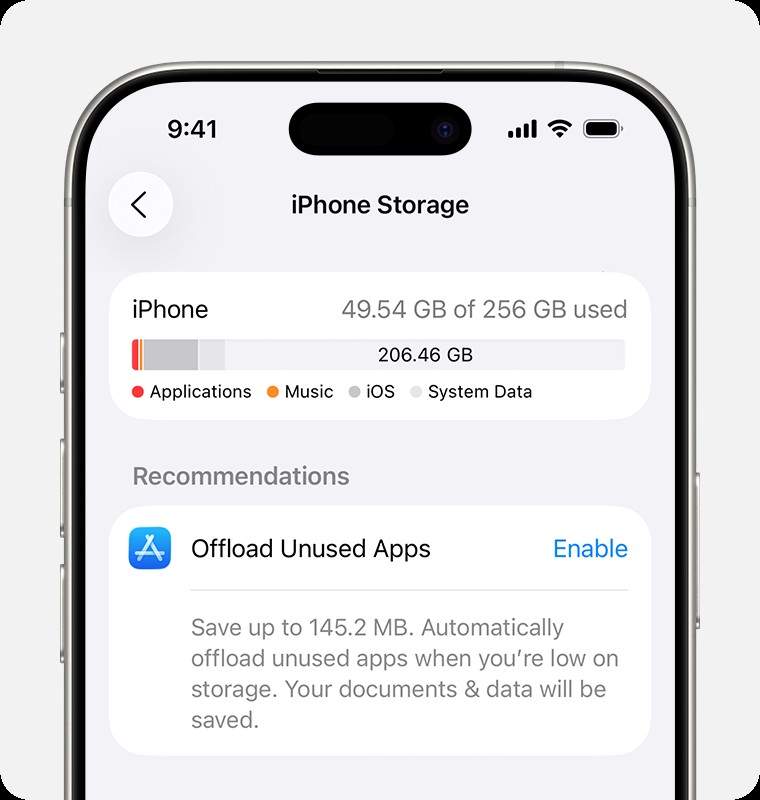
- Pour vérifier l'espace de stockage disponible de votre iPhone : Allez dans Réglages > Général > Stockage iPhone.
- Visez au moins 8 Go d'espace libre. Les mises à jour majeures comme iOS 27 peuvent échouer avec moins. De nombreux utilisateurs disent que 4 Go ne suffisent pas.
- Conseil de pro : Déchargez les applications inutilisées ou sauvegardez les photos sur iCloud/Google Photos pour un gain de stockage rapide.
Correction 2. Se connecter à un réseau Wi-Fi stable
- Utilisez toujours un réseau Wi-Fi privé de confiance. L'utilisation d'une connexion publique peut provoquer des téléchargements interrompus et des erreurs de mise à jour.
- Rapprochez-vous de votre routeur pour un signal plus fort.
- Si votre Internet est lent, essayez de redémarrer votre routeur. Ce simple contrôle peut aider lorsque la connexion est lente ou instable.
Correction 3. Redémarrer votre iPhone
- Appuyez et maintenez le bouton d'alimentation pour éteindre votre téléphone, attendez 30 secondes, puis rallumez votre téléphone. Ce redémarrage rapide peut éliminer les problèmes mineurs qui empêchent les mises à jour.
Correction 4. Vérifier l'état du système Apple
- Visitez la page État du système d'Apple pour vérifier si un service Apple rencontre un incident.
- Si un service lié aux mises à jour ou à la connexion Apple est signalé comme indisponible, réessayez plus tard.
- Si le problème vient d'un service Apple, patientez jusqu'à sa résolution avant de relancer l'installation.
Correction 5. Supprimer et retélécharger la mise à jour
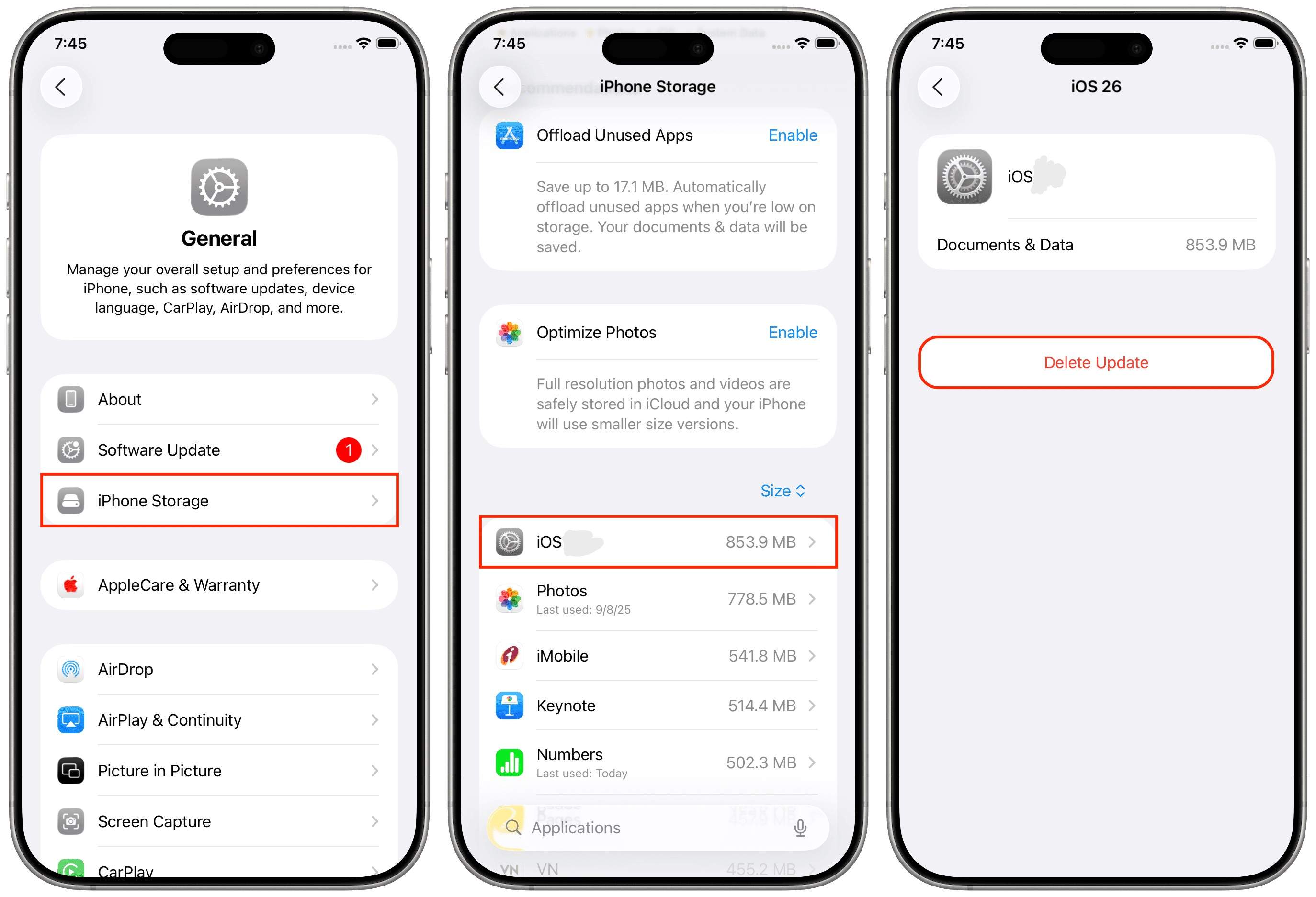
- Allez dans Réglages > Général > Stockage iPhone.
- Trouvez "iOS 27" dans la liste, appuyez dessus et choisissez "Supprimer la mise à jour".
- Retournez dans Réglages > Général > Mise à jour logicielle et téléchargez à nouveau la mise à jour. Cela corrige souvent les erreurs d'installation mystérieuses causées par des téléchargements corrompus.
Partie 5. Méthodes avancées pour installer iOS 27 lorsque les corrections de base ne fonctionnent pas
Si vous voyez toujours l'erreur "Impossible d'installer iOS 27" après avoir essayé les étapes de base, ne vous inquiétez pas. Passez aux options avancées qui ont aidé de nombreux utilisateurs. Ces méthodes vous offrent différentes façons d'obtenir iOS 27 sur votre appareil, quelle que soit la cause du problème. Voici ce qu'il faut faire ensuite :
Méthode 1. Installer iOS 27 en utilisant Finder ou iTunes
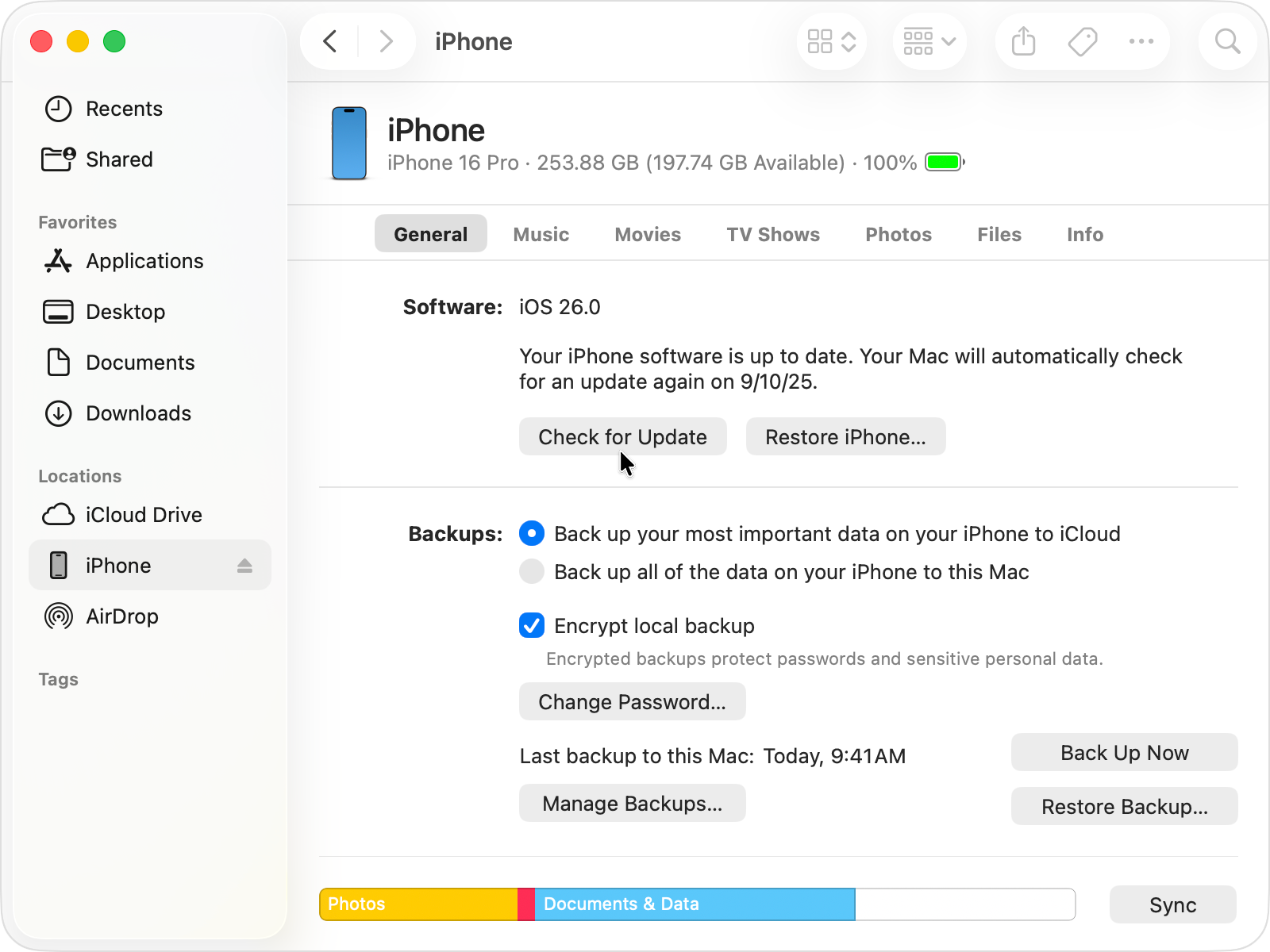
- Connectez votre iPhone à votre Mac (Finder) ou PC (iTunes).
- Sélectionnez votre appareil
- Cliquez sur "Rechercher une mise à jour"
- Suivez les invites affichées pour télécharger et installer iOS 27
Méthode 2. Mettre à niveau vers iOS 27 avec Dr.Fone - Réparation du Système
Dr.Fone - Réparation du Système est un moyen facile de mettre à jour les appareils iOS, surtout si les méthodes standard ne fonctionnent pas. Il peut être envisagé si les méthodes classiques échouent, notamment lorsque la mise à jour OTA, Finder ou iTunes ne permettent pas de terminer l'installation.
Quand utiliser Dr.Fone ?
Dr.Fone - System Repair doit rester une solution de recours, à utiliser lorsque les contrôles de base et les méthodes Apple classiques n'ont pas suffi.
Le tableau ci-dessous vous aide à choisir entre les solutions Apple officielles et Dr.Fone selon l'état de votre iPhone.
| Option | À privilégier quand... | Limites à connaître |
|---|---|---|
| Méthodes Apple classiques | La mise à jour apparaît, l'iPhone répond normalement et vous pouvez vérifier le Wi-Fi, le stockage, l'état du système Apple ou lancer une mise à jour via Finder/iTunes. | Elles peuvent ne pas suffire si l'iPhone reste bloqué sur le logo Apple, si le mode de récupération échoue ou si la vérification de la mise à jour échoue plusieurs fois. |
| Dr.Fone - System Repair | Les méthodes Apple de base ont déjà échoué, l'iPhone présente une erreur système persistante ou vous souhaitez une procédure guidée avant d'envisager une restauration complète. | Il s'agit d'un outil tiers Wondershare. Sauvegardez toujours votre iPhone avant toute réparation ou mise à niveau système. |
- Lorsque la mise à jour OTA échoue plusieurs fois malgré un Wi-Fi stable, assez de stockage et un iPhone chargé.
- Si votre iPhone reste bloqué sur le logo Apple pendant ou après une mise à jour.
- Quand le mode de récupération ne fonctionne pas ou que l'ordinateur ne reconnaît pas correctement l'appareil.
- Si vous rencontrez une mise à jour iOS échouée de façon récurrente et souhaitez suivre une procédure guidée avant d'envisager une restauration complète.
 Corriger les problèmes iOS, sans perte de données.
- Réparation en un clic pour tous les problèmes iOS.
- Résoudre le mode de récupération, le logo Apple, l'écran noir, etc.
- Mettre à niveau ou rétrograder iOS sans iTunes

Étapes pour utiliser Dr.Fone - Réparation du Système :
-
Étape 1 Télécharger et lancer Dr.Fone
Téléchargez et installez Dr.Fone - Réparation du Système depuis le site officiel. Ensuite, choisissez iPhone.

-
Étape 2 Connecter l'iPhone à l'ordinateur
Connectez votre iPhone à votre ordinateur, puis sélectionnez « Réparation du système » et choisissez « Mise à niveau/Rétrogradation iOS ».

-
Étape 3 Lancer la mise à niveau
Poursuivez avec les étapes à l'écran pour mettre à niveau vers iOS 27.





Méthode 3. Installer iOS 27 en utilisant les fichiers de firmware IPSW
- Téléchargez le bon fichier IPSW iOS 27 pour votre appareil depuis une source fiable
- Connectez votre iPhone à votre ordinateur
- Ouvrez Finder ou iTunes, sélectionnez votre appareil
- Maintenez Option (Mac) ou Maj (Windows) et cliquez sur "Mettre à jour".
- Choisissez le fichier IPSW, puis suivez les invites
Partie 6. Comment prévenir les futurs problèmes d'installation de mise à jour iOS
- Assurez-vous d'avoir au moins 8 Go ou plus d'espace de stockage libre avant d'effectuer la mise à jour. Cela donne suffisamment d'espace pour l'ensemble du paquet de mise à jour et les fichiers d'installation temporaires. Le manque d'espace de stockage est l'une des principales raisons de l'échec des mises à jour.
- Effectuez toujours la mise à jour en utilisant une connexion Wi-Fi fiable et privée. Évitez les réseaux publics, car ils ont tendance à être instables ou non sécurisés. Une connexion instable peut interrompre les téléchargements. Et les téléchargements interrompus sont une cause fréquente d'échec des mises à jour.
- Redémarrez votre appareil avant de mettre à jour. Un redémarrage rapide aide votre téléphone à éliminer les problèmes mineurs et à actualiser les ressources système.
- Vérifiez les pages officielles Apple. Consultez la page iOS 27 d'Apple, la liste des appareils compatibles et l'état du système Apple si la mise à jour n'apparaît pas ou ne se vérifie pas.
- Sauvegardez votre appareil avant toute mise à jour majeure. Utilisez iCloud ou votre ordinateur pour vous assurer que toutes vos données sont en sécurité, juste au cas où.
- Mettez à jour vos applications. Les applications obsolètes peuvent causer des conflits de compatibilité lors des mises à niveau du système.
- Maintenez votre appareil chargé à plus de 50% et évitez la surchauffe. Une batterie faible ou une chaleur excessive peut interrompre ou bloquer les mises à jour.
Si vous continuez à rencontrer des problèmes d'installation, essayez d'utiliser un outil professionnel comme Dr.Fone - Réparation du Système. Il est particulièrement utile si vous avez eu plusieurs échecs de mise à jour ainsi que des erreurs persistantes, et c'est une bonne option lorsque les autres étapes ne fonctionnent pas.
Avant toute mise à jour majeure, sauvegardez votre iPhone et gardez-le branché pendant l'installation. Si l'installation échoue encore après suppression puis nouveau téléchargement du fichier de mise à jour, Apple recommande d'essayer la mise à jour à l'aide d'un Mac ou d'iTunes.
Conclusion
Faire face à l'erreur "Impossible d'installer iOS 27" peut être frustrant, mais vous avez maintenant un plan clair pour mettre à jour votre appareil en douceur. Commencez par les solutions rapides, comme libérer de l'espace de stockage, vérifier votre Wi-Fi ou redémarrer votre iPhone. Si cela ne fonctionne pas, essayez les solutions avancées, comme utiliser Finder, les fichiers IPSW ou le Dr.Fone - Réparation du Système.
N'oubliez pas, être préparé est la clé d'une mise à jour réussie. Sauvegardez toujours vos données, maintenez votre appareil chargé et vérifiez le calendrier de déploiement de votre région. Pour les problèmes persistants ou délicats, Dr.Fone est une option à envisager lorsque les méthodes classiques ne suffisent pas. Peu importe où vous êtes, vous pouvez corriger "Impossible d'installer iOS 27" et commencer à profiter de toutes les nouvelles fonctionnalités d'Apple.
FAQ
-
Que dois-je faire si mon iPhone affiche "Impossible d'installer iOS 27" ?
Essayez d'abord de libérer de l'espace de stockage, puis de vous connecter à un Wi-Fi stable et de redémarrer. Si cela échoue, Dr.Fone - Réparation du Système est un outil recommandé pour une réparation guidée. -
L'utilisation de Dr.Fone - Réparation du Système effacera-t-elle mes données ?
Non, les réparations standard et les mises à jour via Dr.Fone n'effacent pas vos données. -
Existe-t-il des restrictions régionales pour les mises à jour iOS 27 ?
La compatibilité dépend surtout du modèle d'iPhone. Certaines fonctionnalités d'iOS 27 peuvent toutefois varier selon la région, la langue ou le type de version installée. Vérifiez la page officielle d'Apple et l'état du système si la mise à jour n'apparaît pas. -
Puis-je installer iOS 27 sans utiliser les mises à jour OTA ?
Oui. Utilisez Finder, iTunes, les fichiers IPSW ou Dr.Fone - Réparation du Système. -
Pourquoi iOS 27 continue-t-il d'échouer lors de la vérification ?
Cela peut être dû à des problèmes de réseau, une surcharge du serveur ou des fichiers endommagés. Essayez une connexion Wi-Fi différente ou utilisez Dr.Fone - Réparation du Système. -
De combien d'espace de stockage libre ai-je besoin pour installer iOS 27 ?
Bien que au moins de 8 Go soit recommandé pour un processus de mise à jour fluide. -
Pourquoi la bêta d'iOS 27 ne s'affiche-t-elle pas dans Mise à jour logicielle ?
Si la bêta d'iOS 27 ne s'affiche pas, vérifiez d'abord que votre iPhone est compatible, que vous utilisez le bon identifiant Apple, que l'accès bêta est activé et que les services Apple sont disponibles. Pour un guide dédié, consultez aussi notre article sur iOS 27 qui n'apparaît pas dans Mise à jour logicielle.
 Ajoutez Wondershare Dr.Fone comme source préférée sur Google.



