 Résoudre instantanément les bugs et dysfonctionnements courants sur iPhone et Android.

 100 % Sécurité vérifiée | Aucun abonnement requis | Sans malveillant

 :
: 
 ChatGPT
 Perplexity
 Gemini
 Claude
 Grok
Grok
Siri iOS 27 pourrait devenir l'une des plus grandes évolutions de l'assistant vocal d'Apple, avec une expérience plus conversationnelle, une meilleure compréhension du contexte et une intégration plus profonde avec Apple Intelligence.
Ce guide explique les nouveautés attendues, les modèles d'iPhone concernés, les limites à connaître et les solutions possibles si Siri ne répond plus après la mise à jour. Vous y trouverez aussi quand utiliser Dr.Fone - Réparation Système (iOS) pour corriger les problèmes système liés à iOS.
Dans cet article
- Partie 1. Quoi de neuf dans Siri sur iOS 27 ?
- Partie 2. Quels iPhones prennent en charge les nouvelles fonctionnalités Siri dans iOS 27 ?
- Partie 3. Confusion courante à propos de Siri dans iOS 27
- Partie 4. Comment utiliser les nouvelles fonctionnalités Siri dans iOS 27 ?
- Partie 5. Problèmes que les utilisateurs peuvent rencontrer avec Siri dans iOS 27
- Partie 6. Comment résoudre les problèmes Siri après la mise à jour iOS 27
- Verdict final : Siri dans iOS 27 en vaut-il la peine ?
- Questions fréquemment posées
- Articles liés iOS 27
Partie 1. Quoi de neuf dans Siri sur iOS 27 ?
Pour savoir comment l'application Siri sur iOS 27 diffère de l'ancienne version et quelles fonctionnalités elle possède, consultez cette section en détail :
Siri dans iOS 27 vs anciennes versions iOS
Le tableau suivant montre comment Siri et Apple Intelligence iOS 27 diffèrent des anciennes versions :
| Fonctionnalité | Nouveau Siri (iOS 27) | Anciennes versions iOS |
|---|---|---|
| Interface | Application autonome complète avec historique de chat. | Une petite bulle superposée à votre écran actuel. |
| Entrée | Support égal pour la saisie et la parole. | Priorité à la voix ; la saisie nécessite des paramètres supplémentaires. |
| Contexte | Se souvient du contexte et suit les conversations en plusieurs étapes. | Oublie instantanément les demandes précédentes. |
| Lecture d'écran | Scanne votre écran pour trouver des informations ou des images. | Ne peut pas voir quelle application vous avez ouverte. |
| Partage de fichiers | L'outil Trombone vous permet de télécharger des PDF et des photos. | Ne peut pas accepter les pièces jointes de documents. |
| Modèles IA | Redirige les questions difficiles vers une IA externe comme Gemini. | Limité aux commandes Apple de base intégrées. |
Pourquoi Apple a redessiné Siri
Apple a complètement redessiné l'application Siri pour iOS 27 afin de la rendre beaucoup plus intelligente et plus semblable à un chatbot IA moderne plutôt qu'à un assistant vocal. Par conséquent, toutes les mises à jour la rendent plus rapide et plus facile à utiliser, avec des améliorations dans les interactions vocales et de saisie, selon MacWorld.
Différences majeures que les utilisateurs remarqueront
Voici quelques-unes des fonctionnalités que vous aurez dans le nouveau Siri iOS 27:
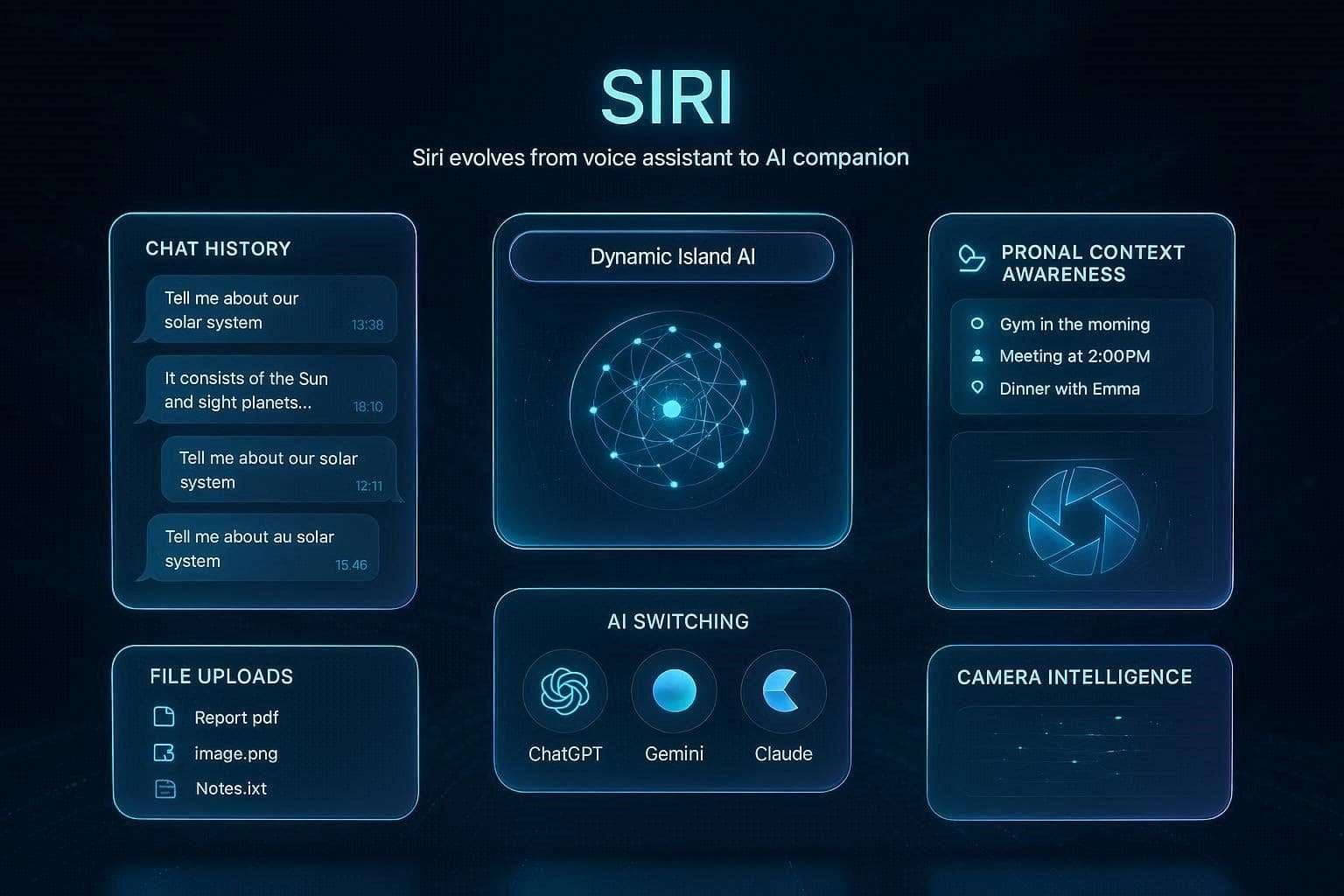
- Une nouvelle application autonome : Selon MacRumors et TechBrew, Siri aura désormais une application qui ressemble et fonctionne comme ChatGPT ou Claude. Par conséquent, cette application stockera votre historique de chat et vous permettra d'accéder aux conversations passées et d'analyser les données via des commandes vocales et textuelles.
- Interface conversationnelle : Siri n'a plus l'orbe flottant ; au lieu de cela, il est maintenant disponible dans la Dynamic Island avec une lueur subtile. Lorsqu'il est activé, il répond par une fenêtre contextuelle sous forme de cartes transparentes, et tirer ces cartes ouvre un fil de discussion persistant qui prend en charge les conversations naturelles aller-retour.
- Conscience personnelle profonde : Siri dans iOS 27 peut maintenant comprendre ce qui se passe sur l'écran et est profondément lié à Apple Intelligence. Cela signifie qu'il peut tirer le contexte directement de l'appareil et extraire des messages spécifiques, des images ou d'autres données pour vous. De plus, les utilisateurs obtiennent les mêmes options de recherche que Spotlight, et lorsque vous ouvrez la barre de recherche en glissant vers le haut, Siri agira comme un centre de commande intelligent. Grâce à cela, vous pouvez facilement rechercher des données web et personnelles pour répondre à des questions complexes.
- Partager des fichiers et des images : Sa nouvelle interface comporte désormais une icône de trombone afin que vous puissiez enfin télécharger des PDF, des documents et des photos. MacRumors indique que vous pouvez utiliser cette fonctionnalité pour poser des questions, générer des images ou obtenir des résumés rapides en temps réel.
- Choisissez votre IA préférée : If L'application Siri iOS 27 ne connaît pas la réponse, vous pouvez poser la même question à d'autres services IA à partir du menu déroulant. Là, vous pouvez choisir parmi Google Gemini, ChatGPT d'OpenAI ou Claude d'Anthropic via une nouvelle fonctionnalité d'extension.
- Intelligence visuelle dans la caméra : Siri est profondément intégré dans l'application Caméra en tant que « Mode Siri » dédié. Par conséquent, vous pouvez pointer votre caméra sur des images du monde réel pour extraire des informations ou des résumés.
Partie 2. Quels iPhones prennent en charge les nouvelles fonctionnalités Siri dans iOS 27 ?
L'accès aux fonctionnalités Siri et Apple Intelligence iOS 27 nécessite une puissance de traitement importante. La mise à jour principale iOS 27 fonctionnera sur les anciens modèles comme l'iPhone 12, 13 et 14. Cependant, vous aurez besoin d'un iPhone 15 Pro, iPhone 15 Pro Max ou de tout modèle de la gamme iPhone 16, iPhone 17 ou du futur iPhone 18 pour utiliser les fonctionnalités Siri.
Pourquoi le matériel est important pour les mises à niveau Siri
Par conséquent, cette limite matérielle est importante car Apple traite la plupart des tâches IA sur l'appareil pour protéger la vie privée des utilisateurs. Étant donné qu'Apple gère lui-même les tâches complexes, les anciens modèles peuvent avoir des difficultés car ils manquent de puissance de traitement suffisante, d'un moteur neuronal avancé ou de mémoire. Par conséquent, seuls les appareils plus récents peuvent prendre en charge sans problème la mise à niveau complète de Siri sans problèmes de performances ou de retards.
Partie 3. Confusion courante à propos de Siri dans iOS 27
Si vous avez des idées fausses sur le nouveau Siri dans iOS 27, cette section devrait aider à en résoudre quelques-unes.
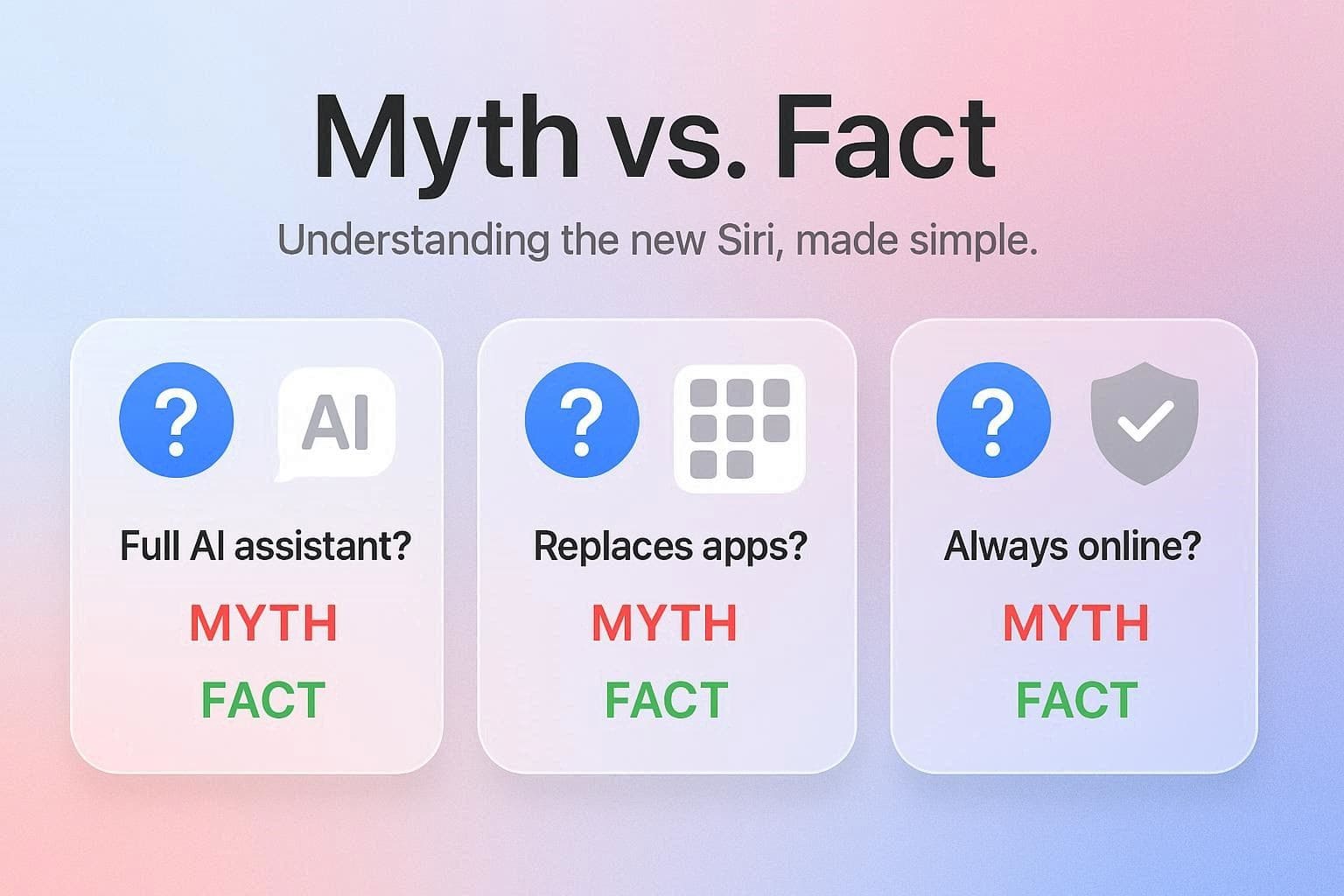
- « Siri est-il maintenant un assistant IA complet ? » Oui, mais avec certaines limites, et la plupart des fuites comme MacRumors soulignent comment. Selon le rapport, Siri devient beaucoup plus intelligent et fonctionne comme un chatbot qui peut gérer des conversations naturelles et se souvenir du contexte. Néanmoins, il n'est pas entièrement dépendant comme un chatbot IA et peut utiliser des systèmes IA externes comme Google Gemini pour des tâches de connaissances plus larges.
- « Siri remplace-t-il les applications ? » Non, l'application Siri iOS 27 ne remplace pas vos applications, mais elle change complètement la façon dont vous les utilisez. Cela signifie que Siri agit comme une superposition qui peut voir ce qui est sur votre écran et peut extraire les données plutôt que d'ouvrir des applications individuelles.
- « Siri est-il toujours en ligne maintenant ? » Non, Siri n'est pas toujours en ligne, même si de nombreuses fonctionnalités fonctionnent directement sur votre téléphone pour aider à protéger votre vie privée. Il peut lire localement le contenu à l'écran ou comprendre les informations personnelles. Par conséquent, il ne va en ligne que pour les recherches web ou les demandes IA plus avancées qui nécessitent un traitement basé sur le cloud.
Partie 4. Comment utiliser les nouvelles fonctionnalités Siri dans iOS 27 ?
1. Activation de Siri sur iOS 27
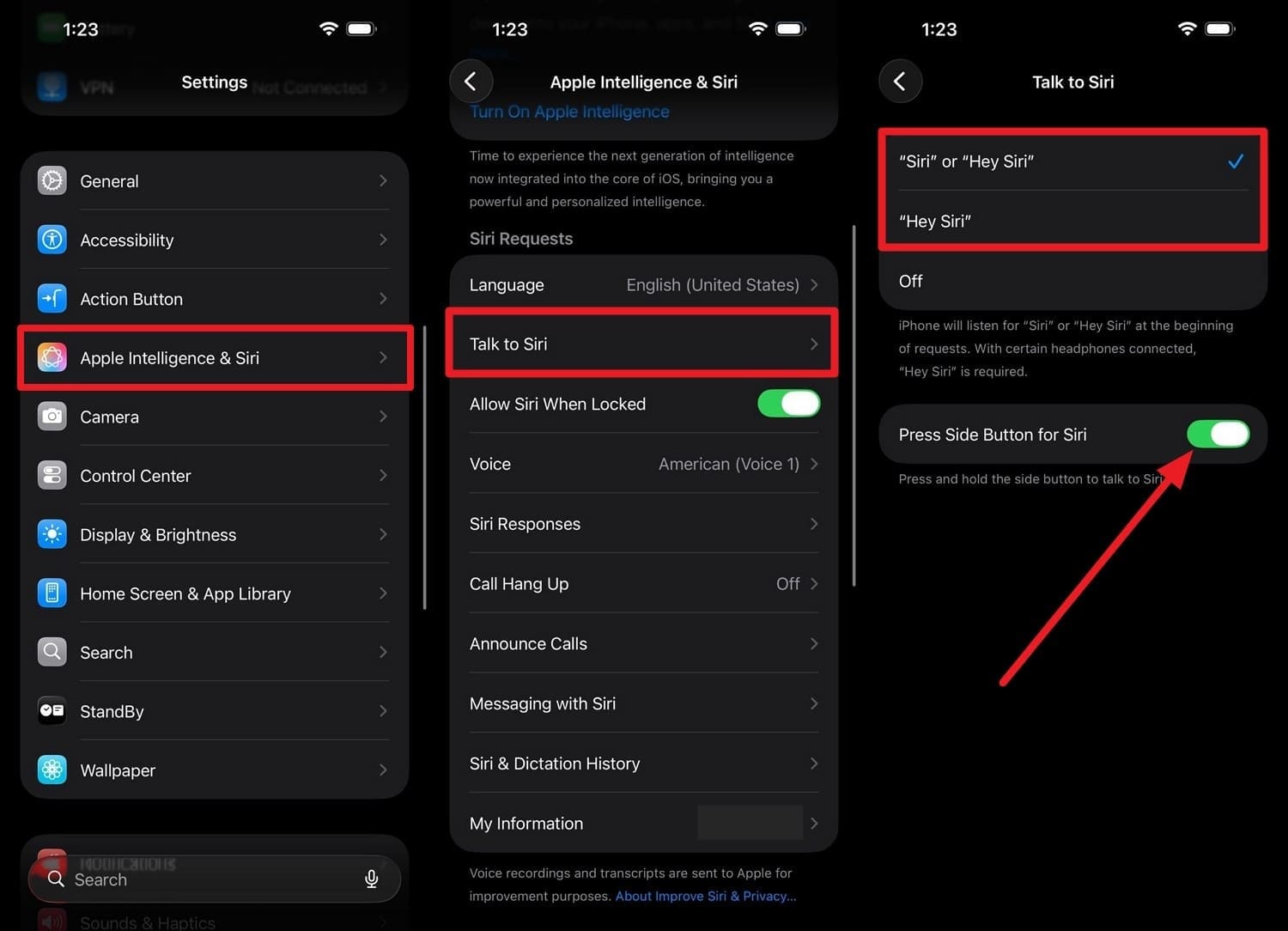
Vous pouvez soit choisir la commande pour activer Siri, soit les boutons d'alimentation une fois activés via les étapes mentionnées :
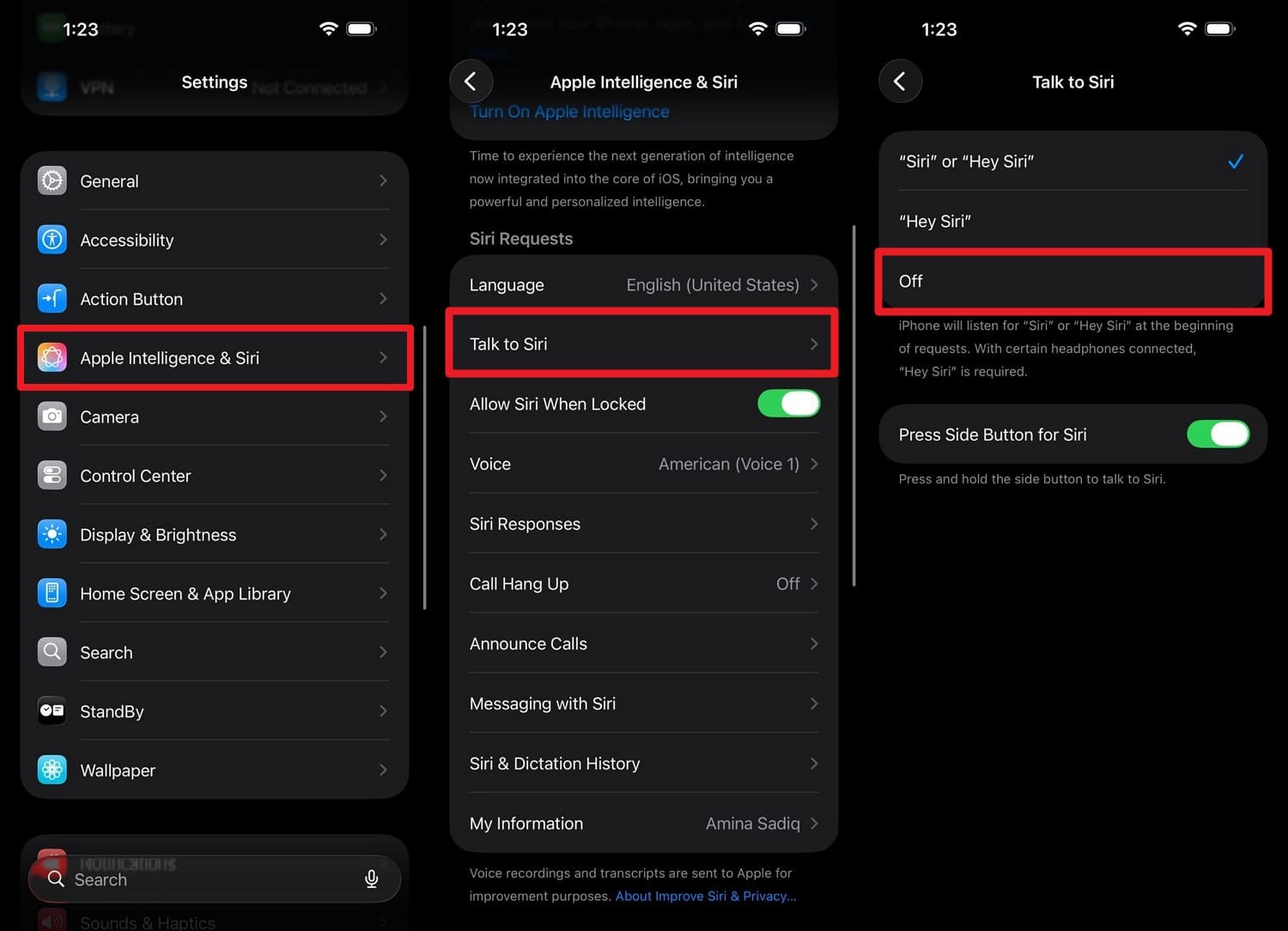
Instructions : Pour activer Siri dans iOS 27, accédez aux paramètres et choisissez les options « Apple Intelligence et Siri » et « Parler et taper à Siri ». Là, choisissez l'option entre « Siri » ou « Dis Siri » ou activez « Appuyer sur le bouton latéral pour Siri » pour l'activer via le bouton « Alimentation ».
Meilleures nouvelles commandes Siri à essayer
Étant donné que Siri agit maintenant comme un agent IA, vous pouvez maintenant abandonner la commande robotique et lui parler naturellement. Pour vous donner une idée de la façon dont cela peut être fait, quelques exemples de commandes sont donnés ci-dessous :
- « Résume l'e-mail que mon patron m'a envoyé ce matin à 9h00 et vois si ces dates entrent en conflit avec mon calendrier. »
- « Trouve la photo du menu du restaurant que j'ai prise le week-end dernier et envoie-la par SMS à Sarah. »
Utilisation de Siri avec Apple Intelligence
Siri fonctionne également étroitement avec Apple Intelligence iOS 27 pour aider à accomplir les tâches de manière plus naturelle et plus rapide. Dans une récente fuite vidéo par iDevice Help, un tweet a été partagé qui montre comment les utilisateurs peuvent accéder au mode « Siri » dans l'application Caméra. Par conséquent, cela peut être utilisé pour identifier des objets et enregistrer des détails à partir d'une carte de visite.
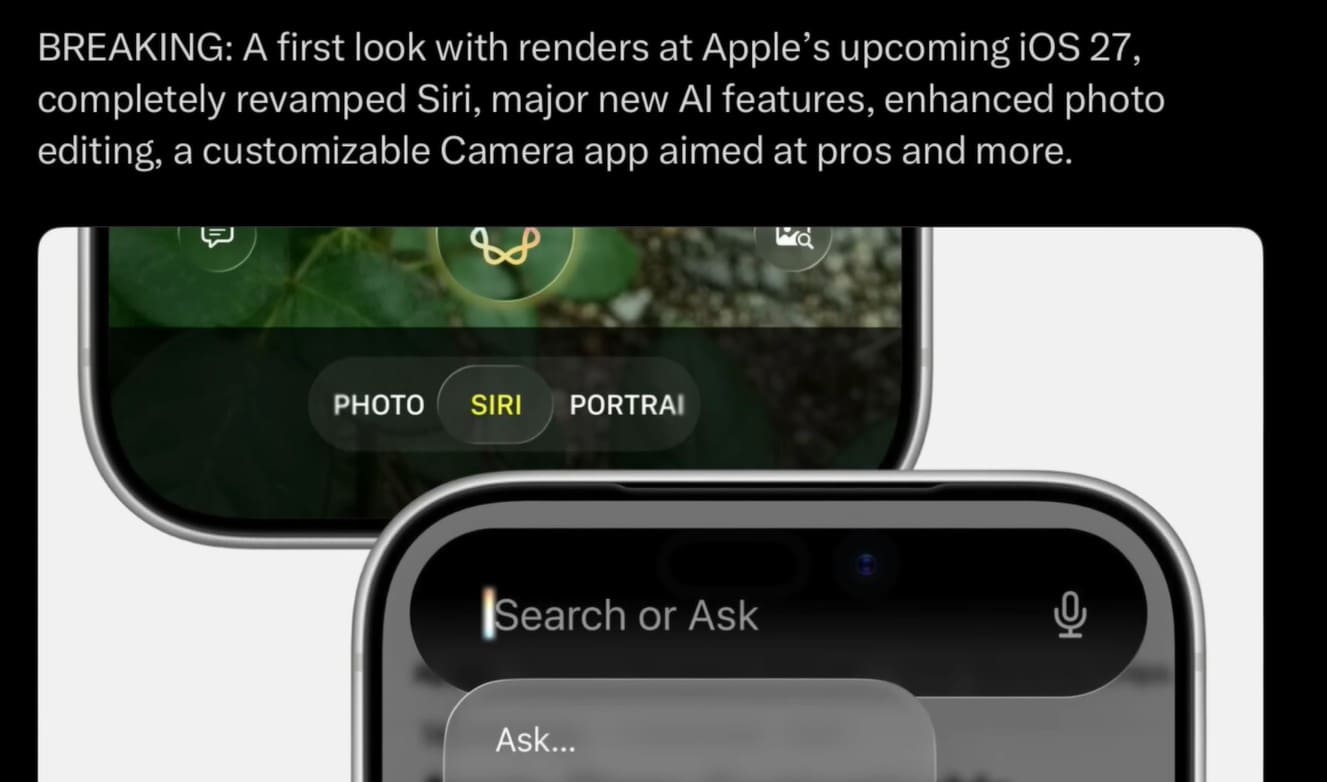
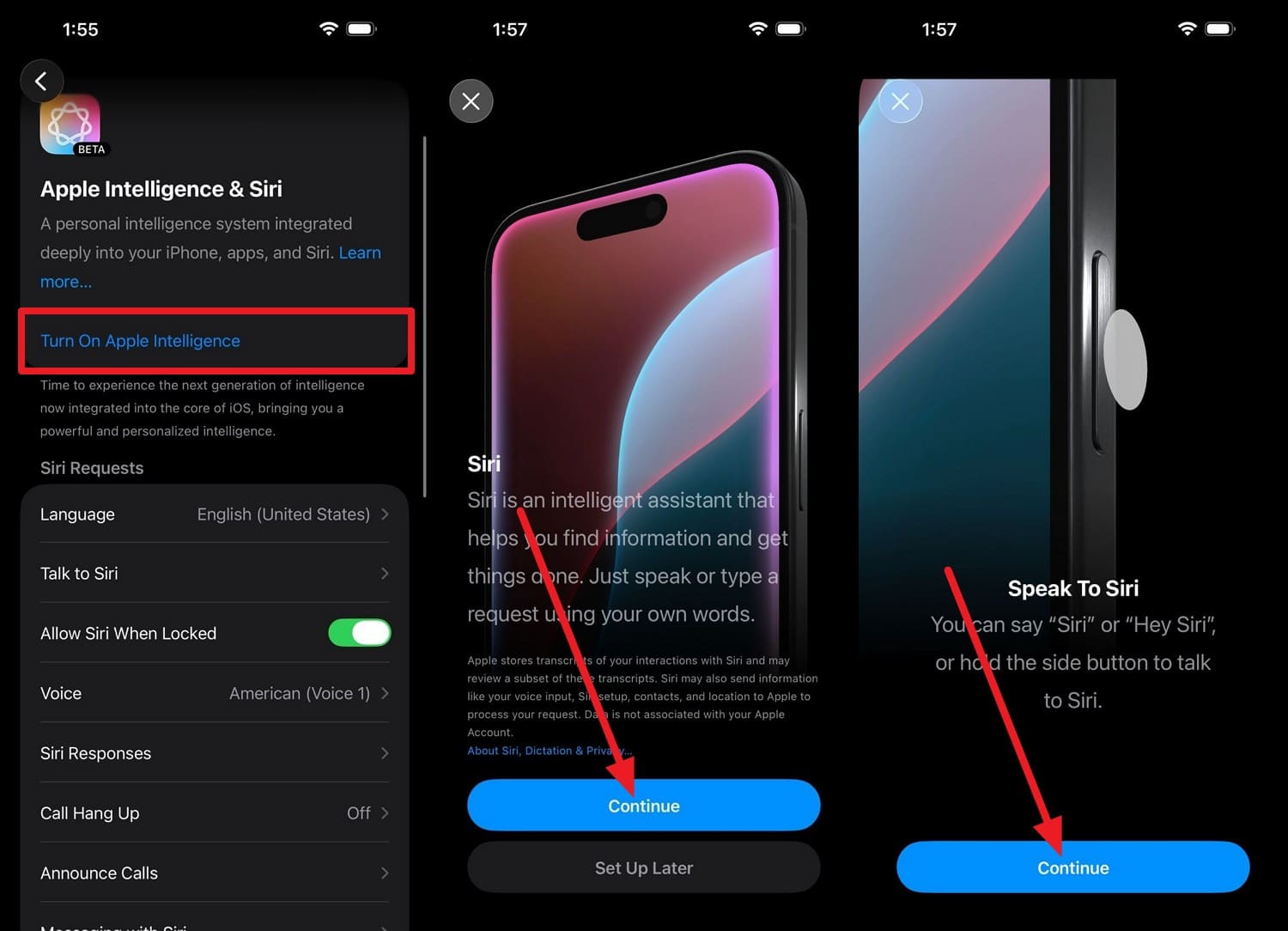
Pour le configurer, vous pouvez effectuer les étapes simples mentionnées dans cette section, car c'est seulement alors que Siri peut mieux fonctionner :
Instructions : Dans les paramètres « Apple Intelligence et Siri », choisissez l'option « Activer Apple Intelligence » et « Continuer » sur les écrans suivants.
Partie 5. Problèmes que les utilisateurs peuvent rencontrer avec Siri dans iOS 27
Disons que vous avez installé la version bêta d'iOS 27, et avec le nouveau Siri dans iOS 27, vous rencontrez des problèmes. Donc, pour savoir ce qu'ils peuvent être ou pourquoi ils se produisent, consultez le tableau ci-après :
| Problème | Que se passe-t-il | Raison |
|---|---|---|
| Siri ne répond pas correctement | L'interface se fige, plante ou refuse de s'ouvrir depuis la Dynamic Island. | Des bugs logiciels en arrière-plan dans les premières versions d'iOS 27 provoquent le plantage de la nouvelle application autonome. |
| Mauvaise compréhension des commandes | Siri interprète mal les détails de l'écran ou affiche des faits lors du résumé de fichiers. | Les modèles d'IA sur l'appareil peuvent encore avoir du mal à cartographier avec précision les mises en page d'applications complexes ou les PDF denses. |
| Réponses retardées | Les tâches d'IA lourdes déclenchent une consommation élevée de la batterie et des ralentissements sur les anciens appareils pris en charge. | Le traitement local des invites multi-étapes surcharge les anciennes puces internes et met la batterie à rude épreuve. |
| Disponibilité limitée des fonctionnalités | Les outils de chatbot avancés et de lecture d'écran sont bloqués sur les modèles iPhone standard. | Les anciens modèles de base manquent des 8 Go de RAM requis et du matériel Neural Engine avancé. |
Partie 6. Comment résoudre les problèmes Siri après la mise à jour iOS 27
Méthode 1. Redémarrer Siri et l'appareil
Cette méthode peut corriger les problèmes logiciels temporaires et actualiser les activités en arrière-plan. Elle peut également recharger les paramètres Siri et aider si Siri ne répond pas ou ne peut pas se connecter correctement. Ainsi, pour redémarrer Siri puis l'appareil, suivez les étapes pour actualiser sa configuration :
Pour redémarrer Siri :
Dans Apple Intelligence & Siri > Parler et taper à Siri, définissez l'option sur « Désactivé » et attendez quelques secondes pour la définir sur « Siri » ou « Dis Siri ».
Pour redémarrer l'appareil :
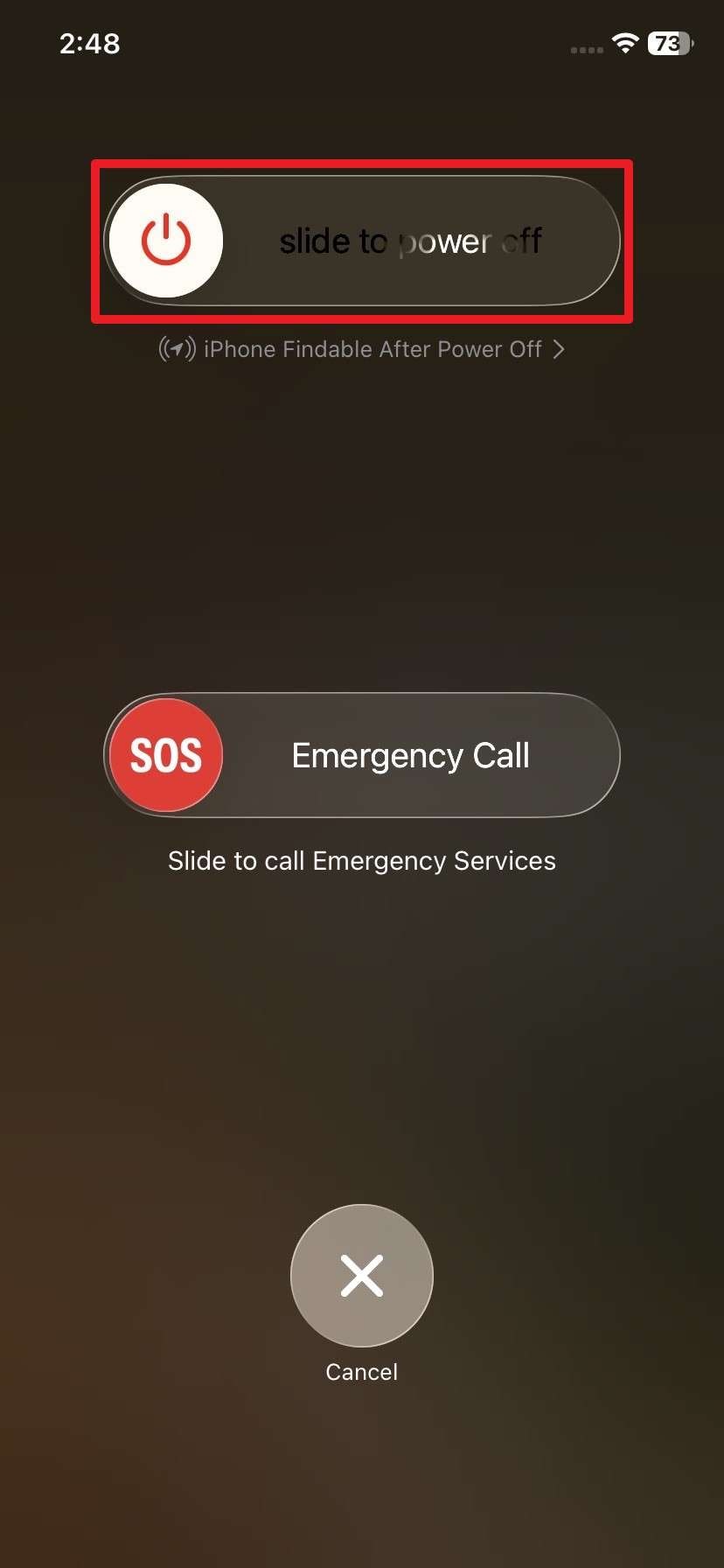
Instructions : Appuyez et maintenez les boutons « Alimentation » et « Volume + » pour faire glisser le « Curseur Éteindre ». Attendez quelques secondes et maintenez le bouton « Alimentation » jusqu'à ce que le logo Apple apparaisse.
Méthode 2. Vérifier les paramètres et autorisations de Siri
Parfois, une mise à jour peut désactiver nouveau Siri iOS 27 et les autres paramètres d'activation vocale ou modifier les autorisations. Assurez-vous donc que Siri est défini sur « Siri » ou « Dis Siri » et que les fonctionnalités Apple Intelligence sont activées.

Méthode 3. Réactiver les fonctionnalités Apple Intelligence
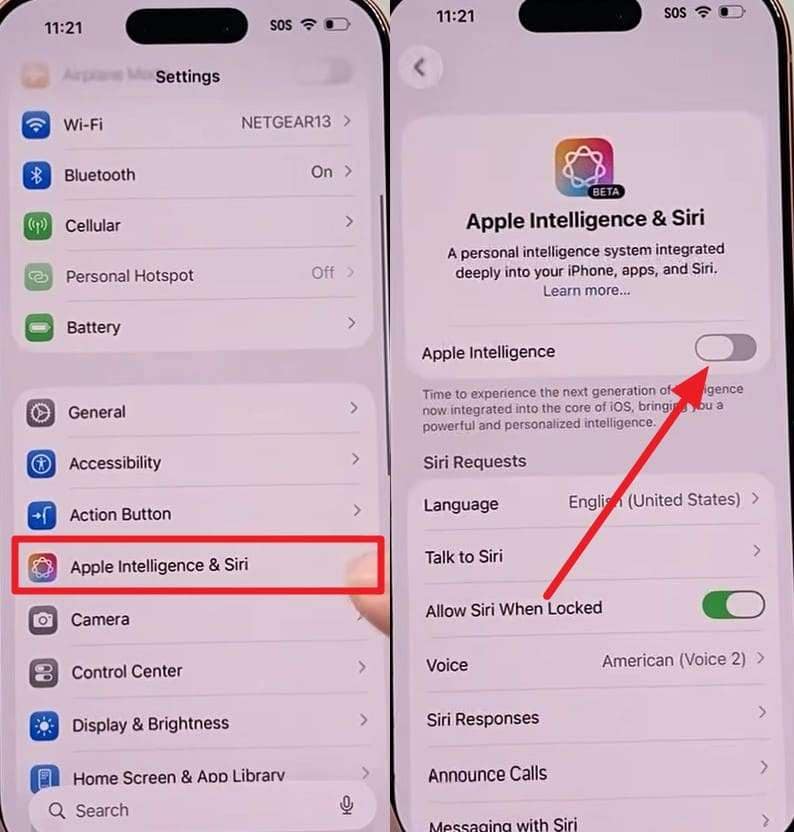
Comme beaucoup des nouvelles fonctionnalités de Siri dépendent de ces capacités d'IA, Siri peut perdre des fonctions avancées si cette fonctionnalité est désactivée ou mal configurée. Vérifiez donc les paramètres Apple Intelligence et assurez-vous que tous les téléchargements requis sont terminés, puis réactivez-la pour actualiser sa configuration, comme indiqué :
Instructions. Si c'est déjà configuré, allez dans les paramètres « Apple Intelligence & Siri » et désactivez puis activez l'option « Apple Intelligence ».
Méthode 4. Réinitialiser les paramètres réseau si Siri échoue en ligne
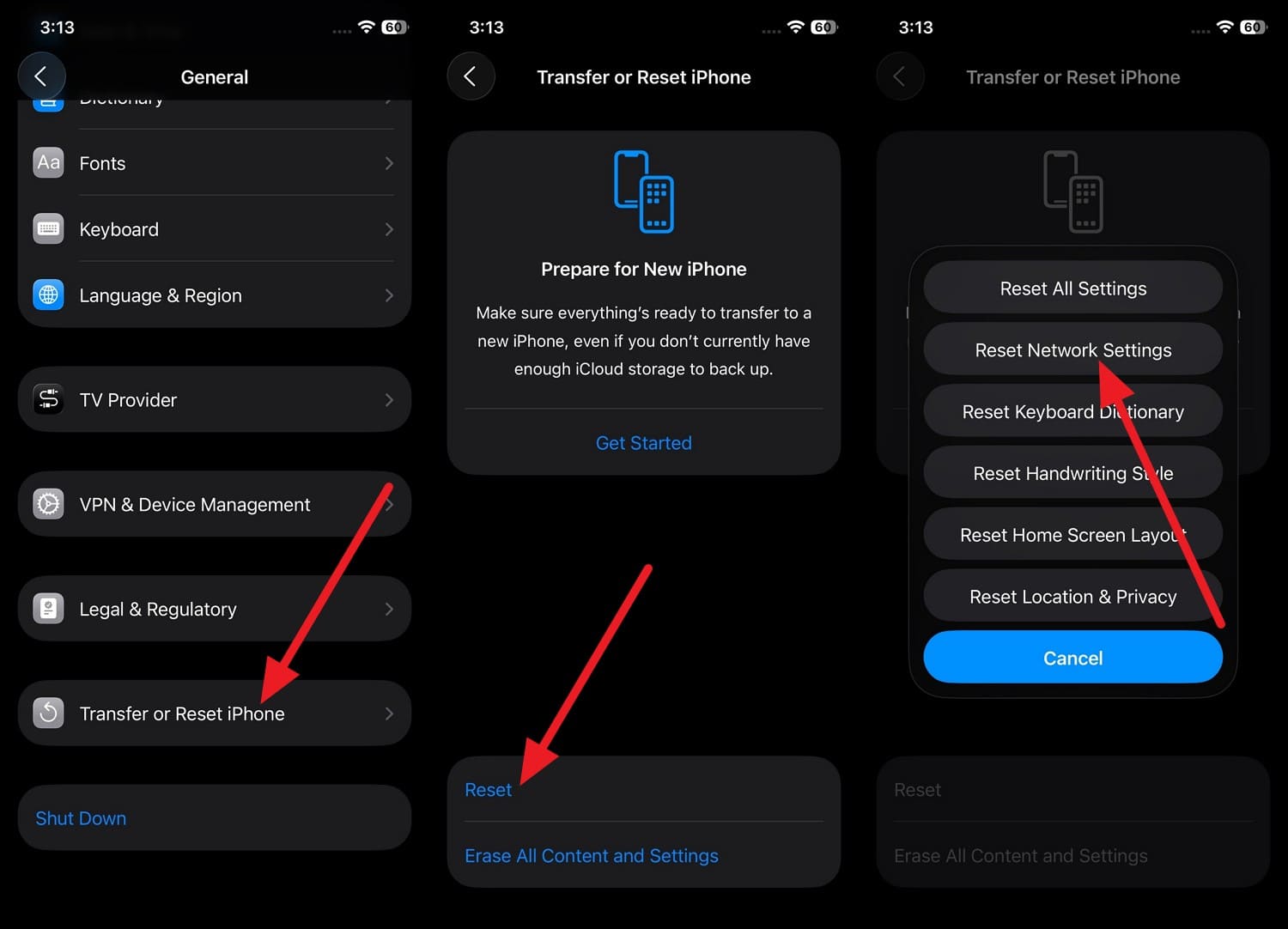
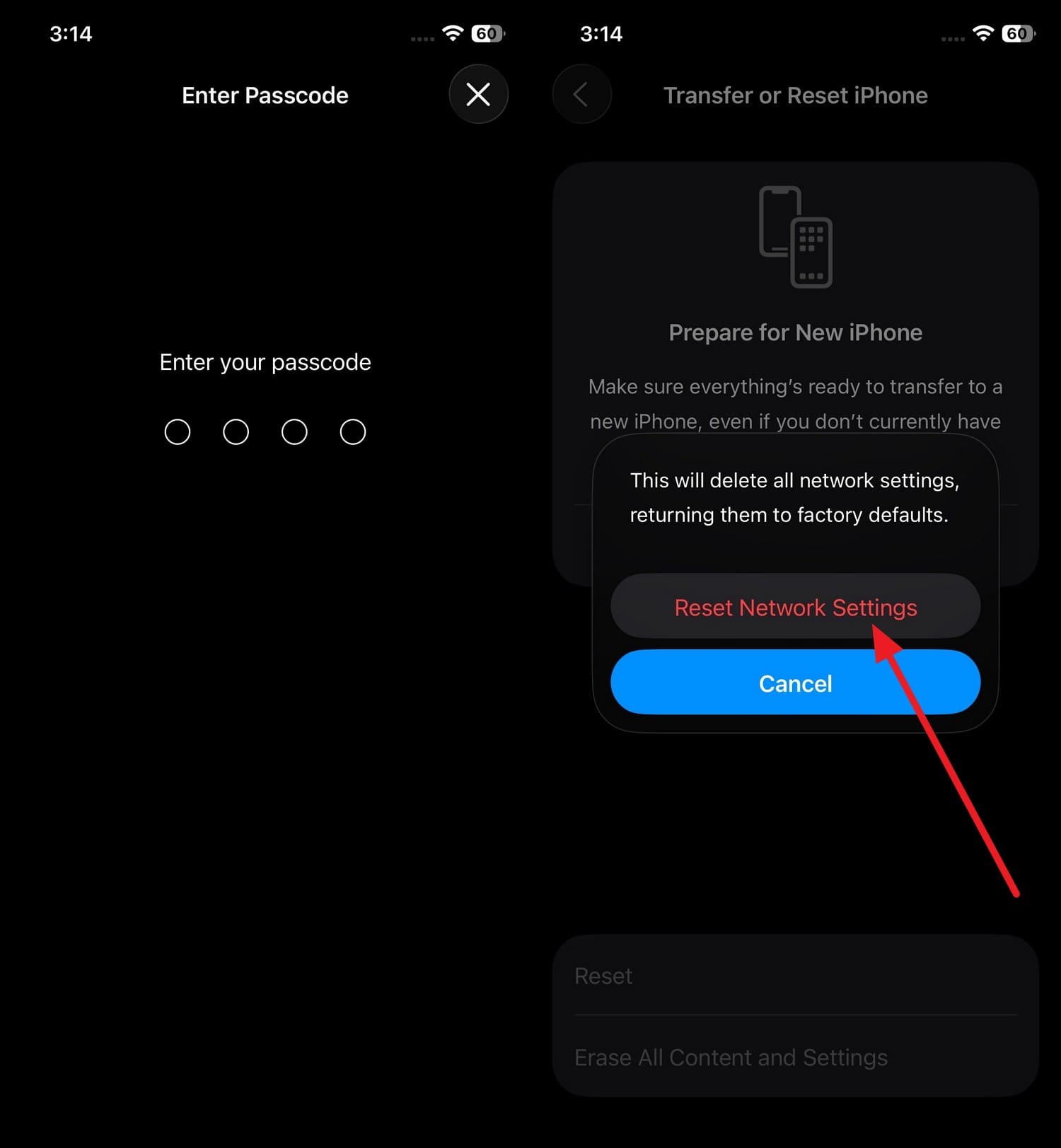
Lorsque nouveau Siri iOS 27 ne parvient pas à fonctionner en ligne, la raison pourrait être des problèmes masqués de Wi-Fi, cellulaire, VPN ou DNS. Par conséquent, une réinitialisation réseau peut effacer ces paramètres et créer une nouvelle connexion sans supprimer vos données personnelles. Comme cela peut résoudre les problèmes causés par d'anciennes configurations réseau, voici comment procéder :
-
Étape 1 Dans les paramètres « Transférer ou réinitialiser l'iPhone », choisissez les options « Réinitialiser » et « Réinitialiser les paramètres réseau ».
-
Étape 2 Entrez le code d'accès de l'appareil deux fois lorsque demandé, puis choisissez à nouveau l'option « Réinitialiser les paramètres réseau ».
Méthode 5. Utiliser Dr.Fone System Repair si iOS 27 cause des problèmes Siri ou système
Si la mise à jour iOS 27 a cassé les fonctions système comme l'application Siri, iOS 27 ou la réactivité de l'interface, utilisez Dr.Fone - Réparation Système (iOS). Cet outil est livré avec 3 modes, et son mode « Standard » vous permet de résoudre les problèmes système sans supprimer les données. Comme il peut résoudre plus de 150 problèmes liés à iOS, il nécessite seulement l'installation du firmware et peut être effectué en 3 étapes simples.
À cet égard, les utilisateurs peuvent entrer en Mode de récupération et sortir du Mode DFU gratuitement, ce qui en fait un choix économique. Si Siri ne fonctionne pas après l'installation du firmware, les utilisateurs peuvent également rétrograder vers iOS 26 ou des versions antérieures en utilisant Dr.Fone. Sinon, vous pouvez utiliser le mode Avancé pour résoudre des problèmes plus profonds après une réinitialisation complète de l'iDevice.
 Corriger les problèmes iOS, sans perte de données.
- Réparation en un clic pour tous les problèmes iOS.
- Résoudre le mode de récupération, logo Apple, écran noir, etc.
- Mettre à niveau ou rétrograder iOS sans iTunes

Guide pour résoudre les problèmes système iOS 27 pour que Siri fonctionne via Dr.Fone
Pour savoir comment cet outil peut rétablir la fonctionnalité de Siri et Apple Intelligence iOS 27, testons cet outil via le guide mentionné :
-
Étape 1 Accéder au mode Standard et Récupération sur Dr.Fone
Dans l'outil de réparation du système iOS, sélectionnez le bouton « Réparer maintenant » et choisissez « Mode Standard » pour accéder au Mode de récupération via le guide fourni.

-
Étape 2 Choisir de télécharger les options de firmware iOS
Dans celui-ci, il détectera et affichera le firmware iOS, et vous pourrez choisir le bouton « Télécharger » pour l'installer.

-
Étape 3 Appuyer sur Réparer maintenant et Terminé pour réparer les problèmes
Après l'installation, choisissez le bouton « Réparer maintenant », et lorsque la barre de progression se termine, appuyez sur « Terminé » pour conclure.





Verdict final : Siri dans iOS 27 en vaut-il la peine ?
Le nouveau Siri iOS 27 semble être la plus grande mise à niveau de l'assistant vocal d'Apple à ce jour, avec une application dédiée et une prise de conscience à l'écran. En plus d'une intégration plus profonde d'Apple Intelligence, Siri peut gérer des tâches complexes de manière plus naturelle et plus rapide.
Bien que certaines fonctionnalités avancées nécessitent des iPhones plus récents et que les premières versions puissent avoir des bugs occasionnels, l'expérience globale semble beaucoup plus intelligente et plus utile. Si les fonctionnalités annoncées arrivent comme prévu, vous pouvez utiliser Dr.Fone - Réparation Système (iOS) pour résoudre tout problème système affectant Siri.
Articles liés pour préparer iOS 27
Pour approfondir le sujet et renforcer votre parcours de mise à jour, consultez aussi ces guides complémentaires :
- Compatibilité iOS 27 : modèles d'iPhone pris en charge
- Mise à jour iOS 27 échouée : corriger un iPhone bloqué
- Faut-il installer iOS 27 tout de suite ?
Questions fréquemment posées
-
1. Siri dans iOS 27 prend-il en charge plusieurs langues ?
Oui, Siri devrait prendre en charge plusieurs langues, bien que certaines fonctionnalités d'IA puissent d'abord être lancées dans la langue sélectionnée. -
2. Siri fonctionnera-t-il sans Apple Intelligence activé ?
Oui, les fonctions de base fonctionneront toujours, mais les fonctionnalités d'IA avancées peuvent nécessiter l'activation d'Apple Intelligence. -
3. L'utilisation du nouveau Siri consomme-t-elle plus de batterie ?
Certaines tâches d'IA avancées peuvent consommer plus de batterie, en particulier lors du traitement de fichiers volumineux ou de requêtes complexes.
 Ajoutez Wondershare Dr.Fone comme source préférée sur Google.



